


Prawdopodobnie zainstalowałeś Contact Form 7 na swojej stronie WordPress, ponieważ jest darmowy i szeroko wspierany.
Jednak mogłeś zauważyć, że domyślne formularze wyglądają dość prosto na Twojej stronie. Ten podstawowy szary styl może kłócić się z resztą Twojej strony i sprawić, że ogólny projekt będzie mniej dopracowany.
Ponieważ Contact Form 7 nie zawiera edytora wizualnego ani wbudowanych opcji stylizacji, wprowadzanie zmian wymaga trochę pracy, jeśli nie czujesz się komfortowo z kodem.
Dobra wiadomość jest taka, że nie musisz być programistą, aby to naprawić. Wystarczy kilka poprawek CSS, aby Twoje formularze wyglądały czysto, nowocześnie i całkowicie zgodnie z Twoją marką.
W tym przyjaznym dla początkujących przewodniku krok po kroku pokażemy Ci, jak dostosować Contact Form 7, bez zaawansowanego kodowania ani umiejętności projektowania. 🙌
Dlaczego stylizować formularze Contact Form 7?
Stylizowanie formularzy Contact Form 7 sprawia, że Twoja witryna wygląda bardziej profesjonalnie, poprawia czytelność i pomaga formularzom pasować do Twojej marki. Wszystko to może zwiększyć zaufanie i konwersje formularzy.
Zanim zaczniemy, Contact Form 7 to jeden z najpopularniejszych pluginów do formularzy kontaktowych dla WordPressa. Jest darmowy i pozwala na dodanie formularza WordPress za pomocą krótkiego kodu.
Wadą jest to, że Contact Form 7 jest dość ograniczony pod względem funkcji projektowania i dostosowywania. Ponadto wtyczka nie oferuje żadnych wbudowanych opcji zmiany stylu Twoich formularzy.
Utrudnia to dopasowanie projektu formularza kontaktowego do motywu Twojej witryny lub zmianę podstawowych szczegółów, takich jak czcionka i kolor tła, aby Twój formularz się wyróżniał.
📦 Wskazówka od eksperta: Jeśli chcesz bardziej konfigurowalne formularze z zaawansowanymi funkcjami, polecamy WPForms. Posiada kreator formularzy metodą przeciągnij i upuść, narzędzia AI, ponad 2000 gotowych szablonów formularzy i liczne opcje dostosowywania.
W rzeczywistości używamy WPForms do prawie wszystkich naszych formularzy – od formularza kontaktowego WPBeginner po nasze coroczne ankiety dla czytelników i formularz zgłoszenia migracji witryny. Zapoznaj się z naszą szczegółową recenzją WPForms, aby zobaczyć, dlaczego gorąco polecamy ten kreator formularzy.
Jeśli masz ograniczony budżet, istnieje bezpłatna wersja WPForms. Zawiera ponad 60 szablonów, logikę warunkową, płatności Stripe i inne.
Mamy porównanie Contact Form 7 vs WPForms, które możesz sprawdzić!
Mając to na uwadze, przyjrzymy się teraz, jak stylizować formularz Contact Form 7 w WordPress. Oto, co omówimy w następnych sekcjach:
- Rozpoczęcie pracy z Contact Form 7
- Method 1: Styling Contact Form 7 Forms Using Custom CSS
- Metoda 2: Stylizacja formularzy Contact Form 7 za pomocą CSS Hero
- Dodatkowa wskazówka 💡: Sposób na stylizację formularzy WordPress bez kodu
- FAQ: Stylizacja Contact Form 7 w WordPress
- Dodatkowe zasoby dotyczące personalizacji formularzy WordPress
Zacznijmy!
Rozpoczęcie pracy z Contact Form 7
Najpierw musisz zainstalować i aktywować plugin Contact Form 7 na swojej stronie internetowej.
Aby to zrobić, przejdź do sekcji Wtyczki » Dodaj nową wtyczkę w obszarze administracyjnym WordPress.

Otworzy się strona, na której możesz wybrać wtyczkę z katalogu wtyczek WordPress.
Skorzystaj z funkcji wyszukiwania, aby szybko znaleźć wtyczkę. Następnie możesz kliknąć przycisk „Zainstaluj teraz” w wynikach wyszukiwania.

Nie zapomnij kliknąć przycisku „Aktywuj”, aby włączyć go na swojej stronie WordPress. Jeśli potrzebujesz pomocy, zapoznaj się z naszym przewodnikiem jak zainstalować plugin WordPress.
Po aktywacji możesz przejść do Kontakt » Dodaj nowy z panelu WordPress.
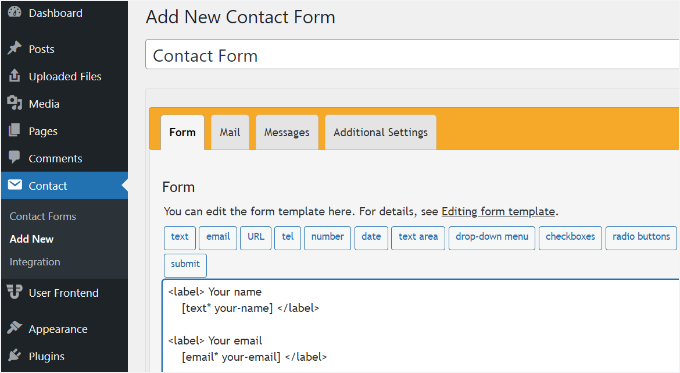
Możesz teraz edytować ustawienia formularza dla swojej strony internetowej i zacząć od wprowadzenia tytułu dla swojego formularza.
Plugin automatycznie doda domyślne pola dla imienia, adresu e-mail, tematu i wiadomości. Możesz również dodać więcej pól, po prostu przeciągając i upuszczając je tam, gdzie chcesz.
Po zakończeniu nie zapomnij kliknąć przycisku „Zapisz” i skopiować skróconego kodu.
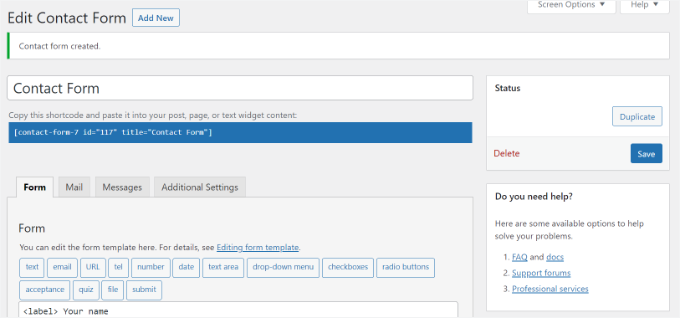
Następnym krokiem jest osadzenie formularza w swoim wpisie na blogu lub stronie.
Aby to zrobić, po prostu edytuj post lub dodaj nowy.
Gdy znajdziesz się w edytorze WordPress, kliknij znak „+” na górze, a następnie dodaj blok Shortcode.

Następnie po prostu wprowadź krótki kod dla swojego formularza Contact Form 7 w bloku krótkiego kodu. Będzie wyglądać mniej więcej tak:
[contact-form-7 id="117" title="Contact Form"]
Teraz opublikuj swój wpis lub stronę, aby zobaczyć formularz kontaktowy w akcji.
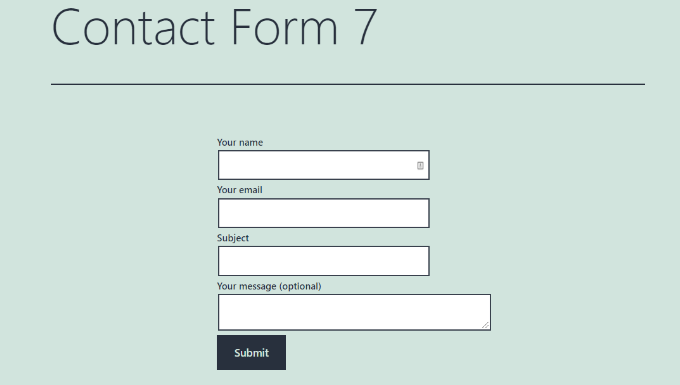
Do tego samouczka użyliśmy domyślnego formularza kontaktowego i dodaliśmy go do strony WordPress. Tak wyglądał formularz kontaktowy na naszej stronie testowej.
Teraz jesteś gotowy, aby dostosować swój formularz Contact Form 7 w WordPress.
Metoda 1: Stylizacja formularzy Contact Form 7 za pomocą niestandardowego CSS
Ponieważ Contact Form 7 nie ma wbudowanych opcji stylizacji, będziesz musiał użyć CSS do stylizacji swoich formularzy.
Contact Form 7 dodaje standardowe klasy CSS i identyfikatory do elementów formularza. Ułatwia to dostosowanie projektu, jeśli znasz trochę CSS.
Każdy formularz Contact Form 7 używa klasy CSS .wpcf7, którą możesz wybrać, aby stylizować swój formularz.
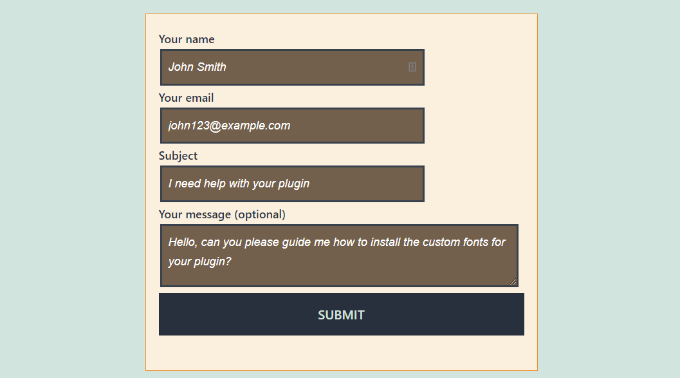
W tym przykładzie użyjemy niestandardowej czcionki o nazwie Lora w naszych polach wprowadzania i zmienimy kolor tła formularza:
div.wpcf7 {
background-color: #fbefde;
border: 1px solid #f28f27;
padding:20px;
}
.wpcf7 input[type="text"],
.wpcf7 input[type="email"],
.wpcf7 textarea {
background:#725f4c;
color:#FFF;
font-family:lora, sans-serif;
font-style:italic;
}
.wpcf7 input[type="submit"],
.wpcf7 input[type="button"] {
background-color:#725f4c;
width:100%;
text-align:center;
text-transform:uppercase;
}
Możesz łatwo dodać ten CSS, przechodząc do Wygląd » Dostosuj » Dodatkowy CSS w swoim panelu WordPress. Jeśli potrzebujesz więcej pomocy, zapoznaj się z naszym przewodnikiem jak łatwo dodać niestandardowy CSS do witryny WordPress.
Tak wyglądał nasz formularz kontaktowy po zastosowaniu tego CSS.
Stylizowanie wielu formularzy Contact Form 7
Jeśli używasz wielu formularzy kontaktowych i chcesz je stylizować inaczej, możesz odwołać się do unikalnego identyfikatora, który Contact Form 7 generuje dla każdego formularza.
Wadą powyższego kodu CSS jest to, że zostanie on zastosowany do wszystkich formularzy Contact Form 7 na Twojej stronie internetowej.
Aby zacząć, po prostu otwórz stronę zawierającą formularz, który chcesz zmodyfikować. Następnie kliknij prawym przyciskiem myszy na pierwszym polu w formularzu i wybierz opcję „Zbadaj“.
Nie martw się, jeśli kod wygląda skomplikowanie; musisz znaleźć tylko jedną konkretną linię.
Ekran przeglądarki podzieli się i zobaczysz kod źródłowy strony. W kodzie źródłowym musisz zlokalizować linię początkową kodu formularza.
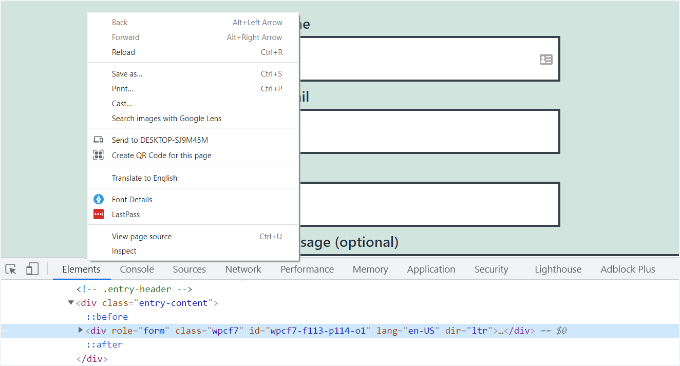
Jak widać na powyższym zrzucie ekranu, nasz kod formularza kontaktowego zaczyna się od linii:
<div role="form" class="wpcf7" id="wpcf7-f113-p114-o1" lang="en-US" dir="ltr">
Atrybut ID to unikalny identyfikator generowany przez Contact Form 7 dla tego konkretnego formularza. Jest to kombinacja identyfikatora formularza i identyfikatora posta, do którego dodano ten formularz.
Użyjemy tego identyfikatora w naszym CSS, aby stylizować tylko ten konkretny formularz kontaktowy. W poniższym kodzie zastąp standardowy .wpcf7 swoim unikalnym identyfikatorem (np. #wpcf7-f113-p114-o1).
div#wpcf7-f113-p114-o1{
background-color: #fbefde;
border: 1px solid #f28f27;
padding:20px;
}
#wpcf7-f113-p114-o1 input[type="text"],
#wpcf7-f113-p114-o1 input[type="email"],
#wpcf7-f113-p114-o1 textarea {
background:#725f4c;
color:#FFF;
font-family:lora, "Open Sans", sans-serif;
font-style:italic;
}
#wpcf7-f113-p114-o1 input[type="submit"],
#wpcf7-f113-p114-o1 input[type="button"] {
background-color:#725f4c;
width:100%;
text-align:center;
text-transform:uppercase;
}
Pamiętaj, że musisz użyć identyfikatora wygenerowanego na swojej własnej stronie, w przeciwnym razie CSS nie zadziała.
Możesz teraz powtórzyć ten proces dla każdego formularza, który chcesz dostosować, zastępując identyfikator tym wygenerowanym dla tego konkretnego formularza.
Metoda 2: Stylizacja formularzy Contact Form 7 za pomocą CSS Hero
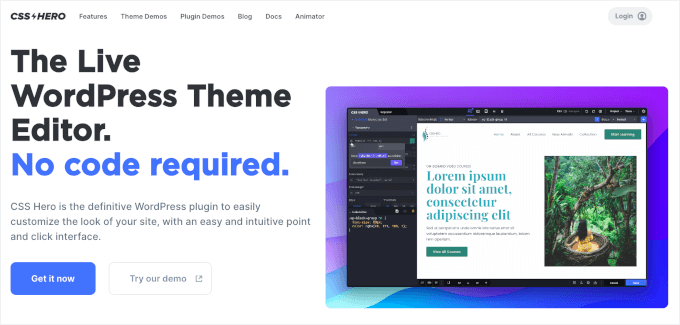
Łatwiejszym sposobem na zmianę stylu formularzy Contact Form 7 jest użycie CSS Hero. Pozwala ono edytować formularze bez pisania kodu CSS.
Przetestowaliśmy ten plugin, aby sprawdzić, czy jest dobry. Zobacz wszystko na jego temat w naszej kompletnej recenzji CSS Hero.
Ponieważ CSS Hero jest wtyczką premium, najpierw musisz założyć konto CSS Hero na ich stronie internetowej. Po prostu kliknij przycisk „Get it now”, wybierz plan i zakończ proces zakupu.
Po wykonaniu tej czynności uzyskasz dostęp do pulpitu konta CSS Hero, gdzie znajdziesz plik zip wtyczki i klucz licencyjny.
Możesz teraz zainstalować i aktywować plugin CSS Hero na swojej stronie internetowej. W swoim obszarze administracyjnym WordPress przejdź do Plugins » Add New Plugin.
Następnie możesz kliknąć przycisk „Prześlij wtyczkę”, aby otworzyć narzędzie do przesyłania plików.
Po tym po prostu kliknij „Wybierz plik” i wybierz plik .zip wtyczki.
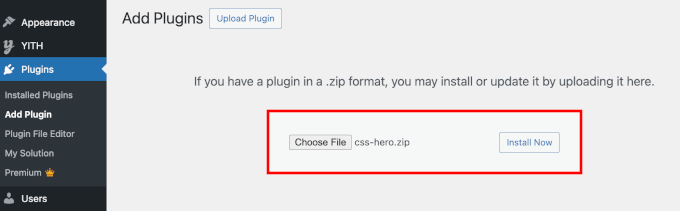
Po przesłaniu możesz kliknąć przycisk „Install Now”, a następnie „Activate”, gdy się pojawi. Szczegółowe informacje znajdziesz w naszym przewodniku jak zainstalować plugin WordPress.
Po aktywacji możesz odwiedzić stronę zawierającą Twój formularz na swojej aktywnej stronie internetowej. Zobaczysz opcję „Dostosuj za pomocą CSS Hero” na górnym pasku narzędzi administratora.
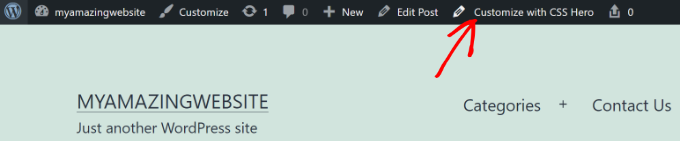
CSS Hero zapewnia łatwy interfejs typu „wskaż i kliknij”, aby edytować CSS bez pisania kodu.
Używając pluginu, możesz kliknąć na dowolne pole, nagłówek i inne elementy w formularzu i edytować kolor tła, czcionkę, obramowania, odstępy i wiele więcej.
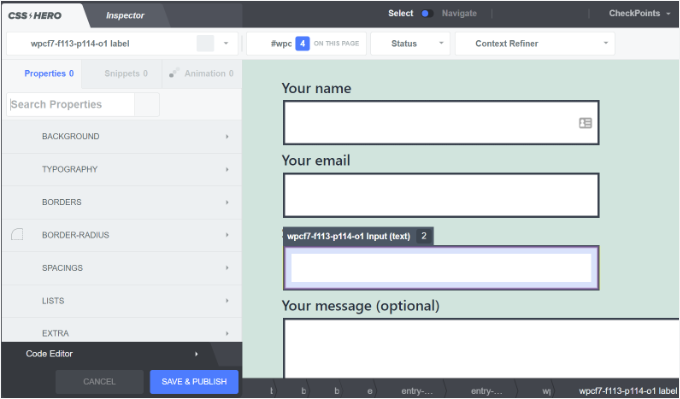
Po dostosowaniu formularza wystarczy kliknąć przycisk „Zapisz i publikuj” na dole.
Dodatkowa wskazówka 💡: Sposób na stylizację formularzy WordPress bez kodu
Jeśli praca z CSS w Contact Form 7 wydaje Ci się zbyt techniczna, istnieje znacznie łatwiejsze rozwiązanie bez kodu: WPForms.
WPForms to jeden z najlepszych kreatorów formularzy na rynku. Posiada wizualny edytor i gotowe szablony, dzięki czemu możesz w pełni dostosować swoje formularze bez pisania kodu.
Oto jak łatwo jest stylizować formularz w WPForms:
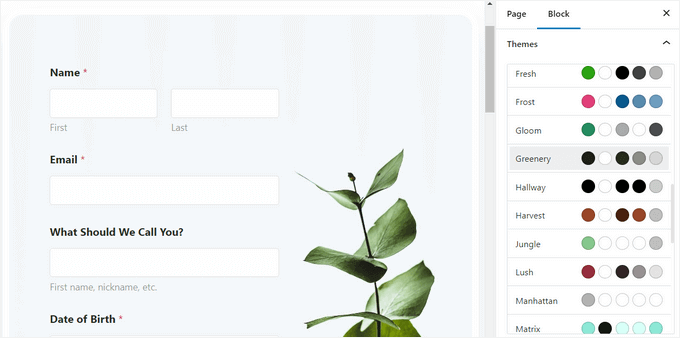
Po dodaniu formularza do strony otwórz panel ustawień bloku po prawej stronie i przewiń do sekcji „Motywy”.
Następnie możesz wybrać spośród ponad 40 pięknych, gotowych szablonów, aby natychmiast dopasować je do projektu swojej witryny.
Poza tym możesz:
- Dostosuj rozmiar pól, obramowania i kolory
- Dostosuj czcionki etykiet, podetykiet i komunikatów o błędach
- Stylizuj przycisk wysyłania, aby pasował do Twojej marki
Instrukcje krok po kroku znajdziesz w naszym przewodniku jak dostosować i stylizować formularze WordPress.
FAQ: Stylizacja Contact Form 7 w WordPress
Jeśli dopiero zaczynasz korzystać z Contact Form 7 lub chcesz dopracować swój projekt, te szybkie FAQ pomogą Ci w najczęstszych pytaniach dotyczących stylizacji.
Jak mogę stylizować przycisk wysyłania formularza Contact Form 7?
Możesz stylizować przycisk wysyłania formularza Contact Form 7 za pomocą CSS, celując w domyślną klasę submit .wpcf7-submit. Następnie dodaj własne style w sekcji Wygląd » Dostosuj » Dodatkowe CSS.
Jak skonfigurować Contact Form 7 w WordPress?
Aby skonfigurować Contact Form 7, możesz otworzyć swój formularz, przejść do zakładki „Poczta”, ustawić adres „Do” (gdzie powinny być wysyłane wiadomości) i upewnić się, że tagi poczty odpowiadają polom Twojego formularza.
Czy Contact Form 7 jest darmowy?
Tak, Contact Form 7 jest całkowicie darmowy do pobrania i używania z oficjalnego katalogu wtyczek WordPress.org. Podstawowa wtyczka nic nie kosztuje, chociaż niektóre opcjonalne dodatki lub integracje firm trzecich mogą być płatne.
Czy Contact Form 7 jest dobry?
Contact Form 7 to funkcjonalna, szeroko stosowana opcja, jeśli chcesz darmowej i elastycznej wtyczki formularzy i nie przeszkadza Ci nieco bardziej techniczna konfiguracja.
Jest potężny w połączeniu z niestandardowym HTML i CSS, ale nie oferuje wizualnego kreatora typu „przeciągnij i upuść”, więc zmiany stylu i układu często wymagają edycji kodu lub użycia dodatkowych narzędzi.
Czy mogę umieścić Contact Form 7 w Canvie do edycji?
Nie, nie możesz edytować formularza Contact Form 7 wewnątrz Canvy, ponieważ Contact Form 7 jest pluginem WordPress i wymaga środowiska WordPress do działania. Możesz jednak zaprojektować wygląd swojego formularza w Canvie jako makietę, a następnie odtworzyć ten projekt w WordPress.
Dodatkowe zasoby dotyczące personalizacji formularzy WordPress
Mamy nadzieję, że ten artykuł pomógł Ci dowiedzieć się, jak stylizować formularze Contact Form 7 w WordPressie.
Możesz również zapoznać się z naszymi innymi pomocnymi przewodnikami na temat:
- Jak dodać wybory obrazkowe w formularzach WordPress
- Jak dodać autouzupełnianie pól adresowych w WordPress
- Wskazówki dotyczące tworzenia bardziej interaktywnych formularzy w WordPress
- Używanie logiki warunkowej w formularzach WordPress
- Ostateczny przewodnik po korzystaniu z formularzy WordPress
Jeśli podobał Ci się ten artykuł, zasubskrybuj nasz kanał YouTube po samouczki wideo WordPress. Możesz nas również znaleźć na Twitterze i Facebooku.


Alejandro
Dzięki!
Twoje instrukcje były bardzo pomocne.
Dziękuję za poświęcony czas na ich udostępnienie!
Wsparcie WPBeginner
Glad our guide was helpful
Administrator
hmi
Witam Panie, gdzie mogę znaleźć kod CSS pól?
Dziękuję
Wsparcie WPBeginner
Aby znaleźć bieżący CSS, powinieneś użyć opcji "zbadaj element":
https://www.wpbeginner.com/wp-tutorials/basics-of-inspect-element-with-your-wordpress-site/
Administrator
Tony Tran
nie mogę zmienić koloru tła przycisku wysyłania css…. proszę o pomoc
Wsparcie WPBeginner
Możliwe, że celujesz w niewłaściwy obiekt, być może chcesz zapoznać się z naszym artykułem tutaj:
https://www.wpbeginner.com/wp-tutorials/basics-of-inspect-element-with-your-wordpress-site/
Administrator
Deshave
Przycisk wysyłania w PDF przestał działać od czasu przesłania formularza na stronę WordPress.
Wsparcie WPBeginner
Polecany przez nas moduł osadzania plików PDF służy do przeglądania treści. Do wypełniania formularzy zalecamy użycie wtyczki formularza.
Administrator
zeeshan alam
Dziękuję za udostępnienie, Panie
Wsparcie WPBeginner
You’re welcome
Administrator
Steve
Witaj, czy jest możliwe dodanie komunikatu, jeśli nie wypełnię jednego lub więcej „wymaganych pól”, aby otrzymać komunikat? Ponieważ otrzymuję tylko „czerwone strzałki” przy „wymaganych polach”, których nie wypełniłem. Chciałbym dodatkowo komunikat o błędzie w stylu
„Jedno lub więcej wymaganych pól zawiera błąd. Sprawdź i spróbuj ponownie.”
Ale mam tylko czerwone strzałki, a problem polega na tym, że na telefonach komórkowych czerwone strzałki nie są widoczne w oknie, a Klient ich nie widzi.
Wsparcie WPBeginner
Musiałbyś skontaktować się z pomocą techniczną Contact Form 7, aby dowiedzieć się, co obecnie oferują.
Administrator
FRED_VERSATILE
Cześć,
Dziękuję za ten tutorial.
Chciałbym dodać niestandardowy obrazek po prawej stronie etykiety „wyślij” na przycisku.
Zrobiłem to za pomocą :before dla innych przycisków na mojej stronie, ale nie mogę znaleźć elementu w formularzu wysyłania, do którego mógłbym zastosować CSS...
Wsparcie WPBeginner
W zależności od formularza, co należy docelować, jeśli użyjesz narzędzia „Inspect Element”, powinieneś być w stanie zobaczyć ID lub klasę obiektu:
https://www.wpbeginner.com/wp-tutorials/basics-of-inspect-element-with-your-wordpress-site/
Możesz również użyć :after zamiast :before jako innej opcji.
Administrator
Muhammad Tahir
Jak zmienić kolor tekstu odpowiedzi DLA KONKRETNEGO formularza kontaktowego
waqas
Czy możemy dodać pole czasu w contact form 7 bez wtyczki?
Mary Lou Hoffman
Jestem nowicjuszem, ale zdeterminowanym, aby to rozgryźć! Więc proszę – podaj mi kroki dla początkujących, jeśli odpowiesz.
Mam formularz kontaktowy7 na mojej stronie internetowej. Czcionka etykiet (Twoje imię, Twój e-mail itp.) wyświetla się jako biała na białym tle.
Jak zmienić kolor – gdzie mam to zmienić?
Próbowałem kopiować i wklejać niektóre kody, które mieliście w waszych odpowiedziach powyżej, ale po prostu pojawiły się na mojej stronie, ale nie zmieniły czcionki.
Karu Price
Możesz tak docelowo obszar etykiety:
.wpcf7 form p label { color: white; background: black; font-family: sans-serif; }
Rita Accarpio
Cześć!
Mam problem z nagłówkami modalnymi. Zmieniłem tło formularza na ciemniejszy kolor, ale teraz chcę zmienić kolor nagłówka. Wydaje się, że wcale się nie zmienia, pomimo wszystkich różnych opcji, które do tej pory wypróbowałem.
Czy wiesz, jak to zrobić? Pomóż mi, proszę!
Dzięki!
Chris
Dzięki!
Abhijeet
Chcę zmniejszyć odstęp między polami imienia i adresu e-mail… jak to zrobić.
Naveen
Dzięki za świetny post, był bardzo pomocny.
Josh
To bardzo pomogło. Dzięki!
Joel Desrosiers
Mój formularz kontaktowy ma ciemne tło obrazu, więc potrzebuję, aby „twoje imię”, „twój e-mail” i „twoja wiadomość” były białe. Nie mogę znaleźć klasy ani identyfikatora dla tych elementów, próbowałem za pomocą narzędzia inspekcji, ale nic nie działa. To jedyny formularz kontaktowy na tej stronie. Używam CSS w arkuszu stylów mojego motywu potomnego i próbowałem różnych opcji, ale nie mogę zmienić koloru. Czy ktoś może mi pomóc?
Merriann Fu
Jestem całkiem nowy w Wordpress i wtyczkach w ogóle, ale mam zainstalowaną tę wtyczkę i wszystko działa poprawnie, ale zamiast widzieć wiadomość osoby, w treści e-maila pojawia się tylko [your-message]. Mam wszystko ustawione jak powyżej i napisane poprawnie, więc nie jestem pewien, co jest problemem. Będę wdzięczny za wszelką pomoc! Dzięki!
Don Walley
Mam ten sam problem. Jestem nowy w formularzach na WP, ale też utknąłem. Próbuję zbudować stronę rejestracji z nazwą firmy, adresem itp. wraz z osobistymi danymi kontaktowymi i listą rozwijaną, aby dokonać wyboru, i oczywiście polem komentarza. Po wielokrotnym testowaniu otrzymuję to samo co Ty; zawartość pola komentarza.
Szkoda, że nie było kilku przykładów na stronie dokumentacji Contact 7; czegoś poza domyślnym formularzem kontaktowym.
Miguel Ceballos
Nie sądzę, że Contact Form 7 jest najpopularniejszy. Jest preinstalowany z wieloma motywami i instalacjami WordPress, dlatego mają tak wielu użytkowników. Jest tak frustrujące edytować cokolwiek w tej wtyczce.
Osama Ali Khan
Witam, jeśli ktoś chce formularz kontaktowy z przezroczystym tłem lub chce dodać formularz kontaktowy 7 na dużym obrazku banerowym z przezroczystym tłem, dodaj ten kod do swojego niestandardowego CSS.
.wpcf7 input[type=”text”],
.wpcf7 input[type=”email”],
.wpcf7 textarea
{
background-color: Transparent;
color: BLUE;
width: 100%;
}
div.wpcf7 { color: white; margin: 0; padding: 0; }
Debora
Jesteś absolutnym wybawcą. Walczyłem z tym od godzin.
Jedna rzecz, którą bym zaznaczył, a która może być przydatna dla innych, to fakt, że próbowałem stylizować przycisk wysyłania, który znajdował się w formularzu kontaktowym 7, który umieściłem w moim pasku bocznym.
Działało to na pierwszej stronie, na której się znajdowało, ale potem nie działało na kolejnych stronach. Zauważyłem jednak, że kod f2 na drugiej stronie miał przyrostek „o2”, a kiedy dodałem go do mojego CSS, stylizacja na tej stronie również zadziałała.
Jeszcze raz dziękuję.
Wsparcie WPBeginner
Glad you found it helpful.
Administrator
Mikko
Dzięki za świetny post, był bardzo pomocny. Jedna rzecz nadal mnie dręczy i jest taka, że nie znalazłem sposobu na dostosowanie pól wyboru. Czy znalazłeś sposób, aby na przykład zmienić rozmiar pola wyboru, tak aby działało na każdej przeglądarce?
Wygląda na to, że struktura wejściowa nie została zmodyfikowana, więc nie można było dodać dodatkowych elementów span, aby udawać pola wyboru, czy mam rację?
Cieszę się, jeśli masz czas, aby mi pomóc, pozdrawiam.
Wendy
O mój Boże! Nie masz pojęcia, jak bardzo jestem wdzięczny za ten post! DZIĘKUJĘ!
Chciałem po prostu zmienić czcionkę używaną w przycisku Prześlij. Szukałem godzinami i próbowałem różnych wariantów kodu CSS i nic nie działało, dopóki nie natknąłem się na Twój kod, a następnie dodałem do niego element czcionki. Problem rozwiązany!
pranav shinde
contact-form-7/includes/css/styles.css (nieaktywny) pojawia się to nad moim plikiem edycji css, przez co żadne zmiany nie są stosowane na stronie, pomóż mi, jak go aktywować
Wsparcie WPBeginner
Nie należy edytować plików podstawowych wtyczki. Zamiast tego należy dodać własny kod CSS do arkusza stylów motywu.
Administrator
pranav shinde
Tak, zrozumiałem, czy możesz mi pomóc, jak to zrobić.. proszę pomóż mi szczegółowo
pranav shinde
dziękuję bardzo panie bardzo pomocne zasubskrybuję twój kanał
pranav shinde
czy mam skopiować ten kod do pliku css mojego motywu?
Monique
Witam,
Zastanawiam się, czy ktoś może mi pomóc naprawić formularz kontaktowy na urządzenia mobilne. Widzę formularz, ale jest on zbyt szeroki i jest ucinany.
Dziękuję.
puneet singh
ten bardzo pomocny, naprawdę fajny tutorial
Jiniya
Uważam, że Twoja strona internetowa jest bardzo pomocna. Tylko sugestia, byłoby wspaniale, gdybyście wkrótce uruchomili aplikację dla swojej strony internetowej… aplikacje są wygodniejsze niż śledzenie e-maili.
Wsparcie WPBeginner
Brzmi jak dobry pomysł. W międzyczasie możesz uzyskać dostęp do WPBeginner za pomocą aplikacji Feedly na swoim urządzeniu mobilnym.
Administrator
Anee
Najważniejsze funkcje w WordPress, które możesz łatwo stylizować, nie potrzebując głębokiej wiedzy do zarządzania swoją witryną w WordPress. W formularzu Contact 7 możesz stworzyć własną strukturę, którą już zaprojektowałeś w HTML lub innym narzędziu.
Neil Murray
Jeśli praca z CSS wykracza nieco poza Twoje obecne umiejętności, możesz również rozważyć skorzystanie z https://wordpress.org/plugins/contact-form-7-skins/ .
Contact Form 7 Skins, które działają bezpośrednio w standardowym interfejsie Contact Form 7, ułatwiając zwykłym użytkownikom WordPress tworzenie profesjonalnie wyglądających formularzy Contact Form 7 przy użyciu szeregu kompatybilnych szablonów i stylów – nawet jeśli nie masz umiejętności HTML i CSS.
Sam
dzięki Neil
Andrew Wilkerson
Dzięki Neil, myślę, że to właśnie tego potrzebowałem. Byłem podekscytowany i zainstalowałem go, a potem wyczyściłem mój istniejący formularz, więc musiałem przywrócić kopię zapasową mojej witryny, aby działała ponownie. Przyjrzę się temu bliżej, gdy będę miał czas. Chyba będę musiał skopiować mój obecny formularz do niego lub zacząć od nowa z nowym. Idę obejrzeć kilka samouczków. Mam nadzieję, że to nadal najlepszy wybór. Wiem, że to stary post, ale na stronie wtyczki jest napisane, że została niedawno zaktualizowana.
Bhongo
Fantastyczny artykuł. Użyję tego do stylizacji mojej strony internetowej.
Mark
Kolejny dobry artykuł, w którym nie kończysz używając kolejnego wtyczki.