


Pomogliśmy wielu przedsiębiorcom założyć własne internetowe butiki i zauważyliśmy, że większość zmaga się z tymi samymi wyzwaniami. Czują się przytłoczeni technicznymi szczegółami, martwią się wyborem niewłaściwej platformy lub nie wiedzą, jak przyciągnąć klientów.
Dobre wieści? Rozpoczęcie działalności butiku online jest dziś znacznie łatwiejsze niż kiedyś!
W tym obszernym przewodniku dzielimy się wszystkim, czego nauczyliśmy się przez lata pomagania właścicielom sklepów w osiąganiu sukcesu online. Przeprowadzimy Cię przez dokładne kroki uruchomienia Twojego butiku – od wyboru odpowiedniej platformy po konfigurację sklepu i generowanie pierwszych sprzedaży.
Niezależnie od tego, czy zaczynasz od zera, czy chcesz rozwijać swoją obecną butik, znajdziesz praktyczne kroki, które pomogą Twojemu sklepowi prosperować.
Czego potrzebujesz, aby założyć butik online?
Rozpoczęcie własnego butiku internetowego może wydawać się dużym przedsięwzięciem, ale zaufaj nam, jest to znacznie prostsze, niż prawdopodobnie sobie wyobrażasz! Aby uruchomić swój sklep internetowy, będziesz potrzebować:
- Nazwa domeny: To jest adres Twojej strony internetowej w internecie (pomyśl o tym jak o nazwie Twojego sklepu).
- Konto hostingu internetowego: To tutaj będą przechowywane wszystkie pliki Twojej strony internetowej online (jak wynajęcie przestrzeni dla Twojego sklepu).
- Twoja niepodzielna uwaga przez 30 minut.
Tak, dobrze czytasz.
Możesz zbudować w pełni funkcjonalny sklep internetowy z butikami od podstaw w niecałe 30 minut i nie musisz być do tego ekspertem od technologii.
Przeprowadzimy Cię przez absolutnie wszystko, co musisz wiedzieć, krok po kroku. Po prostu postępuj zgodnie z naszą listą kontrolną, a będziesz na dobrej drodze do uruchomienia udanego sklepu internetowego typu butik, który generuje sprzedaż.
Omówimy:
- Wybór najlepszej platformy sklepu internetowego dla butiku
- Konfiguracja Twojego sklepu internetowego typu butik
- Skonfiguruj WordPress i WooCommerce na swojej stronie internetowej
- Dodaj produkty do swojego sklepu internetowego Boutique
- Zmień lub dostosuj swój motyw WordPress
- Dodaj wtyczki, aby rozszerzyć swój sklep internetowy i zwiększyć sprzedaż
- Dowiedz się więcej o WordPressie, aby rozwijać swój sklep
Teraz przedstawiamy nasz przewodnik krok po kroku, jak rozpocząć działalność platformy butiku online.
1. Wybór najlepszej platformy dla sklepu internetowego typu butik
Największym błędem popełnianym przez nowych właścicieli sklepów jest wybór niewłaściwej platformy e-commerce dla ich sklepu internetowego. Może to być kosztowny błąd. Nie tylko będziesz musiał powtórzyć całą pracę, ale możesz również stracić pieniądze.
Na szczęście jesteś tutaj, więc możemy pomóc Ci uniknąć tego błędu.
Jeśli chodzi o platformy e-commerce dla butików, polecamy tylko dwie platformy: Shopify lub WooCommerce (zbudowany na WordPressie).
Shopify to kompleksowe rozwiązanie, z którym można szybko zacząć. Jednak koszt może być znaczącą wadą, zaczynając od 29 USD miesięcznie i dochodząc do 299 USD miesięcznie za więcej funkcji – a to nawet nie obejmuje dodatkowych kosztów aplikacji firm trzecich.
Ponadto, jesteś praktycznie zmuszony do korzystania z ich systemu płatności, w przeciwnym razie naliczą Ci dodatkowe opłaty transakcyjne. To dużo jak na właścicieli małych firm.
Dlatego większość właścicieli butików wybiera WordPress + WooCommerce. Jest to rozwiązanie przyjazne dla budżetu, ma wszystkie funkcje, których prawdopodobnie będziesz potrzebować, jest bardzo elastyczne i można je skonfigurować w mniej niż 30 minut.
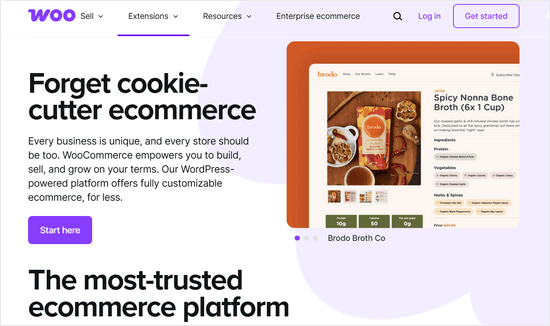
WooCommerce jest również najpopularniejszą platformą e-commerce na świecie.
Jeśli chcesz zagłębić się w różnice, zapoznaj się z naszym porównaniem Shopify vs WooCommerce.
W tym samouczku przeprowadzimy Cię przez proces zakładania sklepu internetowego za pomocą WooCommerce.
2. Konfiguracja Twojego sklepu butikowego online
Aby rozpocząć prowadzenie sklepu internetowego, musisz mieć nazwę domeny, hosting internetowy i certyfikat SSL.
Nazwa domeny to adres Twojej strony internetowej w internecie. Jest to to, co użytkownicy wpisują w swoje przeglądarki, aby dotrzeć do Twojej strony, na przykład google.com lub wpbeginner.com.
Hosting internetowy to miejsce, w którym pliki Twojej strony internetowej znajdują się w Internecie; możesz myśleć o nim jako o domu Twojej strony w Internecie. I pamiętaj, że każda strona internetowa w Internecie potrzebuje hostingu.
Na koniec, ale nie mniej ważne, potrzebujesz certyfikatu SSL. Dodaje on specjalną warstwę bezpieczeństwa do Twojej strony internetowej, dzięki czemu możesz akceptować karty kredytowe i inne dane osobowe.
Zazwyczaj, jeśli kupowane osobno, nazwa domeny kosztuje około 14,99 USD rocznie, hosting internetowy kosztuje około 8,99 USD miesięcznie, a certyfikat SSL kosztuje około 69,99 USD rocznie.
To sporo kosztów początkowych.
Na szczęście Bluehost, oficjalny dostawca hostingu polecany przez WordPress i WooCommerce, zgodził się zaoferować naszym użytkownikom darmową nazwę domeny, certyfikat SSL i zniżkę na hosting internetowy.
Zasadniczo możesz zacząć już od 2,99 USD miesięcznie.
Pomoże Ci to utrzymać koszty budowy strony WordPress na absolutnym minimum.
Jednak Bluehost ma również dedykowany plan hostingowy WooCommerce, który zawiera rozszerzenia WordPress i WooCommerce o wartości ponad 1000 USD, co jest tego warte.
Kosztuje to 21,99 USD miesięcznie, ale obejmuje funkcje bezpieczeństwa i tworzenia kopii zapasowych oraz rozszerzenia WooCommerce premium, takie jak subskrypcje, rezerwacje itp.
Uwaga: W WPBeginner wierzymy w przejrzystość. Jeśli zarejestrujesz się w Bluehost, korzystając z naszego linku partnerskiego, otrzymamy niewielką prowizję bez dodatkowych kosztów dla Ciebie (w rzeczywistości zaoszczędzisz pieniądze i otrzymasz darmową domenę).
Otrzymalibyśmy tę prowizję za polecenie praktycznie każdej firmy hostingowej WordPress, ale polecamy tylko produkty, które naszym zdaniem dodadzą wartości naszym czytelnikom.
Jeśli szukasz alternatywy dla Bluehost, polecamy wypróbować hosting SiteGround WooCommerce. Jest to kolejny oficjalnie polecany dostawca hostingu WordPress.
Mając to na uwadze, przejdźmy do nazwy domeny Twojego sklepu, hostingu internetowego i certyfikatu SSL.
Musisz zacząć od otwarcia strony internetowej Bluehost WooCommerce w nowym oknie i kliknięcia przycisku „Zobacz plany”.
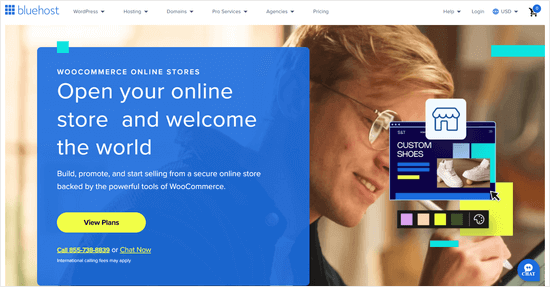
Następnie zostaniesz poproszony o wybranie planu hostingowego. Ich plan „eCommerce Premium”, który kosztuje 21,99 USD miesięcznie, zawiera rozszerzenia WordPress i WooCommerce o wartości ponad 1000 USD.
To świetna oferta, ponieważ rozszerzenia WooCommerce do subskrypcji i rezerwacji kosztują więcej niż roczna subskrypcja Bluehost.
Alternatywnie, możesz wybrać plan „Podstawy e-commerce” za 13,99 USD miesięcznie, który zapewni Ci podstawowe rozszerzenia WooCommerce.
Uwaga: Jeśli szukasz planu za 2,99 USD miesięcznie, kliknij ten link.
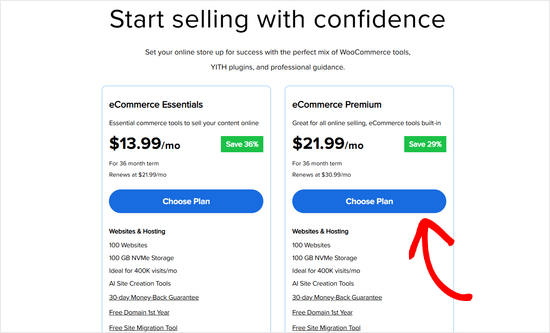
Następnie musisz kliknąć przycisk „Wybierz plan” pod wybranym planem, aby kontynuować.
Następnie zostaniesz poproszony o wprowadzenie lub wybranie nazwy domeny. Pamiętaj, że z Bluehost otrzymujesz darmową nazwę domeny.
Jeśli potrzebujesz pomocy w wyborze nazwy domeny dla swojego sklepu, możesz skorzystać z naszego bezpłatnego narzędzia do generowania nazw firm.

Na następnym ekranie zobaczysz stronę koszyka i podsumowanie swojego zamówienia.
Stąd musisz potwierdzić, że wybrany pakiet jest poprawny.
Wskazówka eksperta: Największe oszczędności uzyskasz, rejestrując się na 3-letni plan.
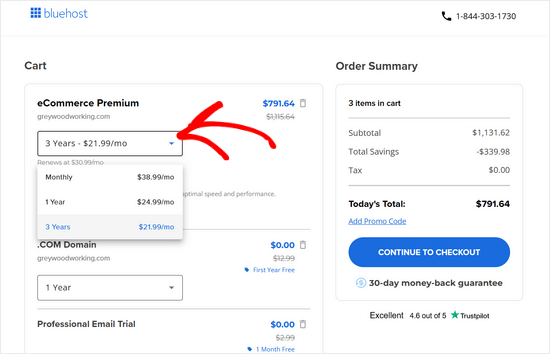
Po potwierdzeniu pakietu hostingowego kliknij przycisk „Przejdź do kasy”.
Teraz musisz wprowadzić dane swojego konta, takie jak imię i adres.
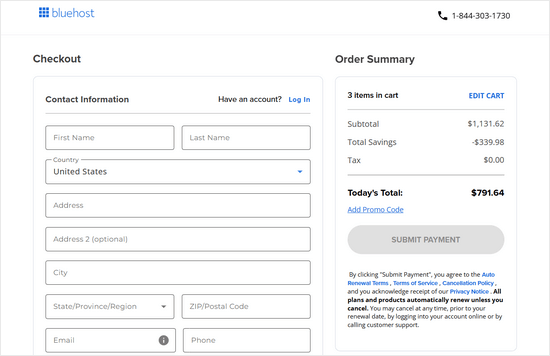
Po wprowadzeniu danych płatności i zakupie hostingu, Bluehost wyśle Ci e-mailem szczegóły Twojego konta.
Możesz teraz zalogować się na swoje konto Bluehost i kontynuować konfigurację WordPress i WooCommerce.
3. Konfiguracja WooCommerce
Dobrą rzeczą w planie Bluehost WooCommerce jest to, że zawiera on zautomatyzowanego kreatora, który przeprowadzi Cię przez cały proces konfiguracji.
Najpierw zapyta, jak bardzo potrzebujesz pomocy w budowie swojej witryny. Po prostu kliknij przycisk „Nie potrzebuję pomocy”, ponieważ masz ten samouczek, który Ci pomoże.
Na następnym ekranie możesz wybrać „Sklep internetowy” jako typ swojej witryny i po prostu kontynuować pracę z kreatorem tworzenia witryn.
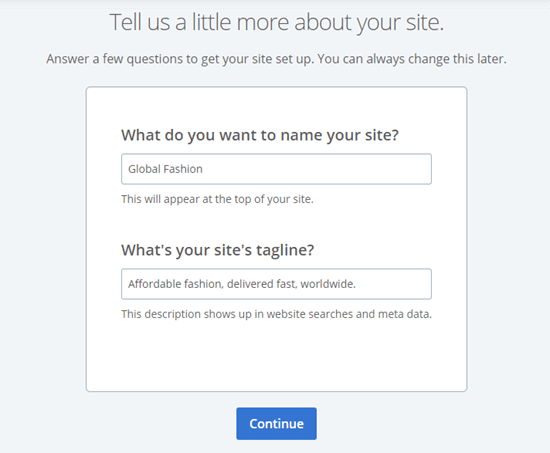
Na ostatnim etapie Bluehost poprosi Cię o podanie nazwy i hasła reklamowego dla Twojej witryny. Możesz to zmienić później, więc nie martw się, jeśli jeszcze nie zdecydowałeś.
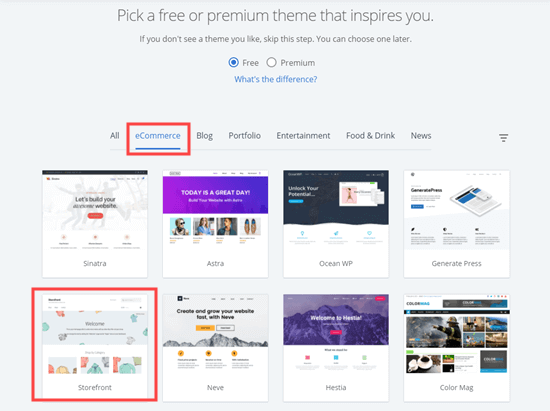
Bluehost zaoferuje Ci teraz kilka motywów WordPress do wyboru. Jeśli nie jesteś pewien, możesz zacząć od motywu Storefront.
Możesz później zmienić motyw WordPress.
Po tym Bluehost zainstaluje dla Ciebie zarówno WordPress, jak i WooCommerce.
Po odświeżeniu ekranu zobaczysz pulpit nawigacyjny Bluehost. Możesz zalogować się do WordPressa, klikając „Edytuj witrynę”.
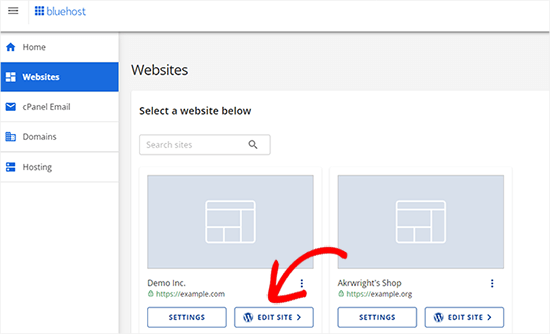
Twoja witryna WordPress otworzy się w nowym oknie.
Następnie zobaczysz obszar administracyjny WordPress.
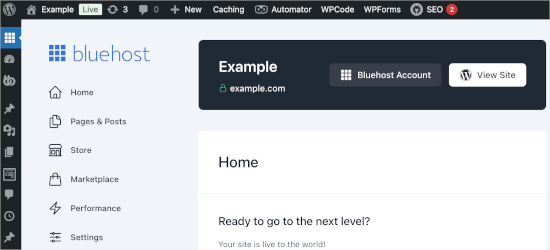
Bluehost zapewnia darmowy certyfikat SSL, który jest wstępnie zainstalowany, aby zapewnić bezpieczeństwo Twojej witryny.
Gdy Twój certyfikat jest aktywny, musisz upewnić się, że Twoja witryna faktycznie przekierowuje odwiedzających do bezpiecznej wersji Twojego adresu URL.
Wielu nowoczesnych hostingodawców, takich jak Bluehost, automatycznie obsługuje to przekierowanie w swoim panelu hostingowym. Z tego powodu zalecamy najpierw sprawdzenie ustawień hostingu, ponieważ ręczna zmiana adresów URL w ustawieniach „Ogólne” WordPressa może czasami prowadzić do błędów logowania lub zablokowania dostępu do panelu, jeśli zostanie skonfigurowana nieprawidłowo.
Jeśli Twoja witryna nie wyświetla automatycznie ikony kłódki w przeglądarce, najbezpieczniejszym sposobem na rozwiązanie tego problemu jest użycie wtyczki takiej jak Really Simple SSL. To narzędzie automatycznie wykryje Twój certyfikat i skonfiguruje Twoją witrynę do ładowania przez HTTPS jednym kliknięciem, bez konieczności edytowania jakichkolwiek technicznych pól adresu URL.
Więcej na ten temat znajdziesz w naszym przewodniku jak uzyskać certyfikat SSL dla swojej strony WordPress.
Po wykonaniu tego możesz przejść dalej i skonfigurować swój sklep internetowy.
Po prostu kliknij link WooCommerce po lewej stronie ekranu, a następnie postępuj zgodnie z kreatorem konfiguracji WooCommerce, aby skonfigurować swój sklep internetowy, podając swój adres, branżę, typy produktów i dane firmy.
Po ukończeniu kreatora konfiguracji musisz dodać metody płatności, aby akceptować płatności online w swoim butiku.
WooCommerce integruje się z wieloma popularnymi bramkami płatności. Najpopularniejsze to PayPal i Stripe (karty kredytowe).
Aby połączyć WooCommerce z bramką płatności, przejdź do WooCommerce » Ustawienia i przełącz się na zakładkę „Płatności”.
Tutaj wystarczy kliknąć przełącznik w kolumnie „Włączone” dla metody płatności, której chcesz użyć. W naszym sklepie internetowym użyjemy „PayPal Standard”.
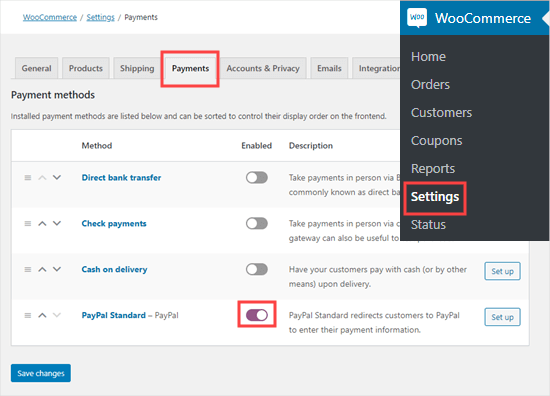
Po włączeniu metody płatności kliknij przycisk „Skonfiguruj” po jej prawej stronie.
W przypadku metody „PayPal Standard” zostaniesz przekierowany na stronę, na której musisz podać swój adres e-mail PayPal.
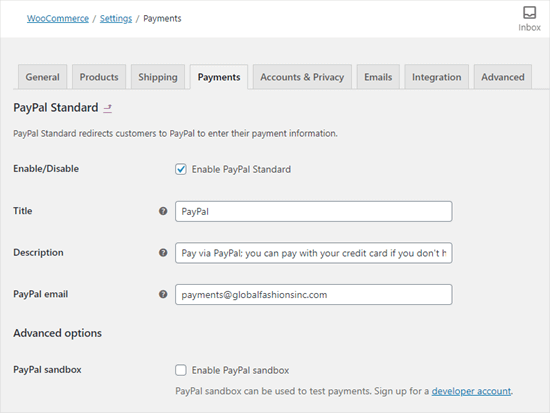
Po zakończeniu konfiguracji nie zapomnij przewinąć w dół i kliknąć przycisk „Zapisz zmiany” u dołu ekranu.
Możesz ponownie przełączyć się na zakładkę Płatności i dodać inne metody płatności, takie jak Stripe.
Zamiast konfigurować domyślny dodatek Stripe WooCommerce, zalecamy użycie darmowego wtyczki Stripe Payment Gateway for WooCommerce. Posiada ona dodatkowe funkcje i prosty kreator konfiguracji.
Wskazówka eksperta: Zalecamy włączenie płatności czekiem i/lub płatności przy odbiorze podczas konfiguracji sklepu internetowego. Ułatwia to tworzenie zamówień testowych bez wydawania pieniędzy.
4. Dodaj produkty do swojego butiku internetowego
Teraz, gdy skonfigurowałeś metody płatności, czas dodać produkty do swojego sklepu internetowego. Jeśli jeszcze nie zająłeś się pozyskiwaniem produktów, zapoznaj się z naszym obszernym przewodnikiem na temat wyboru najlepszych produktów do sprzedaży online.
Aby dodać produkt, przejdź do Produkty » Dodaj nowy z obszaru administracyjnego WordPress.
Najpierw musisz wprowadzić tytuł produktu i podać szczegółowy opis. Pomaga to nie tylko zwiększyć sprzedaż, dostarczając potencjalnym klientom potrzebnych informacji, ale także pomaga Twojej stronie produktu uzyskać wysoką pozycję w wyszukiwarkach.
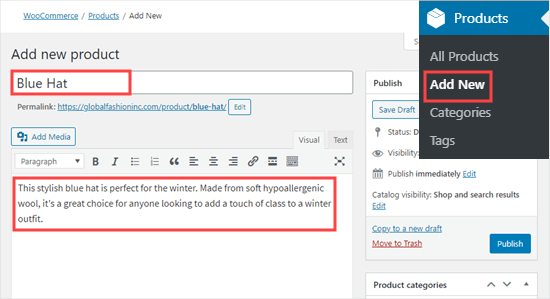
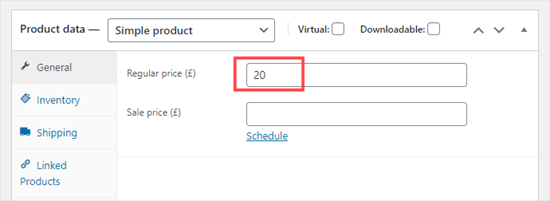
Następnie możesz przewinąć w dół do sekcji „Dane produktu” poniżej pola opisu. Tutaj musisz zdecydować o swoim cenniku i wprowadzić „Cenę regularną” swojego produktu.
Jeśli jest w promocji, możesz również ustawić „Cenę promocyjną”.
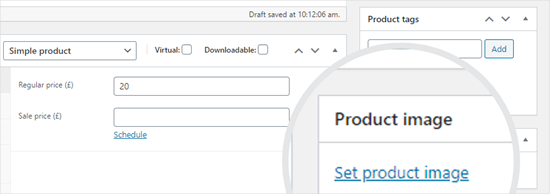
W sekcji „Dane produktu” możesz opcjonalnie wprowadzić krótki opis swojego produktu. Pojawia się on w miejscach, gdzie długi opis nie pasuje.
Następnie kliknij link „Ustaw obraz produktu” po prawej stronie ekranu, aby przesłać obrazy produktów.
Wskazówka eksperta: Zdecydowanie zalecamy optymalizację obrazów pod kątem sieci, aby zapewnić, że Twoja witryna będzie zawsze błyskawiczna.
Możesz to łatwo zrobić, używając darmowego narzędzia online, takiego jak TinyPNG, przed przesłaniem plików, lub instalując wtyczkę WordPress, taką jak EWWW Image Optimizer lub ShortPixel. Te wtyczki automatycznie kompresują obrazy podczas ich przesyłania do biblioteki multimediów, oszczędzając Twój czas i utrzymując wydajność witryny na najwyższym poziomie.
Nad obszarem przesyłania zdjęć produktu możesz również ustawić kategorie i tagi swojego produktu. Zalecamy przypisanie produktowi co najmniej jednej kategorii.
Po wprowadzeniu wszystkich szczegółów produktu, po prostu kliknij przycisk „Opublikuj”, aby udostępnić go na swojej stronie internetowej.
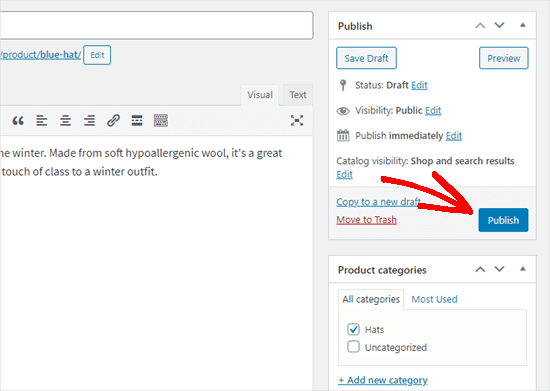
Stąd możesz powtórzyć ten sam proces, aby dodać więcej produktów, jeśli zajdzie taka potrzeba.
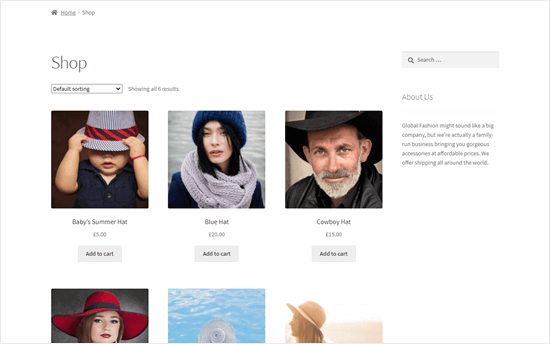
Po dodaniu produktów możesz odwiedzić swoją witrynę, aby zobaczyć je na stronie Sklep.
5. Zmień lub dostosuj swój motyw WordPress
Motywy kontrolują szablon projektowy Twojej strony internetowej. Istnieją tysiące darmowych i płatnych motywów WordPress, z których możesz wybierać, a większość z nich jest kompatybilna z WooCommerce.
Jednak tak jak nie każdy strój jest idealny na każdą okazję, tak nie każdy motyw jest idealny do prezentacji Twoich pięknych produktów butikowych.
Bluehost może zainstalować motyw „Storefront” domyślnie, lub możesz teraz używać innego domyślnego motywu.
Świetne jest to, że możesz łatwo zmienić wygląd swojej witryny, instalując inny motyw WordPress. Nie wiesz, od czego zacząć? Przygotowaliśmy wyselekcjonowaną listę najlepszych motywów WordPress WooCommerce, zaprojektowanych specjalnie dla sklepów internetowych takich jak Twój.
Jednym z naszych ulubionych motywów WooCommerce jest Botiga. Posiada wiele gotowych stron startowych, mnóstwo łatwych opcji dostosowywania i potężne funkcje zakupowe.

Gdy już znajdziesz motyw, który Ci się spodoba, będziesz musiał go pobrać i zainstalować. Jeśli potrzebujesz pomocy w tym zakresie, zapoznaj się z naszym przyjaznym dla początkujących przewodnikiem na temat jak zainstalować motyw WordPress.
Większość motywów WordPress jest wysoce konfigurowalna. Na przykład możesz zmieniać czcionki, kolory, style nagłówków, tła i inne, aby dopasować je do swojej marki.
Ponieważ WordPress ewoluował, istnieją teraz dwa różne sposoby dostosowywania witryny w zależności od motywu. Szybkim sposobem na sprawdzenie, którego z nich używasz, jest spojrzenie na menu „Wygląd” w bocznym pasku: jeśli widzisz „Edytor”, używasz nowoczesnego motywu blokowego; jeśli widzisz „Dostosuj”, używasz motywu klasycznego.
Jeśli korzystasz z motywu blokowego, przejdź do Wygląd » Edytor, aby dostosować swój motyw.
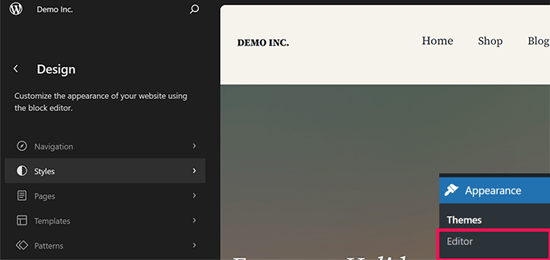
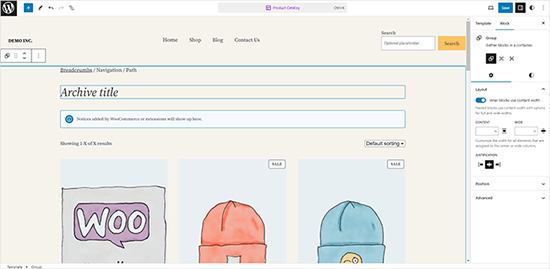
Działa podobnie jak domyślny edytor WordPress, używając bloków do dodawania lub usuwania elementów z układu Twojej witryny.
Możesz wybrać dowolną stronę lub szablon do edycji. Możesz również po prostu wskazać i kliknąć elementy w panelu podglądu, aby je edytować.
Z drugiej strony, jeśli używasz klasycznego motywu WordPress, możesz go dostosować za pomocą „Dostosowywania motywu”.
Po prostu przejdź do strony Wygląd » Dostosuj, aby uruchomić narzędzie do dostosowywania motywu. Zobaczysz wtedy podgląd swojej witryny na żywo z opcjami dostosowywania w lewej kolumnie.
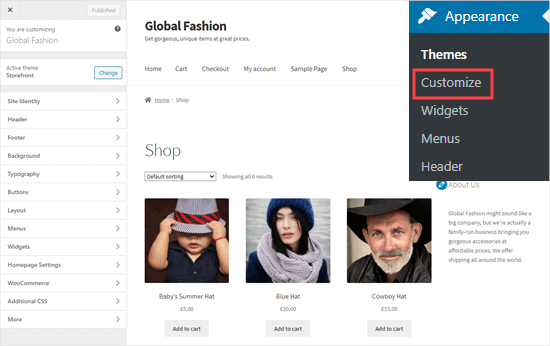
Zakładki po lewej stronie pozwalają na zmianę różnych aspektów Twojej witryny. Opcje WooCommerce pozwalają kontrolować sposób wyświetlania Twojego sklepu.
Na przykład możesz przejść do WooCommerce » Katalog produktów, aby zmienić wygląd swojej strony Sklepu. Tutaj ustawiliśmy naszą stronę sklepu tak, aby wyświetlała cztery obrazy na wiersz zamiast trzech.
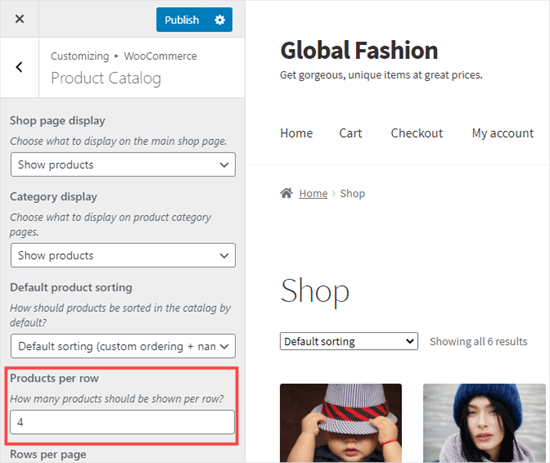
Jak tylko wprowadzisz zmianę, zobaczysz podgląd swojej personalizacji na żywo. Upewnij się, że jesteś zadowolony ze wszystkich swoich stron, w tym stron funkcjonalnych, takich jak strona koszyka i strony realizacji zamówienia.
Po zakończeniu wprowadzania zmian za pomocą narzędzia do dostosowywania motywu, wystarczy kliknąć przycisk Publikuj w lewym górnym rogu. Zapisuje to Twoje zmiany i udostępnia je na Twojej stronie internetowej.
Wskazówka Pro: Jeśli chcesz dalej dostosowywać swój sklep WooCommerce, możesz użyć jednego z kreatorów stron metodą przeciągnij i upuść, lub użyć wtyczki do stylizacji, takiej jak CSS Hero, aby tworzyć niestandardowe style bez żadnego kodu.
6. Dodaj wtyczki, aby rozszerzyć swój sklep internetowy i zwiększyć sprzedaż
Wtyczki są jak aplikacje dla Twojej strony WordPress. Pozwalają dodawać nowe funkcje do Twojego sklepu internetowego. Niektóre wtyczki WordPress są niezbędne dla wszystkich sklepów WooCommerce, a niektóre możesz wybrać, aby dodać specyficzne funkcje.
Najlepsze w WordPress jest to, że istnieje ponad 59 000 wtyczek, których możesz użyć do dodania nowych funkcji do swojej witryny bez zatrudniania programisty.
Możesz postępować zgodnie z naszym przewodnikiem krok po kroku na temat jak zainstalować wtyczkę WordPress, aby zainstalować dowolną z poniższych wtyczek.
Oto nasze rekomendacje dotyczące kilku z najistotniejszych wtyczek dla Twojego sklepu internetowego:
- MonsterInsights – Wiodąca wtyczka analityczna WordPress, która pomaga śledzić statystyki odwiedzin (dostępna wersja darmowa).
- WPForms – Najlepszy kreator formularzy dla WordPress, któremu zaufało 6 milionów witryn. Możesz go używać do tworzenia formularzy kontaktowych, ankiet, sond itp. (dostępna wersja darmowa).
- AIOSEO – Wiodąca wtyczka SEO WordPress, która pomoże Twojemu sklepowi uzyskać wyższą pozycję w Google i innych wyszukiwarkach (dostępna wersja darmowa).
- SeedProd – Najlepszy kreator stron metodą przeciągnij i upuść, który pozwala łatwo tworzyć niestandardowe strony realizacji zamówienia WooCommerce, strony koszyka, siatki produktów i wiele więcej.
- Duplicator – Wiodąca wtyczka do tworzenia kopii zapasowych WordPress, która pomoże Ci tworzyć zautomatyzowane kopie zapasowe na wypadek sytuacji awaryjnej (dostępna wersja darmowa).
- OptinMonster – Najlepszy zestaw narzędzi do optymalizacji konwersji, który pomoże Ci zdobyć więcej subskrybentów i sprzedaży (dostępna wersja darmowa).
- Sucuri – Oferuje darmowy plugin do skanowania WordPressa pod kątem złośliwego oprogramowania.
- WP Mail SMTP – Pomaga poprawić dostarczalność wiadomości e-mail Twojej witryny, dzięki czemu klienci otrzymują potwierdzenia zakupu, informacje o logowaniu itp. (dostępna jest wersja darmowa).
- FunnelKit Automations – Pozwala dostosować e-maile WooCommerce i skonfigurować zautomatyzowane e-maile zwrotne i przepływy pracy w celu zwiększenia sprzedaży.
Oprócz tych, mamy naszą kompletną listę najlepszych wtyczek WooCommerce, które możesz sprawdzić pod kątem dodatkowych funkcji.
Oto kilka naszych innych polecanych wtyczek i narzędzi WooCommerce, które mogą pomóc Ci zwiększyć sprzedaż.
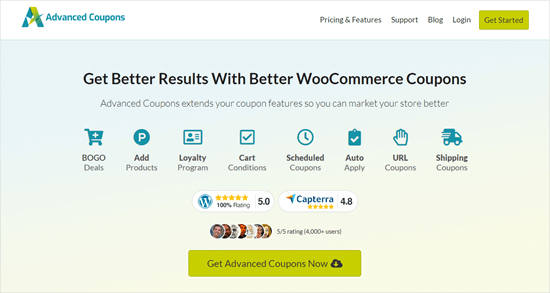
Jeśli szukasz sprytnego sposobu na zwiększenie sprzedaży i pozyskanie większej liczby klientów kupujących w Twoim butiku internetowym, oferowanie inteligentnych kuponów jest fantastyczną strategią.
Zamiast po prostu dawać klientom zniżkę na wszystko w ich koszyku WooCommerce, możesz używać inteligentnych kuponów do tworzenia wszelkiego rodzaju kampanii i promocji. Na przykład, możesz tworzyć kupony „kup jeden, drugi za darmo” (BOGO) , aby naprawdę zwiększyć sprzedaż konkretnego produktu (takiego jak płaszcze zimowe na początku lata).
Polecamy używać Advanced Coupons do tworzenia wszelkiego rodzaju inteligentnych kuponów WooCommerce, w tym ofert BOGO, zniżek procentowych, kuponów na darmowe prezenty i wielu innych. Daje to mnóstwo elastyczności w tworzeniu naprawdę skutecznych promocji dla Twojego butiku.
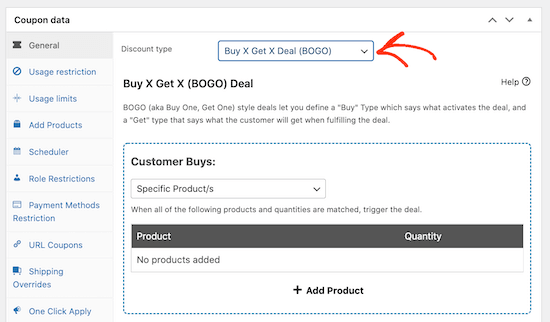
Chcesz zobaczyć wszystkie niesamowite rzeczy, które ta wtyczka może zrobić dla Twojego butiku? Przetestowaliśmy ją i napisaliśmy kompletną recenzję Advanced Coupons. Jest pełna informacji, które pomogą Ci zdecydować, czy jest to odpowiednie narzędzie do zwiększenia Twojej sprzedaży.

Przyznajmy, ludzie uwielbiają być na bieżąco i nikt nie chce przegapić czegoś wyjątkowego. Właśnie tutaj pojawia się FOMO (strach przed przegapieniem), i może to być klucz do sukcesu Twojego butiku internetowego.
Używany strategicznie, FOMO (strach przed przegapieniem) może stworzyć poczucie pilności, zaangażować kupujących na Twojej stronie i ostatecznie doprowadzić do większej sprzedaży. Fantastycznym sposobem na wykorzystanie tego na stronie Twojego butiku jest użycie TrustPulse.
Ta potężna wtyczka dowodu społecznościowego pokazuje działania odwiedzających Twoją witrynę w czasie rzeczywistym, w tym ostatnie zakupy. Używamy TrustPulse do pokazywania zakupów na stronach naszych partnerów, takich jak OptinMonster, a wyniki są niesamowite!
W rzeczywistości napisaliśmy szczegółową recenzję TrustPulse opartą na naszych doświadczeniach z tą wtyczką, która może pomóc Ci zdecydować, czy jest ona odpowiednia dla Twojego butiku internetowego.
Jeśli zdecydujesz się skorzystać z TrustPulse, możesz zapoznać się z naszym przewodnikiem krok po kroku, jak wykorzystać FOMO i zwiększyć konwersje. Zawiera wszystko, czego potrzebujesz, aby zacząć i zamienić przeglądających w kupujących.
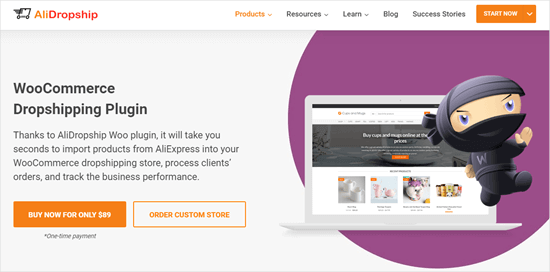
Jeśli podoba Ci się pomysł posiadania butiku internetowego, ale nie chcesz zajmować się przechowywaniem produktów i wysyłaniem ich samodzielnie, powinieneś zdecydowanie sprawdzić AliDropship. Jest to najlepsza wtyczka dropshippingowa dla WordPressa, która pozwala importować produkty bezpośrednio z AliExpress do Twojego sklepu WooCommerce.
Dropshipping jest popularnym wyborem dla nowych butików, ponieważ pozwala przetestować nowe trendy produktowe lub całe kategorie bez ryzyka zakupu zapasów hurtowych z góry.
Ponieważ płacisz za produkt dopiero po tym, jak klient już go od Ciebie kupił, nie musisz martwić się o utknięcie z niesprzedanym towarem, który nie przypadł do gustu Twojej publiczności.
To fantastyczny sposób na rozpoczęcie sprzedaży online przy mniejszej inwestycji początkowej i mniejszym codziennym zarządzaniu. AliDropship zajmuje się ciężką pracą, automatycznie synchronizując ceny produktów i poziomy zapasów, dzięki czemu Twój sklep zawsze jest na bieżąco z dostawcami.
Alternatywa: Innym popularnym modelem biznesowym w handlu internetowym jest stworzenie sklepu partnerskiego Amazon. Pozwala to na promowanie produktów stron trzecich w Twoim butiku i wysyłanie ich do klientów za prowizję.
Możesz zapoznać się z naszym przewodnikiem po tworzeniu sklepu partnerskiego Amazon przy użyciu WordPressa.
Dzisiejsi klienci oczekują szybkich odpowiedzi na swoje pytania, a wszelkie wahania dotyczące zakupu mogą łatwo doprowadzić do utraty sprzedaży dla Twojego butiku. W WPBeginner oferujemy profesjonalne usługi, w tym pomoc w nagłych wypadkach dla zhakowanych stron, więc wiem, jak ważna jest szybka obsługa klienta.
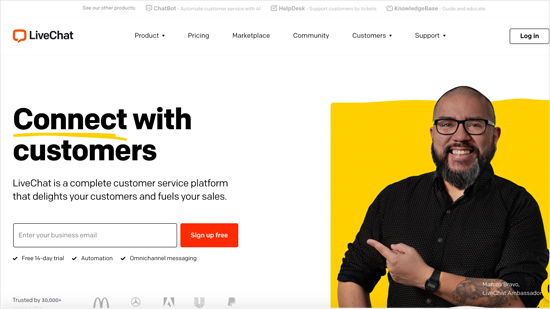
Chcesz dodać czat na żywo do swojej strony butiku? Naszym zdaniem LiveChat jest jednym z najlepszych programów do czatu na żywo na rynku. Pozwala odpowiadać odwiedzającym i klientom z laptopa, tabletu i urządzeń mobilnych. Możesz dodać członków swojego zespołu, aby przyspieszyć odpowiedzi.
W rzeczywistości korzystaliśmy z LiveChat na naszej stronie WPBeginner Pro Services, aby móc natychmiast odpowiadać odwiedzającym i potencjalnym klientom. Napisaliśmy nawet pełną recenzję LiveChat opartą na naszych własnych doświadczeniach, abyś mógł sprawdzić, czy jest to odpowiedni wybór dla Twojego butiku.
Ta sama firma ma również inne świetne narzędzie o nazwie ChatBot, które pomaga budować inteligentne przepływy pracy, aby automatycznie odpowiadać na pytania klientów i zwiększać sprzedaż. Ponownie, przetestowaliśmy ten wtyczkę i stworzyliśmy dogłębną recenzję ChatBot, abyś mógł dowiedzieć się więcej o tym, jak może działać dla Twojego internetowego butiku.

Pomyśl o liście e-mailowej jako o specjalnej kolekcji imion i adresów e-mail osób, które powiedziały: „Tak, chcę od Ciebie słyszeć!”. Dały Ci zgodę na wysyłanie im aktualizacji i promocji dotyczących Twojego niesamowitego butiku.
Możesz zbudować tę cenną listę za pomocą oprogramowania do e-mail marketingu, a następnie łatwo wysłać masową wiadomość e-mail do wszystkich na swojej liście z informacjami o najnowszych postach na blogu, nowych produktach w Twoim sklepie internetowym lub innych ekscytujących wiadomościach o Twojej firmie.
Istnieją setki usług e-mail marketingu, ale polecamy Constant Contact dla Twojej strony butiku. Ułatwia ona nawiązanie kontaktu z klientami za pośrednictwem poczty e-mail, dzięki czemu możesz informować ich o nowych produktach, specjalnych ofertach i zachęcać ich do powrotu i ponownych zakupów.
Constant Contact jest wyposażony w potężne funkcje, które pomogą Ci to skutecznie zrobić, w tym zautomatyzowane e-maile z podziękowaniami, narzędzia do testowania różnych podejść do e-maili, płynną integrację z WooCommerce i możliwość automatycznego wysyłania spersonalizowanych e-maili.
Aby dowiedzieć się więcej, zapoznaj się z naszą szczegółową recenzją Constant Contact.
Alternatywa: Jeśli szukasz alternatywy dla Constant Contact, polecamy Drip dla użytkowników Pro i Sendinblue jako ogólnie dobrą alternatywę.
7. Dowiedz się więcej o WordPress, aby rozwijać swój sklep
WPBeginner to największa darmowa strona zasobów WordPress dla początkujących. Naszym głównym celem jest dostarczanie pomocnych i łatwych do naśladowania samouczków WordPress dla właścicieli małych firm, blogerów i twórców stron WordPress, którzy nie są biegli w technologii. Więcej informacji znajdziesz tutaj o nas.
Aby dowiedzieć się więcej o WordPressie, polecamy zacząć od:
- Słownik WPBeginner – Najlepsze miejsce do wyszukiwania terminów WordPress. Wyjaśniamy wszystko w sposób przyjazny dla początkujących.
- Filmy WPBeginner – Nowy w WordPress? Obejrzyj nasze filmy, aby opanować WordPress.
- Blog WPBeginner – Centralne miejsce dla wszystkich naszych samouczków WordPress.
Mamy również przewodnik, który pokazuje użytkownikom, jak najlepiej wykorzystać darmowe zasoby WPBeginner.
Wielu naszych użytkowników wpisuje swoje pytania w Google i po prostu dodaje na końcu „wpbeginner”. Pokazuje im to najbardziej pomocną odpowiedź na ich pytanie.
Aby uzyskać dalszą pomoc i wsparcie, polecamy dołączenie do naszej bezpłatnej grupy na Facebooku WPBeginner Engage. Ma ona ponad 98 000 członków i koncentruje się na pomaganiu początkującym i niezbyt technicznie zaawansowanym użytkownikom w dalszym rozwoju z WordPress.
Możesz również subskrybować kanał YouTube WPBeginner. Regularnie udostępniamy pomocne samouczki wideo dotyczące WordPress.
Najczęściej zadawane pytania dotyczące tworzenia sklepu butikowego online
Pomogliśmy tysiącom ludzi założyć sklepy internetowe i odpowiedzieliśmy na wiele pytań. Poniżej znajdują się odpowiedzi na najczęściej zadawane pytania dotyczące tworzenia strony e-commerce.
Czy potrzebuję biznesplanu lub licencji biznesowej, aby sprzedawać online?
Nie. Nie potrzebujesz licencji biznesowej, aby sprzedawać online. Możesz zacząć jako jednoosobowa działalność gospodarcza, co robi większość ludzi.
Gdy Twój biznes zacznie się rozwijać, możesz zarejestrować oficjalną spółkę z ograniczoną odpowiedzialnością (LLC), korporację lub spółkę z ograniczoną odpowiedzialnością w zależności od kraju / jurysdykcji prawnej.
Zmniejszenie tych początkowych kosztów i barier może pozwolić Ci zacząć szybciej.
Jak wybrać najlepsze produkty do mojego sklepu internetowego?
Właściciele butików muszą myśleć o swojej grupie docelowej, ponieważ będzie to miało ogromny wpływ na ich ogólny sukces.
Na przykład sklep odzieżowy online skierowany do dwudziestolatków może sprzedawać geekowskie koszulki. Internetowy butik odzieżowy dla emerytowanych boomersów może skupić się na praktycznej, ale stylowej odzieży rekreacyjnej.
Mamy szczegółowy przewodnik na temat wyboru najlepszych produktów do sprzedaży online.
Możesz również skorzystać z podręcznika sprzedawców dropshipping i rozszerzyć swoją kolekcję produktów za pomocą wtyczki dropshipping. Pozwala to sprzedawać produkty bez kłopotów z zapasami.
Jak mogę zwiększyć sprzedaż?
Możesz zwiększyć sprzedaż ze swojej witryny e-commerce, budując listę mailingową, zwiększając liczbę obserwujących w mediach społecznościowych, a nawet nawiązując współpracę z influencerami.
Możesz również zastosować bardziej zaawansowane strategie marketingowe, takie jak retargeting odwiedzających, którzy porzucają produkty w swoich koszykach.
Podobnie jak każdy sprzedawca detaliczny, musisz zwracać uwagę na mierzenie wysiłków marketingowych i śledzenie tego, co działa. Pamiętaj, że Twój biznes online konkuruje z wieloma innymi sklepami internetowymi, takimi jak eBay i hurtownie, dlatego musisz zastanowić się, jak sprawić, by Twój sklep wyróżniał się.
Czy muszę naliczać podatek od sprzedaży?
Możliwe, że będziesz musiał naliczyć podatek od sprzedaży, w zależności od tego, gdzie mieszkasz. Powinieneś sprawdzić stronę internetową swojego lokalnego samorządu, aby uzyskać szczegółowe informacje na ten temat.
Istnieją wtyczki WooCommerce, które mogą obsługiwać podatek od sprzedaży za Ciebie.
Czy mogę pobierać opłaty za wysyłkę osobno?
Tak, absolutnie możesz dodać koszty wysyłki do procesu realizacji zamówienia w WooCommerce. Istnieją wtyczki, które mogą automatycznie obliczać stawki wysyłki na podstawie adresu użytkownika.
Możesz również użyć wspomnianej wcześniej wtyczki Advanced Coupons, aby zaoferować darmową wysyłkę dla zamówień powyżej określonej kwoty w celu zachęcenia do wyższych zakupów.
Czy mogę sprzedawać moje produkty hurtowo?
Tak, absolutnie możesz sprzedawać swoje produkty w dużych ilościach po niższych cenach. Chociaż WooCommerce nie ma tej funkcji domyślnie, możesz użyć wtyczki Wholesale Suite for WooCommerce do sprzedaży swoich produktów w dużych ilościach.
Na przykład, jeśli prowadzisz internetowy sklep odzieżowy, możesz zaoferować dostawcom hurtowym osobne logowanie, zniżki na ceny hurtowe i oddzielne formularze zamówień, aby mogli składać duże zamówienia naraz.
Jak zacząć z moim butikiem online?
Rozpoczęcie nowego biznesu może wydawać się zniechęcające, ale wystarczy przejść przez nasz przewodnik krok po kroku.
Zacznij od zastanowienia się nad swoim idealnym klientem, a następnie zarejestruj nazwę domeny i konto hostingowe.
Zdecydowanie zalecamy korzystanie z hostingu WooCommerce Bluehost, aby utrzymać koszty początkowe na jak najniższym poziomie. Proces konfiguracji jest prosty i nie zajmie więcej niż 30 minut.
Ponadto, WordPress + WooCommerce to najlepszy kreator stron internetowych dla Twojego sklepu internetowego.
Rozpocznij swój sklep internetowy już dziś »
Czy istnieją inne platformy e-commerce dla butików?
Tak, oprócz WooCommerce, istnieje kilka innych platform e-commerce, których możesz użyć, takich jak Shopify, BigCommerce, Wix itp.
Przeprowadziliśmy szczegółowe porównanie najlepszych platform e-commerce. Jednak zawsze zalecamy użytkownikom korzystanie z WooCommerce ze względu na jego elastyczność, przystępność cenową i łatwość użycia.
Mamy nadzieję, że ten artykuł pomógł Ci dowiedzieć się, jak założyć butik internetowy, który generuje sprzedaż. Możesz również polubić nasze artykuły na temat jak rozwijać swój biznes online i jak śledzić konwersje WooCommerce, aby uzyskać więcej sprzedaży.
Jeśli podobał Ci się ten artykuł, zasubskrybuj nasz kanał YouTube po samouczki wideo WordPress. Możesz nas również znaleźć na Twitterze i Facebooku.




Abdullah Al Imran
Cześć, to świetny poradnik tworzenia strony sklepu. dzięki za udostępnienie takich fajnych rzeczy.
Wsparcie WPBeginner
Glad our guide was helpful
Administrator