


Kiedy pomagamy właścicielom małych firm ulepszyć ich sklepy internetowe, jedną z najczęstszych próśb jest usprawnienie procesu realizacji zakupu. W końcu każdy dodatkowy krok między „Dodaj do koszyka” a „Złóż zamówienie” może prowadzić do porzuconych koszyków i utraconych sprzedaży.
Odkryliśmy, że pominięcie strony koszyka WooCommerce i przekierowanie klientów bezpośrednio do kasy jest jednym z najprostszych sposobów na zwiększenie sprzedaży. W rzeczywistości ulepszenie procesu realizacji zakupu w Twoim sklepie internetowym może zwiększyć współczynnik konwersji nawet o 35%.
Dlatego przygotowaliśmy ten prosty przewodnik, aby pokazać Ci dokładnie, jak pominąć stronę koszyka w WooCommerce. Podzielimy się również naszymi wskazówkami, jak to zrobić, nie irytując klientów.
Pomijanie strony koszyka WooCommerce: Czy to dobre dla Twojego sklepu? 🛒
Pomijanie strony koszyka w WooCommerce działa naprawdę dobrze, jeśli sprzedajesz tylko jeden produkt. W takim scenariuszu wysłanie klientów bezpośrednio na stronę realizacji zakupu może zwiększyć sprzedaż.
Ponadto, jeśli przyjmujesz rezerwacje lub sprzedajesz usługi, przejście bezpośrednio do strony realizacji zamówienia WooCommerce ułatwia klientom sprawę.
Teraz, jeśli Twój sklep internetowy sprzedaje wiele różnych produktów, a ludzie często korzystają z funkcji koszyka, aby kupić kilka rzeczy naraz, możesz zachować strony koszyka i realizacji zakupu.
W takim przypadku możesz spróbować zaoferować zamiast tego jednoklikowe WooCommerce checkout. Daje to ludziom dwie opcje: dodanie produktu do koszyka lub natychmiastowe przejście do płatności.
Oto kolejna dobra opcja: możesz dodać mini koszyk WooCommerce, który wysuwa się z boku strony. W ten sposób klienci mogą zobaczyć, co znajduje się w ich koszyku, nie opuszczając strony, na której się znajdują. Jest to zarówno szybkie, jak i pomocne.
Jeśli zdecydowałeś się usunąć stronę koszyka ze swojego sklepu, możemy pokazać Ci dwa sposoby, jak to zrobić. Możesz wybrać metodę, która najlepiej Ci odpowiada:
Ważne: Będziesz potrzebować działającego sklepu WooCommerce przed skorzystaniem z któregokolwiek z samouczków w tym przewodniku. Jeśli jeszcze go nie masz, zapoznaj się z naszym ostatecznym samouczkiem WooCommerce.
Opcja 1: Użyj FunnelKit + dodatek CartHopper (bardziej konfigurowalny)
Ta metoda jest najlepsza dla właścicieli sklepów, którzy chcą mieć pełną kontrolę nad procesem realizacji zakupu i poważnie myślą o zmniejszeniu porzucania koszyka. Dzięki FunnelKit możesz stworzyć bezpośrednie doświadczenie realizacji zakupu w WooCommerce, które jest w pełni dostosowane do Twoich potrzeb.
Krok 1: Zainstaluj wtyczki FunnelKit
Do tego rozwiązania potrzebujesz trzech pluginów WooCommerce:
- FunnelKit Funnel Builder Pro
- FunnelKit Funnel Builder (wersja darmowa)
- Dodatek FunnelKit CartHopper (bezpłatny)
Dwa pierwsze pluginy współpracują ze sobą, pomagając stworzyć piękną stronę płatności, która lepiej konwertuje.
Wersja Pro ma swoją cenę. Uważamy jednak, że jest to inwestycja warta zachodu, ponieważ daje potężne narzędzia do dostosowywania procesu realizacji zakupu, optymalizacji lejów sprzedaży i dodawania funkcji upsell, takich jak jednoklikowe dodatki do zamówienia.
Z drugiej strony, darmowy dodatek CartHopper pozwala pominąć stronę koszyka i wysłać klientów bezpośrednio na stronę płatności WooCommerce.
Chcesz dowiedzieć się więcej o funkcjach FunnelKit? Sprawdź naszą szczegółową recenzję FunnelKit.
Najpierw zainstaluj i aktywuj wszystkie trzy wtyczki w swoim panelu WordPress. Jeśli potrzebujesz pomocy, zapoznaj się z naszym przewodnikiem na temat instalacji wtyczki WordPress.
Następnie przejdź do FunnelKit » Ustawienia w swoim obszarze administracyjnym.
Kliknij zakładkę „Licencja” w lewej kolumnie i wprowadź swój klucz licencyjny. Swój klucz licencyjny znajdziesz na swoim koncie na stronie FunnelKit.

Po zakończeniu kliknij „Aktywuj” i „Zapisz zmiany”. Teraz możesz zacząć dostosowywać proces płatności.
Krok 2: Usuń stronę koszyka
Aby pominąć stronę koszyka w WooCommerce, przejdź do FunnelKit » CartHopper. Tutaj znajdziesz wszystkie ustawienia do dostosowania funkcji koszyka i przekierowania bezpośrednio do płatności.
Po prostu zaznacz ustawienie „Włącz SkipCart dla wszystkich produktów”. Spowoduje to usunięcie strony koszyka i przekierowanie klientów bezpośrednio do strony płatności WooCommerce po kliknięciu przycisku dodaj do koszyka.
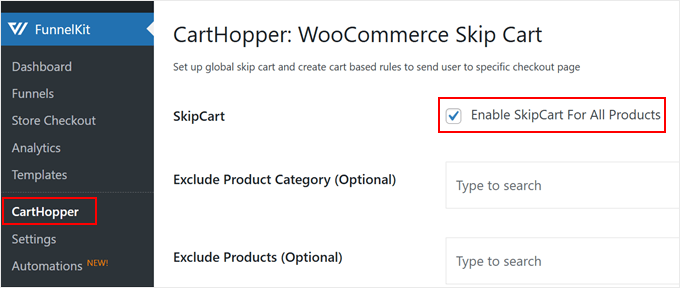
Ten podstawowy konfiguracja jest wystarczająca do stworzenia bezpośredniej kasy dla WooCommerce. Jednak wtyczka oferuje więcej sposobów na optymalizację ścieżki klienta.
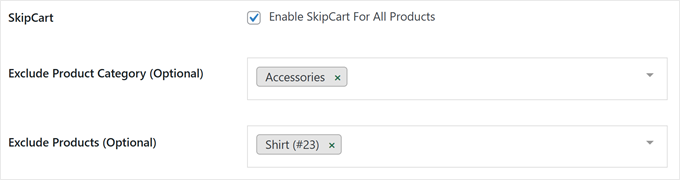
Poniżej głównego ustawienia możesz wybrać konkretne kategorie produktów lub produkty, dla których chcesz zachować normalne strony koszyka i realizacji zakupu. Po prostu wpisz nazwy kategorii i produktów, których nie chcesz pomijać, w odpowiednich polach.
Możesz również dostosować tekst „Dodaj do koszyka” do czegoś bardziej odpowiedniego.
Chociaż domyślnie jest to „Kup teraz”, możesz preferować „Kup teraz” lub „Zapłać natychmiast”. Rozważ dodanie poczucia pilności i strachu przed przegapieniem, aby zmniejszyć porzucanie koszyka.
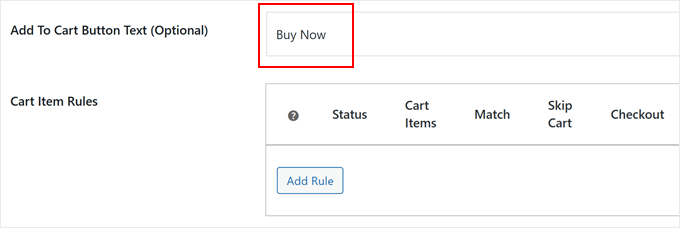
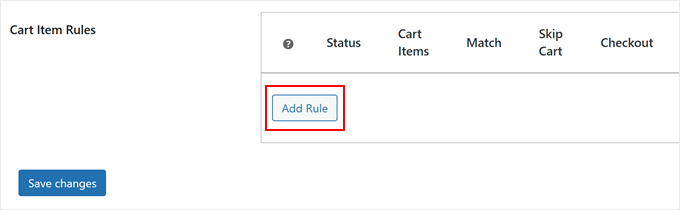
Aby uzyskać jeszcze większą kontrolę, możesz ustawić niestandardowe reguły, klikając „Dodaj regułę”.
Następnie pojawi się okno dialogowe.
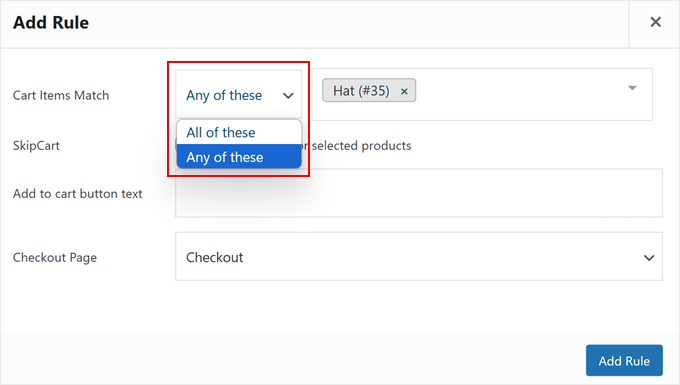
Tutaj możesz wybrać, czy reguła ma zastosowanie do „Dowolnego z tych” czy „Wszystkich tych” elementów koszyka.
Na przykład, jeśli sprzedajesz kapelusz, wybranie opcji „Dowolny z nich” spowoduje pominięcie koszyka, gdy klienci kupią sam kapelusz lub z innymi produktami.
Z drugiej strony, wybranie opcji „Wszystkie z nich” spowoduje pominięcie koszyka tylko wtedy, gdy klienci kupią dokładnie taką kombinację produktów, jaką określisz, na przykład gdy kupią zarówno kapelusz, jak i pasujący szalik razem.
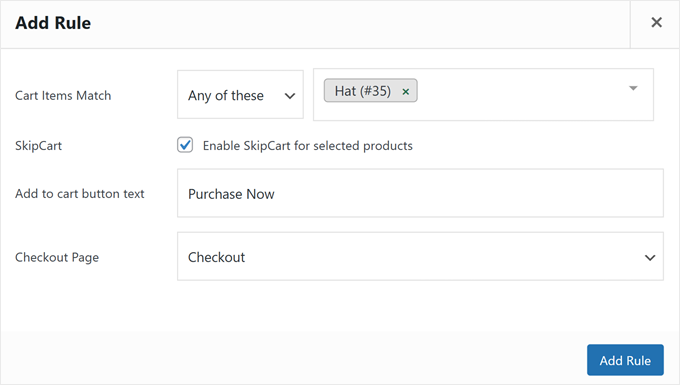
Następnie możesz również zdecydować, czy włączyć, czy wyłączyć funkcję koszyka dla tej reguły, i dostosować przycisk dodaj do koszyka specjalnie dla tych produktów.
Jeśli masz wiele stron realizacji zakupu, możesz również wybrać, której strony realizacji zakupu WooCommerce użyć dla różnych produktów. Po skonfigurowaniu reguły kliknij „Dodaj regułę”.
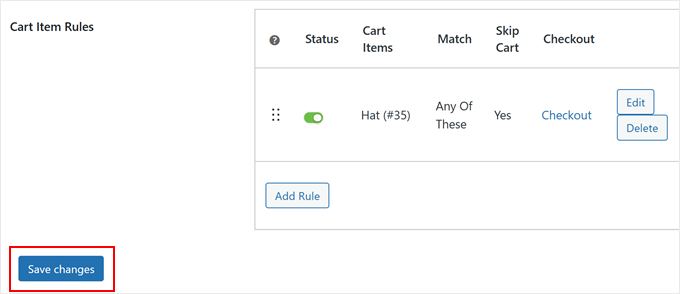
Okno podręczne zostanie teraz zamknięte.
Nie zapomnij kliknąć „Zapisz zmiany”, aby zastosować nowe ustawienia do swojego sklepu WooCommerce.
Krok 3: Dostosuj swoją stronę płatności
Technicznie rzecz biorąc, wykonanie kroków 1 i 2 jest wystarczające, ale jaki jest sens instalowania potężnego wtyczki lejka, jeśli nie wykorzystujesz jej w pełni?
Aby dostosować stronę płatności, przejdź do FunnelKit » Store Checkout. Następnie przełącz się na zakładkę „Store Checkout” i kliknij przycisk „Create Store Checkout”.

FunnelKit ma kilka szablonów realizacji zakupu, które możesz edytować za pomocą edytora bloków lub popularnych wtyczek do tworzenia stron, takich jak Divi lub Bricks.
Na górze strony wybierz preferowaną platformę edycji. Następnie kliknij „Podgląd” na dowolnym szablonie płatności, który Cię interesuje.

Większość szablonów FunnelKit zawiera stronę realizacji zakupu, a także strony upsell i podziękowania, aby zachęcić do większej liczby zakupów.
Gdy znajdziesz szablon, który Ci się podoba, po prostu kliknij przycisk „Importuj ten lejek”.

Następnie musisz nadać swojej płatności nazwę. Pomaga to śledzić różne lejki płatności, jeśli tworzysz wiele wersji dla różnych produktów lub grup klientów.
Po nadaniu nazwy kliknij „Gotowe”.
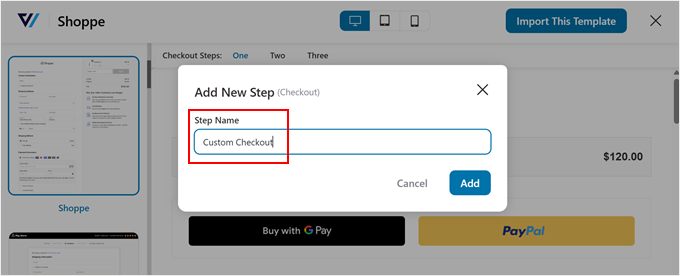
Aby edytować stronę płatności, kliknij nazwę płatności nad przyciskiem „Dodaj Order Bump”.
Zobaczysz wtedy kilka ustawień do dostosowania strony płatności.
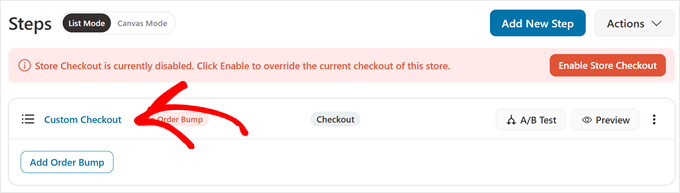
W zakładce „Projekt” kliknij „Edytuj szablon…” aby dostosować projekt za pomocą wybranej platformy edycyjnej.
Bardziej szczegółowo omawiamy te kroki dostosowywania w naszym przewodniku na temat dostosowywania strony realizacji zakupu WooCommerce.
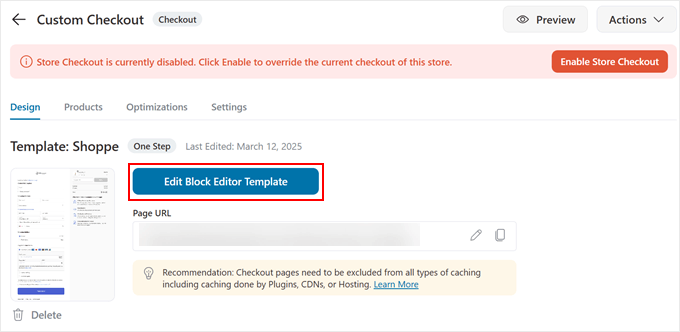
Przewijając stronę w dół, możesz również dostosować sekcje i pola wymagane na stronie płatności.
Domyślnie Formularz Zamówienia zawiera sekcje dotyczące Informacji Kontaktowych (Email) i Adresu Dostawy (Imię, Nazwisko, Adres Dostawy, Adres Rozliczeniowy, Telefon). Chociaż te domyślne pola sprawdzają się w większości sklepów internetowych, możesz je dalej dostosować, klikając na dowolne pole.
Na przykład, aby zmodyfikować Adres Dostawy, po prostu kliknij go.
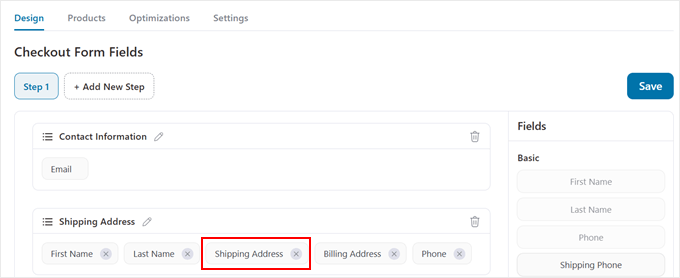
Pojawi się wyskakujące okienko, w którym możesz dostosować pola w tej sekcji zgodnie z potrzebami.
Jeśli edytujesz pole Imię, możesz zmienić etykietę, dodać tekst zastępczy, aby podać przykład, oraz uczynić pole wymaganym lub opcjonalnym.
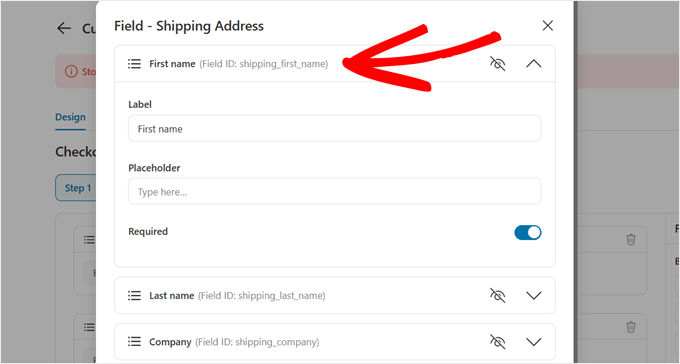
Możesz wprowadzić dowolną liczbę zmian w polach formularza.
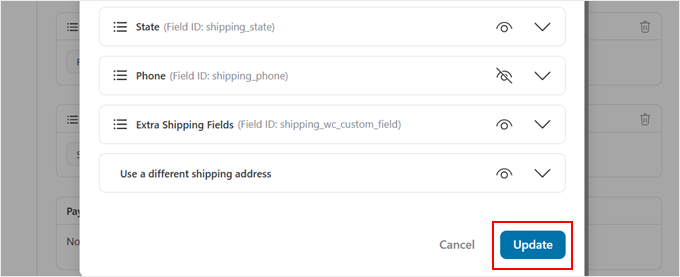
Gdy będziesz zadowolony ze zmian, przewiń w dół i kliknij „Aktualizuj”.
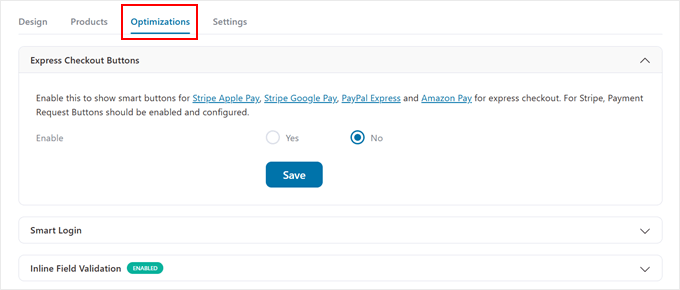
Zakładka „Optymalizacje” oferuje dodatkowe sposoby na poprawę procesu realizacji zamówienia.
Na przykład możesz włączyć szybką płatność, która pozwoli użytkownikom szybko płacić za pomocą metod takich jak Apple Pay i Google Pay.
Mamy szczegółowy samouczek na temat dodawania przycisków szybkiej realizacji zakupu w WooCommerce, jeśli chcesz uzyskać więcej informacji.
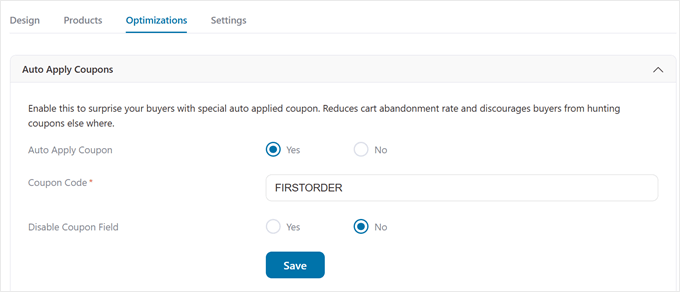
Możesz również skonfigurować automatyczne kupony. Są to kody kuponów, które zostaną automatycznie zastosowane, gdy użytkownicy rozpoczną proces realizacji zakupu.
Aby skonfigurować automatyczne stosowanie kuponów, otwórz zakładkę „Automatyczne stosowanie kuponów”, wybierz „Tak” w opcji „Automatycznie stosuj kupon” i wprowadź kod kuponu, który chcesz zastosować automatycznie. W razie potrzeby możesz również wyłączyć pole kuponu. Pamiętaj, aby kliknąć „Zapisz”.
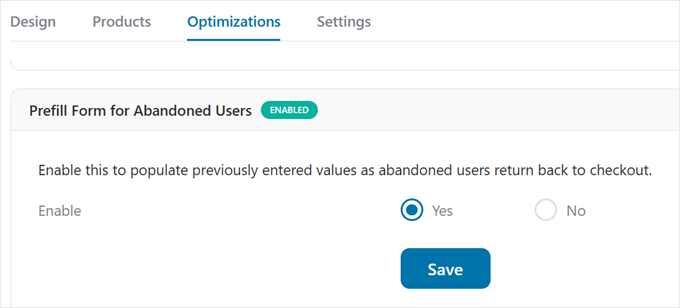
Inną przydatną funkcją jest ustawienie „Wypełnij formularz dla porzuconych użytkowników”.
Ta funkcja automatycznie wypełnia wcześniej wprowadzone wartości, gdy użytkownicy wracają do kasy po otrzymaniu wiadomości e-mail o porzuconym koszyku. Ułatwia im to dokończenie zakupu.
Po prostu kliknij „Tak” w opcji „Włącz” i kliknij „Zapisz”.
Jeśli przełączysz się na zakładkę „Ustawienia”, możesz dodać niestandardowy kod, taki jak skrypty śledzenia.
Tutaj możesz dodać swoje skrypty, jeśli śledzisz konwersje WooCommerce. Więcej szczegółów znajdziesz w naszym przewodniku na temat śledzenia konwersji WooCommerce.
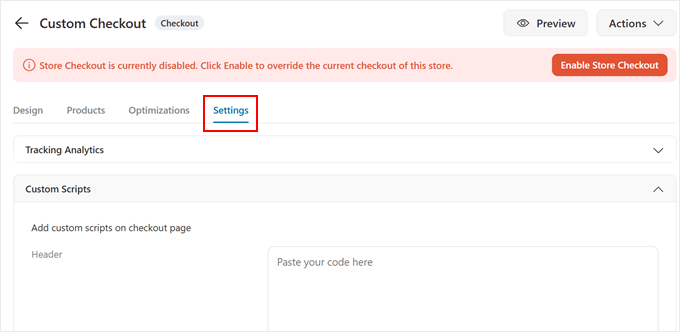
Gdy będziesz zadowolony ze wszystkich swoich dostosowań, po prostu kliknij „Włącz realizację zakupu w sklepie”.
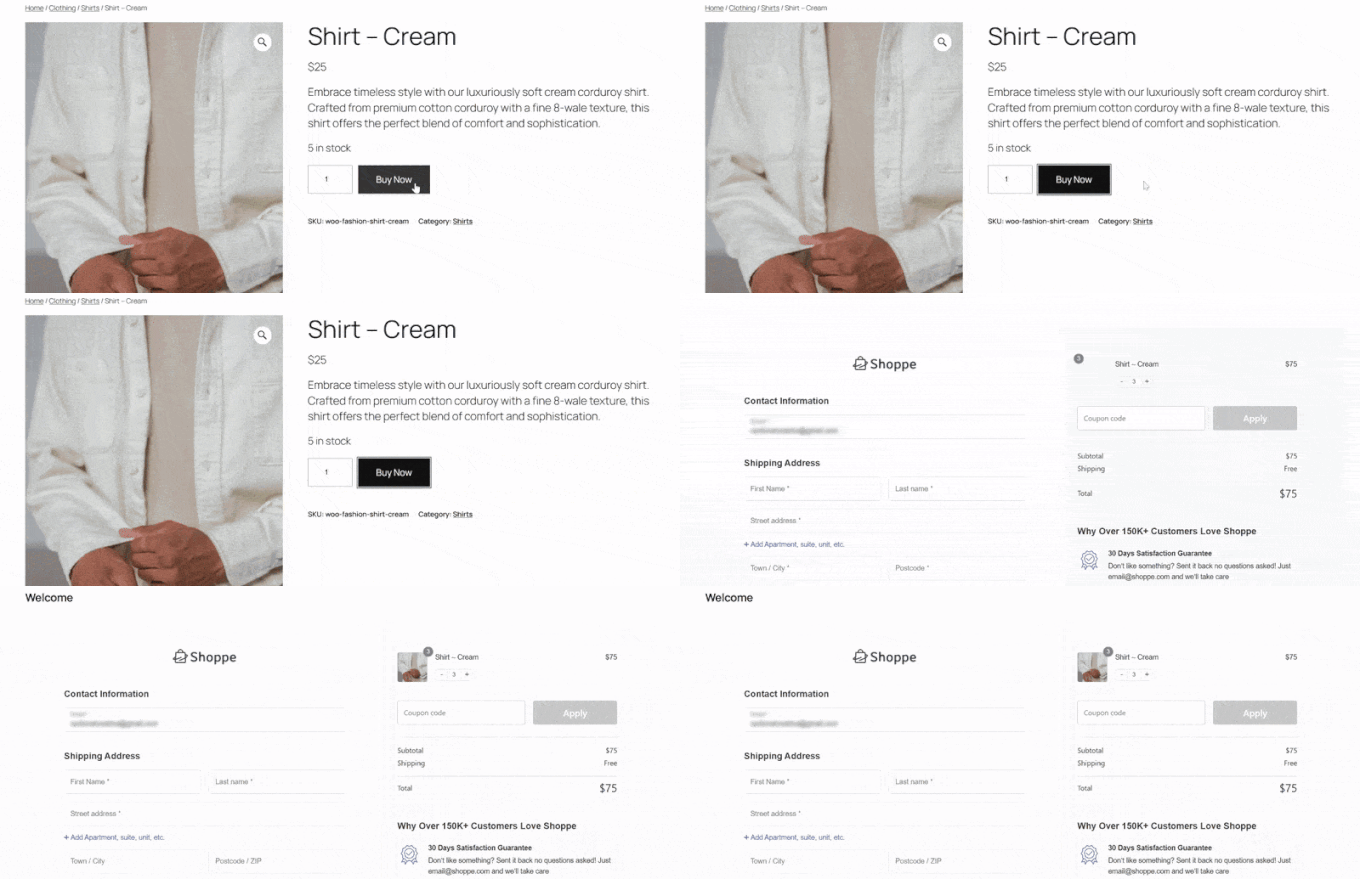
I to wszystko! Teraz, gdy użytkownicy klikną przycisk „Kup teraz” na Twoich stronach produktów, zostaną przekierowani bezpośrednio do Twojej zoptymalizowanej strony płatności.
Wskazówka eksperta: FunnelKit pozwala również na dostosowanie strony podziękowania po zakupie w WooCommerce.
Jeśli chcesz zwiększyć swoje możliwości sprzedaży krzyżowej i poprawić retencję klientów, przeczytaj nasz przewodnik na temat łatwego tworzenia niestandardowej strony podziękowania WooCommerce.
Opcja 2: Użyj wtyczki Direct Checkout (Metoda bezpłatna)
Jeśli chcesz prostego rozwiązania typu „ustaw i zapomnij”, polecamy bezpłatną wtyczkę Direct Checkout For WooCommerce od QuadLayers. Oferuje ona mniej opcji dostosowywania niż FunnelKit, ale jest świetnym sposobem na wysłanie kupujących bezpośrednio do kasy.
Najpierw musisz zainstalować i aktywować wtyczkę. Sprawdź nasz przewodnik na temat instalacji wtyczki WordPress, jeśli potrzebujesz pomocy.
Następnie przejdź do WooCommerce » Bezpośrednia realizacja zakupu. Zauważysz nową zakładkę Bezpośrednia realizacja zakupu na stronie ustawień WooCommerce, zaczynając od sekcji Ogólne.
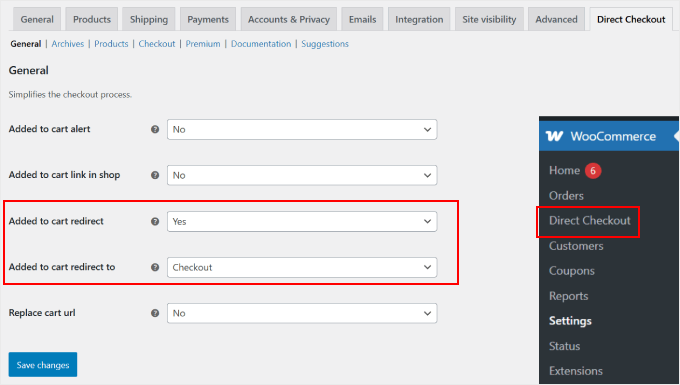
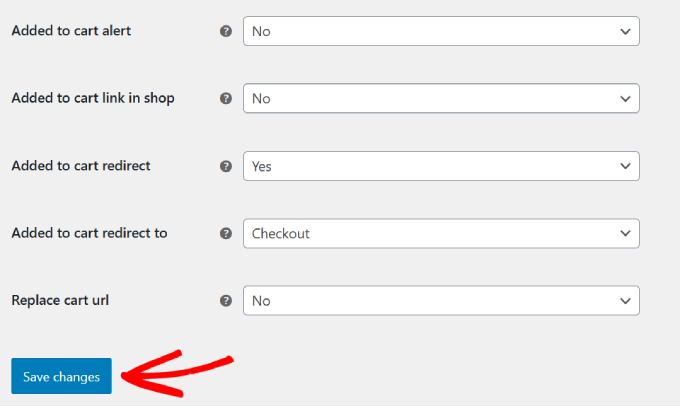
Tutaj upewnij się, że ustawiłeś „Przekierowanie po dodaniu do koszyka” na „Tak”.
Następnie w ustawieniu „Przekierowanie po dodaniu do koszyka” wybierz „Realizacja zamówienia” z menu rozwijanego. Teraz klienci będą przekierowywani na stronę realizacji zamówienia natychmiast po kliknięciu przycisku dodania do koszyka.
Istnieje również kilka opcjonalnych ustawień. Jednym z nich jest ustawienie „Powiadomienie o dodaniu do koszyka”.
Kiedy klienci dodają produkty do koszyka, widzą komunikat „[nazwa produktu] został dodany do Twojego koszyka” z linkiem do przeglądania koszyka. Ustawienie tej opcji na „Tak” sprawia, że link ten przenosi klientów bezpośrednio na stronę realizacji zamówienia, a nie na stronę koszyka.
Inną opcjonalną ustawieniem do modyfikacji jest „Link do dodanego do koszyka w sklepie”. Jeśli ustawisz go na „Tak”, klienci, którzy klikną link „Zobacz koszyk” w Twoim sklepie, zostaną przekierowani bezpośrednio do kasy zamiast do koszyka.
Zalecamy dokładne przetestowanie obu tych opcjonalnych ustawień przed ich włączeniem. Chociaż mogą one przyspieszyć realizację zakupu, niektórzy klienci mogą woleć najpierw przejrzeć swój koszyk i zirytować się, jeśli zostaną przeniesieni gdzie indziej.
Na koniec zalecamy pozostawienie ustawienia „Zastąp adres URL koszyka” jako „Nie”, ponieważ nie jest ono niezbędne do podstawowej funkcjonalności przekierowania strony koszyka.
Nie zapomnij kliknąć przycisku „Zapisz zmiany”, gdy zakończysz te ustawienia.
Przejdźmy teraz do zakładki „Archiwa”.
Tutaj możesz dostosować wygląd przycisku „Dodaj do koszyka” na stronie Sklepu Twojego sklepu WooCommerce.
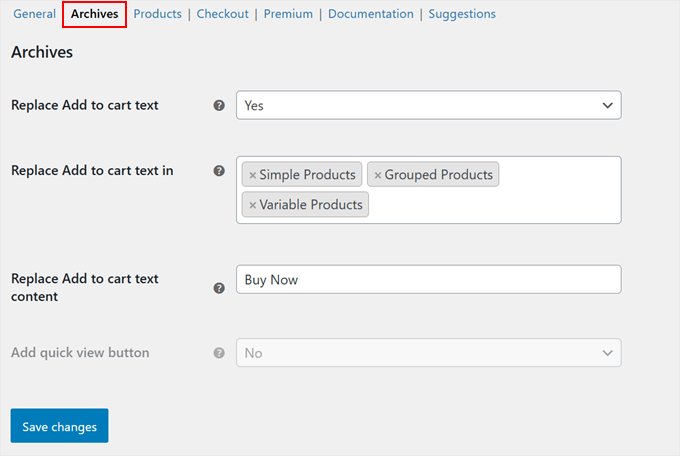
Aby zastąpić przycisk koszyka, musisz ustawić opcję „Zastąp tekst dodania do koszyka” na „Tak”.
Następnie możesz wybrać typy produktów WooCommerce, dla których chcesz zastąpić tekst „dodaj do koszyka”, w tym produkty proste, produkty zgrupowane, produkty zmienne, produkty wirtualne i/lub produkty do pobrania.
Są to domyślne ustawienia WooCommerce dla typów produktów, ale może być ich więcej, jeśli zainstalowałeś określone wtyczki WooCommerce.
Następnie możesz dostosować tekst przycisku dodawania do koszyka, aby był bardziej zorientowany na działanie, na przykład „Kup teraz” lub „Kup natychmiast”.
Po zakończeniu kliknij „Zapisz zmiany”.
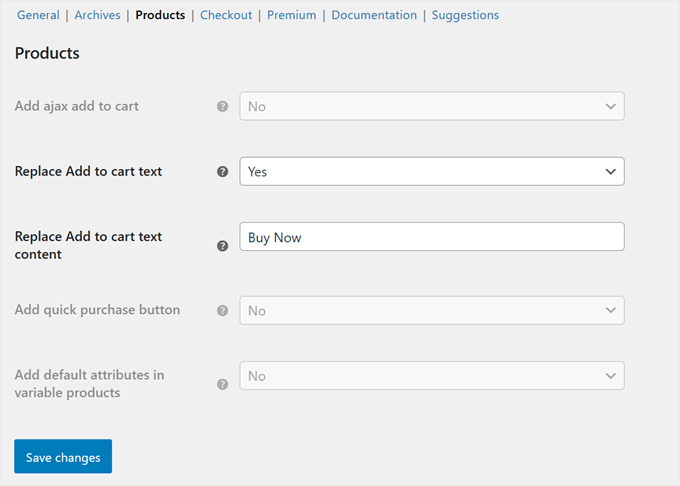
Teraz przejdź do zakładki „Produkty”. Ta sekcja jest podobna do poprzedniej, ale kontroluje sposób działania strony koszyka i ustawień przekierowania na pojedynczych stronach produktów.
Możesz ustawić „Zastąp tekst Dodaj do koszyka” na „Tak” i dostosować tekst przycisku w odpowiednim polu.
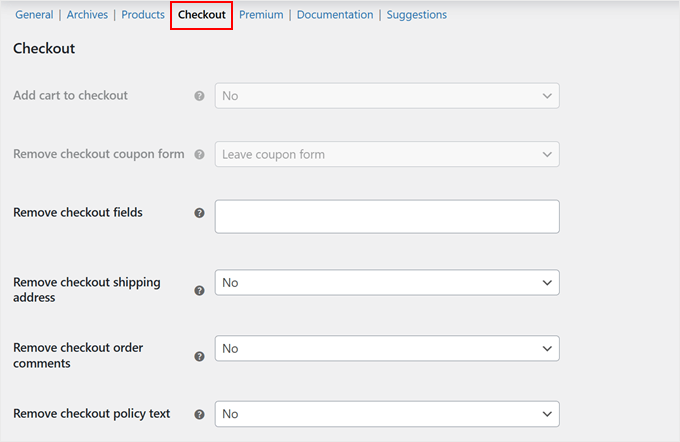
Następny krok jest opcjonalny, ale możesz przejść do zakładki „Realizacja zakupu”. Tutaj możesz usunąć określone pola realizacji zakupu, aby zoptymalizować doświadczenie strony realizacji zakupu WooCommerce.
Na przykład możesz usunąć pola adresu wysyłki w kasie, jeśli sprzedajesz tylko produkty cyfrowe, ukryć tekst polityki płatności i więcej, jeśli jest to potrzebne.
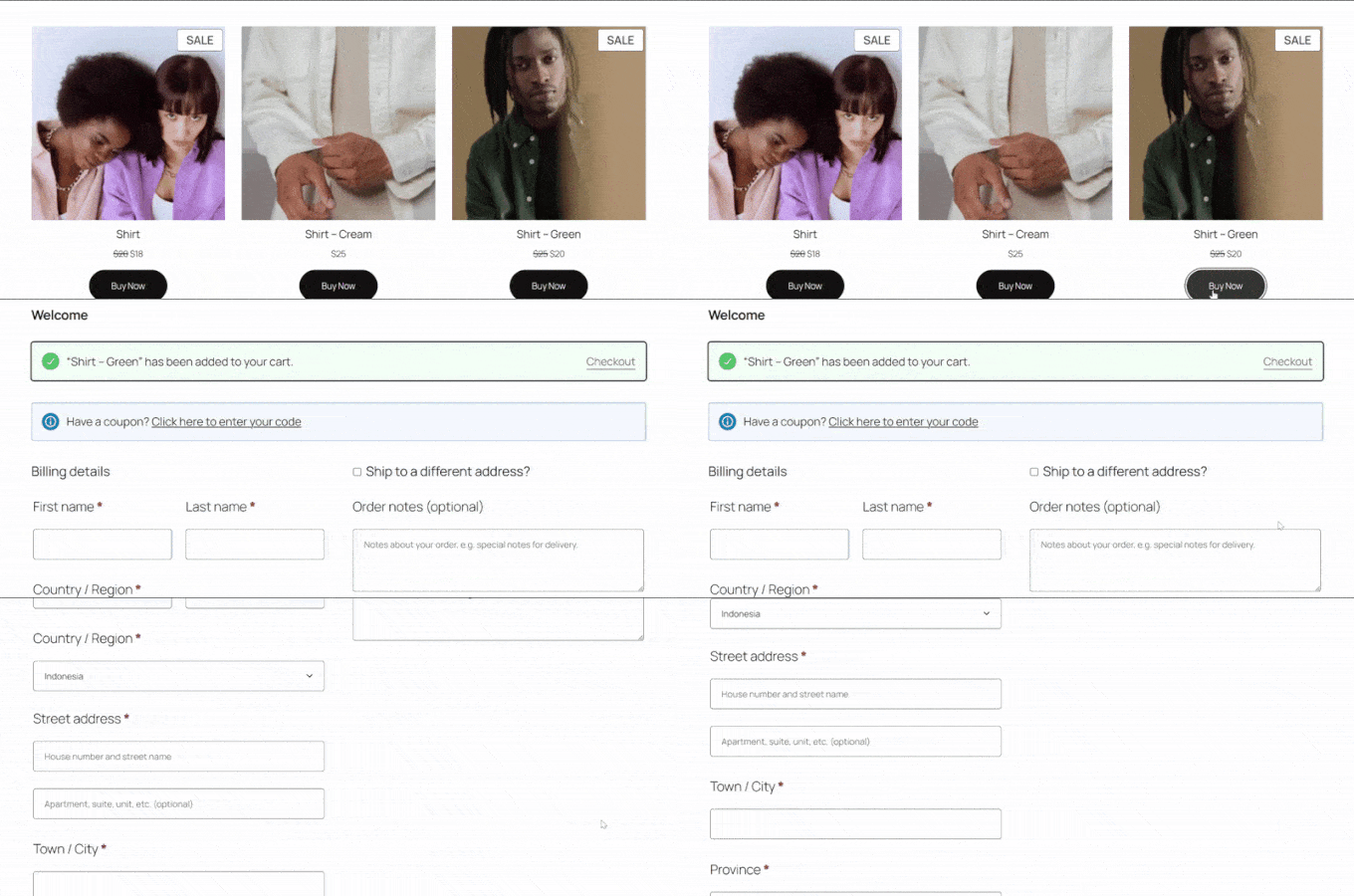
I to wszystko! Teraz możesz odwiedzić swój sklep WooCommerce jako klient, aby przetestować, jak działa bezpośrednie zamawianie.
Kiedy klienci klikną przycisk dodania do koszyka, całkowicie pominą koszyk i przejdą bezpośrednio do płatności.
Najlepsze praktyki dotyczące pomijania koszyka WooCommerce
Chociaż konfiguracja bezpośredniej realizacji zakupu dla WooCommerce jest prosta, oto kilka ważnych kwestii, które należy wziąć pod uwagę, aby zapewnić jej skuteczne działanie w Twoim sklepie:
- Metody płatności – Nie wszystkie bramki płatności działają płynnie po pominięciu strony koszyka. Sprawdź nasz przewodnik na temat najlepszych bramek płatności WooCommerce dla WordPress, aby wybrać opcje obsługujące bezpośrednie płatności.
- Doświadczenie użytkownika – Po usunięciu strony koszyka upewnij się, że śledzisz, jak wpływa to na zachowanie zakupowe Twoich klientów. Rozważ włączenie śledzenia klientów i skonfigurowanie ankiet po zakupie w celu zebrania opinii.
- Wpływ na wydajność – Chociaż pominięcie strony koszyka WooCommerce może przyspieszyć proces realizacji zakupu, nadal powinieneś przyspieszyć działanie swojego sklepu internetowego, aby zapewnić płynne doświadczenie zakupowe.
- Bezpieczeństwo – Szybsza realizacja zakupu nie powinna naruszać bezpieczeństwa. Warto dowiedzieć się, jak zapobiegać oszustwom i fałszywym zamówieniom w WooCommerce, aby chronić swój sklep przed złośliwą aktywnością.
- Wyczyść pamięć podręczną – Po skonfigurowaniu bezpośredniego zakupu upewnij się, że czyścisz pamięć podręczną swojej witryny i pamięć podręczną przeglądarki. Pomaga to zapewnić, że zmiany są aktywne i widoczne dla wszystkich Twoich klientów.
Często zadawane pytania dotyczące pomijania strony koszyka i przekierowywania do płatności
Oto kilka często zadawanych pytań, które nasi czytelnicy zadają przed usunięciem strony koszyka i przekierowaniem do płatności:
Czy pominięcie strony koszyka zaszkodzi mojemu SEO?
Nie, pominięcie samej strony koszyka nie zaszkodzi bezpośrednio Twojemu SEO. Wyszukiwarki bardziej dbają o takie rzeczy, jak szybkość strony, przyjazność dla urządzeń mobilnych i jakość treści. Szybsza, bardziej usprawniona realizacja zakupu może poprawić doświadczenie użytkownika, co jest pozytywnym sygnałem dla SEO.
Czy mogę nadal oferować kody kuponów, jeśli pominę stronę koszyka?
Tak, absolutnie możesz. Standardowa strona płatności WooCommerce zawiera pole na kody kuponów.
Czy można pominąć stronę koszyka tylko dla określonych produktów?
Tak, dodatek CartHopper firmy FunnelKit pozwala tworzyć określone reguły wykluczające niektóre produkty lub kategorie z funkcji pomijania koszyka. Jest to idealne rozwiązanie, jeśli sprzedajesz mieszankę produktów kupowanych pojedynczo i produktów, które klienci często kupują w grupach.
Czy mogę łatwo wrócić do standardowego procesu koszyka i zamówienia?
Tak, możesz przywrócić swoje ustawienia w dowolnym momencie. W przypadku obu wtyczek możesz po prostu przejść do ich ustawień i wyłączyć funkcję pomijania koszyka. Twój sklep internetowy natychmiast powróci do standardowego przepływu WooCommerce z osobną stroną koszyka.
Mamy nadzieję, że ten artykuł pomógł Ci dowiedzieć się, jak pominąć stronę koszyka WooCommerce i przekierować do kasy. Możesz również zapoznać się z naszym przewodnikiem na temat pokazywania produktów kupowanych razem w WooCommerce oraz naszymi najlepszymi wyborami najlepszych automatyzacji WooCommerce, aby zwiększyć sprzedaż.
Jeśli podobał Ci się ten artykuł, zasubskrybuj nasz kanał YouTube po samouczki wideo WordPress. Możesz nas również znaleźć na Twitterze i Facebooku.


Masz pytanie lub sugestię? Zostaw komentarz, aby rozpocząć dyskusję.