


Czy kiedykolwiek byłeś na stronie WordPress i zauważyłeś małe powiadomienie – „127 osób ogląda tę stronę w tej chwili”? Zamiast klikać dalej, ten prosty licznik prawdopodobnie wzbudził Twoją ciekawość na tyle, aby zostać.
To samo może się zdarzyć na Twojej własnej stronie WordPress.
Analizy są świetne do przeglądania przeszłych wyników, na przykład które posty na blogu przyciągnęły najwięcej ruchu wczoraj. Liczniki odwiedzin w czasie rzeczywistym pokazują jednak, czym ludzie interesują się teraz.
Na przykład możesz zobaczyć, czy post w mediach społecznościowych lub błyskawiczna wyprzedaż generuje natychmiastowy ruch. Te liczniki nie są tylko zabawne – budują zaufanie, podkreślają popularne treści i mogą zwiększyć zaangażowanie oraz konwersje.
Dobra wiadomość jest taka, że dodanie śledzenia odwiedzających na żywo do WordPressa jest łatwiejsze niż myślisz. Przetestowaliśmy najłatwiejsze i najbardziej niezawodne metody, a w tym przewodniku krok po kroku pokażemy Ci, jak dodać śledzenie odwiedzających na żywo do WordPressa. 🙌
📚 Szybka odpowiedź: Jak pokazać użytkowników online w czasie rzeczywistym
Podzielimy się trzema sposobami śledzenia odwiedzających w czasie rzeczywistym na Twojej stronie WordPress:
- MonsterInsights – Wyświetlaj liczbę aktywnych użytkowników w czasie rzeczywistym bezpośrednio w panelu WordPress, w tym liczbę wyświetleń stron, najpopularniejsze treści i źródła odesłań.
- WP-UserOnline – Wyświetlaj liczbę aktywnych użytkowników na stronie front-end za pomocą prostego, konfigurowalnego licznika.
- Google Analytics – Sprawdzaj ruch w czasie rzeczywistym, w tym lokalizacje użytkowników, urządzenia i źródła, bezpośrednio z konta GA4.
Dlaczego śledzić użytkowników online w czasie rzeczywistym?
Śledzenie użytkowników online w czasie rzeczywistym pozwala monitorować aktywność Twojej witryny WordPress na bieżąco. Otrzymujesz aktualne informacje o tym, jak ludzie korzystają z Twojej witryny.
Na przykład, załóżmy, że prowadzisz 24-godzinną wyprzedaż błyskawiczną dla swojego sklepu internetowego.
Śledzenie użytkowników w czasie rzeczywistym pomoże Ci zobaczyć, jak działa Twoja kampania i czy generuje ruch na Twojej stronie. Pomoże Ci również zobaczyć natychmiastowe efekty kampanii w mediach społecznościowych, takich jak tweety i posty na Instagramie, na ruch.
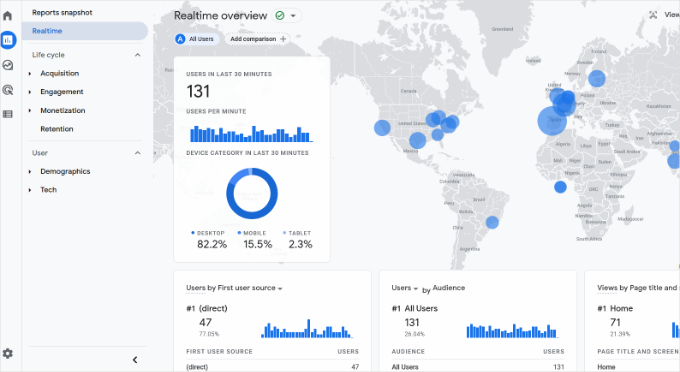
Możesz nawet używać raportów w czasie rzeczywistym do monitorowania ruchu w sieci po wprowadzeniu zmian na swojej stronie, takich jak zmiana motywu WordPress lub wykonanie pełnego przekierowania strony.
Ponadto, obserwowanie aktywnych użytkowników online w różnych odstępach czasu może pomóc Ci znaleźć najlepszy czas na publikowanie postów na blogu.
Możesz nawet zobaczyć najbardziej aktywnych użytkowników z różnych krajów o różnych porach.
Może to pomóc w prowadzeniu ukierunkowanych kampanii promocyjnych w oparciu o lokalizacje użytkowników. Na przykład, jeśli zauważysz napływ odwiedzających z Kanady podczas kampanii, możesz zaoferować im specjalny rabat, aby zwiększyć konwersje.
Widząc liczbę aktywnych użytkowników na Twojej stronie internetowej może również pokazać odwiedzającym, że jest ona popularna i godna zaufania dla innych.
Ten rodzaj dowodu społecznego może sprawić, że Twoja witryna będzie wyglądać bardziej wiarygodnie i pomoże nowym odwiedzającym poczuć się pewniej podczas przeglądania treści, zakupu produktów lub udostępniania swoich danych osobowych.
Mając to na uwadze, pokażemy, jak wyświetlać użytkowników online w czasie rzeczywistym w Twoim panelu WordPress oraz na stronie głównej Twojej witryny.
Oto szybki przegląd wszystkich metod, które omówimy w tym przewodniku:
- Wyświetlanie użytkowników online w czasie rzeczywistym w panelu WordPress
- Display Real-Time Users on WordPress Website Front End
- Widzenie użytkowników online w czasie rzeczywistym w Google Analytics
- Dodatkowa wskazówka: Wyświetlanie adresu IP użytkownika w WordPress
- FAQ: Wyświetlanie użytkowników online w czasie rzeczywistym w WordPressie
- Dodatkowe zasoby, aby rozwijać swoją witrynę WordPress
Gotowi? Zacznijmy.
Metoda 1. Pokazywanie użytkowników online w czasie rzeczywistym w panelu WordPress
Najlepszym sposobem na wyświetlanie aktywnych użytkowników online w czasie rzeczywistym w panelu WordPress jest użycie wtyczki MonsterInsights.
Jest to najlepsze rozwiązanie analityczne dla WordPress, które pozwala prawidłowo skonfigurować Google Analytics w WordPress bez edycji kodu. Pomaga zobaczyć, jak działa Twoja strona na pierwszy rzut oka i pokazuje użytkowników online w czasie rzeczywistym w panelu WordPress.
W WPBeginner używamy MonsterInsights, aby uzyskać szczegółowe informacje o wydajności naszej strony internetowej, od ogólnych statystyk strony i konwersji po analizę linków polecających.
Chcesz wiedzieć więcej? Zobacz naszą pełną recenzję MonsterInsights ze wszystkimi szczegółami.

📝 Uwaga: W tym samouczku użyjemy MonsterInsights Pro, ponieważ zawiera on raporty z panelu w czasie rzeczywistym wraz z zaawansowanym śledzeniem, takim jak śledzenie e-commerce i konwersje formularzy.
Jeśli chcesz najpierw przetestować, istnieje również darmowa wersja MonsterInsights Lite, która pozwala dodawać Google Analytics i śledzić linki wychodzące, pobrania i inne.
Najpierw zainstaluj i aktywuj wtyczkę MonsterInsights. Jeśli potrzebujesz pomocy, zapoznaj się z naszym przewodnikiem na temat jak zainstalować wtyczkę WordPress.
Po aktywacji zostaniesz przeniesiony na ekran powitalny MonsterInsights, gdzie zobaczysz „Insights” w swoim panelu WordPress. Po prostu kliknij przycisk „Uruchom kreatora”, aby skonfigurować Google Analytics na swojej stronie internetowej.

Następnie możesz postępować zgodnie z krokami pokazanymi przez kreatora i połączyć MonsterInsights z Google Analytics. Aby uzyskać więcej szczegółów, zapoznaj się z naszym samouczkiem na temat jak zainstalować Google Analytics w WordPress.
Po skonfigurowaniu MonsterInsights i dodaniu Google Analytics możesz teraz przeglądać użytkowników online w czasie rzeczywistym w WordPressie.
Po prostu przejdź do Insights » Reports z panelu administracyjnego WordPress, a następnie kliknij zakładkę „Realtime”.
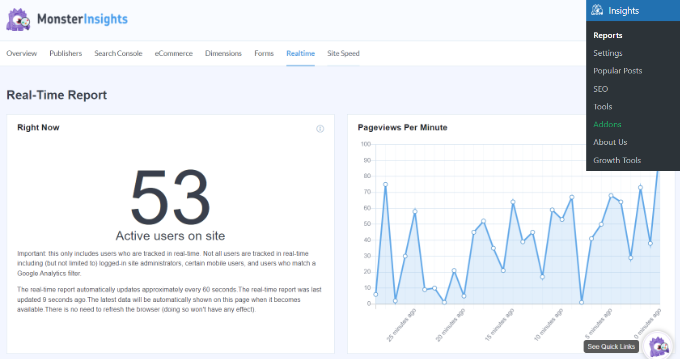
Zobaczysz, ilu aktywnych użytkowników jest na Twojej stronie i ile wyświetleń stron na minutę.
Następnie przewiń w dół, aby zobaczyć więcej raportów w czasie rzeczywistym.
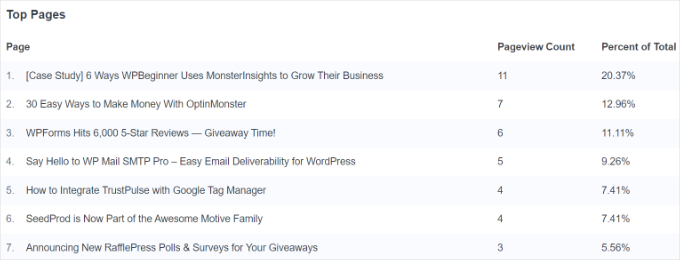
Na przykład MonsterInsights pokazuje, które strony Twoi odwiedzający przeglądają w danej chwili. Pomaga to zobaczyć, jaki rodzaj treści preferuje Twoja publiczność w ciągu dnia, dzięki czemu możesz tworzyć podobne treści i publikować je we właściwym czasie.
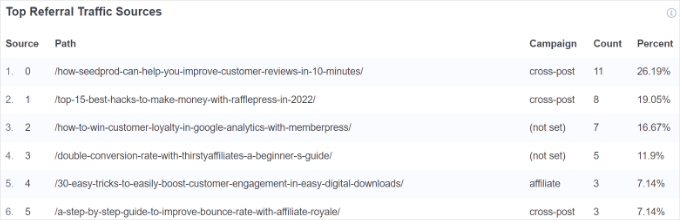
Następnie możesz zobaczyć raport dotyczący najpopularniejszych źródeł ruchu odesłania. Pokazuje skąd pochodzą Twoi użytkownicy, którą kampanię widzą i całkowitą liczbę użytkowników online.
Korzystając z tego raportu, możesz mierzyć wydajność swoich kampanii marketingowych w czasie rzeczywistym.
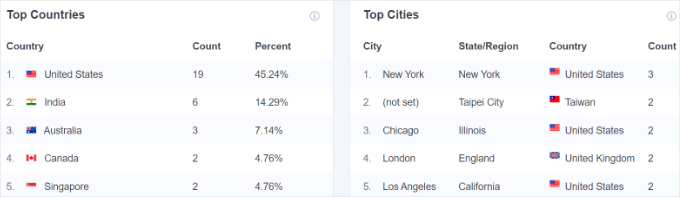
Na koniec MonsterInsights pokazuje użytkowników online w czasie rzeczywistym z różnych krajów i miast.
Możesz wykorzystać dane z tego raportu do tworzenia spersonalizowanych kampanii dla osób z różnych lokalizacji. Na przykład, możesz zaoferować ekskluzywne zniżki dla osób z Australii lub zapewnić ofertę „kup 1, odbierz 1 gratis” dla klientów z Indii.
Metoda 2. Wyświetlanie użytkowników w czasie rzeczywistym na stronie front-end WordPress
Najprostszym sposobem na pokazanie liczby osób online na stronie głównej Twojej witryny jest użycie wtyczki WP-UserOnline. Jest ona darmowa i regularnie aktualizowana, co jest ważne dla bezpieczeństwa Twojej witryny. Ponadto jest lekka, więc nie spowolni większości stron internetowych.
Pierwszą rzeczą, którą musisz zrobić, jest zainstalowanie i aktywowanie wtyczki WP-UserOnline. Aby uzyskać więcej informacji, zapoznaj się z naszym przewodnikiem na temat instalowania wtyczki WordPress.
Po aktywacji musisz odwiedzić stronę Ustawienia » UserOnline z panelu administracyjnego WordPress, aby skonfigurować ustawienia wtyczki.
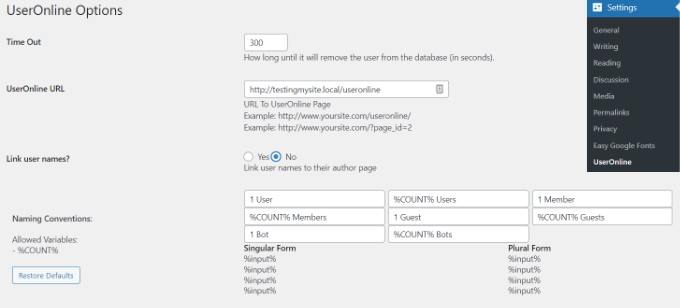
Na tej stronie można dostosować ustawienia, takie jak okres limitu czasu użytkownika online i tekst wyświetlany obok licznika. Ale stwierdziliśmy, że domyślne ustawienia działają doskonale dla większości stron internetowych.
Następnym krokiem jest utworzenie strony w Twojej witrynie WordPress, na której chcesz wyświetlać użytkowników, którzy są aktualnie online. Aby to zrobić, po prostu przejdź do Strony » Dodaj nową z panelu WordPress.
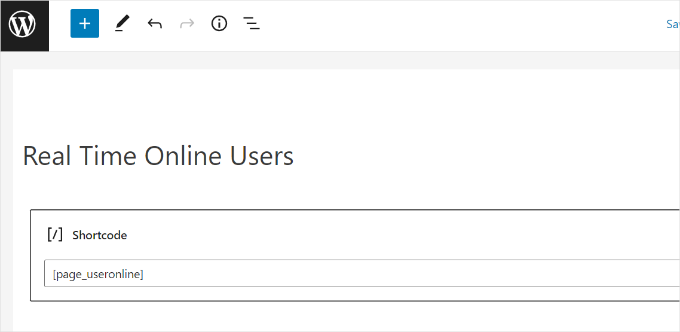
Następnie musisz dodać następujący krótki kod tam, gdzie chcesz wyświetlić użytkowników online w czasie rzeczywistym:
[page_useronline]
Możesz również dodać blok skróconego kodu, klikając znak „+” na górze i wklejając tam skrócony kod.
Następnie możesz wyświetlić podgląd swojej strony, a następnie ją opublikować.
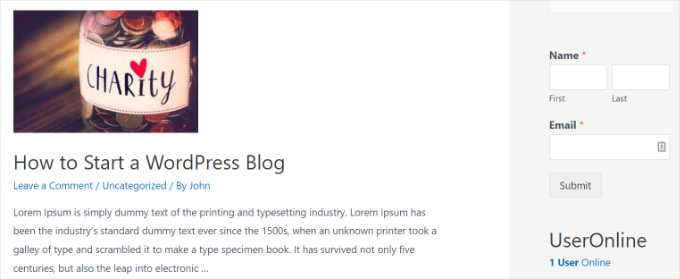
Teraz, gdy odwiedzisz swoją stronę bloga WordPress, zobaczysz użytkowników online w czasie rzeczywistym na stronie głównej.
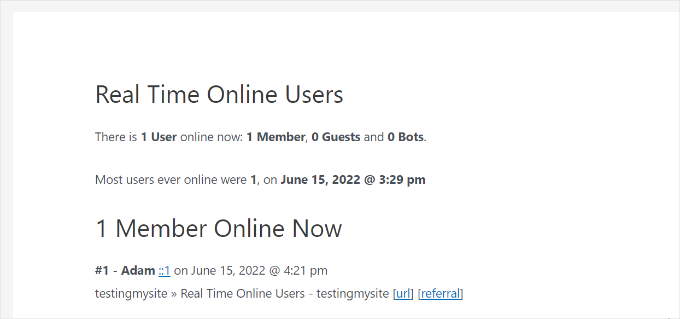
Chcesz pokazać liczbę użytkowników online na każdej stronie? Możesz łatwo dodać ją do obszaru widocznego na całej witrynie, takiego jak nagłówek, pasek boczny lub stopka.
Oto jak.
Dodawanie licznika użytkowników w motywie blokowym
W przypadku motywów blokowych użyjesz Edytora pełnej witryny do dodania licznika. Przejdź do Wygląd » Edytor, aby rozpocząć.
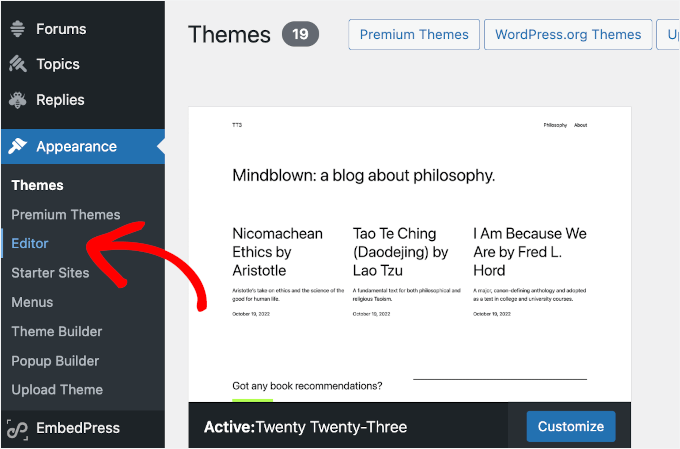
W Edytorze witryny zobaczysz menu nawigacyjne w lewym panelu, a podgląd po prawej stronie.
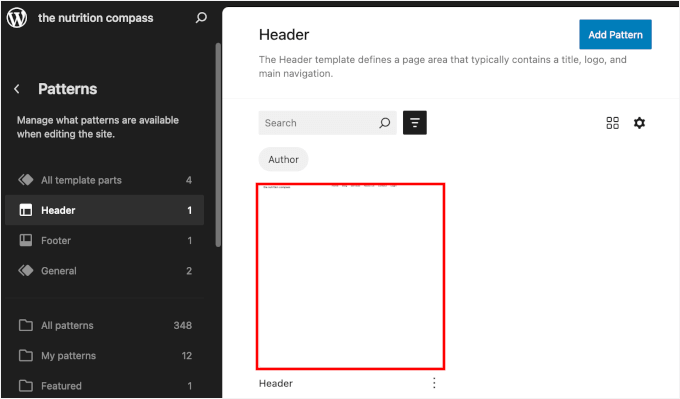
Stąd możesz przejść do zakładki „Wzorce”, która zawiera gotowe sekcje projektowe, takie jak nagłówki, paski boczne lub stopki.

Na następnym ekranie wybierzesz, do jakiego wzorca dodać liczbę użytkowników.
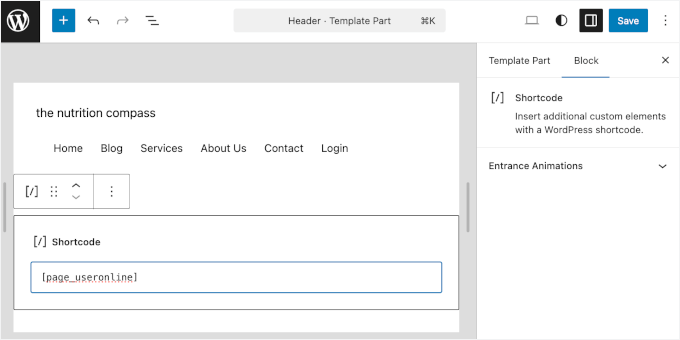
W tym samouczku wyświetlimy liczbę użytkowników online w czasie rzeczywistym w nagłówku.
📝 Uwaga: Motywy blokowe WordPress zawierają różne szablony i wzorce. Pamiętaj, aby sprawdzić dokumentację lub ustawienia motywu, aby zobaczyć, jak możesz go dostosować przed podjęciem decyzji.
Spowoduje to przejście do edytora treści.
Stąd możesz kliknąć przycisk „+” i dodać blok „Krótki kod”.
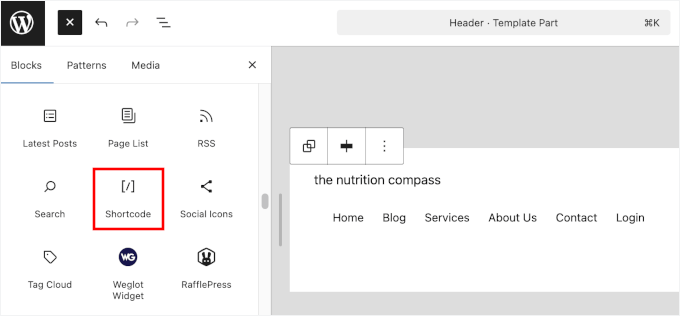
Po dodaniu możesz wkleić [page_useronline] shortcode w bloku.
Następnie kliknij przycisk „Zapisz”.
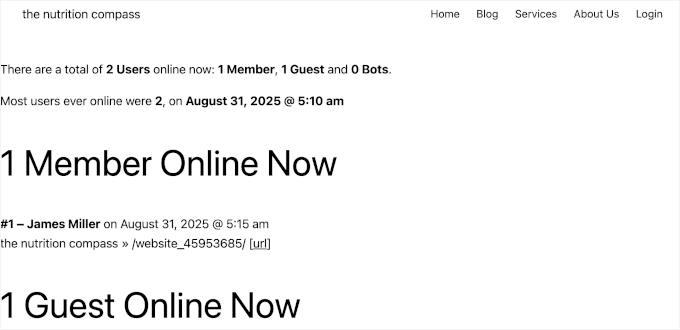
Teraz, gdy odwiedzisz swoją witrynę WordPress, zobaczysz liczbę użytkowników online w czasie rzeczywistym bezpośrednio w nagłówku. Ułatwia to odwiedzającym zobaczenie, jak popularna jest Twoja witryna w danym momencie.
Oto jak wygląda nasz licznik użytkowników w czasie rzeczywistym:
Dodawanie licznika użytkowników w klasycznym motywie
Jeśli używasz klasycznego motywu, możesz użyć tradycyjnego ekranu widżetów.
Po prostu przejdź do Wygląd » Widżety z panelu administracyjnego WordPress. Następnie kliknij przycisk „+”, aby dodać blok „Licznik użytkowników online” do paska bocznego, stopki lub innego obszaru widżetu.
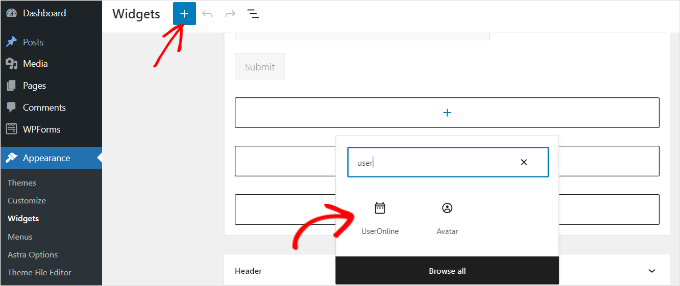
📝 Uwaga: Klasyczne motywy WordPress mają różne zestawy obszarów gotowych na widżety. Dlatego zalecamy sprawdzenie dokumentacji lub ustawień motywu, aby zobaczyć, jak można go dostosować.
Następnie możesz nadać widżetowi niestandardowy tytuł, jeśli chcesz.
Istnieje również opcja wyboru, które statystyki chcesz wyświetlić w widżecie. Domyślnie będzie wyświetlana „Liczba użytkowników online”, ale możesz kliknąć menu rozwijane pod „Typ statystyk” i wybrać inną opcję.
Na przykład, możesz wyświetlić „5 użytkowników przeglądających tę stronę” wraz z „23 użytkownikami aktywnymi na stronie ogółem”. Ta kombinacja daje odwiedzającym poczucie aktywności zarówno na poziomie strony, jak i w całej witrynie.
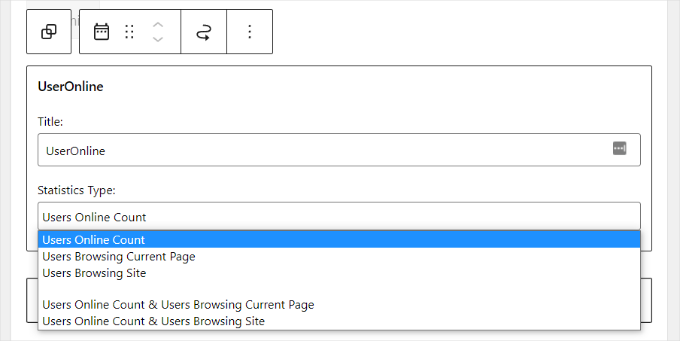
Nie zapomnij kliknąć przycisku „Zaktualizuj”, aby zapisać ustawienia widżetu.
Możesz teraz odwiedzić swoją witrynę WordPress, aby zobaczyć użytkowników online w czasie rzeczywistym na swoim pasku bocznym lub w dowolnym obszarze gotowym na widżety, do którego go dodałeś.
Metoda 3. Widzenie użytkowników online w czasie rzeczywistym w Google Analytics
Chociaż MonsterInsights ułatwia przeglądanie statystyk w czasie rzeczywistym w WordPress, możesz również wyświetlić te dane bezpośrednio na swoim koncie Google Analytics. To kolejny niezawodny sposób, aby zobaczyć, kto jest teraz na Twojej stronie.
Google Analytics 4, czyli GA4, to najnowsza wersja narzędzia analitycznego. Ma inny interfejs raportowania i oferuje nowe metryki i funkcje.
✋ Ważne: Google Analytics 4 (GA4) jest teraz jedyną dostępną wersją. Całkowicie zastąpił starszą wersję, Universal Analytics, więc całe śledzenie odbywa się teraz na platformie GA4.
Aby zobaczyć użytkowników online w czasie rzeczywistym w GA4, przejdź do Raporty » Czas rzeczywisty z menu po lewej stronie.
Wszystkie statystyki można zobaczyć w jednym raporcie „Realtime”.
Na przykład Google Analytics 4 pokazuje, które źródła generują najwięcej ruchu w danym momencie, jakie strony przeglądają Twoi użytkownicy online, z jakich urządzeń korzystają, ich lokalizację i wiele więcej.
Dodatkowa wskazówka: Wyświetlanie adresu IP użytkownika w WordPress
Wyświetlanie adresu IP użytkownika to kolejny świetny sposób na dostarczenie informacji w czasie rzeczywistym.
Na przykład, jeśli dostarczasz samouczki dotyczące konfiguracji zapory sieciowej, oprogramowania sieciowego lub ustawień serwera, użytkownicy mogą potrzebować natychmiastowego poznania swojego adresu IP (Internet Protocol), aby poprawnie wykonać Twoje kroki.
Pokazując odwiedzającemu jego adres IP bezpośrednio na stronie, znacznie ułatwiasz mu śledzenie Twojego przewodnika lub konfigurację Twojego produktu.
Jednym z najlepszych sposobów na to jest użycie WPCode, najlepszej wtyczki do fragmentów kodu dla WordPress. Niektóre z naszych marek partnerskich przysięgają na WPCode do tworzenia i zarządzania niestandardowymi fragmentami kodu. My również przetestowaliśmy ją dokładnie i bardzo nam się spodobała.
Zapoznaj się z naszą szczegółową recenzją WPCode, aby dowiedzieć się więcej.
Dzięki WPCode wystarczy skopiować i wkleić niestandardowy fragment kodu do jego edytora. Wtyczka doda następnie funkcjonalność do Twojej witryny WordPress, a wszystko to bez ryzyka jej uszkodzenia.
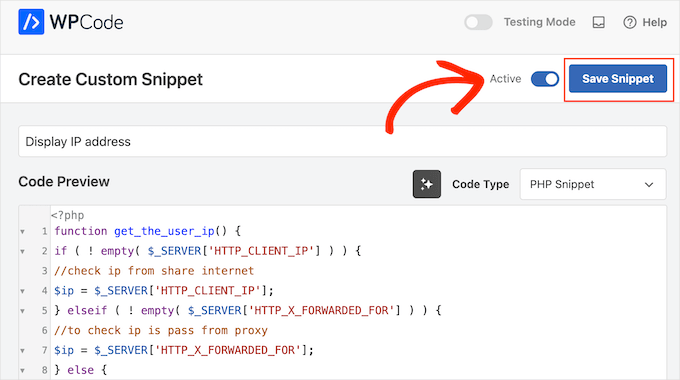
Aby uzyskać więcej informacji, możesz przeczytać nasz poradnik na temat wyświetlania adresu IP użytkownika w WordPress.
FAQ: Wyświetlanie użytkowników online w czasie rzeczywistym w WordPressie
Odpowiedzmy na najczęściej zadawane pytania, abyś dokładnie wiedział, jak to skonfigurować i czego się spodziewać.
Jaki jest najprostszy sposób na wyświetlanie użytkowników online w czasie rzeczywistym w WordPressie?
Jedną z najłatwiejszych metod jest użycie wtyczki MonsterInsights. Łączy ona Google Analytics z Twoim panelem WordPress, dzięki czemu możesz przeglądać statystyki użytkowników w czasie rzeczywistym bez opuszczania swojej witryny.
Czy wyświetlanie statystyk użytkowników w czasie rzeczywistym spowolni moją witrynę?
Nie. Wtyczki takie jak MonsterInsights są tworzone z myślą o wydajności i wykorzystują śledzenie asynchroniczne, co oznacza, że kod śledzący ładuje się oddzielnie od Twojej treści.
Większość wtyczek do wyświetlania na froncie jest również lekka, chociaż szybkość może się różnić w zależności od Twojego hostingu WordPress i liczby uruchomionych wtyczek.
Czy legalne jest śledzenie użytkowników w czasie rzeczywistym na mojej stronie internetowej?
Tak. Śledzenie anonimowych danych, takich jak liczba użytkowników, popularne strony i przybliżone lokalizacje, jest standardową praktyką i nie zbiera danych umożliwiających identyfikację osoby (PII). Mimo to, dobrą praktyką jest umieszczenie polityki prywatności wyjaśniającej, jakie dane zbierasz.
Dlaczego powinienem wyświetlać liczbę użytkowników online na stronie głównej mojej witryny?
Pokazywanie liczby aktywnych użytkowników działa jako dowód społeczny. Mówi odwiedzającym, że Twoja witryna jest popularna i godna zaufania, co może budować wiarygodność i zachęcać ich do przeglądania Twoich treści, zapisania się na newsletter e-mail lub nawet dokonania zakupu.
Dodatkowe zasoby, aby rozwijać swoją witrynę WordPress
Mamy nadzieję, że ten artykuł pomógł Ci dowiedzieć się, jak wyświetlać użytkowników online w czasie rzeczywistym w WordPress.
Jeśli jesteś gotów zrobić kolejny krok, oto kilka wybranych przewodników, które mogą okazać się pomocne:
- Pytania dotyczące opinii o doświadczeniu użytkownika, które należy zadać odwiedzającym stronę internetową
- Jak używać formularza kontaktowego do rozbudowy listy e-mail w WordPress
- Jak ograniczyć strony WordPress według roli użytkownika
- Przewodnik dla początkujących po rolach użytkowników i uprawnieniach w WordPressie
- Kompletny przewodnik po SEO w WordPress dla początkujących
Jeśli podobał Ci się ten artykuł, zasubskrybuj nasz kanał YouTube po samouczki wideo WordPress. Możesz nas również znaleźć na Twitterze i Facebooku.





Gerhard
Witaj
Czy byłoby to możliwe, gdybym użył tego wtyczki na 2 różnych stronach i chciałbym wyświetlić łączną liczbę użytkowników z obu stron.
Dzięki
Wsparcie WPBeginner
Będziesz musiał skontaktować się z pomocą techniczną wtyczki, jeśli jest ona dostępna, ale prawdopodobnie nie jest to obecnie opcja dla dwóch witryn
Admin
Niki
Czy istnieje sposób lub dodatek do ustawienia różnych kolorów dla każdej kategorii użytkowników?
Jeff
To, czego nie lubię w tym widżecie/wtyczce, to wynik po kliknięciu w link wyświetlany przez widżet. Np. teraz pokazuje „Useronline” i „1 User Online”. 1 Useronline to link, w który każdy może kliknąć, a następnie przeniesie Cię na stronę pokazującą:
„Użytkownicy online teraz
Teraz online jest 1 użytkownik: 1 Członek, 0 Gości i 0 Botów.
Najwięcej użytkowników online jednocześnie: 1, 17 maja 2015 o 19:19
1 Członek Online Teraz
#1 – Pan i Pani Tango xx.xx.16.222 17 maja 2015 @ 19:33
Two or More To Tango » Użytkownicy online teraz – Two or More To Tango [url] [referral]
(Wymazałem adres IP.) Nie sądzę, żebym chciał, aby wszyscy mogli widzieć te wszystkie informacje.
Wsparcie WPBeginner
Jeff, skontaktuj się z autorem wtyczki. Jesteśmy pewni, że jeśli będzie wystarczające zainteresowanie, będą chcieli rozszerzyć wtyczkę w przyszłych wersjach.
Admin