


Skonfigurowanie systemu telefonu z automatyczną obsługą dla Twojej strony internetowej może być ważnym krokiem dla małych firm. System automatycznej obsługi może obniżyć koszty, przyspieszyć odpowiedzi na połączenia, poprawić obsługę klienta i nadać Twojej firmie bardziej profesjonalny wizerunek.
Pomagając niezliczonym małym firmom w optymalizacji ich obecności online, wiemy, jak ważny jest wydajny system telefoniczny.
W tym artykule przedstawimy przewodnik krok po kroku, jak łatwo skonfigurować system automatycznej obsługi telefonicznej dla Twojej witryny WordPress.
Czym jest system telefonu z automatyczną sekretarką?
System automatycznej obsługi telefonicznej to zautomatyzowana usługa odbierania połączeń dla firm. Ten system pomaga kierować dzwoniących do odpowiedniego działu lub osoby bez konieczności odbierania każdego połączenia przez człowieka.
Prawdopodobnie spotkałeś się z systemem telefonu z automatyczną sekretarką, dzwoniąc do firmy.
Podczas rozmowy z automatyczną sekretarką, przywita Cię nagrana wiadomość z prośbą o naciśnięcie numeru w zależności od tego, z kim chcesz rozmawiać lub jaki jest cel Twojej rozmowy.
Czego potrzebujesz, aby skonfigurować system telefoniczny z automatyczną obsługą dla swojej witryny?
Aby poprawnie skonfigurować system telefoniczny z automatyczną obsługą, będziesz potrzebować wirtualnego dostawcy usług telefonicznych dla firm.
Dla większości witryn małych firm lub sklepów internetowych, możesz po prostu dodać numer telefonu do swojej witryny. Odwiedzający mogą zadzwonić pod numer telefonu, aby się z Tobą skontaktować.
Jednak standardowe usługi telefoniczne nie oferują zaawansowanych funkcji, takich jak przekierowanie połączeń, automatyczna sekretarka, połączenie oczekujące, godziny pracy i inne. Ponadto dodanie prostych funkcji, takich jak automatyczna sekretarka, jest kosztowne.
Polecamy korzystanie z Nextiva, ponieważ jest to najlepsza usługa telefoniczna dla firm na rynku i jest używana przez marki takie jak Taco Bell, YMCA, Buffalo Bills i inne.
Pozwala łatwo zarządzać połączeniami biznesowymi, konfigurować automatyczne sekretarki i przekierowywać połączenia po znacznie niższych stawkach niż w przypadku linii stacjonarnej lub operatora komórkowego.
Uwaga: Używamy Nextiva tutaj w WPBeginner do wszystkich naszych potrzeb związanych z telefonami firmowymi. Więcej szczegółów można znaleźć w naszej szczegółowej recenzji Nextiva z zaletami i wadami.
Ponieważ Nextiva jest usługą telefoniczną VoIP, będzie korzystać z Internetu do wykonywania i odbierania połączeń zamiast tradycyjnych linii stacjonarnych.
Pomaga to zaoszczędzić pieniądze i daje dostęp do zaawansowanych funkcji, takich jak automat, przekierowanie połączeń, połączenie oczekujące, poczta głosowa, połączenia konferencyjne i wiele więcej.
Możesz również uzyskać bezpłatny numer lub wybrać numer telefonu firmowego z dowolnej lokalizacji.
Pozwala również zarządzać połączeniami z obecnego telefonu komórkowego, komputera lub standardowego telefonu stacjonarnego.
Ale oprócz Nextiva, możesz również korzystać z innych usług telefonicznych dla firm, takich jak RingCentral lub Ooma, a obie oferują funkcje automatycznego sekretarza. Polecamy Nextiva, ponieważ tego właśnie używamy.
Pokażemy Ci, jak skonfigurować system telefonu z automatyczną sekretarką dla Twojej strony internetowej.
Konfiguracja systemu telefonu z automatyczną sekretarką
Po pierwsze, musisz zarejestrować konto Nextiva. Podczas rejestracji możesz wybrać nowy numer telefonu firmowego lub podłączyć istniejący do swojego konta.
Po skonfigurowaniu konta możesz automatycznie wykonywać i odbierać połączenia z numeru telefonu firmowego na dowolnym urządzeniu.
Następnie możesz skonfigurować system telefonu z automatyczną sekretarką dla swojej strony internetowej.
Ze strony swojego konta musisz kliknąć opcję menu „Komunikacja”, a następnie kliknąć przycisk „System telefoniczny”.
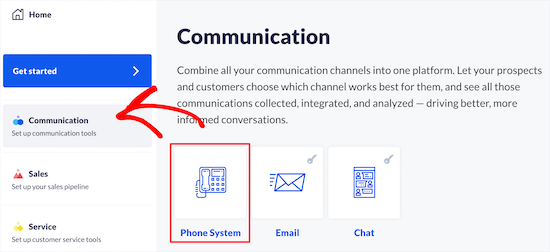
Spowoduje to przejście do ekranu z różnymi opcjami konfiguracji funkcji telefonu biznesowego.
Następnie kliknij przycisk „Przepływy połączeń”.
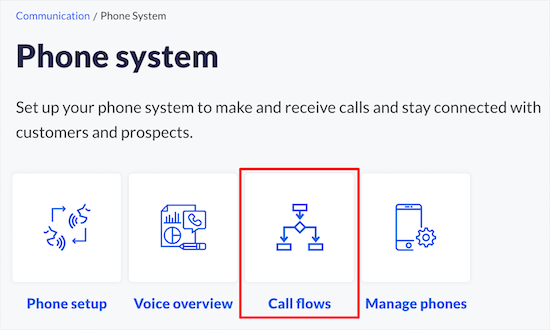
Na następnym ekranie musisz utworzyć nowy przepływ połączeń.
Po prostu kliknij przycisk „Utwórz nowy przepływ”, aby rozpocząć.
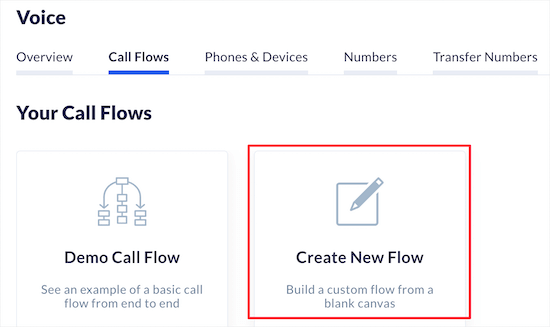
Jeśli utworzyłeś szablony połączeń dla innych funkcji, zostaną one tutaj wymienione.
Wybierzemy opcję „Zacznij od zera”.
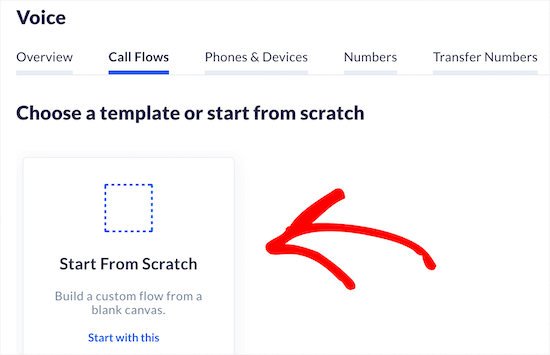
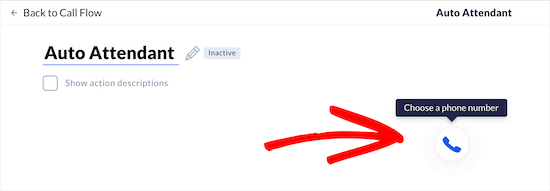
Następnie możesz nadać swojej ścieżce połączeń nazwę, która pomoże Ci ją zapamiętać.
Następnie najedź kursorem na przycisk „Telefon” i kliknij go.
Następnie musisz wprowadzić główny numer telefonu firmowego.
Możesz również dodać rozszerzenie i dodatkowe numery.
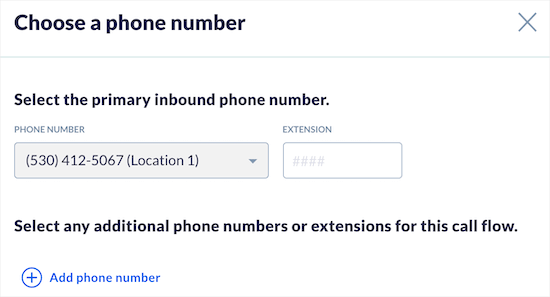
Następnie kliknij przycisk „Zapisz i kontynuuj”.
Następnie kliknij przycisk „Dodaj akcję”, aby przejść do następnego kroku.
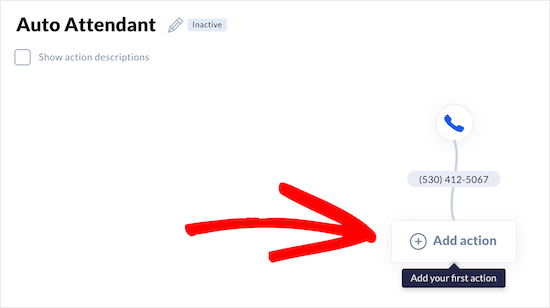
Spowoduje to wyświetlenie menu, w którym możesz wybrać następną akcję.
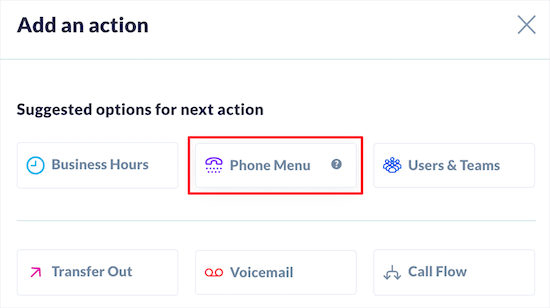
Aby utworzyć automatyczną sekretarkę, możesz wybrać opcje „Menu telefonu”, „Wybieranie numeru wewnętrznego” lub „Wybieranie po nazwie”.
Wybierzemy opcję „Menu telefonu”, która pozwala nam nagrać powitanie, a następnie zaoferować dzwoniącym możliwość wybierania konkretnych działów lub członków zespołu.
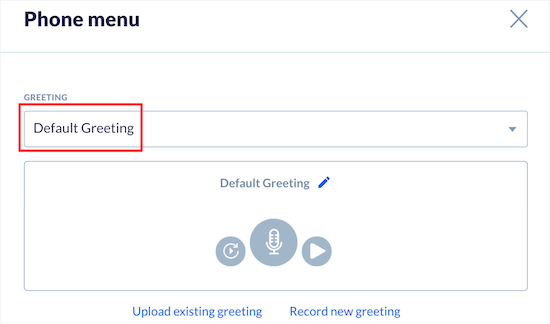
Następnie możesz wybrać opcję „Domyślne powitanie” z listy rozwijanej „Powitanie”.
Masz również możliwość nagrania lub przesłania własnego powitania.
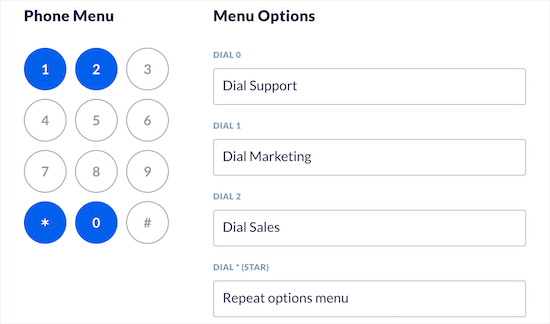
Następnie możesz dostosować opcje menu telefonu, które będą odtwarzane po powitaniu.
Możesz użyć klawiatury pod sekcją „Menu telefonu”, aby wprowadzić numery, które wybiorą Twoi dzwoniący, oraz osobę lub dział, do którego zostaną przekierowani.
Aby uzyskać wiele opcji, kliknij numer i dodaj odpowiedni dział w sekcji „Opcje menu”.
Następnie możesz skonfigurować ustawienia „Opcje zaawansowane”.
Możesz ustawić czas oczekiwania, wybrać opcję wybierania numeru operatora i zaznaczyć pole wyboru, aby umożliwić dzwoniącym dotarcie do poszczególnych członków zespołu, wybierając ich numer wewnętrzny.
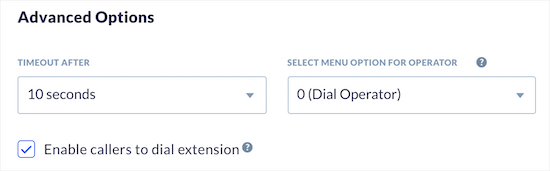
Następnie kliknij przycisk „Zapisz i kontynuuj”.
To przeniesie Cię z powrotem do głównego ekranu przepływu połączeń. Musisz przypisać członków zespołu i numery telefonów do utworzonych właśnie opcji połączeń.
Po prostu kliknij jeden z przycisków „Dodaj akcję”.
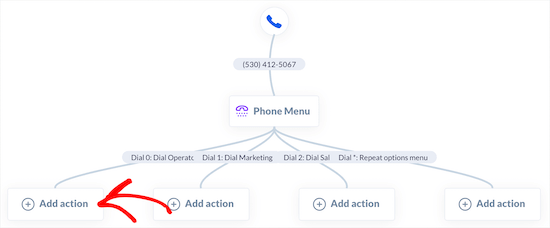
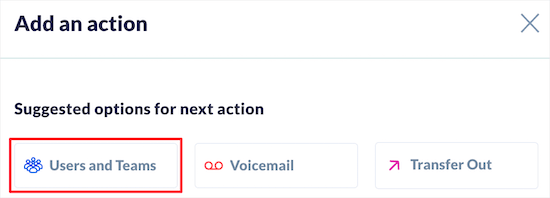
Następnie kliknij opcję menu „Użytkownicy i zespoły”.
Pozwala to przypisać akcję do konkretnego członka zespołu lub działu.
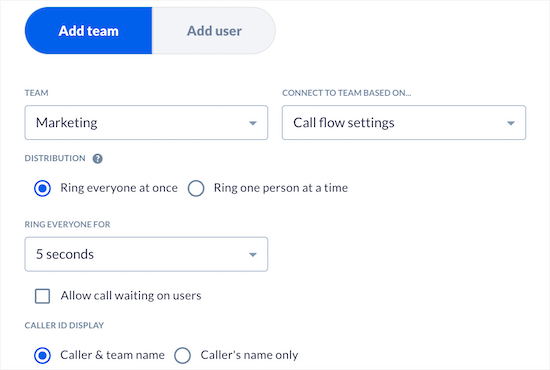
Następnie możesz wybrać, do kogo zadzwoni połączenie, jak będzie dzwonić, ustawienia identyfikacji dzwoniącego i inne.
Po prostu wybierz najlepsze opcje dla swojej firmy, a następnie kliknij przycisk „Zapisz i kontynuuj”.
Musisz wykonać te same kroki dla wszystkich utworzonych wcześniej opcji menu połączeń.
Następnie zostaniesz przeniesiony z powrotem do głównego ekranu przepływu połączeń, gdzie musisz ponownie kliknąć przycisk „Dodaj akcję”, aby zakończyć przepływ połączeń.
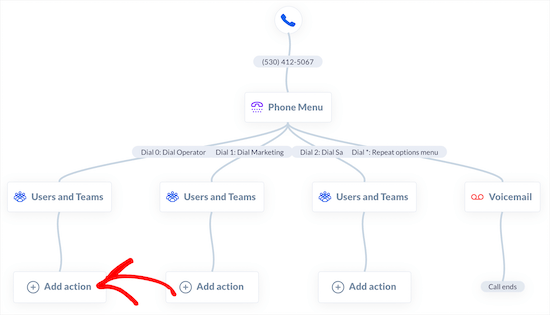
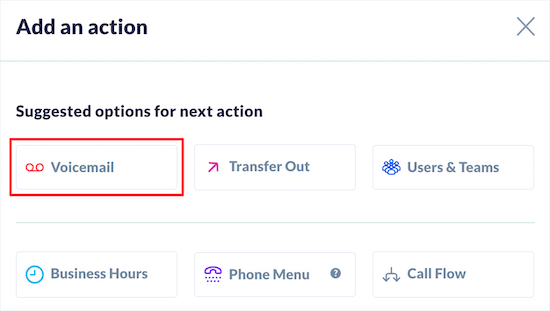
Następnie będziesz miał różne opcje dotyczące tego, co się stanie, jeśli nikt nie odbierze.
Wybierzemy opcję „Poczta głosowa”, aby dzwoniący mogli zostawić wiadomość, jeśli nikt nie odbierze telefonu.
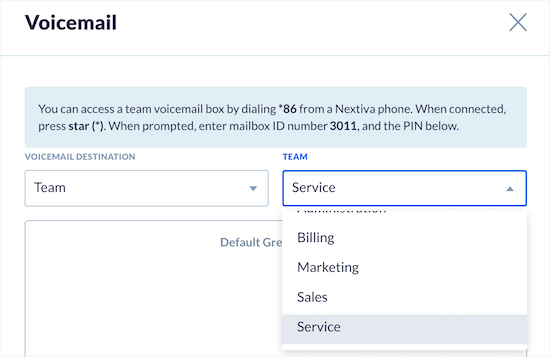
Na następnym ekranie możesz wybrać swoją skrzynkę poczty głosowej i wiadomość.
Po prostu wybierz zespół lub osobę z listy rozwijanej „Miejsce docelowe poczty głosowej”, a właściwy dział z listy rozwijanej „Zespół”.
Następnie kliknij przycisk „Zapisz i kontynuuj”.
Następnie musisz wykonać te same kroki dla każdego rozszerzenia.
Po zakończeniu powinieneś zobaczyć komunikat „Połączenie zakończone” na końcu różnych przepływów połączeń.
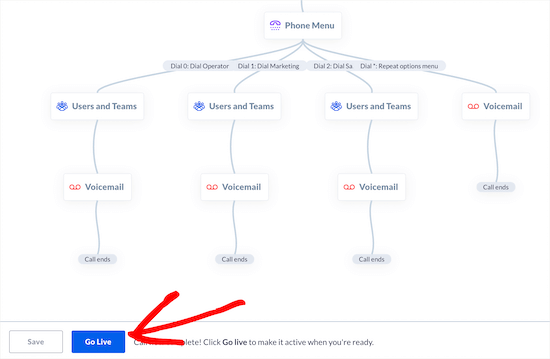
Następnie kliknij przycisk „Przejdź na żywo” u dołu ekranu, aby aktywować ścieżkę połączeń.
Upewnij się, że przetestowałeś funkcję automatycznej obsługi, aby upewnić się, że powitanie i przekierowanie połączeń działają poprawnie.
Oprócz wszystkich potężnych funkcji, naszą ulubioną rzeczą w Nextiva jest to, że pozwala naszym członkom zespołu mieć wirtualny numer telefonu firmowego, dzięki czemu mogą odbierać połączenia tylko w określonych godzinach, nie tracąc prywatności.
Dodawanie przycisku „Kliknij, aby zadzwonić” w WordPressie
Teraz, gdy skonfigurowałeś system telefonu z automatyczną obsługą, możesz chcieć dodać przycisk „kliknij, aby zadzwonić” do swojej witryny WordPress. To sprawia, że dzwonienie jest tak proste, jak kliknięcie przycisku.
Pierwszą rzeczą, którą musisz zrobić, to zainstalować i aktywować wtyczkę WP Call Button. Więcej szczegółów znajdziesz w naszym przewodniku dla początkujących, jak zainstalować wtyczkę WordPress.
Po aktywacji musisz przejść do Ustawienia » WP Call Button, aby skonfigurować wtyczkę.
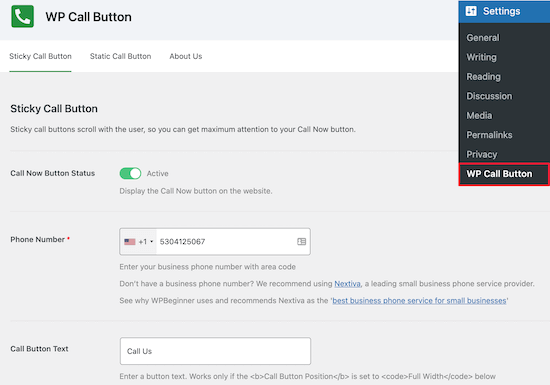
Na tym ekranie możesz włączyć przycisk połączenia i dodać swój numer.
Następnie możesz dostosować wygląd swojego przycisku i dodać przycisk „przyklejony”, który unosi się na ekranie na Twojej stronie internetowej.
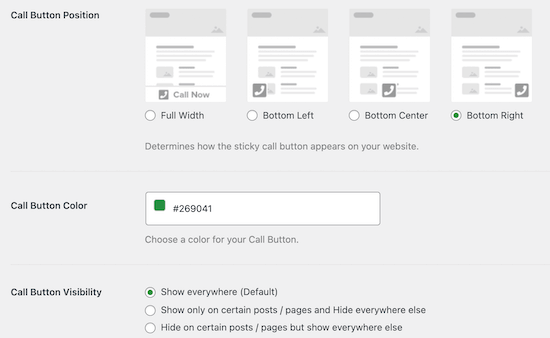
Masz również kontrolę nad tym, gdzie przycisk się pojawia, i możesz wybrać, czy chcesz pokazać, czy ukryć przycisk na określonych postach i stronach.
Możesz wyświetlić go ręcznie, jeśli chcesz mieć większą kontrolę nad tym, gdzie pojawia się przycisk. Aby to zrobić, po prostu kliknij opcję menu „Statyczny przycisk połączenia”.
Następnie możesz zmienić ustawienia przycisku i skopiować krótki kod, aby dodać go do swojej witryny.
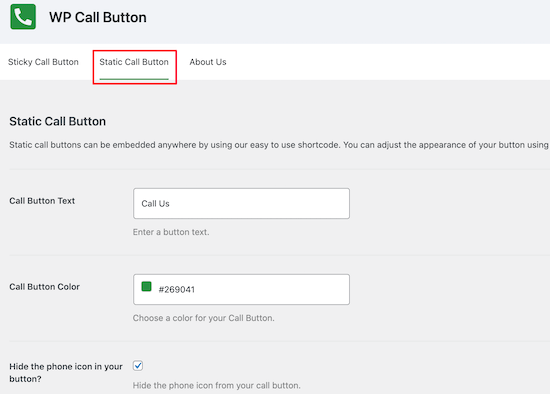
Po zakończeniu dostosowywania ustawień wtyczki, upewnij się, że klikniesz przycisk „Zapisz zmiany”.
Możesz również dodać przycisk „sticky” bezpośrednio do swoich stron, wpisów i obszarów widżetów, korzystając z bloku WP Call Button.
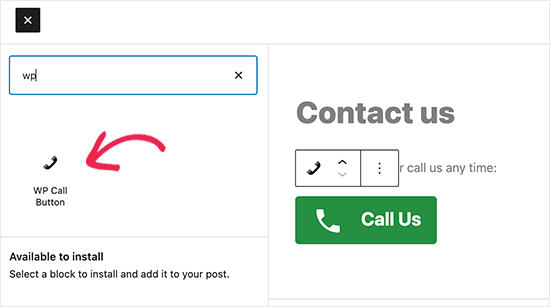
W ustawieniach bloku możesz zmienić kolory, rozmiar tekstu i wyrównanie oraz pokazać lub ukryć ikonę telefonu.
Po zakończeniu kliknij „Aktualizuj” lub „Opublikuj”, aby zapisać zmiany.
Teraz odwiedzający zobaczą przycisk „kliknij, aby zadzwonić” na Twojej stronie internetowej. Po kliknięciu przycisku zostaną przekierowani do Twojego systemu automatycznej obsługi telefonicznej.
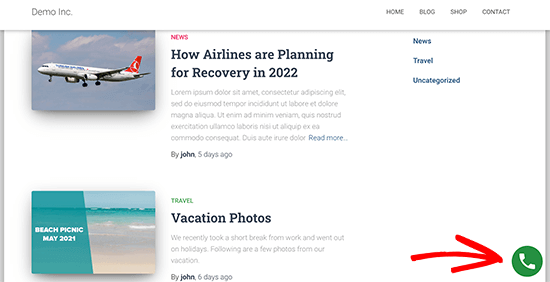
Więcej szczegółów na temat wyświetlania przycisku kliknij, aby zadzwonić, znajdziesz w naszym przewodniku, jak dodać przycisk kliknij, aby zadzwonić w WordPress.
Oprócz telefonu firmowego, polecamy dodanie formularza kontaktowego, a nawet czatu na żywo lub chatbota AI, aby Twoi odwiedzający mogli skontaktować się z Tobą za pomocą preferowanej metody.
Mamy nadzieję, że ten artykuł pomógł Ci dowiedzieć się, jak skonfigurować system telefoniczny z automatycznym sekretarzem dla Twojej witryny. Możesz również zapoznać się z naszym przewodnikiem, jak wybrać najlepszy kreator stron internetowych i naszymi ekskluzywnymi wyborami najlepszych usług marketingu e-mailowego dla małych firm.
Jeśli podobał Ci się ten artykuł, zasubskrybuj nasz kanał YouTube po samouczki wideo WordPress. Możesz nas również znaleźć na Twitterze i Facebooku.



Masz pytanie lub sugestię? Zostaw komentarz, aby rozpocząć dyskusję.