


Sprzedaż części samochodowych online może być świetnym sposobem na rozwój Twojego biznesu motoryzacyjnego. Jednak założenie sklepu internetowego może wydawać się zniechęcające, zwłaszcza jeśli dopiero zaczynasz przygodę z e-commerce.
Dzięki naszym poradnikom i projektom biznesowym pomogliśmy wielu firmom rozpocząć sprzedaż online. Udało nam się przekonać setki początkujących użytkowników, że stworzenie sklepu internetowego jest w rzeczywistości łatwiejsze, niż większość ludzi myśli.
Chociaż na pierwszy rzut oka może wydawać się to skomplikowane, z odpowiednim przewodnictwem jest to proces, którym możesz zarządzać, nawet jeśli nie jesteś biegły w technologii.
W tym przewodniku przeprowadzimy Cię przez cały proces konfiguracji internetowego sklepu z częściami samochodowymi. Omówimy wszystko, od początkowej konfiguracji po dodawanie produktów i optymalizację sklepu pod kątem lepszej sprzedaży.
Który jest najlepszym kreatorem stron internetowych do sprzedaży części samochodowych online?
Istnieje wiele kreatorów stron internetowych, których możesz użyć do sprzedaży części samochodowych online, ale polecamy WordPress.
Według naszych statystyk badawczych dotyczących blogowania, WordPress jest najpopularniejszą platformą stron internetowych na świecie. Zasila prawie 43% wszystkich stron internetowych, w tym wiele z najlepszych stron eCommerce.
WordPress jest również open-source i darmowy, więc będziesz miał większe marże zysku. Więcej na ten temat znajdziesz w naszym artykule o tym, dlaczego WordPress jest darmowy.
Pamiętaj jednak, że istnieją dwa rodzaje oprogramowania WordPress. Po pierwsze, jest WordPress.com, który jest platformą hostingową blogów. Następnie jest WordPress.org, znany również jako WordPress hostowany samodzielnie.
Szczegółowe porównanie znajdziesz w naszym przewodniku po różnicach między WordPress.com a WordPress.org.
W przypadku witryny eCommerce zalecamy użycie WordPress.org, ponieważ daje Ci to pełną własność Twojej witryny i sklepu internetowego. Możesz również instalować wtyczki innych firm, w tym popularną wtyczkę eCommerce WooCommerce.
Według naszego raportu o udziale WordPress w rynku, WooCommerce jest używany przez 8,8% wszystkich stron internetowych, co czyni go popularniejszym niż Shopify w przypadku sklepów internetowych i witryn eCommerce.
Aby dowiedzieć się więcej o tym, dlaczego polecamy WordPress wszystkim naszym czytelnikom, zapoznaj się z naszą kompletną recenzją WordPress.
Pokażemy Ci teraz, jak sprzedawać części samochodowe online za pomocą WordPress. Możesz skorzystać z poniższych szybkich linków, aby przejść do różnych części artykułu:
- Krok 1: Skonfiguruj swoją stronę internetową z częściami samochodowymi
- Krok 2: Utwórz nową witrynę WordPress
- Krok 3: Wybierz motyw WordPress
- Krok 4: Utwórz niestandardową stronę główną
- Krok 5: Skonfiguruj wtyczkę eCommerce
- Krok 6: Skonfiguruj wysyłkę dla swoich części samochodowych
- Krok 7: Skonfiguruj płatności dla Twojej firmy z częściami samochodowymi
- Krok 8: Tworzenie atrybutów produktu i terminów atrybutów
- Krok 9: Dodaj swoje produkty z częściami samochodowymi
- Krok 10: Dodaj formularz kontaktowy
- Krok 11: Dodaj menu nawigacyjne
- Krok 12: Utwórz inteligentne wyszukiwanie produktów WooCommerce
- Krok 13: Wyświetl opinie klientów
Krok 1: Skonfiguruj swoją stronę z częściami samochodowymi
Aby zacząć sprzedawać części samochodowe online, będziesz potrzebować nazwy domeny i hostingu internetowego.
Nazwa domeny to adres Twojego sklepu w internecie. Jest to to, co klienci wpiszą w swoje przeglądarki, aby dotrzeć do Twojej witryny, na przykład www.carparts.com lub www.buyautoparts.com.
Hosting internetowy to miejsce, w którym znajduje się Twoja witryna online. Aby pomóc Ci znaleźć odpowiedni hosting dla Twojej firmy, stworzyliśmy kompletną listę najlepszych hostingów WordPress, które możesz kupić.
Chociaż oprogramowanie WordPress jest darmowe, hosting i nazwy domen to miejsca, gdzie koszty mogą naprawdę zacząć rosnąć.
Nazwa domeny zazwyczaj kosztuje 14,99 USD rocznie, a hosting zaczyna się od 7,99 USD miesięcznie. Może to być trudne, jeśli jesteś nową firmą lub masz ograniczony budżet.
Na szczęście Bluehost oferuje naszym czytelnikom do 70% zniżki na hosting internetowy, a do tego darmową nazwę domeny. Bluehost jest jedną z największych firm hostingowych na świecie i oficjalnym partnerem hostingowym rekomendowanym przez WordPress.
Oferują również naszym użytkownikom darmowy certyfikat SSL. Jeśli chcesz sprzedawać części samochodowe online, certyfikat SSL jest niezbędny do bezpiecznego przechowywania informacji o kartach kredytowych i debetowych klientów.
Możesz kliknąć przycisk poniżej, aby zacząć już od 2,99 USD miesięcznie.
Gdy już znajdziesz się na stronie Bluehost, kliknij żółty przycisk „Get Started Now”.

Spowoduje to przejście do strony z cennikiem Bluehost, gdzie możesz wybrać plan hostingowy dla swojej firmy z częściami samochodowymi.
Zalecamy wybór planu Starter lub Business, ponieważ są to najpopularniejsze plany hostingu internetowego wśród naszych czytelników.

Po wybraniu planu kliknij „Kontynuuj”.
Na następnym ekranie będziesz musiał wybrać nazwę domeny.

Idealnie, Twoja nazwa domeny powinna być łatwa do wymówienia, przeliterowania, zapamiętania i powiązana z Twoją firmą. Nazwa Twojej firmy z częściami samochodowymi to świetny punkt wyjścia, ale czasami ta domena może być już zajęta przez inną firmową stronę internetową.
W takim przypadku możesz spróbować rozszerzyć nazwę domeny, dodając swoją lokalizację, to, co wyróżnia Twoją firmę z częściami samochodowymi, lub kilka dodatkowych słów kluczowych. Jeśli potrzebujesz inspiracji, zapoznaj się z naszym przewodnikiem o tym, jak wybrać najlepszą nazwę domeny.
Po wybraniu nazwy kliknij przycisk „Search For Domain”, aby kontynuować.
Następnie możesz wybrać okres trwania swojego planu Bluehost.
Zalecamy wybranie opcji „3 Years”, ponieważ zapewnia ona największe oszczędności. Następnie kliknij „Continue to Checkout”.

Teraz musisz podać informacje o swoim koncie, takie jak Twoje imię i nazwisko oraz firmowy adres e-mail.
Następnie wpisz swoje dane płatnicze, aby dokończyć zakup.

Po kilku chwilach otrzymasz e-mail z instrukcjami, jak zalogować się do panelu sterowania hostingu.
To jest panel Twojego konta hostingowego, gdzie możesz zarządzać swoją witryną z częściami samochodowymi, w tym konfigurować powiadomienia e-mail i pytać o wsparcie WordPress.
To tutaj zainstalujesz oprogramowanie WordPress, więc zróbmy to teraz.
Krok 2: Utwórz nową witrynę WordPress
Jeśli zarejestrujesz się w Bluehost korzystając z naszego linku, Bluehost automatycznie zainstaluje WordPress na Twojej domenie.
Jednakże, jeśli tak się nie stało lub chcesz samodzielnie utworzyć nową witrynę WordPress, kliknij kartę „Witryny” w panelu Bluehost.
Następnie musisz kliknąć przycisk „Dodaj witrynę”.

Kreator Bluehost przeprowadzi Cię teraz przez proces konfiguracji.
Na pierwszym ekranie musisz wybrać „Zainstaluj WordPress”.
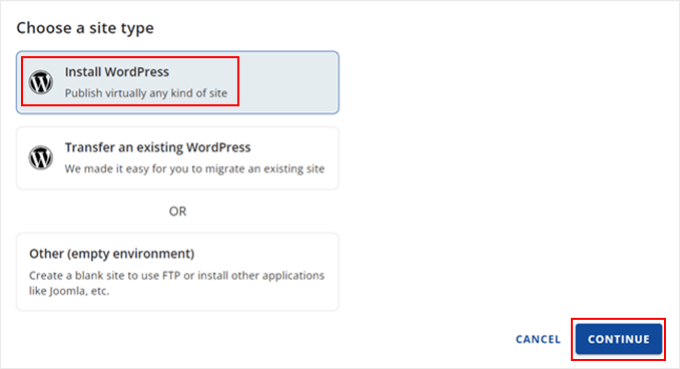
Kiedy będziesz gotowy, po prostu kliknij przycisk „Kontynuuj”.
Na następnym ekranie po prostu wypełnij tytuł swojej nowej witryny WordPress. Może to być cokolwiek chcesz i zawsze możesz to zmienić później. Po zakończeniu kliknij „Kontynuuj”.

Następnie Bluehost poprosi Cię o wybranie nazwy domeny dla Twojej witryny.
Alternatywnie, możesz użyć tymczasowej poddomeny Bluehost, dopóki nie będziesz gotowy do dodania nazwy domeny do swojej witryny. Następnie kliknij „Kontynuuj”, aby przejść dalej.

Po wybraniu nazwy domeny wrócisz do zakładki Witryny i poczekasz na zakończenie instalacji.
Po zakończeniu zobaczysz swoją nowo utworzoną witrynę w zakładce Witryny. Możesz teraz kliknąć przycisk „Edytuj witrynę”, który przeniesie Cię do panelu administracyjnego Twojej witryny.

Możesz również zalogować się do panelu administracyjnego WordPress, przechodząc do strony twojastrona.com/wp-admin/ w przeglądarce internetowej.
Instalator zainstaluje również kilka niezbędnych wtyczek WordPress, w tym WPForms. Wiele z tych wtyczek pomoże Ci rozwinąć firmę i zwiększyć sprzedaż, dlatego zalecamy ich używanie.
Jeśli korzystasz z innego hostingu witryn WordPress, takiego jak SiteGround, Hostinger, HostGator lub WP Engine, zapoznaj się z naszym kompletnym przewodnikiem po instalacji WordPressa dla wszystkich najlepszych dostawców hostingu.
Teraz, gdy pomyślnie skonfigurowałeś WordPress, jesteś gotowy do rozpoczęcia tworzenia swojej strony internetowej z częściami samochodowymi.
Krok 3: Wybierz motyw WordPress
Motywy WordPress to profesjonalnie zaprojektowane szablony, które zmieniają wygląd i działanie Twojej witryny motoryzacyjnej.
Domyślnie każda witryna WordPress jest wyposażona w podstawowy motyw. Jeśli teraz odwiedzisz swoją stronę internetową, zobaczysz coś podobnego do poniższego obrazu.

Jeśli chcesz zrobić świetne pierwsze wrażenie na klientach i uzyskać więcej sprzedaży, dobrym pomysłem jest zastąpienie domyślnego motywu WordPress.
Istnieje wiele różnych płatnych i bezpłatnych motywów biznesowych WordPress do wyboru. Zazwyczaj można je podzielić na motywy branżowe lub uniwersalne motywy WordPress.
Twoja typowa strona internetowa z częściami samochodowymi potrzebuje specjalnych funkcji, takich jak możliwość wyświetlania ofert, wsparcie dla popularnych wtyczek eCommerce i narzędzie do dekodowania numeru VIN.
Mając to na uwadze, sensowne jest poszukanie motywu zaprojektowanego dla branży motoryzacyjnej. Aby Ci pomóc, zebraliśmy najlepsze motywy WordPress dla dealerów samochodowych oraz najlepsze motywy do naprawy samochodów.
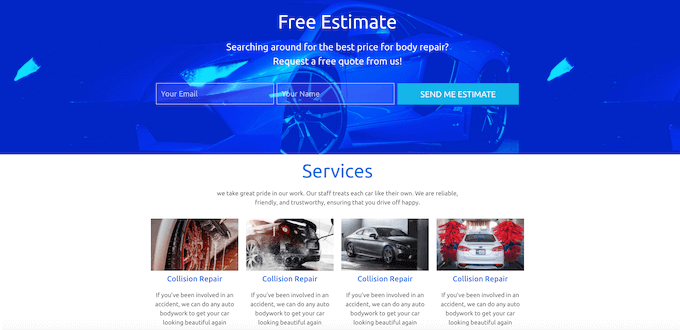
Możesz również użyć wtyczki do tworzenia stron internetowych i stron docelowych, takiej jak SeedProd.

SeedProd to najlepszy kreator stron WordPress metodą przeciągnij i upuść i zawiera wbudowane szablony, których możesz użyć do stworzenia profesjonalnie zaprojektowanej witryny z częściami samochodowymi.
Posiada nawet szablon zaprojektowany specjalnie dla branży motoryzacyjnej.
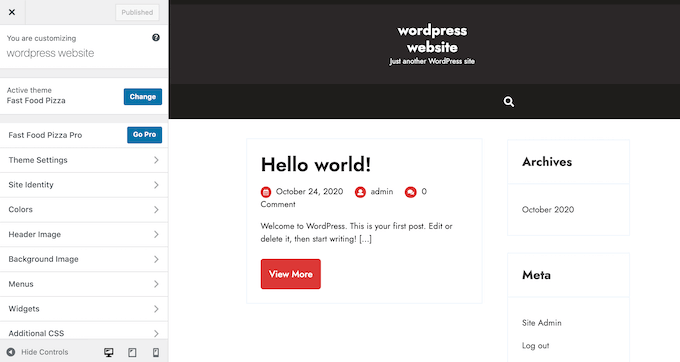
Po wybraniu motywu zapoznaj się z naszym przewodnikiem krok po kroku, jak zainstalować motyw WordPress. Po zainstalowaniu motywu możesz go dostosować, przechodząc do sekcji Wygląd » Dostosuj w panelu WordPress.
Otworzy to kreator motywów, gdzie możesz dopracować ustawienia motywu i natychmiast zobaczyć zmiany dzięki podglądowi na żywo.
Jeśli korzystasz z jednego z nowszych motywów edycji pełnej witryny, możesz dostosować swój motyw, przechodząc do sekcji Wygląd » Edytor. Uruchomi to edytor pełnej witryny, który używa bloków podobnych do edytora bloków.
Krok 4: Utwórz niestandardową stronę główną
WordPress ma dwa domyślne typy zawartości, zwane wpisami i stronami.
Zazwyczaj będziesz używać wpisów do tworzenia artykułów i blogów. Domyślnie strona główna będzie wyświetlać te wpisy w odwrotnej kolejności chronologicznej, więc najnowsza treść pojawi się na górze strony głównej.
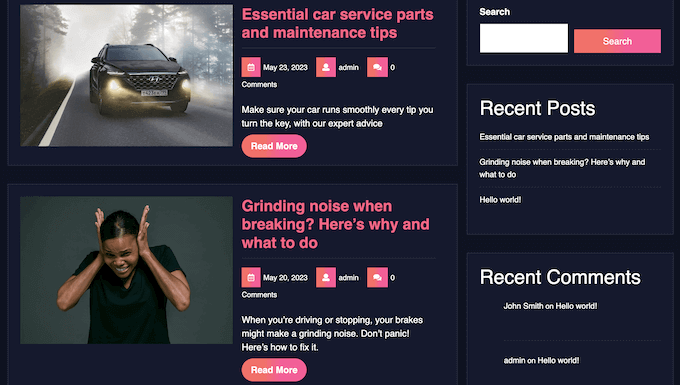
Blogowanie może pomóc Ci zbudować silniejszą relację z klientami, poprawić SEO WordPress i uzyskać większy ruch na Twojej witrynie motoryzacyjnej.
Na przykład możesz udostępniać wskazówki dotyczące diagnozowania typowych problemów z samochodami lub pisać blogi o najnowszych trendach w branży.
Jednak nawet jeśli planujesz prowadzić bloga, zazwyczaj nie chcesz wyświetlać tych postów na stronie głównej swojej strony internetowej z częściami samochodowymi. Zamiast tego zalecamy utworzenie niestandardowej strony głównej, która przedstawi Twoją firmę z częściami samochodowymi potencjalnym nowym klientom.
Szczegółowe instrukcje dotyczące tworzenia przyciągającej uwagę strony głównej z częściami samochodowymi znajdziesz w naszym przewodniku jak utworzyć niestandardową stronę główną w WordPress.
Gdy będziesz zadowolony z wyglądu strony, czas ustawić ją jako stronę główną. Aby to zrobić, przejdź do Ustawienia » Czytanie w panelu WordPress.
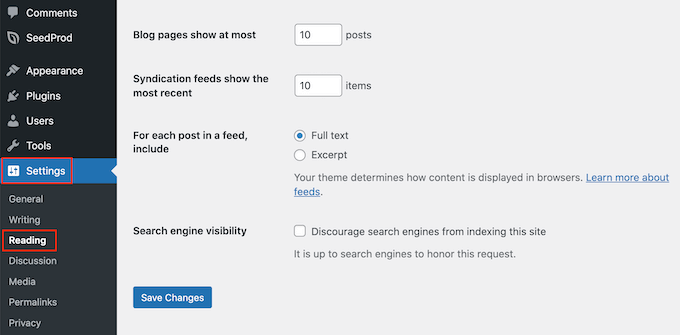
Na tym ekranie musisz przewinąć do „Ustawienia strony głównej” i wybrać „Strona statyczna”.
Po wykonaniu tej czynności otwórz menu rozwijane „Strona główna” i wybierz stronę, której chcesz użyć.
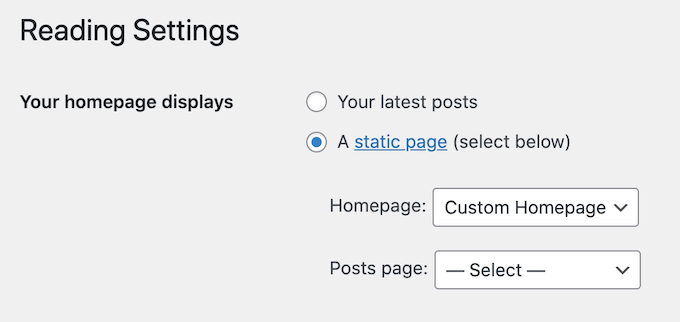
Następnie przewiń na dół ekranu i kliknij „Zapisz zmiany”. Teraz, jeśli odwiedzisz swoją stronę z częściami samochodowymi, zobaczysz nową stronę główną w akcji.
Jeśli zamierzasz pisać blogi, powinieneś również utworzyć osobną stronę bloga, aby wyświetlać swoje wpisy.
Krok 5: Skonfiguruj wtyczkę eCommerce
WordPress domyślnie nie posiada funkcji e-commerce, więc będziesz potrzebować wtyczki do sprzedaży części samochodowych online. Najprostszym sposobem sprzedaży produktów fizycznych jest użycie WooCommerce.
WooCommerce to najpopularniejsza wtyczka eCommerce na świecie i ma wszystko, czego potrzebujesz, aby sprzedawać części samochodowe online.
Najpierw musisz zainstalować i aktywować wtyczkę WooCommerce. Jeśli potrzebujesz pomocy, zapoznaj się z naszym przewodnikiem na temat instalowania wtyczek WordPress.
Rozpocznij kreatora konfiguracji, klikając przycisk „Skonfiguruj mój sklep”.
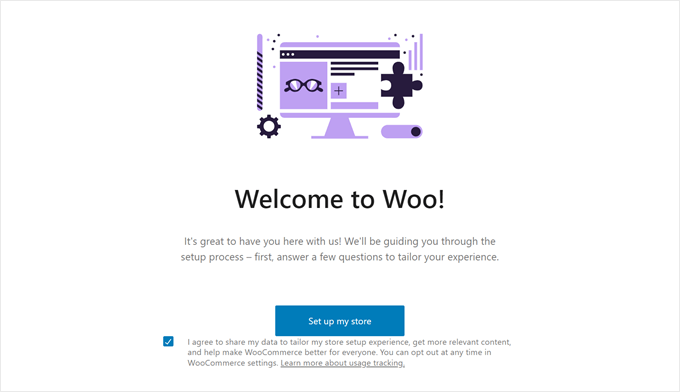
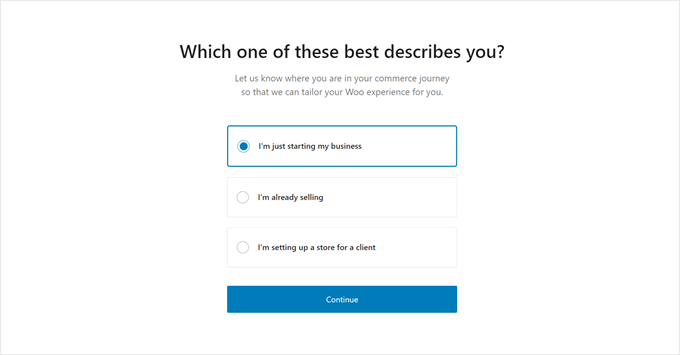
Następnie wybierz opis, który najlepiej Cię opisuje.
Możesz wybrać, czy mówisz, że dopiero zaczynasz działalność, już sprzedajesz, czy tworzysz sklep dla klienta.
Po zakończeniu kliknij „Kontynuuj”.
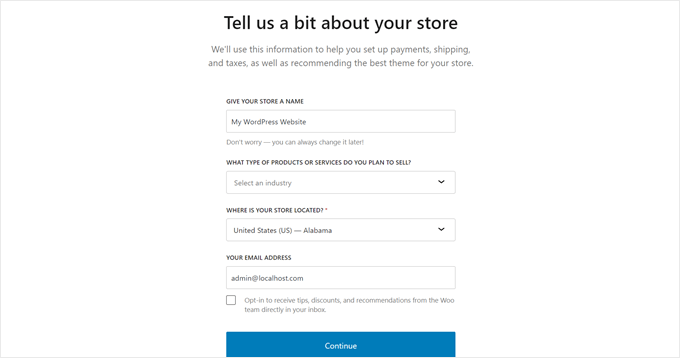
Następnie wpisz informacje o swojej firmie, od nazwy sklepu, branży, lokalizacji sklepu, po adres e-mail firmy.
Po wypełnieniu wszystkiego kliknij ponownie „Kontynuuj”.
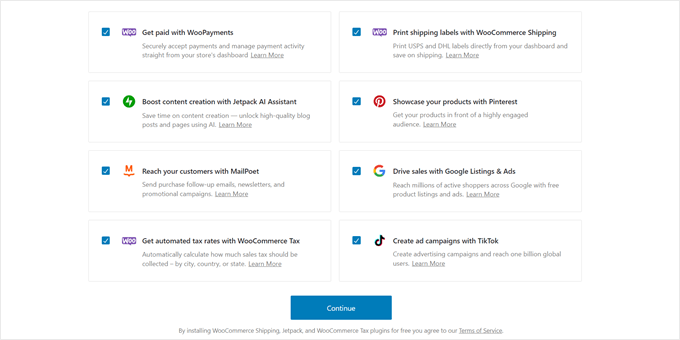
WooCommerce pokaże Ci teraz dodatkowe rozszerzenia, które możesz zainstalować, aby zoptymalizować swój sklep internetowy.
Możesz zaznaczyć wszystkie pola lub pozostawić je puste i kliknąć „Kontynuuj”.
Teraz możesz kontynuować konfigurację swojego sklepu internetowego. WooCommerce skonfiguruje również niektóre podstawowe strony dla Twojego sklepu internetowego, takie jak strona dodawania do koszyka i strona realizacji zakupu.
Krok 6: Skonfiguruj wysyłkę dla swoich części samochodowych
Następnie możesz dodać opcje wysyłki, przechodząc do WooCommerce » Ustawienia.
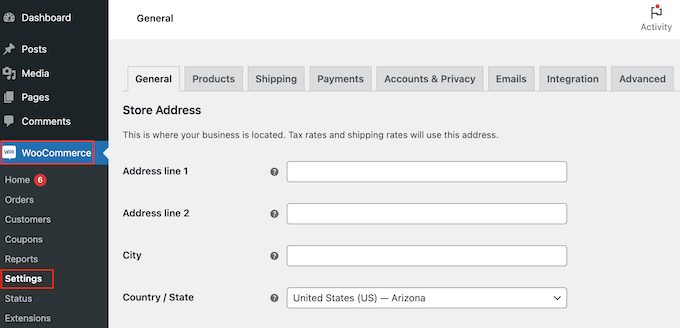
Tutaj musisz kliknąć zakładkę „Wysyłka”.
Po wykonaniu tej czynności wybierz opcję „Dodaj strefę wysyłki”.
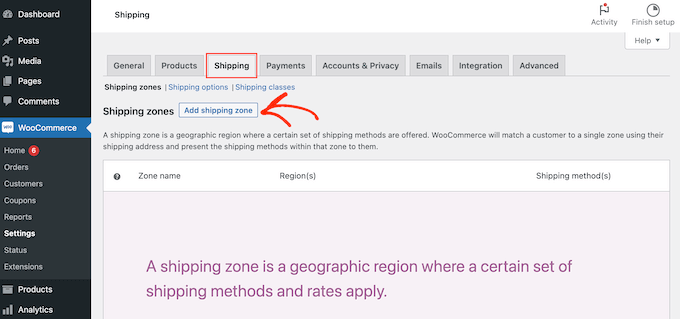
Na następnym ekranie wpisz nazwę strefy i wybierz jeden lub więcej regionów z menu rozwijanego.
Po wykonaniu tej czynności po prostu kliknij przycisk „Dodaj metodę wysyłki”.
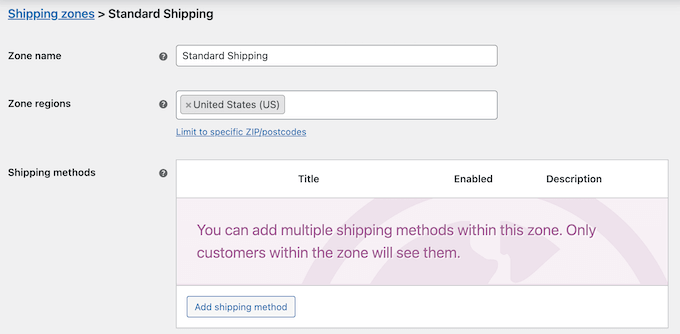
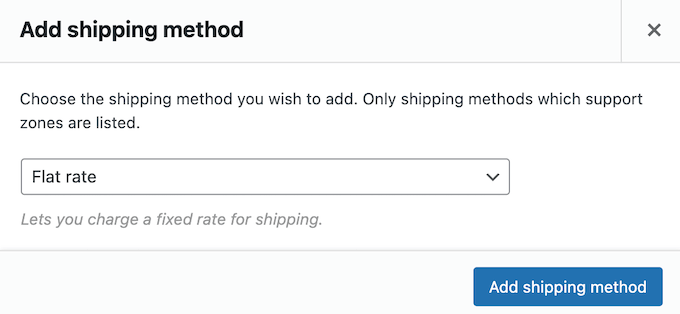
Teraz w menu rozwijanym zobaczysz różne metody wysyłki. Możesz wybrać stałą stawkę, darmową wysyłkę lub nawet zaoferować odbiór osobisty.
Wybierz preferowaną metodę wysyłki i kliknij „Dodaj metodę wysyłki”.
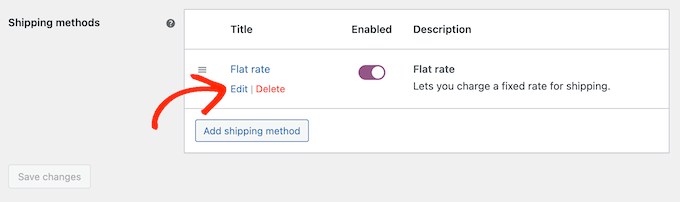
WooCommerce doda teraz wybraną przez Ciebie metodę wysyłki do strefy wysyłki.
Aby skonfigurować metodę wysyłki, po prostu najedź na nią kursorem, a następnie kliknij przycisk „Edytuj”.
Zobaczysz wyskakujące okienko z dodatkowymi ustawieniami, których możesz użyć.
Ustawienia będą się różnić w zależności od wybranej metody wysyłki. Na przykład, jeśli wybierzesz „Stawka ryczałtowa”, możesz zmienić tytuł metody, dodać status podatkowy i wprowadzić całkowity koszt wysyłki.
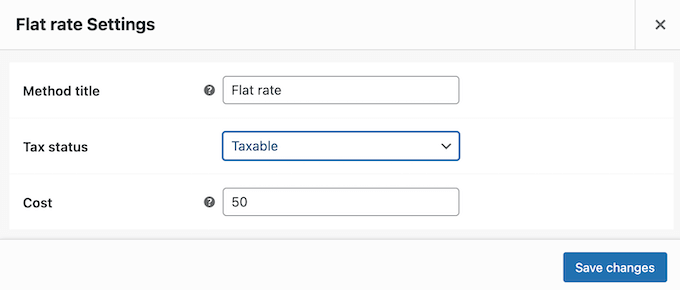
Po wprowadzeniu tych informacji kliknij przycisk „Zapisz zmiany”.
Możesz utworzyć dowolną liczbę stref wysyłki, powtarzając te kroki. Dodatkowo rozważ włączenie śledzenia przesyłek, aby umożliwić klientom monitorowanie wysłanych zamówień.
Krok 7: Skonfiguruj płatności dla swojej firmy z częściami samochodowymi
Następnie musisz dodać opcje płatności, aby klienci mogli kupować Twoje części samochodowe online. Aby rozpocząć, przejdź do WooCommerce » Ustawienia i wybierz zakładkę „Płatności”.
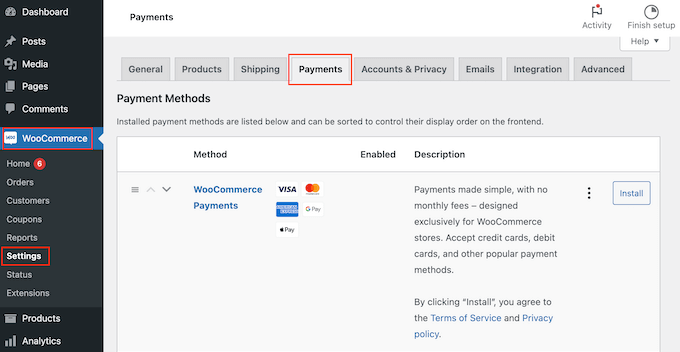
Otworzy to ekran ze wszystkimi różnymi metodami płatności i bramkami płatności WooCommerce, z których możesz korzystać.
Po prostu znajdź metodę, którą chcesz włączyć, i kliknij jej przycisk „Zakończ konfigurację”.

Możesz teraz skonfigurować tę metodę płatności, postępując zgodnie z instrukcjami wyświetlanymi na ekranie.
Po zakończeniu nie zapomnij kliknąć przycisku „Zapisz zmiany”.

Aby aktywować metodę płatności na swojej stronie, kliknij zakładkę „Płatności”.
Następnie po prostu kliknij przełącznik metody, aby zmienił się z szarego (wyłączony) na fioletowy (włączony).
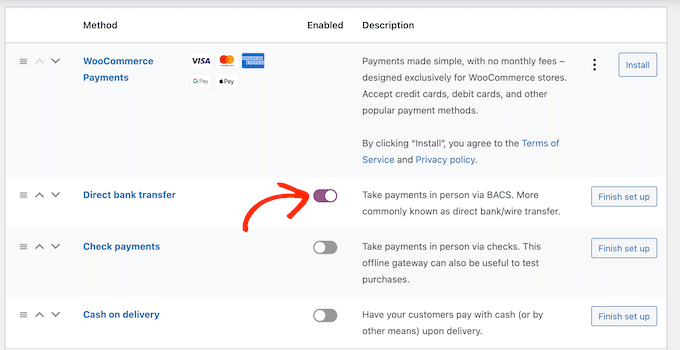
Aby uzyskać więcej sprzedaży w swoim sklepie internetowym, możesz zaoferować wiele metod płatności. Na przykład możesz akceptować płatności kartą kredytową na swojej stronie WordPress, a także płatność przy odbiorze.
Aby dodać więcej metod płatności, po prostu postępuj zgodnie z tym samym procesem opisanym powyżej.
Krok 8: Tworzenie atrybutów produktu i terminów atrybutów
Domyślnie WooCommerce tworzy każdy produkt jako „Produkt prosty”. Jednak prawdopodobnie będziesz chciał oferować tę samą część samochodową dla wielu modeli lub marek.
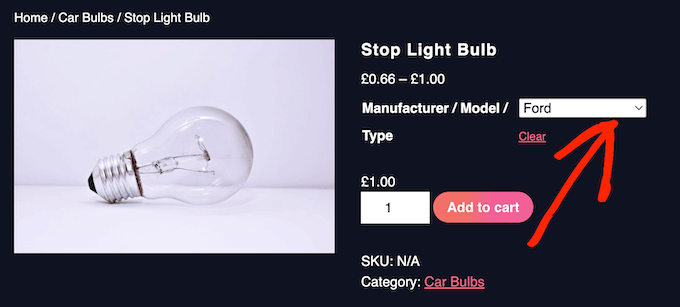
Najłatwiejszym sposobem na zrobienie tego jest utworzenie produktu zmiennego. Pozwala to klientom odwiedzić pojedynczą listę produktów, a następnie wybrać odpowiednią wariację produktu dla swojego samochodu, co widać na poniższym obrazku.
Aby utworzyć produkty wariantowe, najpierw musisz skonfigurować atrybuty i terminy atrybutów.
Na przykład, jeśli sprzedajesz opony, możesz utworzyć atrybut „Sezon”, a następnie dodać „Zima” i „Lato” jako terminy atrybutu.
Pozwoli to klientom na wybór między oponami zimowymi a letnimi.
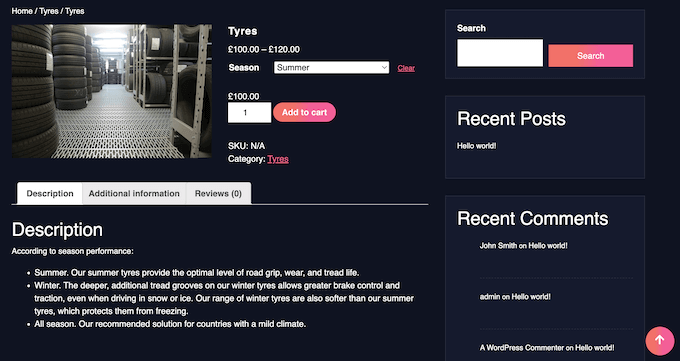
Możesz również utworzyć atrybut „Model”, a następnie dodać każdy model samochodu jako termin atrybutu.
Dodając atrybuty i terminy atrybutów do swojego sklepu internetowego z wyprzedzeniem, łatwiej będzie Ci później tworzyć produkty zmienne.
Mając to na uwadze, przejdź do Produkty » Atrybuty. Teraz możesz wpisać tytuł atrybutu w polu „Tytuł”. Pojawi się on na stronach Twoich produktów, więc upewnij się, że używasz czegoś opisowego.
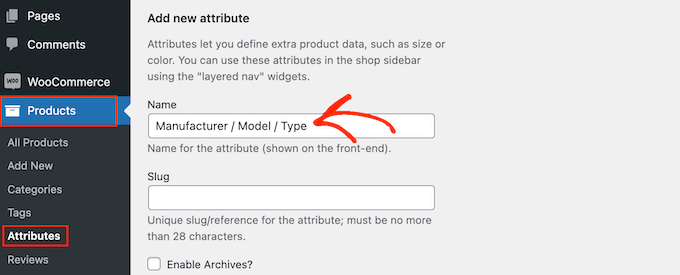
Więcej na ten temat znajdziesz w naszym przewodniku na temat dodawania atrybutów produktów do WooCommerce.
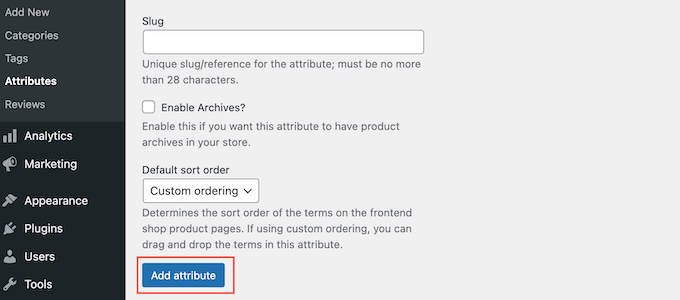
Gdy będziesz zadowolony z wprowadzonych informacji, kliknij „Dodaj atrybut”.
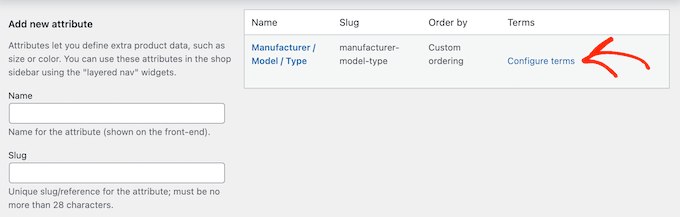
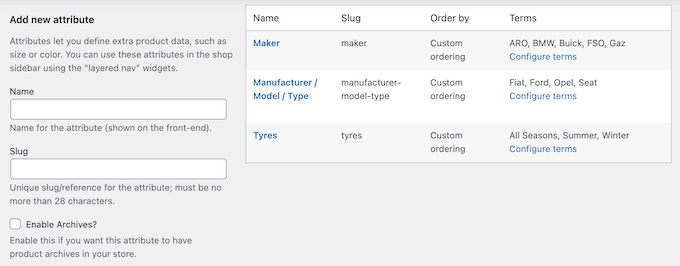
Ten atrybut pojawi się teraz po prawej stronie ekranu.
Następnie kliknij link „Konfiguruj warunki”.
Wyświetla to ekran podobny do głównego ekranu atrybutów, gdzie można zacząć dodawać terminy atrybutów.
Na początek wpisz tytuł terminu w polu „Nazwa”.
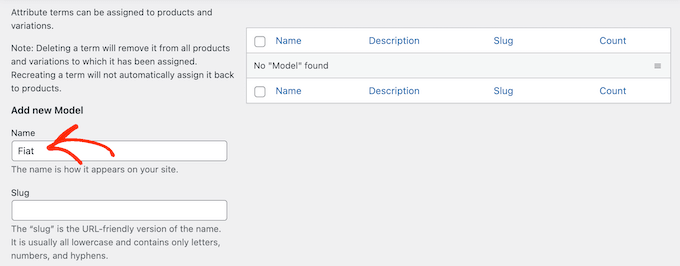
Gdy będziesz zadowolony z wprowadzonych informacji, kliknij przycisk „Dodaj nowy…”.
Po prostu powtórz powyższe kroki, aby utworzyć więcej terminów atrybutów. Możesz również utworzyć tyle atrybutów produktu, ile chcesz, a następnie dodać unikalne terminy do tych atrybutów.
Krok 9: Dodaj swoje produkty z częściami samochodowymi
Po utworzeniu niektórych atrybutów i terminów produktów, możesz zacząć dodawać części samochodowe do swojego sklepu internetowego. Możesz dodawać każdy produkt ręcznie lub importować produkty WooCommerce z szablonu, pliku CSV lub innej usługi.
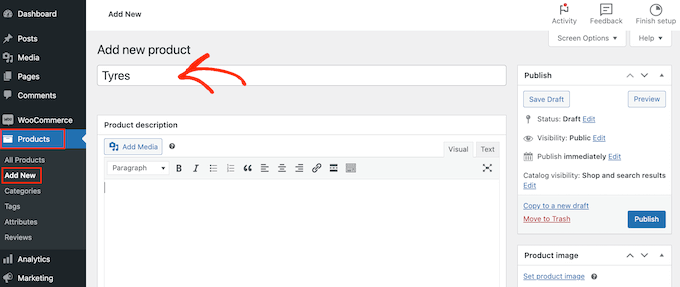
W tym przewodniku pokażemy Ci, jak ręcznie dodawać części samochodowe do swojego sklepu, więc zacznij od przejścia do Produkty » Dodaj nowy.
Na tym ekranie zacznij od wpisania nazwy produktu. Pojawi się ona na górze strony produktu, dzięki czemu odwiedzający będą mogli ją zobaczyć.
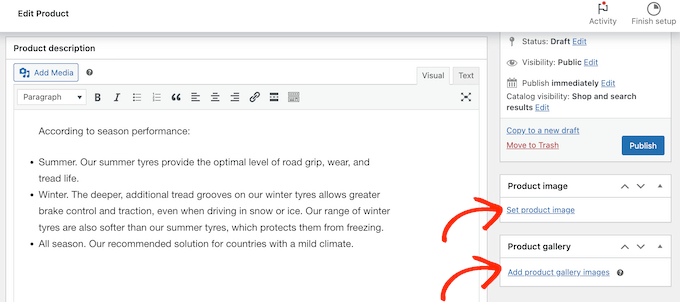
Następnie wpisz opis i dodaj obraz produktu.
Jeśli chcesz pokazać wiele obrazów, kliknij „Dodaj obrazy galerii produktów”. Możesz nawet dodawać interaktywne obrazy 360 stopni w WordPress.
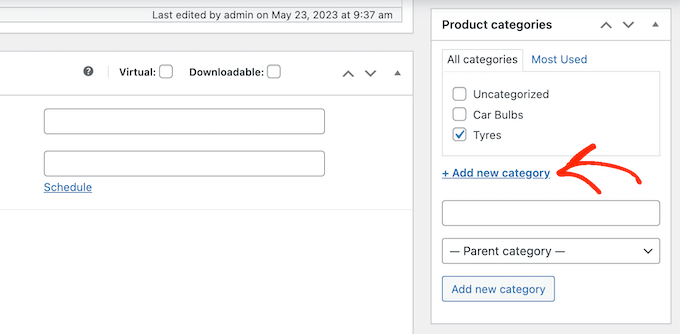
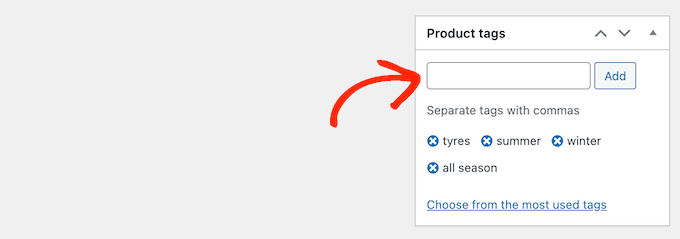
Następnie dobrym pomysłem jest dodanie kategorii i tagów do produktu. Pomogą one klientom znaleźć odpowiednie produkty na Twojej stronie z częściami samochodowymi, podobnie jak kategorie i tagi dla stron WordPress.
Po prostu kliknij link „Dodaj nową kategorię”, a następnie utwórz nową kategorię dla części samochodowej, którą dodajesz.
Następnie możesz wpisać każdy tag w polu „Tagi produktu” i kliknąć „Dodaj”.
Aby dodać wiele kategorii i tagów produktów, po prostu powtórz te same kroki opisane powyżej.
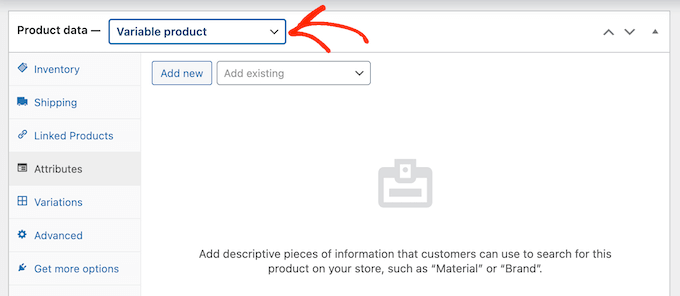
Następnie przewiń do pola „Dane produktu”.
Aby utworzyć produkt zmienny, po prostu kliknij na rozwijane menu, które domyślnie pokazuje „Produkt prosty”. Następnie wybierz „Produkt zmienny”.
Możesz teraz wybrać typ produktu, dodać ceny, koszty wysyłki, produkty zgrupowane i inne informacje.
Po wprowadzeniu wszystkich tych informacji jesteś gotowy do utworzenia wariantów, wybierając zakładkę „Atrybuty”. Tutaj otwórz menu rozwijane „Dodaj istniejące”.
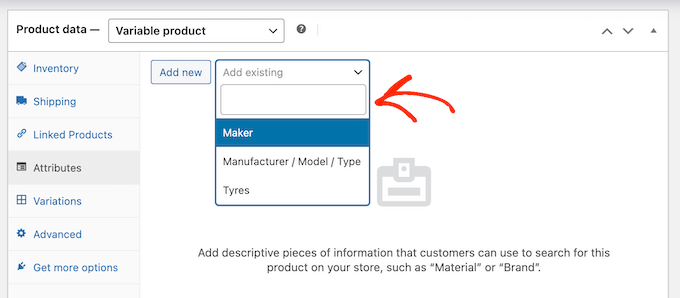
Możesz teraz wybrać atrybut produktu, którego chcesz użyć.
W polu „Wartość(ci)” wpisz każdy termin, którego chcesz użyć. Gdy pojawi się właściwy termin, kliknij, aby dodać go do produktu.
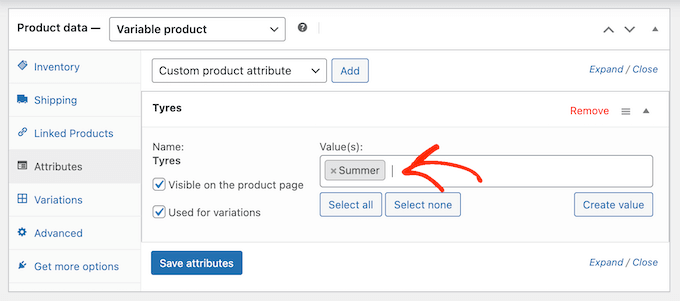
Po wykonaniu tej czynności kliknij przycisk „Zapisz atrybuty”.
Aby dodać więcej atrybutów i terminów produktów, po prostu powtórz powyższe kroki.
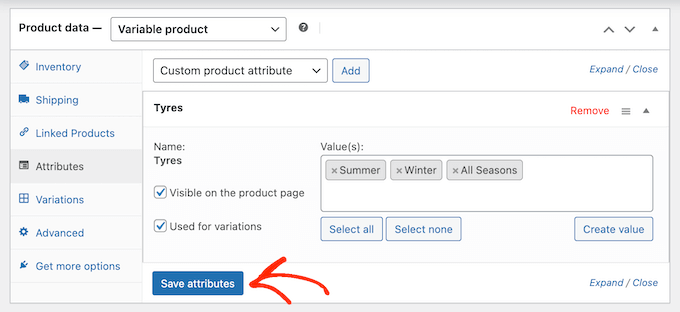
Po wykonaniu tej czynności kliknij zakładkę „Wariacje”.
Na tym ekranie kliknij „Wygeneruj warianty”.
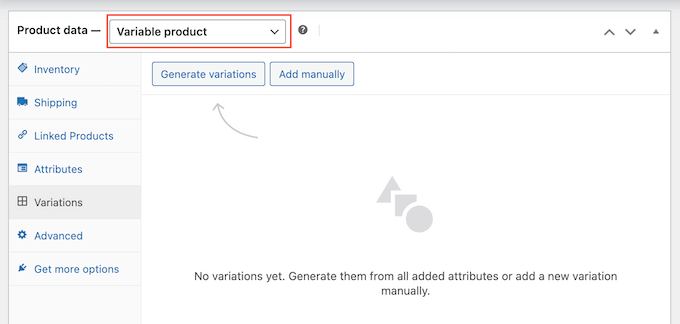
WooCommerce utworzy teraz warianty, używając wszystkich atrybutów, które dodałeś do produktu.
Aby skonfigurować każdą wariację, kliknij link „Edytuj”.
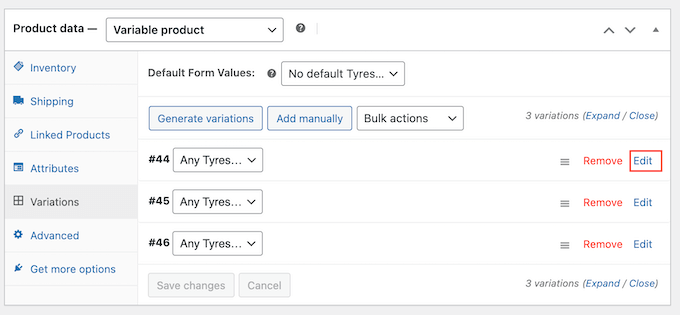
W tym dziale możesz teraz dodać cenę wariantu, przesłać obraz, ustawić opcje wysyłki i wiele więcej, korzystając z dostępnych ustawień.
Po prostu powtórz ten proces, aby skonfigurować każdą wariację produktu.
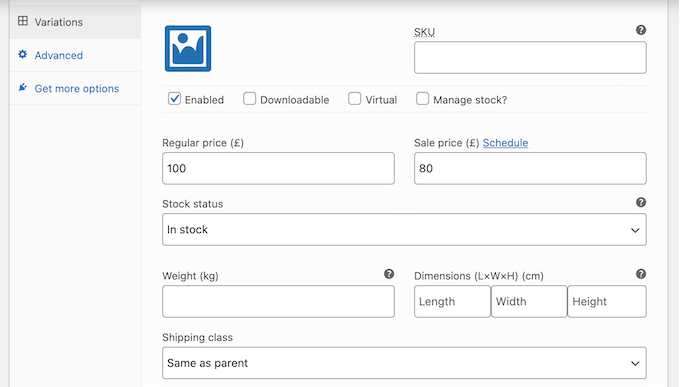
Istnieje wiele innych ustawień, których możesz użyć, aby dopracować produkt wariantowy. Jednak to wszystko, czego potrzebujesz, aby dodać część samochodową do swojego sklepu internetowego.
Kiedy będziesz gotowy, aby udostępnić produkt, kliknij przycisk „Opublikuj”.
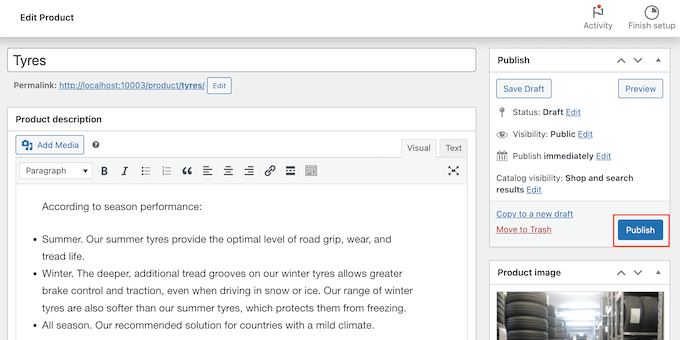
Jeśli odwiedzisz swój sklep internetowy, zobaczysz produkt zmienny na żywo.
Aby dodać więcej części samochodowych do swojego sklepu internetowego, po prostu powtórz te kroki.
Krok 10: Dodaj formularz kontaktowy
Klienci mogą czasami potrzebować bezpośredniego kontaktu z Tobą. Na przykład mogą chcieć dowiedzieć się, kiedy konkretna część będzie ponownie dostępna w magazynie lub uzyskać poradę w sprawie problemu mechanicznego.
Chociaż odwiedzający mogliby zadzwonić pod Twój numer telefonu firmy, nadal dobrym pomysłem jest dodanie formularza kontaktowego do Twojej witryny.
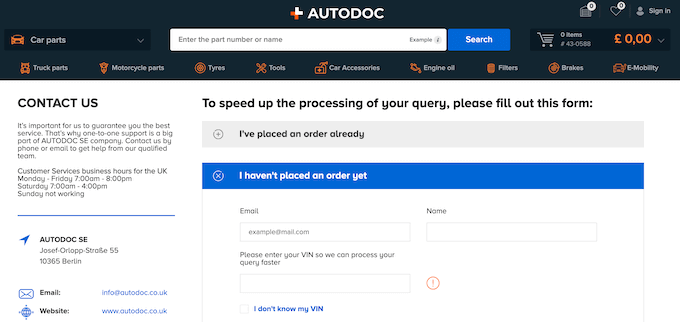
Większość najlepszych wtyczek formularzy kontaktowych ma wbudowaną ochronę przed spamem, więc nie będziesz otrzymywać żadnego spamu z formularzy kontaktowych. Formularz zbierze również spójne informacje, dzięki czemu będziesz mieć wszystkie dane potrzebne do napisania pomocnej odpowiedzi.
Najłatwiejszym sposobem na utworzenie formularza kontaktowego jest użycie darmowej wtyczki WPForms. Ta wtyczka ma wbudowany szablon prostego formularza kontaktowego, który można szybko dostosować za pomocą edytora przeciągnij i upuść.
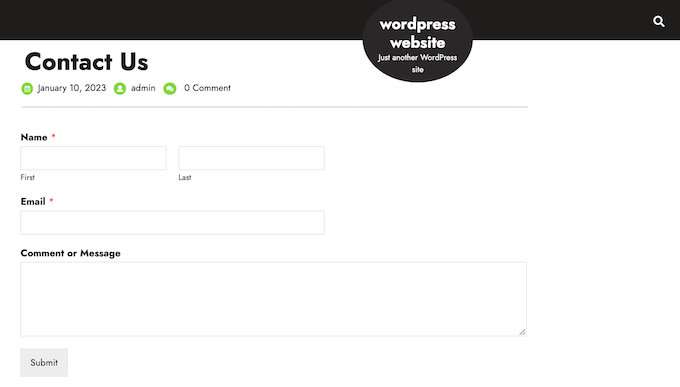
Następnie po prostu dodaj formularz do dowolnej strony, wpisu lub obszaru gotowego na widżety, korzystając z gotowego bloku WPForms.
Szczegółowe instrukcje znajdziesz w naszym przewodniku na temat tworzenia formularza kontaktowego w WordPress.
Krok 11: Dodaj menu nawigacyjne
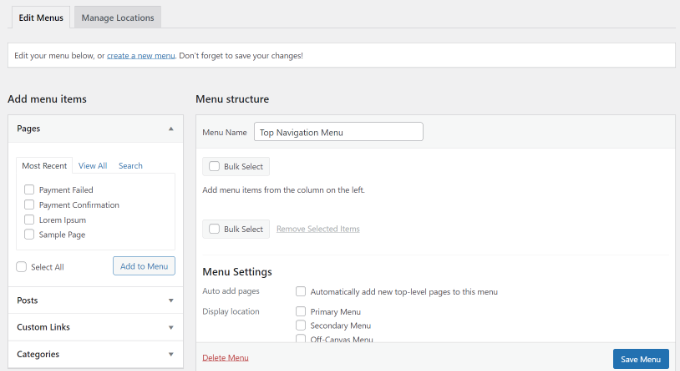
Po dodaniu treści do swojej witryny z częściami samochodowymi, będziesz chciał pomóc odwiedzającym w poruszaniu się po tych stronach i wpisach, dodając menu nawigacyjne.
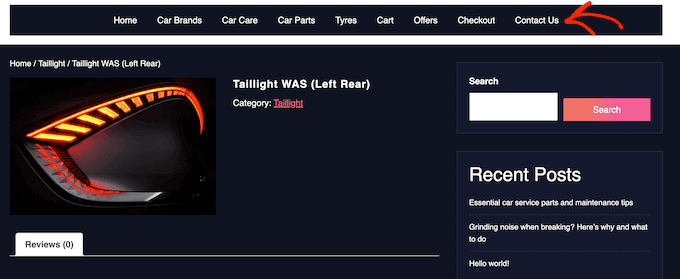
Niezależnie od używanego motywu, łatwo jest dodawać menu i podmenu do Twojej strony internetowej o tematyce motoryzacyjnej.
Kompletny przewodnik znajdziesz w naszych artykułach na temat dodawania menu nawigacyjnego i stylizowania menu nawigacyjnego.
Krok 12: Utwórz inteligentne wyszukiwanie produktów WooCommerce
WooCommerce ma wbudowaną funkcję wyszukiwania, ale nie jest ona zbyt dobra w znajdowaniu produktów. Nie wyszukuje dopasowań w atrybutach produktów, recenzjach, pólach niestandardowych ani opisach produktów.
Zastępując domyślne wyszukiwanie inteligentniejszym i szybszym wyszukiwaniem, możesz pomóc klientom znaleźć dokładnie te części samochodowe, których potrzebują. Poprawi to doświadczenie klienta i pomoże Ci uzyskać więcej sprzedaży.
Najłatwiejszym sposobem na stworzenie inteligentnego wyszukiwania produktów WooCommerce jest użycie SearchWP. SearchWP to najlepsza wtyczka do wyszukiwania w WordPress na rynku i daje Ci pełną kontrolę nad algorytmem wyszukiwania w WordPress.
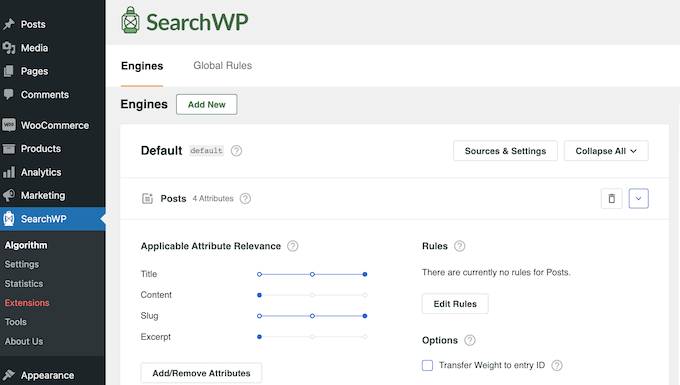
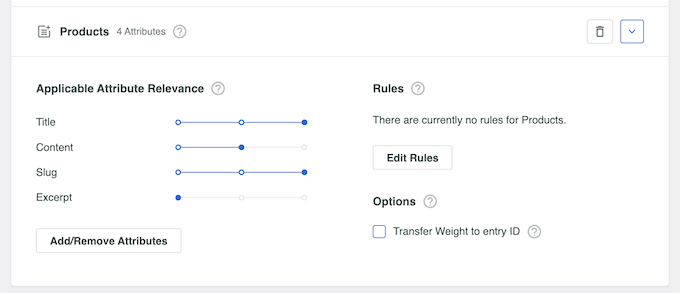
Domyślnie SearchWP będzie szukać dopasowań w tytule produktu, treści (opisie), aliasie i wyciągu (krótkim opisie).
Dodatkowo możesz dostosować ustawienia SearchWP, aby szukać dopasowań w polach niestandardowych, taksonomiach, recenzjach klientów, tagach produktów i nie tylko.
Więcej informacji znajdziesz w naszym przewodniku na temat tworzenia inteligentnego wyszukiwania produktów WooCommerce.
Krok 13: Wyświetl opinie klientów
Recenzje są jednym z najlepszych sposobów na zdobycie zaufania klientów i przekonanie odwiedzających do zakupu części samochodowych na Twojej stronie internetowej. W końcu chętniej kupujemy rzeczy, które widzimy, jak inni ludzie kupują, używają lub polecają.
Jeśli masz już recenzje na platformach takich jak Facebook, Yelp i Google, łatwo je wyświetlić na swojej stronie WordPress za pomocą Smash Balloon Reviews Feed Pro.

Reviews Feed Pro to jedna z najlepszych wtyczek do recenzji klientów dla WordPress, z której możesz skorzystać.
Będzie automatycznie zbierać recenzje, a następnie organizować je w ładny układ na Twojej stronie motoryzacyjnej. Możesz również całkowicie dostosować kanał recenzji, aby idealnie pasował do Twojej witryny.
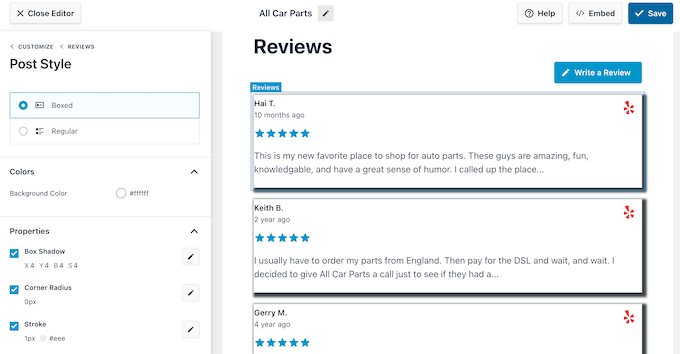
Więcej szczegółów znajdziesz w naszym przewodniku na temat wyświetlania recenzji z Google, Facebook i Yelp.
Mamy nadzieję, że ten samouczek pomógł Ci nauczyć się, jak sprzedawać części samochodowe online za pomocą WordPress. Możesz również zapoznać się z naszym artykułem na temat zarabiania 5000 USD pasywnego dochodu miesięcznie w WordPress lub naszymi ekskluzywnymi wyborami najlepszych wtyczek do sprzedaży samochodów za pomocą WordPress.
Jeśli podobał Ci się ten artykuł, zasubskrybuj nasz kanał YouTube po samouczki wideo WordPress. Możesz nas również znaleźć na Twitterze i Facebooku.




Ralph
Czy sprzedaż mebli wygląda tak samo pod względem technicznym?
Moja żona chce sprzedawać meble na zamówienie w swoim sklepie. Czy masz gotowy taki przewodnik, czy powinniśmy po prostu użyć tego, ponieważ większość funkcji jest taka sama?
Wsparcie WPBeginner
At the moment we do not have a specific guide but the methods for that would be very similar if you wanted to use this guide
Administrator
Jiří Vaněk
Cześć Ralph,
Po przeczytaniu artykułu muszę powiedzieć tak. Technicznie rzecz biorąc, budowa sklepu meblowego jest stosunkowo podobna. W zasadzie będzie się różnić głównie wyborem szablonu i układem strony internetowej. Poza tym WordPress, WooCommerce, bramki płatności, produkty, recenzje i wszystko inne wspomniane w artykule mają zastosowanie do Twojego sklepu meblowego. Więc moim zdaniem zdecydowanie możesz skorzystać z tego przewodnika i zbudować na jego podstawie świetny sklep.