


Często słyszymy od właścicieli stron, którzy czują się ograniczeni przez Ghost, ale obawiają się przeniesienia na WordPress. Martwią się utratą treści, awarią strony lub spędzeniem niezliczonych godzin na procesie migracji.
Widząc to wyzwanie, postanowiliśmy opracować właściwy plan, aby pomóc wszystkim przenieść swoje strony internetowe z Ghost do WordPress. Sekret polega na użyciu odpowiednich narzędzi i postępowaniu zgodnie z prostym, krok po kroku podejściem, które zapewnia prawidłowe przeniesienie całej Twojej ważnej zawartości.
Dziś dzielimy się tym sprawdzonym procesem migracji, dzięki czemu nie musisz spędzać godzin (a nawet dni!) na ręcznym kopiowaniu treści.
Oto jak przenieść się z Ghost do WordPress bez żadnego stresu.

Przenoszenie z Ghost na WordPress
W WPBeginner stale badamy różne platformy, dlatego ostatnio porównaliśmy Ghost i WordPress, dokładnie testując obie platformy, aby zobaczyć, jak wypadają pod względem łatwości użytkowania, funkcji, cen i nie tylko.
Zauważyliśmy wiele podobieństw między Ghost a WordPress. Jednak uznaliśmy, że jest on dość ograniczony pod względem funkcji.
Kiedy mówimy WordPress, mamy na myśli samodzielnie hostowany WordPress.org, a nie WordPress.com, który jest usługą hostingową. Jeśli nie masz pewności co do różnicy, nie martw się. Mamy dla Ciebie pomocny przewodnik po WordPress.com vs WordPress.org.
Słyszeliśmy od wielu czytelników, którzy rozpoczęli swoją podróż online z Ghost, tylko po to, by odkryć jego ograniczenia i zdecydować się na przejście do WordPress. Jeśli brzmi to jak Ty, jesteś we właściwym miejscu. Ten przewodnik przeprowadzi Cię przez proces dokonania tej zmiany:
Krok 1: Rozpoczęcie pracy z WordPress
Aby rozpocząć tworzenie strony internetowej w WordPress, potrzebujesz nazwy domeny i hostingu dla stron internetowych.
Nazwa domeny to nazwa Twojej witryny (np. wpbeginner.com) i jest tym, co użytkownicy wpiszą w swoich przeglądarkach, aby ją odwiedzić. Konto hostingu internetowego to miejsce, w którym przechowywane są wszystkie pliki Twojej witryny.
Chociaż WordPress jest darmowy, zarówno nazwa domeny , jak i hosting stron internetowych są płatne (14,99 USD rocznie za domenę i 7,99 USD miesięcznie za hosting stron internetowych).
Na szczęście Bluehost, oficjalnie polecany dostawca hostingu WordPress, zgodził się zaoferować naszym użytkownikom darmową nazwę domeny i ponad 70% zniżki na hosting stron internetowych.
Uwaga: Możesz już posiadać nazwę domeny dla swojej strony Ghost, którą możesz skierować do WordPress po przeniesieniu swojej strony. Jednak jeśli nie masz nazwy domeny, możesz ją otrzymać za darmo podczas rejestracji w Bluehost.
Chcesz zachować niestandardową nazwę domeny z Twojej witryny Ghost? Żaden problem.
Możesz zainstalować WordPress na tymczasowym subdomenu. Nie martw się, pokażemy Ci dokładnie, jak podłączyć swoją niestandardową domenę do nowego konta hostingowego WordPress później w tym przewodniku.
Po zarejestrowaniu konta hostingowego możesz postępować zgodnie z naszymi instrukcjami dotyczącymi instalacji WordPress.
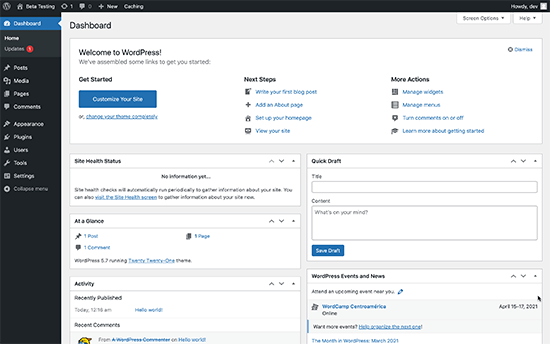
Po zainstalowaniu WordPressa zobaczysz pulpit administracyjny WordPress, który wygląda tak:
Krok 2: Eksportuj zawartość z Ghost
Ghost pozwala łatwo eksportować treści z Twojego konta.
Po prostu zaloguj się do swojego panelu konta i kliknij ikonę „Ustawienia” znajdującą się na dole lewej kolumny.
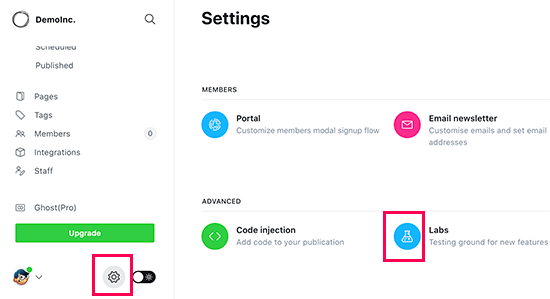
Stąd musisz kliknąć menu „Labs”. Spowoduje to przejście do funkcji Ghost, które są wciąż w fazie rozwoju.
Kliknij przycisk „Eksportuj” obok sekcji „Eksportuj swoją zawartość”.
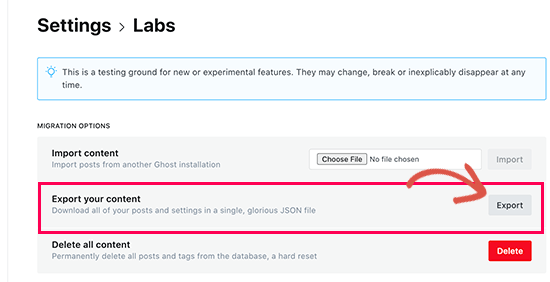
Twoja przeglądarka pobierze teraz plik eksportu w formacie JSON. Jednak narzędzia importera WordPress nie obsługują tego formatu, więc będziesz musiał przekonwertować go do formatu XML WordPress.
Krok 3: Konwersja pliku eksportu Ghost do formatu WordPress
Domyślny plik eksportu Ghost nie używa formatu obsługiwanego przez WordPress i nie było niezawodnego sposobu, aby bezpiecznie przekonwertować go do poprawnego formatu.
Postanowiliśmy rozwiązać ten problem i stworzyliśmy narzędzie do migracji z Ghost do WordPress. To narzędzie jest bezpłatne i pozwala na konwersję pliku eksportu Ghost w formacie JSON do pliku XML kompatybilnego z WordPress.
Po prostu przejdź do strony internetowej narzędzia do migracji z Ghost do WordPress i wypełnij formularz. Następnie musisz wybrać plik eksportu Ghost, który pobrałeś wcześniej.
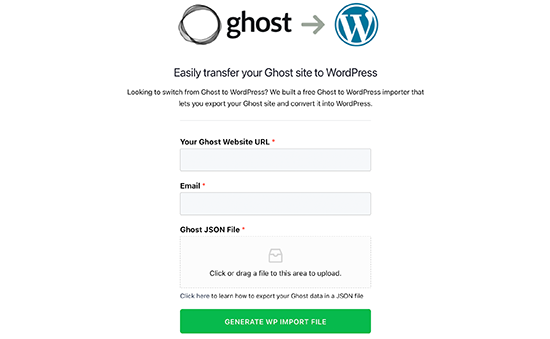
Kliknij przycisk „Wygeneruj plik importu WP”, aby kontynuować.
Narzędzie do migracji z Ghost do WordPress przekonwertuje następnie Twój plik eksportu z Ghost do formatu XML WordPress. Po zakończeniu możesz pobrać plik na swój komputer.
Teraz jesteś gotowy do rozpoczęcia importowania treści do swojej witryny WordPress.
Krok 4: Importuj treść w WordPress
Z obszaru administracyjnego WordPress musisz przejść na stronę Narzędzia » Import i kliknąć link „Zainstaluj teraz” pod importerem WordPress.
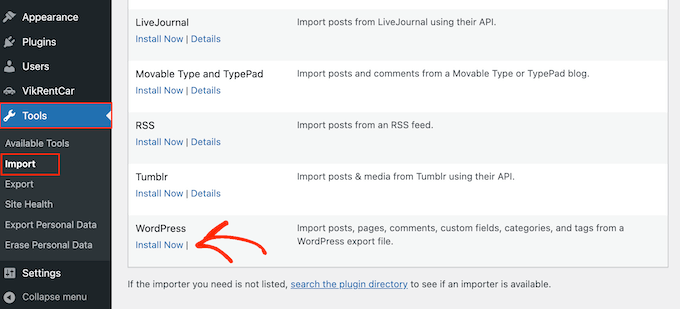
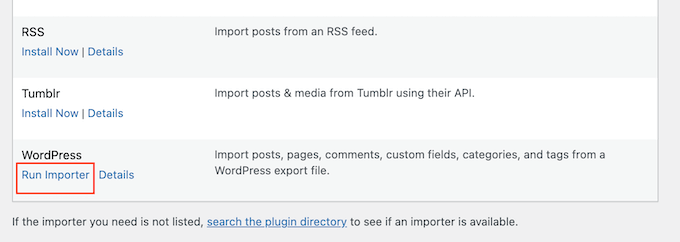
WordPress zainstaluje teraz wtyczkę importera. Po zakończeniu link instalacji zmieni się na „Uruchom importer”.
Kliknij link „Uruchom importer”.
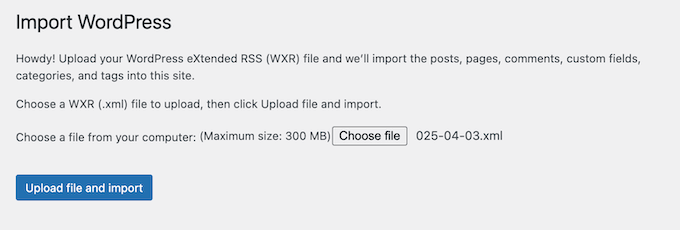
Na następnym ekranie musisz kliknąć przycisk „Prześlij plik”, aby wybrać plik XML WordPress, który pobrałeś w poprzednim kroku.
Kliknij przycisk „Prześlij plik i zaimportuj”, aby kontynuować.
WordPress załaduje teraz plik importu. Następnie zostaniesz poproszony o przypisanie autorów.
Możesz zaimportować autora ze swojej strony Ghost, utworzyć nowego autora lub przypisać całą zawartość do istniejącego użytkownika WordPress.

Pamiętaj, aby zaznaczyć pole obok „Pobierz i zaimportuj załączniki plików”. Spowoduje to próbę pobrania obrazów z Twojej strony Ghost i zaimportowania ich do biblioteki multimediów WordPress, abyś mógł ich później używać.
Po zakończeniu działania importera zobaczysz komunikat o sukcesie.

Czasami możesz napotkać drobny problem, taki jak zauważenie, że kilka postów nie zostało poprawnie przeniesionych podczas procesu importu, lub może cały proces zakończył się niepowodzeniem z powodu przekroczenia limitu czasu.
Nie martw się! Możesz uruchomić narzędzie importera tyle razy, ile potrzebujesz. Jest ono wystarczająco inteligentne, aby pominąć duplikaty i pobierze tylko zawartość, której brakowało za pierwszym razem.
Krok 5: Wskazanie domeny na WordPress
Po pomyślnym przeniesieniu treści z Ghost na WordPress nadszedł czas, aby zacząć kierować użytkowników na Twoją nową stronę WordPress.
Jeśli Twoja strona internetowa korzystała z subdomeny z marką Ghost (jak twojastrona.ghost.io), nie możesz wskazać tego linku do swojej nowej strony WordPress. Zamiast tego zalecamy edycję Twojej strony Ghost i dodanie powiadomienia w postaci zwykłego tekstu informującego użytkowników o sprawdzeniu Twojej strony w nowej lokalizacji.
Z drugiej strony, jeśli używałeś niestandardowej domeny, takiej jak twojadomena.com, możesz zmienić jej ustawienia DNS i skierować ją do nowego dostawcy hostingu WordPress.
Aby zmienić ustawienia domeny, zaloguj się na swoje konto rejestratora domen i znajdź opcję zmiany ustawień DNS.
W obszarze ustawień DNS musisz wprowadzić informacje o serwerach nazw swojego nowego dostawcy hostingu WordPress. Zazwyczaj wygląda to mniej więcej tak:
ns1.bluehost.com
ns2.bluehost.com
W przypadku innych rejestratorów domen zapoznaj się z naszym kompletnym przewodnikiem po łatwej zmianie serwerów nazw DNS.
Po zmianie serwerów nazw DNS Twoja domena będzie wyświetlać Twoją witrynę WordPress zamiast starszej witryny Ghost. Pamiętaj, że zmiany mogą potrwać kilka dni, zanim zaczną obowiązywać.
Krok 6: Konfiguracja linków stałych
Następnym krokiem jest przekierowanie użytkowników z każdej strony Twojej witryny Ghost do odpowiedniego wpisu lub strony w WordPress.
Strony Ghost domyślnie używają nazwy posta lub strony jako domyślnej struktury permalinków. Możesz je dopasować na swojej stronie WordPress, po prostu przechodząc do Ustawienia » Permalinki i wybierając „Nazwa posta” jako strukturę adresu URL.
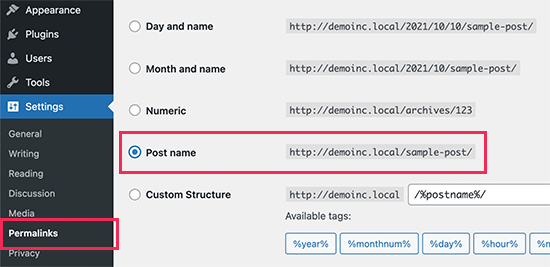
Nie zapomnij kliknąć przycisku „Zapisz zmiany”, aby zachować wprowadzone zmiany.
Uwaga: Jeśli Twoja strona Ghost używała subdomeny, nie będziesz w stanie skonfigurować przekierowań poprzez zmianę linków stałych.
Krok 7: Zainstaluj niezbędne wtyczki i narzędzia WordPress
Dobrze, pomyślnie przeniosłeś się z Ghost do WordPress – gratulacje!
Teraz nadchodzi ekscytująca część: odblokowanie prawdziwej mocy WordPress dzięki jego niesamowitym wtyczkom i narzędziom, które pomogą Twojej stronie internetowej rozwijać się. Oto kilka niezbędnych, które pomogą Ci zacząć:
1. WPForms – Pomyśl o WPForms jako o bardzo prostym sposobie tworzenia dowolnego rodzaju formularza, jakiego potrzebujesz – formularzy kontaktowych, ankiet, czegokolwiek. Jest to najlepszy dostępny wtyczka do formularzy kontaktowych. Jest to również wtyczka, której używamy w WPBeginner i we wszystkich naszych markach partnerskich – zapoznaj się z naszą szczegółową recenzją WPForms, aby poznać wszystkie szczegóły.
2. All in One SEO – AIOSEO to najbardziej kompleksowy plugin SEO dla WordPressa na rynku. Jest bardzo łatwy w użyciu i zawiera kreatora konfiguracji, narzędzie do audytu SEO, wskaźnik TruSEO dla postów i stron oraz inne funkcje, które pomogą Ci uzyskać więcej ruchu. Używamy AIOSEO do optymalizacji każdego artykułu, który publikujemy na WPBeginner, i miało to ogromny wpływ na nasze pozycje w wyszukiwarkach (więcej informacji znajdziesz w naszej recenzji AIOSEO).
3. PushEngage – Wyobraź sobie możliwość wysyłania małych wiadomości bezpośrednio na telefony lub komputery Twoich odwiedzających, nawet po tym, jak opuścili Twoją stronę. PushEngage to najlepsze narzędzie do wysyłania tych „powiadomień push”. To fantastyczny sposób na przyciągnięcie ludzi z powrotem na Twoją stronę, uzyskanie większej liczby wyświetleń stron i przekształcenie odwiedzających w lojalnych fanów. Ponownie, jest to narzędzie, którego używamy na WPBeginner i w wielu naszych partnerskich markach, i przyniosło ono wielkie rezultaty.
4. MonsterInsights – Chcesz wiedzieć, kto odwiedza Twoją stronę i co robi? MonsterInsights sprawia, że połączenie Google Analytics z Twoją stroną WordPress jest niezwykle proste. Następnie wyświetla łatwe do zrozumienia raporty bezpośrednio w Twoim panelu WordPress, dzięki czemu możesz zobaczyć, jak działa Twoja strona. Jest to zdecydowanie najlepszy plugin Google Analytics, jaki wypróbowaliśmy, więc oczywiście używamy go na WPBeginner (napisaliśmy również szczegółową recenzję MonsterInsights opartą na naszych doświadczeniach).
5. SeedProd – SeedProd to potężny kreator stron WordPress, który pozwala projektować piękne strony docelowe dla Twojej witryny. Zawiera również kreator motywów, dzięki czemu możesz zbudować cały motyw WordPress bez pisania kodu.
Chcesz jeszcze więcej świetnych narzędzi i wskazówek, aby rozwijać swoją nową stronę WordPress? Sprawdź naszą kompletną listę niezbędnych pluginów WordPress dla wszelkiego rodzaju blogów i stron internetowych.
Mamy nadzieję, że ten artykuł pomógł Ci poprawnie migrować z Ghost do WordPress. Możesz również zapoznać się z naszą listą kontrolną rzeczy do zrobienia po zainstalowaniu WordPressa lub zapoznać się z naszą ostateczną recenzją WordPressa, aby dowiedzieć się więcej o jego zaletach i wadach.
Jeśli podobał Ci się ten artykuł, zasubskrybuj nasz kanał YouTube po samouczki wideo WordPress. Możesz nas również znaleźć na Twitterze i Facebooku.




Doug
Hej, jak sprawić, żeby kategoria przenosiła się razem z tym? Czy to niemożliwe?
Wsparcie WPBeginner
Jeśli Twoje kategorie nie zostaną zaimportowane wraz z plikiem, będziesz musiał ręcznie odtworzyć kategorie w WordPress.
Admin
Jimothy
Otrzymuję błąd składni podczas przesyłania mojego pliku JSON z Ghost. Używam wersji Ghost 5.25.2. Czy macie jakieś pomysły?
Wsparcie WPBeginner
Zależałoby to od tego, co jeszcze znajduje się w komunikacie o błędzie. Skontaktuj się z naszym zespołem za pomocą poniższego formularza kontaktowego, abyśmy mogli się tym zająć.
https://www.wpbeginner.com/contact/
Admin
Aimee
Hej! Niesamowity artykuł.
Czy masz jakieś pomysły, jak to zrobić, jeśli planujesz później używać multisite? Obecnie używam Ghost, ale mam wiele kolekcji, które chciałbym zachować w multisite zamiast tylko kategorii i tagów.
Wsparcie WPBeginner
Narzędzie nie zostało stworzone z myślą o multisite, ale jeśli chciałbyś to zrobić, możesz zaimportować całą swoją zawartość i zorganizować ją za pomocą tagów i kategorii, a następnie wyeksportować tę zawartość z WordPressa na podstawie kategorii lub tagu do swoich różnych multisite.
Admin
Aimee
tak, dokładnie tak zrobiłem. Znalazłem też niesamowitą wtyczkę, która pozwoliła mi skopiować posty i strony z jednej witryny na wszystkie inne. To też bardzo pomogło. Teraz mam nadzieję, że będę mógł bezpiecznie zalogować się ponownie do mojej nowej witryny WP, właśnie zmieniłem adres URL z mojej witryny stagingowej. Dziękuję za całą pomoc!