


Kiedy studenci biorą udział w kursie online samodzielnie, łatwo jest stracić motywację. Lekcje są pomijane, dyskusje zamierają, a wielu nigdy nie dociera do ostatniego modułu.
Dlatego nauka grupowa zyskuje na popularności; tworzy dynamikę.
Uczniowie wspólnie przechodzą przez materiał, wspierają się nawzajem i mają większe szanse na ukończenie kursu.
Jeśli tworzysz swój kurs na WordPressie, odpowiednie narzędzia mogą pomóc Ci urzeczywistnić ten model współpracy. Po przetestowaniu kilkudziesięciu wtyczek LMS, MemberPress i AccessAlly wyróżniły się swoimi potężnymi funkcjami stworzonymi do nauczania grupowego.
W tym przewodniku przeprowadzę Cię przez proces tworzenia doświadczenia opartego na kohortach, które utrzyma zaangażowanie uczniów od początku do końca. 🧑🎓

🧑💻 W skrócie: Ten przewodnik omawia dwa sposoby prowadzenia kursów opartych na kohortach w WordPress:
- Metoda 1 (MemberPress + CoachKit™): Najlepsza dla coachów lub małych firm, które chcą mieć członkostwa, ustrukturyzowane programy, kamienie milowe i prostą komunikację grupową w jednym miejscu.
- Metoda 2 (AccessAlly + CommunityAlly): Najlepsza, jeśli tworzysz bardziej zaawansowaną społeczność edukacyjną z kursami udostępnianymi stopniowo, limitami zapisów/listami oczekujących i prywatną przestrzenią w stylu społecznościowym do dyskusji.
Czym są kursy online oparte na kohortach i dlaczego warto je oferować?
Kursy online oparte na kohortach, zwane również nauką grupową, to ustrukturyzowany sposób dostarczania wiedzy wielu studentom. Uczestnicy przechodzą przez kurs razem jako grupa, często z ustalonymi datami rozpoczęcia i zakończenia.
Oto przykład kursu online opartego na kohortach od WordPress.org. Zwróć uwagę, jak ma on określoną datę rozpoczęcia i ograniczoną liczbę miejsc:
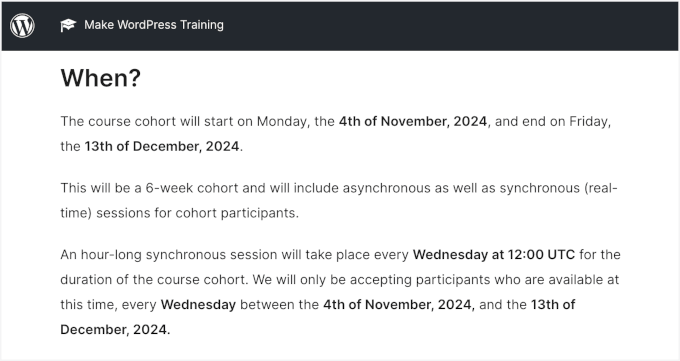
Ten rodzaj kursu online tworzy poczucie wspólnoty i zachęca do odpowiedzialności. Uczestnicy mają również okazję do interakcji z instruktorami i innymi uczącymi się, co sprawia, że doświadczenie edukacyjne jest bardziej angażujące i oparte na współpracy.
Oferowanie kursu grupowego ma następujące zalety:
- 🗓️ Jest idealny dla uczniów, którzy cenią interakcję grupową i chcą mieć strukturę harmonogramu.
- 🧑🏫 Pomaga stworzyć bardziej kameralne środowisko nauki, w którym możesz oferować spersonalizowane wsparcie 1:1 i promować silniejsze relacje między uczniami.
- 🎯 Dynamika grupowa motywuje uczniów do utrzymania tempa, zapewniając, że w pełni wykorzystają Twój kurs.
Możesz również zauważyć, że kursy grupowe są droższe od kursów indywidualnych ze względu na dodatkowe wsparcie, strukturę i postrzeganą wartość.
Jak stworzyć sylabus kohorty?
Projektując program kursu grupowego online, powinieneś skupić się na zachęcaniu do współpracy i pracy zespołowej. W przeciwieństwie do kursów indywidualnych, ten rodzaj nauki rozwija się dzięki wspólnym doświadczeniom, wspólnym terminom i regularnym kontaktom z Tobą (lub Twoim zespołem).
Możesz zacząć od nakreślenia kluczowych celów nauczania dla grupy. Następnie pomyśl o uwzględnieniu działań, takich jak projekty grupowe lub wzajemne recenzje, aby pomóc uczniom w interakcji i udzielaniu sobie nawzajem informacji zwrotnych na temat ich pracy.
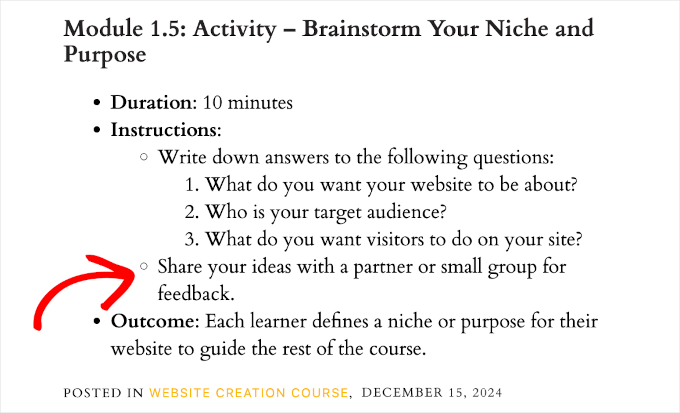
Regularne możliwości dyskusji, takie jak sesje na żywo, fora lub czaty grupowe, również pomagają uczniom pozostać zaangażowanymi i połączonymi.
Dlaczego warto używać WordPressa do oferowania nauki grupowej?
Jeśli chcesz zaoferować wyróżniający się kurs grupowy, który stworzy silną, wspierającą społeczność dla uczniów, będziesz potrzebować odpowiedniej platformy do jego budowy.
Polecam budowanie kursu grupowego na samodzielnie hostowanym WordPress.org.
WordPress jest jedną z najlepszych platform do tworzenia i zarządzania kursami grupowymi. Daje Ci wszystkie narzędzia i elastyczność potrzebne do zaprojektowania kursu dokładnie tak, jak chcesz.

Dzięki WordPress możesz używać potężnych wtyczek LMS, takich jak MemberPress lub AccessAlly, do konfigurowania kursów, obsługi rejestracji studentów, a nawet tworzenia interaktywnych lekcji.
Ponadto masz pełną kontrolę nad swoimi treściami i przychodami. W przeciwieństwie do platform zewnętrznych, WordPress nie pobiera prowizji od Twoich zarobków ani nie ogranicza sposobu prowadzenia kursu, a Ty w 100% posiadasz dane swoich członków i listę e-mailową.
Kolejna duża zaleta? Personalizacja.
Niezależnie od tego, czy chcesz dodać fora dyskusyjne, prywatne wiadomości, czy sesje wideo na żywo, WordPress ułatwia dostosowanie Twojej witryny do potrzeb nauczania grupowego.
📝 Uwaga: Kiedy mówimy o WordPress, mamy na myśli samodzielnie hostowaną platformę WordPress.org. Daje ona pełną własność Twojej witryny i możliwość jej dostosowywania bez ograniczeń.
Więcej informacji znajdziesz w naszym artykule na temat WordPress.com vs. WordPress.org.
Mając to na uwadze, teraz pokażę Ci, jak możesz stworzyć grupowe nauczanie na WordPress na swojej stronie.
Możesz po prostu użyć poniższych szybkich linków, aby przejść bezpośrednio do metody, której chcesz użyć:
- Method 1: Offer WordPress Group Learning Using MemberPress CoachKit™ (Best for Coaches and Small Businesses)
- Method 2: Offer WordPress Group Learning Using AccessAlly (Best for Powerful Online Communities)
- Dodatkowa wskazówka: Organizuj sesje pytań i odpowiedzi na żywo, aby zwiększyć zaangażowanie
- Kursy grupowe online / Często zadawane pytania dotyczące grupowych kursów WordPress
- Dodatkowe zasoby dla Twoich kursów online
Zacznijmy.
Metoda 1: Oferuj grupowe nauczanie WordPress za pomocą MemberPress CoachKit™ (Najlepsze dla trenerów i małych firm)
Jeśli chcesz stworzyć grupowe nauczanie z centralnym miejscem do prowadzenia dyskusji na żywo i kontroli dostępu do członkostwa, to MemberPress z dodatkiem CoachKit™ jest świetnym wyborem.
- MemberPress – najlepsza wtyczka typu „wszystko w jednym” dla członków i LMS dla WordPress. Naprawdę upraszcza tworzenie płatnych kursów i społeczności. Otrzymujesz wszystko, czego potrzebujesz do tworzenia, sprzedaży i zarządzania dowolnym programem członkowskim.
- Dodatek CoachKit™ – dodaje funkcje skoncentrowane na grupach. Możesz tworzyć programy grupowe, ustawiać kamienie milowe i nawyki, śledzić postępy, prowadzić dyskusje lub konsultacje na żywo i organizować każdą grupę w ramach własnego Programu.
Ufamy MemberPress, że prowadzi naszą własną popularną bezpłatną witrynę członkowską z filmami tutaj na WPBeginner. Aby uzyskać szczegółowe informacje, możesz zapoznać się z naszą szczegółową recenzją MemberPress.
Tworzenie członkostw za pomocą MemberPress
Aby rozpocząć, musisz założyć konto MemberPress.
Na stronie MemberPress możesz kliknąć „Get MemberPress for WordPress” i wybrać plan, który zawiera dodatek CoachKit™ (zazwyczaj plany Pro lub Elite).
Następnie postępuj zgodnie z instrukcjami wyświetlanymi na ekranie, aby zakończyć proces zakupu.

Po wykonaniu tej czynności uzyskasz dostęp do pulpitu MemberPress. Tutaj powinieneś pobrać plik .zip wtyczki i skopiować klucz licencyjny w bezpieczne miejsce, na przykład do menedżera haseł. Pozostaw tę kartę otwartą, ponieważ klucz będzie potrzebny za kilka sekund.
Następnie możesz zainstalować i aktywować MemberPress na swojej stronie.
Przejdź do Wtyczki » Dodaj wtyczkę z obszaru administracyjnego WordPress.

Następnie możesz kliknąć przycisk „Prześlij wtyczkę”.
Kliknij przycisk „Wybierz plik”, aby przesłać plik zip MemberPress z lokalnego komputera, a następnie kliknij „Zainstaluj teraz”.

Po zakończeniu instalacji nie zapomnij kliknąć „Aktywuj”. Jeśli potrzebujesz pomocy, zapoznaj się z naszym przewodnikiem na temat instalacji wtyczki WordPress.
Następnie musisz zweryfikować swój klucz licencyjny.
Przejdź do MemberPress » Ustawienia, wklej swój klucz licencyjny w odpowiednie pole i kliknij przycisk „Aktywuj klucz licencyjny”.

Po aktywacji zobaczysz kreatora konfiguracji MemberPress. Po prostu postępuj zgodnie z krokami, aby skonfigurować podstawowe ustawienia, w tym walutę i kluczowe strony, zanim przejdziesz do płatności.
Następnie, na stronie MemberPress » Ustawienia, przejdź do zakładki „Płatności”, aby skonfigurować metody płatności.
Kliknij przycisk „+ Dodaj metodę płatności”, aby dodać preferowaną bramkę płatności.

MemberPress pozwala na połączenie z PayPal i Stripe. Oznacza to również, że możesz łatwo akceptować płatności kartą kredytową za swoje programy grupowe online w WordPress.
Aby zakończyć konfigurację, po prostu wprowadź dane swojego konta bramki płatności. Po zakończeniu nie zapomnij kliknąć przycisku „Zaktualizuj opcje”.
Następnym krokiem jest stworzenie planów członkostwa dla Twojej strony internetowej z nauką grupową. Są to płatne plany, na które studenci będą się zapisywać, aby uzyskać dostęp do Twoich kursów online.
Aby rozpocząć, możesz przejść do strony MemberPress » Członkostwa i kliknąć „Dodaj nowe”.

Na następnym ekranie wprowadzisz tytuł i szczegóły planu członkostwa.
Następnie możesz ustawić cenę, typ rozliczenia i datę wygaśnięcia planu w sekcji „Warunki członkostwa”.
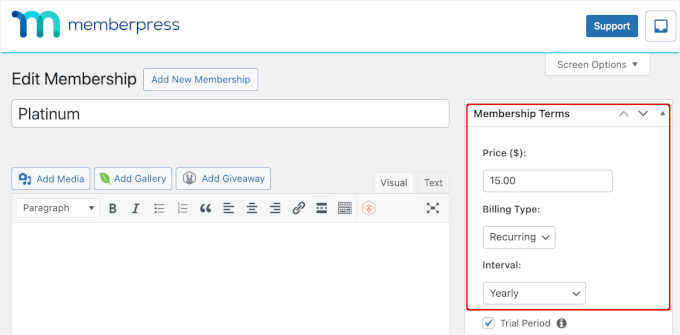
Jeśli przewiniesz edytor w dół, znajdziesz więcej opcji dostosowywania.
Na przykład w zakładce „Pole ceny” możesz dodać szczegóły do swojej strony z cennikiem, takie jak nagłówek i korzyści z planu.
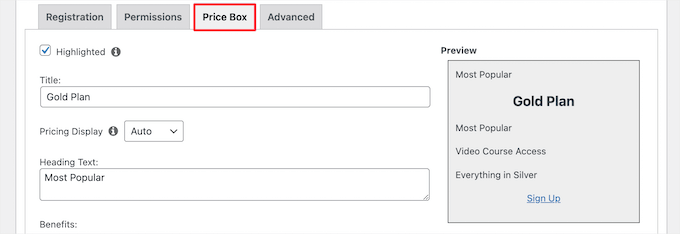
Szczegółowe informacje na ten temat znajdziesz w naszym ostatecznym przewodniku po tworzeniu witryny członkowskiej.
Tworzenie kursów online
Po skonfigurowaniu planów członkostwa nadszedł czas na przygotowanie materiałów do kursu online.
W tym kroku użyjesz dodatku MemberPress Courses do tworzenia i przechowywania kursów online, co będzie pomocne przy dodawaniu zasobów do nauki grupowej w CoachKit™.
Na początek przejdź do strony MemberPress » Kursy i kliknij przycisk, aby zainstalować i aktywować dodatek Kursy.
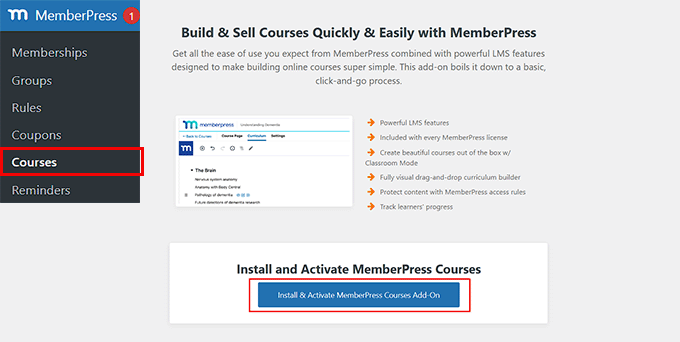
Po aktywacji dodatku MemberPress Courses przejdziesz do kreatora kursów. Zauważysz tutaj, że wykorzystuje on edytor bloków WordPress, co ułatwia tworzenie kursu.
Aby rozpocząć, możesz kliknąć przycisk „Dodaj nowy”.
Na „Stronie kursu” dodajmy najpierw tytuł i opis kursu w dostępnym miejscu.
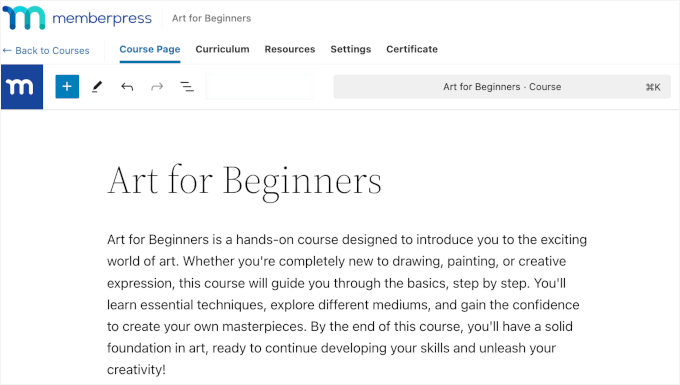
W zakładce „Program nauczania” możesz kliknąć przycisk „Dodaj sekcję”, aby utworzyć nowy zarys kursu. Dla jasności, sekcja jest jak moduł.
Następnie możesz kliknąć przycisk „Dodaj lekcję” pod sekcją. Możesz umieścić tyle lekcji, ile chcesz, o ile są one powiązane z sekcją nadrzędną.
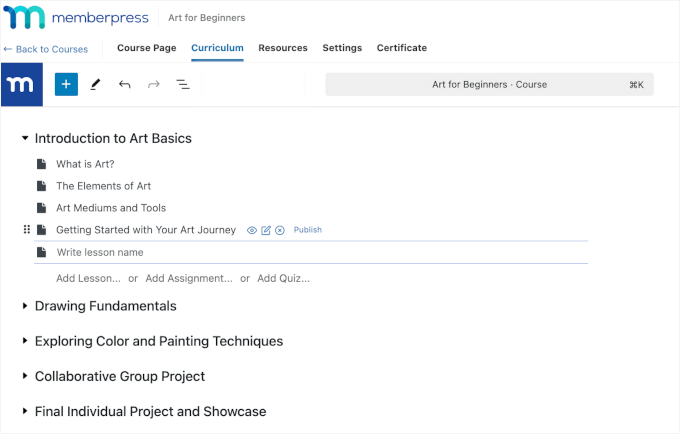
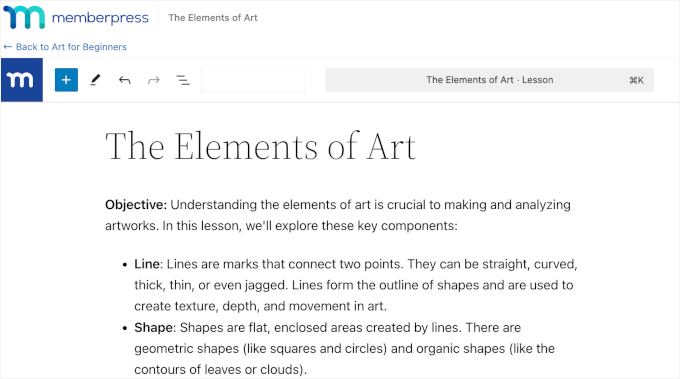
Dla każdej lekcji możesz najechać na nią kursorem i kliknąć „Edytuj”.
Spowoduje to przejście do edytora lekcji, gdzie możesz dodać materiały dydaktyczne do lekcji.
Dzięki MemberPress Courses możesz używać dodatków Quizzes i Assignments do testowania wiedzy i zachęcania do aktywnego udziału w każdej lekcji. Jeśli chodzi o śledzenie postępów uczniów, wszystko jest schludnie zorganizowane w Gradebook.
Szczegółowy przewodnik znajdziesz w naszym przewodniku na temat tworzenia i sprzedaży kursów online.
Instalacja i konfiguracja dodatku CoachKit™
Teraz jesteś gotowy do zainstalowania dodatku CoachKit™, więc przejdźmy do MemberPress » CoachKit™.
Następnie zobaczysz przycisk do zainstalowania i aktywowania dodatku. Kliknij go.
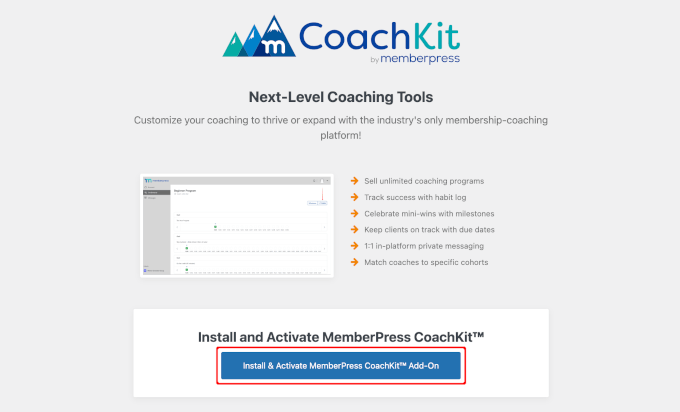
Spowoduje to dodanie elementu menu „MP CoachKit™” do Twojego pulpitu WordPress.
Zanim zaczniesz tworzyć swoje pierwsze programy grupowe w WordPress, musisz skonfigurować kilka ustawień.
MemberPress automatycznie generuje stronę „Coaching”, gdzie możesz zarządzać klientami i monitorować ich postępy. Aby to sprawdzić, możesz przejść do MemberPress » Ustawienia i przejść do zakładki „Strony”.
W polu „MemberPress Coaching Page*” zobaczysz, że domyślnie w menu rozwijanym zaznaczona jest opcja „Auto Create New Page”.
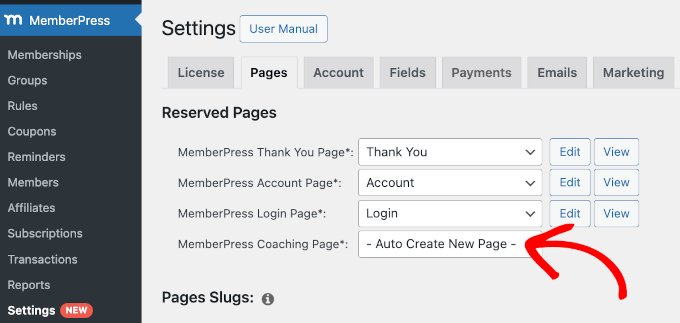
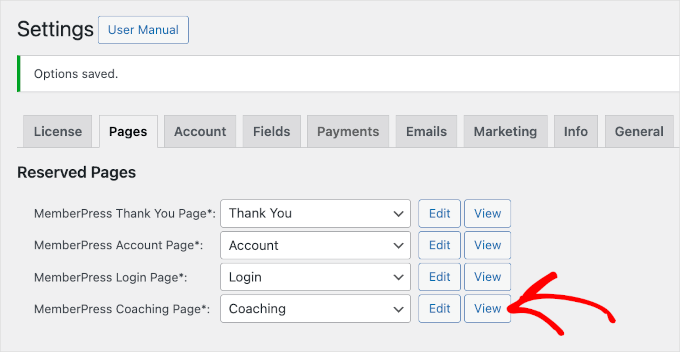
Stąd musisz kliknąć opcję utworzenia strony. Pamiętaj, aby kliknąć przycisk „Update Option” na dole.
Po wykonaniu tej czynności zobaczysz przyciski „Edytuj” i „Wyświetl” dla swojej strony coachingowej MemberPress w ten sposób:
Po tym możesz przełączyć się na zakładkę „CoachKit™”.
Sugeruję włączenie funkcji „Wiadomości” w czacie na żywo, abyś mógł komunikować się bezpośrednio z uczniami ze swojej witryny i odwrotnie.
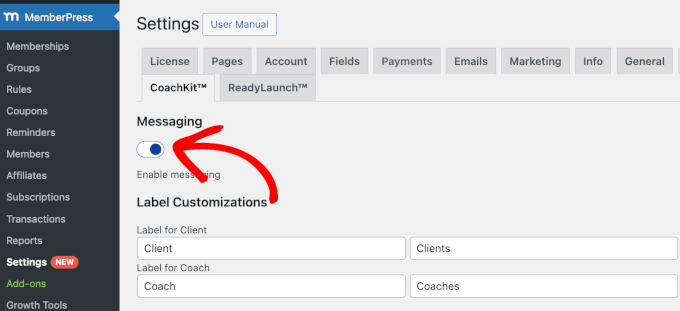
Możesz również wysyłać wiadomości prywatne i grupowe. Oznacza to, że możesz udzielać spersonalizowanych informacji zwrotnych poszczególnym uczniom lub udostępniać ogólne aktualizacje i zachęty całej grupie.
Oferowanie konsultacji z klientem (Opcjonalnie)
Zanim zaczniesz tworzyć swój kurs grupowy, warto pozwolić klientom na zamawianie prywatnych konsultacji. Jest to szczególnie pomocne, jeśli chcesz zaoferować indywidualne wskazówki.
Najprostszym sposobem na zrobienie tego jest użycie WPForms, najlepszego kreatora formularzy na rynku. Jest to w rzeczywistości narzędzie, którego używamy do wszystkich naszych formularzy kontaktowych, ankiet i formularzy zapisu w całej rodzinie witryn Awesome Motive.
Więcej informacji o wtyczce znajdziesz w naszej recenzji WPForms.
Aby rozpocząć, możesz założyć konto WPForms. Na stronie WPForms kliknij przycisk „Get WPForms Now”, wybierz plan i postępuj zgodnie z instrukcjami na ekranie, aby zakończyć proces zakupu.

📝 Uwaga: Aby utworzyć formularz rezerwacji za pomocą gotowego szablonu, potrzebujesz WPForms Pro. Ale istnieje bezpłatna wersja WPForms, którą możesz zainstalować, wybrać prawie idealny szablon i dostosować pola w miarę postępów.
Po wykonaniu tej czynności będziesz mieć własny pulpit konta WPForms, z którego możesz pobrać plik zip i uzyskać klucz licencyjny.
Teraz możesz zainstalować wtyczkę WPForms.
Przejdź do Wtyczki » Dodaj wtyczkę z obszaru administracyjnego WordPress.
Na następnej stronie użyj paska wyszukiwania, aby szybko znaleźć wtyczkę WPForms.
Kliknij przycisk „Zainstaluj teraz”, a następnie „Aktywuj” w wynikach wyszukiwania.

Jeśli potrzebujesz pomocy, zapoznaj się z naszym przewodnikiem na temat instalacji wtyczki WordPress.
Stąd musisz przejść do WPForms » Ustawienia, aby aktywować swój klucz licencyjny.

Po aktywacji przejdźmy do WPForms » Dodaj nową, aby utworzyć formularz.
Na następnym ekranie możesz wprowadzić tytuł formularza i wybrać sposób jego budowy.
Potrzebujesz tego szybko? Kreator formularzy AI WPForms wykona za Ciebie ciężką pracę. Po prostu wpisz, czego potrzebujesz, na przykład „formularz rezerwacji wizyt na naukę grupową”, a otrzymasz gotowy do użycia formularz w kilka sekund.

W tym samouczku użyję gotowego szablonu.
Ponieważ WPForms ma ponad 2000 szablonów, możesz użyć funkcji wyszukiwania, aby je przefiltrować. Tutaj używam słowa kluczowego „Appointment”.
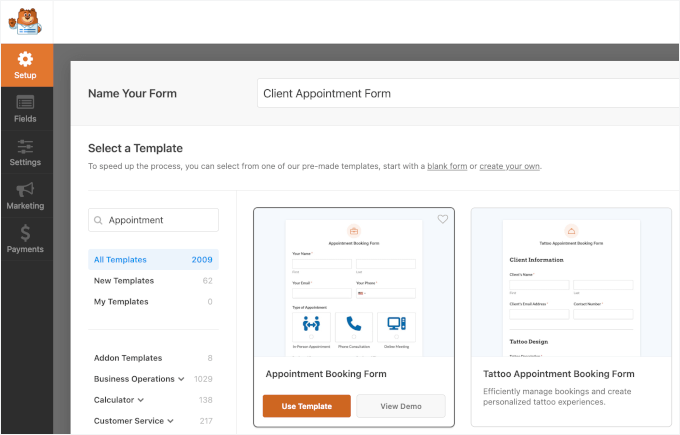
Gdy znajdziesz dobry szablon, możesz najechać na niego kursorem i kliknąć „Użyj szablonu”.
Spowoduje to przejście do edytora przeciągnij i upuść.
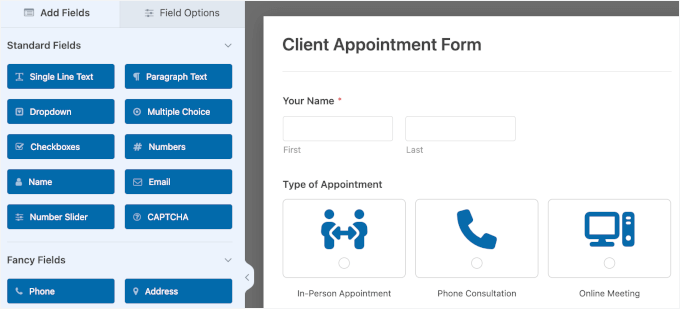
Tutaj możesz dostosować pola formularza i inne ustawienia.
Gdy skończysz, po prostu kliknij „Osadź”, aby opublikować formularz na istniejącej lub nowej stronie. Na przykład, publikuję mój na nowej stronie. Polecam zrobić to samo, ponieważ będziemy potrzebować adresu URL w następnym kroku.
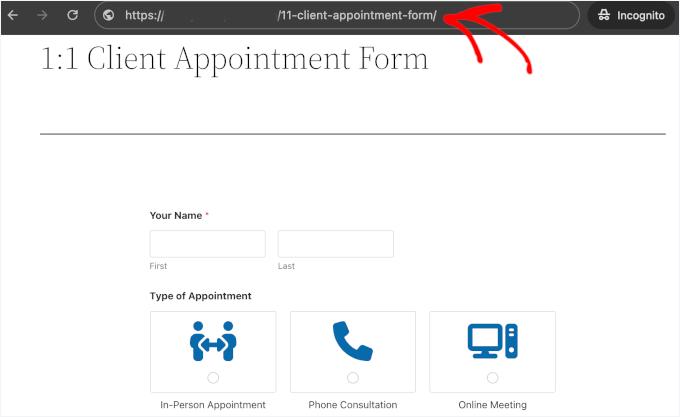
Szczegółowe instrukcje znajdziesz w naszym przewodniku na temat tworzenia formularza rezerwacji.
📝 Uwaga: Używanie formularza jest świetne do zbierania zgłoszeń. Jednak jeśli chcesz, aby uczniowie widzieli Twoją dostępność w czasie rzeczywistym i automatycznie rezerwowali terminy, możesz użyć Simply Schedule Appointments. Integruje się idealnie z MemberPress.
Pamiętaj tylko, że jest to wtyczka innej firmy, więc będziesz musiał ją kupić osobno na ich stronie internetowej. Szczegółowe informacje znajdziesz w naszej recenzji Simply Schedule Appointments.
Tworzenie pierwszego kursu grupowego WordPress
W tym kroku utworzysz swój kurs grupowego uczenia się. Możesz uwzględnić interaktywne elementy, takie jak projekty grupowe, wzajemne recenzje i dyskusje.
Na początek przejdź do MP CoachKit™ » Programy, a następnie kliknij przycisk „Dodaj nowy program”.
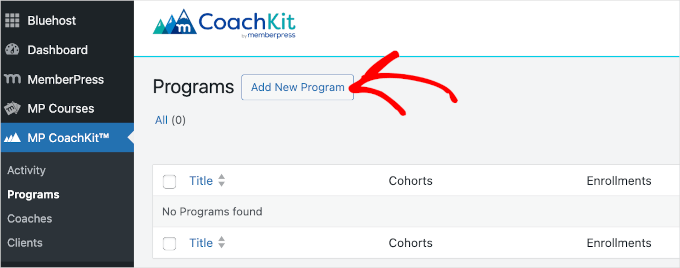
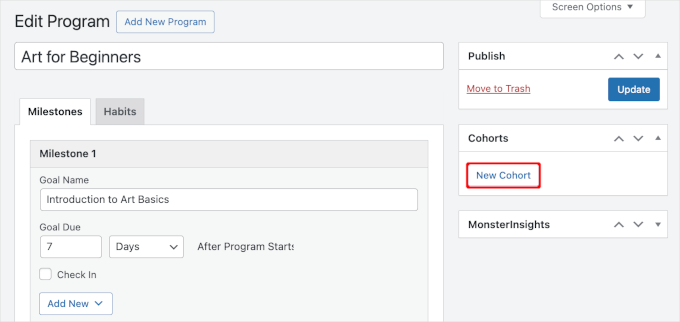
Na następnym ekranie zacznij od nadania nazwy swojemu programowi. W tym samouczku stworzymy prosty kurs oparty na kohorcie o nazwie „Sztuka dla początkujących”.
Stąd dodasz nową kohortę.
Na prawo od kart „Kamienie milowe/Nawyki” kliknijmy przycisk „Nowa kohorta” w sekcji „Kohorty”.
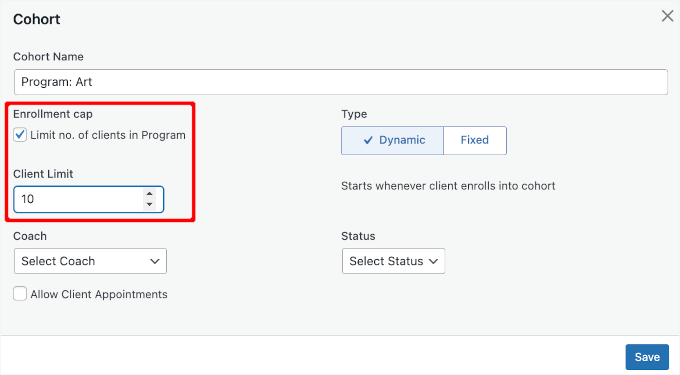
Nazwę grupy możesz wprowadzić w pojawiającym się oknie. Na przykład, nazwaliśmy naszą „Program: Sztuka”.
Poniżej znajduje się ustawienie konfiguracyjne ograniczające liczbę klientów.
Jeśli chcesz ustawić limit, zaznacz pole wyboru obok opcji „Limit zapisów”. Następnie po prostu wprowadź liczbę w polu „Limit klienta”, gdy się pojawi.
Następnie wybierzesz typ kohorty: „Dynamiczna” lub „Stała”.
- Dynamiczny – pozwala klientom dołączyć w dowolnym momencie, a ich program rozpocznie się w dniu zapisu.
- Stałe – pozwala dodać daty rozpoczęcia i zakończenia, dzięki czemu klienci mogą śledzić ustrukturyzowany harmonogram. Uczestnicy będą dokładnie wiedzieć, kiedy spodziewać się nowych lekcji, zajęć i kamieni milowych, tworząc poczucie odpowiedzialności i zaangażowania w trakcie kursu.
Ponieważ całym celem kursu opartego na kohorcie jest zachęcenie użytkowników do wspólnej nauki, wybierzmy typ stały.
Wprowadź daty rozpoczęcia i zakończenia w dostępnych polach.
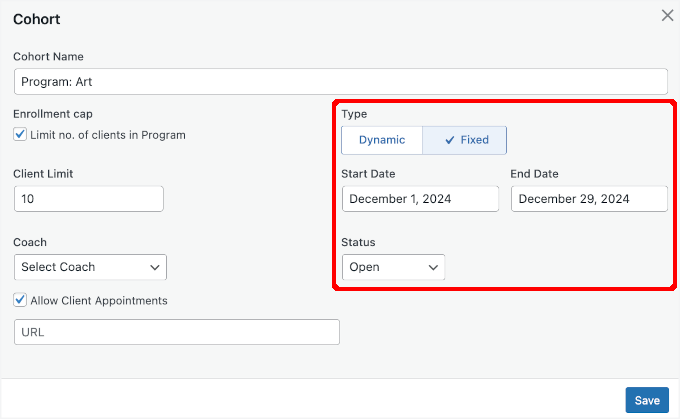
Następnie rozwijana lista „Status” pozwala otworzyć lub zamknąć grupę dla rejestracji.
Tutaj chcesz wybrać opcję „Otwarty”, aby kurs był dostępny. Jeśli data rozpoczęcia jest jeszcze w przyszłości, możesz zamiast tego wybrać „Zamknięty” i ustawić przypomnienie o otwarciu kursu bliżej daty rozpoczęcia.
Po lewej stronie zobaczysz opcję wyboru trenera. Po prostu kliknij na listę rozwijaną, aby wybrać jednego ze swoich zarejestrowanych użytkowników.
Na koniec, zaznaczając pole „Zezwól na spotkania z klientami”, możesz dołączyć link do swojego formularza spotkań z klientami.
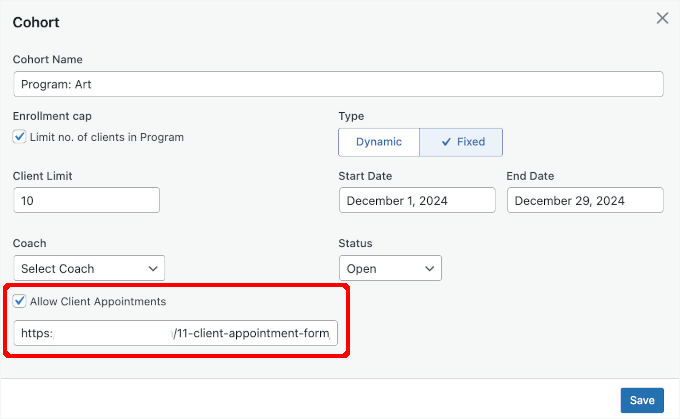
Nie zapomnij kliknąć przycisku „Zapisz”, aby zachować swoją konfigurację.
Tworząc programy z CoachKit™, będziesz mieć możliwość dodawania kamieni milowych i nawyków. Oto proste wyjaśnienie każdego z nich:
- Kamienie milowe to główne cele do śledzenia postępów, takie jak „Zakończ Moduł 1” lub „Złóż projekt końcowy”. Możesz ustawić tyle kamieni milowych, ile potrzebujesz, w określonej kolejności, każdy z terminem.
- Nawyki to mniejsze zadania, które powtarzają się regularnie, takie jak „Loguj się codziennie” lub „Publikuj na forum”. Pomagają one uczniom budować spójny rytm nauki.
Zacznijmy od kamieni milowych. Aby utworzyć jeden, po prostu kliknij przycisk „+ Nowe kamienie milowe”.
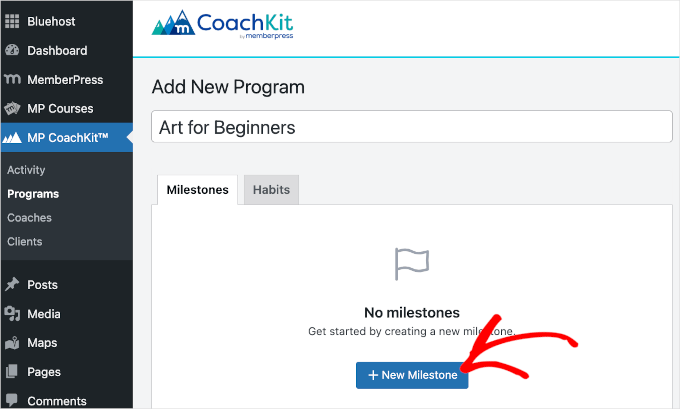
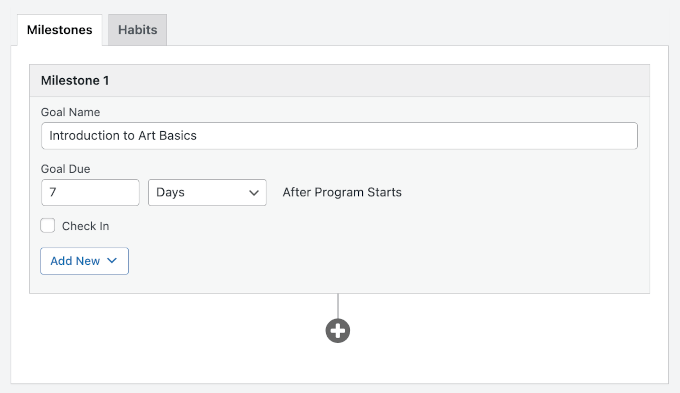
Następnie możesz zacząć wypełniać nazwę celu kamienia milowego i termin.
Na przykład, nazwałem nasz pierwszy kamień milowy „Wprowadzenie do podstaw sztuki”, a celem jest jego ukończenie 7 dni po rozpoczęciu programu przez uczestników.
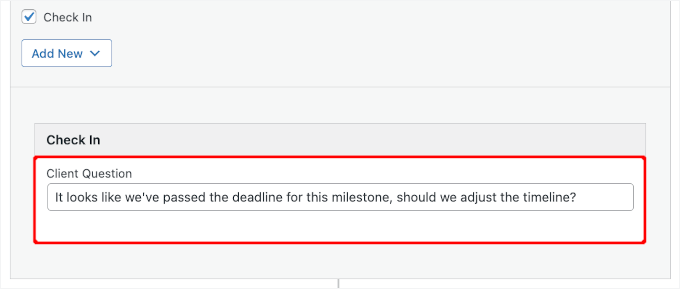
Następnie włączenie funkcji „Check-In” wywoła e-maile z przypomnieniami o kamieniach milowych lub nawykach. Te e-maile są wysyłane, gdy klient przegapi termin kamienia milowego lub nawyku.
Po zaznaczeniu pola „Zgłoszenie” zobaczysz pole „Pytanie do klienta”.
Tutaj możesz napisać krótkie polecenie, które zostanie wysłane do ucznia, jeśli przegapi kamień milowy lub nawyk. Na przykład, możesz zapytać, dlaczego się opóźnił lub jakiego wsparcia potrzebuje.
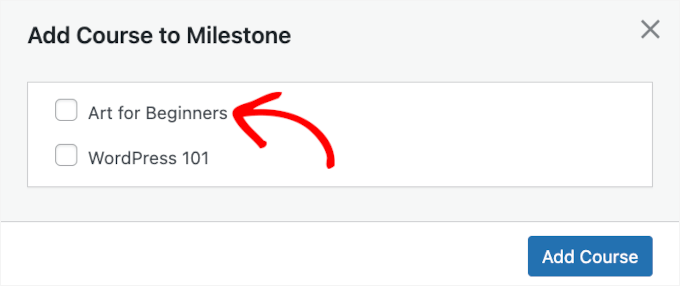
Następnie chcesz otworzyć menu rozwijane „Dodaj nowy”. Tutaj możesz dodać kurs online, który utworzyłeś za pomocą dodatku Kursy.
Po kliknięciu przycisku pojawi się wyskakujące okienko z listą wszystkich Twoich kursów. Po prostu zaznacz pole obok odpowiedniego kursu i kliknij „Dodaj kurs”.
Aby dodać więcej kamieni milowych, możesz kliknąć ikonę „+” i powtórzyć proces.
Po zakończeniu z kamieniami milowymi, przejdź do zakładki „Nawyki” i kliknij przycisk „+ Nowy nawyk”, aby zacząć dodawać nawyki.
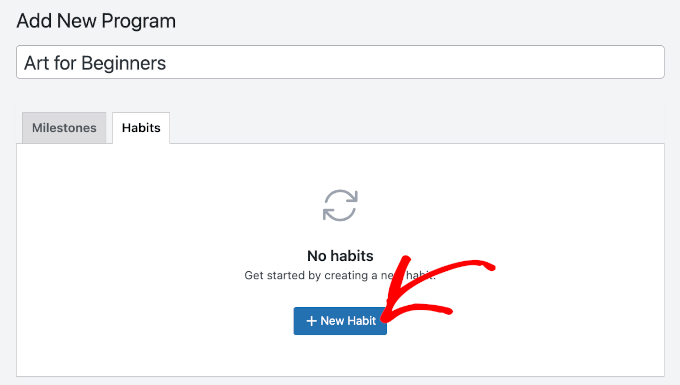
Następnie możesz dodać nazwę nawyku i ustawić warunek.
Oto przykład:
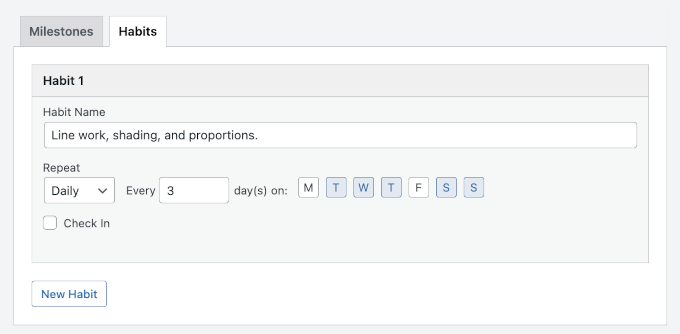
Oznacza to, że klienci będą powtarzać ćwiczenia z pracą liniową, cieniowaniem i proporcjami według regularnego harmonogramu, na przykład codziennie lub co 3 dni. W ten sposób budują spójny nawyk uczenia się w czasie.
Następnie możesz kliknąć przycisk „Opublikuj” lub „Zaktualizuj”.
Zapisywanie klientów poprzez program członkowski
Po skonfigurowaniu kursów grupowego uczenia się WordPress, czas na zapisanie klientów. Możesz to zrobić za pośrednictwem swoich programów członkowskich.
Aby rozpocząć, przejdź do MemberPress » Członkostwa i najedź kursorem na członkostwo, do którego chcesz dodać swoje programy.
Na przykład, na tym etapie wybiorę członkostwo „Złote” do włączenia do programu kursów. Zatem najedź na nie kursorem i kliknij „Edytuj”, aby otworzyć jego ustawienia.
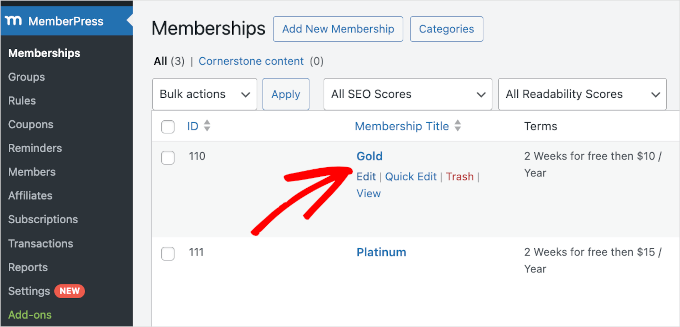
W sekcji „Membership Options” na dole strony musisz przejść do zakładki „CoachKit”.
Następnie wybierz program, który chcesz przypisać do tego członkostwa.
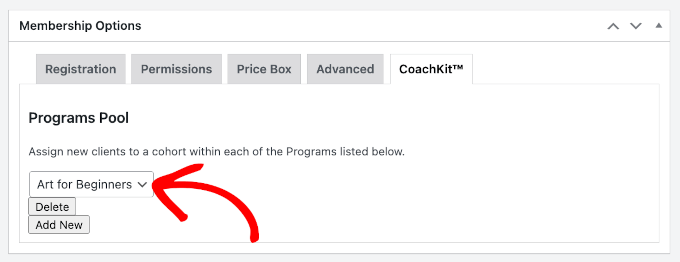
Jeśli chcesz dodać więcej programów do planu członkostwa, po prostu kliknij przycisk „Dodaj nowy” i powtórz poprzednie kroki.
Po zakończeniu możesz kliknąć przycisk „Opublikuj” lub „Zaktualizuj”.
Teraz każdy, kto zarejestruje się w ramach tego członkostwa, zostanie automatycznie zapisany do wszystkich programów, które mu przypisałeś.
Ponadto, gdy klienci się zapisują, są losowo przydzielani do jednej z dostępnych grup w każdym programie. CoachKit™ zaczyna wypełniać grupy, przypisując nowych klientów do tej z największą liczbą wolnych miejsc.
Gdy dołączą uczniowie, Twoja strona „Coaching” wyświetli listę Twoich klientów i liczbę programów, do których są zapisani.
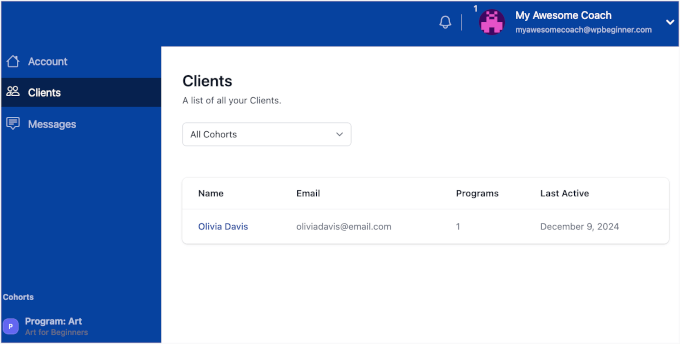
Po stronie uczącego się zakładka „Klienci” jest zastępowana zakładką „Zapisy”. Tutaj mogą uzyskać dostęp do wszystkich kamieni milowych i nawyków związanych z programem, na który są zapisani.
Oto jak wygląda pulpit ucznia:
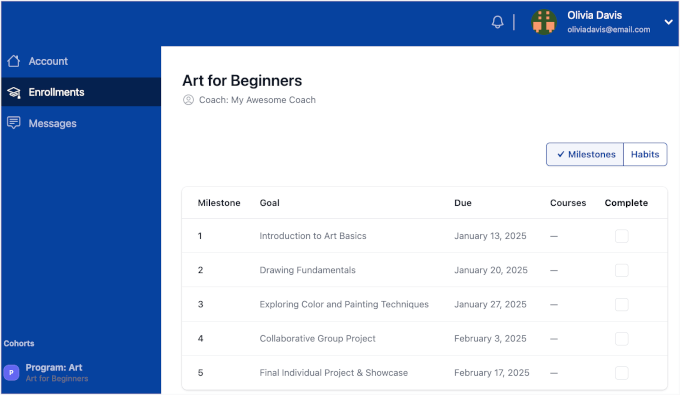
I to wszystko!
Pomyślnie stworzyłeś pełne doświadczenie grupowego uczenia się WordPress przy użyciu MemberPress i CoachKit™, wraz z członkostwami, kursami, kamieniami milowymi i zapisami do grup.
Metoda 2: Oferowanie grupowych kursów WordPress za pomocą AccessAlly (najlepsze dla potężnych społeczności online)
Jeśli skupiasz się na prowadzeniu zaawansowanych programów kohortowych z limitami zapisów, listami oczekujących i zintegrowaną przestrzenią społecznościową, AccessAlly + CommunityAlly to świetny wybór.
- AccessAlly – potężna wtyczka WordPress LMS i członkowska do budowania bardziej zaawansowanego, opartego na społeczności doświadczenia edukacyjnego. Naprawdę błyszczy, gdy potrzebujesz funkcji takich jak szczegółowe śledzenie postępów i elastyczne opcje zapisów dla różnych grup.
- Dodatek CommunityAlly – dodaje prywatny obszar społecznościowy w stylu social media bezpośrednio na Twojej stronie. Pozwala to uczniom na łączenie się, publikowanie aktualności, dołączanie do dyskusji i wysyłanie wiadomości do siebie nawzajem, bez polegania na oddzielnych mediach społecznościowych lub innych zewnętrznych platformach.
Razem dają Ci wszystko, czego potrzebujesz, aby prowadzić ustrukturyzowane kursy oparte na kohortach i pielęgnować aktywną, ciągłą społeczność uczącą się.
Instalowanie wtyczki AccessAlly
Ponieważ AccessAlly jest wtyczką premium, będziesz musiał kupić plan przed utworzeniem grupowego uczenia się. Pamiętaj, że jeśli chcesz tworzyć grupy społecznościowe i dyskusyjne dla swoich kursów grupowego uczenia się, będziesz potrzebować planu AccessAlly Community.
Po prostu kliknij przycisk „Get Started Today” w wybranym planie i przejdź przez proces płatności.
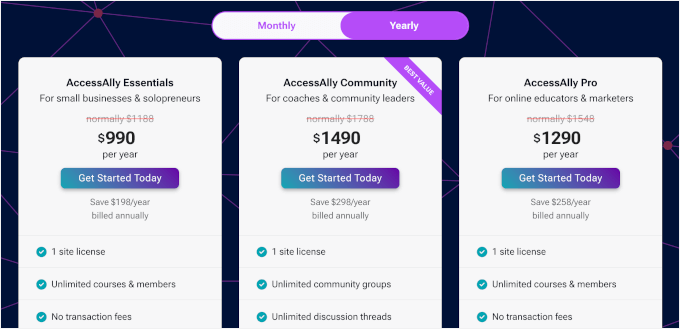
Po zakupie zaloguj się na swoje konto AccessAlly. Stamtąd możesz pobrać plik .zip wtyczki i skopiować klucz licencyjny. Jeśli używasz AccessAlly Pro, pobierz również plik zip ProgressAlly.
Po wykonaniu tych czynności możesz zainstalować i aktywować AccessAlly na swojej stronie.
W swoim obszarze administracyjnym WordPress przejdź do Wtyczki » Dodaj wtyczkę, aby zacząć.
Na następnym ekranie kliknij „Prześlij plik”.
Następnie możesz przesłać plik zip AccessAlly na swoją stronę WordPress i aktywować wtyczkę jak zwykle.
Jeśli potrzebujesz pomocy, postępuj zgodnie z naszym przewodnikiem jak zainstalować wtyczkę WordPress.
Po aktywacji możesz połączyć swoją stronę WordPress z kontem AccessAlly.
W kreatorze konfiguracji AccessAlly poprosi o Twój zarejestrowany adres e-mail i klucz licencyjny. Po wypełnieniu pól kliknij „Dalej”.
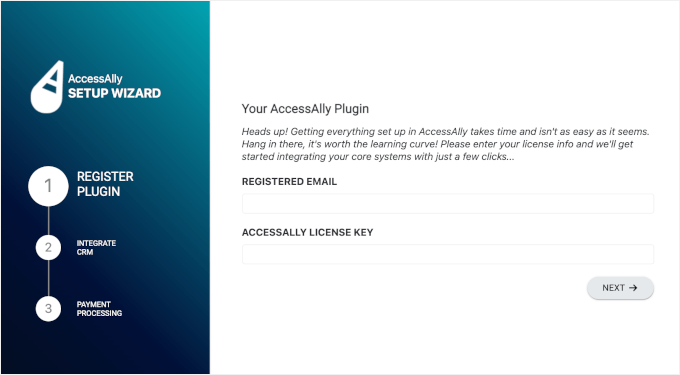
Na następnym ekranie będziesz musiał wybrać narzędzie do zarządzania relacjami z klientami (CRM) do integracji. AccessAlly polega na Twoim CRM, aby dodawać „tagi” do uczniów, które kontrolują, do jakich treści mogą uzyskać dostęp.
AccessAlly ma kilka opcji, w tym ActiveCampaign, Kit, Drip i wbudowany AccessAlly Managed CRM.
Po prostu kliknij „Dalej”, aby zakończyć proces integracji CRM.

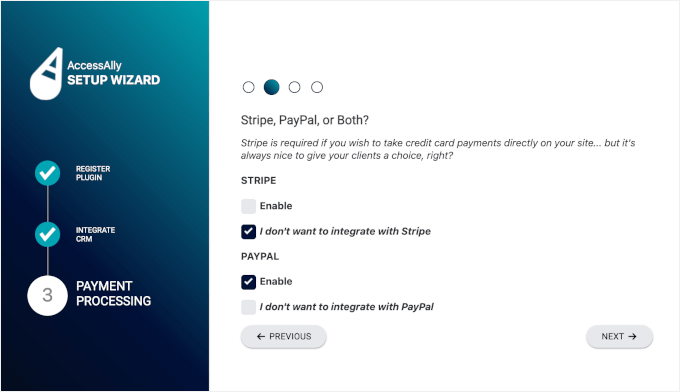
Następnie skonfigurujesz swoje procesory płatności. AccessAlly pozwala na połączenie ze Stripe, Paypal lub oboma.
- Aby użyć obu, po prostu zaznacz pola „Włącz” dla każdego z nich.
- Jeśli wolisz zaoferować tylko jedną opcję, zaznacz pole „Nie chcę integrować się ze Stripe/PayPal”.
Po wybraniu metody przetwarzania płatności możesz kliknąć przycisk „Dalej”.
Na następnym ekranie AccessAlly poprosi Cię o połączenie kont Stripe lub PayPal. Po prostu postępuj zgodnie z procesem, aby zakończyć konfigurację.
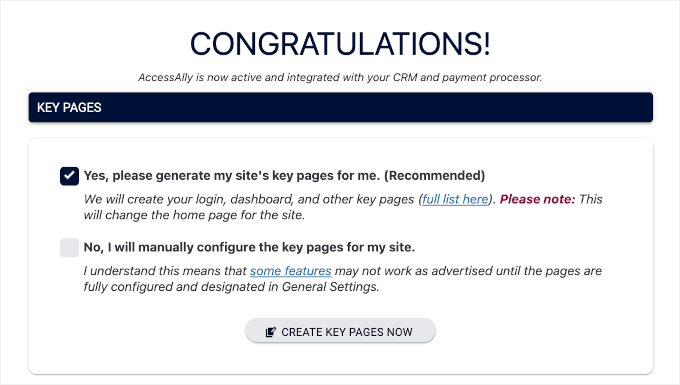
Po zakończeniu zobaczysz komunikat „Gratulacje!”.
Tutaj możesz wybrać automatyczne generowanie kluczowych stron lub skonfigurować je ręcznie. W tym samouczku wybierzemy opcję „Tak, proszę wygeneruj kluczowe strony mojej witryny. (Zalecane)” dla łatwiejszego procesu.
AccessAlly automatycznie wygeneruje kluczowe strony, które obejmują:
- Strona logowania: Tutaj Twoi członkowie lub uczniowie mogą zalogować się na Twoją stronę edukacyjną za pomocą swoich danych uwierzytelniających.
- Strona „Najpierw zaloguj się przed uzyskaniem dostępu do witryny”: Jeśli odwiedzający spróbuje uzyskać dostęp do treści objętych ograniczeniami bez logowania, zostanie przekierowany tutaj. Przypomina mu to o konieczności zalogowania się przed kontynuowaniem.
- Panel: Centralny punkt dla Twoich użytkowników. Wyświetla ważne informacje, takie jak śledzenie postępów, dostępne kursy i szybkie linki do różnych sekcji strony.
- Moje konto/Profil: Spersonalizowana strona, na której użytkownicy mogą aktualizować informacje o swoim profilu, zmieniać hasła i zarządzać szczegółami konta.
- Moje zamówienia: Ta strona zawiera zakupy, subskrypcje lub transakcje użytkownika na Twojej stronie.
- Niewystarczające uprawnienia: Jeśli ktoś spróbuje uzyskać dostęp do treści, do których nie ma uprawnień, trafi tutaj. Ta strona wyjaśnia, dlaczego dostęp jest ograniczony i może zawierać opcje uaktualnienia lub zakupu dostępu.
Oto jak to wygląda na moim ekranie:
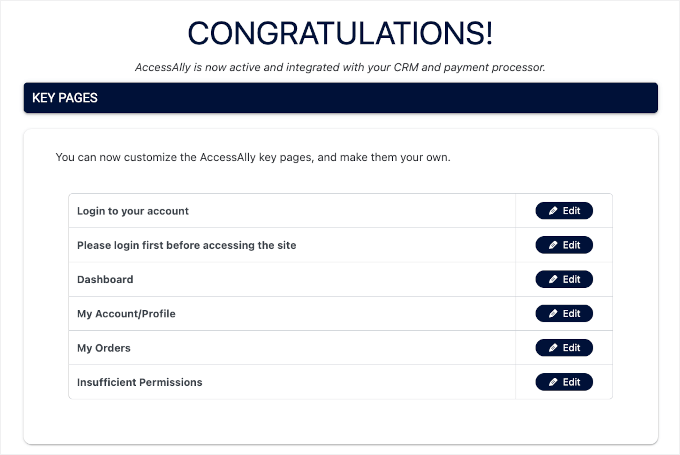
Na razie możesz je tak zostawić. Zawsze możesz je później dostosować.
Jeśli przewiniesz stronę w dół, znajdziesz sekcję „Co dalej”, w której możesz kliknąć „Przejdź do panelu” lub „Uruchom ponownie kroki konfiguracji”.
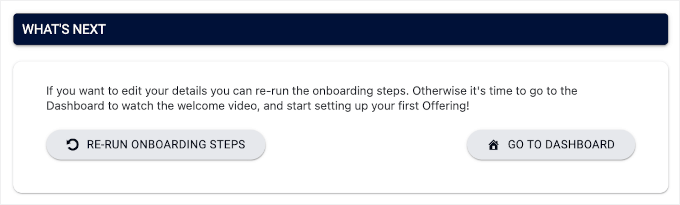
Po wykonaniu tych czynności pomyślnie skonfigurowałeś AccessAlly na swojej stronie internetowej WordPress.
Tworzenie kursu online przy użyciu AccessAlly
Następnym krokiem jest opracowanie materiałów do kursu grupowego.
Możesz zacząć od zaprojektowania jasnego programu nauczania, który od samego początku zapewni studentom przegląd i praktyczne treści. Następnie będziesz chciał dostarczyć swoje najlepsze materiały, aby utrzymać zaangażowanie studentów i sprawić, by Twój kurs wyróżniał się.
🧑💻 Wskazówka eksperta: Nie czuj presji, aby kurs był idealny za pierwszym razem. Zawsze możesz edytować lub nagrać sesje ponownie dla przyszłych grup.
Aby zacząć dodawać materiały do nauki, kliknij „Przejdź do pulpitu” z ostatniego ekranu.
Następnie możesz przejść do menu „Oferty” i kliknąć „Utwórz”.
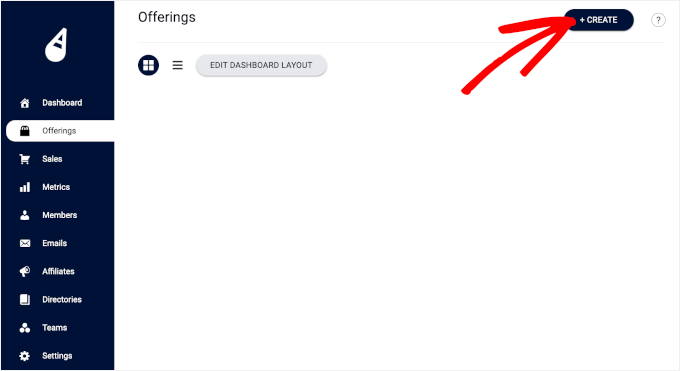
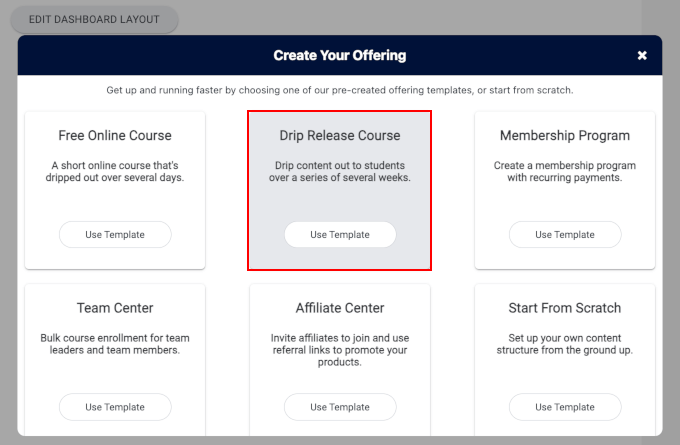
Spowoduje to otwarcie okna podręcznego „Utwórz swoją ofertę”, gdzie musisz wybrać szablon oferty.
Użyję modelu „Drip Release Course”, ponieważ najlepiej sprawdza się w nauczaniu grupowym. Oznacza to po prostu, że możesz zaplanować udostępnianie treści w czasie (np. jeden moduł tygodniowo), dzięki czemu cała grupa przechodzi przez materiał w tym samym tempie.
Po prostu kliknij przycisk „Użyj szablonu” w odpowiednim polu.
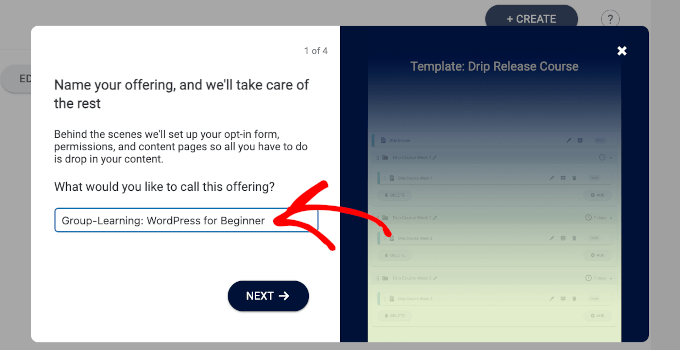
Na następnym ekranie nazwiesz swoją ofertę w polu „Jak chciałbyś nazwać tę ofertę?”. Upewnij się, że nazwa jest jasna, ponieważ zobaczą ją Twoi potencjalni uczniowie na froncie.
Na przykład, nazwałem mój kurs „Nauczanie grupowe: WordPress dla początkujących”.
Następnie wybierzesz opcję płatności.
AccessAlly oferuje różne opcje, w tym jednorazową opłatę, płatności cykliczne i plan płatności z bezpłatnym okresem próbnym, między innymi.
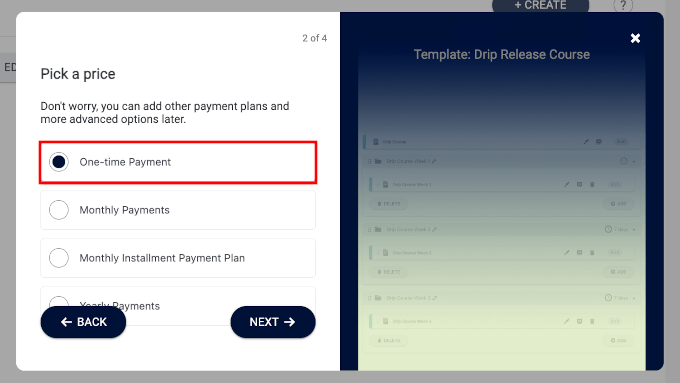
W tym samouczku wybiorę metodę jednorazowej opłaty.
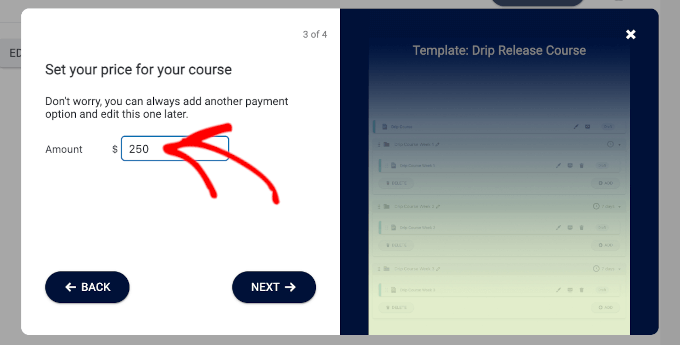
Na poniższym zrzucie ekranu ustawiłem cenę naszego kursu w polu „Kwota”.
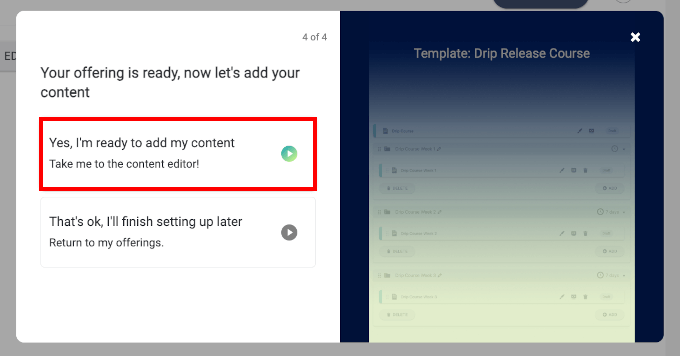
W tym ostatnim kroku przejdziesz do edytora treści lub zostawisz go na później.
Wybierzmy „Tak, jestem gotowy, aby dodać moje treści”, aby rozpocząć tworzenie grup kursów online.
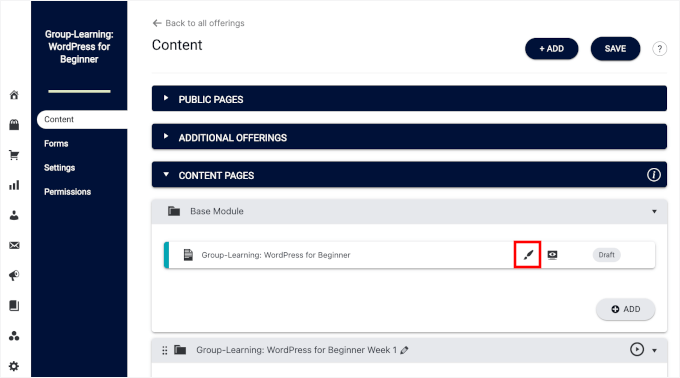
Spowoduje to przejście do strony „Treść”.
Po wejściu zobaczysz, że AccessAlly wygenerował dla Ciebie całą strukturę kursu. Możesz przejść przez każdą sekcję po kolei i kliknąć ikonę pędzla, aby edytować.
Na przykład, kliknę ikonę pędzla, aby edytować sekcję „Moduł podstawowy”.
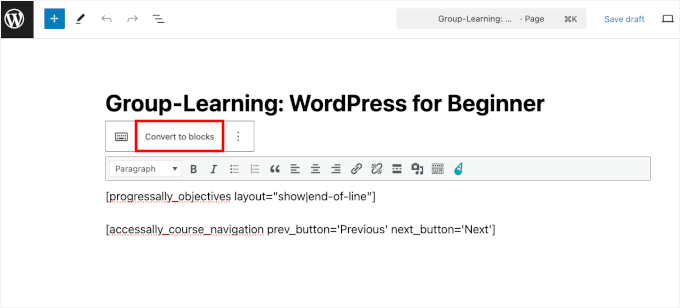
Następnie zostaniesz przekierowany do edytora treści WordPress.
Tutaj możesz zacząć od konwersji do edytora bloków, jeśli chcesz.
Następnie dodaj swoją treść.
W przypadku modułu podstawowego możesz chcieć napisać opis kursu, aby potencjalni studenci wiedzieli, czego mogą się spodziewać po tym kursie.
Możesz również dodać obraz wyróżniający, aby wyglądało to bardziej spójnie.
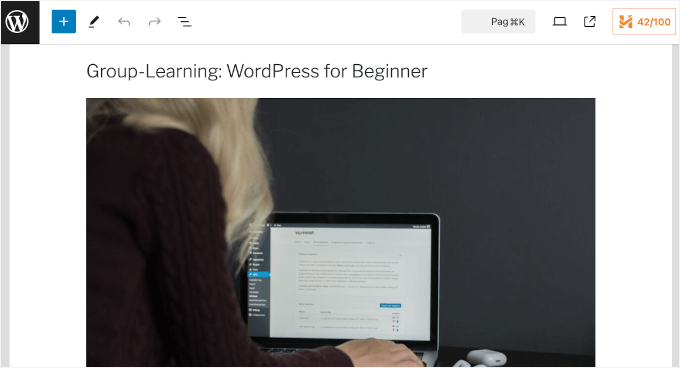
Następnie możesz przejrzeć i opublikować post, jeśli wszystko wygląda dobrze.
Po wykonaniu tego kroku nadszedł czas na dodanie materiałów do nauki.
Możesz przejrzeć każdy z 5-tygodniowych zarysów kursu i zaktualizować jego zawartość. Po prostu kliknij ikonę pędzla, aby uzyskać dostęp do edytora treści.
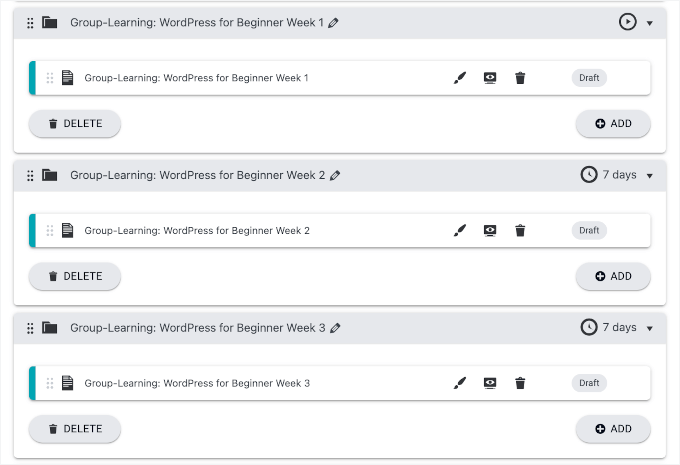
W edytorze treści możesz dodawać opisy, ćwiczenia lub instrukcje – wszystko, co jest niezbędne do kursu.
Możesz także przesłać multimedia lub osadzić filmy, aby poprawić wrażenia z nauki.
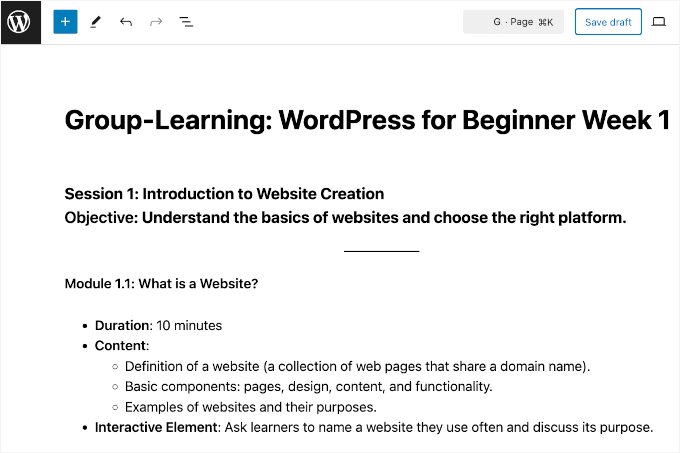
Po prostu kliknij przycisk „Opublikuj”, gdy wszystko będzie gotowe.
Możesz teraz powtórzyć ten proces dla wszystkich swoich kursów.
Gdy wszystko będzie gotowe, na pulpicie nawigacyjnym zobaczysz zieloną etykietę „Opublikowano” w ten sposób:
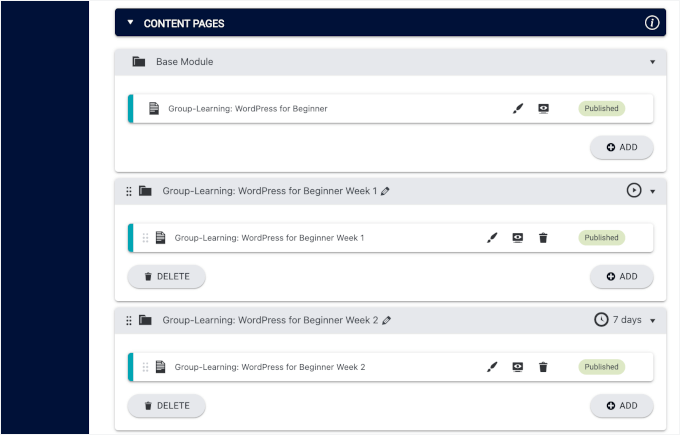
Aby zobaczyć, jak to wygląda na stronie głównej Twojej witryny, po prostu kliknij ikonę „Podgląd”.
Oto jak mój kurs wygląda na mojej stronie demonstracyjnej:
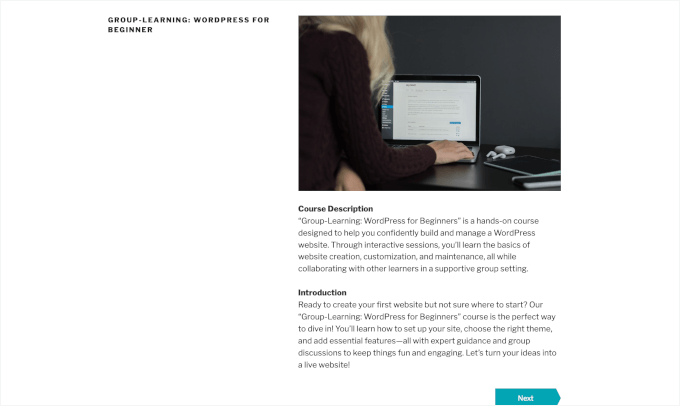
Ponieważ jest to skonfigurowane jako kurs typu „drip”, możesz dopasować każdy moduł do harmonogramu grupy, na przykład 1 moduł tygodniowo. W ten sposób każdy student w tej samej grupie odblokowuje te same lekcje w tym samym czasie.
Tworzenie strony zapisu na kurs grupowy
Następnym krokiem jest skonfigurowanie strony zapisu na kurs grupowy.
Ale najpierw musisz zdecydować, jak chcesz zarządzać zapisami. Na przykład możesz ustawić konkretne daty rozpoczęcia i zakończenia, a także ograniczyć liczbę studentów na kohortę.
Następnie możesz przełączyć się na stronę „Formularze” i kliknąć przycisk „+ Dodaj”, aby rozpocząć.
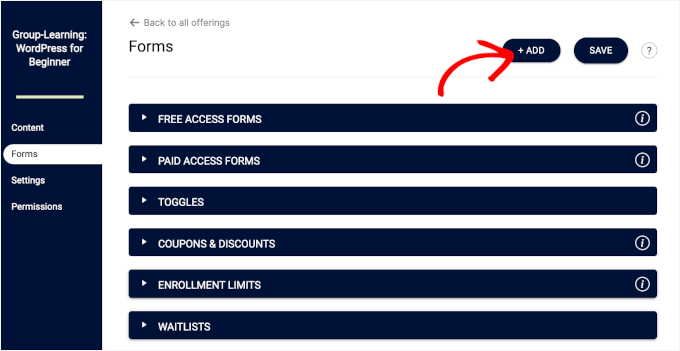
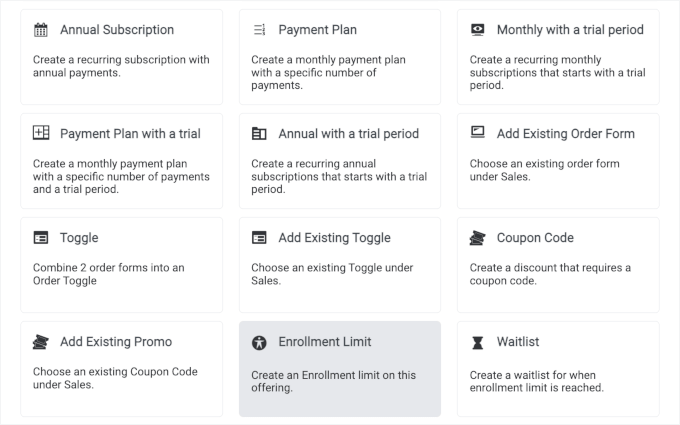
W wyświetlonym oknie podręcznym zobaczysz wiele szablonów dla swojego kursu AccessAlly. Szablony te obejmują płatności i kody kuponów, a także te związane z zapisami na kurs.
Ale w przypadku zapisów w stylu grupowym, potrzebny będzie „Limit zapisów”.
W wyświetlonym oknie podręcznym zobaczysz 2 zakładki: „Ustawienia” i „Wiadomość formularza zamówienia”.
W zakładce „Ustawienia” możesz dodać nazwę kohorty, określić ramy czasowe zapisów na kurs oraz ograniczyć liczbę uczestników.
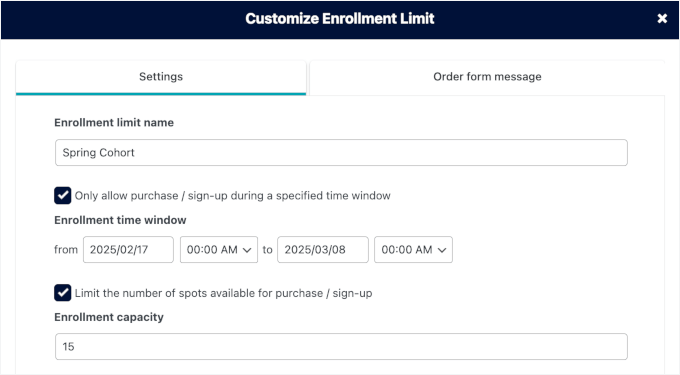
Ustawienie „Pojemność zapisów” oznacza, że gdy limit grupy zostanie osiągnięty, Twój formularz zamówienia automatycznie przekształci się w stronę listy oczekujących.
Ta automatyzacja pomaga zbierać adresy e-mail od osób, które przegapiły bieżącą grupę, dzięki czemu możesz zaprosić je na następną.
Następnie możesz przejść do zakładki „Wiadomość formularza zamówienia”.
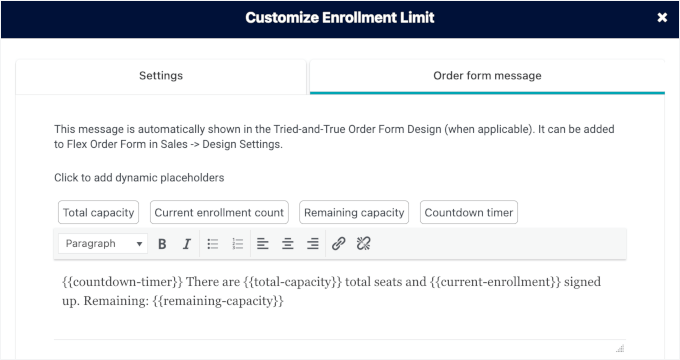
Tutaj możesz zobaczyć, że AccessAlly ma dla Ciebie gotową wiadomość z formularzem zamówienia.
Jeśli chcesz utworzyć niestandardowy, możesz skorzystać z dostępnych symboli zastępczych, aby dodać je do swojej wiadomości. Te symbole zastępcze pozwalają zautomatyzować szczegóły, takie jak:
- Minutnik – Dodaj licznik czasu, aby pokazać, ile czasu pozostało do zamknięcia rejestracji.
- Całkowita pojemność – Wyświetl maksymalną liczbę dostępnych miejsc na Twoim kursie lub programie.
- Aktualna liczba zapisów – Automatycznie pokaż, ile osób już się zapisało.
- Pozostała pojemność – Podkreśl liczbę dostępnych miejsc, aby stworzyć poczucie pilności dla potencjalnych zapisów.
Jeśli przewiniesz okno podręczne w dół, znajdziesz podgląd.
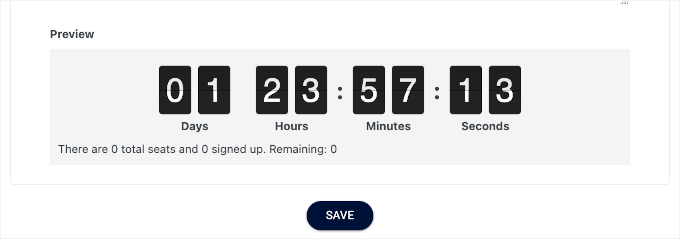
Kliknij „Zapisz”, aby zamknąć okno.
Teraz, jeśli przejdziesz do strony „Formularze” w swoim panelu AccessAlly, zobaczysz, że Twoje ustawienia są zapisane w sekcji „Limit zapisów”.
A ponieważ ustawiliśmy pojemność zapisów, AccessAlly automatycznie utworzył dla Ciebie ustawienia „Listy oczekujących”.
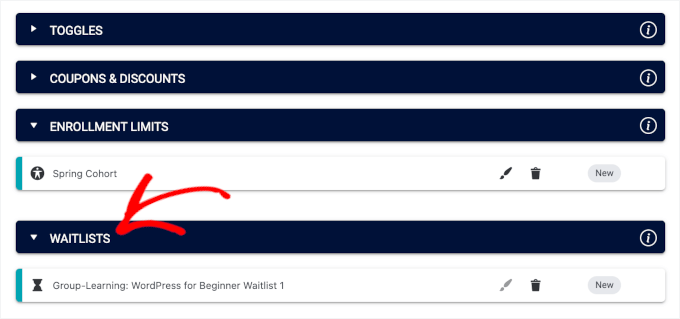
Nie zapomnij kliknąć „Zapisz” w prawym górnym rogu, aby zapisać swoje ustawienia.
Po zapisaniu możesz osadzić ten formularz zamówienia na swojej stronie sprzedaży lub rejestracji. AccessAlly automatycznie obsłuży limity zapisów i przeniesie dodatkowe zgłoszenia na listę oczekujących.
Konfiguracja społeczności do dyskusji grupowych
Na koniec możesz stworzyć prywatną przestrzeń dla swoich uczniów, korzystając z CommunityAlly.
Skonfigurowanie społeczności do dyskusji grupowej to świetny sposób na zwiększenie zaangażowania studentów. W przeciwieństwie do grup w mediach społecznościowych, utrzymuje to studentów skupionych na Twoich treściach, bez rozpraszania się reklamami lub innymi kanałami.
Dodatkowo, jako organizator kursu, możesz łatwo zauważyć, gdzie ludzie mogą potrzebować dodatkowej pomocy lub wyjaśnień.
Zacznijmy od zainstalowania i aktywowania wtyczki CommunityAlly. Z poziomu panelu administracyjnego WordPress przejdź do Wtyczki » Dodaj wtyczkę.
Następnie możesz kliknąć przycisk „Wyślij wtyczkę”.
Możesz pobrać plik .zip bezpośrednio z panelu AccessAlly, a następnie przesłać go na swoją stronę. Po prostu kliknij „Wybierz plik”, a następnie „Zainstaluj teraz”.
Nie zapomnij kliknąć „Aktywuj”, aby ją poprawnie włączyć. Jeśli potrzebujesz pomocy, możesz zapoznać się z naszym przewodnikiem na temat instalacji wtyczki WordPress.
Po aktywacji możesz przejść do strony „Treść” i kliknąć „+ Dodaj”.
Spowoduje to otwarcie okna podręcznego „Dodaj nową treść”.
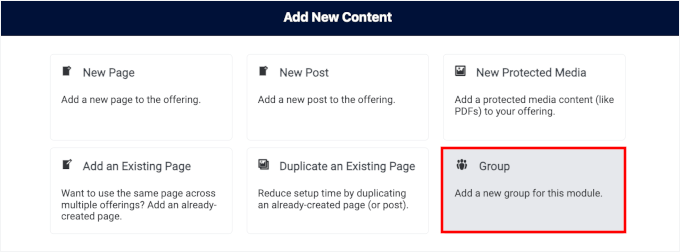
Stąd możesz kliknąć „Grupa”, aby ją wybrać.
Na następnym ekranie CommunityAlly poprosi Cię o utworzenie nazwy grupy. Po prostu dodaj nazwę do odpowiedniego pola i kliknij „Utwórz grupę”.
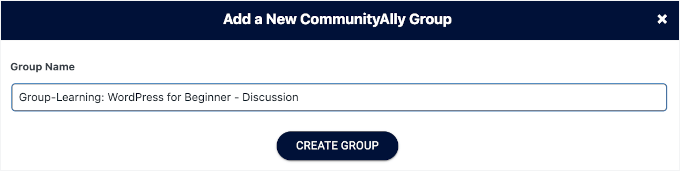
I to wszystko – CommunityAlly automatycznie wygeneruje stronę dla Ciebie, bezproblemowo.
Teraz, jeśli odwiedzisz sekcję „Strony treści”, zobaczysz grupę CommunityAlly, którą właśnie utworzyłeś.
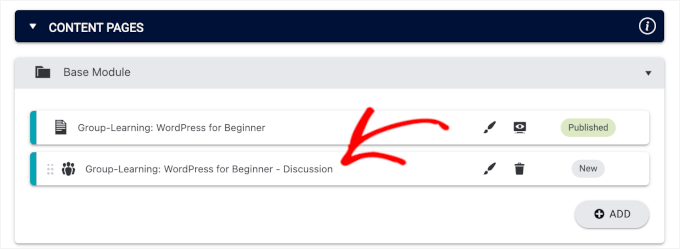
Kliknij przycisk „Zapisz”, aby opublikować grupę.
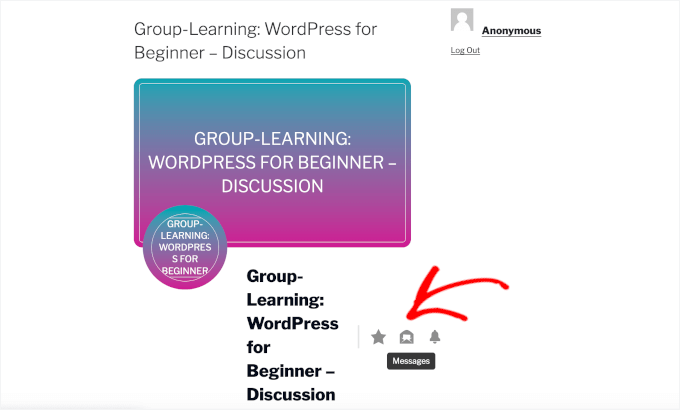
Następnie możesz kliknąć ikonę „Podgląd”, aby zobaczyć ją na swojej stronie głównej, gdzie znajdziesz 3 przyciski:
- Gwiazdka: Ten przycisk pozwala oznaczyć grupę lub dyskusję jako ulubioną, co ułatwia jej późniejsze odnalezienie.
- Wiadomość: Ten przycisk otwiera czat, na którym można wysyłać wiadomości bezpośrednio do członków grupy lub administratorów.
- Powiadomienia: Ten przycisk pozwala zarządzać powiadomieniami o aktualizacjach, nowych wiadomościach lub aktywnościach grupowych.
Oto jak może to wyglądać na ekranie:
Następnie, jeśli przewiniesz stronę w dół, znajdziesz kilka zakładek.
Zakładka „Kanał” to miejsce, w którym zobaczysz wszystkie najnowsze posty i aktualizacje od członków Twojej grupy, w tym dyskusje, ogłoszenia i udostępnione treści.
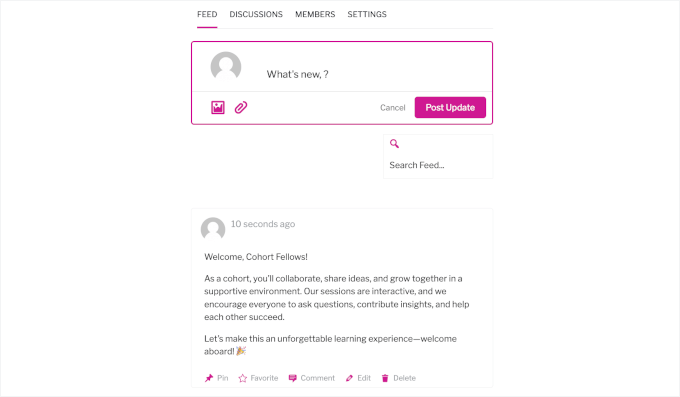
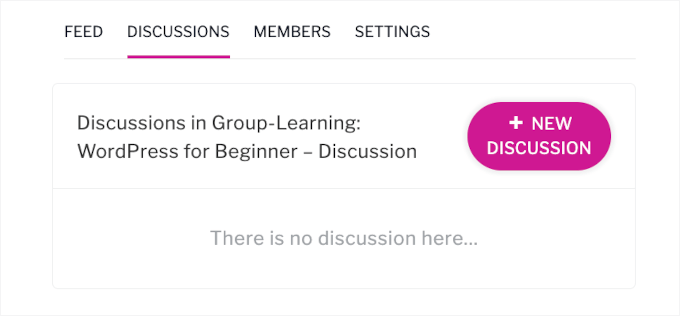
Następnie jest zakładka „Dyskusja”.
Tutaj możesz podać tematy do dyskusji i skonfigurować mniejsze grupy lub projekty, aby zainicjować głębsze interakcje.
Zakładka „Członkowie” wyświetla listę wszystkich członków grupy, umożliwiając nawiązywanie kontaktów i przeglądanie ich profili. Natomiast w zakładce „Ustawienia” możesz edytować nazwę i opis grupy.
Możesz również przesłać obrazek w tle, aby spersonalizować wygląd swojej strony grupowej.
To wszystko! Pomyślnie dodałeś prywatną społeczność do swojej platformy edukacyjnej dla grup, wraz z kanałami, dyskusjami, profilami członków i bezpośrednimi wiadomościami za pośrednictwem CommunityAlly.
Dodatkowa wskazówka: Organizuj sesje pytań i odpowiedzi na żywo, aby zwiększyć zaangażowanie
Jednym z najlepszych sposobów, aby Twój grupowy kurs był żywy i osobisty, jest zaplanowanie regularnych sesji „Godzin konsultacji” lub sesji pytań i odpowiedzi na żywo. Daje to studentom bezpośredni dostęp do Ciebie i pomaga im poczuć się częścią prawdziwej społeczności.
Możesz użyć prostych narzędzi konferencyjnych, takich jak Zoom lub YouTube Live, do prowadzenia tych sesji.
Po prostu udostępnij link na stronie głównej swojej witryny, w panelu kursu lub w obszarze społeczności z wyprzedzeniem, aby wszyscy wiedzieli, kiedy dołączyć.
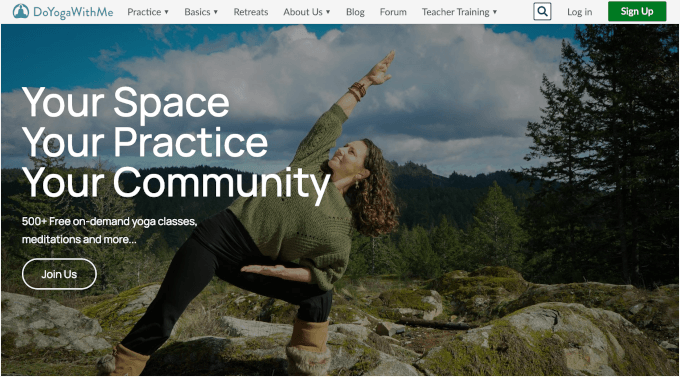
Te transmisje na żywo są fantastyczne do odpowiadania na pytania w czasie rzeczywistym, wyjaśniania trudnych tematów i uzyskiwania cennych informacji zwrotnych. To niewielki wysiłek, który ma ogromny wpływ na sukces i satysfakcję studentów. 🙌
Chcesz przenieść swoją wirtualną klasę jeszcze dalej? Sprawdź nasz poradnik, jak prowadzić wirtualne zajęcia z użyciem WordPressa.
Kursy grupowe online / Często zadawane pytania dotyczące grupowych kursów WordPress
Jeśli rozważasz założenie strony internetowej do nauki grupowej w WordPress, oto kilka typowych pytań i odpowiedzi, które mogą pomóc Ci w tej podróży i rozwiać wszelkie wątpliwości.
Czym jest nauka grupowa?
Nauka grupowa polega na tym, że grupa uczniów przechodzi przez kurs razem, często z ustalonym harmonogramem, zadaniami i regularną interakcją z instruktorami i rówieśnikami. Ta metoda pomaga utrzymać wszystkich na właściwym torze i zachęca do pracy zespołowej i odpowiedzialności.
Jak stworzyć kurs nauki grupowej?
Aby stworzyć kurs grupowy, możesz zacząć od wyboru odpowiedniego systemu zarządzania nauczaniem (LMS), takiego jak MemberPress lub AccessAlly, który obsługuje kohorty.
Następnie będziesz musiał zaplanować swój kurs z jasną datą rozpoczęcia i zakończenia, podzielić go na moduły i dodać zajęcia, takie jak dyskusje grupowe lub projekty, aby zaangażować wszystkich.
Kiedy jest najlepszy czas w roku na rozpoczęcie grupowego kursu nauki?
Najlepszy czas na uruchomienie kursu grupowego zależy od Twojej grupy odbiorców. Wielu twórców kursów uważa, że rozpoczęcie w styczniu, po Nowym Roku, lub jesienią sprawdza się dobrze, ponieważ ludzie są często bardziej zmotywowani w tych okresach.
Upewnij się, że weźmiesz pod uwagę, kiedy Twoi docelowi uczniowie najprawdopodobniej będą zaangażowani.
Jakie są główne cechy LMS dla grupowych kursów?
Podczas korzystania z LMS do kursów grupowych, będziesz potrzebować funkcji takich jak zaplanowane (kroplowe) udostępnianie treści, śledzenie postępów, zarządzanie grupami lub kohortami, narzędzia komunikacji do interakcji (fora, wiadomości lub społeczności) oraz automatyczne przypomnienia lub odprawy.
Te funkcje pomagają utrzymać uczniów na właściwej ścieżce i sprawiają, że doświadczenie kursowe jest bardziej interaktywne.
Jaka jest najlepsza platforma do przesyłania moich grupowych kursów online?
WordPress, z wtyczkami LMS, takimi jak MemberPress lub AccessAlly, jest idealną platformą do przesyłania kursów grupowych. Te narzędzia zapewniają wszystkie funkcje potrzebne do tworzenia i zarządzania kursami, jednocześnie utrzymując wszystko w porządku i ułatwiając studentom śledzenie postępów.
Dodatkowe zasoby dla Twoich kursów online
Mam nadzieję, że ten przewodnik pomógł Ci dowiedzieć się, jak skonfigurować angażujące kursy grupowe w WordPressie przy użyciu narzędzi takich jak MemberPress CoachKit™ i AccessAlly. Aby dalej rozwijać swój biznes edukacji online, możesz uznać te artykuły za pomocne:
- Jak stworzyć stronę internetową do e-learningu
- Jak rozpocząć działalność coachingową online
- Jak promować swój kurs online
- Teachable vs Skillshare vs MemberPress: Który jest najlepszy?
- Porównanie najlepszych wtyczek LMS WordPress (zalety i wady)
Jeśli podobał Ci się ten artykuł, zasubskrybuj nasz kanał YouTube po samouczki wideo WordPress. Możesz nas również znaleźć na Twitterze i Facebooku.




Masz pytanie lub sugestię? Zostaw komentarz, aby rozpocząć dyskusję.