


Jednym z wyzwań, z jakimi borykaliśmy się podczas prowadzenia bloga WordPress z wieloma autorami, jest zarządzanie edycjami po publikacji wpisów.
Domyślnie autorzy i blogerzy gościnni nie mogą edytować swoich opublikowanych postów. Może to powodować problemy, jeśli autorzy muszą szybko poprawić literówkę, skorygować błędne informacje lub zaktualizować post, aby był aktualny i pomocny.
W tym artykule pokażemy Ci, jak pozwolić współpracownikom edytować ich wpisy po zatwierdzeniu. Podzielimy się rozwiązaniami, które odkryliśmy i które znacznie usprawniły nasz proces zarządzania treścią.
Dlaczego pozwalać współtwórcom edytować swoje wpisy po zatwierdzeniu?
Jeśli prowadzisz bloga WordPress dla wielu autorów, osoby z rolą współtwórcy mogą pisać posty i przesyłać je do weryfikacji. Każdy z rolą administratora lub redaktora może następnie przejrzeć te posty i je opublikować.
Gdy post jest opublikowany, współpracownik nie może go edytować. Może to powodować problemy, jeśli współpracownicy muszą przepisać swoje posty, aby były aktualne lub poprawić błędy.
Pozwalając zaufanym współtwórcom edytować swoje posty, możesz usprawnić przepływ pracy redakcyjnej i zaoszczędzić redaktorom mnóstwo czasu.
Mając to na uwadze, zobaczmy, jak możesz umożliwić współpracownikom edycję opublikowanych przez nich postów na Twojej stronie WordPress. Po prostu skorzystaj z poniższych szybkich linków, aby przejść bezpośrednio do metody, której chcesz użyć:
Metoda 1: Pozwól współpracownikom edytować opublikowane posty za pomocą WPCode (zalecane)
Najprostszym sposobem, aby umożliwić współtwórcom edytowanie opublikowanych postów, jest dodanie niestandardowego kodu w WordPress.
Często znajdziesz przewodniki z instrukcjami edycji pliku functions.php Twojej witryny. Jednak drobne literówki lub błędy w kodzie mogą spowodować wiele typowych błędów WordPress, a nawet całkowicie zepsuć Twoją witrynę.
Stracisz również niestandardowy kod przy następnej aktualizacji motywu WordPress.
Mając to na uwadze, zalecamy użycie WPCode. Jest to najlepsza wtyczka do fragmentów kodu i pozwala na dodawanie kodu do WordPress bez narażania Twojej witryny na ryzyko.
Najpierw musisz zainstalować i aktywować darmową wtyczkę WPCode. Więcej informacji znajdziesz w naszym przewodniku krok po kroku jak zainstalować wtyczkę WordPress.
Po aktywacji wtyczki przejdź do Fragmenty kodu » Dodaj fragment.
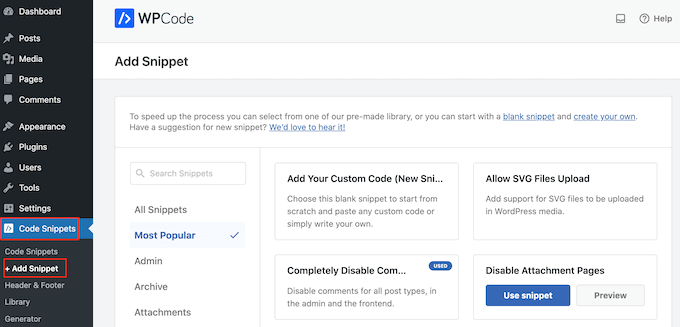
Tutaj zobaczysz wszystkie gotowe fragmenty, które możesz dodać do swojej witryny, w tym fragmenty pozwalające na wyłączenie powiadomień o nowych użytkownikach, ustawienie domyślnych obrazków wyróżniających i wiele więcej.
Aby dodać niestandardowy fragment, najedź kursorem myszy na opcję „Dodaj swój własny kod (nowy fragment)” i kliknij przycisk „+ Dodaj niestandardowy fragment”, gdy się pojawi.

Następnie musisz wybrać „Fragment PHP” jako typ kodu z listy opcji, które pojawią się na ekranie.

Teraz, na stronie Utwórz niestandardowy fragment kodu, wpisz tytuł dla fragmentu kodu.
To tylko dla Twojej wiadomości, więc możesz użyć czegokolwiek chcesz.
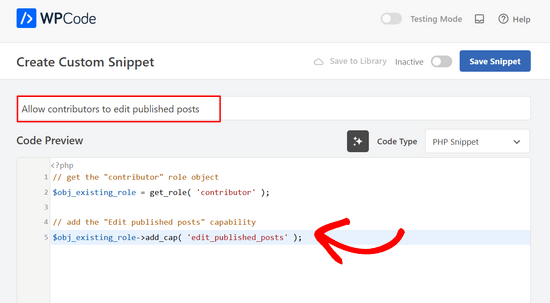
Po wykonaniu tej czynności po prostu wklej poniższy kod do edytora kodu:
// get the "contributor" role object
$obj_existing_role = get_role( 'contributor' );

// add the "Edit published posts" capability
$obj_existing_role->add_cap( 'edit_published_posts' );
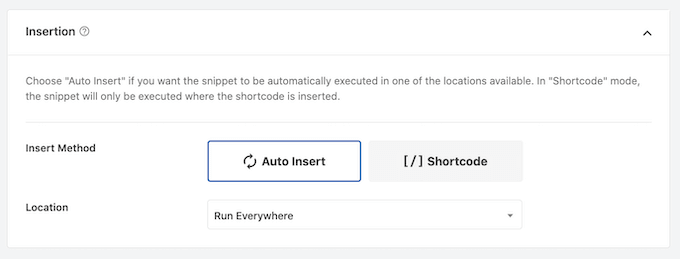
Po tym musisz przewinąć stronę w dół do sekcji „Wstawianie”.
Jeśli nie jest jeszcze zaznaczone, kliknij na „Automatyczne wstawianie”, a następnie wybierz „Uruchom wszędzie” z menu rozwijanego.
Na koniec przewiń do góry ekranu i kliknij suwak „Nieaktywny”, aby wyświetlił się „Aktywny”.
Następnie wystarczy kliknąć przycisk „Zapisz fragment”, aby fragment kodu stał się aktywny.
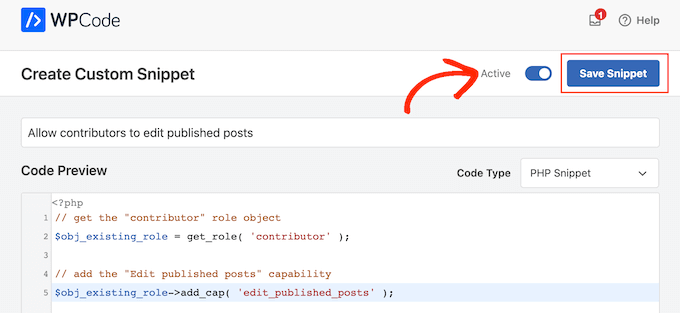
Teraz każda osoba z rolą współtwórcy będzie mogła edytować swoje opublikowane posty w Twojej witrynie WordPress.
Metoda 2: Pozwól dowolnej roli użytkownika edytować swoje opublikowane wpisy za pomocą PublishPress (metoda wtyczki)
Czy chcesz nadać współpracownikom inne uprawnienia? Na przykład, możesz chcieć pozwolić współpracownikom na edycję i usuwanie ich opublikowanych wpisów.
Możesz nawet chcieć dodać lub usunąć uprawnienia od innych użytkowników.
Jeśli chcesz mieć pełną kontrolę nad uprawnieniami użytkowników, zalecamy użycie PublishPress Capabilities. Ta wtyczka pozwala na dodawanie i usuwanie uprawnień z dowolnej roli użytkownika, w tym współtwórców WordPress.
Pierwszą rzeczą, którą musisz zrobić, jest zainstalowanie i aktywowanie wtyczki PublishPress Capabilities. Aby uzyskać więcej szczegółów, zapoznaj się z naszym przewodnikiem krok po kroku, jak zainstalować wtyczkę w WordPress.
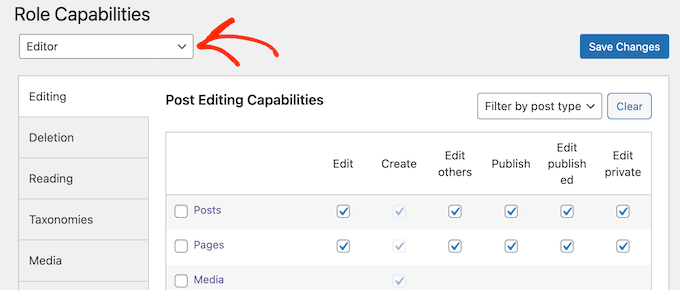
Po aktywacji musisz odwiedzić Uprawnienia » Uprawnienia w obszarze administracyjnym WordPressa. Na górze ekranu otwórz menu rozwijane „Uprawnienia” i wybierz rolę użytkownika „Autor”.
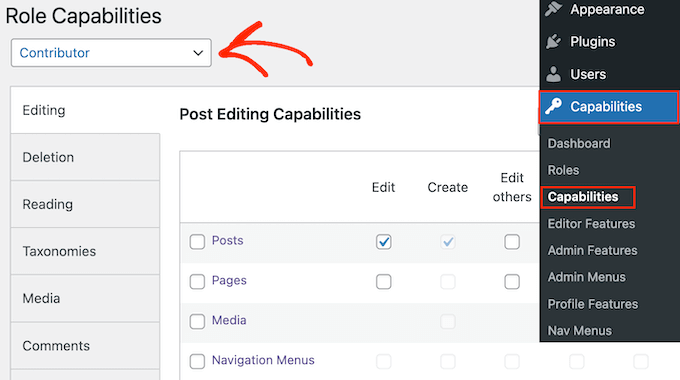
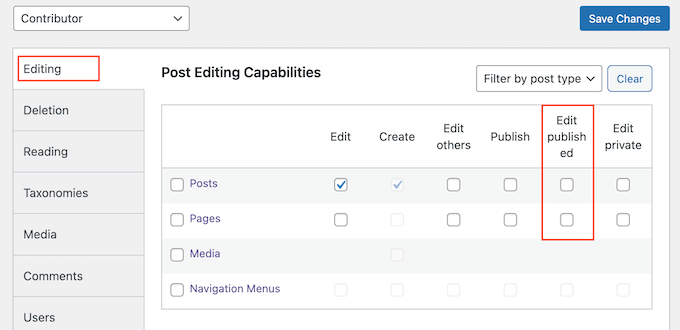
Teraz możesz wybrać zakładkę „Edycja”.
Tutaj możesz zobaczyć, że współtwórca nie ma uprawnień do edytowania opublikowanych stron i postów w Twoim blogu WordPress.
Aby nadać im uprawnienia, zaznacz pola wyboru „Wpisy” lub „Strony”, w zależności od opublikowanych treści, które muszą edytować.
Możesz teraz dodawać lub usuwać więcej uprawnień, postępując zgodnie z tym samym procesem opisanym powyżej. Gdy będziesz zadowolony z konfiguracji roli współtwórcy, kliknij przycisk „Zapisz zmiany”.
Po zakończeniu użytkownicy z rolą współtwórcy będą mogli edytować swoje opublikowane posty w panelu WordPress.
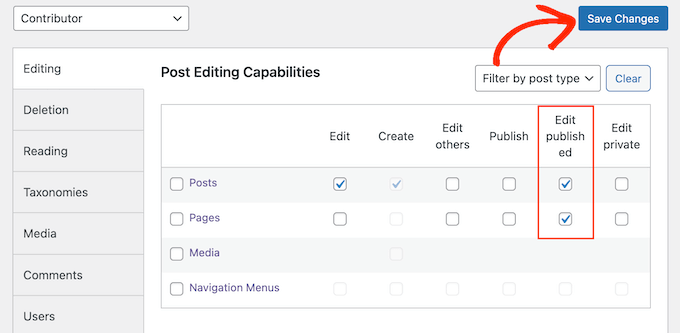
Teraz możesz przełączać się między kontami użytkowników i sprawdzać, czy współtwórcy mają opcję edytowania swoich opublikowanych postów.
Jeśli chcesz usunąć to uprawnienie w dowolnym momencie, po prostu powtórz powyższe kroki. Tym razem odznacz pola „Edytuj opublikowane”.
Możesz również edytować uprawnienia innych ról użytkowników WordPress, korzystając z wtyczki PublishPress Capabilities. Po prostu powtórz powyższe kroki, ale tym razem wybierz nową rolę użytkownika z menu rozwijanego „Uprawnienia użytkownika”.
Dowiedz się więcej sposobów na dostosowanie ról i uprawnień użytkowników
Chcesz dodać lub dostosować uprawnienia ról użytkowników do swoich specyficznych potrzeb? Zapoznaj się z tymi samouczkami WordPress, aby zacząć:
- Jak dodać rolę Edytora SEO w WordPress
- Jak ograniczyć strony WordPress według roli użytkownika
- Jak pozwolić redaktorom edytować tylko wybrane strony w WordPress
- Jak ograniczyć rolę autora do jego własnych wpisów w panelu WordPress
- Jak uniemożliwić autorom usuwanie postów w WordPressie
- Jak ograniczyć autorów do konkretnej kategorii w WordPress
Mamy nadzieję, że ten artykuł pomógł Ci dowiedzieć się, jak pozwolić współtwórcom edytować swoje posty po ich zatwierdzeniu. Możesz również zapoznać się z naszymi najlepszymi wyborami najlepszych wtyczek do zarządzania użytkownikami dla WordPress oraz naszym przewodnikiem, jak pokazywać spersonalizowane treści różnym użytkownikom w WordPress.
Jeśli podobał Ci się ten artykuł, zasubskrybuj nasz kanał YouTube po samouczki wideo WordPress. Możesz nas również znaleźć na Twitterze i Facebooku.




Joe Barrett
Gdzie umieścić ten kod, jeśli nie chcesz stracić danych podczas aktualizacji motywu i nie chcesz wtyczki? Function.php czy config.php?
Wsparcie WPBeginner
Musiałbyś utworzyć motyw potomny i dodać kod do pliku functions.php motywu potomnego. Poniżej znajduje się przewodnik, który możesz śledzić, dotyczący tworzenia motywu potomnego.
https://www.wpbeginner.com/wp-themes/how-to-create-a-wordpress-child-theme-video/
Administrator
Jiří Vaněk
Czy można to włączyć na poziomie konkretnych kont? Na przykład, czy zezwoliłbym na tę opcję tylko dla długoterminowych współpracowników, a nie dla tych, którzy są na stronie przez krótki czas? Czy jest to tylko na poziomie roli, a nie na poziomie indywidualnego konta?
Wsparcie WPBeginner
You would need to create a role for what you are wanting to achieve
Administrator
Jiří Vaněk
Rozumiem, więc zakładam, że w WordPress zostanie utworzona nowa rola użytkownika (coś w stylu edytor-senior i edytor-junior) i będę kontynuować na podstawie tych ról?
Wsparcie WPBeginner
Musiałbyś utworzyć rolę i dodać uprawnienia na podstawie tej roli.