


Niedawno odkryliśmy coś alarmującego podczas audytu witryny jednego z naszych klientów. Adresy e-mail i numery telefonów pojawiały się w ich raportach Google Analytics, ujawniając wrażliwe informacje o odwiedzających, których nigdy nie zamierzali zbierać.
Gromadzenie danych osobowych użytkowników może stanowić poważny problem. Narusza to przepisy dotyczące prywatności, takie jak RODO, narażając Twoją firmę na ryzyko wysokich kar. Może to nawet doprowadzić do wyłączenia Twojego konta Google Analytics.
Ale oto dobra wiadomość: zapobieganie umieszczaniu danych pozwalających na identyfikację osoby (PII) w Twojej analityce jest w rzeczywistości dość proste, gdy już wiesz, jak to zrobić.
Pracujemy z Google Analytics od lat na setkach stron internetowych i opracowaliśmy niezawodny system, który zapobiega trafianiu poufnych danych do Twoich raportów. W tym przewodniku pokażemy Ci dokładnie, jak chronić prywatność odwiedzających, jednocześnie uzyskując wszystkie cenne informacje, których potrzebujesz ze swoich danych analitycznych.
Czym są dane osobowe i dlaczego należy je chronić?
Dane osobowe (PII) to wszelkie dane, które mogą zostać wykorzystane do identyfikacji konkretnej osoby. Ochrona tych informacji jest kluczowa, aby przestrzegać przepisów o ochronie prywatności, takich jak RODO, unikać kosztownych kar i utrzymać zaufanie odwiedzających.
Niektóre typowe przykłady PII obejmują:
- Pełne imię i nazwisko (imię i nazwisko)
- Adres e-mail
- Numer telefonu
- Adres domowy
- Informacje o karcie kredytowej
- Dane logowania (nazwy użytkowników i hasła)
- Adresy IP (gdy są powiązane z osobami fizycznymi)
Problem polega na tym, że dane osobowe często przedostają się do Google Analytics za pośrednictwem adresów URL. Na przykład, gdy użytkownicy przesyłają szczegółowe informacje w formularzach kontaktowych, dane te mogą zostać osadzone w adresie URL następnej odwiedzanej przez nich strony.
Adres URL może przypadkowo wyglądać tak, ujawniając e-mail użytkownika:
www.example.com/contact-us/thanks?email=personal@information.com.
W tym przykładzie widzimy, że adres URL zawiera adres e-mail użytkownika.
Ważne jest, aby wiedzieć, że przepisy o ochronie prywatności, takie jak RODO, ściśle regulują wykorzystanie danych osobowych. Warunki korzystania z usług Google również zabraniają zbierania danych osobowych.
Jeśli okaże się, że Twoje konto analityczne przechwytuje te informacje, możesz zostać obciążony wysokimi grzywnami lub nawet zawieszeniem konta.
Poza ryzykiem prawnym, jest to również kwestia zaufania. Odwiedzający oczekują, że uszanujesz ich prywatność, a jeśli poczują, że ich dane nie są bezpieczne, mogą przenieść swój biznes gdzie indziej.
🧑💻 Wskazówka eksperta: Bądź szczególnie ostrożny, jeśli korzystasz z funkcji User-ID w Google Analytics do śledzenia zalogowanych użytkowników. Zawsze upewnij się, że przypisany identyfikator jest anonimowym ciągiem liczb lub liter, a nie adresem e-mail lub nazwą użytkownika.
Mając to na uwadze, przyjrzyjmy się dwóm prostym metodom zapobiegania przedostawaniu się danych osobowych (PII) do Google Analytics:
- Method 1. Using a WordPress Plugin to Keep PII Out of Google Analytics (Easy)
- Method 2. Keeping PII Out of Google Analytics (Manual Approach)
- Dodatkowe wskazówki dotyczące zgodności z przepisami o ochronie prywatności w Twojej witrynie
- Najczęściej zadawane pytania dotyczące usuwania danych osobowych z Google Analytics
- Dalsza lektura o analityce i śledzeniu
Gotowi? Zacznijmy.
Metoda 1. Użyj wtyczki, aby wykluczyć dane pozwalające na identyfikację osoby z Google Analytics
Najprostszym sposobem na wyeliminowanie danych osobowych z Google Analytics jest skorzystanie z funkcji Ochrona Prywatności w MonsterInsights – który jest najlepszą wtyczką analityczną dla WordPressa na rynku.
Dzięki Privacy Guard możesz automatycznie skanować parametry zapytania i formularze wysyłane w celu znalezienia i usunięcia potencjalnych danych osobowych (PII). Pomaga to Twojej witrynie pozostać zgodną z przepisami o ochronie prywatności.
ℹ️ Krótka uwaga: MonsterInsights obsługuje nasze śledzenie konwersji w WPBeginner, pomagając nam z łatwością monitorować ruch, formularze, przyciski, linki polecające i inne. Zobacz, dlaczego go kochamy w naszej szczegółowej recenzji MonsterInsights.
Krok 1. Zainstaluj i aktywuj wtyczkę MonsterInsights
Najpierw będziesz potrzebować konta MonsterInsights. Aby rozpocząć, przejdź na ich stronę internetową i kliknij przycisk „Pobierz MonsterInsights teraz”.

Następnie możesz przejść do wyboru planu. Zalecamy plan Plus lub wyższy, ponieważ zawiera funkcję Privacy Guard .
Po zarejestrowaniu możesz zainstalować i aktywować wtyczkę MonsterInsights na swojej stronie WordPress. Instrukcje krok po kroku znajdziesz w naszym przewodniku, jak zainstalować wtyczkę WordPress.
Krok 2. Połącz MonsterInsights z Twoim kontem Google Analytics
Po aktywacji będziesz musiał połączyć wtyczkę MonsterInsights ze swoim kontem Google Analytics.
W panelu WordPress musisz przejść do Insights » Uruchom kreatora, aby rozpocząć konfigurację.
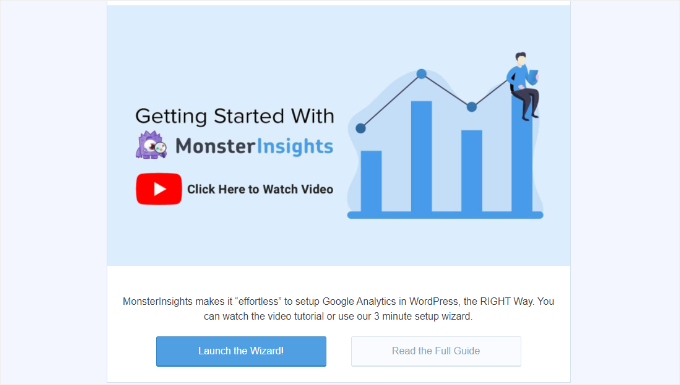
Następnie wybierzesz kategorię, która najlepiej opisuje Twoją witrynę.
MonsterInsights oferuje 3 opcje – strona firmowa, wydawca (blog) lub eCommerce (sklep internetowy).
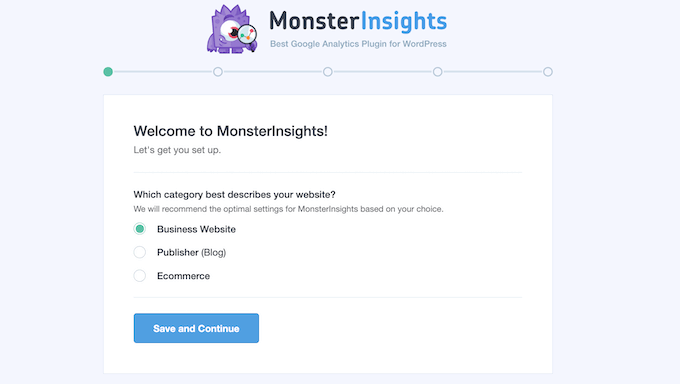
Po wybraniu kategorii kliknij po prostu „Zapisz i kontynuuj”, aby przejść dalej.
Na następnym ekranie możesz kliknąć „Połącz MonsterInsights”, aby rozpocząć proces połączenia.
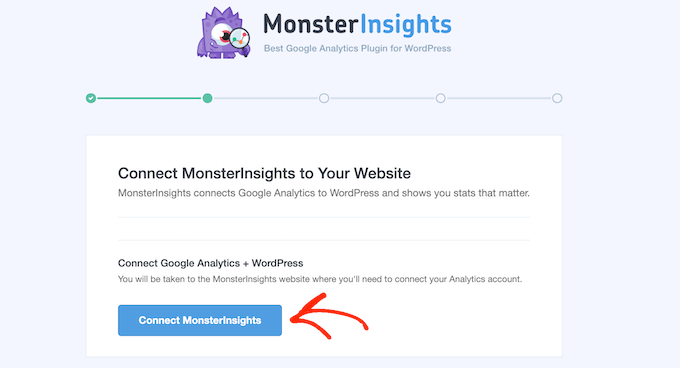
Następnie możesz postępować zgodnie z instrukcjami, aby zalogować się na swoje konto Google Analytics.
Po zalogowaniu możesz wybrać stronę internetową, którą chcesz śledzić z menu rozwijanego.
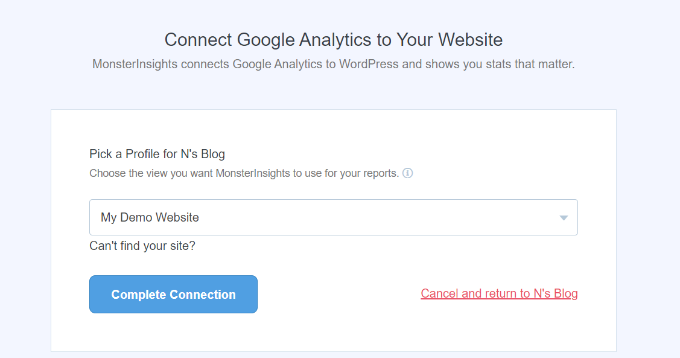
Stąd kliknij przycisk „Zakończ połączenie”. MonsterInsights automatycznie zainstaluje Google Analytics na Twojej stronie internetowej WordPress.
Szczegółowe informacje znajdziesz w naszym przewodniku, jak zainstalować Google Analytics w WordPressie.
Krok 3. Włącz funkcję Ochrona prywatności
Usuwanie danych osobowych (PII) ze śledzenia nie musi być skomplikowane.
Dzięki funkcji Privacy Guard w MonsterInsights możesz to zrobić w zaledwie kilka kliknięć!
Ta funkcja działa poprzez automatyczne identyfikowanie i usuwanie listy typowych parametrów zapytania, które często zawierają wrażliwe informacje (takie jak email, credit_card, i password). Pomaga to zapobiegać przechowywaniu prywatnych danych w raportach analitycznych.
Aby to zrobić, przejdźmy do zakładki Insights » Settings » Engagement.
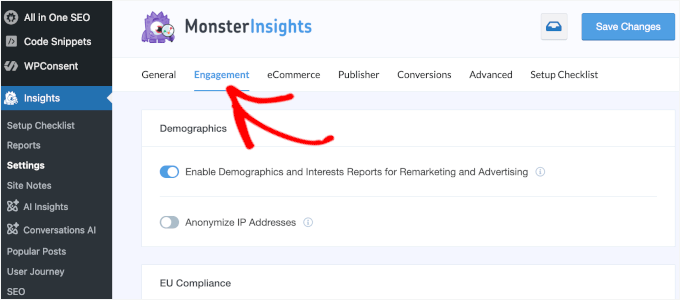
Teraz wystarczy włączyć przełącznik „Ochrona prywatności” i gotowe!
MonsterInsights pomoże teraz chronić dane osobowe i zapewnić zgodność z przepisami o ochronie prywatności.
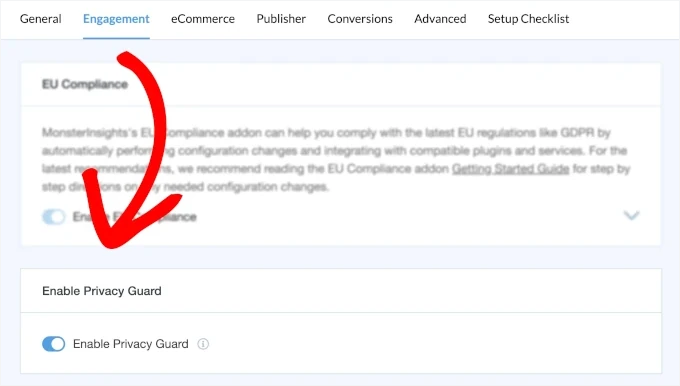
⚠️ Ważne zastrzeżenie: Żaden wtyczka nie może zagwarantować 100% zgodności z prawem, ponieważ każda witryna jest inna. Zdecydowanie zalecamy skonsultowanie się z prawnikiem specjalizującym się w prawie internetowym, aby upewnić się, że Twoja witryna spełnia wszystkie wymogi prawne dla Twojej lokalizacji i specyficznego przypadku użycia.
To nie jest porada prawna – to tylko przyjazne ostrzeżenie, które pomoże Ci być na bieżąco.
Metoda 2. Wykluczanie danych umożliwiających identyfikację osoby z Google Analytics
W tej metodzie pokażemy Ci, jak używać wbudowanej funkcji Google Analytics „Redaguj dane”. Ta metoda jest świetna, jeśli wolisz nie używać wtyczki, ponieważ daje Ci precyzyjną kontrolę.
Wymaga to jednak ręcznego identyfikowania i wprowadzania parametrów URL, których Twoja witryna używa do zbierania danych. Dlatego najlepiej nadaje się dla zaawansowanych użytkowników.
Ponadto, ponieważ ta metoda nie ogranicza się do WordPressa, możesz postępować zgodnie z nią, nawet jeśli korzystasz z innego kreatora stron internetowych.
Krok 1: Skonfiguruj swój strumień danych w Google Analytics
Najpierw musisz zalogować się na swoje konto Google Analytics.
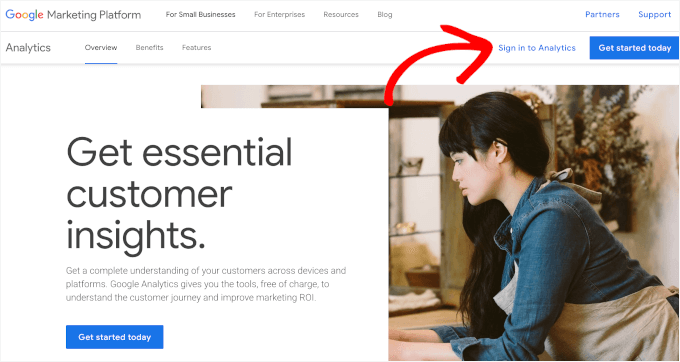
Kliknij przycisk „Zaloguj się do Analytics”, aby kontynuować.
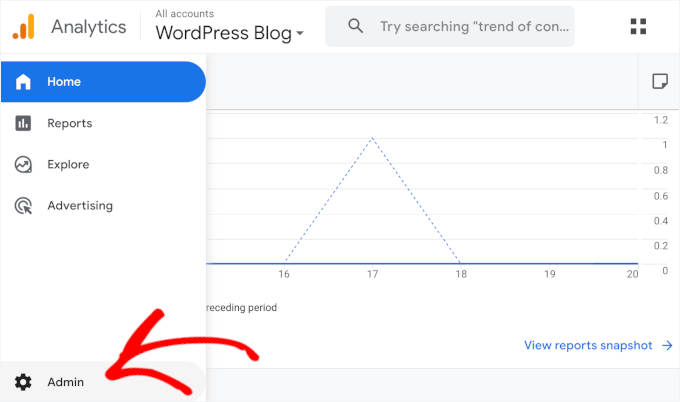
W panelu głównym najedźmy kursorem na pasek boczny i kliknij menu „Admin”.
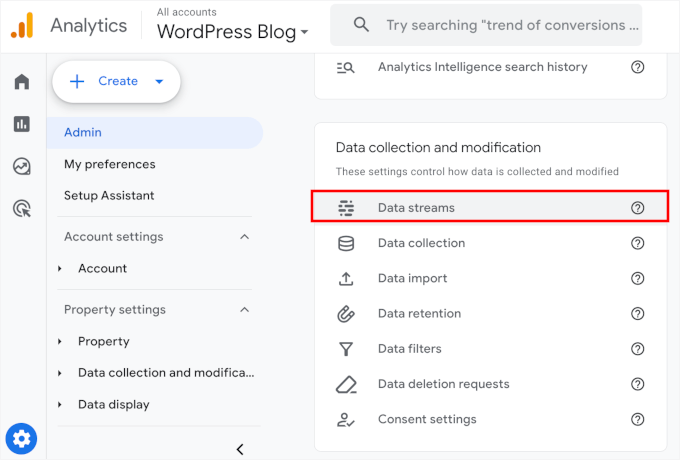
W sekcji „Zbieranie i modyfikacja danych” możesz kliknąć „Strumienie danych”.
Następnie kliknij „Strumienie danych”.
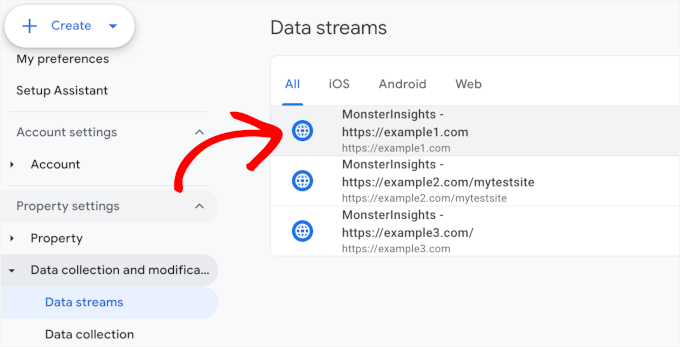
Spowoduje to przejście do tabeli, która zawiera listę wszystkich Twoich strumieni danych.
Teraz możesz wybrać swoją witrynę z listy.
Krok 2: Redaguj dane w Google Analytics
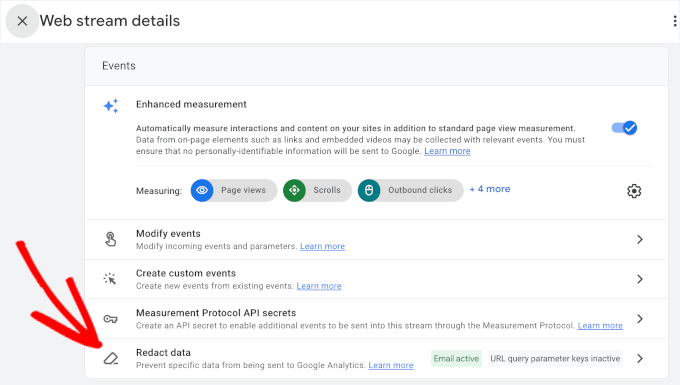
Spowoduje to otwarcie okna „Szczegóły strumienia internetowego”.
Stąd przewińmy w dół do sekcji „Wydarzenia” i kliknijmy „Redaguj dane”.
Na następnym ekranie zobaczysz menu „Redaguj dane”.
Sekcja „Wybierz, co zredagować” tego wyskakującego okienka zawiera dwa przełączniki na górze.
Zacznijmy od ukrycia adresów e-mail, przełączając suwak. Google Analytics automatycznie wykluczy wówczas adresy e-mail z gromadzonych danych.
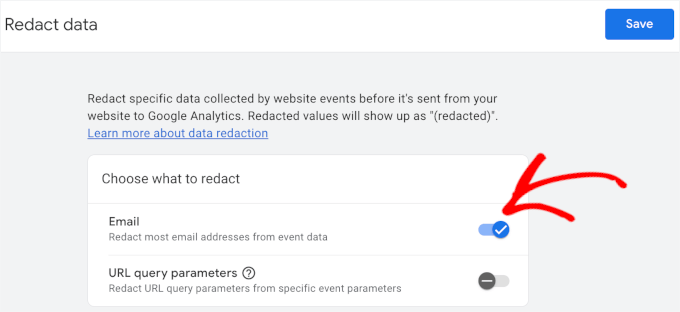
Następnie możesz odfiltrować inne PII, wprowadzając parametry zapytania.
Aby to zrobić, musisz włączyć przełącznik „Parametr zapytania URL”. Następnie możesz wprowadzić swoje parametry zapytania w odpowiednim polu.
Na przykład możesz dodać typowe parametry ze swoich formularzy, takie jak first_name, last_name, phone_number, lub user_id. Pamiętaj, że będziesz musiał oddzielić każdy z nich przecinkiem.
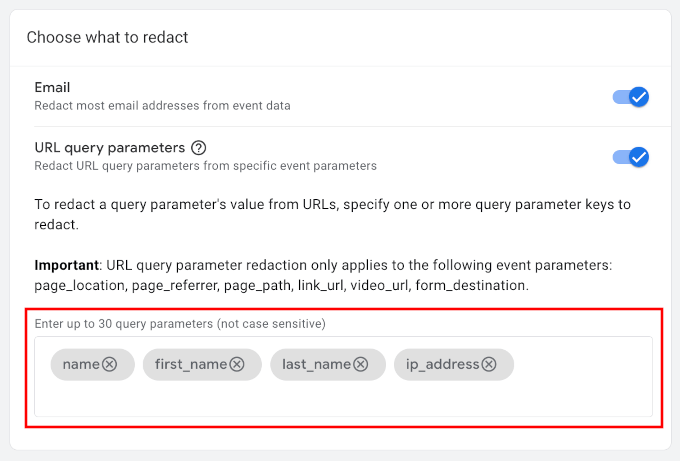
🧑💻 Wskazówka Pro: Nie wiesz, co dodać tutaj? Najprostszym sposobem na znalezienie parametrów swojej witryny jest przetestowanie własnych formularzy.
Na przykład, wypełnij formularz kontaktowy i spójrz na adres URL na stronie potwierdzenia. Wszelkie dane osobowe widoczne w pasku adresu po znaku zapytania (?) to parametr URL, który należy dodać do tej listy.
Gdy wszystko będzie wyglądać dobrze, możesz zapisać swoje ustawienia.
Google Analytics będzie teraz pomagać chronić dane osobowe (PII) i zapewnić zgodność Twojej witryny z przepisami o ochronie prywatności. Niemniej jednak nadal zalecamy regularne przeglądanie danych, aby upewnić się, że żadne prywatne informacje nie przedostają się.
Zawsze podejmuj niezbędne środki ostrożności, ponieważ niewłaściwa konfiguracja może prowadzić do problemów z zgodnością.
Dodatkowe wskazówki dotyczące zgodności z przepisami o ochronie prywatności w Twojej witrynie
Utrzymywanie informacji osobistych z dala od raportów analitycznych to tylko jeden ze sposobów zgodności z przepisami dotyczącymi prywatności. Zalecamy również przestrzeganie tych wskazówek:
- Wyświetl powiadomienie o plikach cookie na swojej stronie WordPress. Ta wyskakująca wiadomość pozwala użytkownikom wyrazić zgodę na pliki cookie śledzące na Twojej stronie. Ponadto jest bardzo łatwa w konfiguracji dzięki potężnej wtyczce, takiej jak WPConsent.
- Twórz formularze zgodne z RODO. Dzięki wtyczce do formularzy, takiej jak WPForms, możesz łatwo dodawać pola zgody RODO do swoich formularzy, wyłączać pliki cookie i dane użytkowników oraz usuwać dane użytkowników na żądanie.
- Dodaj pole wyboru prywatności komentarzy zgodne z RODO. Wtyczki do komentarzy, takie jak Thrive Comments, mogą pomóc w dostosowaniu sekcji dyskusji do RODO za pomocą jednego kliknięcia.
Więcej szczegółów znajdziesz w naszym kompletnym przewodniku po zgodności z RODO dla użytkowników WordPress.
Najczęściej zadawane pytania dotyczące usuwania danych osobowych z Google Analytics
Trzymanie PII z dala od Google Analytics jest ważne dla prywatności i zgodności. Jeśli nadal masz pytania, zapoznaj się z szybkimi odpowiedziami na często zadawane pytania:
Jak Google radzi sobie z danymi użytkowników i kwestiami prywatności?
Google traktuje prywatność poważnie. Anonimizuje dane i przestrzega ścisłych przepisów, takich jak RODO. Chociaż Google udostępnia narzędzia pomagające firmom chronić prywatność użytkowników, ostatecznie to firmy są odpowiedzialne za upewnienie się, że nie zbierają danych osobowych (PII).
Czy Google Analytics zbiera dane pozwalające na identyfikację osoby?
Domyślnie nie. Ale jeśli nie będziesz ostrożny, PII może przedostać się przez adresy URL, formularze zgłoszeniowe lub niestandardowe ustawienia śledzenia. Dlatego ważne jest, aby poprawnie skonfigurować wszystko.
Czy wszystkie strony z analityką wymagają ostrzeżeń o plikach cookie?
Tak! Jeśli Twoja witryna śledzi użytkowników za pomocą plików cookie (jak robi to Google Analytics), przepisy o ochronie prywatności, takie jak RODO i CCPA, wymagają wyświetlenia powiadomienia o plikach cookie i uzyskania zgody użytkownika.
Dalsza lektura o analityce i śledzeniu
To wszystko! Mamy nadzieję, że ten przewodnik pomógł Ci dowiedzieć się, jak wykluczyć dane osobowe z Google Analytics.
Zrozumienie, jak wykluczyć PII z Google Analytics, to dopiero początek! Jeśli chcesz dopracować swoje śledzenie, poprawić dokładność danych i pozostać zgodnym z przepisami dotyczącymi prywatności, zapoznaj się z tymi pomocnymi przewodnikami:
- 📊 Google Analytics 4: Przewodnik dla początkujących – Dowiedz się, jak skonfigurować GA4 w swojej witrynie WordPress i w pełni wykorzystać jego potężne funkcje.
- 🍪 Jak dodać analizę WordPress bez plików cookie – Chroń prywatność odwiedzających w WordPress za pomocą metod analizy bez plików cookie.
- 📢 Analiza wpisów WordPress – Dowiedz się, jak łatwo uzyskać dostęp do statystyk bloga i je śledzić.
- 🎯 Jak skonfigurować cele Google Analytics – Mierz to, co naprawdę ważne w Twojej witrynie WordPress.
- 🔗 Jak zainstalować i skonfigurować Google Tag Manager – Uprość śledzenie, zarządzając wszystkimi tagami w jednym miejscu.
- 🔍 Jak śledzić linki wychodzące – Zobacz, w które linki zewnętrzne najczęściej klikają Twoi odwiedzający.
- ✋ Jak zablokować spam odsyłaczy WordPress w Google Analytics – Popraw dokładność swoich raportów, upewniając się, że żądania spamu nie zanieczyszczają Twoich danych.
- 💭 Szczegółowe porównanie MonsterInsights i SiteKit – Zobacz, jak te potężne wtyczki analityczne wypadają w porównaniu.
Jeśli podobał Ci się ten artykuł, zasubskrybuj nasz kanał YouTube po samouczki wideo WordPress. Możesz nas również znaleźć na Twitterze i Facebooku.




Masz pytanie lub sugestię? Zostaw komentarz, aby rozpocząć dyskusję.