


Myślenie o zainstalowaniu WordPressa na Amazon Web Services (AWS) może wydawać się onieśmielające. Byliśmy tam, patrząc na platformę, która wydaje się stworzona wyłącznie dla doświadczonych programistów.
Łatwo martwić się o złożoność i potencjalne koszty. Ale AWS to także potężna platforma chmurowa, której każdy może użyć do uruchomienia wysoce skalowalnej strony internetowej.
Używaliśmy AWS do projektów, które wymagały większej mocy niż mógł zaoferować tradycyjny hosting. Daje dostęp do tej samej potężnej infrastruktury, z której korzystają główne firmy na całym świecie.
W tym przewodniku przeprowadzimy Cię przez cały proces krok po kroku. Naszym celem jest uczynienie konfiguracji WordPressa na AWS prostą, nawet jeśli robisz to po raz pierwszy.
W pośpiechu? Oto podsumowanie:
- Metoda 1 (Instalacja ręczna): Ten przewodnik pokazuje, jak zainstalować WordPressa na AWS przy użyciu Lightsail. Jest to potężna, ale techniczna metoda, najlepsza dla zaawansowanych użytkowników, którzy chcą pełnej kontroli nad serwerem.
- Metoda 2 (Łatwiejsza alternatywa): Ta metoda zaleca skorzystanie z zarządzanego hostingu, takiego jak SiteGround. Oferuje moc platformy chmurowej (Google Cloud) bez złożoności technicznej, co czyni ją idealną dla początkujących.
📝 Uwaga: Jeśli dopiero zaczynasz tworzyć stronę internetową, zalecamy skorzystanie z jednego z łatwiejszych rozwiązań z naszego przewodnika o tym, jak zainstalować WordPress.
Co to jest AWS?
Amazon Web Services (AWS) to kompleksowa platforma chmury obliczeniowej, która oferuje usługi na żądanie, takie jak hosting stron internetowych, przechowywanie danych i narzędzia dla programistów.
Zamiast korzystać z tradycyjnego hostingu z ograniczonymi zasobami, AWS pozwala na stworzenie własnego, niestandardowego środowiska hostingowego w chmurze. Jest to rozwiązanie godne zaufania dla firm każdej wielkości, od małych startupów po globalne korporacje.
Dlaczego warto zainstalować WordPress na AWS?
Bazując na naszym doświadczeniu z projektami o dużym natężeniu ruchu, instalacja WordPressa na AWS zapewnia poziom skalowalności, którego wiele tradycyjnych hostingów nie jest w stanie dorównać. Kiedy potrzebujesz większej szybkości, elastyczności i niezawodności, AWS dostarcza narzędzia do zbudowania dokładnie tego, czego potrzebujesz.
Niemniej jednak AWS nie jest idealnym rozwiązaniem dla każdej sytuacji. Oto szybkie spojrzenie na plusy i minusy, które pomogą Ci zdecydować, czy jest to odpowiednie rozwiązanie dla Ciebie.
Zalety korzystania z AWS dla WordPressa
- Skalowalność: Łatwo radź sobie ze szczytami ruchu, korzystając z narzędzi takich jak AWS Auto Scaling, aby automatycznie dostosowywać zasoby.
- Elastyczność: Dostosuj swoje środowisko hostingowe z dokładnym systemem operacyjnym, pamięcią i przestrzenią dyskową, której potrzebujesz.
- Wydajność: Skorzystaj z globalnej sieci szybkich serwerów Amazon i potężnych zasobów chmurowych.
- Ceny rozliczane w miarę zużycia: Płać tylko za faktycznie wykorzystane zasoby, bez stałych miesięcznych kosztów.
Wady korzystania z AWS dla WordPressa
- Krzywa uczenia się: AWS nie jest przyjazny dla początkujących, a jego konfiguracja może być początkowo skomplikowana.
- Wymagane konserwacja: Jesteś odpowiedzialny za zarządzanie aktualizacjami, kopiami zapasowymi i ustawieniami bezpieczeństwa.
- Koszty mogą się sumować: Bez starannego zarządzania opłaty za korzystanie z AWS mogą z czasem stać się kosztowne.
Teraz, gdy znasz zalety i wady, przejdźmy przez proces instalacji WordPressa na AWS.
Podzieliliśmy ten artykuł na dwie części. Pierwsza to ręczny, techniczny proces. Druga to łatwiejsza alternatywa, która wykorzystuje zarządzane rozwiązanie hostingowe na podobnej infrastrukturze chmurowej.
Możesz skorzystać z poniższych szybkich linków, aby przejść do metody, której chcesz użyć:
- Method 1: Manually Install WordPress on Amazon Web Services (Advanced Users)
- Co to jest Lightsail?
- Lightsail vs EC2: Dlaczego polecamy Lightsail dla WordPressa
- Ceny AWS Lightsail
- Krok 1: Utwórz instancję VPS z zainstalowanym WordPressem
- Krok 2: Pobierz nazwę użytkownika i hasło administratora WordPress
- Krok 3: Zaloguj się do obszaru administracyjnego WordPress na AWS
- Krok 4: Dodawanie nazwy domeny do Twojego VPS AWS
- Metoda 2: Łatwiejsza alternatywa dla AWS (zarządzany hosting w chmurze)
- Niezbędne kolejne kroki dla Twojej nowej witryny
- Dodatkowe zasoby do instalacji WordPressa
- Często zadawane pytania dotyczące instalacji WordPressa na AWS
Metoda 1: Ręczna instalacja WordPressa na Amazon Web Services (zaawansowani użytkownicy)
Uwaga: Ta ręczna metoda wymaga zarządzania wszystkimi zadaniami serwerowymi, w tym konfiguracją bezpieczeństwa, aktualizacjami oprogramowania i kopiami zapasowymi witryny. Jeśli nie czujesz się komfortowo z administracją serwerem, zdecydowanie zalecamy skorzystanie z łatwiejszej alternatywy w Metodzie 2.
Najpierw odwiedź Amazon Web Services witrynę. Możesz utworzyć darmowe konto, ale będziesz musiał podać dane swojej karty kredytowej. Amazon weryfikuje Twoją tożsamość, tymczasowo obciążając Twoją kartę kwotą 1 USD.
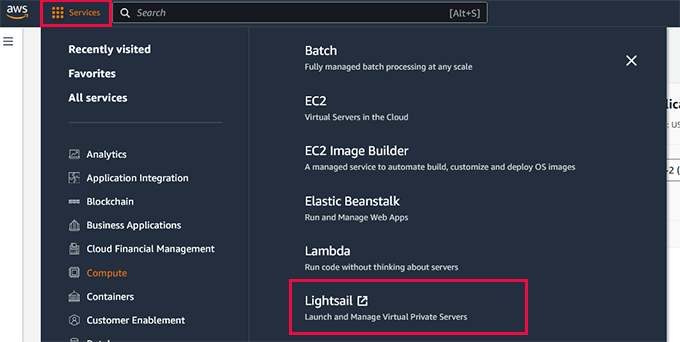
Po zweryfikowaniu konta zaloguj się do konsoli AWS i kliknij menu „Usługi”. W sekcji „Obliczenia” wybierz „Lightsail”, aby kontynuować.
Co to jest Lightsail?
Lightsail to usługa świadczona przez Amazon Web Services, która ułatwia uruchomienie VPS (Virtual Private Server). Łączy ona kluczowe usługi AWS, w tym obliczenia, przechowywanie danych i DNS, w przyjazny dla użytkownika pakiet z prostym interfejsem i stałymi miesięcznymi cenami.
Lightsail vs EC2: Dlaczego polecamy Lightsail dla WordPressa
Podczas konfiguracji WordPressa na AWS masz dwie główne opcje: Lightsail lub EC2. Chociaż obie mogą hostować stronę WordPress, Lightsail jest znacznie prostszy i bardziej przyjazny dla początkujących, dlatego polecamy go większości użytkowników.
Lightsail pakuje wszystko, czego potrzebujesz, w łatwy w użyciu pulpit nawigacyjny. Automatycznie obsługuje wiele technicznych szczegółów, dzięki czemu możesz skupić się na uruchomieniu swojej strony internetowej, nie utknąwszy w skomplikowanych ustawieniach serwera.
| Funkcja | Lightsail | EC2 |
|---|---|---|
| Łatwość użycia | Bardzo przyjazny dla początkujących z prostą konfiguracją | Zaawansowane; wymaga wiedzy technicznej |
| Czas konfiguracji | Szybka konfiguracja z przewodnikiem | Wymagana złożona ręczna konfiguracja |
| Wbudowany WordPress | Tak, wstępnie skonfigurowane | Nie, wymagana jest ręczna instalacja |
| Rozliczenia | Płaskie miesięczne ceny | Płać w miarę zużycia z wieloma osobnymi opłatami |
| Najlepszy dla | Małe i średnie witryny, początkujący | Duże niestandardowe aplikacje, doświadczeni programiści |
Jeśli jesteś nowy w hostingu w chmurze lub po prostu chcesz szybko uruchomić swoją stronę WordPress, Lightsail jest łatwiejszym wyborem. Tego będziemy używać w tym samouczku.
Ceny AWS Lightsail
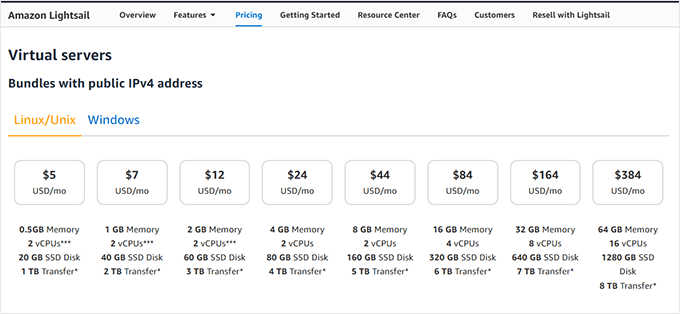
AWS Lightsail oferuje bezpłatny okres próbny, który pozwala przetestować usługę przez trzy miesiące. Następnie będziesz płacić stałą miesięczną stawkę w zależności od wybranej konfiguracji hostingu.
Ceny zaczynają się od 5 USD miesięcznie i rosną w miarę dodawania większej ilości pamięci, przestrzeni dyskowej lub przepustowości. Aby płynnie uruchomić małą stronę WordPress, zalecamy rozpoczęcie od planu za co najmniej 5 USD miesięcznie.
Daje Ci to wystarczające zasoby do obsługi regularnego ruchu na stronie, a zawsze możesz później zaktualizować plan, jeśli Twoja strona się rozrośnie.
Teraz, gdy wiesz, dlaczego używamy Lightsail i jak działa cennik, uruchommy Twoją stronę WordPress na AWS.
Krok 1: Utwórz instancję VPS z zainstalowanym WordPressem
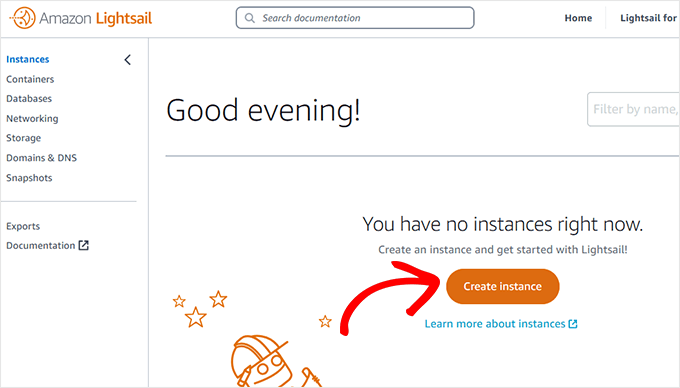
Z panelu Lightsail kliknij przycisk „Utwórz instancję”, aby skonfigurować ustawienia.
Zostaniesz poproszony o wybranie regionu dla swojej instancji VPS. Zobaczysz kilka lokalizacji geograficznych do wyboru.
Wskazówka 💡: Zalecamy wybór lokalizacji, w której znajduje się Twoja docelowa grupa odbiorców. Zmniejsza to opóźnienia serwera i zwiększy szybkość i wydajność Twojej witryny WordPress.
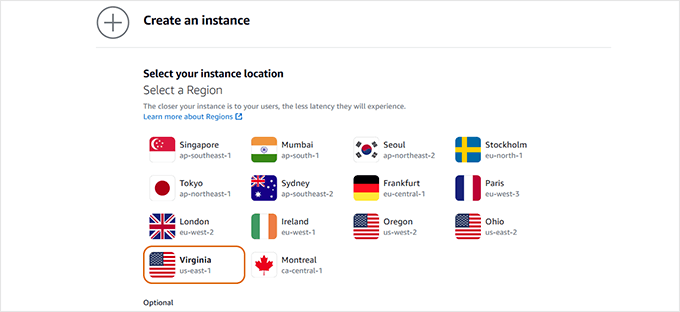
Po wybraniu regionu przewiń w dół, aby skonfigurować obraz instancji.
Najpierw wybierz Linux/Unix jako platformę. Następnie w opcji „Wybierz schemat” kliknij WordPress.
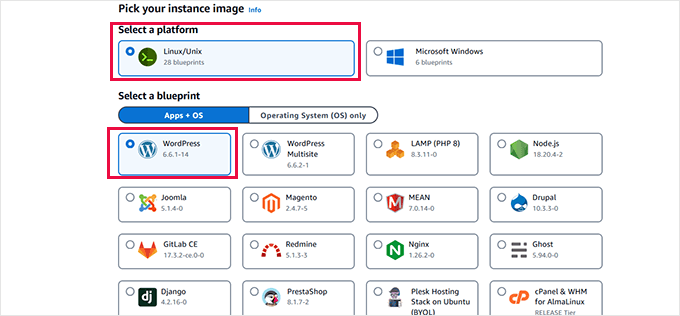
Następnie przewiń w dół do sekcji „Wybierz plan instancji”.
Stąd musisz wybrać rozmiar swojego serwera. Zalecamy rozpoczęcie od co najmniej 1 GB pamięci. Daje to WordPressowi wystarczająco dużo zasobów, aby działał nawet przy szczytowym ruchu.
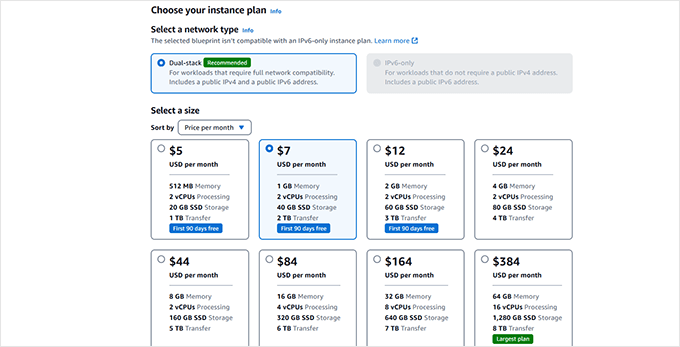
Na koniec wprowadź nazwę dla instancji AWS VPS. Może to być cokolwiek, co pomoże Ci zidentyfikować serwer.
Następnie kliknij przycisk „Utwórz instancję”.
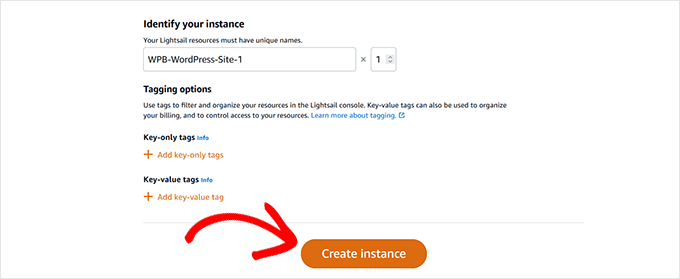
AWS utworzy teraz instancję serwera VPS z preinstalowanym WordPressem.
Gdy Twoja instancja będzie gotowa, kliknij menu z trzema kropkami i wybierz „Zarządzaj”.
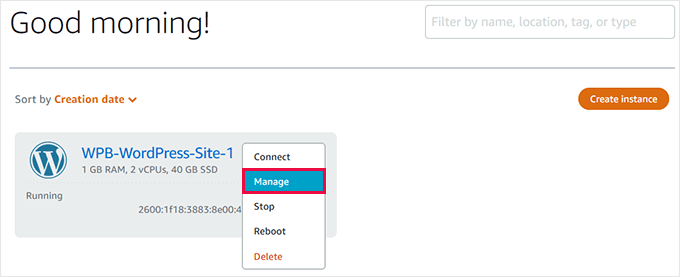
Krok 2: Pobierz nazwę użytkownika i hasło administratora WordPress
Obszar zarządzania instancją VPS to centrum sterowania Twoim serwerem. Stąd możesz restartować, zatrzymywać i zarządzać swoją stroną WordPress.
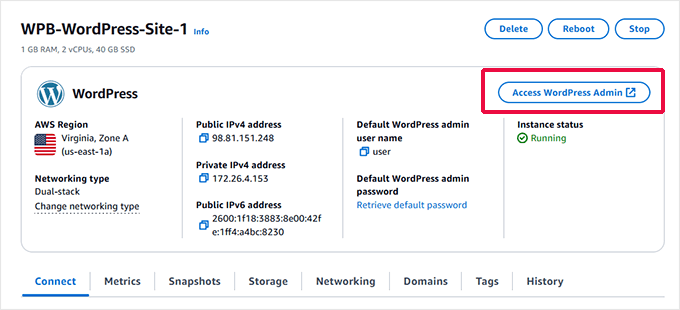
Na stronie zarządzania zobaczysz przycisk „Dostęp do panelu administratora WordPress”. Zanim go klikniesz, musisz znaleźć swoją domyślną nazwę użytkownika i hasło.
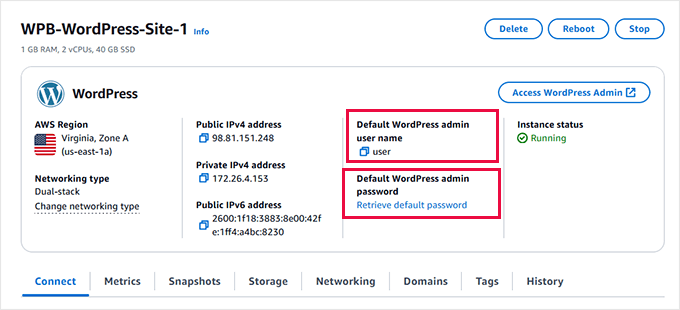
Twoja nazwa użytkownika znajduje się w sekcji „Domyślna nazwa użytkownika administratora WordPress”. Kliknij, aby ją skopiować i wkleić w bezpieczne miejsce, na przykład do edytora tekstu.
Poniżej kliknij link „Pobierz domyślne hasło”.
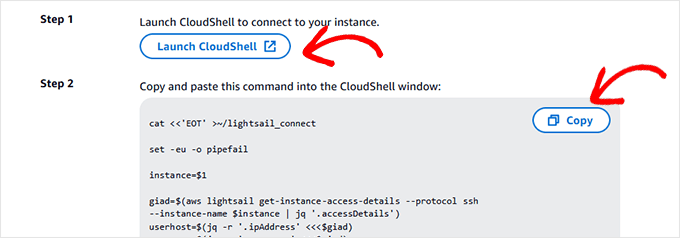
Pokazuje to dwa kroki, aby uzyskać hasło. W kroku 1 kliknij „Uruchom Cloudshell”, aby otworzyć okno wiersza poleceń na dole ekranu.
Uwaga: Polecenie w kroku 2 odnosi się do „Bitnami”. Bitnami to usługa, która pakuje instalację WordPress dla Lightsail, dlatego jego nazwa pojawia się w lokalizacji pliku hasła.
W kroku 2 skopiuj podany kod i wklej go do okna wiersza poleceń CloudShell.
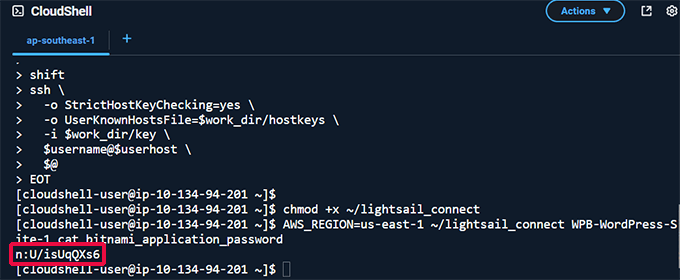
Skrypt wyświetli Twoje hasło do WordPress bezpośrednio po tekście bitnami_application_password.
Skopiuj hasło i zapisz je w edytorze tekstu. Możesz teraz zamknąć okno CloudShell.
Krok 3: Zaloguj się do obszaru administracyjnego WordPress na AWS
Przewiń z powrotem na górę panelu zarządzania instancją i kliknij przycisk „Dostęp do panelu administratora WordPress”.
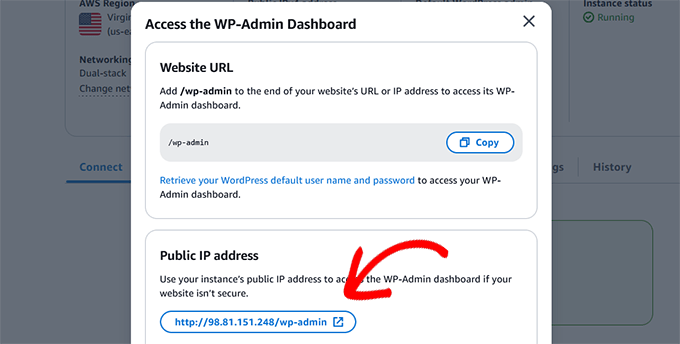
Wyskakujące okienko pokaże adres URL logowania do obszaru administratora WordPress.
Ponieważ nie masz jeszcze nazwy domeny, będziesz uzyskiwać do niej dostęp za pomocą jej publicznego adresu IP.
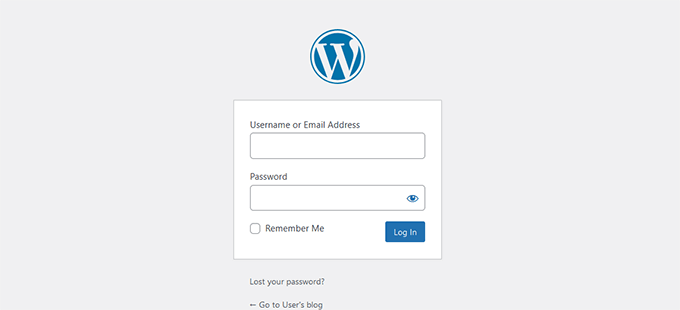
Spowoduje to otwarcie ekranu logowania WordPress w nowej karcie.
Wprowadź domyślną nazwę użytkownika i hasło administratora, które wcześniej pobrałeś.
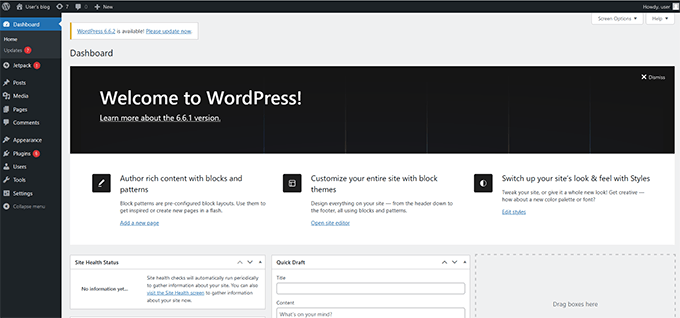
Po zalogowaniu zobaczysz pulpit administracyjny WordPress.
Uwaga: AWS nie aktualizuje automatycznie WordPressa ani wtyczek, więc może być konieczne zainstalowanie niektórych aktualizacji. Oto nasz przewodnik o tym, jak bezpiecznie instalować aktualizacje WordPressa.
Krok 4: Dodawanie nazwy domeny do Twojego VPS AWS
Twoja instancja AWS VPS używa obecnie publicznego adresu IP. Aby Twoja witryna była publicznie dostępna, musisz podłączyć nazwę domeny.
Chociaż Amazon oferuje własną usługę rejestracji domen (Route 53), korzystanie z dedykowanego zewnętrznego rejestratora domen jest często łatwiejsze dla początkujących.
Polecamy Network Solutions. Oferują konkurencyjne ceny i łatwe narzędzia do zarządzania domenami. Możesz użyć naszego kodu rabatowego Network Solutions z kodem promocyjnym NAMEBOY przy kasie, aby uzyskać do 67% zniżki.
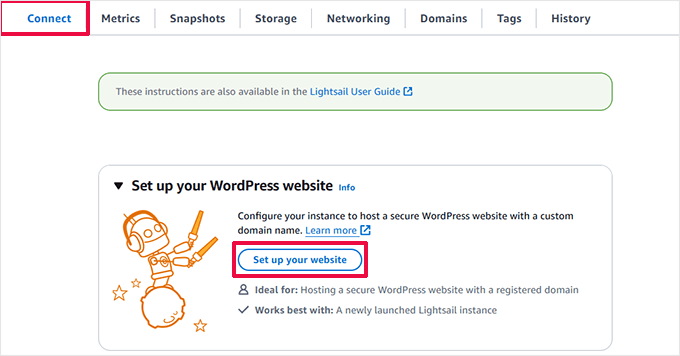
Gdy już będziesz mieć domenę, wróć do zakładki „Połącz” w obszarze zarządzania instancją VPS i kliknij przycisk „Skonfiguruj swoją witrynę”.
W kreatorze konfiguracji wybierz zewnętrzną domenę.
Następnie musisz wprowadzić niestandardową nazwę domeny.
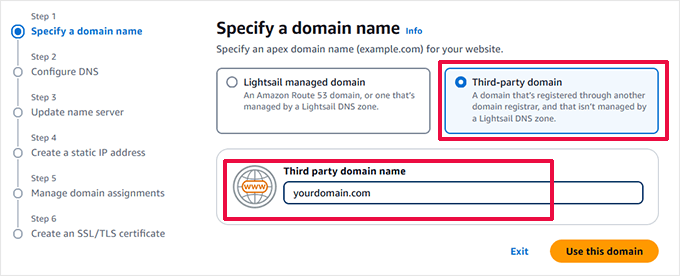
Kliknij „Użyj tej domeny”, aby kontynuować.
Na następnym ekranie wybierz „Strefa DNS Lightsail”, aby zarządzać ustawieniami domeny.
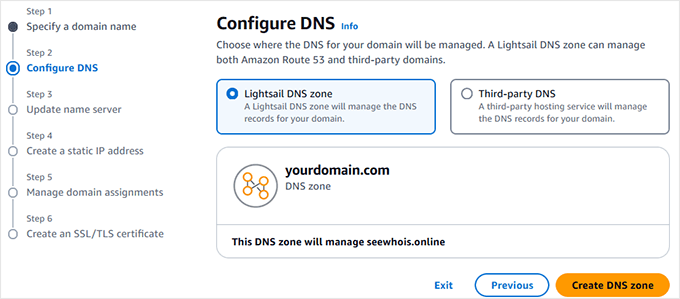
Kliknij „Utwórz strefę DNS”, aby kontynuować.
Kreator konfiguracji wyświetli teraz wartości serwerów nazw DNS.
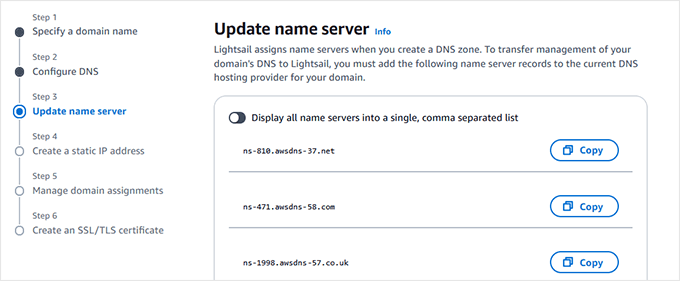
Musisz zalogować się na konto swojego rejestratora domen, aby zaktualizować tam serwery nazw. Zobacz nasz przewodnik o tym, jak zmienić serwery DNS, aby uzyskać szczegółowe instrukcje.
Po zaktualizowaniu serwerów nazw wróć do kreatora konfiguracji i kliknij „Kontynuuj”.
Uwaga ⏲️: Zmiany w serwerach nazw mogą potrwać do 24 godzin, aby zostały zaktualizowane w całym internecie.
W następnym kroku wprowadź nazwę dla swojego statycznego adresu IP. Pomoże Ci to później zidentyfikować adres IP.
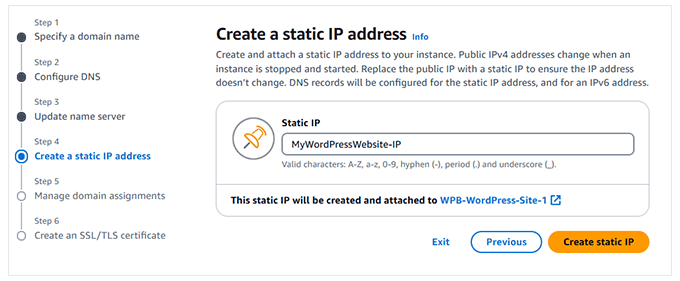
Kliknij „Utwórz statyczny adres IP”, aby kontynuować.
Następnie zostaniesz poproszony o przypisanie domeny do instancji VPS. Kliknij przycisk „Dodaj przypisanie”.
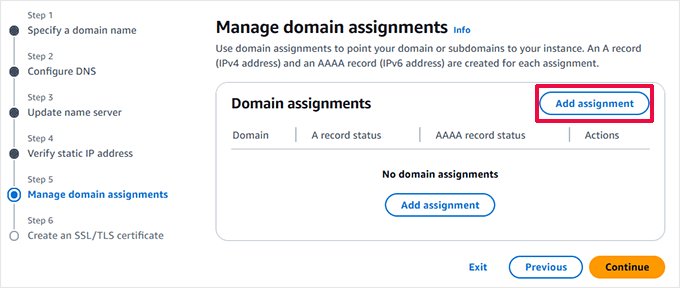
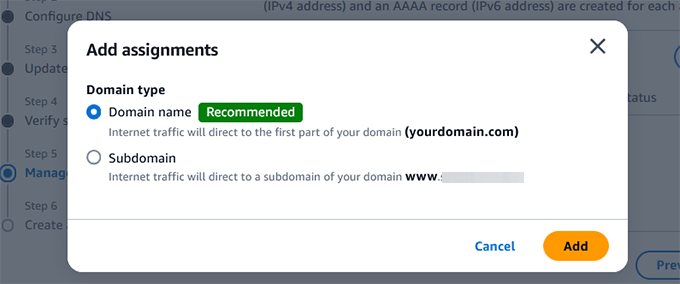
W oknie podręcznym wybierz nazwę swojej domeny głównej.
Następnie musisz kliknąć „Dodaj”.
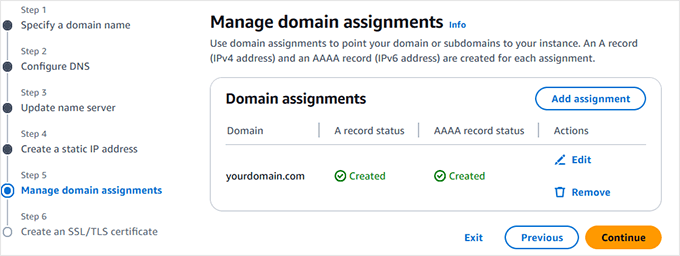
Kreator teraz skieruje Twoją domenę do Twojej instancji VPS.
Kliknij „Kontynuuj”, aby przejść dalej.
W ostatnim kroku wybierz swoją domenę, aby zainstalować bezpłatny certyfikat SSL.
Wprowadź swój adres e-mail, aby zaakceptować politykę prywatności Let’s Encrypt.
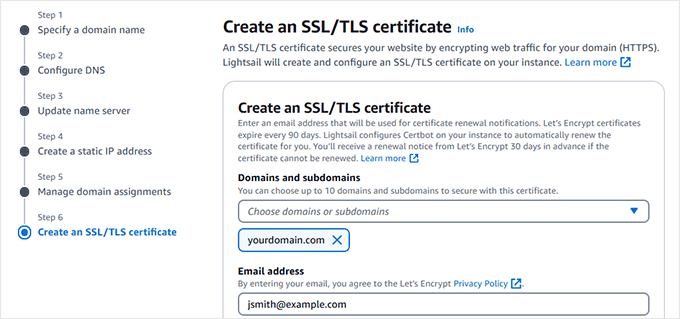
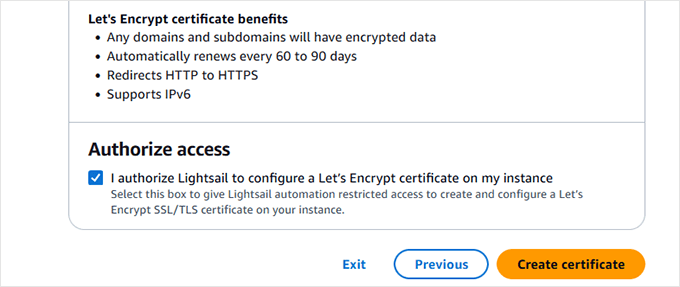
Następnie autoryzuj Lightsail do zainstalowania certyfikatu SSL.
Kliknij „Utwórz certyfikat”, aby przejść dalej.
Kreator konfiguracji doda teraz certyfikat SSL do Twojej witryny.
Zostaniesz przekierowany z powrotem na stronę zarządzania instancją, gdzie możesz zobaczyć status konfiguracji swojej witryny.
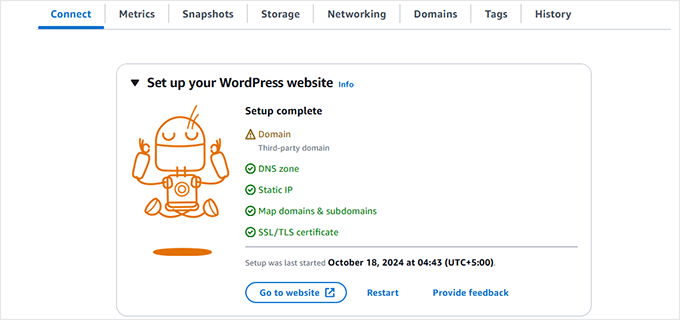
Uwaga: Certyfikat SSL i ustawienia serwerów nazw domen mogą potrzebować czasu, aby zacząć działać.
Możesz teraz zalogować się do swojej witryny WordPress, używając niestandardowej nazwy domeny:
https://yourdomain.com/wp-admin
Nie zapomnij zastąpić yourdomain.com własną nazwą domeny.
Gratulacje, pomyślnie zainstalowałeś WordPressa na Amazon Web Services.
Metoda 2: Łatwiejsza alternatywa dla AWS (zarządzany hosting w chmurze)
Infrastruktura przetwarzania w chmurze udostępniana przez Amazon Web Services jest rozwiązaniem rozliczanym w modelu pay-as-you-go. Oznacza to, że nagłe wzrosty ruchu mogą znacząco zwiększyć Twój rachunek za hosting. Będziesz również nadal odpowiedzialny za zarządzanie własnymi usługami, co jest dodatkową pracą.
Łatwiejszym sposobem korzystania z WordPressa na platformach chmurowych bez żadnych problemów jest skorzystanie z dostawcy zarządzanego hostingu WordPress.
Polecamy korzystanie z SiteGround. Jest to zarządzany dostawca hostingu WordPress, który korzysta z Google Cloud Platform.
Jeśli chodzi o wydajność, Google Cloud i Amazon AWS są wyrównani. Jednak stwierdziliśmy, że dodatkowe usprawnienia SiteGround na ich serwerach Google Cloud zapewniają znacznie lepszą wydajność. Był to jeden z powodów, dla których przenieśliśmy WPBeginner do SiteGround.
Wiele innych firm partnerskich jest również hostowanych na SiteGround. Aby dowiedzieć się więcej, zapoznaj się z naszą pełną recenzją SiteGround.
Inne alternatywy, które możesz rozważyć, to Bluehost Cloud i WordPress.com (plany Business i Commerce).
Niezbędne kolejne kroki dla Twojej nowej witryny
Teraz, gdy Twoja witryna WordPress działa na AWS, czas przygotować ją na sukces.
Oto kilka niezbędnych wtyczek, które polecamy dla każdej nowej witryny:
- All in One SEO: Aby zoptymalizować swoją witrynę pod kątem wyszukiwarek i przyciągnąć więcej odwiedzających, zainstalowanie wtyczki SEO jest koniecznością. All in One SEO pomaga w tworzeniu map witryn XML, analizie na stronie i znaczniki schematu.
- WPForms: Każda strona internetowa potrzebuje formularza kontaktowego. WPForms to najłatwiejszy kreator formularzy metodą przeciągnij i upuść do tworzenia formularzy kontaktowych, ankiet i nie tylko.
- Duplicator: Ponieważ jesteś odpowiedzialny za własne kopie zapasowe w AWS, niezbędna jest niezawodna wtyczka do tworzenia kopii zapasowych. Duplicator ułatwia tworzenie zaplanowanych kopii zapasowych całej witryny.
Dodatkowe zasoby do instalacji WordPressa
Jeśli chcesz poznać jeszcze więcej sposobów instalacji i konfiguracji WordPressa, mamy dla Ciebie rozwiązanie.
Oto kilka dodatkowych samouczków, które mogą pomóc w różnych konfiguracjach hostingu, instalacjach lokalnych i opcjach językowych:
- Jak zainstalować WordPress – kompletny samouczek instalacji WordPress
- Jak zainstalować WordPress w podkatalogu (krok po kroku)
- Jak zainstalować WordPress na komputerze z systemem Windows
- Jak zainstalować WordPress lokalnie na Macu
- Jak zainstalować WordPress w innych językach
Często zadawane pytania dotyczące instalacji WordPressa na AWS
Ile kosztuje uruchomienie WordPressa na AWS?
Koszt zależy od Twojego zużycia. Korzystając z AWS Lightsail, możesz zacząć od planu za jedyne 5 USD miesięcznie. Jednak koszty mogą wzrosnąć wraz z ruchem i wykorzystaniem innych usług AWS. Ważne jest, aby monitorować swoje zużycie, aby uniknąć nieoczekiwanych rachunków.
Czy AWS jest dobry dla początkujących użytkowników WordPressa?
Ogólnie rzecz biorąc, AWS nie jest zalecany dla absolutnie początkujących ze względu na jego złożoność. Usługi takie jak Lightsail ułatwiają sprawę, ale nadal jesteś odpowiedzialny za konserwację serwera, bezpieczeństwo i kopie zapasowe. Zarządzany hosting WordPress jest znacznie lepszym punktem wyjścia dla początkujących.
Jaka jest różnica między AWS Lightsail a EC2?
EC2 (Elastic Compute Cloud) oferuje szczegółową kontrolę nad każdym aspektem środowiska serwerowego, co czyni go potężnym, ale złożonym. Lightsail to uproszczona usługa, która łączy zasoby EC2 (takie jak moc obliczeniowa i pamięć masowa) z przyjaznym dla użytkownika interfejsem i stałym cennikiem, co znacznie ułatwia uruchomienie prostej aplikacji, takiej jak WordPress.
Mamy nadzieję, że ten artykuł pomógł Ci dowiedzieć się, jak zainstalować WordPress na Amazon Web Services. Możesz również zapoznać się z naszym ostatecznym przewodnikiem po poprawie szybkości i wydajności WordPressa lub naszymi ekspertami wybranymi najszybszymi hostingami WordPress.
Jeśli podobał Ci się ten artykuł, zasubskrybuj nasz kanał YouTube po samouczki wideo WordPress. Możesz nas również znaleźć na Twitterze i Facebooku.




sanskruti
Czy można połączyć istniejącą stronę internetową (utworzoną na WordPressie) z AWS?
Wsparcie WPBeginner
Użyjesz tej metody do zainstalowania WordPress i przeniesienia swoich treści. Możesz zapoznać się z naszym przewodnikiem dotyczącym przenoszenia treści poniżej:
https://www.wpbeginner.com/wp-tutorials/how-to-move-wordpress-to-a-new-host-or-server-with-no-downtime/
Administrator
Nancy Melucci
Tylko do Twojej wiadomości – nowy interfejs EC2 znacznie utrudnia znalezienie dziennika systemowego do odzyskania hasła. Na szczęście jest przycisk przełączania. Przełączyłem się więc na stary interfejs.
Wsparcie WPBeginner
Thank you for sharing that information for those looking for that
Administrator
Gordon Taylor
Dziękuję bardzo za ten doskonały przewodnik. Mam teraz moją pierwszą stronę WordPress uruchomioną na AWS.
Wsparcie WPBeginner
Glad our guide was helpful
Administrator
Rahul Veerwal
To było niesamowite. Dziękuję bardzo za szczegółowe wskazówki. Udało mi się skonfigurować w mniej niż 10 minut.
Wsparcie WPBeginner
You’re welcome, glad our guide could help
Administrator
AJ
Witaj, dziękuję za artykuł. Obecnie mam subskrypcję i usługi AWS. Posiadam również stronę internetową, która jest już hostowana i nie jest to WP.
Chcę teraz zainstalować stronę WP, aby zastąpić obecną stronę.
Czy mam po prostu zastosować te same instrukcje instalacji powyżej? Czy jest inny proces?
Inne pytanie: jeśli chcę, aby projektant zainstalował to za mnie, czy powinienem utworzyć dla niego inne konto logowania AWS? Czy
Wsparcie WPBeginner
Musiałbyś usunąć starą witrynę, a następnie możesz postępować zgodnie z tym przewodnikiem. Może być dobrym pomysłem, aby podać projektantowi własne dane logowania, jeśli dostęp będzie musiał zostać usunięty w późniejszym terminie.
Administrator
kenny
WOW!! Jaki doskonały artykuł. Bardzo dokładny, bezproblemowy i łatwy do śledzenia.
Chciałem również dać Wam znać, że Wasz link do Pagely w (Metoda 2. Korzystanie z Amazon Web Services za pośrednictwem zarządzanego hostingu WordPress) prowadzi do strony Pagely, ale pojawia się błąd 404. Chciałem tylko dać Wam znać, żebyście mogli to ewentualnie naprawić, jeśli chcecie.
Wsparcie WPBeginner
Thanks for letting us know, we’ll be sure to look into that
Administrator
Majed Ahmed
Dziękuję bardzo, ale mam jedno ważne pytanie.
Kiedy instalowałem moją stronę WordPress
Miałem już zainstalowany motyw, tak? Skąd mogę przesłać motyw, proszę?
Przepraszam za mój słaby angielski
Wsparcie WPBeginner
Aby zainstalować motyw, jeśli tego właśnie szukasz, zapoznaj się z naszym przewodnikiem tutaj: https://www.wpbeginner.com/beginners-guide/how-to-install-a-wordpress-theme/
Administrator
Yaya JATTA
Jaki dobrze udokumentowany, krok po kroku proces, przedstawiony w prosty sposób, aby każdy laik mógł go przestrzegać i uzyskać taki sam wynik jak ekspert.
Dziękuję!, Trafiłem na właściwą stronę, na pewno dołączę do Twojego kanału na YouTube.
Wsparcie WPBeginner
Glad our article was helpful
Administrator
Nigel
Niewiarygodnie przydatna strona. Dzięki za opublikowanie tego. Zajęło mi 15 minut skonfigurowanie 2 stron WordPress. Genialne.
Wsparcie WPBeginner
Glad our guide could help
Administrator
Vikas Goyal
Zainstalowałem WordPress zgodnie z instrukcjami krok po kroku w tym artykule.
Wszystko działa dobrze, z wyjątkiem strony logowania do panelu administracyjnego.
Hasło podane w logu instancji nie działa.
Proszę o pomoc
Wsparcie WPBeginner
Nie zapomnij wykluczyć cudzysłowów z hasła podczas jego wprowadzania, ponieważ jest ono wrażliwe na wielkość liter. W przeciwnym razie musiałbyś użyć linii poleceń i zresetować hasło, korzystając z metody dokumentacji Bitnami.
Administrator
Kevin
Jeden z najlepszych przewodników po tej złożonej konfiguracji, jaki widziałem. Dzięki!
Wsparcie WPBeginner
Cześć Kevin,
Cieszymy się, że uznałeś to za pomocne. Nie zapomnij dołączyć do nas na Twitterze, aby uzyskać więcej wskazówek i samouczków dotyczących WordPressa.
Administrator
Jay
Świetny artykuł i instrukcje. Zrobiłem to około roku temu i jestem bardzo zadowolony z usługi. Mam małą osobistą stronę internetową, która była darmowa przez pierwszy rok, a teraz kosztuje 10 USD miesięcznie.
„Jak być może zauważyłeś, skonfigurowanie niestandardowej instalacji WordPress na usługach Amazon Web Services jest bardzo technicznym i skomplikowanym procesem.”
Powinieneś przynajmniej stwierdzić, że „bardzo techniczny” jest subiektywne. Powinieneś również przynajmniej wspomnieć o zaletach posiadania VPS w porównaniu do zarządzanego hostingu.
Mahesh
Naprawdę dziękuję bardzo
Ahmed
Dzięki za wyjaśnienie. Dobrze wyjaśnione
Andy
Świetny artykuł. Wielkie dzięki za szczegółowe wyjaśnienie.