


Zarabianie na reklamach to nie tylko posiadanie większej liczby reklam; chodzi o ich mądrzejsze umieszczanie.
Widzimy, że wielu właścicieli witryn WordPress trzyma się starych nawyków: umieszczają reklamy w paskach bocznych, nagłówkach lub stopkach, nie zdając sobie sprawy, że czytelnicy często je ignorują. Inni przesadzają i przeciążają swoje strony, co ostatecznie odstrasza odwiedzających.
Dzięki wieloletnim testom odkryliśmy prostą zmianę, która robi dużą różnicę: umieszczanie reklam *wewnątrz* treści Twojego bloga. Gdy są dodawane w naturalnych punktach pauzy, te reklamy działają znacznie lepiej i nie zakłócają doświadczenia czytania.
W tym przewodniku przeprowadzimy Cię przez proces wstawiania reklam w treści Twoich postów w WordPress. Niezależnie od tego, czy dopiero zaczynasz, czy chcesz ulepszyć to, co już zbudowałeś, pomożemy Ci! 🙌

Dlaczego wstawiać reklamy w treść posta w WordPress?
Reklamy banerowe i boczne to świetny sposób na zarabianie w Internecie poprzez blogowanie z WordPress. Mogą one jednak zostać łatwo przeoczone.
Ludzie odwiedzają Twoją witrynę, aby czytać Twoje treści i mogą nie zwracać tak dużej uwagi na Twój pasek boczny lub inne obszary strony. Ponieważ treść Twojego posta przyciąga najwięcej uwagi odwiedzających, jest to idealne miejsce do wyświetlania reklam.
Mając to na uwadze, pokażemy Ci 3 różne sposoby wstawiania reklam w treści Twojego posta w WordPressie. Jeśli wolisz przejść bezpośrednio do konkretnej metody, możesz skorzystać z poniższych linków:
- Metoda 1. Automatyczne wstawianie reklam w treści posta za pomocą WPCode
- Metoda 2. Wstawianie reklam w treści posta za pomocą Ad Inserter
- Metoda 3. Wstawianie reklam w treści posta za pomocą kodu (zaawansowane)
- Dodatkowa wskazówka: Konfiguracja śledzenia konwersji
- FAQ: Jak wstawić reklamy w treści posta w WordPress
Gotowi? Zacznijmy.
Metoda 1. Automatyczne wstawianie reklam w treści posta za pomocą WPCode
Jednym ze sposobów wstawiania reklam w treści posta jest użycie darmowego wtyczki WPCode. Jest to jedna z najlepszych wtyczek do fragmentów kodu WordPress na rynku i jednocześnie jedna z najlepszych wtyczek do zarządzania reklamami w WordPress.
Używamy jej do zarządzania fragmentami kodu w kilku naszych markach partnerskich i działa ona wyjątkowo dobrze. Możesz zapoznać się z naszą pełną recenzją WPCode, aby dowiedzieć się więcej o wtyczce.

Teraz WPCode pozwala łatwo wstawić kod do umieszczania reklam na dowolnych stronach, postach lub obszarach widżetów Twojej witryny WordPress.
Możesz wyświetlać reklamy z zewnętrznych sieci reklamowych, takich jak Google AdSense. Alternatywnie, możesz wyświetlać własne reklamy hostowane, co jest idealne do sprzedaży reklam na Twoim blogu WordPress.
Aby rozpocząć, musisz zainstalować i aktywować wtyczkę WPCode. Jeśli potrzebujesz pomocy, zapoznaj się z naszym przewodnikiem jak zainstalować wtyczkę WordPress.
💡 Uwaga: Możesz skorzystać z tego samouczka, używając darmowej wtyczki WPCode. Ale jeśli chcesz dodatkowych funkcji, takich jak planowanie fragmentów kodu, śledzenie zmian lub odblokowanie pełnej biblioteki kodu, warto zapoznać się z WPCode Pro.
Po aktywacji przejdź do Fragmenty kodu » + Dodaj fragment z panelu administracyjnego WordPress.
Na następnym ekranie po prostu najedź kursorem na opcję „Dodaj swój niestandardowy kod (nowy fragment)” i kliknij przycisk „+ Dodaj niestandardowy fragment”.

Następnie musisz wybrać typ kodu z listy opcji, które pojawią się na ekranie.
W tym samouczku kliknij „Fragment HTML”.

Spowoduje to przejście do edytora kodu.
Stąd pierwszą rzeczą do zrobienia jest wpisanie nazwy fragmentu kodu w polu, które pokazuje „Dodaj tytuł dla fragmentu”.
Pamiętaj, że odwiedzający Twoją witrynę nie zobaczą tytułu, ponieważ służy on tylko do Twojej wiadomości.

Następnie możesz wybrać typ reklamy, którą chcesz umieścić na swojej stronie.
Jedną z opcji jest użycie kodu reklamy dostarczonego przez program taki jak Google AdSense.
Jeśli korzystasz z kodu Google AdSense, możesz zapoznać się z naszym przewodnikiem dotyczącym najlepiej działających rozmiarów i formatów banerów Google AdSense.
Mamy również kompletny przewodnik jak zoptymalizować przychody z AdSense w WordPress.
Inną opcją jest stworzenie własnej reklamy. Jeśli wybrałeś tę metodę, musiałbyś uzyskać kod od osoby, która płaci Ci za wyświetlanie reklamy na Twojej stronie WordPress lub napisać kod samodzielnie.
Gdy masz już kod reklamy, po prostu skopiuj go i wklej do pola „Podgląd kodu”.
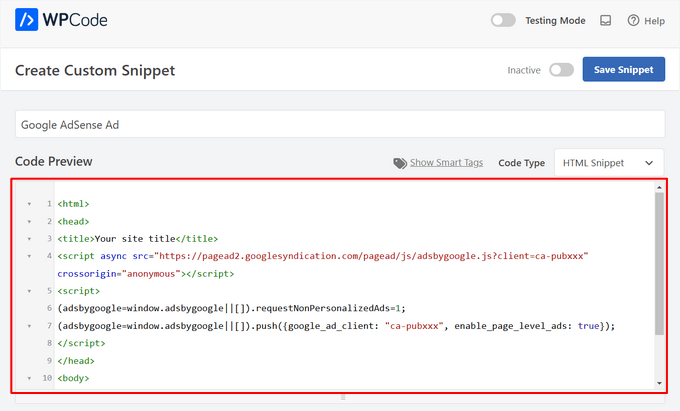
W następnym kroku przewiń w dół do sekcji „Wstawianie”. Masz dwie główne opcje wstawiania do wyboru:
- Automatyczne wstawianie – Kod reklamy zostanie automatycznie wstawiony i wykonany na Twojej stronie internetowej w wybranej lokalizacji.
- Krótki kod – Kod reklamy nie zostanie automatycznie wstawiony. Otrzymasz krótki kod, który możesz ręcznie wstawić w dowolnym miejscu na swojej stronie internetowej WordPress.
Możesz kliknąć metodę „Automatyczne wstawianie”, aby automatycznie wyświetlać reklamy w treści posta.
Następnie wybierz opcję „Wstaw po akapicie” z listy rozwijanej obok pola „Lokalizacja”.
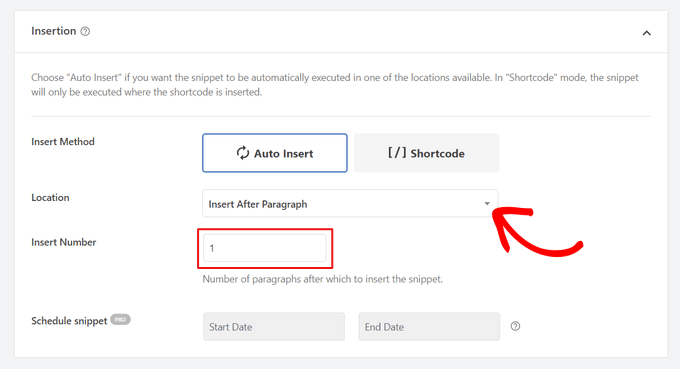
Możesz również zmodyfikować „Numer wstawienia”, aby wybrać liczbę akapitów, po których ma zostać wstawiony fragment kodu.
Na przykład, jeśli chcesz wyświetlić reklamę po drugim akapicie zamiast pierwszego, po prostu zamień 1 na 2.
Oprócz wstawiania reklam po akapicie, możesz również automatycznie wyświetlać reklamy w lokalizacjach (funkcje WordPress) takich jak przed lub po treści, między wpisami, przed lub po fragmentach i nie tylko.
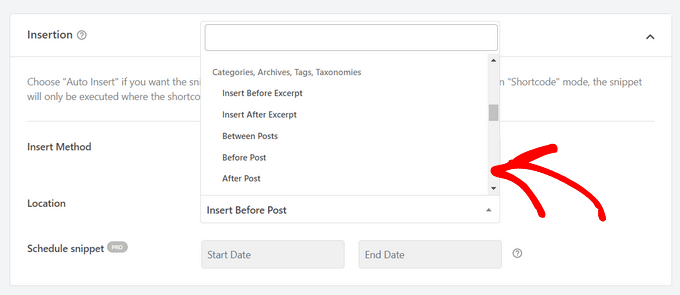
Dzięki wersji premium WPCode możesz wstawiać reklamy w lokalizacjach WooCommerce, takich jak przed lub po produktach, koszyku i stronie realizacji zakupu, aby wymienić tylko kilka.
WPCode Pro pozwala również na planowanie fragmentów kodu reklam z datą rozpoczęcia i zakończenia. Jest to idealne rozwiązanie do wyświetlania reklam w okresie świątecznym lub podczas innych promocji ograniczonych czasowo.
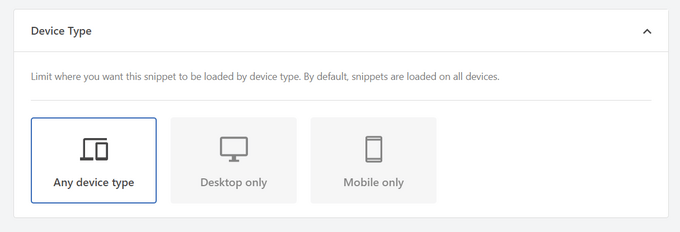
Następnie możesz przewinąć w dół do sekcji „Typ urządzenia”. Tutaj możesz swobodnie wybrać, czy chcesz wyświetlać reklamę na dowolnym typie urządzenia, tylko na komputerach stacjonarnych, czy tylko na urządzeniach mobilnych.
Jeśli chcesz ograniczyć strony lub posty, w których fragment kodu reklamy jest automatycznie wstawiany, możesz przewinąć w dół do sekcji „Inteligentne reguły warunkowe”.
Na przykład możesz ukryć swoje reklamy na określonych typach stron lub adresach URL stron.
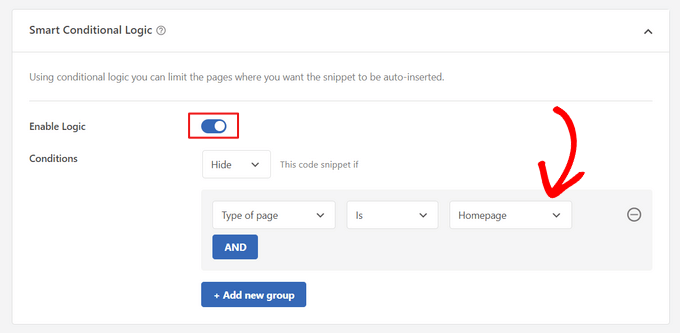
Aby pomóc w organizacji reklam, możesz przejść do sekcji „Podstawowe informacje”.
W tym obszarze możesz dodawać tagi i notatki, które pomogą Ci zapamiętać, do czego służy Twój fragment kodu reklamy.
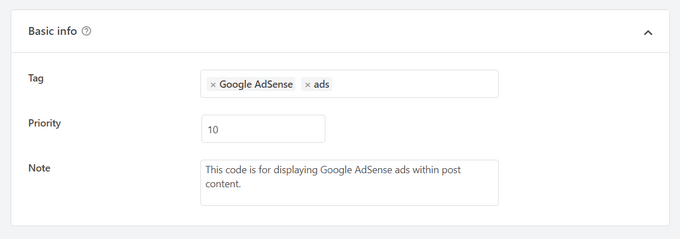
Istnieje również pole „Priorytet”, które pozwala kontrolować kolejność wykonywania fragmentów kodu, gdy chcesz wyświetlić wiele fragmentów kodu w tym samym miejscu.
Wszystkie fragmenty kodu mają domyślnie priorytet 10. Ale jeśli chcesz, aby Twój kod reklamy wyświetlał się wcześniej niż inne, po prostu ustaw niższy priorytet.
Po zakończeniu pracy nad reklamą czas ją opublikować.
Aby to zrobić, wróćmy na górę strony i przełącz przełącznik z „Nieaktywny” na „Aktywny”. Następnie kliknij przycisk „Zapisz fragment”.
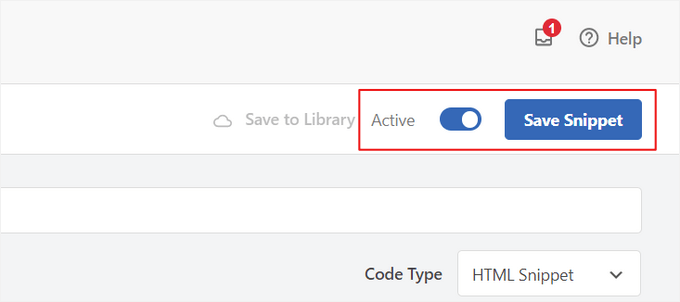
To wszystko! Jeśli wybrałeś metodę „Automatyczne wstawianie” pokazaną w tym samouczku, Twoja reklama zostanie teraz automatycznie wstawiona w treść posta.
Jeśli wybierzesz metodę wstawiania „Krótki kod”, możesz utworzyć nową stronę lub post, albo otworzyć istniejący do edycji. Następnie po prostu znajdź dokładne miejsce, w którym chcesz wyświetlić tę reklamę w treści swojego posta i utwórz nowy blok krótkiego kodu.
Następnie możesz wkleić krótki kod do tego bloku. Instrukcje krok po kroku znajdziesz w naszym przewodniku dla początkujących jak dodać krótki kod w WordPress.
Teraz, jeśli odwiedzisz stronę lub post, zobaczysz reklamę w treści swojego posta.
💡 Uwaga: Jeśli wyświetlasz reklamy Google AdSense, pojawienie się reklamy na stronie może potrwać 20-30 minut.
Metoda 2. Wstawianie reklam w treści wpisu za pomocą Ad Inserter
Inną opcją jest użycie Ad Inserter. Jest to wtyczka do zarządzania reklamami w WordPress, która może wyświetlać zarówno reklamy hostowane, jak i reklamy dostarczane przez sieć.
Jeśli korzystasz z sieci, możesz po prostu wkleić swój kod reklamy do wtyczki Ad Inserter. Jednak jeśli tworzysz reklamę hostowaną, będziesz musiał napisać kod samodzielnie lub uzyskać go od osoby, która płaci za wyświetlanie swojej reklamy na Twojej stronie internetowej.
Aby rozpocząć, pierwszą rzeczą, którą musisz zrobić, jest zainstalowanie i aktywowanie darmowej wtyczki Ad Inserter. Jeśli potrzebujesz pomocy, zapoznaj się z naszym przewodnikiem jak zainstalować wtyczkę WordPress.
Po aktywacji przejdź do Ustawienia » Ad Inserter.
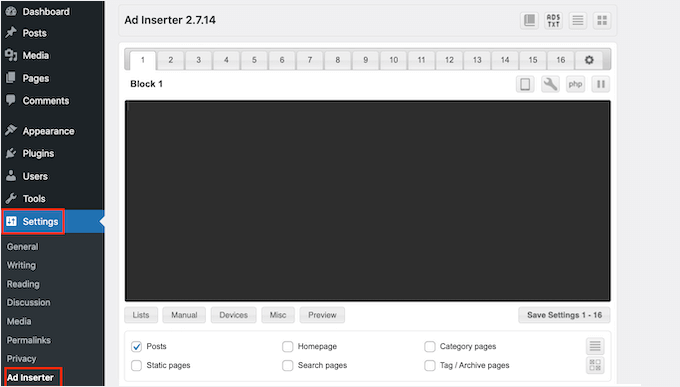
Na tym ekranie każda zakładka reprezentuje inną reklamę. Pozwala to na tworzenie wielu reklam i umieszczanie ich na Twojej stronie internetowej.
Możesz teraz wpisać lub skopiować/wkleić kod reklamy, którą chcesz wyświetlić w treści swojego posta.
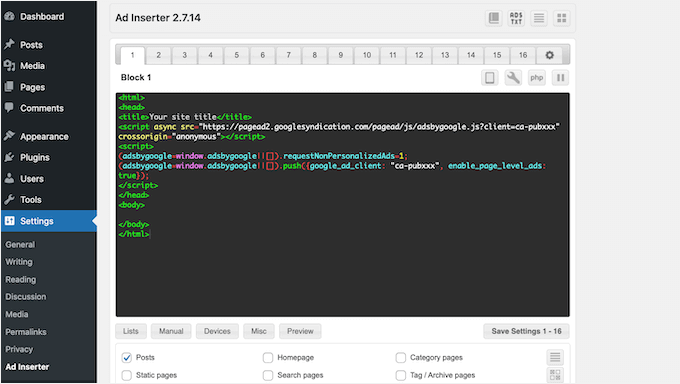
Następnym krokiem jest umieszczenie tej reklamy na Twojej stronie internetowej.
Jedną z opcji jest dodanie reklamy do dowolnej strony, wpisu lub obszaru gotowego na widżety za pomocą krótkiego kodu. Inną opcją jest poinstruowanie Ad Inserter, aby automatycznie dodawał tę reklamę do każdego wpisu i w określonym miejscu, na przykład po każdym trzecim akapicie.
Jeśli chcesz automatycznie dodać tę reklamę do swoich wpisów, możesz zacząć od zaznaczenia pola „Wpis”.
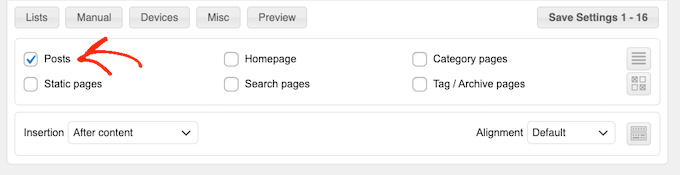
Następnie musisz otworzyć menu rozwijane „Wstawianie” i wybrać, gdzie Ad Inserter ma wyświetlić tę reklamę.
Ponieważ chcemy wstawić reklamy w treść posta, zazwyczaj wybierzesz opcję „Przed akapitem”, „Po akapicie”, „Przed obrazem” lub „Po obrazie”.
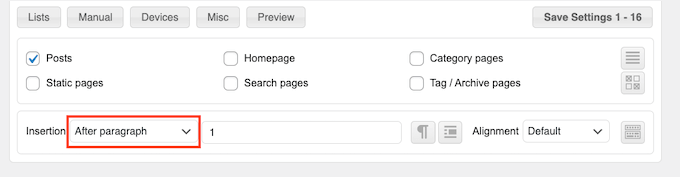
Po wybraniu opcji z listy możesz wpisać dokładnie, gdzie ta reklama powinna się pojawić.
Na przykład, jeśli chcesz wyświetlić reklamę po drugim akapicie, wpisałbyś „2”, jak widać na poniższym obrazku.
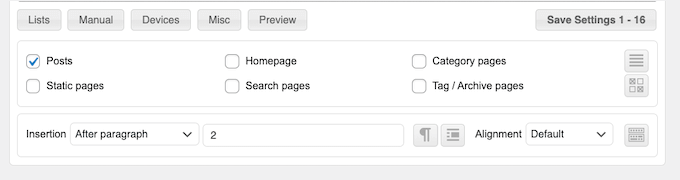
Gdy będziesz zadowolony z ustawień, kliknij przycisk „Zapisz ustawienia”.
Ad Inserter wstawia teraz tę reklamę w treść posta w wybranej lokalizacji.
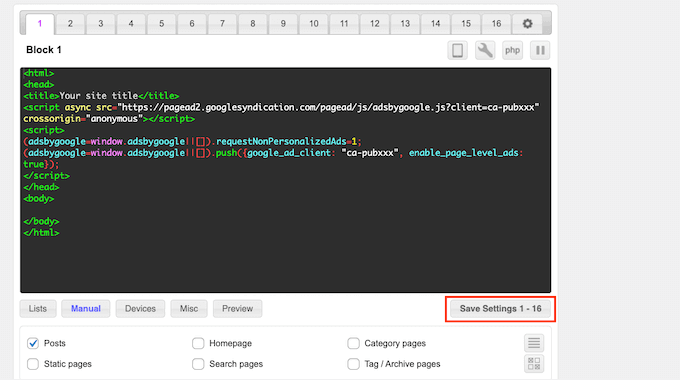
Tak jak wspomnieliśmy wcześniej, możesz również umieścić tę reklamę na swojej stronie za pomocą krótkiego kodu.
Aby to zrobić, kliknij przycisk „Ręczny”, a następnie zaznacz pole „Krótki kod”.
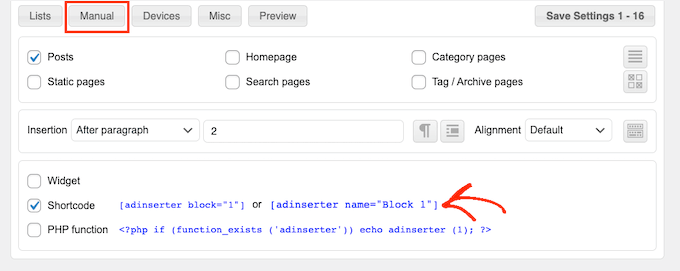
Po wykonaniu tej czynności po prostu skopiuj skrócony kod Ad Inserter. Następnie możesz kliknąć przycisk „Zapisz ustawienia”, aby zapisać swoją reklamę.
Po zakończeniu możesz umieścić ten krótki kod na dowolnej stronie, wpisie lub obszarze gotowym na widżety. Instrukcje krok po kroku znajdziesz w naszym przewodniku, jak dodać krótki kod w WordPressie.
Metoda 3. Wstawianie reklam w treści posta za pomocą kodu (zaawansowane)
Możesz również dodać reklamę do treści swojego posta w WordPressie za pomocą kodu.
Ponieważ edytujesz kod swojej witryny, nie jest to metoda najbardziej przyjazna dla początkujących. Pozwala jednak tworzyć reklamy bez konieczności instalowania specjalnego wtyczki do zarządzania reklamami.
Aby wstawić reklamę za pomocą kodu, otwórz plik functions.php swojego motywu lub użyj wtyczki do fragmentów kodu.
Ponownie, zalecamy użycie darmowej wtyczki WPCode, ponieważ ułatwia ona wklejanie fragmentów do WordPressa bez edycji pliku functions.php Twojego motywu.
Ponadto WPCode oferuje inteligentną walidację fragmentów kodu, która pomaga zapobiegać typowym błędom kodu i uniemożliwia uszkodzenie witryny.
Następnie możesz dodać następujący kod:
//Insert ads after second paragraph of single post content.

add_filter( 'the_content', 'prefix_insert_post_ads' );

function prefix_insert_post_ads( $content ) {

    $ad_code = '<div>Ads code goes here</div>';

    if ( is_single() && ! is_admin() ) {
        return prefix_insert_after_paragraph( $ad_code, 2, $content );
    }

    return $content;
}

// Parent Function that makes the magic happen

function prefix_insert_after_paragraph( $insertion, $paragraph_id, $content ) {
    $closing_p = '</p>';
    $paragraphs = explode( $closing_p, $content );
    foreach ($paragraphs as $index => $paragraph) {

        if ( trim( $paragraph ) ) {
            $paragraphs[$index] .= $closing_p;
        }

        if ( $paragraph_id == $index + 1 ) {
            $paragraphs[$index] .= $insertion;
        }
    }

    return implode( '', $paragraphs );
}
Ten kod wyświetli reklamę po drugim akapicie treści posta.
Jeśli chcesz wyświetlić swoją reklamę w innym miejscu, po prostu zmień następującą sekcję:
    if ( is_single() && ! is_admin() ) {
        return prefix_insert_after_paragraph( $ad_code, 3, $content );
    }
W powyższym przykładowym kodzie widać, że wstawiamy reklamę po trzecim akapicie.
Po wykonaniu tej czynności możesz wpisać lub wkleić swój kod reklamy. Jest to kod, który kontroluje wygląd i działanie Twojej reklamy.
Ten kod dodasz jako wartość $ad_code, w miejscu, gdzie jest napisane „Add code goes here”.
$ad_code = '<div>Ads code goes here</div>';
Po wykonaniu tej czynności będziesz gotowy do publikacji swojej reklamy.
Aby to zrobić, aktywuj swoją wtyczkę specyficzną dla witryny, zapisz zmiany wprowadzone w pliku functions.php Twojej witryny lub aktywuj i zapisz swój fragment kodu w WPCode.
Teraz, jeśli odwiedzisz swoją stronę internetową, powinieneś zobaczyć swoją reklamę na żywo.
Dodatkowa wskazówka: Konfiguracja śledzenia konwersji
Podczas umieszczania reklam w treści, śledzenie konwersji może pokazać, jak dobrze działają.
Czy użytkownicy w nie klikają? Czy prowadzą do sprzedaży lub zapisów?
W zasadzie śledzenie konwersji dostarcza kluczowych informacji o skuteczności reklam i ogólnej efektywności strony internetowej. Na przykład, dzięki śledzeniu konwersji możesz:
- Optymalizuj swoje działania: Jeśli odkryjesz, że reklamy z jednego źródła ruchu generują więcej konwersji, możesz zwiększyć zaangażowanie w tym źródle, aby uzyskać lepsze wyniki.
- Mierz ROI: Śledzenie konwersji pokazuje, czy Twoje reklamy przynoszą wartość. Pomaga to uniknąć marnowania pieniędzy na słabo działające umiejscowienia.
- Zidentyfikuj przeszkody: Załóżmy, że użytkownicy przeglądają Twoje treści, ale nie dokonują konwersji (na przykład porzucają formularz). W takim przypadku będziesz dokładnie wiedzieć, gdzie wprowadzić ulepszenia, takie jak uproszczenie formularza lub dostosowanie jego kolorów, aby był bardziej dostępny.
Teraz proces konfiguracji może wydawać się na początku skomplikowany, ale musisz go wykonać tylko raz!
Wiele narzędzi WordPress, takich jak wtyczki lub integracje, upraszcza proces, oferując wbudowane wsparcie dla śledzenia konwersji.
Więcej informacji znajdziesz w naszym ostatecznym przewodniku po śledzeniu konwersji w WordPressie.
Łącząc inteligentne umieszczanie reklam ze śledzeniem konwersji, możesz zwiększyć przychody i uzyskać cenne informacje, aby zoptymalizować wydajność swojej witryny.
FAQ: Jak wstawić reklamy w treści posta w WordPress
Oto kilka częstych pytań, które możesz mieć podczas dodawania reklam do swoich wpisów na WordPressie:
Czy wstawianie reklam spowolni moją witrynę WordPress?
Może, zwłaszcza jeśli kod reklamy jest ciężki lub źle zoptymalizowany. Aby wszystko działało płynnie, użyj wtyczki takiej jak WPCode i unikaj zbyt dużych skryptów reklamowych.
Czy mogę kontrolować, na których stronach wyświetlać reklamy?
Tak! Większość wtyczek do zarządzania reklamami pozwala na używanie logiki warunkowej do kierowania na konkretne wpisy, strony, kategorie, a nawet role użytkowników. W ten sposób zachowujesz kontrolę nad tym, gdzie pojawiają się reklamy.
Jak mogę poprawić widoczność moich reklam?
Możesz spróbować umieścić reklamy w treści zamiast tylko w pasku bocznym. Dzieje się tak, ponieważ reklamy wbudowane zazwyczaj działają lepiej. Możesz również przeprowadzić test A/B, aby wyświetlać reklamy w różnych formatach, rozmiarach lub pozycjach, aby zobaczyć, które z nich generują najwięcej kliknięć.
Jak mogę upewnić się, że reklamy nie pogarszają wrażeń użytkownika?
Pamiętaj, aby reklamy były minimalne, dobrze umieszczone i trafne, aby nie przytłaczać czytelników. Reklamy powinny uzupełniać treść, a nie ją przerywać.
Czy polecasz jakieś wtyczki do zarządzania reklamami?
Tak! WPCode jest świetny do precyzyjnego wstawiania i zarządzania kodem reklamowym. Ad Inserter to kolejna solidna opcja, jeśli potrzebujesz więcej kontroli nad układem i funkcji automatyzacji.
Mamy nadzieję, że ten artykuł pomógł Ci dowiedzieć się, jak wstawiać reklamy w treści wpisów w WordPressie. Możesz również zapoznać się z naszymi przewodnikami na temat tworzenia strony z ogłoszeniami drobnymi lub dodawania reklam Amazon do swojej witryny.
Jeśli podobał Ci się ten artykuł, zasubskrybuj nasz kanał YouTube po samouczki wideo WordPress. Możesz nas również znaleźć na Twitterze i Facebooku.


André
Jak dodać w ostatnim akapicie?
Shubhi
Świetny post i poprawny kod. Działało płynnie…:)
Lyke Basilio
Cześć,
Właśnie dodałem ją do mojego osobistego bloga i działa idealnie!
Dzięki,
Ashok Kumar
Cześć,
Dodałem reklamę bez problemu przed moim wpisem. Jednak kiedy próbowałem ją usunąć, pozostało puste białe miejsce. Proszę, dajcie mi znać, jak to naprawić, moja strona wygląda okropnie i jestem u kresu sił!
Dzięki,
Ashok
Ashok Kumar
Cześć,
Próbuję to naprawić od 2 dni bezskutecznie. Czy ktoś mógłby pomóc?
Dzięki
pomocnik
popraw drawAdsPlace, aby zwracał zawartość, dodaj simple-ads-manager.php (gdzieś w klasie):
function get_drawAdsPlace($args = null, $codes = false) { global $samObject;
if(is_null($args)) return "";
if(is_object($samObject)) return $samObject->buildAd($args, $codes);
else return "";
}
a następnie użyj get_drawAdsPlace zamiast drawAdsPlace. (Aktualizacja wtyczki to zniszczy)
Zespół WPBeginner
Ten wtyczka pozwala na dodanie po pierwszym akapicie, po dziewiątym akapicie itp.
Możesz to określić w ustawieniach każdej reklamy.
Zaman
Zauważyłem, że w każdym poście na liście25 znajduje się około trzech reklam, z jedną reklamą po każdym pierwszym poście, podczas gdy dwie inne reklamy są losowo umieszczone między obrazami.
Czy możesz zatem poinformować, jak można to osiągnąć? Czy używasz wstawiania reklam do postów, czy jakiegoś ręcznego kodowania dla drugiej i trzeciej reklamy. Jeśli tak, jaki jest ręczny kod i gdzie go wstawiasz.
Annastasia Taylor
Cześć,
Ustawienie wtyczki „Wstaw posty reklamowe” u mnie nie działa, po kliknięciu na ustawienia nic się nie wyświetla.
Kod działa dobrze, dzięki!
Moje pytanie brzmi: czy mogę powtórzyć tę akcję? Mam na myśli, czy mogę wstawić reklamy po pierwszym i drugim akapicie.
Próbowałem powtórzyć kod, ale nie działa: "Fatal error: Cannot redeclare prefix_insert_post_ads()..."
Proszę o pomoc
Z góry dziękuję
Jorge Pinto
Cześć, czy można użyć powyższego kodu z tym zintegrowanym?
//////////////////tutaj reklama mobilna
////////////////// tutaj reklama na pulpicie
Adjie Purbojati
Tak, możesz używając wp-is-mobile
Christian Rauchenwald
Świetna wtyczka, ALE brakuje mi jednej bardzo ważnej rzeczy -> jeśli utworzę 4 reklamy do wyświetlenia po drugim akapicie, powinna pojawić się opcja wyświetlania jednej z nich losowo...
Byłoby również świetnie móc zdefiniować „kategorie” dla banerów, aby baner związany z pokerem nie pojawiał się w mojej sekcji day tradingu.
Arsie
Cześć,
Dla wieloautorskiego bloga WP, który nie chce używać wtyczek, czy możesz polecić kod, który mogę umieścić w functions.php?
Resham Panth
Hej, podoba mi się Twoja wtyczka i używam jej na moim blogu. Chciałbym wiedzieć, jak mogę wyrównać moją reklamę do prawej strony, aby treść pojawiała się po lewej?
Dok Simon
Witaj !!
Czy jest również możliwe, aby Autorzy mogli wyświetlać swoje reklamy tylko na swoich treściach na blogu??
Salud Casera
Ten zadziałał dla mnie. Usunąłem CSS i dodałem trochę inline CSS, a reklamę umieściłem przed treścią, wyrównaną do lewej itp. i efekt końcowy był dokładnie taki, jak chciałem.
Możesz to zobaczyć tutaj:
Dzięki za udostępnienie.
Jorge
Cześć, gdzie mogę zmienić CSS tego diva:
?? Dziękuję
Ben Daggers
Szybkie pytanie, co jeśli przypisałem „5” jako liczbę akapitów, po których ma pojawić się kod AdSense, ale liczba akapitów w moim poście wynosi tylko cztery. Co się stanie? Czy nadal będzie działać?
Amanda
disregard to text part above an ad, I figured that out
Amanda
Mam 2 pytania:
1. Czy jest sposób, aby dodać tekst nad reklamą? Na przykład, Amazon Associates ma baner za 3 USD za zapis, ale organizują również konkurs w ramach tego samego zapisu, w którym użytkownicy mogą wygrać 500 USD. Chciałbym dodać notatkę nad banerem polecającym zapis o konkursie, czy jest sposób, aby to zrobić?
2. Jak mogę dodać to na stronę główną?
Belinda
Świetny poradnik, dzięki. Czy jest jakiś sposób, aby reklamy wyświetlały się również na mojej stronie głównej? Mam przypięty post na górze, a potem pojawiają się moje posty, ale ta wersja postów nie ma reklam. Reklamy pojawiają się więc tylko wtedy, gdy czytelnik kliknie w post, aby przejść do indywidualnego adresu URL posta. Byłoby wspaniale, gdyby reklamy wyświetlały się również na stronie głównej.
steve
Jaki wpływ ma to na SEO, biorąc pod uwagę, że w treści strony będą linki do reklam?
Aadil
Witaj Wpbeginner,
Naprawdę dobra wyjaśnienie. Bardzo mi się podoba. Mam jednak jedno pytanie, byłbym bardzo wdzięczny, gdybyś mógł mi pomóc. Jeśli użyjemy sposobu z kodem, czy jest sposób, aby wykluczyć niektóre strony, takie jak - o nas, skontaktuj się z nami itp., gdzie nie chcemy, aby reklamy się pojawiały.
Antonios
Dzięki temu pluginowi reklamy umieszczone w jednym poście pojawiają się we wszystkich innych postach. Jak mogę umieścić reklamę w jednym konkretnym poście, tak aby nie pojawiała się w innych postach?
Mam posty związane z konkretnymi usługami, produktami i tematami. Muszę mieć możliwość umieszczania reklam związanych z konkretnym postem, które nie będą pojawiać się w innych postach, ponieważ reklamy nie będą związane z tymi innymi postami.
tigaruk
Jak sprawić, aby pojawiało się tylko na stronach postów, używając powyższego kodu, a nie wtyczki. Obecnie pojawia się również na moich stronach produktów.
dan
Reklamy nie pojawiają się w postach przed zainstalowaniem wtyczki?
Dan Sz.
Czy jest sposób, aby to działało w niestandardowej pętli? Na przykład, podczas wyświetlania pełnej treści wyróżnionego posta na stronie głównej.
kristarella
Dzięki za to. Poleciłbym lekkie dostosowanie kodu, aby dodać wstawienie na końcu posta, jeśli jest krótszy niż określona liczba akapitów. Można to zrobić za pomocą:
$num = count($paragraphs);
if ($num == 0 || $num < $paragraph_id) {
return $content.$insertion;
}
verdipratama
Really helpful, thanks
Will Nicholls
Chciałbym użyć tego, aby otoczyć tekst. Jak mogę to zrobić?
Chris
Wydaje się, że to byłoby proste CSS, aby zmienić wygląd. Czy masz przykład, który mógłbym zobaczyć online?
Karan Singh Chauhan
Świetny sposób na wstawianie reklam.
Brandon
Czy jest sposób, abym mógł to zrobić, ale umieścić to w ostatnim akapicie? Chcę wstawić w prawym dolnym rogu treści każdego posta i mieć tekst zawinięty za pomocą div align = "right", co widzę w twoim kodzie, że mogę zmienić kontener reklamy div, ale chcę, aby był na dole. Dzięki!
Zespół WPBeginner
Cześć Josh,
Wydaliśmy nową wersję Insert Post Ads. Prosimy o wypróbowanie.
Dzięki
Josh M
Bardzo miło! Świetne aktualizacje Zespół WPB!!
Magia
Dzięki za tutorial. Jaki byłby kod functions.php, gdybym chciał, aby reklama wyświetlała się jako drugi akapit od „dołu” strony (nie drugi akapit od góry strony)?
Margaret Anne @ Natural Chow
Co mam zrobić, jeśli w miejscu, gdzie powinna być reklama, pojawia się tylko puste miejsce? Nie mam na komputerze oprogramowania blokującego reklamy, więc czy robię coś źle?
Zespół WPBeginner
Josh, dziękuję za opinię. Przekazaliśmy Twoje sugestie naszemu zespołowi programistów.
Josh M
Cześć, świetny, prosty plugin. Chciałem tylko zasugerować dwie rzeczy.
Poleciłbym usunięcie zakodowanego na stałe stylu dla diva lub dodanie pola CSS w ustawieniach, aby można było go łatwiej pozycjonować. Dla tych, którzy się zastanawiają, usuń to z insert-post-ads.php…
style=”clear:both;float:left;width:100%;margin:0 0 20px 0;”
Prosta opcja (pole wyboru?) w poście/stronie „wyklucz reklamy z treści” byłaby również świetna.
St3elSh0t
Cześć Syed, czy możesz mi powiedzieć, jak dodać 2 reklamy po pierwszym akapicie, tak aby była jedna reklama, potem tabulator, a potem kolejny kod reklamy?
Zespół WPBeginner
Niestety, obecnie nie jest to możliwe.
Brandon
Możesz użyć kodu do dodania do functions.php i zamiast używać kodu reklamy tutaj… możesz zrobić pierwszy kod reklamy tutaj drugi kod reklamy tutaj
Następnie edytuj arkusz stylów, aby ustawić rozmiary i wyrównanie dla .maincontainer
.firstad
.secondad
Andor Nagy
Cześć, fajny tutorial. Czy jest jakiś sposób, aby dodać więcej niż jedną reklamę? Na przykład jedną po drugim akapicie, jedną po trzecim i tak dalej.
ETphonehome
Zainstalowałem plugin i wszystko pokazuje się w podglądzie, ale reklamy nie są wyświetlane po opublikowaniu posta. Co zrobiłem źle? Dziękuję.
Crispylogs
did not work for me
Zespół WPBeginner
Są one zakodowane na stałe w pliku szablonu single.php
Patrick
Czy możemy umieścić reklamy na akapicie 0, mam na myśli na górze posta?
Zespół WPBeginner
Nie, nie możesz. Wtyczka akceptuje tylko wartości większe niż 1.
Brandon
Możesz edytować plik single.php i poszukać linii, która mówi coś w stylu:
<?php the_content('’'); ?> lub wpis...
i dodaj powyższy kod i zapisz plik
Zespół WPBeginner
Kod reklamy jest dostarczany przez Twojego dostawcę reklam, takiego jak Adsense.
David
Nie znam się na Adsense, czy mógłbyś podać przykład? Jeśli projektuję własną reklamę i jest to plik jpeg, jaki byłby kod reklamy, jeśli plik jpeg nazywa się MattsAutoSales.jpeg?? Jestem przyzwyczajony do pracy z reklamami drukowanymi, które zazwyczaj używają tylko nazwy cyfrowej do umieszczenia (MattsAutoSales.jpeg)
Dzięki za pomoc!
SarahZigler
Naprawdę pomocne, czekam na zatwierdzenie mojego Adsense. I to jest dla mnie dobra informacja do wdrożenia Adsense. Dzięki.
David
Czy możesz zdefiniować „kod reklamy”? Nie wiem, jak go utworzyć.
Zespół WPBeginner
Zobacz nasz poradnik na temat Jak dodać przycisk polubień na Facebooku w WordPressie
Chetan Parate
Jak dodać przycisk polubień na Facebooku na stronie WP??
Scott Buehler
Jak wy wstawiacie reklamy obok wyróżnionego obrazka tutaj na WPB?
Zespół WPBeginner
Istniejąca wtyczka na Twojej stronie może powodować konflikt. Zalecamy dezaktywację wszystkich wtyczek oprócz wtyczki do wstawiania reklam w postach, a następnie aktywowanie pozostałych wtyczek jedna po drugiej, aż dowiesz się, która wtyczka powoduje problem. Daj nam znać.
Benjamin
Właśnie spróbowałem i zdezaktywowałem wszystkie pluginy oprócz Insert Post Ads. Ten sam rezultat.
Problem można zobaczyć tutaj:
http://kieloo.staging.wpengine.com/french-expressions/
Zespół WPBeginner
Czy możesz proszę przełączyć się na domyślny motyw WordPress, taki jak Twenty Twelve lub Twenty Thirteen, i sprawdzić, czy to rozwiąże problem.
Benjamin Houy
Nie. Problem nadal występuje. Może to być konflikt z konfiguracją WP Engine.
Zespół WPBeginner
Sprawdź nasz poradnik na temat innych wtyczek do zarządzania reklamami dla WordPress.
Kim Whitley-Gaynor
Bardzo pomocne informacje! Dziękuję bardzo. Jaki wtyczkę polecasz do wstawiania reklam do paska bocznego?
Benjamin Houy
Twoja wtyczka wydaje się świetna. Ale treść moich postów nie wyświetla się już po jej aktywacji.