


Jako blogerzy sami wiemy, jak trudno jest zrównoważyć generowanie przychodów z utrzymaniem pozytywnego doświadczenia użytkownika. To ciągłe wyzwanie, aby zmaksymalizować dochody z reklam, nie zaśmiecając strony ani nie odstraszając odwiedzających.
Dlatego zbadaliśmy różne strategie zwiększania przychodów z reklam i odkryliśmy, że odświeżanie reklam może być przełomem. Dzięki odświeżaniu reklam możesz rotować różne reklamy w tym samym miejscu, zwiększając wyświetlenia reklam i potencjalnie zwiększając swoje dochody.
W tym artykule pokażemy Ci, jak zwiększyć liczbę wyświetleń reklam w WordPressie za pomocą odświeżania reklam.
Jak odświeżanie reklam może zwiększyć liczbę wyświetleń reklam w WordPress?
Odświeżanie reklam w WordPress oznacza wyświetlanie wielu reklam w jednym miejscu. W przeciwieństwie do tradycyjnych reklam, które pokazują się tylko w jednym miejscu, odświeżanie reklam stale aktualizuje reklamę wyświetlaną odwiedzającym bez przeładowania strony.
Odświeżanie reklam może poprawić wrażenia użytkownika, ponieważ jest znacznie mniej inwazyjne niż umieszczanie wielu reklam na jednej stronie. Ponadto pomaga zarabiać więcej pieniędzy na blogu bez potrzeby dodatkowych wyświetleń strony w celu zwiększenia liczby wyświetleń.
Ponadto, z czasem odświeżanie reklam pomaga określić, które typy reklam najlepiej sprawdzają się na Twojej stronie WordPress. Następnie możesz wyświetlać tylko najlepiej działające reklamy, a te, które nie przynoszą wyników, wyeliminować, aby zmaksymalizować swoje przychody.
Niemniej jednak, istnieją pewne kwestie do rozważenia przy używaniu odświeżania reklam:
- Sieci reklamowe mogą ograniczać całkowitą liczbę widocznych reklam.
- Zliczanie wyświetleń dla rotujących reklam może spowolnić szybkość i wydajność WordPress.
- Odświeżanie reklam może być sprzeczne z wytycznymi Google AdSense, dlatego bądź ostrożny lub rozważ alternatywne sieci reklamowe.
Mając to na uwadze, pokażemy Ci 2 sposoby wykorzystania odświeżania reklam do zwiększenia liczby wyświetleń reklam w WordPress. Możesz skorzystać z poniższych szybkich linków, aby przejść do preferowanej metody:
Metoda 1: Włącz odświeżanie reklam za pomocą Advanced Ads (płatny plugin)
Pierwszą metodą jest użycie Advanced Ads, które jest łatwym w użyciu wtyczką do ustawiania odświeżania reklam na całej stronie internetowej. Użyjemy wersji premium, ponieważ to właśnie tam dostępna jest funkcja odświeżania reklam.
Krok 1: Skonfiguruj Advanced Ads Pro
Pierwszą rzeczą, którą musisz zrobić, jest zainstalowanie i aktywowanie wtyczki Advanced Ads. Aby uzyskać więcej szczegółów, zapoznaj się z naszym przewodnikiem krok po kroku dotyczącym instalacji wtyczki WordPress.
Po aktywacji należy wprowadzić klucz licencyjny dla wersji pro wtyczki. Aby to zrobić, przejdź do Advanced Ads » Licenses. Następnie wprowadź swój klucz licencyjny w polu ‘Pro’ i kliknij ‘Activate License.’
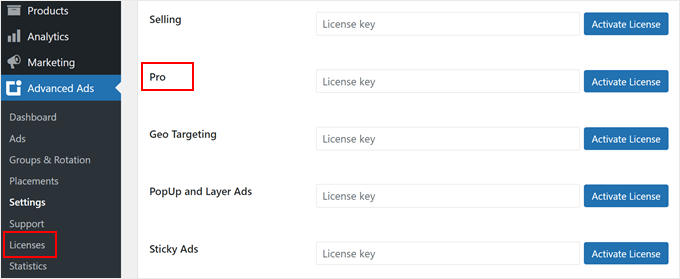
Teraz przejdź do Advanced Ads » Ustawienia i wybierz zakładkę „Pro”. Na tym ekranie musisz włączyć opcję „Cache Busting”.
Następnie zaznacz pole wyboru „Wymuś pasywne cache-busting”.
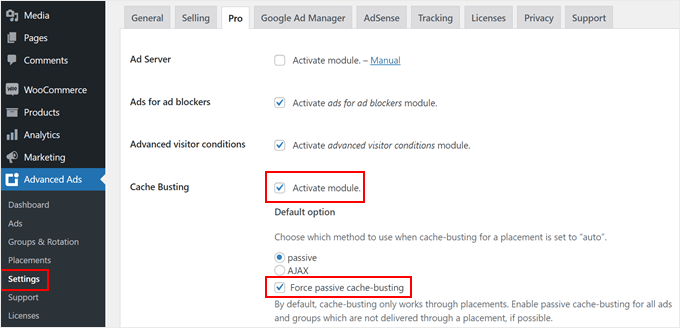
Zapobieganie buforowaniu zapobiega serwowaniu przez przeglądarkę internetową buforowanych wersji plików JavaScript, CSS lub obrazów, w tym reklam. To ustawienie jest niezbędne, aby upewnić się, że reklamy pojawiają się poprawnie i są trafne dla użytkowników.
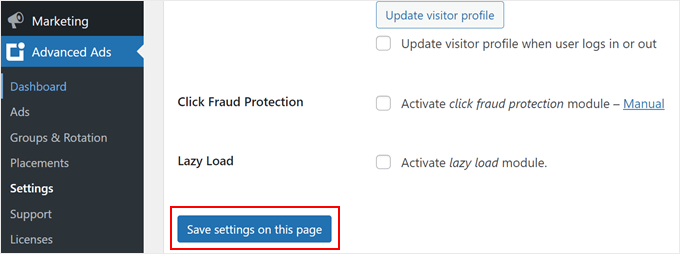
Teraz po prostu przewiń w dół i kliknij „Zapisz ustawienia na tej stronie”.
Krok 2: Skonfiguruj swoje reklamy
Przejdźmy teraz do dodania reklam, które chcesz wyświetlać w WordPress. Musisz przejść do Advanced Ads » Reklamy. Następnie zobaczysz interfejs, w którym możesz skonfigurować swoją pierwszą reklamę.
Najpierw upewnij się, że nadałeś swojej nowej reklamie nazwę. Następnie wybierz jeden z dostępnych typów reklam: zwykły tekst i kod, atrapa (do testowania), bogata zawartość, reklama graficzna, grupa reklam, Google Ad Manager, AdSense lub AMP.
Uwaga: Advanced Ads Pro nie zaleca używania Google AdSense do odświeżania reklam, dlatego sugerujemy używanie innych typów reklam z tą wtyczką.
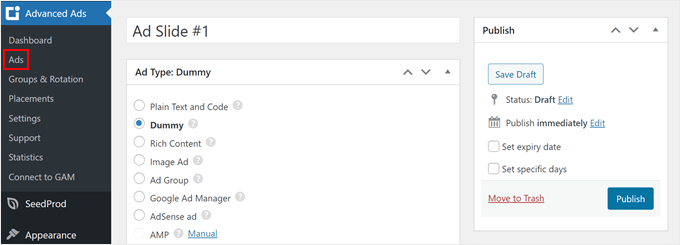
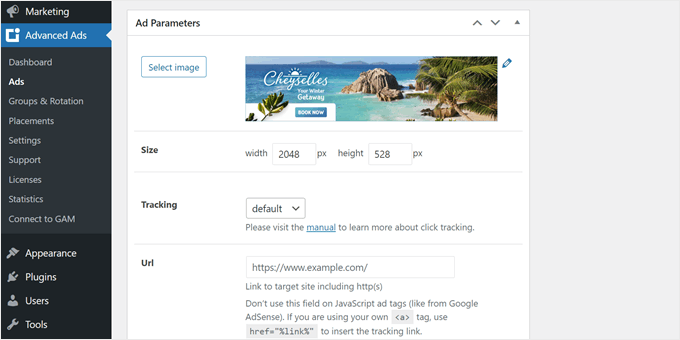
Przewijając w dół do sekcji Parametry reklamy, zobaczysz ustawienia do skonfigurowania reklamy, które będą się różnić w zależności od wybranego typu reklamy.
Jeśli wybierzesz opcję reklamy graficznej, możesz przesłać obraz reklamy, dostosować rozmiar, włączyć śledzenie, dodać niestandardowy link, sprawić, aby link otwierał się w nowym oknie, dodać atrybut nofollow i dodać atrybut „sponsorowane” do swojej reklamy.
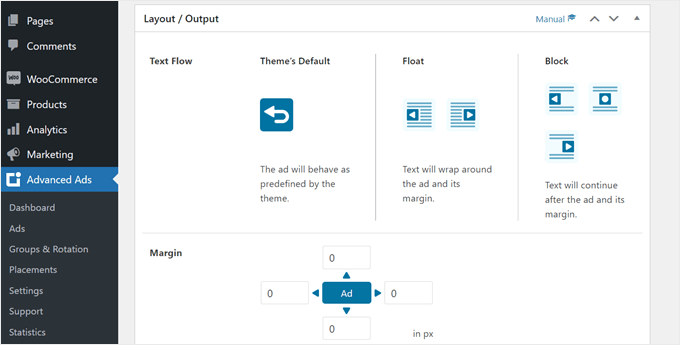
Jeśli przewiniesz dalej w dół, znajdziesz sekcję „Układ / Wyjście”.
Tutaj możesz dostosować wygląd układu reklamy na swojej stronie internetowej, personalizując jej marginesy, zawijanie tekstu, wyrównanie i tak dalej.
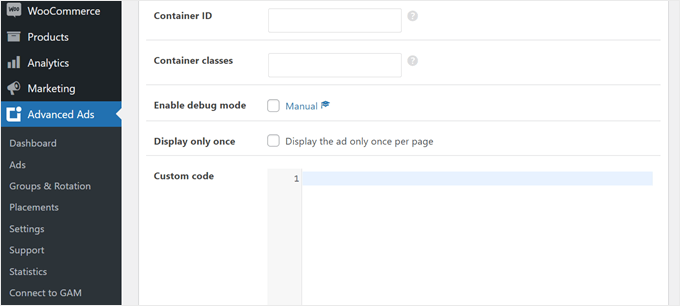
Ta sekcja zawiera również ustawienia do dostosowywania reklam za pomocą niestandardowego kodu HTML i CSS.
Dodatkowo możesz sprawić, aby reklama wyświetlała się tylko raz, co jest dobrym pomysłem, aby reklama nie przeładowywała się wielokrotnie w tym samym miejscu odświeżania reklamy później. W ten sposób Twoi użytkownicy nie będą tak bardzo zirytowani ani nie staną się ślepi na reklamę.
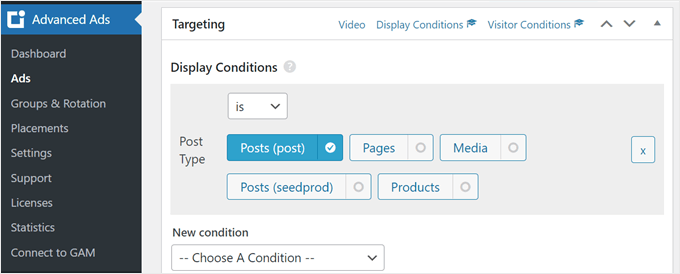
Następna sekcja to Targetowanie. Tutaj możesz dodać warunki wyświetlania, kiedy reklama powinna się pojawić.
Na przykład, możesz sprawić, aby reklama pojawiła się, jeśli przeglądana strona jest wpisem na blogu. Kliknij menu rozwijane, aby zobaczyć dostępne warunki wyświetlania.
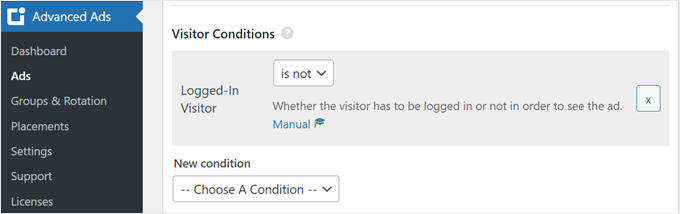
Możesz również dostosować warunki dla odwiedzających, które określą, dla jakiego typu użytkownika reklama powinna się pojawić.
Przykłady obejmują sytuacje, gdy użytkownik jest zalogowany, używa określonego urządzenia, pochodzi z określonej lokalizacji, pochodzi z określonego źródła ruchu (takiego jak wyszukiwarka) lub nie widział reklamy określoną liczbę razy.
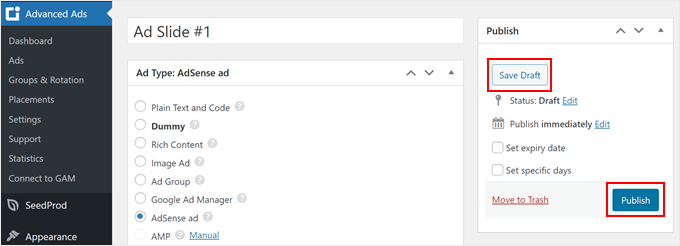
Gdy będziesz zadowolony z ustawień reklamy, po prostu przewiń w górę i kliknij „Zapisz wersję roboczą”.
Następnie kliknij przycisk „Opublikuj”, jeśli chcesz od razu uruchomić reklamę.
Teraz po prostu powtarzaj te same kroki, aż będziesz mieć wystarczająco dużo reklam do odświeżania.
Krok 3: Utwórz grupę reklam
Po skonfigurowaniu wszystkich reklam możesz teraz utworzyć grupę reklam. Ta funkcja pozwala wyświetlać wiele reklam z jednego miejsca.
Najpierw przejdź do Advanced Ads » Groups & Rotation i kliknij przycisk ‘+ New Ad Group’.
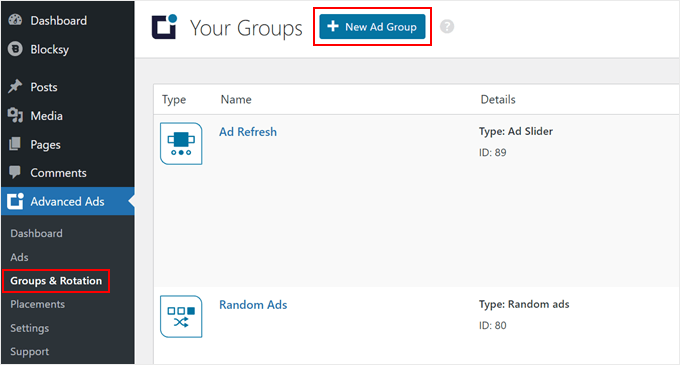
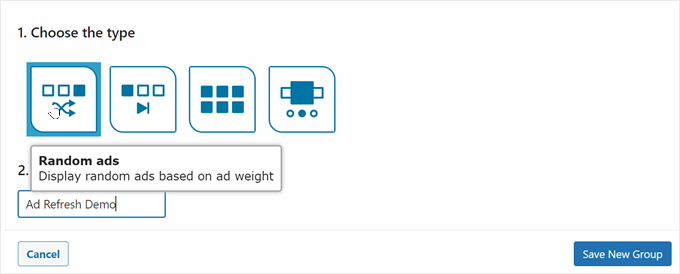
Następnie musisz wybrać typ grupy reklam. Do wyboru są cztery typy: reklamy losowe (reklamy będą wyświetlane w losowej kolejności), reklamy uporządkowane (możesz dostosować, które reklamy pojawią się najpierw), siatka (reklamy będą wyświetlane w formacie siatki) i suwak (reklamy będą pojawiać się w suwaku).
Dla przykładu użyjemy „Losowe reklamy”.
Nie zapomnij wpisać nazwy swojej grupy reklam i kliknąć „Zapisz nową grupę”.
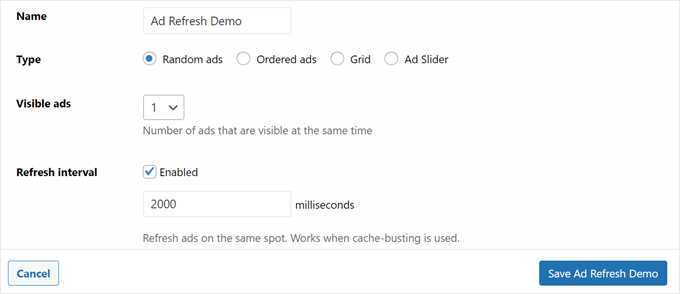
Teraz pojawi się okno dialogowe z ustawieniami do skonfigurowania grupy reklam. W sekcji „Widoczne reklamy” możesz określić liczbę reklam widocznych jednocześnie. Zalecamy pozostawienie tej wartości na 1.
Następnie chcesz włączyć opcję „Interwał odświeżania”. Dzięki tej opcji możesz ustawić odświeżanie reklam w regularnych odstępach czasu. Oznacza to, że możesz wyświetlać odwiedzającym różne reklamy w określonym czasie, co zwiększa prawdopodobieństwo, że w nie klikną.
Możesz również dostosować, jak długo każda reklama jest wyświetlana przed odświeżeniem, w milisekundach. Domyślna liczba to 2000.
Przejdź w dół okna i zacznij dodawać swoje reklamy jedna po drugiej.
Wszystko, co musisz zrobić, to wybrać reklamę z menu rozwijanego, wybrać liczbę dla wagi reklamy i kliknąć „dodaj”.
W ustawieniu losowych reklam, wagi reklam określają, jak często reklama jest wyświetlana w grupie. Nie definiują one sekwencji reklam, ale wpływają na prawdopodobieństwo pojawienia się każdej z nich.
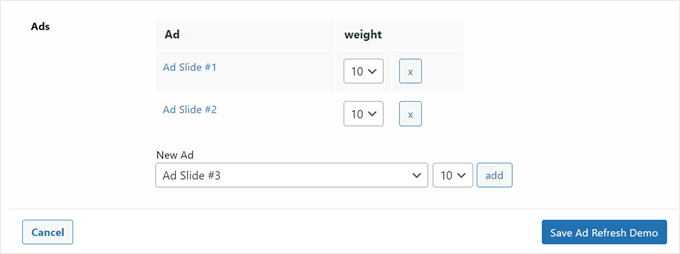
Po zakończeniu kliknij przycisk „Zapisz [nazwa grupy reklam]”.
Krok 4: Umieść grupę reklam na swojej stronie internetowej WordPress
Po skonfigurowaniu grupy reklam, osadźmy ją w swoim blogu lub witrynie WordPress. Aby to zrobić, przejdź do Advanced Ads » Placements i kliknij „+ New Placement”.
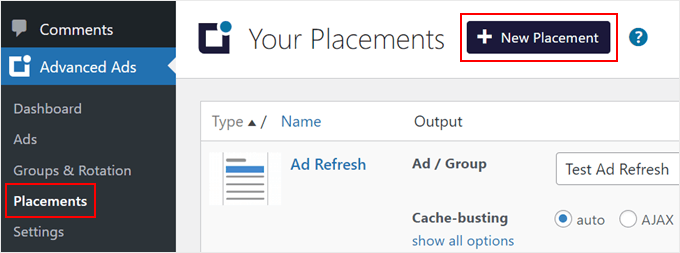
Następnie wybierz typ umieszczenia reklamy. Dostępnych jest wiele opcji, a możesz najechać kursorem na każdą z nich, aby zobaczyć więcej szczegółów na temat umieszczenia.
Możesz wyświetlić reklamę w nagłówku strony, stopce, pomiędzy listą wpisów, po kilku akapitach w treści wpisu na blogu i tak dalej.
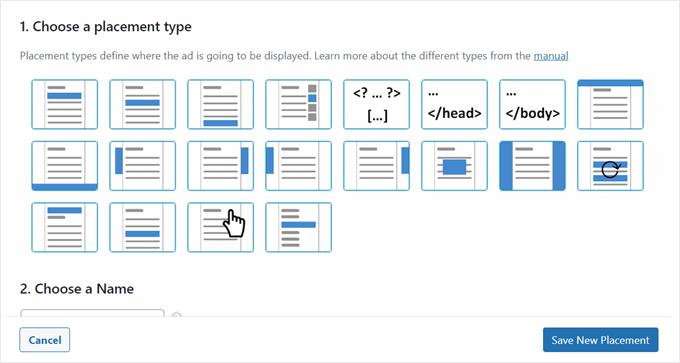
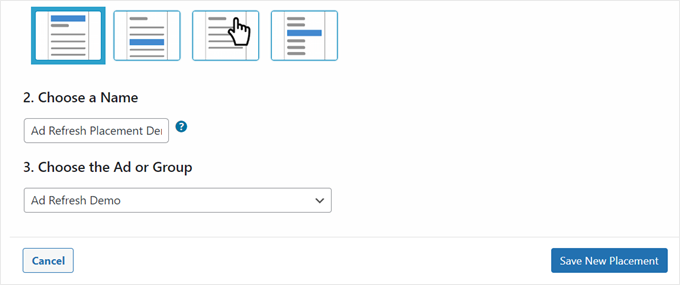
Po zakończeniu nadaj swojej umieszczonej reklamie nazwę i wybierz wcześniej utworzoną grupę reklam.
Następnie kliknij „Zapisz nową grupę reklam”.
Alternatywnie, możesz również wyświetlić reklamę na poszczególnych stronach, wpisach, w pasku bocznym, obszarach widżetów lub częściach szablonu motywu.
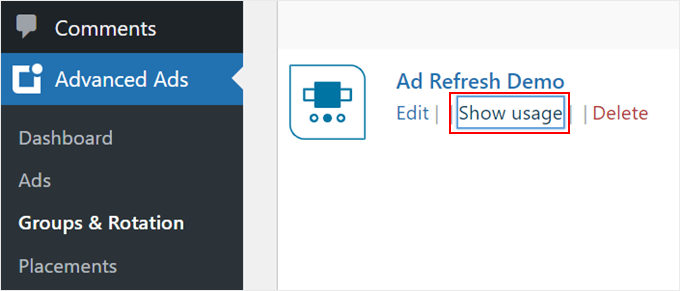
Jeśli chcesz to zrobić, przejdź do Advanced Ads » Grupy i rotacje. Następnie kliknij przycisk „Pokaż użycie”.
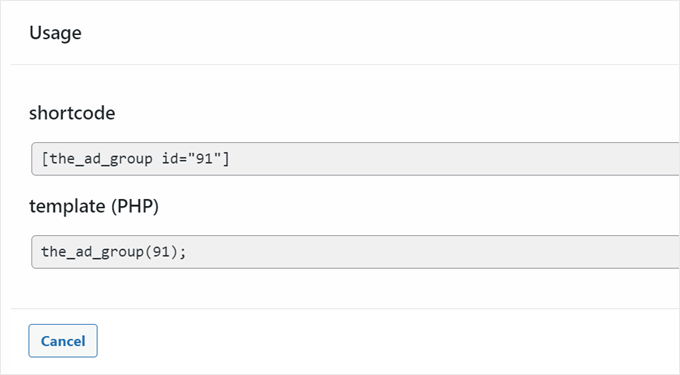
Pojawi się okno podręczne pokazujące kod skrótu lub kod PHP, którego możesz użyć do wyświetlenia grupy reklam.
Aby uzyskać więcej informacji, możesz przeczytać nasz przewodnik dla początkujących na temat dodawania shortcode w WordPress lub dodawania niestandardowego kodu bez psucia strony.
To wszystko! Możesz teraz wyświetlić podgląd swojej witryny, aby zobaczyć, jak wygląda grupa reklam.
Oto jak wyglądają przykładowe losowe reklamy Advanced Ads:

Metoda 2: Włącz odświeżanie reklam za pomocą Ad Refresh Control (darmowy plugin)
Jeśli wolisz nie konfigurować reklam w nowej wtyczce, ale po prostu dodać funkcję odświeżania do istniejących miejsc reklamowych, możesz użyć darmowej wtyczki Ad Refresh Control.
Pamiętaj, że ta wtyczka nie jest wtyczką do zarządzania reklamami. Jeśli jeszcze nie skonfigurowałeś swoich reklam, najpierw potrzebujesz do tego wtyczki. Możesz zapoznać się z naszą listą najlepszych wtyczek i rozwiązań do zarządzania reklamami dla WordPress, aby uzyskać rekomendacje.
Po dodaniu jednostek reklamowych do WordPress, możesz dodać do nich funkcję odświeżania reklam.
Pierwszą rzeczą, którą musisz zrobić, jest zainstalowanie i aktywowanie wtyczki Ad Refresh Control. Więcej szczegółów znajdziesz w naszym przewodniku krok po kroku, jak zainstalować wtyczkę WordPress.
Po aktywacji pluginu przejdź do Ustawienia » Ad Refresh Control. Na tym ekranie ustawisz swoje preferencje dotyczące odświeżania reklam. Te ustawienia są globalne i będą dotyczyć wszystkich jednostek reklamowych na Twojej stronie.
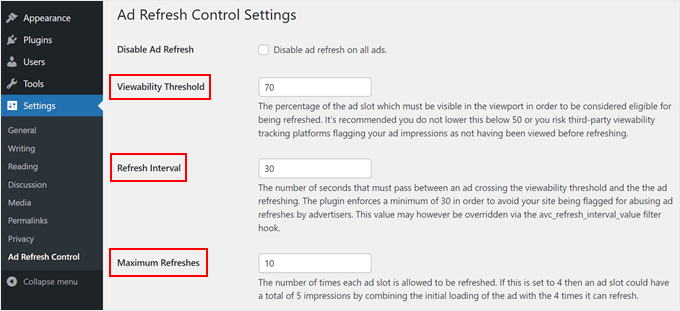
Najważniejsze ustawienia wtyczki to „Próg widoczności”, „Interwał odświeżania” i „Maksymalna liczba odświeżeń”.
Ustawienie „Próg widoczności” odnosi się do tego, jaka część reklamy musi być widoczna, aby została uznana za wyświetlenie.
„Interwał odświeżania” to czas, przez który reklama będzie wyświetlana przed odświeżeniem.
Na koniec opcja „Maksymalne odświeżenia” określi liczbę odświeżeń, które może wykonać slot reklamowy.
Zachęcamy do zmiany tych liczb. Pozostawimy jednak domyślne ustawienia, ponieważ są one zgodne z wytycznymi większości istniejących sieci reklamowych.
Ostateczne ustawienia wtyczki można pozostawić puste. Jednak jeśli chcesz wykluczyć konkretne jednostki reklamowe lub rozmiary reklam, możesz dodać rozmiary jednostek reklamowych lub identyfikatory jednostek reklamowych.
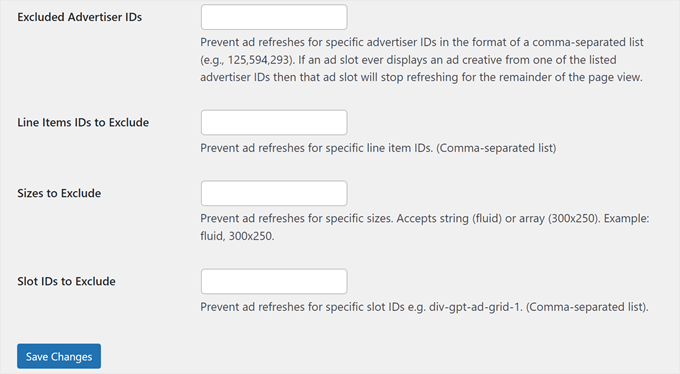
Po zakończeniu wprowadzania zmian kliknij przycisk „Zapisz zmiany”.
Twoje jednostki reklamowe będą teraz automatycznie odświeżane dla Twoich odwiedzających na podstawie powyższych ustawień.
Dodatkowa wskazówka: Skonfiguruj śledzenie, aby zobaczyć, jak działają Twoje reklamy
Po skonfigurowaniu odświeżania reklam w WordPressie będziesz chciał monitorować, jak Twoje reklamy działają. Powie Ci to, które reklamy najlepiej konwertują i czy Twoje jednostki odświeżania reklam uzyskują więcej wyświetleń.
Najlepszym sposobem na to jest użycie Google Analytics. Niemniej jednak ręczna konfiguracja może wydawać się zniechęcająca dla początkujących.
Dlatego polecamy użycie MonsterInsights do połączenia Twojej witryny z Google Analytics. Używana przez ponad 3 miliony witryn, jest to najlepsze i najłatwiejsze rozwiązanie analityczne dla WordPressa.
Dzięki MonsterInsights możesz skonfigurować śledzenie konwersji, aby mierzyć skuteczność swoich reklam. W ten sposób możesz skupić się na kampaniach, które faktycznie przynoszą konwersje.

Więcej szczegółów znajdziesz w naszym przewodniku krok po kroku, jak skonfigurować śledzenie konwersji i jak skonfigurować śledzenie konwersji reklam Google w WordPressie.
Mamy nadzieję, że ten artykuł pomógł Ci dowiedzieć się, jak zwiększyć liczbę wyświetleń reklam w WordPressie za pomocą odświeżania reklam. Możesz również dowiedzieć się, jak wykrywać użytkowników AdBlock w WordPressie lub zapoznać się z naszą listą najlepszych alternatyw dla Patreona do monetyzacji Twojej publiczności.
Jeśli podobał Ci się ten artykuł, zasubskrybuj nasz kanał YouTube po samouczki wideo WordPress. Możesz nas również znaleźć na Twitterze i Facebooku.


Edwine Ogada
Jaki typ reklamy jest dobry dla strony z wiadomościami? Czy formaty pop-under, pop-up i interstitial są dobre dla czysto informacyjnej strony internetowej? Moje drugie pytanie; czy AdSense jest kompatybilny z wymienionymi formatami?
Wsparcie WPBeginner
Najlepiej byłoby przetestować różne formaty reklam, które preferuje Twoja publiczność. W przypadku Adsense, Advanced Ads Pro nie zaleca obecnie używania Google Adsense z ich wtyczką.
Administrator