


To niezwykle frustrujące, gdy próbujesz przesłać nowy motyw lub wtyczkę, tylko po to, by zostać zatrzymanym przez komunikat o błędzie: „Link, do którego prowadziło odwołanie, wygasł”. Komunikat nie daje żadnej wskazówki, co poszło nie tak, pozostawiając Cię całkowicie w martwym punkcie.
Ten błąd występuje, ponieważ limity przesyłania plików PHP na Twoim serwerze są zbyt niskie dla przesyłanego pliku. Rozwiązaniem jest zwiększenie ustawień, takich jak upload_max_filesize i post_max_size w konfiguracji serwera.
W tym przewodniku przeprowadzę Cię przez kilka prostych metod, aby raz na zawsze rozwiązać ten problem. Użyłem tych samych kroków, aby pomóc wielu czytelnikom w ciągu zaledwie kilku minut wrócić do przesyłania plików.
Szybkie podsumowanie: Błąd „Link, do którego prowadziło odwołanie, wygasł” jest zazwyczaj spowodowany niskimi limitami przesyłania plików PHP na serwerze. Najprostszym sposobem na jego naprawienie jest użycie wtyczki WPCode, aby zwiększyć ustawienia upload_max_filesize i post_max_size w Twojej witrynie.
Co powoduje błąd „Link, do którego prowadziłeś, wygasł”?
Ten błąd zazwyczaj występuje, gdy próbujesz przesłać plik motywu lub wtyczki, który jest większy niż WordPress może obsłużyć. Firma hostingowa WordPress ustawia te limity, aby zapobiec awariom serwera lub wyczerpaniu pamięci podczas dużych przesłań.
Trzy ustawienia PHP kontrolują te limity:
upload_max_filesize– Maksymalny rozmiar pojedynczego pliku, który można przesłać.post_max_size– Maksymalny rozmiar wszystkich danych przesłanych w jednym żądaniu. Musi być równy lub większy niżupload_max_filesize.max_execution_time– Maksymalny czas w sekundach, przez jaki skrypt może działać, zanim serwer go zatrzyma.
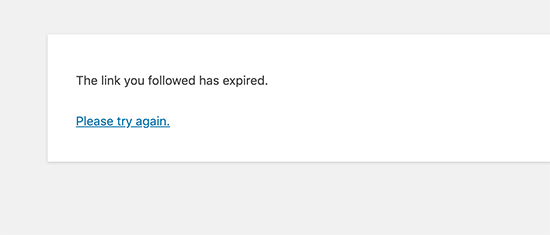
Gdy którykolwiek z tych limitów jest zbyt niski dla przesyłanego pliku, WordPress może wyczerpać zasoby i wyświetlić błąd. Oto jak zazwyczaj wygląda komunikat o błędzie na ekranie.
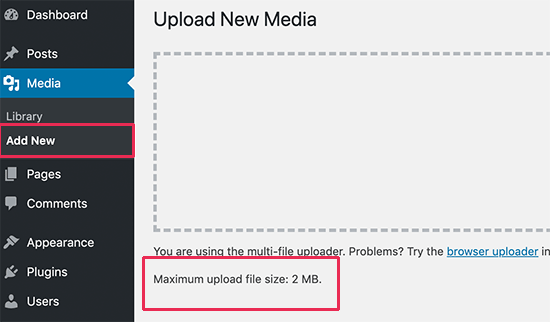
Obecnie limit przesyłania plików na Twojej stronie można czasami zobaczyć na stronie Multimedia » Dodaj nowe. Lepszym sposobem na sprawdzenie wszystkich istotnych ustawień serwera jest jednak użycie wbudowanego narzędzia Kondycja witryny.
Przejdź do Narzędzia » Stan witryny, kliknij kartę „Informacje” i otwórz sekcję „Serwer”. Tutaj możesz zobaczyć dokładne wartości dla upload_max_filesize, post_max_size i innych limitów. Pomoże to potwierdzić, czy limity serwera są przyczyną problemu.
Gdy te limity są zbyt niskie dla przesyłanego pliku, WordPress może wyczerpać zasoby. Może to również wywołać inne problemy, takie jak błąd wyczerpania pamięci lub błąd przekroczenia maksymalnego czasu wykonania.
Teraz przyjrzyjmy się, jak łatwo rozwiązać ten problem.
Jak naprawić błąd „Link, do którego prowadziło odwołanie, wygasł”
Aby naprawić błąd „Link, do którego prowadziło odwołanie, wygasł”, głównym rozwiązaniem jest zwiększenie limitów rozmiaru przesyłania plików i czasu wykonania Twojej witryny. Omówimy również zwiększenie limitu pamięci PHP, co jest osobnym krokiem, który może rozwiązać powiązane błędy.
Pierwsze kilka metod, które omówimy, to różne sposoby rozwiązania głównego problemu z limitami serwera. Jeśli one nie rozwiążą problemu, późniejsze metody pomogą Ci sprawdzić inne możliwe przyczyny, takie jak konflikty wtyczek.
Pamiętaj, że niektórzy dostawcy hostingu mogą ograniczać możliwość zmiany tych ustawień. Jeśli jedna metoda nie działa, nie zniechęcaj się. Po prostu przejdź do następnej na liście.
- Metoda 1: Zwiększ limity za pomocą WPCode (zalecane)
- Metoda 2: Zwiększ limity w pliku .htaccess
- Metoda 3: Zwiększ limity w pliku php.ini
- Metoda 4: Sprawdź konflikty wtyczek
- Metoda 5: Zaktualizuj wersję PHP
- Metoda 6: Zwiększ limit pamięci PHP w pliku wp-config.php
- Metoda 7: Skontaktuj się z dostawcą hostingu
- Najczęściej zadawane pytania (FAQ)
Metoda 1: Zwiększ limity za pomocą WPCode (zalecane)
Ta metoda pozwala spróbować zwiększyć limity PHP bezpośrednio z panelu administracyjnego WordPress za pomocą fragmentu kodu. Jest to najłatwiejsze podejście do wypróbowania na początku, chociaż niektórzy dostawcy hostingu mogą ograniczać możliwość zmiany tych ustawień w ten sposób.
Polecam użyć darmowej wtyczki WPCode (wcześniej Insert Headers and Footers by WPBeginner). Jest to najpopularniejsza wtyczka do fragmentów kodu dla WordPress, używana przez ponad 2 miliony witryn, i pozwala na dodawanie niestandardowego kodu bez edycji plików motywu. Chroni to Twoje zmiany przed wymazaniem podczas aktualizacji motywu.
Używam WPCode na moich własnych stronach internetowych do bezpiecznego zarządzania ważnymi fragmentami kodu.
Najpierw musisz zainstalować i aktywować WPCode. Szczegółowe informacje znajdziesz w naszym przewodniku krok po kroku, jak zainstalować wtyczkę WordPress.
Po aktywacji przejdź do Fragmenty kodu » Dodaj fragment z panelu administracyjnego WordPress. Następnie znajdź opcję „Dodaj własny kod (nowy fragment)” i kliknij przycisk „Użyj fragmentu”.

Na następnym ekranie nadaj swojemu fragmentowi tytuł, aby można go było łatwo zidentyfikować później.
Z listy rozwijanej „Typ kodu” upewnij się, że wybrano „Fragment PHP”.

Teraz skopiuj i wklej poniższy kod do pola „Podgląd kodu”:
@ini_set( 'upload_max_filesize' , '128M' );
@ini_set( 'post_max_size', '128M');
@ini_set( 'memory_limit', '256M' );
@ini_set( 'max_execution_time', '300' );
☝ Szybka uwaga: Ten kod używa funkcji ini_set do żądania wyższych limitów od serwera. Jednak niektórzy dostawcy hostingu nie pozwalają na zmianę tych konkretnych ustawień w ten sposób. Jeśli ta metoda Ci nie działa, wypróbuj Metodę 2 lub Metodę 3 poniżej.
Dodajemy symbol @ na początku każdej linii, aby zapobiec wyświetlaniu błędów na Twojej stronie, jeśli Twój hosting wyłączył tę funkcję.
Ten kod zwiększa rozmiar przesyłanych plików do 128 megabajtów i czas wykonania do 300 sekund. Wartość post_max_size powinna zawsze być taka sama lub większa niż upload_max_filesize. Pomyśl o tym jak o pudełku (post_max_size), które musi być wystarczająco duże, aby pomieścić Twój plik (upload_max_filesize).
Na koniec przełącz przełącznik u góry na „Aktywny” i kliknij przycisk „Zapisz fragment”.

Teraz wróć do Narzędzia » Stan witryny » Informacje » Serwer, aby sprawdzić, czy limity uległy zmianie. Jeśli nie, przejdź do następnej metody.
Więcej szczegółów znajdziesz w naszej pełnej recenzji WPCode i dowiedz się, jak pomaga bezpiecznie dodawać niestandardowy kod w WordPress.
Metoda 2: Zwiększ limity w pliku .htaccess
🚨 Uwaga: Jest to zaawansowana metoda, która obejmuje edycję głównego pliku serwera. Zdecydowanie zalecam utworzenie pełnej kopii zapasowej Twojej witryny przed rozpoczęciem. Aby bezpieczniej zarządzać fragmentami kodu bez ręcznej edycji plików, polecam użyć Metody 1 z wtyczką WPCode.
Ta metoda zwiększa limity PHP poprzez dodanie dyrektyw do pliku .htaccess Twojej witryny. Działa na serwerach internetowych z Apache, a LiteSpeed również w pełni obsługuje te reguły .htaccess.
Plik .htaccess można znaleźć w głównym folderze witryny za pomocą FTP lub menedżera plików. Otwórz plik, aby go edytować.
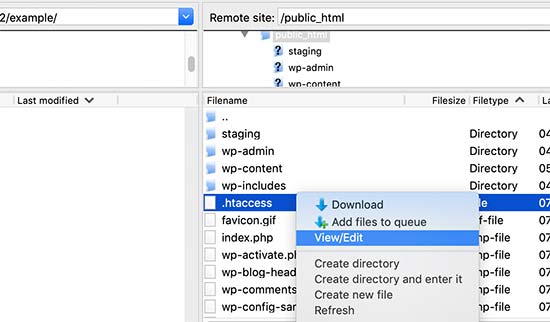
Teraz dodaj następujące linie kodu na samym dole pliku .htaccess:
php_value upload_max_filesize 128M
php_value post_max_size 128M
php_value max_execution_time 300
php_value max_input_time 300
Nie zapomnij zapisać zmian i przesłać pliku z powrotem na swój serwer.
Użytkownicy serwerów Nginx będą musieli skontaktować się ze swoim dostawcą hostingu w celu uzyskania pomocy, ponieważ Nginx nie używa plików .htaccess.
Metoda 3: Zwiększ limity w pliku php.ini
🚨 Uwaga: Jest to kolejna zaawansowana metoda, która obejmuje pliki konfiguracyjne serwera. Proszę wykonać kopię zapasową swojej witryny przed wprowadzeniem jakichkolwiek zmian, aby zapobiec potencjalnym problemom.
Ta metoda zwiększa limity PHP poprzez edycję pliku konfiguracyjnego php.ini. To podejście działa w większości środowisk hostingowych, w tym tam, gdzie metoda .htaccess nie działa.
Najpierw poszukaj istniejącego pliku php.ini w głównym katalogu Twojej witryny za pomocą klienta FTP (File Transfer Protocol) lub menedżera plików Twojego hostingu.
Jeśli korzystasz z planu hostingu współdzielonego, prawdopodobnie nie znajdziesz tego pliku, ponieważ większość hostów współdzielonych nie udostępnia go domyślnie. W takim przypadku możesz utworzyć nowy, pusty plik o nazwie php.ini za pomocą edytora tekstu, a następnie przesłać go do głównego folderu Twojej witryny.
Teraz edytuj plik php.ini i dodaj w nim następujący kod:
upload_max_filesize = 128M
post_max_size = 128M
max_execution_time = 300
Zapisz zmiany i prześlij plik z powrotem na swoją stronę internetową. Teraz możesz ponownie spróbować przesłać plik motywu lub wtyczki. Błąd powinien zniknąć.
Metoda 4: Sprawdź konflikty wtyczek
Czasami błąd „Link, do którego prowadziło odwołanie, wygasł” nie jest spowodowany limitami serwera. Konflikt między Twoimi wtyczkami WordPress może zakłócić proces przesyłania plików i wywołać ten błąd.
Aby sprawdzić, czy to jest problem, możesz tymczasowo dezaktywować wszystkie swoje wtyczki, a następnie aktywować je pojedynczo.
Najpierw przejdź do strony Wtyczki w swoim panelu WordPress. Zaznacz wszystkie wtyczki, wybierz „Dezaktywuj” z menu rozwijanego akcji masowych, a następnie kliknij „Zastosuj”.

Następnie spróbuj ponownie przesłać plik.
Jeśli błąd zniknie, wtedy będziesz wiedzieć, że wtyczka powodowała konflikt. Teraz aktywuj każdą wtyczkę po kolei, próbując przesyłania po każdej z nich, aż błąd powróci. Pomoże to zidentyfikować problematyczną wtyczkę.
Metoda 5: Zaktualizuj wersję PHP
Nieaktualna wersja PHP może powodować problemy z kompatybilnością, które prowadzą do błędów przesyłania. Aktualizacja witryny do nowszej wersji PHP często może rozwiązać problem, a także poprawić wydajność i bezpieczeństwo witryny.
Aby zrobić to bezpiecznie, możesz postępować zgodnie z naszym pełnym przewodnikiem, jak zaktualizować wersję PHP w WordPress.
Metoda 6: Zwiększ limit pamięci PHP w pliku wp-config.php
🚨 Uwaga: Ta metoda polega na edycji kluczowego pliku WordPress. Zdecydowanie zalecam utworzenie pełnej kopii zapasowej swojej witryny przed kontynuowaniem. Jeden mały błąd może zepsuć Twoją witrynę.
Ta metoda zwiększa dostępną dla WordPress pamięć PHP. Chociaż nie rozwiązuje bezpośrednio problemu limitu rozmiaru pliku, może rozwiązać powiązane błędy pamięci, które czasami występują podczas dużych przesłanych plików.
Będziesz musiał edytować swój plik wp-config.php. Możesz uzyskać do niego dostęp za pomocą klienta FTP lub aplikacji Menedżer plików w panelu hostingowym (cPanel).
Szczegółowe instrukcje znajdziesz w naszym przewodniku jak znaleźć i edytować plik wp-config.php.
Po otwarciu pliku dodaj następującą linię kodu tuż przed linią z napisem /* That's all, stop editing! Happy publishing. */.
define( 'WP_MEMORY_LIMIT', '256M' );
Ten kod zwiększa dostępną dla WordPress pamięć do 256 MB. Po zapisaniu pliku spróbuj ponownie przesłać plik, aby sprawdzić, czy błąd został rozwiązany.
Metoda 7: Skontaktuj się z dostawcą hostingu
Jeśli wypróbowałeś wszystkie powyższe metody, a błąd nadal nie znika, być może nadszedł czas, aby skontaktować się z dostawcą hostingu WordPress. Problem może polegać na ograniczeniu po stronie serwera, które tylko oni mogą zmienić.
Kiedy się skontaktujesz, upewnij się, że jasno wyjaśnisz błąd i kroki, które już podjąłeś, aby go naprawić. Jeśli nie wiesz, jak poprosić o pomoc, nasz przewodnik jak prawidłowo prosić o wsparcie WordPress zawiera kilka świetnych wskazówek.
Najczęściej zadawane pytania (FAQ)
Dlaczego WordPress wyświetla komunikat „Link, do którego prowadziło odwołanie, wygasł”?
Ten błąd prawie zawsze oznacza, że plik motywu lub wtyczki, który próbujesz przesłać, jest większy niż maksymalny dozwolony rozmiar przesłania przez ustawienia PHP Twojego serwera. Domyślny limit na wielu planach hostingu współdzielonego wynosi zaledwie 2 MB lub 8 MB, co nie wystarcza dla większości nowoczesnych motywów i wtyczek.
Jaki jest zalecany rozmiar przesyłanych plików dla WordPressa?
Nie ma jednego zalecanego rozmiaru, ale 64 MB lub 128 MB jest zazwyczaj wystarczające dla większości motywów i wtyczek. Możesz sprawdzić swój aktualny limit w sekcji Media » Dodaj nowe lub w Narzędzia » Stan witryny » Informacje » Serwer.
Czy bezpieczne jest edytowanie plików wp-config.php lub .htaccess?
Edycja tych plików może być ryzykowna dla początkujących. Mały błąd może spowodować niedostępność Twojej witryny. Dlatego zalecamy najpierw użycie wtyczki takiej jak WPCode lub wykonanie pełnej kopii zapasowej witryny przed próbą bezpośredniej edycji tych plików.
Co jeśli zwiększenie limitów nie naprawi błędu?
Jeśli zwiększenie limitów nie pomoże, spróbuj sprawdzić konflikt wtyczek lub zaktualizować wersję PHP. Jeśli problem będzie się utrzymywał, skontaktuj się ze swoim dostawcą hostingu, ponieważ mogą oni mieć dodatkowe ograniczenia po stronie serwera.
Jak mogę sprawdzić moje obecne limity PHP?
Najprostszym sposobem jest przejście do Narzędzia » Stan witryny w panelu administracyjnym WordPress, kliknięcie zakładki „Informacje” i otwarcie listy rozwijanej „Serwer”. Spowoduje to wyświetlenie kluczowych limitów, takich jak upload_max_filesize, post_max_size i memory_limit.
Mam nadzieję, że ten artykuł pomógł Ci łatwo naprawić „Link, do którego prowadziło odwołanie, wygasł” w WordPress. Możesz również dodać do zakładek nasz ostateczny przewodnik, jak naprawić najczęstsze błędy WordPress i zapoznać się z naszą listą rozwiązań dla typowe problemy z edytorem bloków.
Jeśli podobał Ci się ten artykuł, zasubskrybuj nasz kanał YouTube po samouczki wideo WordPress. Możesz nas również znaleźć na Twitterze i Facebooku.




Mohammed Sathik
U mnie zadziałała Metoda 3… Dzięki, kolego
Wsparcie WPBeginner
Glad our guide was helpful
Administrator
Syed Shan Shah
Nic mi nie działało.
Wsparcie WPBeginner
Jeśli żadna z metod z naszego przewodnika nie pomogła, zalecamy skontaktowanie się z dostawcą hostingu, aby upewnić się, że nie ma on ustawienia po swojej stronie, które unieważnia Twoje próby.
Administrator
Kevin
U mnie zadziałało utworzenie pliku .user.ini w folderze public_html i umieszczenie w nim kodu wspomnianego powyżej dla php.ini
Wsparcie WPBeginner
It would depend on how your server is set up as not all servers allow user.ini but that is good to know for servers that do
Administrator
Jiří Vaněk
Edycja limitów za pomocą pliku .user.ini działa również w systemie Linux. Dyrektywy są bardzo podobne. Niektórzy dostawcy preferują również plik user.ini zamiast pliku .htacess. Dziękuję za świetny film. Ostatecznie pomógł mi podnieść limity tylko za pomocą wspomnianego .user.ini.
Wsparcie WPBeginner
You’re welcome
Administrator
Steve
Nie działa. Spotkałem się z tym wcześniej i udało mi się to naprawić, ale było to jakiś czas temu. Przeszukałem Google i znalazłem te instrukcje, ale nie działają na mojej stronie.
Wsparcie WPBeginner
Jeśli żadna z metod w naszym przewodniku nie pomogła, skontaktuj się ze swoim dostawcą hostingu, a powinien on być w stanie pomóc.
Administrator
Shane O'Sullivan
Uruchamiam WordPressa na moim iMacu pod adresem localhost:8888, ale zmiana rozmiarów w wpcode nic nie zmieniła. Po edycji pliku htaccess udało mi się przesłać motyw, więc dzięki
Wsparcie WPBeginner
Cieszę się, że udało Ci się rozwiązać problem!
Administrator
Himesh
Postępowałem zgodnie z każdym krokiem, aby obejść problem z przesyłaniem motywu do WordPressa, gdy limit przesyłania był zbyt niski. Użyłem fragmentu kodu WP, aby zwiększyć limity i nadal pojawia się ten sam komunikat: „link wygasł”
Wsparcie WPBeginner
Jeśli nasze zalecenia nie zadziałają, skontaktuj się ze swoim dostawcą hostingu, który powinien być w stanie pomóc w tej kwestii.
Administrator
Gabriel
Używam GCP.
Działa tylko po zmodyfikowaniu php.ini w sekcji fpm i ponownym uruchomieniu php-fpm
Modyfikacja .htaccess prowadzi do błędu wewnętrznego serwera.
Wsparcie WPBeginner
Dziękuję za podzielenie się tym, co zadziałało dla Ciebie!
Administrator
Gary
Wypróbowałem wszystkie 3 metody. Ale wartość graniczna nie uległa zmianie.
Na stronie „Dodaj nowe” w sekcji „Media” maksymalny rozmiar przesyłanego pliku nadal wynosi 2 MB.
Czy muszę zrestartować usługę lub coś podobnego?
Proszę o pomoc.
Wsparcie WPBeginner
Twój dostawca hostingu może nadpisywać maksymalny rozmiar pliku. Jeśli skontaktujesz się ze swoim dostawcą, powinien on być w stanie pomóc!
Administrator
Michael Douglas
Dzięki za pomoc. To rozwiązało problem.
Wsparcie WPBeginner
Cieszymy się, że nasz przewodnik był pomocny!
Administrator
Bernard
Bardzo pomocne, dziękuję.
Wsparcie WPBeginner
Proszę bardzo!
Administrator
Ry
Dziękuję!
Użyto metody .htaccess.
Wsparcie WPBeginner
Proszę bardzo, cieszę się, że nasze rekomendacje okazały się pomocne!
Administrator
Syed Nauman Sajid
Genialne i doskonale zadziałało dla mnie.
Wsparcie WPBeginner
Cieszymy się, że nasz przewodnik mógł pomóc!
Administrator
Bob
Ludzie powinni sprawdzić swoje ustawienia. Zapomniałem dodać M z 128M. Naprawdę głupie, ale to był mój problem.
Wsparcie WPBeginner
Everyone can make a typo like that but we’re glad you were able to find and solve the issue for you
Administrator
Art Bejarano
Mam problem: dodałem tekst htaccess na końcu i nie zadziałało. Usunąłem wszelkie formatowanie tekstu i nadal nie działa. Potrzebuję pomocy.
Anna
Próbowałem wszystkich kroków, ale nadal mam ten problem. Mam problem za każdym razem, gdy klikam zapisz/prześlij. Na przykład, zaktualizuj wersję WordPress. Włącz tryb debugowania w Elementorze. Wyłącz wszystkie wtyczki.
Proszę, pomóż mi dowiedzieć się, jak mogę to naprawić.
Anurodh Keshari
W moim panelu administracyjnym maksymalny rozmiar pliku do przesłania to 512 MB. ale nadal mam ten problem, ale mam ten problem podczas dezaktywacji wtyczki... czy możesz mi pomóc...
Wsparcie WPBeginner
Powinieneś skontaktować się ze swoim dostawcą hostingu, aby upewnić się, że nie nadpisuje on żadnych Twoich zmian.
Administrator
Cesar Puente
Ten przewodnik bardzo mi pomógł. Miałem ten problem z lokalnym WordPressem. Nie mogłem przesłać mojego niestandardowego motywu, aby go przetestować.
Dziękuję bardzo.
Wsparcie WPBeginner
Glad our recommendations were able to help
Administrator
Akin
Metoda 2 zadziałała u mnie jak marzenie. Bardzo za to dziękuję.
Wsparcie WPBeginner
Glad our recommendation helped you
Administrator
Carly
Działało idealnie – wielkie dzięki!
Wsparcie WPBeginner
Glad our guide was helpful
Administrator
Tasmim
Naprawdę dobra sugestia. działa teraz bardzo dobrze
Wsparcie WPBeginner
Glad our recommendation helped
Administrator
elijah
do której lokalizacji powinienem opublikować metodę jeden, którą linię
Wsparcie WPBeginner
Zalecamy zapoznanie się z naszym poniższym przewodnikiem, aby zrozumieć, jak wklejać fragmenty kodu:
https://www.wpbeginner.com/beginners-guide/beginners-guide-to-pasting-snippets-from-the-web-into-wordpress/
Administrator
Tudor
Zadziałało, dziękuję!
Wsparcie WPBeginner
Glad our guide was helpful
Administrator
Andri
Dziękuję bardzo, Metoda 3 zadziałała.
Ale błąd serwera, gdy edytuję plik .htaccess, a dodawanie do functions.php nie działa.
Wsparcie WPBeginner
Cieszymy się, że nasz przewodnik był pomocny. Jeśli żadna z metod nie zadziała, zalecamy skontaktowanie się z hostem, ponieważ są to ustawienia, które mogą być ignorowane z powodu ustawień serwera.
Administrator
Pośpiech
Dzięki za pomoc!
Wsparcie WPBeginner
You’re welcome
Administrator
Khan
METODA 2 zadziałała idealnie.
Próbowałem zainstalować motyw elegant
Dzięki Bracie!
Wsparcie WPBeginner
Glad our guide could help
Administrator
Theo
Dziękuję, to było bardzo pomocne. Zmodyfikowałem .htaccess.
Wsparcie WPBeginner
Glad our guide was able to help
Administrator
Nathan
Otrzymuję błąd 500 Internal Server podczas edycji pliku .htaccess. Jak dodać kod bez tego błędu. Dodanie do functions.php mi nie działa
Wsparcie WPBeginner
Niektóre obejścia tego konkretnego komunikatu o błędzie można znaleźć w naszym artykule poniżej:
https://www.wpbeginner.com/wp-tutorials/how-to-fix-the-internal-server-error-in-wordpress/
Administrator
Ravi
Wielkie dzięki, moja metoda 2 zadziałała u mnie 04-lipca-2020. Dodałem następujący kod przed tagiem:
php_value upload_max_filesize 128M
php_value post_max_size 128M
php_value max_execution_time 300
php_value max_input_time 300
Wsparcie WPBeginner
Glad our recommendation was helpful
Administrator
James Voufo Safor
Bardzo dziękuję. To naprawdę zadziałało!
Skorzystałem z drugiej metody i teraz mam zainstalowany motyw.
Róbcie dalej to, co robicie.
Wsparcie WPBeginner
Glad our guide could help
Administrator
kwaku Vesper
bardzo dziękuję, zadziałało
Wsparcie WPBeginner
You’re welcome, glad our guide could help
Administrator
Waqar
Did all these methods but still getting the error
Don’t know what else to do
Wsparcie WPBeginner
Możesz skontaktować się ze swoim dostawcą hostingu, aby upewnić się, że nie nadpisuje on wprowadzanych zmian i że nie widzi żadnych błędów ze swojej strony.
Administrator
Steve
Niestety to wyjaśnienie nie wskazuje, w jakim folderze powinien znajdować się/być umieszczony plik php.ini
Wsparcie WPBeginner
Przepraszamy, jeśli nasze wyjaśnienie nie było jasne, plik php.ini powinien znajdować się w głównym folderze Twojej witryny.
Administrator
Mark Ferguson
Mam klienta, który ma ten problem, ale tylko na formularzu logowania WooCommerce. Jeśli klikniesz link, aby spróbować ponownie, działa. Jakieś pomysły?
Wsparcie WPBeginner
Jeśli metody opisane w tym artykule i ponowne zapisanie permalinków nie rozwiążą problemu, powinieneś skontaktować się z WooCommerce w celu uzyskania pomocy.
Administrator