


Błąd ERR_CONNECTION_REFUSED jest częstym problemem dla użytkowników Internetu. Wielu naszych czytelników pytało nas, jak go naprawić.
Ten błąd występuje, gdy przeglądarka internetowa nie może połączyć się ze stroną internetową, do której próbujesz uzyskać dostęp. Błąd może pojawić się podczas próby odwiedzenia strony lub w narzędziu Inspekcja przeglądarki podczas analizowania, dlaczego określony zasób na stronie internetowej się nie ładuje.
W tym artykule pokażemy Ci sprawdzone metody naprawy błędu ERR_CONNECTION_REFUSED w Chrome, dzięki czemu będziesz mógł pomyślnie uzyskać dostęp do witryny.
Czym jest błąd „ERR_CONNECTION_REFUSED” w Chrome?
Komunikat ERR_CONNECTION_REFUSED jest wyświetlany w przeglądarce Google Chrome, gdy próbuje ona otworzyć stronę internetową lub zasób strony, ale nie może tego zrobić z powodu problemów z połączeniem.
Ten kod błędu jest zazwyczaj zawarty w komunikacie o błędzie, takim jak:
- „Ta witryna jest niedostępna.”
- „Nie udało się załadować zasobu”.
Istnieje wiele typowe błędy WordPress, ale ten błąd może uniemożliwić Ci odwiedzenie własnej strony internetowej i zalogowanie się do obszaru administracyjnego WordPress. Zazwyczaj chcesz rozwiązać ten problem tak szybko, jak to możliwe.
Często, gdy widzisz ten komunikat o błędzie, Twoja strona internetowa WordPress nadal działa, ale coś uniemożliwia przeglądarce dostęp do niej. W wielu przypadkach wystarczy naprawić problem z własną przeglądarką lub połączeniem internetowym.
Mając to na uwadze, przyjrzyjmy się, jak naprawić błąd ERR_CONNECTION_REFUSED w Chrome.
Najpierw przyjrzymy się, jak naprawić błąd, gdy nie możesz uzyskać dostępu do całej witryny. Następnie pokażemy rozwiązanie, gdy nie możesz uzyskać dostępu do określonego pliku lub zasobu w witrynie:
Jak naprawić błąd „Ta witryna jest niedostępna”
Zazwyczaj ten komunikat jest wyświetlany, gdy nie można uzyskać dostępu do całej witryny.
Zobaczysz komunikat o błędzie Chrome „Ta witryna jest niedostępna” wraz z kodem błędu ERR_CONNECTION_REFUSED. Komunikat może nawet sugerować kilka rzeczy do wypróbowania, aby naprawić błąd, takich jak sprawdzenie połączenia, ustawień proxy, zapory sieciowej i konfiguracji DNS.
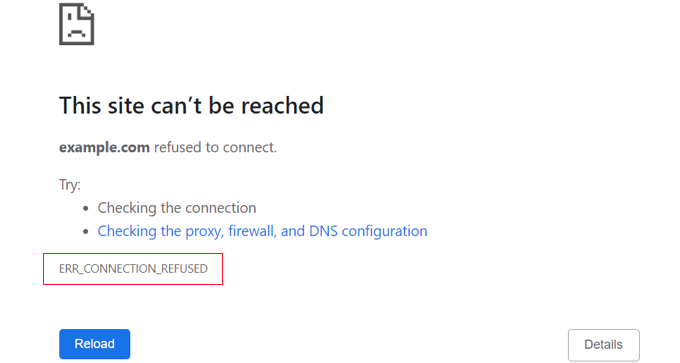
Inne przeglądarki wyświetlą podobne komunikaty, takie jak:
- „Nie można połączyć się.”
- „Hmmm… nie można dotrzeć do tej strony.”
Wiele rzeczy może zakłócać Twoje połączenie ze stroną internetową i będziesz musiał wykonać kilka kroków w celu identyfikacji i naprawy problemu.
Poniżej krótko omówimy kroki, które należy podjąć. Szczegółowe instrukcje znajdziesz w naszym przewodniku na temat jak łatwo naprawić błąd „Ta witryna jest niedostępna” w WordPress.
Sprawdź swoje połączenie internetowe
Najprostszym rozwiązaniem jest sprawdzenie połączenia z internetem i ponowne uruchomienie modemu i routera. Zresetowanie połączenia internetowego może wystarczyć, aby ponownie połączyć się z Twoją stroną internetową.
Jeśli nie, powinieneś sprawdzić, czy Twoja strona internetowa działa. Po prostu odwiedź Sprawdzanie statusu dostępności witryny i wpisz adres URL swojej witryny.

Jeśli Twoja witryna jest niedostępna dla wszystkich, skontaktuj się ze swoim dostawcą hostingu WordPress, aby ich o tym poinformować.
Wyczyść pamięć podręczną przeglądarki
Twoja przeglądarka internetowa przechowuje pliki i dane z odwiedzanych witryn, aby nie musiała ich ponownie pobierać. Jednak historia przeglądania może powodować problemy, jeśli pliki podręczne staną się nieaktualne lub uszkodzone.
Możesz łatwo wyczyścić pamięć podręczną przeglądarki w Google Chrome, klikając ikonę trzech kropek w prawym górnym rogu, a następnie wybierając „Więcej narzędzi”, a następnie „Wyczyść dane przeglądania…”

W wyświetlonym oknie zaznacz pole wyboru obok opcji „Obrazy i pliki w pamięci podręcznej”, a następnie kliknij przycisk „Wyczyść dane”.
Teraz możesz spróbować ponownie odwiedzić stronę internetową, aby sprawdzić, czy masz do niej dostęp.
Rozwiązywanie problemów z oprogramowaniem na komputerze
Niektóre programy zabezpieczające i sieciowe uruchomione na komputerze mogą zakłócać połączenie z witryną. Mogą to być zapora sieciowa, oprogramowanie antywirusowe, VPN i serwer proxy.
Szczegółowe instrukcje dotyczące rozwiązywania każdego z tych problemów znajdziesz w naszym przewodniku na temat jak naprawić błąd „Ta witryna jest niedostępna”.
Rozwiązywanie problemów z ustawieniami DNS
Podobnie jak pamięć podręczna przeglądarki, Twój komputer przechowuje adresy IP wszystkich odwiedzanych stron internetowych. Oznacza to, że przeglądarka nie musi wielokrotnie wyszukiwać tego samego adresu IP.
Czyszcząc pamięć podręczną DNS, uzyskasz najnowsze informacje o stronie internetowej, w tym jej nową nazwę domeny lub adres.
Może to wymagać wpisania polecenia, takiego jak ipconfig /flushdns, co niektórym użytkownikom może wydawać się zaawansowane. Aby Ci pomóc, stworzyliśmy kompletny przewodnik na temat jak wyczyścić pamięć podręczną DNS dla macOS, Microsoft Windows i Google Chrome.
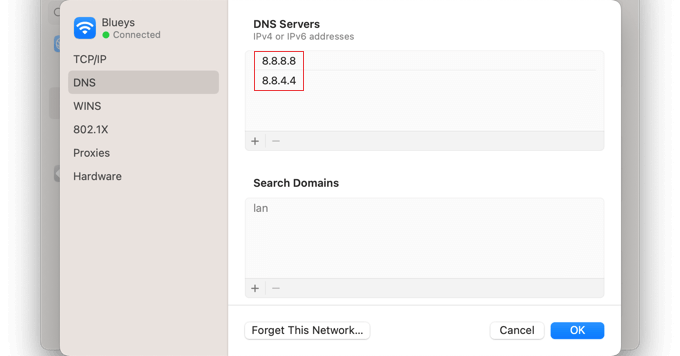
Jeśli nadal nie możesz uzyskać dostępu do witryny po wykonaniu tej czynności, możesz również spróbować zmienić adres serwera DNS. Możesz postępować zgodnie ze szczegółowymi instrukcjami w kroku zmiany serwera DNS naszego przewodnika na temat naprawy błędu „Ta witryna jest niedostępna”.
Zresetuj ustawienia TCP/IP
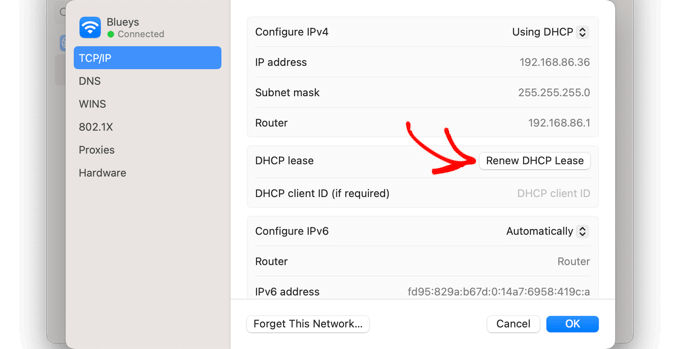
Wreszcie, jeśli występuje problem z konfiguracją połączenia internetowego, odnowienie protokołu TCP i IP przywróci połączenie do domyślnych ustawień, co może rozwiązać problem.
Możesz dowiedzieć się, jak to zrobić krok po kroku w sekcji resetowania ustawień TCP/IP naszego przewodnika na temat naprawy błędu „Ta witryna jest niedostępna”.
Jak naprawić błąd „Nie można załadować zasobu”
Możesz zauważyć, że chociaż Twoja witryna się ładuje, pewien zasób lub plik nie działa. Ten plik może być obrazem lub innym plikiem multimedialnym, JavaScriptem lub arkuszem stylów CSS. Brakujący zasób może spowodować nieprawidłowe działanie witryny lub jej nieprawidłowe funkcjonowanie.
Kiedy tak się stanie, przeglądarka doda powiadomienie w konsoli błędów w celach debugowania.
W większości przypadków zobaczysz ten błąd w konsoli błędów przeglądarki podczas korzystania z narzędzia Inspekcja. Możesz zobaczyć komunikat o błędzie Failed to load resource: net::ERR_CONNECTION_REFUSED.
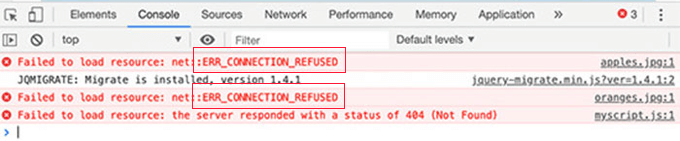
Ten komunikat o błędzie pojawia się, gdy kod Twojej witryny odwołuje się do pliku, ale przeglądarka nie może go pobrać. Może się to zdarzyć, gdy występuje problem z samym plikiem lub adresem URL, który do niego wskazuje.
Poniżej krótko omówimy kroki, które należy podjąć. Szczegółowe instrukcje znajdziesz w naszym przewodniku na temat jak naprawić błąd „Nie można załadować zasobu” w WordPress.
Sprawdź ustawienia adresu URL WordPress
Najpierw powinieneś sprawdzić ustawienia adresu URL WordPress, przechodząc do strony Ustawienia » Ogólne i znajdując opcje „Adres WordPress” i „Adres strony”.
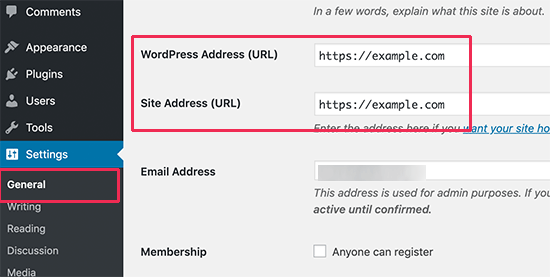
Musisz upewnić się, że oba adresy URL są poprawne. Musisz również mieć te same adresy URL dla obu opcji.
Jeśli te adresy URL są poprawne, będziesz musiał zastąpić brakujący lub wadliwy zasób, który powoduje błąd.
Zastępowanie brakujących zasobów obrazów
Jeśli brakującym zasobem jest obraz, spróbuj poszukać go w bibliotece multimediów.
Jeśli możesz go zobaczyć, spróbuj dodać go ponownie, edytując post lub stronę. Jeśli nie możesz go znaleźć w bibliotece multimediów, spróbuj przesłać go ponownie.
Jeśli obraz znajduje się w bibliotece multimediów, ale wygląda na uszkodzony, zapoznaj się z naszym samouczkiem na temat tego, jak naprawić problemy z przesyłaniem obrazów w WordPress.
Wymiana brakujących plików motywu
Jeśli błędnym zasobem jest plik motywu WordPress, musisz ponownie zainstalować motyw.
Najpierw musisz dezaktywować swój obecny motyw WordPress. Jeśli masz zainstalowany inny motyw na swojej stronie internetowej, możesz go aktywować, odwiedzając stronę Wygląd » Motywy .
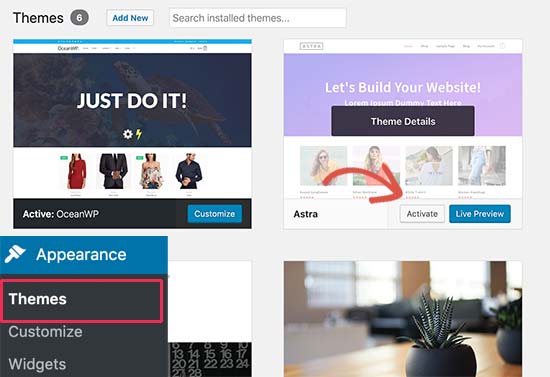
Jeśli nie masz zainstalowanego żadnego innego motywu, musisz zainstalować domyślny motyw.
Po aktywacji innego motywu możesz odwiedzić swoją stronę internetową, aby sprawdzić, czy błąd został rozwiązany. Jeśli tak, będziesz musiał zainstalować ponownie swój motyw.
Zastępowanie brakujących plików wtyczek
Jeśli brakującym zasobem jest plik wtyczki WordPress, musisz ponownie zainstalować wtyczkę. Więcej informacji znajdziesz w naszym przewodniku krok po kroku, jak zainstalować wtyczkę WordPress.
Możesz również użyć protokołu FTP, aby połączyć się ze swoim kontem hostingowym WordPress i ręcznie zastąpić określony plik. Więcej informacji znajdziesz w naszym przewodniku, jak używać FTP.
Mamy nadzieję, że ten samouczek pomógł Ci dowiedzieć się, jak naprawić błąd ERR_CONNECTION_REFUSED w Chrome. Możesz również zapoznać się z naszym ostatecznym przewodnikiem po zabezpieczeniach WordPress lub naszymi ekskluzywnymi wyborami najlepszych usług e-mail marketingu, aby rozwijać swoją witrynę.
Jeśli podobał Ci się ten artykuł, zasubskrybuj nasz kanał YouTube po samouczki wideo WordPress. Możesz nas również znaleźć na Twitterze i Facebooku.


Dennis Muthomi
och tak! Wielokrotnie miałem do czynienia z tym problemem, zarówno na moich własnych stronach, jak i na stronach moich klientów.
Jedna dodatkowa wskazówka, którą chciałbym się podzielić, to znaczenie sprawdzania problemów po stronie serwera, szczególnie w przypadku stron WordPress.
Czasami błąd ERR_CONNECTION_REFUSED może być spowodowany błędną konfiguracją serwera lub ograniczeniami zasobów.
W takich przypadkach przeglądanie logów serwera i rozmowa z dostawcą hostingu mogą być kluczowe.