


Problem „Błąd zbyt wielu przekierowań” to błąd WordPress, który może być spowodowany przez wtyczkę lub nieprawidłowe ustawienia. W rzeczywistości jest to jeden z najczęstszych błędów, z jakimi spotykają się nasi czytelnicy i inni użytkownicy WordPressa.
Ten błąd może nawet zablokować Ci dostęp do Twojej witryny, co utrudnia jego naprawę. Na szczęście wielokrotnie rozwiązywaliśmy problem zbyt wielu przekierowań, więc wiemy dokładnie, co robić.
W tym artykule pokażemy, jak łatwo naprawić problem „Błąd zbyt wielu przekierowań” w WordPress. Omówimy również, jak odzyskać dostęp do swojej witryny i rozwiązać problem.

Co powoduje problem „Błąd zbyt wielu przekierowań” w WordPressie?
Błąd „zbyt wiele przekierowań” jest spowodowany nieprawidłowo skonfigurowanym problemem z przekierowaniem w WordPressie.
Jak być może już wiesz, WordPress ma funkcję przyjaznej dla SEO struktury adresów URL, która wykorzystuje funkcję przekierowania. Podobnie, wiele popularnych wtyczek WordPress wykorzystuje tę funkcję do ustawiania tymczasowych przekierowań, tworzenia stałych przekierowań 301 i naprawiania błędów 404.
Jeśli używasz wtyczki do naprawienia problemu z niezabezpieczoną zawartością SSL lub wtyczki buforującej WordPress, może to również wpłynąć na przekierowania i spowodować błąd „zbyt wielu przekierowań”.
Tak wygląda komunikat „ERR_TOO_MANY_REDIRECTS” w Google Chrome.
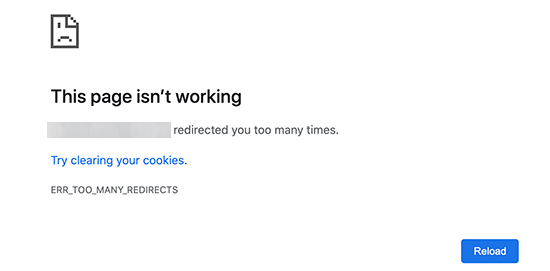
Jednak ten błąd nie mówi Ci, co powoduje konflikt i wymusza pętlę przekierowań w WordPressie.
Tak wygląda błąd w przeglądarce Firefox z komunikatem „Strona nie jest prawidłowo przekierowywana”.
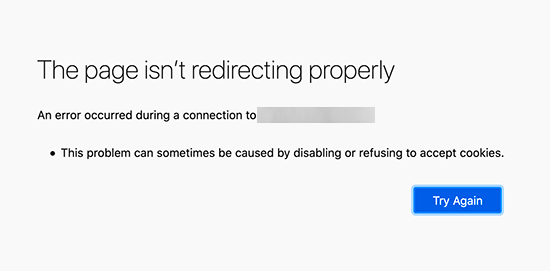
Mając to na uwadze, przyjrzyjmy się, jak naprawić błąd zbyt wielu przekierowań w WordPress.
Przeprowadzimy Cię krok po kroku przez rozwiązywanie problemów, uzyskiwanie dostępu do Twojej witryny WordPress i zapobieganie ponownemu wystąpieniu błędu.
1. Wyczyść pliki cookie i pamięć podręczną przeglądarki
Częstą przyczyną błędu mogą być pliki cookie Twojej przeglądarki internetowej. Spróbuj uzyskać dostęp do swojej witryny za pomocą innej przeglądarki internetowej, takiej jak Firefox, Safari, Opera lub Microsoft Edge.
Jeśli możesz normalnie uzyskać dostęp do swojej strony internetowej za pomocą innej przeglądarki, musisz wyczyścić pliki cookie i pamięć podręczną przeglądarki w swojej zwykłej przeglądarce.

Mamy szczegółowy przewodnik na temat czyszczenia pamięci podręcznej przeglądarki we wszystkich głównych przeglądarkach, który pomoże Ci to zrobić.
Z drugiej strony, jeśli zmiana przeglądarki nie rozwiąże problemu, możesz przejść do następnego kroku.
2. Dezaktywuj wszystkie wtyczki WordPress
Najczęstszą przyczyną pętli przekierowań w WordPressie lub błędu „ERR_TOO_MANY_REDIRECTS” jest konflikt wtyczek. Wtyczka WordPress próbująca skonfigurować przekierowanie w sposób, który koliduje z domyślnymi przekierowaniami WordPressa, może spowodować ten komunikat o błędzie.
Aby to naprawić, musisz wyłączyć wszystkie wtyczki WordPress na swojej stronie internetowej. Zazwyczaj możesz po prostu przejść do strony Wtyczki » Wszystkie wtyczki w obszarze administracyjnym WordPress i dezaktywować wtyczki stamtąd.
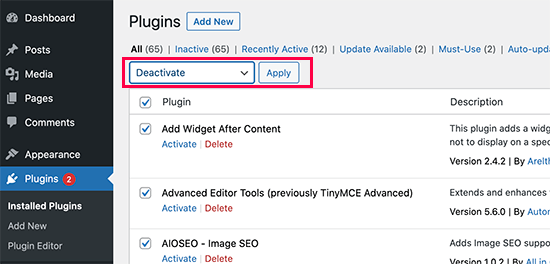
Zakładamy jednak, że z powodu błędu przekierowania możesz mieć ograniczony dostęp do obszaru administracyjnego WordPress.
W takim przypadku będziesz musiał dezaktywować wtyczki WordPress za pomocą klienta FTP, takiego jak FileZilla, lub aplikacji Menedżer plików w panelu sterowania hostingu WordPress.
Po prostu połącz się ze swoją stroną internetową za pomocą klienta FTP i przejdź do folderu /wp-content/.
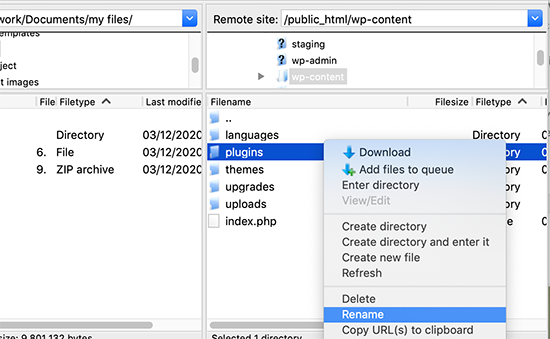
Tam znajdziesz folder plugins, który musisz zmienić nazwę na „plugins.deactivate”.
Zrobienie tego spowoduje dezaktywację wszystkich wtyczek WordPress na Twojej stronie.
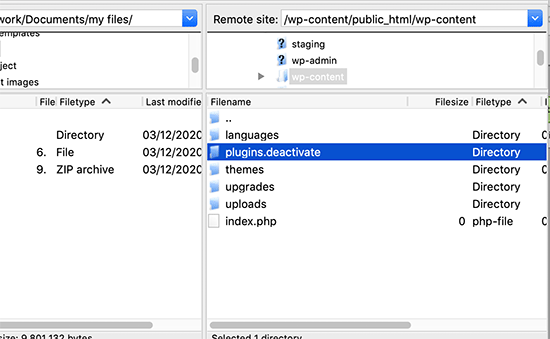
Zasadniczo WordPress szuka folderu o nazwie plugins, aby załadować pliki wtyczek. Kiedy nie znajdzie folderu, automatycznie wyłącza aktywne wtyczki w bazie danych.
Teraz możesz spróbować odwiedzić swoją witrynę WordPress. Jeśli teraz możesz zalogować się do obszaru administracyjnego WordPress, oznacza to, że jedna z wtyczek powodowała błąd.
Aby dowiedzieć się, która wtyczka była winowajcą, musisz wrócić do klienta FTP lub aplikacji Menedżer plików i zmienić nazwę folderu plugins.deactivate z powrotem na 'plugins'.
Następnie przejdź do obszaru administracyjnego WordPress swojej witryny i przejdź do strony Wtyczki » Wszystkie wtyczki. Stąd możesz aktywować swoje wtyczki jedna po drugiej, a następnie odwiedzić swoją witrynę, aby sprawdzić, czy możesz odtworzyć błąd.
Po znalezieniu wtyczki powodującej błąd, możesz znaleźć alternatywę dla tej wtyczki lub zgłosić problem na forum wsparcia WordPress dla tej wtyczki.
3. Napraw adresy URL WordPress
Inną główną przyczyną tego błędu jest błędna konfiguracja ustawień adresu URL WordPress. Zazwyczaj można wyświetlić te opcje na stronie Ustawienia » Ogólne.
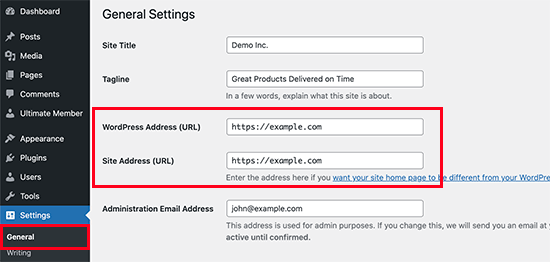
W przypadku większości stron internetowych adresy URL w polach „Adres WordPress” i „Adres witryny” muszą być takie same. Jednak niektórzy użytkownicy mogą używać „www” w jednym adresie URL i adresu bez „www” w drugim.
Ponieważ możesz nie mieć dostępu do obszaru administracyjnego WordPress, być może będziesz musiał naprawić adresy URL WordPress za pomocą klienta FTP lub aplikacji Menedżer plików.
Po prostu połącz się ze swoją witryną WordPress za pomocą klienta FTP i przejdź do /wp-content/themes/nazwa-twojego-motywu/.

Stąd musisz znaleźć plik functions.php i edytować go za pomocą prostego edytora tekstu, takiego jak Notatnik lub TextEdit.
Następnie musisz dodać następujący kod na dole:
update_option( 'siteurl', 'https://example.com' );
update_option( 'home', 'https://example.com' );
Nie zapomnij zastąpić „https://example.com” adresami URL swojej własnej witryny. Możesz teraz zapisać zmiany i przesłać plik z powrotem na swoją stronę internetową.
Po tym spróbuj odwiedzić swoją witrynę, aby sprawdzić, czy to rozwiązuje problem.
Aby uzyskać więcej metod, zobacz nasz samouczek na temat łatwej zmiany adresów URL WordPress.
4. Resetowanie pliku .htaccess WordPress
Plik .htaccess to specjalny plik używany przez serwer witryny do zarządzania przekierowaniami i innymi ustawieniami serwera. WordPress używa również tego pliku do adresów URL przyjaznych dla SEO i innych przekierowań.
Czasami wtyczki WordPress mogą wprowadzać zmiany w pliku .htaccess Twojej witryny, co może spowodować ten błąd. Jest również możliwe, że dezaktywacja wtyczki nie usunie tych zmian z pliku .htaccess.
W takim przypadku będziesz musiał ręcznie zresetować plik .htaccess WordPress.
Ponownie, będziesz musiał uzyskać dostęp do swojej witryny za pomocą klienta FTP lub aplikacji Menedżer plików w panelu hostingowym. Po połączeniu zobaczysz plik .htaccess w głównym folderze swojej witryny.
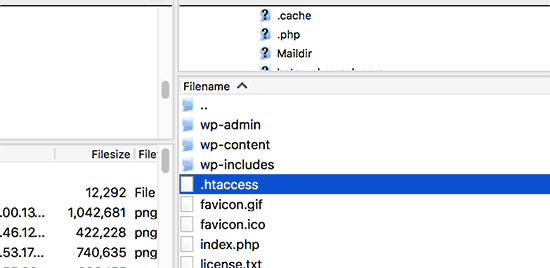
Uwaga: Jeśli nie możesz znaleźć pliku .htaccess, zapoznaj się z naszym przewodnikiem na temat znajdowania pliku .htaccess w WordPress.
Najpierw musisz pobrać kopię swojego pliku .htaccess na swój komputer jako kopię zapasową. Następnie możesz usunąć plik ze swojej strony internetowej.
Możesz teraz spróbować odwiedzić swojego bloga WordPress. Jeśli wszystko działa normalnie, oznacza to, że plik .htaccess powodował błąd przekierowania.
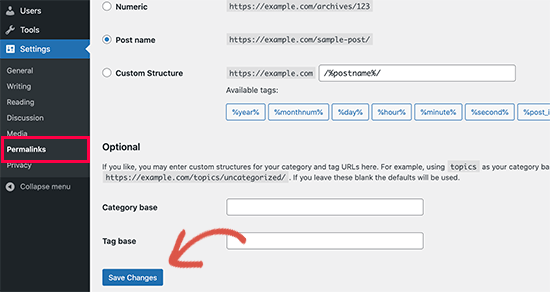
Teraz, ponieważ usunęliśmy plik .htaccess, będziesz musiał go odtworzyć. Zazwyczaj Twoja strona WordPress może zrobić to sama. Aby się upewnić, przejdź do strony Ustawienia » Permalinks i kliknij przycisk „Zapisz zmiany” na dole.
5. Zapobieganie błędom zbyt wielu przekierowań w WordPress
Mamy nadzieję, że opisane kroki rozwiązały problem przekierowań na Twojej stronie internetowej. Jeśli problem nie został rozwiązany, być może będziesz musiał skontaktować się ze swoim dostawcą hostingu WordPress, aby upewnić się, że nie ma problemu z serwerem.
Po naprawieniu problemu na Twojej stronie, powinieneś również być w stanie ustalić, co go spowodowało.
Jeśli była to wtyczka, musisz zgłosić problem na forum pomocy technicznej wtyczki. Zobacz nasz przewodnik na temat zadawania pytań w celu uzyskania pomocy technicznej WordPress. Jeśli jednak nie możesz uzyskać pomocy, zawsze możesz znaleźć alternatywną wtyczkę, która robi to samo.
Jeśli błąd został spowodowany błędną konfiguracją witryny WordPress, możesz to odnotować i upewnić się, że ustawienia Twojej witryny są prawidłowo skonfigurowane.
Więcej wskazówek znajdziesz w naszym szczegółowym poradniku, jak samodzielnie rozwiązywać problemy z WordPressem jak prawdziwy profesjonalista.
Samouczek wideo
Jeśli nie lubisz instrukcji pisemnych, możesz zamiast tego skorzystać z naszego samouczka wideo:
Mamy nadzieję, że ten artykuł pomógł Ci rozwiązać problem „za dużo przekierowań” na Twojej stronie. Możesz również dodać do zakładek nasz ostateczny podręcznik typowych błędów WordPressa i dowiedzieć się, jak skontaktować się z pomocą techniczną WordPressa.
Jeśli podobał Ci się ten artykuł, zasubskrybuj nasz kanał YouTube po samouczki wideo WordPress. Możesz nas również znaleźć na Twitterze i Facebooku.




David Najman
Cześć,
Miałem ten błąd na stronie tagów produktów. Próbowałem wszystkich możliwych napraw wspomnianych powyżej, ale bez powodzenia.
W końcu musiałem zmienić nazwy slug dla tagów, aby nie były liczbami, np. 2016, więc zmieniłem je na r2016 i zaczęło działać!
Musiało to być spowodowane jakąś aktualizacją WordPressa, ponieważ działało to przez kilka lat wcześniej z tagami nazwanymi jako liczby.
Wsparcie WPBeginner
Dziękuję za podzielenie się tym, co zadziałało dla Ciebie. Jeśli Twoja strona produktu jest tworzona przez wtyczkę, możesz spróbować skontaktować się z pomocą techniczną wtyczki, aby poinformować ich o tym problemie.
Admin
Yavan Kumar
Cześć,
Cała moja strona internetowa działa poprawnie, ale strona główna jest przekierowywana zbyt wiele razy, a ten sam problem dotyczy również strony wp-admin. Próbowałem wszystkich wspomnianych przez Ciebie metod, ale nic nie zadziałało.
Proszę o informację, czy istnieje inne rozwiązanie tego problemu.
Z góry dziękuję…
Wsparcie WPBeginner
Jeśli żadna z metod z artykułu nie zadziałała, powinieneś skontaktować się ze swoim dostawcą hostingu, aby sprawdził, czy po jego stronie nie ma żadnych problemów.
Admin
John Zoetebier
Moja strona internetowa to wdrożenie Bitnami WordPress na Google Cloud Platform.
Kiedy używam:
define(‘WP_SITEURL’, ‘http:/example.cloud’);
strona główna jest przekierowywana do siebie i przeglądarki wyświetlają komunikat o błędzie.
Teraz używam oryginalnych ustawień Bitnami i działa świetnie!
define(‘WP_SITEURL’, ‘http://’ . $_SERVER[‘HTTP_HOST’] . ‘/’);
Wsparcie WPBeginner
Brakuje ukośnika obok http w pierwszej instrukcji define, ale dziękuję za udostępnienie obejścia.
Admin
Chad
Musiałem dezaktywować wtyczkę i zadziałało poprawnie. Zidentyfikowałem wtyczkę do dezaktywacji, patrząc na mój adres URL, gdzie pojawiał się błąd przekierowania. Nazwa wtyczki była tam napisana.
Wsparcie WPBeginner
Thanks for sharing how you found the error for others trying to solve this problem
Admin
Nirav Patel
Dzięki, bracie, za informację o błędzie wp
Wsparcie WPBeginner
Glad our article could help
Admin
irga
tak, wiesz,,, szukałem tego,,,,, i wtedy moja strona wordpress znów działa, dzięki
Rahul
Dzięki kolego, bardzo pomocne
Josh
Próbowałem wszystkich kroków tutaj, ale bez powodzenia dzisiaj. Na szczęście moja strona działa poprawnie, ale nie mogę zalogować się do panelu administracyjnego wp-admin.
Jakie są inne opcje? Muszą istnieć inne sposoby, abym mógł dowiedzieć się, co go powoduje?
Deby
Mam to samo. Moja strona działa dobrze dla odwiedzających, ale błąd przekierowania mam tylko w backendzie, moim panelu WP.
To nowa strona i nie mam jeszcze zainstalowanych żadnych wtyczek. Jestem w kropce.
Bryant Thomas
Święta krowa, to zadziałało! Wykonałem wiele migracji stron internetowych i nigdy nie napotkałem tego problemu. Dziękuję, define(‘WP_HOME’,’http://example.com’);
define(‘WP_SITEURL’,’http://example.com’); zadziałało z www.
Rutvi Trivedi
Cześć, Mój problem polega na tym, że kiedy wchodzę do panelu mojej strony (/wp-admin), pojawia się ten błąd. Próbowałem tego rozwiązania i niestety nie działa. Proszę, pomóż mi rozwiązać ten błąd.
Shakeane
Chciałbym tylko bardzo podziękować za podzielenie się tą wiedzą, nie zdajesz sobie sprawy, jak bardzo mi to pomogło, coś tak drobnego jak dodanie www lub pozostawienie ukośnika na końcu spowodowało tyle problemów, bardzo dziękuję.
Marc
Niesamowite! Zajęło to tylko 5 minut i naprawione!!!
hassan
Szanowny Panie,
Mam ogromną ilość danych na mojej stronie, zmieniłem adres bezpośrednio z http://www.example.com na example.com, usunąłem www z wp-confiq i phpmyadmin bez wykonania powyższej procedury, teraz zaktualizowałem wszystkie wtyczki i motyw, wszystko jest w porządku, ale ustawienia mojego motywu nie są edytowane, kiedy próbuję zmienić ustawienia mojego motywu, zmiany są cofane... proszę o pomoc, jak rozwiązać ten problem, będę wdzięczny
Próbuję rozwiązać ten problem od trzech dni, ale bezskutecznie
Proszę o pomoc
Sachin
Cześć, moja strona działa bez żadnych błędów, ale mam ten problem w backendzie, kiedy otwieram zakładkę wygląd>dostosuj. Nie mogę dostosować mojej strony z backendu. Jak mogę to rozwiązać?
Adrian Daniels
Wow, to faktycznie zadziałało, dzięki!!
Toheeb
Cześć!
Dziękuję za Twój post…
Udało mi się rozwiązać mój problem, zmieniając WP_SITEURL i WP_HOME na małe litery. Wcześniej kapitalizowałem każde słowo dla czytelności i okazało się, że przekierowuje strony z paginacją postów.
Wszystko wydaje się być w porządku. Dziękuję
Laurena
Hej, to był mój problem! Dzięki za Twój komentarz tutaj.
scott
To był również mój problem.
Karla
To był również mój problem! Dziękuję za Twój komentarz! Próbowałem wszystkiego z filmu, ale nic nie działało.
Rudy Reteig
Zrobiłem przekierowanie w ADDOn Domain, aby pozbyć się ogona „/blog” za moim adresem URL, który pojawił się po uruchomieniu strony. Moim zdaniem zostało to zrobione automatycznie, ponieważ mam dwie strony w tym samym katalogu PUBLIC_html. Prawdopodobnie, aby uniknąć konfliktu plików o tej samej nazwie dla obu stron.
Robin
Żadne z tych rozwiązań mi nie pomogło. Ostatecznie okazało się, że dawno temu ustawiłem niestandardową regułę strony w CloudFlare, aby traktować pulpit WordPressa inaczej niż resztę witryny. Miała ustawiony „SSL – Flexible”, co powoduje błąd. Po prostu ustawiłem regułę na „Full” i wszystko działa ponownie poprawnie.
Ada
To było rozwiązanie dla mnie. Dziękuję bardzo!
Damien
Oh God! Thank you so much
Daniel
Wielkie dzięki za to poprawkę, po około 5 godzinach z tym błędem, w końcu rozwiązałem problem. Spędzam więcej czasu na naprawianiu błędów niż na budowaniu strony za pomocą WordPressa. Jestem zmęczony
Simon
Dzięki, stary. Godziny sprawdzania .htaccess itp., a to tylko prosty problem z Cloudflare.
Rares
To było również rozwiązanie dla mnie. Dziękuję bardzo za udostępnienie!
Jack
To rozwiązało mój problem! Dzięki!
Jeenie
U mnie to samo – po zmianie „Elastyczne” na „Pełne” w ustawieniach SSL Cloudflare zadziałało! Uff. (Szkoda, że nie zobaczyłem Twojego komentarza wcześniej!)
Nancy
Bardzo, bardzo dziękuję za to! Zadziałało.
Florian
Ja też miałem ten problem, więc zacząłem szukać rozwiązania i dowiedziałem się, że CDN powoduje ten błąd. Wyłączyłem go i zadziałało ponownie.
Jennifer
Dzięki Bogu, że zobaczyłem twoją odpowiedź. Myślałem, że problem powoduje dodanie wtyczki Yoast SEO, ale aktywowałem również CDN w moim panelu kontrolnym i to był problem!
Alex Jr
Wyłączyłem wszystkie wtyczki, wyłączyłem bieżący motyw, usunąłem .htaccess, ale nadal otrzymuję błąd „zbyt wiele przekierowań”, gdy próbuję uzyskać dostęp do mojej witryny WordPress. Co jest tego przyczyną i jak mogę to naprawić?
Dan
Właśnie mi się to przytrafiło na nowej stronie, nad którą pracuję. Okazało się, że stworzyłem swój motyw potomny z odstępami w nazwie. Gdy tylko zmieniłem nazwę folderu motywu potomnego na mój-motyw-potomny, zadziałało. Musiałem ponownie aktywować mój motyw potomny, aby działał poprawnie. Mam nadzieję, że to oszczędzi komuś kłopotów i frustracji!
ANA
Dan, chciałem tylko podziękować!!!!!!!
Okazało się, że to był również mój problem. Zmieniłem nazwę i folder, dodając myślnik, i wszystko działa dobrze.
Santiago
Zauważyłem, że kiedy próbuję ustawić moje stałe linki na „Nazwa wpisu”, pojawia się problem z przekierowaniem. Kiedy ustawiam je na „Zwykłe”, nie ma problemów. Wyłączyłem wszystkie wtyczki i nadal jest to samo.
Jestem nowy w WP, ale mam 20+ lat doświadczenia w IT, każda pomoc będzie bardzo cenna.
Damion
+1 dla tego i dziękuję za tak dokładne i hojne dzielenie się swoją wiedzą – uratowałeś mi dziś godziny pracy.
Bilal Asghar
To naprawdę pomocny artykuł. Miałem problemy z przekierowaniami w mojej witrynie WordPress. Po prostu zmieniłem moje adresy URL postów, przechodząc do Ustawienia>Stałe linki.
Ebad Ur Rehman
Moja strona jest przekierowywana zbyt wiele razy w podglądzie personalizacji Pozostałe funkcje motywu działają poprawnie. Proszę o podanie rozwiązania problemu
Sharon Booker
Dziękuję bardzo. Dzwoniłem dwa razy do działu pomocy technicznej mojego hostingu i nic, co mi kazali zrobić, nie pomogło. To naprawiło błąd.
Amit Khandelwal
Mam problem z komunikatem „ERR_TOO_MANY_REDIRECTS” tylko na stronie głównej, ale inne strony działają poprawnie. Myślę, że problem powoduje wtyczka „Redirection”, ale muszę ją zachować aktywną.
Proszę o sugestie.
Tenzin Nima
Dziękuję bardzo!! Szukałem rozwiązania przez cały dzień i w końcu je znalazłem.
Dziękuję
maria
próbowałem pierwszej opcji, Ustawienia » Ogólne i zmieniłem adres URL. problem polega na tym, że przez przypadek wstawiłem średnik zamiast kropki w adresie.
Teraz strona jest w totalnym bałaganie i nie mogę się nawet zalogować jako administrator, żeby to naprawić :/ jakieś rady?
Wsparcie WPBeginner
Cześć Mario,
Możesz to naprawić, dodając ten kod do pliku wp-config.php swojej witryny WordPress.
define('WP_HOME','http://example.com'); define('WP_SITEURL','http://example.com');1-click Use in WordPress
Nie zapomnij zastąpić example.com swoją własną nazwą domeny.
Admin
Yildirim
cześć,
a co z https
Wsparcie WPBeginner
The code is example code, if you are using https then you would put https in the code
Em Walker
Cześć, za każdym razem, gdy wchodzę na stronę WIDŻET, aby załadować moje reklamy Adsense, moja strona zamarza i przestaje odpowiadać, jak mogę to naprawić, proszę
Mark
Thank you that worked
Abiskar Bharati
Próbowałem wszystkiego, co wymieniono na blogu, ale problem nadal występował, więc zrobiłem to, co zrobił Jake Philips (jeden z komentujących powyżej) i odkryłem, że coś zmieniło ustawienie struktury permalinków na:
/’/%year%/%monthnum%/%day%/%postname%/’
Zmieniłem z powrotem na (jak sugeruje komentarz):
/%year%/%monthnum%/%day%/%postname%/
i wtedy wszystko znowu działało poprawnie…
Abhishekh Maharjan
Thank You. It worked
Cindy
Kiedy umieszczam swój link na Facebooku, moje zdjęcie, które jest na mojej stronie internetowej, nie pojawia się, tylko nazwa mojej witryny i adres URL. Czy masz pomysł, co muszę zrobić, aby pojawiło się zdjęcie miniaturki?
Felix
Cześć, CINDY.
To dlatego, że nie użyłeś wtyczki Yoast i nie ustawiłeś reguł w zakładce Facebook. Problem dotyczy protokołu Open Graph.
Khori Carnes
Cześć. Mam trochę dziwny problem, jak mi się wydaje. Mój problem z przekierowaniem polega na tym, że gdy próbuję uzyskać dostęp do mojej strony administracyjnej WordPress za pomocą mojej domeny, przekierowuje mnie na godaddy.com. Jedynym wytłumaczeniem, jakie przychodzi mi do głowy, jest to, że kupiłem swoją domenę od GoDaddy. Jednak hosting internetowy kupiłem od HostGator. Niezależnie od tego, nie mogę uzyskać dostępu do mojej strony administracyjnej WordPress, aby zacząć tworzyć moją nową stronę internetową.
Będę bardzo wdzięczny za wszelką pomoc lub sugestie! Dzięki
Wsparcie WPBeginner
Cześć Khori,
Możesz skontaktować się z pomocą techniczną GoDaddy, a oni pomogą Ci wskazać nazwę domeny na Twojego dostawcę hostingu. Wszystko, co musisz zrobić, to przejść do swojego konta GoDaddy i wskazać ustawienia serwerów nazw dla swojej nazwy domeny na HostGator.
Admin
Ralf
W moim przypadku problemem były znaki specjalne w adresie URL. Nie można ich mieć w WordPressie. Np. niemieckie umlauty: ÄÖÜ – trzeba je przekonwertować.
Teemu
Tak i nie. Przez kilka lat z powodzeniem prowadziłem witrynę z postacią „ä”. Ale tym razem może to być powód, dla którego szukam pomocy w tym problemie z witryną, która teraz ma tę samą postać „ä”...
Don Stewart
Wpadłem w panikę, gdy nie mogłem uzyskać dostępu do ekranu głównego mojej strony internetowej (chociaż miałem dostęp do innych stron). Grzebałem w Ustawieniach=>Ogólne ustawienia adresu URL i zobaczyłem, że ten sam adres pojawił się jako adres URL WordPress i adres URL strony internetowej — co oznaczało, że kręciło się to w kółko, tak jak wskazałeś. Bawiłem się tym przez chwilę, prawie całkowicie blokując sobie dostęp do WordPressa, ale potem zdezaktywowałem kilka ostatnio zainstalowanych wtyczek. Naprawione! Nie jestem pewien, która wtyczka to spowodowała — zbadam to, pomijając tę, która moim zdaniem jest najbardziej prawdopodobna i reaktywując pozostałe po kolei, ale sugeruję postępować zgodnie z Twoim artykułem od dołu. Sprawdź te ostatnie wtyczki!
Jake Phillips
Właśnie włączyłem CDN i SSL w Bluehost dla mojej strony WordPress, kiedy zaczęło się to dziać. Okazało się, że coś zmieniło ustawienie struktury permalinków na:
/’/%year%/%monthnum%/%day%/%postname%/’
Zmieniłem je z powrotem na:
/%year%/%monthnum%/%day%/%postname%/
i wtedy wszystko znowu działało poprawnie…
Asma
Cześć,
Twój artykuł jest naprawdę dobry i może być rozwiązaniem mojego ostatniego problemu. Ale nie jestem ekspertem od WordPressa i nie mam wystarczająco dużo odwagi, aby eksperymentować na mojej stronie, chociaż blog został w całości zbudowany przeze mnie.
Jednak od dwóch dni obserwuję następujące rzeczy –
„Ta strona nie działa
przekierowała Cię zbyt wiele razy.
Spróbuj wyczyścić pliki cookie.
ERR_TOO_MANY_REDIRECTS”
Próbowałem wiele razy po wyczyszczeniu plików cookie, nadal nie mogę zalogować się na moją stronę.
Czy możesz podać rozwiązanie?
Wsparcie WPBeginner
Cześć Asma,
Jeśli wykonałeś powyższe kroki, możesz wypróbować nasz przewodnik rozwiązywania problemów z WordPressem. Pomoże Ci ustalić, co powoduje problem i jak go naprawić.
Admin
Adeshola
Mój problem wydawał się być mieszanką wtyczek i pliku wp-config.php. Po dezaktywacji wtyczek mogłem uzyskać dostęp do mojej strony, ale nie do obszaru wp-admin. Naprawiłem to, aktualizując mój plik wp-config za pomocą podanych powyżej kodów. Działały one jednak tylko po umieszczeniu ich przed linią „/* To wszystko, przestań edytować! Szczęśliwego blogowania. */”. Tego nie uwzględniliście w swoim poradniku, ale znalazłem to gdzie indziej. Więc dziękuję za wszystko. Moja strona działa teraz.
George
Chciałem tylko powiedzieć, że ten artykuł bardzo mi pomógł… Oto mój przypadek:
WP zainstalowane w katalogu: domain.com/widget
domain.com .htaccess edytowany w celach SEO, aby wskazywał
DirectoryIndex /widget/index.php /widget/
To spowodowało problem „zbyt wiele przekierowań”. Prawdopodobnie z powodu ukośnika na końcu w pliku .htaccess domeny.com??
W każdym razie, to rozwiązało problem:
domain.com .htaccess edytowany do:
DirectoryIndex /widget
Teraz działa.
Hurra dla cPanel!!!
Mirjam
Mój problem polega na tym, że próba dostępu do strony logowania ciągle przekierowuje mnie na https://, ale moja strona jest w http://. Próbowałem wszystkiego, dodając adres URL strony głównej do config.php, wyłączając wtyczki, odnawiając .htaccess. W cPanelu nie zdefiniowano żadnego przekierowania, więc nie wiem, dlaczego tak się dzieje. Strona jest dostępna, ale nie mogę uzyskać dostępu do panelu administratora.
Robi się trochę beznadziejnie...
Wsparcie WPBeginner
Skontaktuj się ze swoim dostawcą hostingu WordPress, być może będą w stanie Ci pomóc.
Admin
Gilbert Stawny
Jeśli nic z powyższego nie działa, zmień nazwę pliku .htaccess na htaccess.old lub coś podobnego. Spróbuj ponownie się zalogować.
Talha Wahid
Dzięki wielkie, w końcu udało mi się to rozwiązać po całym tygodniu. wystarczyło dodać do wp-config.com
define(‘WP_HOME’,’http://example.com’);
define(‘WP_SITEURL’,’http://example.com’);
Adrian
Jednym ze sposobów, w jaki można utworzyć nieskończoną pętlę przekierowań, jest ustawienie adresu WordPress i adresu strony przy użyciu wielkich i małych liter, na przykład MyExampleWebsite.com. Część domenowa URI powinna być niewrażliwa na wielkość liter, część pliku musi być wrażliwa na wielkość liter, aby współpracować z systemami plików wrażliwymi na wielkość liter. WordPress psuje się, jeśli używasz wielkich i małych liter.
Adnane
Miałem ten sam problem, rozwiązałem go, wchodząc do cPanel, a następnie szukając w zakładce bezpieczeństwa, czy jest mod_security, jeśli tak, dezaktywuj go.
To było to dla mnie.
Howard Bussey
Dziękuję za napisanie tego. Skonfigurowałem przekierowanie za pomocą Easy HTTPS Redirection i napotkałem problem „zbyt wiele przekierowań”. Rozwiązałem go, wyłączając opcję w WooCommerce. W ustawieniach płatności miałem zaznaczone zarówno „wymuś bezpieczne płatności”, jak i „wymuś HTTP przy opuszczaniu płatności”. Odznaczyłem „wymuś HTTP przy opuszczaniu płatności” i nie widzę już problemu „zbyt wiele przekierowań”. Nie musiałem edytować żadnego pliku .htaccess.
Asser
Jeśli problem występuje tylko podczas uzyskiwania dostępu do panelu administracyjnego, sprawdź folder wp-admin i zobacz, czy jest tam plik htaccess (www/wp-admin/.htaccess), a jeśli go znajdziesz, zmień jego nazwę i odśwież adres URL panelu administracyjnego (example.com/wp-admin/), a powinno działać.
Suraj
Simply superb, this resolved the redirect loop issue I was facing, thanks a lot, appreciate the article
Akash Gadiya
Cześć, wypróbowałem wszystkie opcje rozwiązywania problemów, ale nic nie działa. Ostatnią rzeczą, jaką pamiętam, było wykonanie pełnej kopii zapasowej za pomocą Kreatora kopii zapasowych w cPanelu. Czy to mogło w jakikolwiek sposób doprowadzić do tego błędu (zbyt wiele przekierowań)?
Oto lista tego, co do tej pory zrobiłem, aby rozwiązać ten problem:
1) Usunąłem plik kopii zapasowej z katalogu głównego
2) Edytowałem plik wp-config, dodając te 2 linie kodu, zarówno z www, jak i bez www
3) Usuwałem pliki .htaccess z katalogu głównego i folderu wp-content pojedynczo
4) Przejrzałem wszystkie komentarze, aby zobaczyć, czy jest jakieś możliwe rozwiązanie, na próżno
Zwróciłem się o pomoc do administratora głównego, mam nadzieję, że uda nam się to naprawić jak najszybciej. Jeśli uważasz, że coś pominąłem lub mógłbym spróbować czegoś innego niż te opcje, daj mi znać.
Dzięki
Akash
Akash Gadiy
I could finally fix the problem. It had something to do with the backend I guess. My admin reset the server and that breathed life into my website again. Thanks for this post though. Good luck to all trying to fix this problem. May the force be with you