


Shopify to popularna platforma eCommerce do tworzenia sklepu internetowego. Posiada przyjazny interfejs i szeroki zakres narzędzi do zarządzania firmą, ale może nie być najlepszą samodzielną opcją dla Twojej firmy online.
Dlatego polecamy używanie Shopify z WordPress. Pozwala to połączyć funkcje e-commerce Shopify z najpotężniejszym kreatorem stron internetowych na świecie, dając Ci większą elastyczność w rozwoju Twojej firmy.
Używaliśmy WordPressa do naszych sklepów internetowych i na własne oczy widzieliśmy, jak bardzo jest skalowalny. Wielokrotnie testowaliśmy również Shopify. Pozwoliło nam to porównać ich mocne i słabe strony i stwierdziliśmy, że w wielu przypadkach ich wspólne użycie może być najlepszą opcją.
W tym artykule pokażemy, jak łatwo połączyć Shopify z WordPress, aby rozwijać swój biznes.
💡 Szybka odpowiedź: Jak łatwo zintegrować Shopify z WordPress?
Aby łatwo zintegrować Shopify z WordPress, możesz użyć dedykowanego wtyczki, takiej jak ShopWP.
Łączy Twój sklep Shopify z Twoją witryną WordPress.org, dzięki czemu możesz efektywnie wyświetlać i zarządzać produktami Shopify.
Dlaczego warto używać Shopify z WordPressem?
Integracja Shopify z WordPress pozwala wykorzystać potężne możliwości eCommerce Shopify do sprzedaży, jednocześnie zyskując elastyczność i kontrolę nad projektem WordPress dla Twojej głównej witryny.
Ta potężna kombinacja daje Ci to, co najlepsze z obu platform, aby skutecznie rozwijać Twój biznes online.
- Niezrównana elastyczność: Połącz specjalistyczne funkcje sklepu internetowego Shopify ze swobodą WordPress, aby tworzyć dowolnego rodzaju treści, projekty i funkcjonalności witryn.
- Pełna kontrola nad projektem: Uzyskaj pełną kontrolę nad estetyką i doświadczeniem użytkownika Twojej witryny, korzystając z motywów i wtyczek WordPress.
- Popraw zasięg rynkowy: Wykorzystaj lepsze możliwości SEO i narzędzia marketingu treści WordPress, aby przyciągnąć szerszą publiczność i skierować więcej ruchu do Twoich produktów Shopify.
- Skalowalność dla rozwoju: Zbuduj wysoce skalowalną obecność online, która może dostosowywać się i rozwijać wraz z Twoim biznesem.
Więcej szczegółów znajdziesz w naszym porównaniu Shopify vs. WooCommerce z zaletami i wadami obu narzędzi.
Mając to na uwadze, przyjrzyjmy się, jak łatwo korzystać z Shopify z WordPress. Możesz użyć poniższych szybkich linków, aby przejść przez ten samouczek:
- Krok 1: Skonfiguruj swój sklep Shopify i witrynę WordPress
- Krok 2: Połącz WordPress ze swoim sklepem Shopify
- Krok 3: Wyświetlanie produktów Shopify w WordPress
- Krok 4: Dostosuj swoją stronę WordPress
- Krok 5: Dodaj formularz kontaktowy do swojej witryny WordPress
- Krok 6: Dodaj recenzje klientów do swojego sklepu internetowego
- Krok 7: Rozwijaj swoją witrynę WordPress i sklep Shopify
- Często zadawane pytania dotyczące łączenia Shopify i WordPress
Krok 1: Skonfiguruj swój sklep Shopify i witrynę WordPress
Jeśli jeszcze tego nie zrobiłeś, musisz najpierw założyć swój sklep Shopify.
Następnie dodaj kilka produktów i wróć tutaj.

Następnie musisz skonfigurować swoją stronę WordPress. Pamiętaj, że istnieją dwa rodzaje WordPress.
Najpierw jest WordPress.com, który jest zarządzaną platformą hostującą Twoją witrynę. Następnie masz WordPress.org, zwany również samodzielnie hostowanym WordPressem.
Będziesz potrzebować WordPress.org, ponieważ daje Ci to pełną kontrolę i dostęp do wszystkich funkcji, motywów i wtyczek WordPress. Więcej szczegółów znajdziesz w naszym porównaniu WordPress.com vs. WordPress.org.
Aby stworzyć stronę internetową WordPress.org, będziesz potrzebować nazwy domeny, która będzie nazwą Twojej witryny w Internecie, oraz konta hostingowego, na którym Twoja witryna będzie przechowywać wszystkie swoje dane.
Nazwa domeny zazwyczaj kosztuje około 14,99 USD rocznie, a plany hostingowe WordPress zazwyczaj zaczynają się od 7,99 USD miesięcznie (często płatne rocznie).
Nasi przyjaciele z Bluehost zgodzili się zaoferować użytkownikom WPBeginner darmową nazwę domeny ze znaczną zniżką na hosting. W zasadzie możesz zacząć już od 2,99 USD miesięcznie.
Wszystko, co musisz zrobić, to kliknąć nasz link do Bluehost powyżej i kliknąć przycisk „Rozpocznij teraz” na następnym ekranie.

Następnie przejdziesz do strony z cennikiem Bluehost.
Dla większości użytkowników integrujących Shopify z WordPress, podstawowy plan hostingowy jest zazwyczaj wystarczający.
Jeśli jednak chcesz dodatkowych funkcji e-commerce bezpośrednio na swojej stronie WordPress, Bluehost oferuje plan „eCommerce Essentials”. Możesz wybrać dowolny, który Ci się podoba i zawsze zaktualizować do wyższego planu, gdy zajdzie taka potrzeba.
Kliknij „Wybierz plan” na wybranym przez Ciebie planie.

Następnie będziesz musiał wybrać nazwę domeny lub podłączyć istniejącą do swojej witryny WordPress.
Możesz również pominąć ten krok, klikając link „Wybierz domenę później”.
💡 Wskazówka: Zalecamy wybranie nazwy związanej z Twoją firmą, która jest łatwa do wymówienia, przeliterowania i zapamiętania.
Jeśli jednak nie masz żadnych pomysłów, możesz skorzystać z darmowego Generatora Nazw Biznesowych WPBeginner, aby wymyślić ciekawą nazwę dla swojego sklepu.

Następnie podaj informacje o płatności, aby zakończyć zakup.
Zostaniesz poproszony o podanie informacji o swoim koncie, w tym adresu e-mail firmy, nazwy, kraju, numeru telefonu i innych.

Bluehost wyśle Ci następnie instrukcje, jak zalogować się do panelu hostingowego.
Po zalogowaniu przejdź do zakładki „Witryny”. Zobaczysz, że Bluehost zainstalował dla Ciebie nową witrynę WordPress.

Po prostu kliknij przycisk „Edytuj witrynę”, aby uzyskać dostęp do swojego panelu administracyjnego WordPress.
Tak to będzie wyglądać:

Krok 2: Połącz WordPress ze swoim sklepem Shopify
Teraz następnym krokiem jest połączenie Twojej strony WordPress z Twoim sklepem Shopify.
Chociaż istnieje kilka metod, w tym ręczne osadzanie przycisków „Kup teraz” Shopify lub używanie bardziej złożonych integracji API, najłatwiejszym i najbardziej bogatym w funkcje podejściem jest ShopWP.
Jest to wtyczka Shopify dla WordPress, która pozwala łatwo połączyć WordPress z Twoim kontem Shopify.
Najpierw musisz zainstalować i aktywować wtyczkę ShopWP. Więcej szczegółów znajdziesz w naszym przewodniku krok po kroku, jak zainstalować wtyczkę WordPress.
Po aktywacji odwiedź stronę ShopWP Pro » Połącz w swoim panelu WordPress i kliknij przycisk „Rozpocznij proces połączenia”.
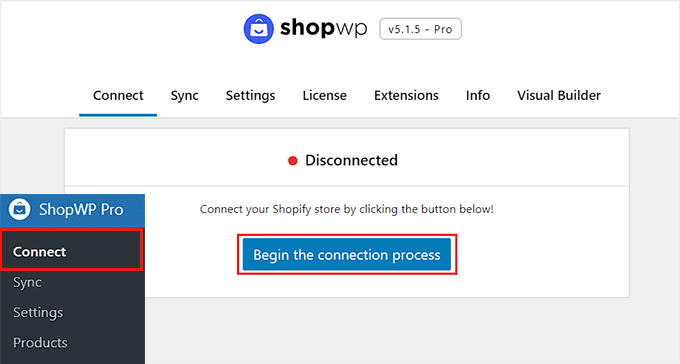
Spowoduje to uruchomienie kreatora połączenia.
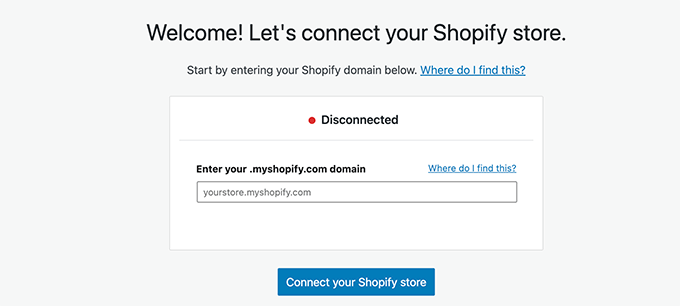
Zostaniesz poproszony o podanie nazwy domeny myshopify.com. Następnie kliknij przycisk „Połącz swój sklep Shopify”, aby kontynuować.
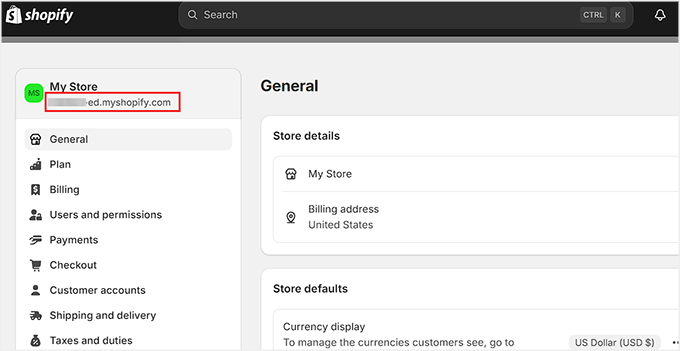
Aby znaleźć swoją domenę Shopify (adres .myshopify.com), zaloguj się do swojego panelu administracyjnego Shopify.
Zazwyczaj możesz ją zobaczyć na pasku adresu przeglądarki lub przejść do Ustawień z lewego paska bocznego, a następnie kliknąć „Domeny”. Twoja domena .myshopify.com będzie tam wymieniona.
Po wprowadzeniu swojej domeny w kreatorze konfiguracji, zostaniesz przekierowany na stronę „Mój sklep”, gdzie ShopWP poprosi o niezbędne uprawnienia do połączenia z Twoim sklepem Shopify (np. do przeglądania produktów i zamówień).
Tutaj po prostu kliknij przycisk „Zainstaluj”.
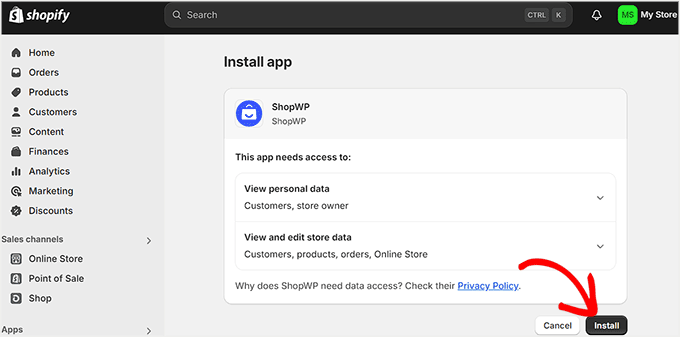
Następnie zostaniesz przekierowany do swojego panelu WordPress. Tutaj na ekranie zostanie wyświetlony komunikat „Połączono”, jeśli proces zakończy się pomyślnie.
Kliknij przycisk „Kontynuuj do następnego kroku”.
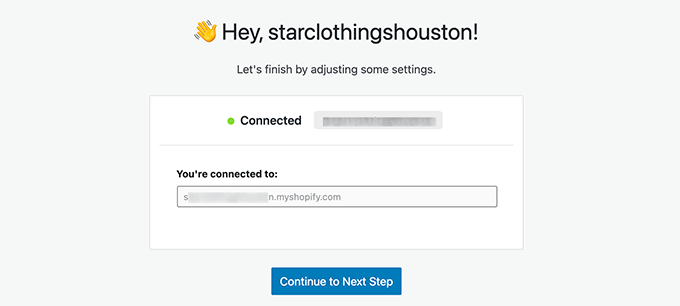
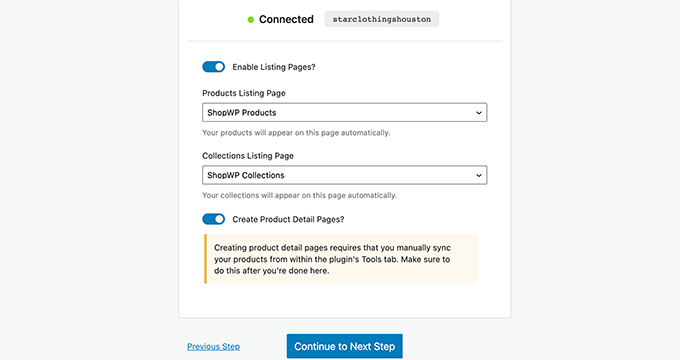
Teraz zostaniesz poproszony o skonfigurowanie różnych ustawień dla swojego sklepu, zaczynając od stron, których chcesz używać dla swoich produktów Shopify.
Możesz włączyć strony z listą produktów, a następnie wybrać stronę WordPress lub użyć domyślnej strony produktów ShopWP.
Podobnie możesz włączyć strony kolekcji i poszczególne strony szczegółów produktu.
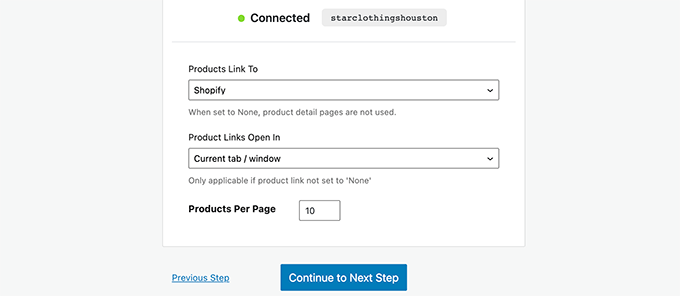
W następnym kroku możesz wybrać, co się stanie, gdy użytkownicy klikną w produkty.
Na przykład możesz wyświetlić produkt w oknie modalnym lub przekierować użytkowników do Shopify lub strony szczegółów produktu WordPress.
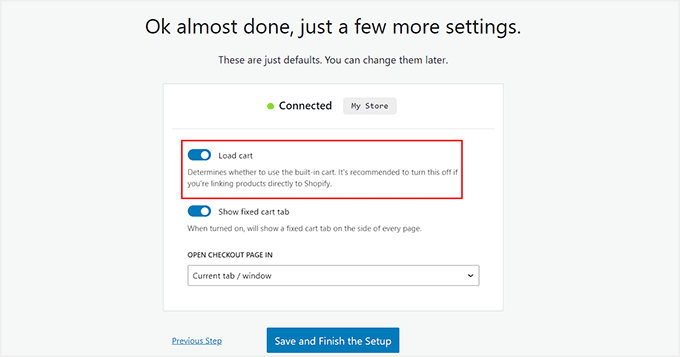
Następnie możesz włączyć ustawienie „Załaduj koszyk”. Pozwala to klientom dodawać produkty do koszyka i przeglądać go bezpośrednio na Twojej stronie WordPress.
Kiedy będą gotowi do zakupu, zostaną bezpiecznie przekierowani do Twojego sklepu Shopify, aby dokończyć proces płatności.
Jeśli pozostawisz to ustawienie wyłączone, klienci zostaną natychmiast przekierowani do Twojego sklepu Shopify po kliknięciu przycisku dodania produktu do koszyka.
Na koniec kliknij przycisk „Zapisz i zakończ konfigurację”.
Zostaniesz teraz przekierowany do swojego panelu WordPress. Stąd przejdź do strony ShopWP Pro » Synchronizacja.
Tam kliknij przyciski „Synchronizuj strony szczegółów” i „Połącz automatyczną synchronizację postów”. Pozwoli to wtyczce pobrać szczegóły produktów podczas dodawania nowych produktów do Twojego sklepu Shopify.
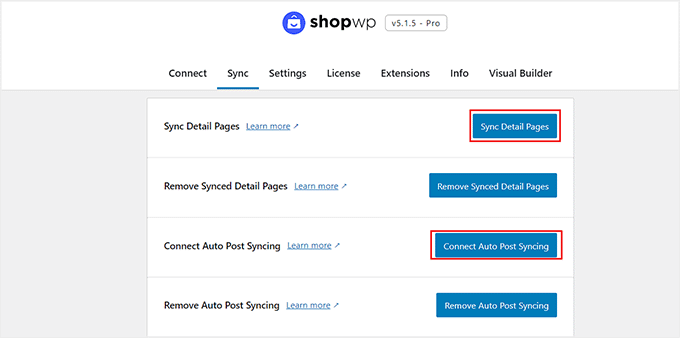
Pomyślnie połączyłeś swój sklep Shopify z WordPress.
Krok 3: Wyświetlanie produktów Shopify w WordPress
ShopWP pozwala łatwo wyświetlać Twoje produkty Shopify w dowolnym miejscu na Twojej stronie WordPress.
Jeśli używasz domyślnych ustawień, wtyczka utworzy dla Ciebie stronę ShopWP Produkty, która wyświetli Twoje produkty Shopify.
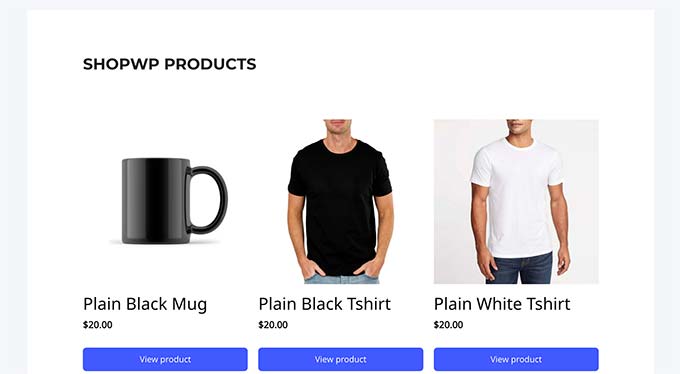
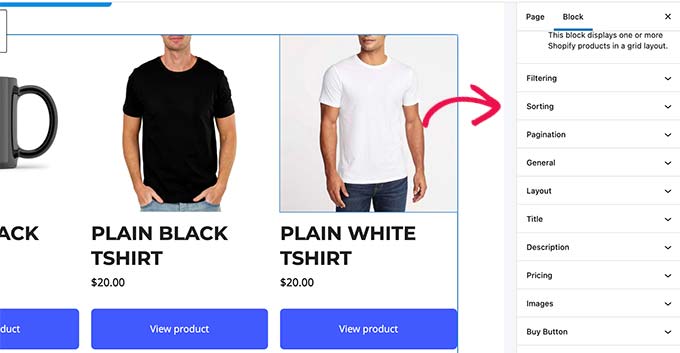
Możesz również wyświetlać produkty na dowolnym poście lub stronie WordPress, po prostu edytując ją i dodając blok Produktów.
Więcej szczegółów znajdziesz w naszym przewodniku, jak używać edytora bloków WordPress.
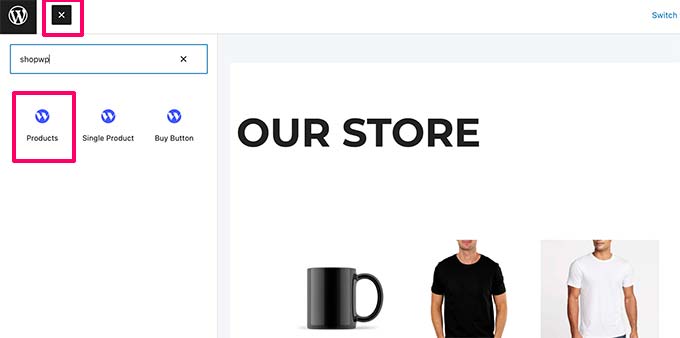
Blok ten zawiera wiele ustawień, które można skonfigurować, aby zmienić wygląd produktów.
Ustawienia obejmują układ, kolory i szczegóły produktu do wyświetlenia, takie jak cena, opis, tytuł i obraz.
Pamiętaj, że faktyczne informacje o produkcie, takie jak cena lub opis, będziesz edytować bezpośrednio w swoim sklepie Shopify.
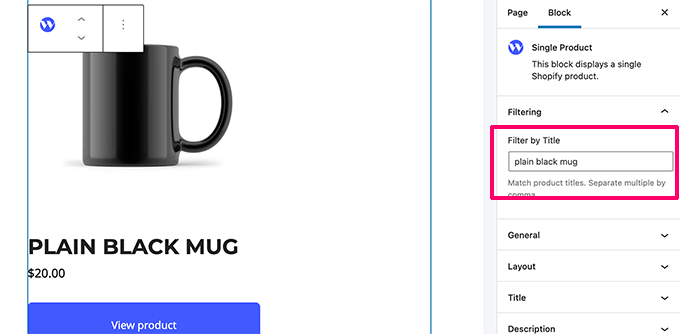
Podobnie, możesz również dodać blok pojedynczego produktu, aby wyświetlić pojedynczy produkt.
Będziesz mógł znaleźć produkt, który chcesz wyświetlić, wpisując tytuł produktu w ustawieniach bloku.
Wtyczka ma potężne opcje wyświetlania, którymi można sterować w panelu bloków lub na stronie ustawień wtyczki.
Darmowa wersja ShopWP oferuje podstawowe bloki wyświetlania produktów. Jednak aby uzyskać pełne doświadczenie eCommerce z funkcjami takimi jak koszyk, opisy produktów, kolekcje, tytuły i bloki wyszukiwania, musisz przejść na wersję Pro.
Możesz również użyć bloku „Kolekcja”, aby wyświetlić swoje produkty Shopify należące do określonej grupy.
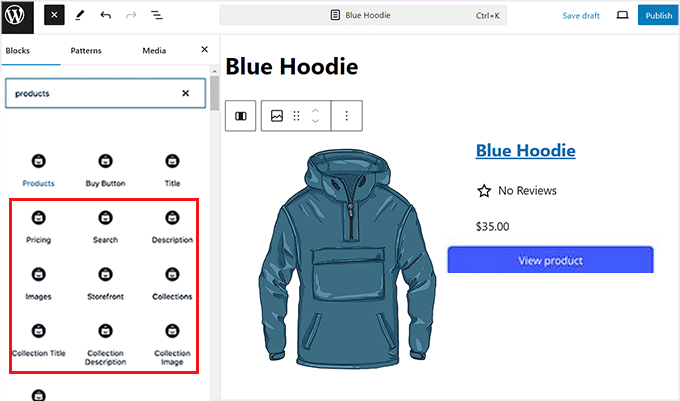
Jeśli chcesz utworzyć główną stronę sklepu, która wyświetla wszystkie Twoje produkty razem w siatce, blok „Produkty” jest do tego idealnym narzędziem.
Po zakończeniu nie zapomnij kliknąć przycisku „Zaktualizuj” lub „Opublikuj”, aby zapisać swoje ustawienia.
Krok 4: Dostosuj swoją stronę WordPress
Teraz, gdy połączyłeś swój sklep Shopify ze swoją witryną, następnym krokiem jest prawidłowe dostosowanie witryny WordPress.
Najpierw będziesz chciał wybrać atrakcyjny wizualnie motyw dla swojego sklepu. Ten motyw będzie kontrolował ogólny projekt i układ Twojej witryny.
Istnieją tysiące motywów WordPress, zarówno premium, jak i darmowych. Aby zacząć, możesz zapoznać się z naszym zestawieniem najpopularniejszych motywów WordPress. Wybraliśmy również listę najlepszych motywów dla sklepów odzieżowych.
Możesz jednak również zaprojektować własny niestandardowy motyw za pomocą SeedProd. Jest to kreator motywów metodą „przeciągnij i upuść”, który pozwala stworzyć własny niestandardowy motyw bez pisania kodu.

Następnie będziesz chciał stworzyć treści dla swojej strony WordPress.
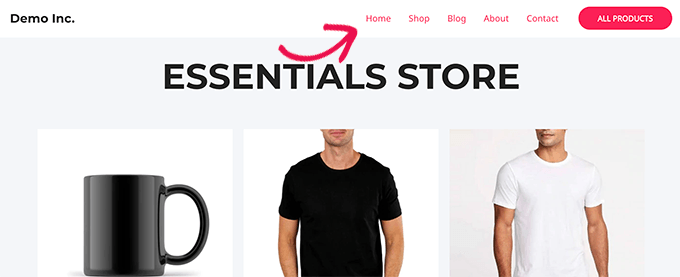
Możesz używać stron do tworzenia struktury swojej witryny, dodając strony główne, bloga, sklepu, kontaktu i o nas. Zobacz naszą listę ważnych stron do utworzenia w WordPressie.
Następnie przejdź dalej i dodaj strony do menu nawigacyjnego w WordPressie.
Więcej szczegółów znajdziesz w naszym poradniku, jak dostosować swój motyw WordPress.
Krok 5: Dodaj formularz kontaktowy do swojej witryny WordPress
Po zakończeniu personalizacji strony dobrym pomysłem jest dodanie formularza kontaktowego do swojej witryny. Umożliwi to klientom skontaktowanie się z Tobą w przypadku pytań lub chęci zgłoszenia błędu.
Do tego polecamy WPForms. Jest to najlepsza wtyczka do formularzy kontaktowych WordPress na rynku, która oferuje kreator metodą przeciągnij i upuść, ponad 2000 gotowych szablonów i pełną ochronę przed spamem.

Używamy jej w WPBeginner do tworzenia formularzy kontaktowych i corocznych ankiet. Szczegóły znajdziesz w naszej szczegółowej recenzji WPForms.
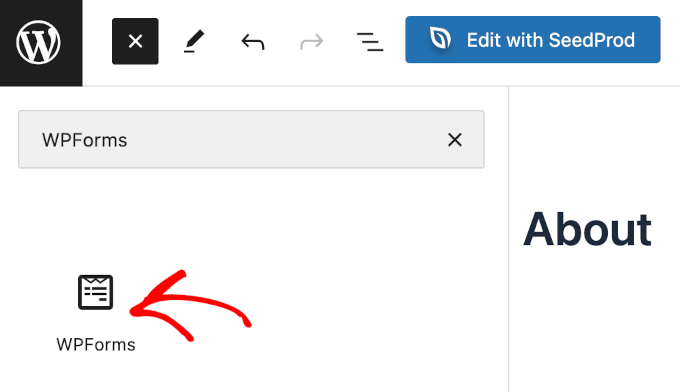
Po aktywacji po prostu użyj szablonu „Prosty formularz kontaktowy” WPForms, a następnie dodaj go do dowolnej strony lub wpisu za pomocą bloku WPForms.
Szczegóły znajdziesz w naszym poradniku, jak utworzyć formularz kontaktowy w WordPressie.
Aby dać klientom kolejny sposób kontaktu, możesz również dodać firmowy numer telefonu, dzięki czemu użytkownicy będą mogli skontaktować się z Tobą bezpośrednio telefonicznie.
Do tego polecamy Nextiva, która jest najlepszą usługą telefoniczną VoIP dla małych firm. Ponadto oferuje inne funkcje, takie jak faksowanie online, czat na żywo, ankiety online, CRM, analizę połączeń i inne.

Szczegóły znajdziesz w naszym poradniku, jak skonfigurować system telefoniczny z automatyczną sekretarką dla Twojej witryny.
Krok 6: Dodaj recenzje klientów do swojego sklepu internetowego
Następnie powinieneś zaprezentować opinie klientów w swoim sklepie internetowym, aby budować zaufanie wśród użytkowników i zachęcić ich do zakupu.
W przypadku recenzji specyficznych dla produktów możesz skorzystać z wbudowanych aplikacji do recenzji produktów Shopify.
Dodatkowo, jeśli masz opinie o firmie na platformach takich jak Yelp, Facebook czy Google, możesz je dodać do swojej witryny WordPress za pomocą wtyczki Smash Balloon Reviews Feed Pro.
Jest to najlepsza wtyczka do opinii klientów WordPress na rynku, która pozwala dodawać opinie w atrakcyjnym wizualnie układzie.

Bardziej szczegółowe instrukcje znajdziesz w naszym poradniku, jak wyświetlać opinie z Google, Facebook i Yelp w WordPressie.
Krok 7: Rozwijaj swoją witrynę WordPress i sklep Shopify
Najlepsze w WordPress jest to, że posiada tysiące wtyczek i współpracuje ze wszystkimi narzędziami marketingowymi, których będziesz potrzebować do rozwoju swojej firmy.
Oto kilka niezbędnych narzędzi i wtyczek, które możesz chcieć zainstalować od razu:
- OptinMonster – Najlepsze oprogramowanie do optymalizacji konwersji, OptinMonster pozwala przekształcić odwiedzających witrynę w klientów. Oferuje narzędzia takie jak przyklejone banery, odliczanie, okna modalne i inne.
- All in One SEO – Najlepsza wtyczka SEO WordPress na rynku. Pozwala łatwo zoptymalizować witrynę pod kątem wyszukiwarek i przyciągnąć więcej ruchu na Twoją stronę.
- MonsterInsights – Chcesz zobaczyć, skąd pochodzi Twój ruch? MonsterInsights pomaga zainstalować Google Analytics i łatwo skonfigurować śledzenie ulepszonego handlu elektronicznego.
- TrustPulse – Dodaje dowód społeczny do Twojego sklepu eCommerce, wyświetlając ukierunkowane komunikaty z akcjami użytkowników w czasie rzeczywistym na Twojej stronie internetowej. TrustPulse współpracuje zarówno z WordPress, jak i Shopify.
- PushEngage – Najlepsze oprogramowanie do powiadomień push w sieci, które pomaga nawiązać kontakt z odwiedzającymi po opuszczeniu Twojej witryny za pomocą powiadomień push.
Więcej rekomendacji znajdziesz w naszej liście niezbędnych wtyczek WordPress dla witryn biznesowych.
Często zadawane pytania dotyczące łączenia Shopify i WordPress
Oto kilka pytań, które często zadają nasi czytelnicy dotyczące integracji WordPress i Shopify:
Czy muszę płacić za hosting zarówno Shopify, jak i WordPress?
Tak, będziesz potrzebować oddzielnych planów dla obu platform. Shopify to w pełni hostowana usługa, która wymaga własnej subskrypcji.
Będziesz również potrzebować oddzielnego konta hostingu internetowego dla swojej samoobsługowej witryny WordPress.org.
Dlaczego nie użyć po prostu WooCommerce zamiast tej metody?
Chociaż WooCommerce jest doskonałą wtyczką e-commerce dla WordPressa, niektórzy użytkownicy preferują specyficzny backend Shopify do zarządzania płatnościami, wysyłką i zapasami.
Ta integracja zapewnia to, co najlepsze z obu światów. Otrzymujesz usprawnione zarządzanie sklepem Shopify i potężne możliwości tworzenia stron internetowych WordPress.
Czy mogę użyć mojej istniejącej nazwy domeny?
Absolutnie. Możesz użyć swojej głównej nazwy domeny dla części WordPressowej swojej witryny, którą zazwyczaj pierwsi widzą odwiedzający.
Następnie możesz skierować swój sklep Shopify na subdomenę, taką jak shop.yourwebsite.com, aby stworzyć spójne doświadczenie.
Czy moje produkty Shopify będą synchronizować się automatycznie z WordPress?
Tak, wtyczka ShopWP została zaprojektowana do automatycznego synchronizowania Twoich produktów.
Po zakończeniu konfiguracji wszelkie zmiany lub nowe produkty dodane w Shopify będą widoczne na Twojej stronie WordPress.
Mamy nadzieję, że ten artykuł pomógł Ci dowiedzieć się, jak łatwo zintegrować Shopify z WordPress. Możesz również zapoznać się z naszym przewodnikiem dla początkujących na temat jak prawidłowo przejść z Shopify do WooCommerce oraz naszymi najlepszymi wyborami dotyczącymi najlepszych alternatyw dla Shopify.
Jeśli podobał Ci się ten artykuł, zasubskrybuj nasz kanał YouTube po samouczki wideo WordPress. Możesz nas również znaleźć na Twitterze i Facebooku.




Dan Johnson
Witam. Świetny artykuł, doceniam spostrzeżenia.
Gdzie właściciel sklepu zarządza szczegółami swoich produktów? W zapleczu Shopify czy w WordPress? Zgaduję, że odbywa się to w Shopify i że te zmiany są po prostu odzwierciedlane na stronie WP za każdym razem, gdy strona jest ładowana w przeglądarce, ale proszę o wyjaśnienie.
Dzięki!
Wsparcie WPBeginner
Korzystając z metody opisanej w tym artykule, produkty byłyby zarządzane po stronie Shopify.
Admin
Dennis Muthomi
ponieważ Shopify oferuje cenne wskaźniki KPI, takie jak wartość życiowa klienta, koszty pozyskania, wskaźnik Net Promoter Score i śledzenie zapasów, czy można wyświetlić te wskaźniki również na pulpicie WordPress? lub może jakieś podobne wskaźniki wydajności podobne do tych z Shopify?
Wsparcie WPBeginner
For that you would use an analytics plugin like MonsterInsights and that would generate that information for you
Admin
Richard
Cześć, mam małe pytanie dotyczące tego bloga (integracja produktów Shopify z Twoją stroną WordPress).
Co się dzieje po kliknięciu przycisku „dodaj do koszyka”, gdy produkty Shopify są zintegrowane ze stroną WP? Czy przechodzisz na platformę Shopify i kończysz zakupy na platformie Shopify? Czy też pozostajesz na swojej stronie WordPress i dokonujesz zakupu na tej stronie?
Powodem do zadania tego pytania jest również ikona koszyka w nagłówku. Czy widzisz to na swojej stronie WordPress podczas dodawania produktu? Czy wszystko jest obsługiwane przez Shopify?
Wsparcie WPBeginner
Produkty dodasz na swojej stronie WordPress, a płatności zrealizujesz w Shopify.
Admin
Linda Klink Crawford
Tworzymy stronę internetową w WordPress. Będziemy sprzedawać produkty. Czy możemy użyć Shopify jako procesora kart kredytowych i płatności?
Wsparcie WPBeginner
Ten przewodnik pozwoli Ci przekazać Shopify obsługę procesu płatności, aby to osiągnąć.
Admin