


Wyświetlanie powiązanych postów na Twojej witrynie WordPress to świetny sposób na utrzymanie zaangażowania czytelników, zmniejszenie współczynnika odrzuceń i zwiększenie liczby wyświetleń stron.
Pokazując treści istotne dla tego, co użytkownicy aktualnie czytają, możesz zachęcić ich do dalszego przeglądania Twojej witryny, co ostatecznie zwiększy satysfakcję i retencję użytkowników.
Ponieważ jest to coś, co robimy tutaj w WPBeginner, aby poprawić wrażenia czytelników, pokażemy Ci, jak możesz wyświetlać powiązane posty również w WordPress.
Omówimy różne metody, w tym wtyczki i niestandardowy kod, aby zapewnić elastyczne opcje dodawania powiązanych postów do Twojej witryny.
Dlaczego wyświetlać powiązane posty w WordPress?
Kiedy zaczynasz nową stronę WordPress, Twoi czytelnicy bez problemu znajdą wszystkie Twoje treści. Jednak w miarę rozwoju Twojej witryny, będzie rosła również liczba artykułów. Utrudnia to odwiedzającym znalezienie Twoich najważniejszych wpisów.
Prosty sposób na pomoc użytkownikom w znalezieniu nowej zawartości na Twojej stronie polega na wyświetlaniu powiązanych postów. Możesz prezentować swoje najlepsze treści, utrzymując zaangażowanie czytelników na Twojej stronie i zmniejszając współczynnik odrzuceń.
Gdy czytelnicy angażują się w więcej Twoich treści, masz większe szanse na zbudowanie zaufania, co może pomóc w budowaniu listy e-mail lub poprawie sprzedaży.
W tym artykule podzielimy się 3 metodami wyświetlania powiązanych wpisów, abyś mógł wybrać dowolny preferowany sposób:
Wyświetlanie popularnych postów w WordPress za pomocą MonsterInsights
Wierzymy, że wyświetlanie najpopularniejszych postów zamiast powiązanych postów prowadzi do większej liczby kliknięć i zaangażowania użytkowników. Dlatego wielu popularnych wydawców pokazuje teraz najpopularniejsze lub najczęściej omawiane posty zamiast powiązanych postów.
Najprostszym sposobem na wyświetlanie popularnych wpisów w WordPress jest użycie MonsterInsights, najlepszej wtyczki analitycznej dla WordPress. MonsterInsights ułatwia korzystanie z Google Analytics i uzyskiwanie pomocnych raportów w panelu WordPress.
MonsterInsights pomaga skonfigurować Google Analytics w WordPressie bez edycji kodu ani zatrudniania programisty. Oferuje zaawansowane funkcje śledzenia, w tym śledzenie reklam, śledzenie e-commerce, śledzenie kliknięć linków i inne.
Dzięki MonsterInsights możesz wyświetlać swoje najlepsze posty na blogu w dowolnym miejscu na swojej stronie internetowej, korzystając z funkcji Najpopularniejsze posty. Możesz zacząć od wersji MonsterInsights Lite.
Jednakże, jeśli chcesz odblokować dodatek popularnych postów, zaawansowane funkcje śledzenia, raporty z panelu i więcej opcji dostosowywania powiązanych postów, możesz skorzystać z wersji MonsterInsights Pro.
Najpierw musisz zainstalować i aktywować wtyczkę MonsterInsights. Więcej szczegółów znajdziesz w naszym poradniku na temat jak zainstalować wtyczkę WordPress.
Po aktywacji zostaniesz przekierowany do sekcji Insights z panelu administracyjnego WordPress. Po prostu kliknij przycisk „Uruchom kreatora”, aby skonfigurować wtyczkę na swojej stronie internetowej.

Następnie możesz przejść do Insights » Popular Posts z panelu WordPress. MonsterInsights oferuje wiele opcji wyświetlania powiązanych postów na Twojej stronie internetowej.
Możesz wybrać opcję „Inline Popular Posts”, aby wyświetlać artykuły w treści lub użyć „Popular Posts Widget”, aby wyświetlić powiązane posty na końcu wpisu na blogu lub w pasku bocznym. Istnieje również opcja wyświetlania popularnych produktów dla Twojego sklepu internetowego.
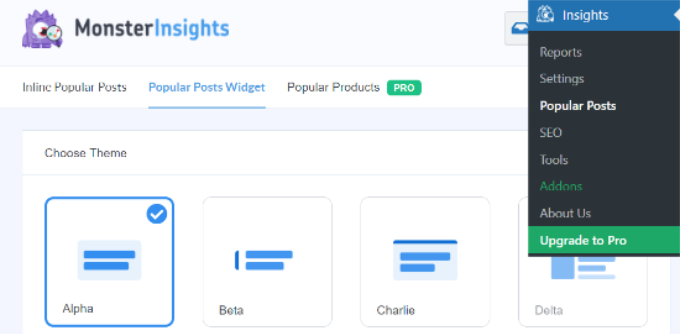
W tym samouczku użyjemy opcji Widżet Popularnych Postów i wyświetlimy powiązane posty na końcu artykułu.
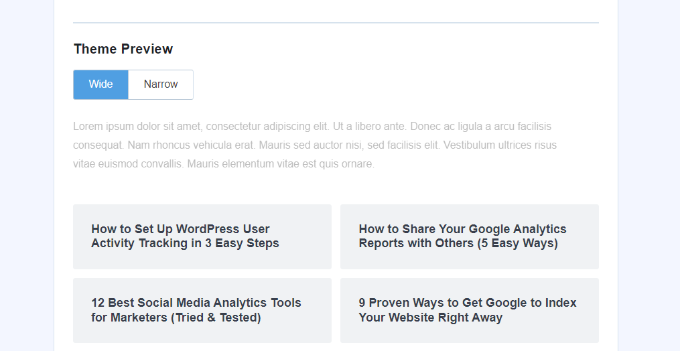
MonsterInsights oferuje gotowe szablony do wyświetlania powiązanych wpisów. Jeśli zaktualizujesz do wersji Pro, możesz odblokować więcej motywów i opcji projektowania do wyświetlania najpopularniejszych wpisów.
Pokazuje również podgląd tego, jak będą wyglądać Twoje powiązane posty na stronie internetowej w sekcji „Podgląd motywu”.
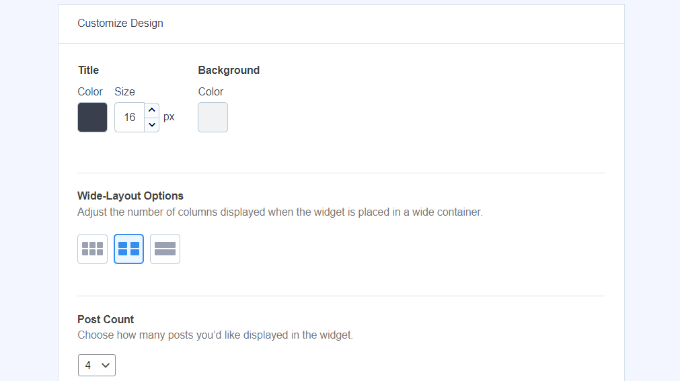
Po wybraniu motywu przewiń w dół, aby dostosować projekt.
Możesz zmienić kolor i rozmiar tytułu i tła, zmienić układ i wybrać, ile postów ma być wyświetlanych w widżecie.
Następnie możesz przewinąć w dół do sekcji „Zachowanie” i zmienić styl widżetu. Możesz użyć domyślnego stylu lub dodać niestandardowy CSS, aby edytować wygląd widżetu najpopularniejszych postów.
Po zakończeniu stylizacji widżetu możesz wybrać, w jaki sposób określić, które powiązane posty mają być wyświetlane. MonsterInsights posortuje popularne posty na podstawie komentarzy, liczby udostępnień lub wyświetli niestandardową listę postów.
Opcje Komentarze będą losowo rotować najczęściej komentowane posty z ostatnich 30 dni. Alternatywnie możesz połączyć swoje konto SharedCount i wyświetlać posty z największą liczbą udostępnień.
Inną opcją jest wybór konkretnych postów do wyświetlenia w widżecie za pomocą opcji Wyselekcjonowane. Po prostu dodaj posty i strony do listy, a wtyczka będzie je losowo rotować w widżecie.
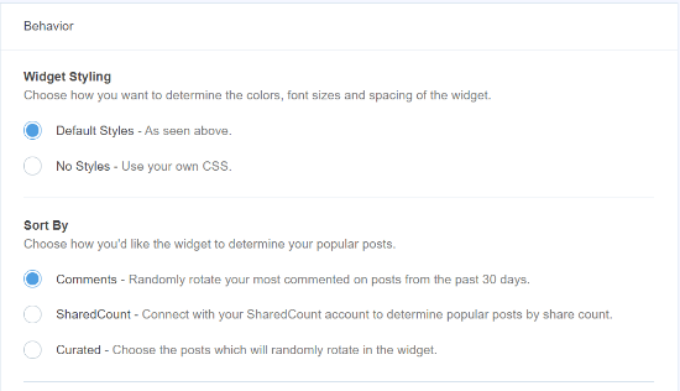
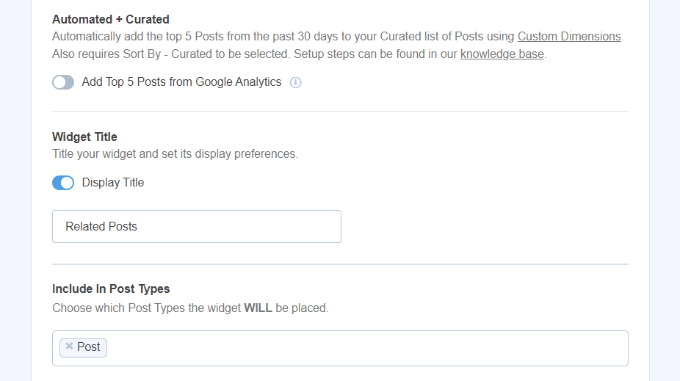
Jeśli korzystasz z wersji MonsterInsights Pro, masz również możliwość automatycznego wyświetlania 5 najpopularniejszych postów z ostatnich 30 dni na podstawie ruchu na Twojej stronie internetowej.
Następnie masz opcję wyświetlenia tytułu widżetu, włączając przełącznik „Wyświetl tytuł”. Po prostu kliknij przełącznik, aby włączyć opcję i wprowadź tytuł, który pojawi się nad powiązanymi postami.
Następnie możesz wybrać „Posty” jako typ postów do uwzględnienia w widżecie. Istnieje również opcja wykluczenia konkretnych postów z wyświetlania w widżecie powiązanych postów i wyświetlania postów z określonych kategorii.
Teraz możesz wybrać, jak osadzić widżet najpopularniejszych wpisów w WordPressie. MonsterInsights oferuje różne opcje, a Ty możesz wybrać ręczne lub automatyczne umieszczenie.
Jeśli wybierzesz „Automatyczne umieszczanie”, wtyczka wyświetli Twoje powiązane posty po ostatnim akapicie Twoich postów na blogu.
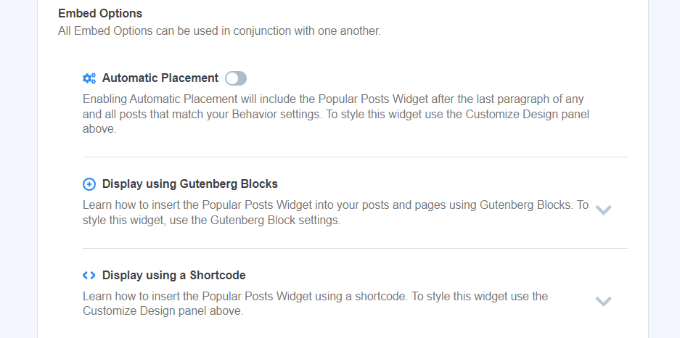
Inną opcją jest ręczne wyświetlanie widżetu powiązanych postów na dowolnym poście lub stronie za pomocą krótkiego kodu lub bloku Popularne posty.
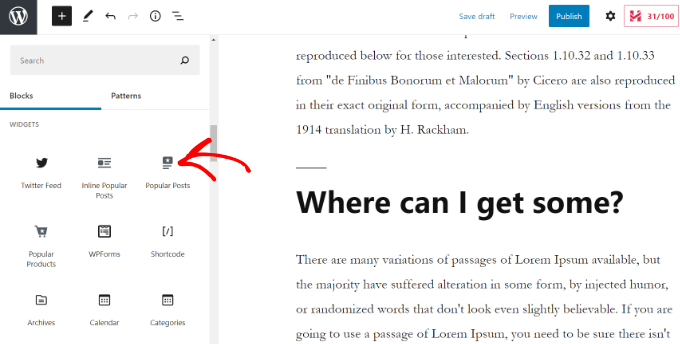
Aby to zrobić, edytuj istniejący wpis lub dodaj nowy. Będąc w edytorze WordPress, kliknij ikonę „+” i dodaj blok „Popularne wpisy” tam, gdzie chcesz, aby się pojawił w Twojej treści.
Wtyczka automatycznie doda Twoje najpopularniejsze artykuły i wyświetli je jako powiązane wpisy.
Możesz teraz odwiedzić swoją stronę internetową, aby zobaczyć je w akcji.
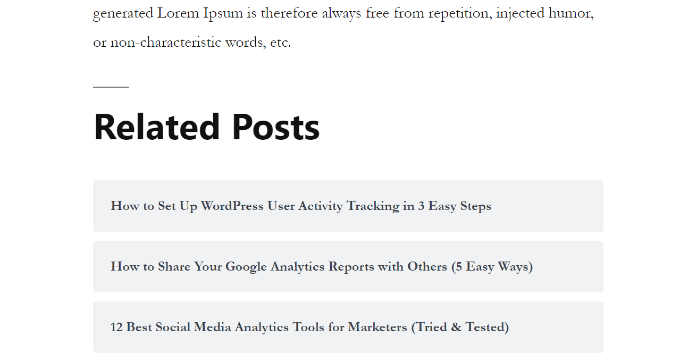
Wyświetl powiązane posty za pomocą wtyczki YARPP
Innym sposobem wyświetlania powiązanych postów w WordPress jest użycie wtyczki Yet Another Related Post Plugin (YARPP). Jest to jedna z najlepszych wtyczek do popularnych postów dla WordPress i pozwala automatycznie wyświetlać Twoje najpopularniejsze posty na blogu.
Korzystając z konfigurowalnego algorytmu, który uwzględnia tytuły postów, treść, tagi i kategorie, YARPP oblicza wynik dla każdej pary postów na Twoim blogu.
Wadą jest to, że YARPP może spowolnić Twoją witrynę, zwłaszcza jeśli masz dużo treści. Upewnij się, że przeprowadzasz test prędkości witryny przed i po jej skonfigurowaniu, a także przestrzegaj najlepszych praktyk dotyczących wydajności WordPress, aby Twoja witryna ładowała się szybko.
Najpierw musisz zainstalować i aktywować wtyczkę YARP na swojej stronie internetowej. Aby uzyskać więcej informacji, zapoznaj się z naszym przewodnikiem jak zainstalować wtyczkę WordPress.
Po aktywacji wtyczki możesz przejść do Ustawienia » YARPP z panelu administracyjnego WordPress i skonfigurować ustawienia wtyczki.
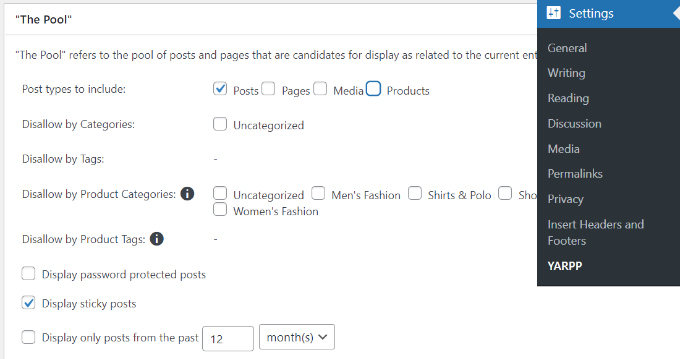
W sekcji „The Pool” możesz wybrać, które typy postów mają być uwzględnione w powiązanych postach. Obejmują one posty, strony, multimedia i produkty.
Poza tym istnieją opcje wykluczania treści z kategorii i tagów, wybierania okresu czasu do określania powiązanych postów i wiele więcej.
Po tym po prostu przewiń w dół i edytuj ustawienia algorytmu.
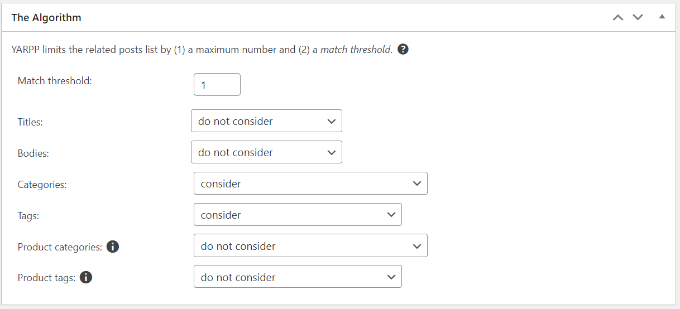
Możesz ustawić, jak rygorystyczny powinien być algorytm przy wyborze powiązanych wpisów, zmieniając liczbę „Próg dopasowania”. Jeśli chcesz, aby algorytm był rygorystyczny, zwiększ liczbę progu dopasowania.
Domyślnie próg dopasowania będzie ustawiony na 1, co oznacza, że algorytm będzie mniej rygorystyczny w znajdowaniu powiązanych postów. Zalecamy używanie domyślnych ustawień, gdy dopiero zaczynasz, a następnie dostosowywanie ustawień w miarę rozwoju Twojej witryny.
Istnieją również ustawienia, które należy wziąć pod uwagę w celu dopasowania tytułów, treści, kategorii, tagów i innych, aby znaleźć powiązane posty.
Teraz możesz przewinąć w dół i wybrać opcje wyświetlania dla swoich powiązanych postów w sekcji „Opcje automatycznego wyświetlania”. Wtyczka oferuje 3 opcje, w tym Listę, Miniatury lub dodanie niestandardowego motywu.
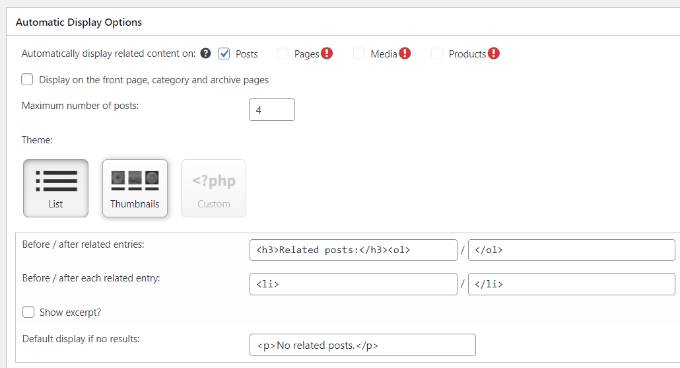
Możesz również wybrać maksymalną liczbę postów do uwzględnienia w sekcji powiązanych postów i wybrać, gdzie automatycznie wyświetlać powiązane treści.
Po dostosowaniu ustawień wyświetlania możesz przewinąć w dół, aby zobaczyć podgląd tego, jak będą wyglądać Twoje powiązane posty.
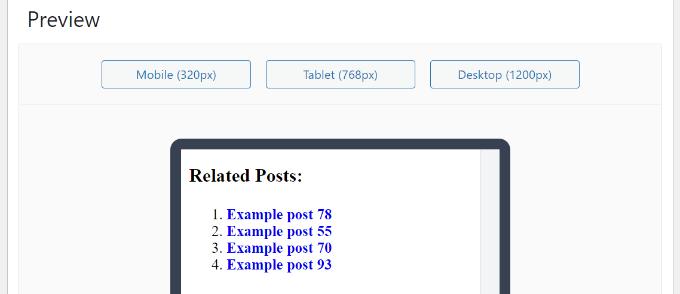
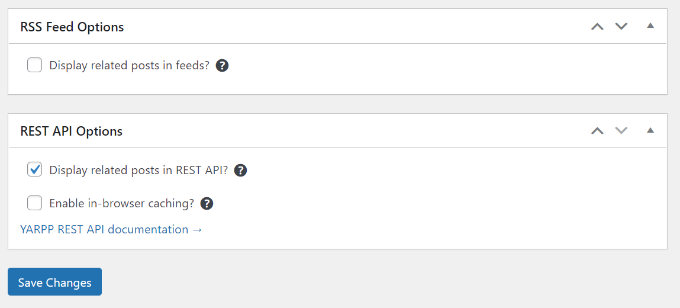
Na koniec możesz teraz przewinąć w dół i włączyć opcje RSS Feeds i REST API.
Po wprowadzeniu zmian kliknij przycisk „Zapisz zmiany”.
Możesz teraz odwiedzić swoją stronę internetową i zobaczyć powiązane wpisy w akcji.

Ręczne dodawanie powiązanych postów w WordPress
Chociaż nie zalecamy ręcznego dodawania powiązanych postów, z pewnością możesz to zrobić. Niektóre wtyczki mogą obciążać Twoją witrynę, spowalniając jej działanie.
Ponadto, dodanie niestandardowego kodu w WordPress daje Ci pełną kontrolę nad treścią i wyglądem sekcji powiązanych postów.
Aby rozpocząć, potrzebujesz tylko wtyczki WPCode. Jest to najlepsza wtyczka do fragmentów kodu używana przez ponad 2 miliony stron WordPress. Ułatwia dodawanie fragmentów kodu w WordPress bez konieczności edycji pliku functions.php motywu.
Polecamy WPCode, ponieważ możesz łatwo zepsuć swoją witrynę, nawet jeśli popełnisz najmniejszy błąd podczas edycji motywu WordPress.

Najpierw musisz zainstalować i aktywować wtyczkę WPCode. Instrukcje znajdziesz w naszym poradniku jak zainstalować wtyczkę WordPress.
Po aktywacji przejdź do Code Snippets » + Add Snippet. Stamtąd najedź kursorem na „Add Your Custom Code” i kliknij „Use Snippet”.
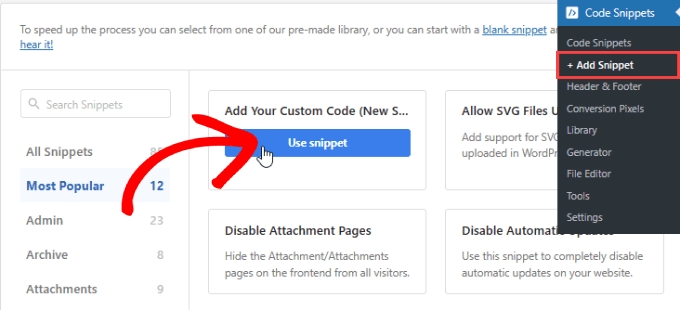
Teraz dodaj poniższy fragment kodu:
<div class=”related-posts-after-content”>
<h3>You Might Also Like</h3>
<?php
$orig_post = $post;
global $post;
$tags = wp_get_post_tags($post->ID);
if ($tags) {
$tag_ids = array();
foreach($tags as $individual_tag) $tag_ids[] = $individual_tag->term_id;
$args=array(
‘tag__in’ => $tag_ids,
‘post__not_in’ => array($post->ID),
‘posts_per_page’=>4, // Number of related posts to display.
‘caller_get_posts’=>1
);
$my_query = new wp_query( $args );
while( $my_query->have_posts() ) {
$my_query->the_post();
?>
<div class=”related-thumb”>
<a rel=”external” href=”<? the_permalink()?>”><?php the_post_thumbnail(array(150,100)); ?><br />
<?php the_title(); ?>
</a>
</div>
<?php }
}
$post = $orig_post;
wp_reset_query();
?>
</div>
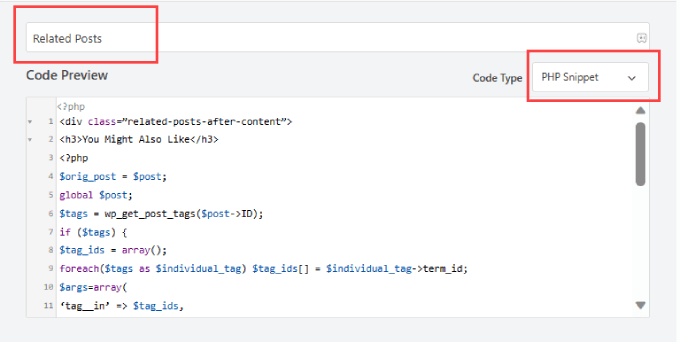
Wklej go do kodu, a obok typu kodu wybierz „Fragment PHP”.
Możesz nadać niestandardowemu fragmentowi nazwę, aby łatwo edytować lub dezaktywować ten kod w dowolnym momencie.
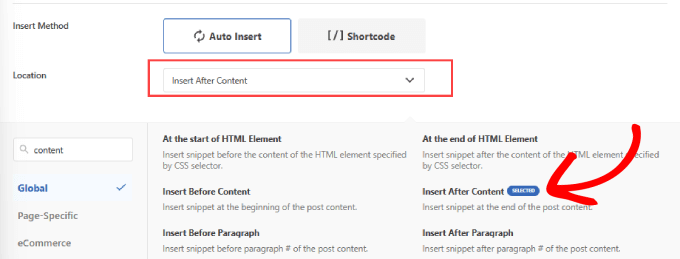
Następnie możesz przewinąć stronę w dół. Następnie, obok opcji „Lokalizacja”, wybierz opcję „Wstaw po treści”.
Spowoduje to wstawienie fragmentu powiązanych postów na końcu treści posta.
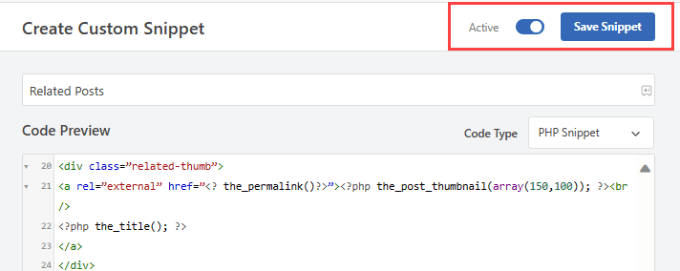
Następnie przewiń z powrotem do prawego górnego rogu strony.
Przełącz przycisk na „Aktywny” i kliknij „Zapisz fragment”.
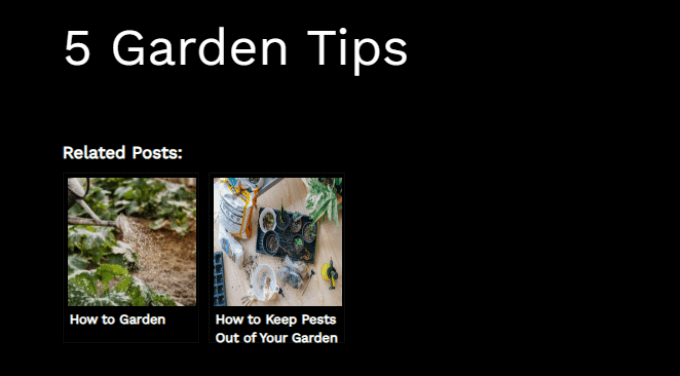
Teraz pomyślnie dodałeś kod do dodawania powiązanych postów na końcu Twojej treści.
Sprawdź swoje wpisy na blogu, aby zobaczyć, czy działają.
Alternatywa: WPCode oferuje również gotowy fragment kodu do wyświetlania powiązanych wpisów według kategorii w prostej liście.
Po prostu przejdź do Fragmenty kodu » Biblioteka i wyszukaj fragment kodu „Wyświetl powiązane posty według kategorii”. Gdy go znajdziesz, najedź na niego kursorem i kliknij przycisk „Użyj fragmentu”.
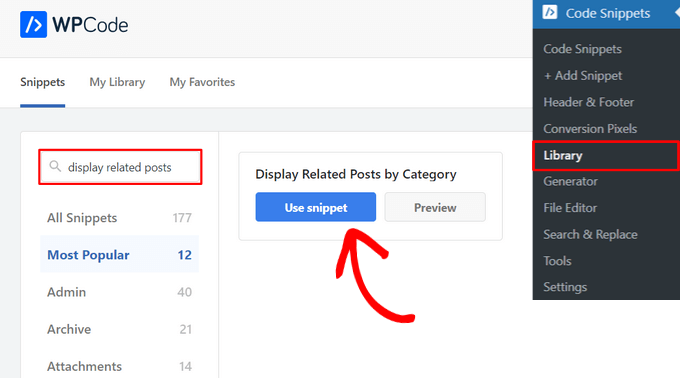
WPCode automatycznie doda kod za Ciebie, a także wybierze odpowiednią metodę wstawiania.
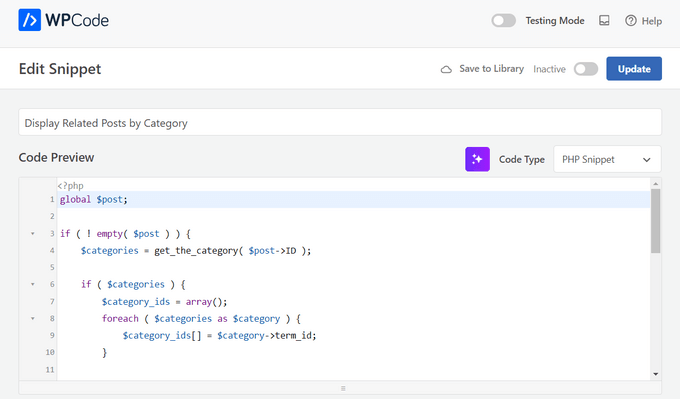
Po tym wszystkim, co musisz zrobić, to przełączyć przełącznik z „Nieaktywny” na „Aktywny” i kliknąć przycisk „Aktualizuj”.

To wszystko. Możesz odwiedzić swojego bloga, aby zobaczyć powiązane artykuły wyświetlane na końcu Twoich postów.

Możesz również zapoznać się z naszymi poradnikami na temat jak pokazywać powiązane wpisy ze zdjęciami w WordPress oraz jak pokazywać ostatnie wpisy w WordPress.
Mamy nadzieję, że ten artykuł pomógł Ci dowiedzieć się, jak wyświetlać powiązane posty w WordPress. Możesz również zapoznać się z naszym przewodnikiem na temat jak zmienić liczbę postów wyświetlanych na stronie bloga WordPress oraz naszą listą powodów, dla których odwiedzający Twoją witrynę nie zamieniają się w klientów.
Jeśli podobał Ci się ten artykuł, zasubskrybuj nasz kanał YouTube po samouczki wideo WordPress. Możesz nas również znaleźć na Twitterze i Facebooku.





Dennis Muthomi
MonsterInsights działa wyjątkowo dobrze w przypadku stron internetowych z dużą ilością treści.
Jedna rzecz, którą bym dodał: jeśli używasz YARPP, rozważ wdrożenie leniwego ładowania dla sekcji powiązanych postów, aby zminimalizować wpływ na czas ładowania strony. Ta niewielka modyfikacja pomogła utrzymać szybkie ładowanie, jednocześnie zapewniając korzyści związane z zaangażowaniem dzięki powiązanym treściom.
Jiří Vaněk
Thanks for the snippet. I don’t like to use external plugins for everything. I tried to create a similar snippet using a chatbot and it finally worked, but it wasn’t the same. And besides, it was quite a painful journey before it all started to at least basically work. I will replace the snippet
Kanzool Khaliq
Cześć,
Potrzebuję pomocy.
Użyłem metody wyświetlania powiązanych postów za pomocą MonsterInsights. Jednak po wybraniu niezbędnych opcji tekst powiązanych postów nie jest wyświetlany. Widoczny jest tylko czarny pasek (paski) bez tekstu postu.
Wsparcie WPBeginner
Wygląda na to, że Twój motyw może mieć konflikt stylów lub coś podobnego. Jeśli jeszcze tego nie zrobiłeś, zalecamy bezpośredni kontakt z pomocą techniczną MonsterInsights. Możesz również samodzielnie sprawdzić CSS za pomocą narzędzia Inspect element, postępując zgodnie z naszym poniższym przewodnikiem:
https://www.wpbeginner.com/wp-tutorials/basics-of-inspect-element-with-your-wordpress-site/
Admin
abraham
Czy jestem bezpieczny, publikując ten kod na mojej stronie?
Wsparcie WPBeginner
Aby bezpiecznie korzystać z fragmentu kodu internetowego, takiego jak ten z tego artykułu, zalecamy zapoznanie się z naszym poniższym artykułem:
https://www.wpbeginner.com/beginners-guide/beginners-guide-to-pasting-snippets-from-the-web-into-wordpress/
Admin
Marcel
Bardzo fajny artykuł, ale jak można to zrobić z niestandardowymi taksonomiami? I czy mogę dodać zdjęcia wyróżniające powiązanych wpisów?
Wsparcie WPBeginner
Aby dodać miniaturkę, zapoznaj się z naszym artykułem tutaj: https://www.wpbeginner.com/wp-themes/how-to-add-related-posts-with-a-thumbnail-without-using-plugins/
W przypadku niestandardowej taksonomii, w zależności od sposobu jej konfiguracji, zamiast wp_get_post_tags należy użyć wp_get_post_terms.
Admin
HAMID
kolejny wtyczka powiązanych postów jest już niedostępna do pobrania.
WIĘC JAKIE JEST ALTERNATYWNE ROZWIĄZANIE?
Wsparcie WPBeginner
Dziękujemy za informację o niedostępności wtyczki, mamy listę alternatyw tutaj: https://www.wpbeginner.com/plugins/5-best-related-posts-plugins-for-wordpress/
Admin
Bill
Dobry artykuł. Ale jak mogę pokazać najnowsze?
Wsparcie WPBeginner
Cześć Bill,
Zapoznaj się z naszym artykułem na temat wyświetlania ostatnich postów w WordPress.
Admin
jack
czy jest jakiś sposób, abym pokazał odwiedzającym kod, który wyświetla moje powiązane lub ostatnie wpisy na ich stronach internetowych?
Fintan
Jeśli użyję tego kodu, czy wpisy otworzą się w nowym oknie, czy w tym samym.
Mohammed Khaled
Cześć,
Dziękuję za ten pomocny post,
ale muszę wiedzieć, czym jest -ID- w poniższej linii zwrotnej do…
$tags = wp_get_post_tags($post->ID);
Scortt
Mohammed, $post to zmienna przechowująca obiekt WordPress. Obiekt zawiera wiele rzeczy, w tym numer identyfikacyjny posta.
andi
Dodałem ten kod do single.php w motywie WordPress, ale nie działa
Judy Hicks
Ustawiam moje posty tak, aby wyświetlały najnowsze posty z kategorii postów. Kiedy mam post z więcej niż jedną kategorią, otrzymuję 2 instancje najnowszych postów. Czy jest sposób, aby powiedzieć wtyczce, aby ograniczyła się do pierwszej instancji kategorii? dzięki!
Aamir
Czy jest jakiś sposób, aby wyświetlić powiązany post w środku posta blogowego, mam na myśli gdzieś w połowie posta, według wyboru.
Aamir shahzad
Możesz to zrobić za pomocą shortcode'u
dineshkashera
Dobra robota, kod działa poprawnie.
Dzięki
Mike G
Jaka wtyczka pozwala na wyświetlanie powiązanych postów/stron na stronach poprzez „ręczne” wybieranie powiązanych stron? Dziękuję
Paranoya
To wszystko
Mike
Cześć, dziękuję za Twoją niesamowitą stronę internetową!
Mam pytanie i byłbym wdzięczny za odpowiedź; mam problem z obiema metodami z tego posta dotyczącymi wyświetlania powiązanych postów na moim blogu, jeśli dodam powiązane posty na końcu każdego posta ręcznie, to czy jest to w porządku pod względem SEO (lub czegokolwiek innego)?
Z poważaniem,
Mike
Sumit Kumar Gogawat
Świetny post!
Chcę wiedzieć, jak dodać powiązane posty zaraz po pierwszym akapicie lub w środku posta w WordPressie. Czy możesz mnie zaktualizować.
Wsparcie WPBeginner
Zobacz nasz przewodnik, jak dodać powiązane wpisy w linii w WordPressie.
Admin
Kyler Boudreau
Dzięki za te informacje! Dokładnie tego potrzebowałem.
JMunce
Nie rozumiem „powiązanych postów” z tego kodu.
Otrzymuję tylko ostatnie posty
Debb
A co z drugim tagiem? Czy mogę zmienić $first_tag na $second_tag?
Ben Chung
Dzięki za świetną wskazówkę.
Jedna rzecz, którą zauważyłem, to to, że otrzymałem błąd podczas jej uruchamiania:
„WP_Query zostało wywołane z argumentem, który jest przestarzały od wersji 3.1! „caller_get_posts” jest przestarzałe. Użyj zamiast tego „ignore_sticky_posts”.”
Czyli zastępując:
‘caller_get_posts’ => 1
z:
‘caller_get_posts’ => 1
naprawiono problem.
Dzięki.
Ben Chung
Przepraszam, miałem na myśli, zastąp to:
‘ignore_sticky_posts’ => 1
David
To świetnie. Proszę, powiedz mi, jak mogę dodać obrazek i datę posta. Dziękuję!
Sam
Doceniam tutorial! Bardzo prosty w implementacji.
Jedno pytanie, czy to dopasowuje artykuły tylko poprzez dopasowanie ich pierwszego tagu?
Dzięki
Allie
Używam również Genesis i nie ma pliku single.php. Gdzie mam to wprowadzić? Dzięki!
Chris Arter
Ten kod można umieścić w pliku funkcji, w zależności od tego, w której części strony chcesz go umieścić. na przykład..
add_action(‘genesis_after_entry_content’,’myRelatedPosts’);
if (is_singluar(‘post’)) {
// twój kod powiązanych wpisów tutaj
}
Najlepszym miejscem na umieszczenie tego jest własna wtyczka. Staraj się nie edytować pliku Functions.
Chris Arter
Ups, literówka powyżej. Powinno być is_singular
Jornes
Cześć! Zastosowałem ten kod w pasku bocznym mojej strony internetowej. Ale zastanawiam się, dlaczego nie działa po zaimplementowaniu kodu php, który wywołuje tę funkcję, aby działała, gdy strona to single.php. Czy wiesz, co jest nie tak?
Dave Noel
Możesz wstawiać reklamy w czasie rzeczywistym za pomocą jQuery. Tak właśnie robię.
Clay Teller
Dzięki za ten przydatny fragment kodu! Myślę, że losowe sortowanie wyników może być pomocne dla niektórych stron, aby powiązane posty były „świeże”. Można to zrobić, dodając argument ‘orderby’=>’rand’ w następujący sposób:
$args=array(
‘tag__in’ => array($first_tag),
‘post__not_in’ => array($post->ID),
‘posts_per_page’=>5,
‘caller_get_posts’=>1,
‘orderby’=>’rand’
);
Sam
Dzięki Clay, przydatne!
Szyam
Bardzo dobrze! Wygląda na to, że ‘caller_get_posts’ musi teraz być zamiast tego ‘ignore_sticky_posts’. Działa świetnie.
Russ Edwards
Działa świetnie, ale jak podzielić wyniki. Chcę wstawić reklamę pomiędzy, więc byłoby to na przykład 5 powiązanych postów - potem reklama - kolejne pięć powiązanych postów, itd. Wiem, że gdzieś w drugim zapytaniu powinien być „offset”, tylko nie wiem jak ani gdzie go wstawić. Pomocy?
Tom Nguyen
Dziękuję za opublikowanie obu sposobów. Wolę nie używać dodatkowej wtyczki. Spróbuję na mojej stronie, ponieważ mam ponad 20 wpisów na blogu.
Sid
Używam Genesis i wiesz, nie ma osobnego pliku single.php. Więc gdzie mam to wkleić? W pliku functions? Czy też jest coś do edycji w arkuszu stylów?
Danny
Hura! Hura! Wielkie dzięki za ten kod, szukałem go około tygodnia i działa świetnie, gdy go odpowiednio ostylujesz.
Wielkie dzięki!
Eline
Nie wiem, jak to działa, a na linkwithin to nie działa, mój blog nie jest hostowany samodzielnie! Pomocy:)
Personel redakcyjny
Nasze poradniki są przeznaczone tylko dla blogów samoobsługowych.
Admin
Rodrigo Ghedin
Używam i jestem zadowolony z ręcznego rozwiązania. Brakuje mi jednak warunkowego wyzwalacza dla sytuacji, gdy nie ma powiązanych wpisów. Obecnie nic nie zwraca. Jak mógłbym wypełnić tę przestrzeń komunikatem „brak powiązanych wpisów”, gdy… cóż, gdy nie ma powiązanych wpisów?
Dzięki!
s.i
jest najłatwiejsze, jeśli używasz has_tag zamiast $tags
if (has_tag( ‘mytag’ ))
else
Nadine
Próbuję zmienić 'showposts' na 12, ale pokazuje tylko 2 elementy. Czy ktoś ma pomysł, dlaczego? :/
Personel redakcyjny
Właśnie zaktualizowałem artykuł Nadine. Parametr showposts został zastąpiony przez posts_per_page.
Admin
Vincentb
Czy możesz dodać więcej szczegółów do swojego wyjaśnienia? Co masz na myśli przez „wersja tagu”? Do jakiego pliku mam dodać powyższy kod (page.php?) i co mam w nim zmienić, aby działał tak, jak opisałem powyżej?
Dzięki.
Serg, twój plugin działa tylko na Postach, czy jest sposób, aby działał również na Stronach?
sara
Szukam czegoś podobnego, ale opartego na kategoriach. Chciałbym wyświetlać tylko powiązane artykuły z bieżącej kategorii.
Szukałem rozwiązania, ale nic nie mogę znaleźć, jakieś pomysły?
Dzięki
Personel redakcyjny
Oto artykuł, który powinieneś przejrzeć:
https://www.wpbeginner.com/wp-themes/how-to-add-related-posts-with-a-thumbnail-without-using-plugins/
Admin
będzie
bardzo przydatne dzięki zainstalowałem wtyczkę YARP i działa lepiej niż myślałem dzięki.
Abhijit V. Chaore
Brzmi całkiem przydatnie. Dzięki za informację.
Paisakamana
Naprawdę świetny kawałek kodu, który masz. Świetny artykuł, użyłem tego na mojej stronie i podoba mi się.
brynh
Bardzo dobry artykuł! Bardzo mi pomógł! Dziękuję.. Zainstalowałem YARP i działa świetnie..
Chris Roane
Dziękuję za dostarczenie kodu. Potrzebowałem czegoś podobnego, ale uwzględniającego wszystkie tagi wpisu do generowania powiązanych wpisów.
Zmodyfikowałem kod i opublikowałem go na mojej stronie internetowej. Dodałem link do tej strony w artykule. Oto artykuł, który napisałem: http://www.montanaprogrammer.com/php-web-programming/add-related-posts-to-wordpress/
Taylor
Dziękuję za link do tego! Szukałem sposobu na wyświetlanie powiązanych wpisów na podstawie wszystkich tagów, a nie tylko pierwszego.
Dzięki!
Vincent
(skomentowano ponownie)
Szukałem sposobu na dodawanie WPISÓW powiązanych z konkretnymi tagami na dole STRON, które stworzyłem. NP: WPISY związane z piramidą Teti…
http://www.talkingpyramids.com/tag/teti/
…na dole Piramidy Tetiego STRONA:
http://www.talkingpyramids.com/saqqara/pyramid-of-teti/
Na chwilę obecną dodałem tylko tagi na dole STRONY, ale znacznie lepiej byłoby dodać fragmenty powiązanych POSTÓW.
Czy jest sposób, abym mógł dostosować podany przez Ciebie kod, aby to zrobić?
Dzięki.
Personel redakcyjny
Tak, możesz. Użyj tego kodu i wersji z tagami. Wyświetl powiązane posty WordPress bez wtyczki
Admin
Vincent
Och, dziękuję za szybką odpowiedź!
Wypróbuję ten kod.
matthew
Świetna wskazówka! dzięki za podzielenie się tym
Dario Gutierrez
Doskonale, ale jak mogę dodać miniaturę? Dziękuję.
Sal Surra
Świetna wskazówka! Działa idealnie i dziękuję za podzielenie się tym. Podoba mi się ta wskazówka, ponieważ pokazuje moje ostatnie wpisy w ładnym widoku listy.
palmamod
Cześć, zaimplementowałem wersję bez wtyczki i jestem z niej w 99% zadowolony. Wiem, że nie Ty ją opracowałeś, ale może mógłbyś pomóc. Jeśli sprawdzisz posty na moim blogu, zobaczysz, że wyświetla się 5 postów (pasujących do pierwszego tagu posta), ale "w linii". Czy wiesz, jak mogę to zmienić, aby pojawiła się lista? Na przykład, modyfikując php tak, aby utworzyły się tagi a i ?
Dzięki wielkie i tak trzymaj!
Personel redakcyjny
Po prostu dodaj tag < li > wokół tagu a href. tag linku.
Admin
Vin
Szukałem sposobu na dodawanie postów związanych z konkretnymi tagami na dole utworzonych przeze mnie stron. Np.: Posty związane z piramidą Tetiego…
http://www.pyramidofman.com/blog/tag/teti/
…na dole strony Piramida Tetiego:
http://www.pyramidofman.com/blog/saqqara/pyramid-of-teti/
Obecnie dodałem tagi na dole strony, ale znacznie lepiej byłoby dodać fragmenty powiązanych postów.
Czy jest jakiś sposób, abym mógł dostosować podany przez Ciebie kod, aby to zrobić?
Dzięki.
@Sergej,
Masz jakiś link?
Personel redakcyjny
Nie można uzyskać dostępu do Twojej witryny. Błąd połączenia z bazą danych.
Dla Sergeja, użyj linku powiązanego z jego nazwiskiem. Przeniesie Cię to na jego stronę internetową, gdzie znajdziesz link do wtyczki.
Admin
Sergej Müller
Zobacz także moją wtyczkę do powiązanych postów według kategorii.
Ileaneb
Czy to działa również dla wordpress.com? Czy instrukcje są takie same?
Personel redakcyjny
Jeśli możesz zainstalować wtyczkę, to tak, zadziała. Jeśli możesz zmienić kod w motywie, to zadziała.
Admin