


Poświęciłeś godziny na tworzenie wysokiej jakości treści na swoją stronę WordPress. Ale gdy odwiedzający docierają do Twoich stron chronionych hasłem, często witani są nieporęcznym, domyślnym formularzem, który wygląda przestarzale.
Może to spowodować odejście potencjalnych klientów, ponieważ strona nie odzwierciedla Twojej marki ani nie buduje zaufania.
Rozumiemy. To jeden z tych drobnych szczegółów WordPressa, które mogą cicho wpłynąć na Twój biznes.
Z naszego doświadczenia w zarządzaniu witrynami członkowskimi wynika, że nawet proste dostosowania strony z hasłem mogą poprawić doświadczenie użytkownika i pomóc w konwersjach.
Dlatego przygotowaliśmy ten przewodnik. Dowiedzmy się, jak dostosować stronę chronioną hasłem w WordPress, która faktycznie wygląda dobrze, pasuje do Twojej marki i utrzymuje zaangażowanie odwiedzających. 🧑💻
📝 Kluczowe wnioski. Pokażemy Ci dwa sposoby ochrony strony WordPress hasłem:
- Metoda 1 (CSS Hero): Stylizuj domyślny formularz hasła WordPress.
- Metoda 2 (SeedProd): Utwórz niestandardową, markową stronę hasła.
Dlaczego warto dostosowywać strony chronione hasłem w WordPress?
W WordPress strona chroniona hasłem to funkcja bezpieczeństwa, która ogranicza widoczność określonych treści. Wymaga od użytkowników wprowadzenia tajnego klucza przed udzieleniem dostępu.
Jednak domyślny projekt często wygląda przestarzale i nieprofesjonalnie. A ponieważ spójne budowanie marki udowodniono, że buduje zaufanie użytkowników, generyczny formularz może zaszkodzić Twojemu zaangażowaniu.
Jeśli chcesz utworzyć wpis lub stronę w swoim blogu WordPress, która powinna być widoczna tylko dla wybranych klientów lub członków, możesz ją zablokować za pomocą funkcji ochrony hasłem.
Podobnie, jeśli tworzysz nową witrynę WordPress i nie chcesz, aby każdy ją widział, sensowne jest użycie strony chronionej hasłem.
Domyślny wygląd strony chronionej hasłem jest jednak bardzo podstawowy i nieatrakcyjny. Oto podgląd tego, jak wygląda:
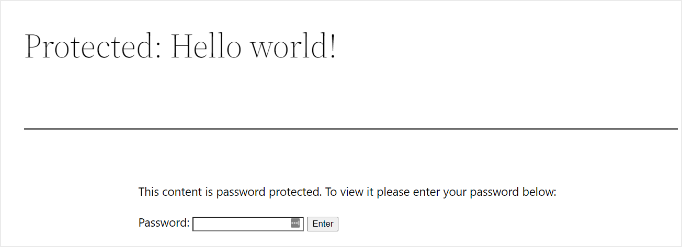
Dostosowywanie strony chronionej hasłem pozwala na zmianę jej projektu i układu. Pomaga to uczynić stronę bardziej angażującą i można ją dopasować do swojej marki, aby uzyskać bardziej profesjonalny wygląd i lepsze wrażenia użytkownika.
W poniższych sekcjach pokażemy Ci, jak włączyć ochronę hasłem w WordPress. Podzielimy się również różnymi sposobami dostosowywania konkretnej strony, całej witryny i różnych sekcji.
Oto krótkie podsumowanie wszystkich tematów, które omówimy:
- Jak zabezpieczyć stronę hasłem w WordPress
- Metoda 1: Dostosuj domyślny projekt strony chronionej hasłem za pomocą CSS Hero
- Method 2: Customize a Specific Password-Protected Page Using SeedProd
- Bonus Tips: More Custom Password-Protected Page Use Cases
- FAQ: Dostosowywanie stron chronionych hasłem w WordPress
- Dodatkowe przewodniki dotyczące ochrony treści i bezpieczeństwa witryny
Gotowy na odświeżenie wyglądu swojej strony zabezpieczonej hasłem? Zacznijmy!
Jak zabezpieczyć stronę hasłem w WordPress
Zanim pokażemy Ci, jak dostosować stronę WordPress, powinieneś wiedzieć, że WordPress ma wbudowane ustawienia do ochrony stron i wpisów hasłem.
Wszystko, co musisz zrobić, to edytować stronę lub dodać nową.
Gdy już znajdziesz się w edytorze treści WordPress, kliknij opcję „Publiczne” w sekcji „Status i widoczność” w panelu ustawień po prawej stronie.
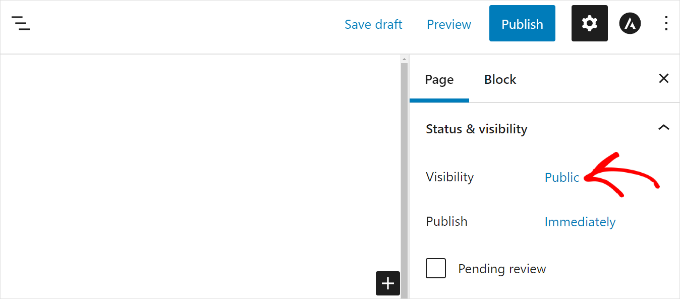
Następnie zobaczysz różne opcje „Widoczność wpisu”.
Po prostu wybierz opcję „Password Protected” i wprowadź hasło dla swojej strony.
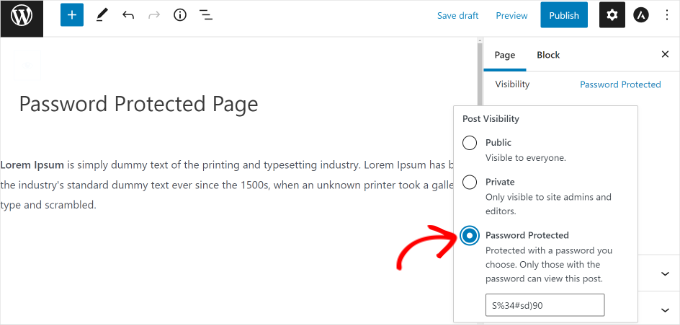
Teraz kliknij „Zaktualizuj” lub „Opublikuj”.
Możesz teraz odwiedzić swoją witrynę i zobaczyć stronę chronioną hasłem w akcji.
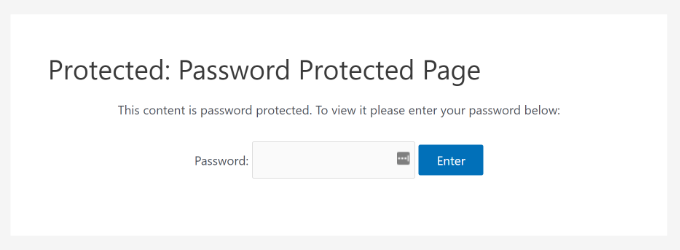
Teraz zobaczmy, jak możesz dostosować swoją domyślną stronę chronioną hasłem.
Metoda 1: Dostosuj domyślny projekt strony chronionej hasłem za pomocą CSS Hero
Po włączeniu ochrony hasłem z edytora treści WordPress, strona wykorzystuje motyw Twojej witryny do stylizacji.
Aby dostosować stronę, możesz po prostu użyć narzędzia takiego jak CSS Hero. Pozwala to na stylizację domyślnego formularza WordPress, aby pasował do Twojego motywu, zamiast tworzenia zupełnie nowej strony od podstaw.
Przetestowaliśmy go obszernie i możesz dowiedzieć się wszystkiego w naszej recenzji CSS Hero.
Najpierw będziesz potrzebować konta CSS Hero. Na stronie internetowej CSS Hero możesz kliknąć „Pobierz teraz”, wybrać plan, który odpowiada Twoim potrzebom, i przejść przez proces rejestracji.
Po zakończeniu zaloguj się na swoje konto CSS Hero, aby uzyskać dostęp do pliku zip wtyczki i klucza licencyjnego. Następnie możesz pobrać plik i przechowywać klucz licencyjny w bezpiecznym miejscu, takim jak menedżer haseł.
Teraz możesz zainstalować i aktywować wtyczkę CSS Hero.
W swoim panelu administracyjnym WordPress przejdź do Wtyczki » Dodaj nową.

Następnie kliknij przycisk Prześlij wtyczkę, aby otworzyć narzędzie do przesyłania plików.
Kliknij przycisk „Wybierz plik”, aby przesłać plik zip CSS Hero, a następnie kliknij „Zainstaluj teraz”.

Po instalacji nie zapomnij kliknąć przycisku „Aktywuj”, aby włączyć ją na swojej stronie WordPress. Aby uzyskać więcej informacji, zapoznaj się z naszym przewodnikiem na temat instalacji wtyczki WordPress.
Po aktywacji opcja CSS hero zostanie dodana do paska administracyjnego WordPress na górze. Kliknij opcję „Dostosuj za pomocą CSS Hero”.

Spowoduje to uruchomienie wizualnego kreatora CSS Hero, gdzie możesz edytować i dostosowywać swoją stronę.
Aby rozpocząć, upewnij się, że przeglądasz formularz hasła. Jeśli jesteś zalogowany, możesz zobaczyć zawartość strony. Możesz użyć narzędzi CSS Hero, aby przełączyć widok na tryb „Wylogowany” lub po prostu kliknąć elementy formularza hasła, jeśli są widoczne.
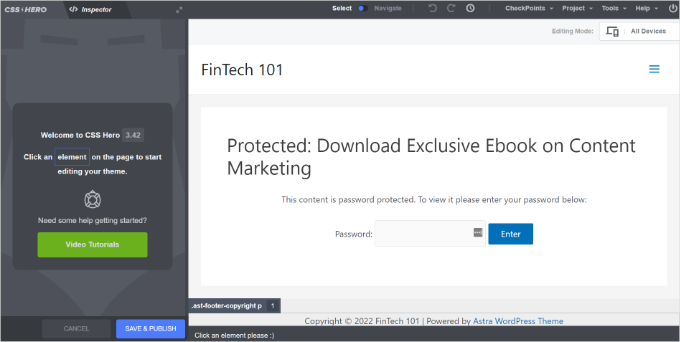
Następnie możesz zmieniać kolory tła, dodawać obraz tła, używać innego czcionki, edytować odstępy i wiele więcej z panelu po lewej stronie.
Na przykład przejdźmy do zakładki „Tło” i dodajmy kolor tła z gradientem. Zmienimy również kolor pola, w którym użytkownicy muszą wpisać hasło, oraz kolor przycisku „Wprowadź”.
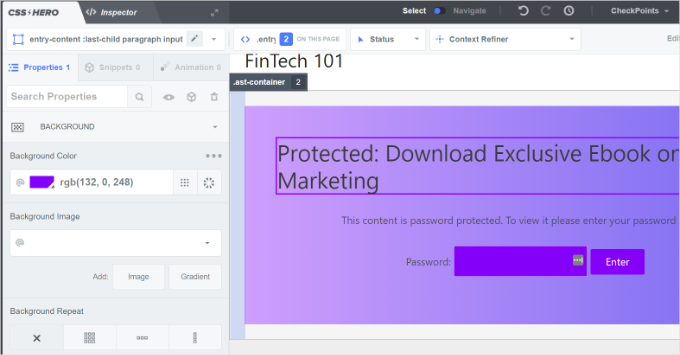
Oprócz tego możesz dodać obramowanie wokół głównego nagłówka na stronie, przechodząc do zakładki Obramowania.
Po prostu wybierz szerokość obramowania, kolor, styl i wszelkie inne zmiany, które chcesz wprowadzić.
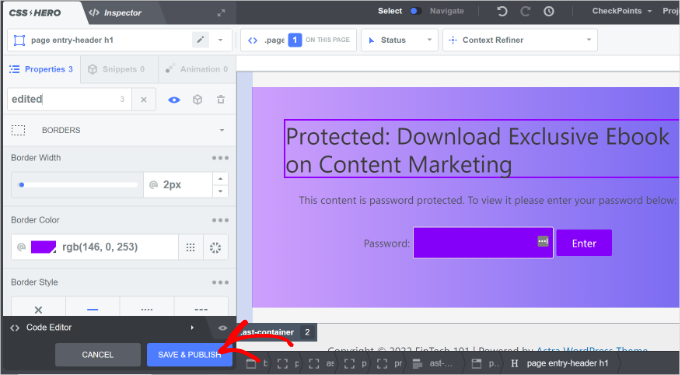
Po zakończeniu dostosowywania pamiętaj, aby kliknąć przycisk „Zapisz i opublikuj” na dole.
Teraz możesz odwiedzić swoją stronę internetową, aby zobaczyć dostosowaną domyślną stronę chronioną hasłem.
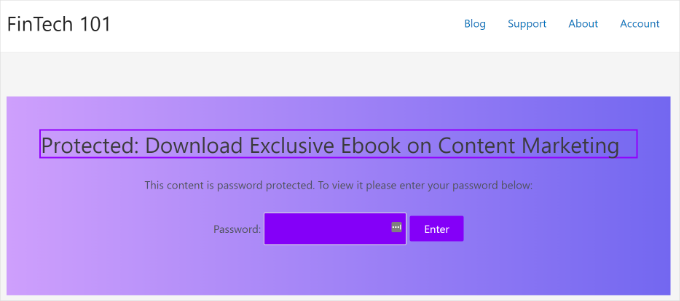
Wadą korzystania z CSS Hero jest to, że nie oferuje on elastyczności i zaawansowanych opcji dostosowywania, które oferuje kreator stron docelowych.
Na przykład, nie możesz dodawać elementów takich jak formularze kontaktowe, przyciski mediów społecznościowych, formularze zapisu ani odliczanie.
Mając to na uwadze, zobaczmy, jak możesz użyć kreatora stron docelowych do dostosowania określonych stron chronionych hasłem w WordPress.
Metoda 2: Dostosuj konkretną stronę chronioną hasłem za pomocą SeedProd
Dostosowywanie konkretnej strony chronionej hasłem jest najłatwiejsze dzięki SeedProd, najlepszemu kreatorowi stron internetowych i stron dla WordPress.
Używaliśmy SeedProd do tworzenia niestandardowych stron docelowych, a nawet całych motywów i absolutnie go uwielbiamy. Jeśli chcesz dowiedzieć się więcej o tym, co potrafi, zapoznaj się z naszą szczegółową recenzją SeedProd.
Aby zacząć, możesz przejść do strony internetowej SeedProd, aby utworzyć konto. Po prostu kliknij przycisk „Pobierz SeedProd teraz”, wybierz plan i postępuj zgodnie z instrukcjami na ekranie, aby zakończyć rejestrację.

📝 Uwaga: W tym samouczku użyjemy wersji SeedProd Pro. Chociaż SeedProd Lite pozwala zablokować całą witrynę stroną „Wkrótce”, potrzebujesz wersji Pro, aby użyć Kontroli Dostępu wymaganej do ochrony hasłem *konkretnych* stron.
Po rejestracji otrzymasz własny pulpit SeedProd. Tutaj znajdziesz plik zip wtyczki i klucz licencyjny.
Teraz zainstalujmy i aktywujmy wtyczkę SeedProd.
W obszarze administracyjnym WordPress przejdź do Wtyczki » Dodaj nową wtyczkę. Następnie możesz użyć paska wyszukiwania, aby szybko znaleźć wtyczkę i kliknąć „Zainstaluj teraz” w wynikach wyszukiwania.

Nie zapomnij kliknąć przycisku „Aktywuj”, aby zakończyć proces. Jeśli potrzebujesz pomocy, zapoznaj się z naszym przewodnikiem na temat instalacji wtyczki WordPress.
Po aktywacji zobaczysz ekran powitalny SeedProd w swoim panelu WordPress.
Stąd będziesz musiał wprowadzić klucz licencyjny i kliknąć przycisk „Zweryfikuj klucz”, aby aktywować SeedProd Pro. Twój klucz licencyjny znajduje się w obszarze konta SeedProd.
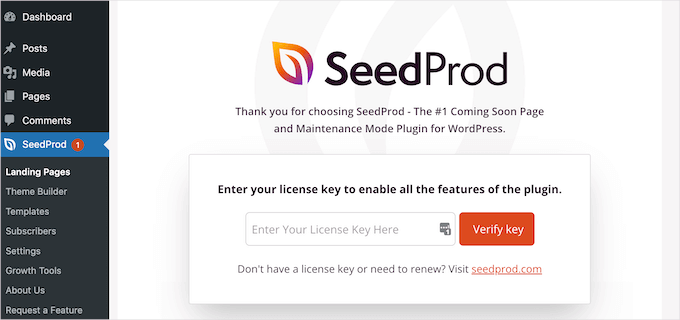
Następnie przejdź do SeedProd » Strony docelowe z Twojego panelu administracyjnego WordPress i dodaj nową niestandardową stronę docelową chronioną hasłem.
Później w tym artykule pokażemy, jak wybrać, które strony są chronione hasłem. Możesz zabezpieczyć hasłem całą swoją witrynę lub tylko określone strony.
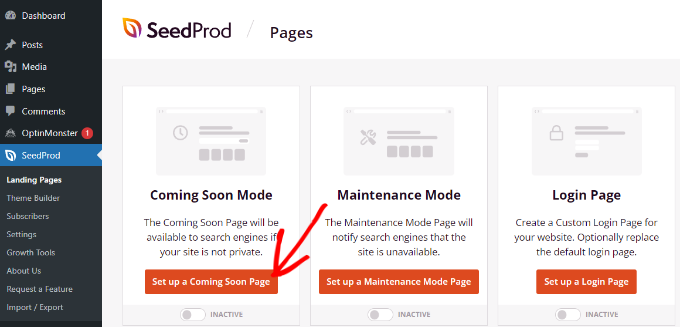
Jako przykład użyjemy strony „Wkrótce”. Używamy jej jako „strażnika” lub nakładki, która przechwytuje odwiedzających na określonych stronach. Ale te techniki dostosowywania działają dla każdej zawartości chronionej hasłem w Twojej witrynie WordPress.
Aby rozpocząć, po prostu kliknij przycisk „Skonfiguruj stronę wkrótce”.
📝 Uwaga: Jeśli korzystasz z tej metody, upewnij się, że widoczność strony WordPress dla tej konkretnej strony jest ustawiona na „Publiczna” (nie chroniona hasłem), w przeciwnym razie Twoi użytkownicy mogą być zmuszeni do wprowadzenia dwóch różnych haseł.
Na następnym ekranie SeedProd pokaże Ci różne szablony stron, dzięki czemu możesz je szybko dostosować.
Najedź kursorem na dowolny szablon, którego chcesz użyć, i kliknij pomarańczowy znacznik wyboru.
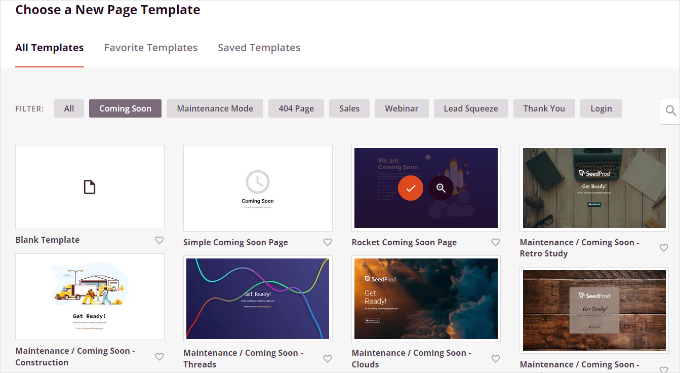
Po wybraniu szablonu, SeedProd otworzy okno dialogowe zatytułowane „Wprowadź szczegóły swojej nowej strony”.
Wystarczy wybrać nazwę strony i slug adresu URL, a następnie kliknąć przycisk „Zapisz i zacznij edytować stronę”.
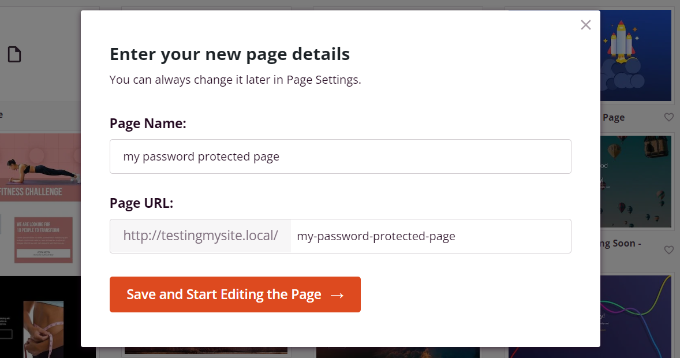
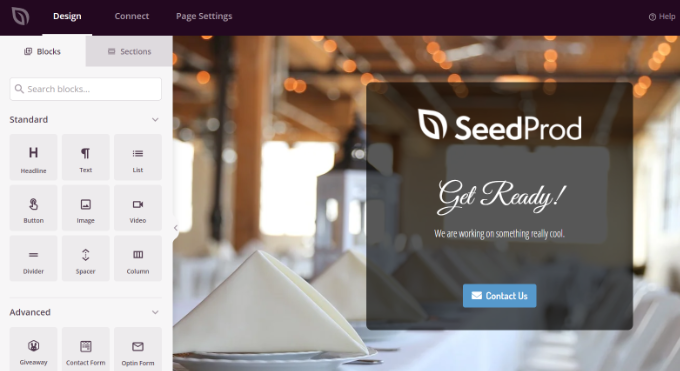
Spowoduje to uruchomienie kreatora stron metodą przeciągnij i upuść SeedProd.
Tutaj możesz dostosować swoją stronę docelową chronioną hasłem i dodać różne elementy, takie jak tekst, obrazy, przyciski i inne.
SeedProd oferuje również zaawansowane bloki, takie jak formularz zapisu, formularz kontaktowy, zegar odliczający, pasek postępu, opcje udostępniania w mediach społecznościowych i inne.
Aby dodać element, przeciągnij dowolny blok z menu po lewej stronie i upuść go na szablon po prawej. Następnie dostosuj element, klikając go i dostosowując pojawiające się opcje.
W ten sposób SeedProd umożliwia dodanie formularza hasła na stronie głównej, aby chronić Twoje treści.
Najpierw możesz dodać blok „Niestandardowy HTML” w kreatorze SeedProd. Po prostu przeciągnij i upuść blok Niestandardowy HTML na szablon.
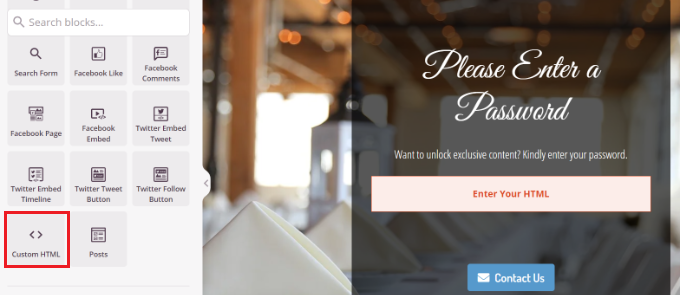
Następnie możesz kliknąć blok „Niestandardowy HTML”.
Stąd chcesz wprowadzić krótki kod [seed_bypass_form] w polu „Niestandardowy kod”. Ten konkretny krótki kod renderuje rzeczywiste pole wprowadzania hasła i przycisk wysyłania, które zobaczy odwiedzający.
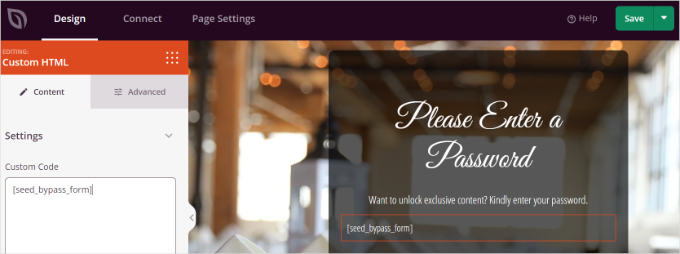
Nie zapomnij kliknąć przycisku „Zapisz”, gdy skończysz. I to wszystko!
Teraz SeedProd integruje się również z różnymi usługami e-mail marketingu.
Możesz dodać formularz kontaktowy do swojej strony docelowej i połączyć narzędzie e-mail marketingu, aby zbudować swoją listę e-mailową i pozostać w kontakcie z użytkownikami.
Po prostu przejdź do zakładki „Połącz” w kreatorze stron docelowych i wybierz swoją usługę e-mail marketingu.
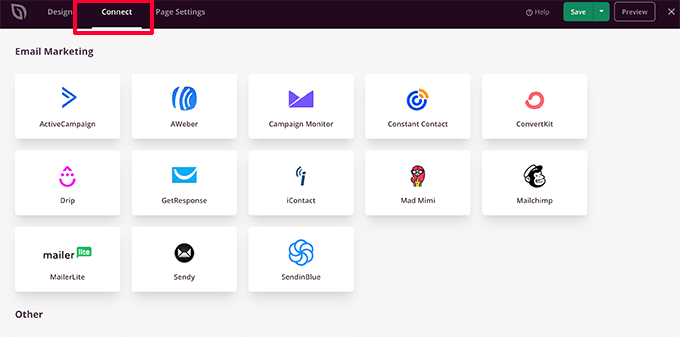
Aby uzyskać szczegółowe informacje, zapoznaj się z naszym przewodnikiem na temat konfiguracji pięknej strony „Wkrótce” za pomocą SeedProd.
Konfiguracja ochrony hasłem dla określonych stron w SeedProd
Po utworzeniu niestandardowej strony „wkrótce” przy użyciu skróconego kodu [seed_bypass_form], następnym krokiem jest skonfigurowanie ochrony hasłem dla określonych stron za pomocą SeedProd.
Aby rozpocząć, możesz przejść do zakładki „Ustawienia strony” w kreatorze SeedProd i kliknąć ustawienia „Kontrola dostępu”.
Następnie po prostu wprowadź żądane hasło w polu „Adres URL obejścia”. Chociaż nazywa się to „URL”, ten tekst działa jako hasło, które odwiedzający potrzebują, aby zobaczyć zawartość.
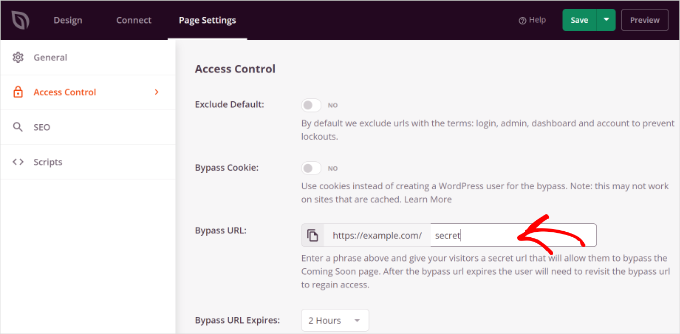
Możesz również udostępnić bezpośredni link z tym wyrażeniem, na przykład twojastrona.com/strona/?bypass=sekret, dzięki czemu klienci mogą otworzyć stronę bez wpisywania hasła.
SeedProd pozwala wykluczyć określone adresy URL z Twoich witryn, takie jak panel administracyjny, logowanie, panel użytkownika i konto. Zapewnia to, że właściciele witryn nie zostaną zablokowani ze swoich witryn.
Teraz musisz wybrać, które adresy URL będą chronione hasłem.
Po prostu przewiń w dół do sekcji „Dołącz/Wyklucz adresy URL” w ustawieniach „Kontrola dostępu”. Następnie wybierz opcję „Dołącz adresy URL”, a następnie wprowadź konkretne strony, które chcesz ograniczyć.
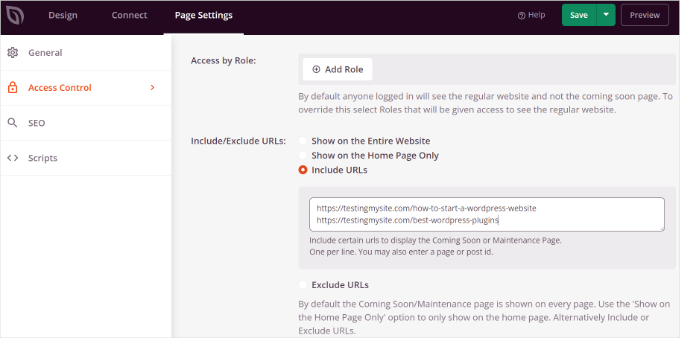
Po zakończeniu kliknij przycisk „Zapisz” u góry.
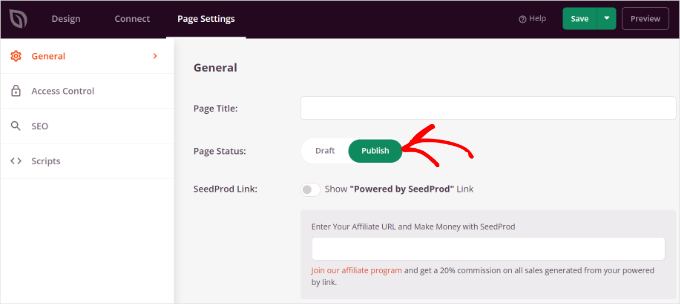
Następnie możesz przejść do ustawień „Ogólne” w zakładce „Ustawienia strony” i zmienić status strony z „Szkic” na „Opublikuj”. Zapisuje to i publikuje Twój szablon projektu, ale ochrona nie będzie aktywna, dopóki nie włączysz „Trybu nadchodzącego” w ostatnim kroku.
Stąd możesz zamknąć kreator stron docelowych i przejść do SeedProd » Strony docelowe z panelu administracyjnego WordPress.
Następnie kliknij przełącznik pod „Tryb nadchodzącego”, aby aktywować swoją niestandardową stronę chronioną hasłem.
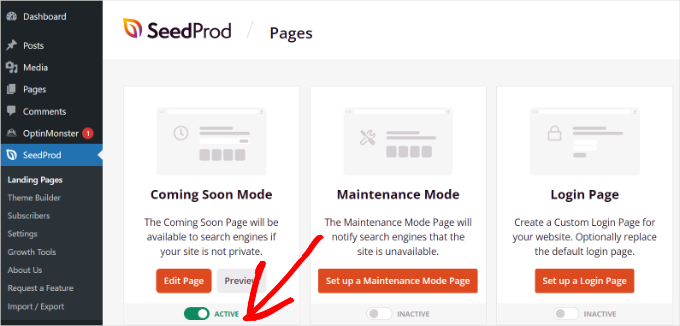
To wszystko!
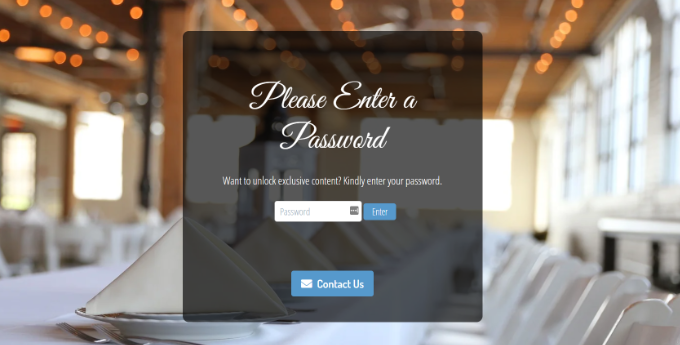
Pomyślnie utworzyłeś niestandardową stronę docelową chronioną hasłem, która będzie wyświetlana tylko na określonych stronach w WordPress.
Po prostu odwiedź te strony w swojej witrynie, aby zobaczyć niestandardową stronę chronioną hasłem w akcji.
Dodatkowe wskazówki: Więcej przypadków użycia niestandardowych stron chronionych hasłem
Chcesz poznać więcej sposobów na wykorzystanie ochrony hasłem na swojej witrynie WordPress? Oto 2 wskazówki, jak ulepszyć chronioną hasłem stronę Twojej witryny.
Wskazówka 1: Utwórz niestandardową stronę zabezpieczoną hasłem dla całej witryny
Korzystając z SeedProd, możesz również wyświetlać swoją stronę zabezpieczoną hasłem na każdej stronie Twojej witryny. W ten sposób użytkownicy będą musieli wprowadzić hasło, aby uzyskać dostęp do jakiejkolwiek treści.
Najpierw możesz przejść do SeedProd » Strony docelowe z panelu WordPress. Następnie kliknij przycisk „Edytuj stronę” w panelu „Tryb nadchodzący”.
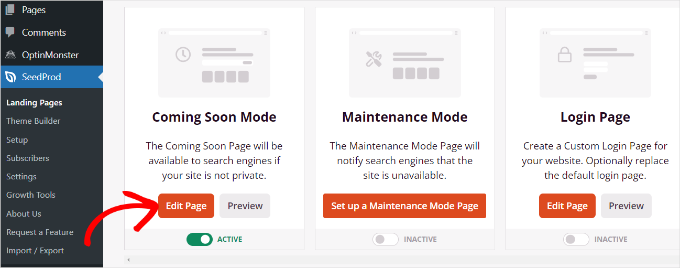
Następnie przejdź do zakładki „Ustawienia strony” na górze i przejdź do ustawień „Kontrola dostępu”.
Następnie możesz przewinąć w dół do sekcji „Include/Exclude URLs” i wybrać opcję „Show on the Entire Website”.
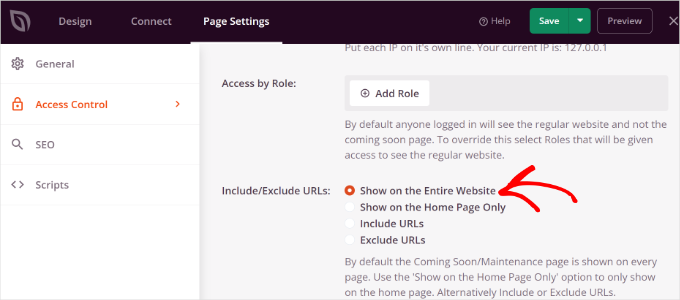
Po wprowadzeniu zmian kliknij przycisk „Zapisz” u góry. SeedProd wyświetli niestandardową stronę chronioną hasłem na całej Twojej stronie internetowej.
Wskazówka 2: Utwórz sekcję chronioną członkostwem w WordPress
Możesz również ograniczyć dostęp do różnych sekcji witryny w zależności od poziomu członkostwa.
W przeciwieństwie do poprzednich metod, które używają jednego wspólnego hasła, które każdy może udostępniać innym, ta metoda wymaga od użytkowników rejestracji i logowania się za pomocą własnych unikalnych kont. Oferuje to znacznie wyższe bezpieczeństwo i kontrolę.
Najlepszym sposobem na ograniczenie dostępu do różnych części Twojej witryny jest użycie MemberPress, najlepszej wtyczki członkowskiej WordPress. Pozwala ona tworzyć wiele poziomów członkostwa, aby chronić Twoje treści hasłem.
Używamy jej nawet do naszej witryny członkowskiej z filmami, więc możemy ręczyć za to, jak świetna jest. Więcej informacji o narzędziu znajdziesz w naszej pełnej recenzji MemberPress.

Teraz MemberPress pozwala na skonfigurowanie różnych reguł, dzięki czemu użytkownicy mogą uzyskać dostęp do treści tylko na podstawie poziomu członkostwa. Więcej szczegółów znajdziesz w naszym przewodniku na temat tworzenia strony członkowskiej WordPress.
Aby rozpocząć, najpierw musisz dodać członkostwa do swojej witryny. Po prostu przejdź do MemberPress » Członkostwa z panelu administracyjnego WordPress i kliknij przycisk „Dodaj nowe”.
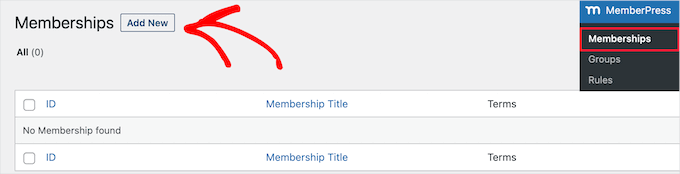
Następnie możesz wprowadzić nazwę dla swojego poziomu członkostwa, dodać opis i ustawić cenę.
Możesz również zmienić typ rozliczenia z jednorazowego na cykliczny, a także edytować członkostwo tak, aby było dożywotnie lub wygasało po określonym czasie. Możesz również zaoferować bezpłatny okres próbny.
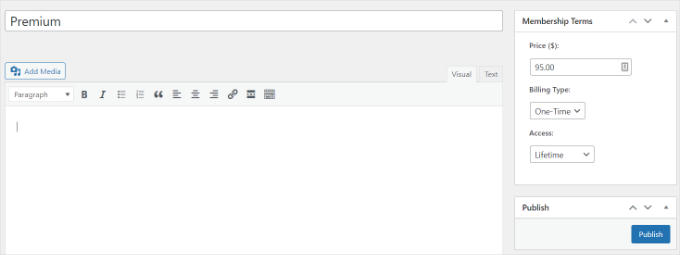
Nie zapomnij kliknąć przycisku „Publish”, gdy skończysz.
Następnie możesz przejść do MemberPress » Rules z panelu WordPress i kliknąć przycisk „Add New”.
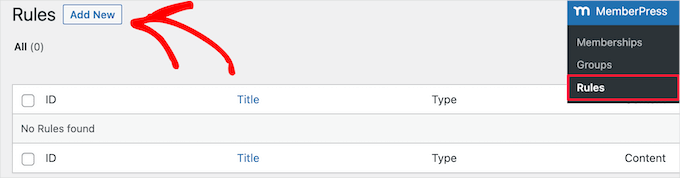
Stąd możesz kliknąć menu rozwijane pod opcją „Chroniona zawartość”.
MemberPress oferuje wiele opcji ochrony Twoich treści, niezależnie od tego, czy jest to pojedyncza strona, czy wszystkie strony WordPress. W tym samouczku zabezpieczymy hasłem pojedynczą stronę.
Wybierzmy zatem opcję „Jedna strona” z menu rozwijanego i wprowadźmy tytuł strony.
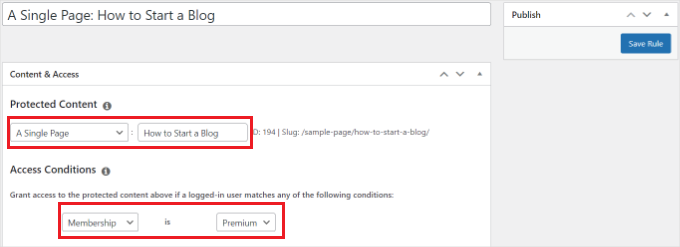
Następnie musisz skonfigurować Warunki Dostępu i określić, kto może wyświetlać ograniczoną stronę. MemberPress pozwala chronić treści na podstawie poziomu członkostwa, roli użytkownika WordPress, uprawnień i poszczególnych członków.
W tym samouczku ustawimy „Członkostwo” na „Premium” z menu rozwijanych. W ten sposób tylko członkowie premium będą mogli uzyskać dostęp do strony. Możesz dodać więcej warunków i zezwolić na dostęp do strony większej liczbie poziomów członkostwa.
Po zakończeniu nie zapomnij kliknąć przycisku „Zapisz regułę”.
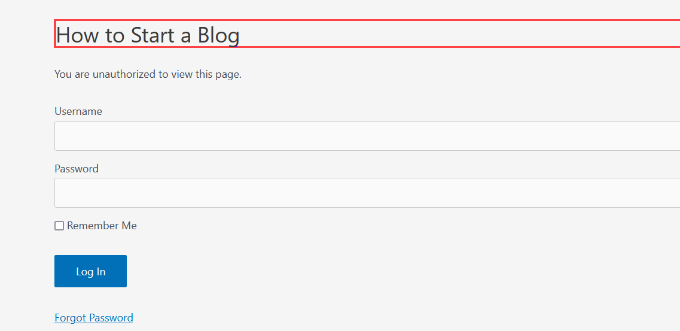
Następnie możesz odwiedzić swoją stronę internetową, aby zobaczyć chronioną hasłem stronę w akcji. Członkowie będą teraz musieli zalogować się na swoje konta, aby wyświetlić zawartość strony.
Chcesz zrobić więcej? Oto ciekawe przypadki użycia, które możesz zrealizować za pomocą MemberPress:
- Ustawianie haseł do filmów lub oferowanie członkostw grupowych dla zespołów korporacyjnych.
- Tworzenie hasła, aby dać subskrybentom dostęp do płatnego newslettera i nie tylko.
- Dodawanie hasła do formularzy WordPress.
FAQ: Dostosowywanie stron chronionych hasłem w WordPress
Nadal masz pytania dotyczące dostosowywania stron chronionych hasłem w WordPress? Oto kilka często zadawanych pytań – wraz z szybkimi i jasnymi odpowiedziami, które pomogą Ci je rozwiązać.
Jaka jest różnica między stroną chronioną hasłem a stroną prywatną?
Strona chroniona hasłem może być wyświetlana przez każdego, kto zna poprawne hasło. Strona prywatna jest widoczna tylko dla zalogowanych użytkowników Twojej witryny, takich jak Administratorzy i Redaktorzy.
Czy dostosowywanie strony hasła spowolni moją witrynę?
Jeśli używasz dobrze zakodowanej wtyczki, takiej jak SeedProd, nie powinna ona zauważalnie wpływać na szybkość Twojej witryny. SeedProd jest zoptymalizowany pod kątem wydajności.
Należy jednak pamiętać o dodawaniu dużych, niezoptymalizowanych obrazów lub złożonych skryptów, które mogą wpłynąć na czas ładowania. Zawsze przestrzegaj najlepszych praktyk dotyczących optymalizacji obrazów dla sieci.
Czy wyszukiwarki mogą indeksować moje treści chronione hasłem?
Nie, wyszukiwarki nie mogą indeksować treści chronionych hasłem. Należy jednak pamiętać, że „Tytuł strony” może być nadal widoczny w wynikach wyszukiwania, często z prefiksem „Chronione:”. Upewnij się, że nie umieszczasz wrażliwych informacji bezpośrednio w tytule strony.
Czy mogę używać tego samego hasła do wielu stron?
Tak, możesz użyć tego samego hasła dla kilku różnych stron w WordPress. Jednak dla lepszego bezpieczeństwa i zarządzania, wtyczka taka jak MemberPress jest znacznie lepszym rozwiązaniem do kontrolowania dostępu do różnych grup treści.
Dodatkowe przewodniki dotyczące ochrony treści i bezpieczeństwa witryny
Mamy nadzieję, że ten artykuł pomógł Ci dowiedzieć się, jak dostosować stronę zabezpieczoną hasłem w WordPress. Jeśli chcesz poznać więcej sposobów zabezpieczania swojej witryny, te przewodniki mogą być pomocne:
- Jak ukryć posty chronione hasłem z pętli WordPress
- Jak wyświetlić fragment posta chronionego hasłem w WordPress
- Sposoby ochrony treści w WordPress
- Jak utworzyć paywall w WordPress (z opcjami podglądu)
- Najlepsze wtyczki do ochrony treści WordPress
Jeśli podobał Ci się ten artykuł, zasubskrybuj nasz kanał YouTube po samouczki wideo WordPress. Możesz nas również znaleźć na Twitterze i Facebooku.




Jiří Vaněk
Mam kilka artykułów chronionych hasłem dla płacących użytkowników Patreon i muszę przyznać, że mój projekt nie jest zbyt dobry. Twój przewodnik z SeedProd przykuł moją uwagę, ponieważ już go używam, a widząc, jak świetnie może wyglądać taka strona na Twoich zrzutach ekranu, czuję się trochę zawstydzony, że nie zrobiłem tego wcześniej. Dziękuję za cenny przewodnik, ponieważ przeszkadzało mi to, że strona chroniona hasłem nie pasowała do projektu mojej strony internetowej i wcale nie była estetyczna.
Wsparcie WPBeginner
Glad our guide was helpful
Admin
Maurycy
Cześć,
Kiedy postępuję zgodnie z instrukcjami dotyczącymi strony chronionej hasłem… i wylogowuję się.
Następnie otwieram w innej przeglądarce link do tej strony, wpisuję hasło, ale wtedy pojawia się również logowanie administratora? Więc nie mogę udostępniać tych stron…
Jak to możliwe?
Dziękuję.
Wsparcie WPBeginner
Zalecamy sprawdzenie, czy Twoja witryna nie jest w trybie „wkrótce” lub czy nie jest to witryna członkowską, która wymagałaby od użytkownika przeglądania treści, ponieważ jest to najczęstszy powód tego problemu.
Admin