


Jeśli chodzi o wprowadzanie aktualizacji lub znaczących zmian na Twojej stronie WordPress, robienie tego bezpośrednio może być ryzykowne. W tym miejscu pojawia się witryna stagingowa.
Jest to idealna kopia Twojej aktywnej strony internetowej, na której możesz bezpiecznie testować zmiany, rozwiązywać problemy i dopracowywać aktualizacje przed wdrożeniem ich na swojej głównej stronie.
W WPBeginner używamy stron stagingowych do testowania aktualizacji stron internetowych przed publikacją ich na naszych aktywnych stronach. Pozwala nam to uniknąć potencjalnych przestojów, zepsutych funkcji i innych komplikacji.
W tym przewodniku krok po kroku pokażemy Ci, jak łatwo stworzyć środowisko stagingowe dla Twojej strony WordPress. Omówimy kilka różnych metod, a większość z nich wymaga tylko kilku kliknięć.
Czym jest witryna stagingowa?
Strona stagingowa to kopia Twojej strony internetowej na żywo, używana do testowania zmian przed ich opublikowaniem. Strony stagingowe pomagają wyłapać błędy, dzięki czemu nie zepsujesz swojej strony na żywo.
W przeszłości konfiguracja strony stagingowej WordPress była bardzo trudna, ale teraz się to zmieniło, więc nawet osoba nietechniczna może to zrobić.
Wielu użytkowników instaluje WordPress lokalnie na swoich komputerach z systemem Windows lub Mac, aby testować zmiany. Po zakończeniu aktualizacji po prostu przesyłają te zmiany z localhost na serwer produkcyjny.
Największym problemem z tym podejściem jest to, co jeśli coś, co działało na Twoim lokalnym serwerze, nie działa na serwerze produkcyjnym?
Często lokalne witryny i serwery hostingowe WordPress na żywo nie działają w tym samym środowisku.
Ponieważ witryna stagingowa znajduje się na Twoim serwerze hostingowym, możesz łatwo zapobiec wszystkim tym błędom, ponieważ działa ona z tą samą konfiguracją serwera co Twoja witryna produkcyjna.
Mając to na uwadze, przyjrzyjmy się, jak skonfigurować witrynę stagingową dla WordPressa.
Jak łatwo utworzyć witrynę stagingową WordPress
Istnieje wiele sposobów na stworzenie strony stagingowej dla WordPress. Najprostszym jest skorzystanie z wbudowanej funkcji strony stagingowej oferowanej przez Twojego dostawcę hostingu.
Niektóre z najlepszych firm hostingowych WordPress oferują już strony stagingowe (testowe) za jednym kliknięciem. Jeśli Twoja witryna jest hostowana u jednej z nich, możesz łatwo utworzyć stronę stagingową bez żadnych problemów.
Jeśli nie masz jednego z tych popularnych rozwiązań hostingowych, mamy również rozwiązanie, które pomoże Ci utworzyć witrynę przejściową WordPress za pomocą wtyczki (a nawet ręcznie).
Aby przeglądać szybciej, możesz użyć poniższej nawigacji, aby przejść do sekcji, która jest dla Ciebie najbardziej odpowiednia:
Tworzenie witryny stagingowej w Bluehost
Bluehost jest jedną z najlepszych firm hostingowych WordPress. Oferują szybkie rozwiązanie do tworzenia stron stagingowych za jednym kliknięciem we wszystkich swoich planach.
Najpierw musisz przejść do swojego panelu administracyjnego Bluehost i odwiedzić sekcję „Moje witryny”.
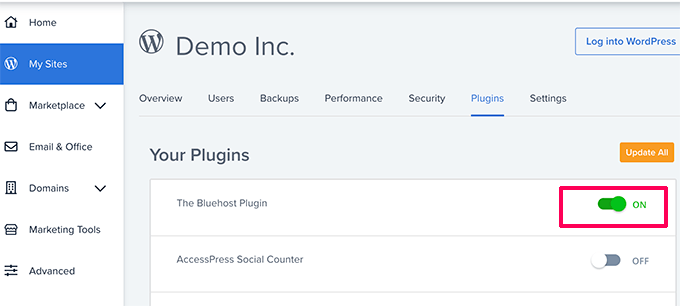
Następnie przełącz się na kartę „Wtyczki” i przełącz przełącznik obok opcji „Wtyczka Bluehost”.
Następnie przejdź do panelu administracyjnego swojej witryny WordPress i odwiedź stronę Bluehost » Staging.
Teraz kliknij przycisk „Utwórz witrynę stagingową”.

Bluehost przygotuje teraz środowisko stagingowe dla Twojej witryny.
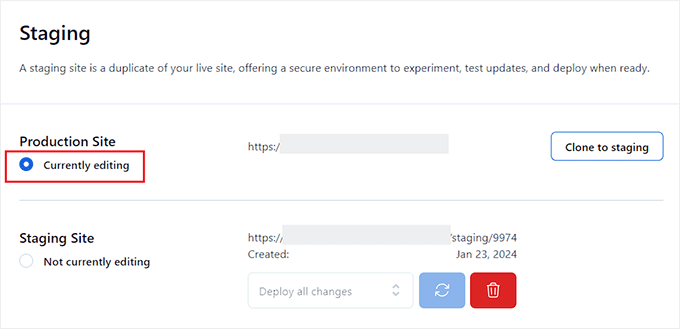
Po zakończeniu tej czynności pojawi się sekcja „Witryna tymczasowa”, w której musisz zaznaczyć pole wyboru „Obecnie nie edytuję”.

Na ekranie pojawi się monit z prośbą o przełączenie się na witrynę stagingową.
Stąd kliknij przycisk „Przełącz”.

Po przełączeniu zobaczysz na ekranie przycisk wskazujący, że pracujesz na stronie przejściowej.
Możesz śmiało pracować nad swoją witryną, nie martwiąc się, że wpłynie to na Twoją aktywną witrynę.

Wdrażanie zmian ze środowiska stagingowego na stronę produkcyjną na Bluehost
Gdy będziesz gotowy do przeniesienia zmian ze środowiska staging do strony produkcyjnej, po prostu przejdź do strony Bluehost » Staging z paska bocznego administracji WordPress.
Stąd zobaczysz menu rozwijane opcji wdrożenia obok swojej strony stagingowej. Możesz wdrożyć tylko pliki, tylko bazę danych lub wdrożyć wszystkie zmiany.
Jeśli nie masz pewności, kliknij przycisk „Wdróż wszystkie zmiany”, aby kontynuować.

Następnie kliknij przycisk „Wdróż witrynę” obok menu rozwijanego.
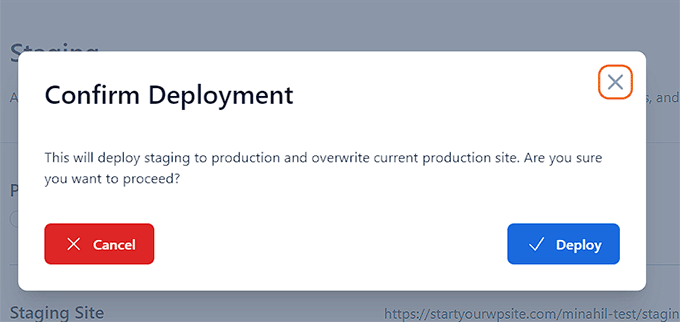
Spowoduje to wyświetlenie okna podręcznego, w którym zostaniesz poproszony o potwierdzenie, że chcesz wdrożyć witrynę stagingową na witrynę produkcyjną. Kliknij przycisk „Deploy” (Wdróż), aby kontynuować.
Bluehost rozpocznie teraz wdrażanie Twojej witryny stagingowej na aktywnej witrynie. W zależności od rozmiaru Twojej witryny może to potrwać chwilę.
Teraz możesz wrócić do swojej aktywnej strony internetowej, aby zobaczyć swoje zmiany w akcji, klikając przycisk radiowy pod opcją „Witryna produkcyjna”.
Klonowanie strony produkcyjnej do stagingu
Teraz, gdy wrócisz do witryny produkcyjnej, żadne zmiany, które tam wprowadzisz, nie są automatycznie synchronizowane z Twoją witryną stagingową.
W przyszłości, jeśli będziesz chciał przetestować więcej rzeczy na swojej witrynie stagingowej, będziesz musiał zduplikować swoją witrynę.
Aby to zrobić, musisz odwiedzić stronę Bluehost » Staging i kliknąć przycisk „Klonuj do wersji tymczasowej”.
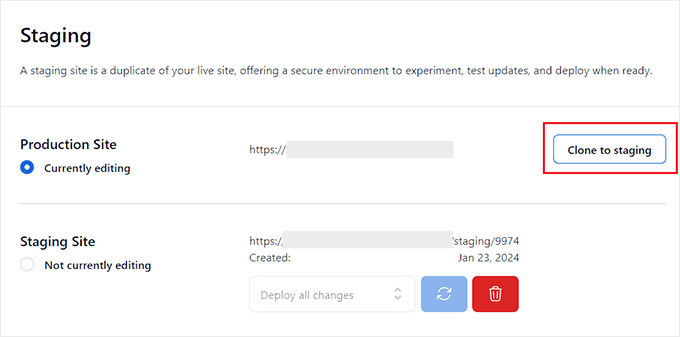
Następnie Bluehost sklonuje najnowsze zmiany z Twojej aktywnej witryny do Twojej witryny stagingowej. Następnie możesz przełączyć się na witrynę stagingową w celu testowania i rozwoju.
Tworzenie witryny przejściowej na SiteGround
SiteGround to kolejna czołowa firma hostingowa WordPress oferująca funkcję tworzenia stron stagingowych za jednym kliknięciem w swoich planach GrowBig i GoGeek.
Używamy tego hostingu w WPBeginner i mamy z nim świetne doświadczenia. Jest niezawodny, szybki i łatwy w zarządzaniu, co czyni go solidnym wyborem dla naszej witryny.
Aby dowiedzieć się więcej, zapoznaj się z naszą recenzją SiteGround.
Jeśli Twoja witryna jest hostowana u firmy SiteGround, oto jak skonfigurować stronę stagingową.
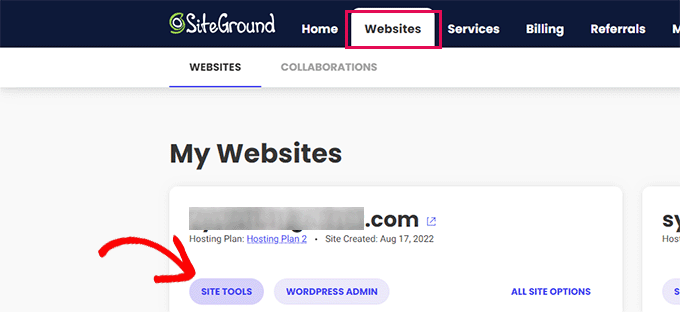
Najpierw musisz zalogować się do swojego panelu SiteGround i przejść do zakładki Witryny. Stąd musisz wybrać Narzędzia dla witryn pod swoją witryną.
Na następnym ekranie musisz kliknąć menu WordPress » Staging z lewej kolumny.
Z tego miejsca wybierz swoją witrynę, a następnie podaj nazwę dla swojej kopii tymczasowej.
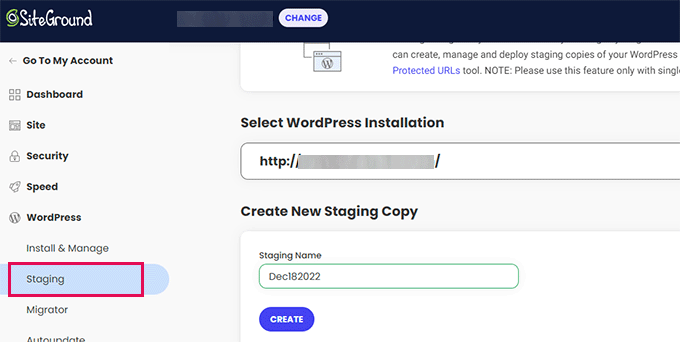
Kliknij przycisk „Utwórz”, aby kontynuować, a Siteground utworzy tymczasową kopię Twojej witryny.
Następnie musisz kliknąć przycisk „Przejdź do chronionych adresów URL”, aby móc zabezpieczyć hasłem swoją witrynę stagingową i zachować jej prywatność.

Na następnym ekranie Siteground automatycznie wypełni adres URL i ścieżkę dla Twojej witryny tymczasowej.
Musisz wprowadzić nazwę użytkownika i hasło, których chcesz użyć do ochrony swojej strony stagingowej.
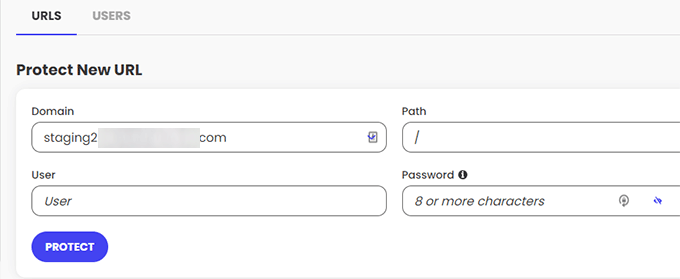
Kliknij przycisk „Chroń”, aby zapisać ustawienia.
Możesz teraz wrócić do strony WordPress » Staging i kliknąć przycisk „Zaloguj się do panelu administracyjnego” obok swojej tymczasowej witryny.
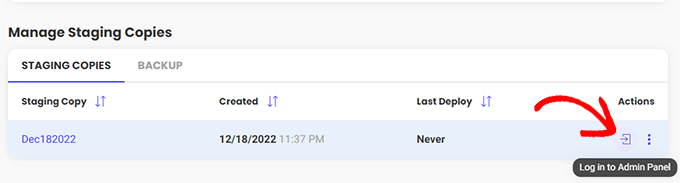
SiteGround otworzy teraz obszar administracyjny WordPress Twojej strony stagingowej. Możesz testować swoje zmiany na tej stronie stagingowej.
Wdróż zmiany z powrotem na swoją aktywną stronę internetową
Po wypróbowaniu zmian na stronie stagingowej możesz chcieć scalić je z Twoją stroną produkcyjną.
SiteGround również to ułatwia.
Po prostu kliknij menu WordPress » Staging z lewej kolumny. Następnie kliknij menu z trzema kropkami obok swojej strony stagingowej w sekcji „Zarządzaj kopiami stagingowymi”.
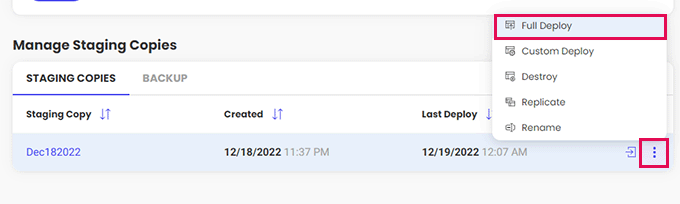
Menu pokaże Ci dwie opcje wdrożenia. Możesz wybrać opcję „Full Deploy” (Pełne wdrożenie) lub „Custom Deploy” (Wdrożenie niestandardowe).
Opcja „Pełne wdrożenie” scala wszystko z witryny stagingowej do Twojej aktywnej witryny. „Niestandardowe wdrożenie” pozwala wybrać, które pliki lub dane chcesz scalić.
Jeśli nie masz pewności, wybierz opcję „Pełne wdrożenie”.
SiteGround skopiuje następnie witrynę stagingową do Twojej aktywnej witryny.
Scalanie wersji na żywo z Twoją tymczasową witryną
Zmiany wprowadzone na Twojej stronie na żywo nie są automatycznie kopiowane na Twoją stronę stagingową.
Za każdym razem, gdy musisz pracować nad swoją stroną stagingową, powtórz powyższy proces, aby utworzyć nową stronę stagingową.
Tworzenie witryny stagingowej w WP Engine
WP Engine to najlepsza zarządzana firma hostingowa WordPress na świecie. Zarządzany hosting WordPress to usługa concierge dla Twojej witryny WordPress, w ramach której dostawca hostingu zajmuje się aktualizacjami, kopiami zapasowymi, bezpieczeństwem i wydajnością.
WP Engine oferuje rozwiązanie stagingowe jednym kliknięciem we wszystkich swoich planach. Jeśli korzystasz z WP Engine do hostowania swojej strony internetowej, oto jak skonfigurować środowisko stagingowe dla swojej witryny.
Najpierw musisz zalogować się do swojego panelu WP Engine. Następnie przejdź do strony „Sites” i wybierz swoją witrynę, klikając ją.
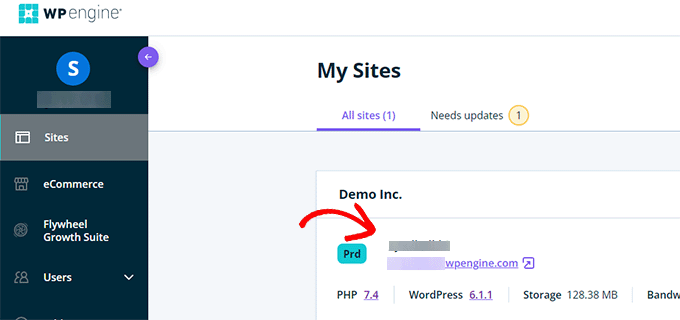
Spowoduje to przejście do pulpitu nawigacyjnego Twojej witryny.
Teraz musisz kliknąć link „Dodaj staging” z lewej kolumny lub wybrać go pod nazwą swojej witryny na górze.
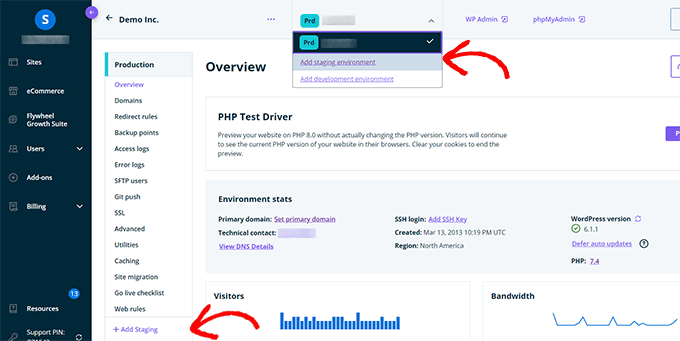
Zostaniesz przeniesiony do ekranu „Dodaj środowisko”.
Zostaniesz poproszony o wybór sposobu postępowania ze środowiskiem stagingowym.
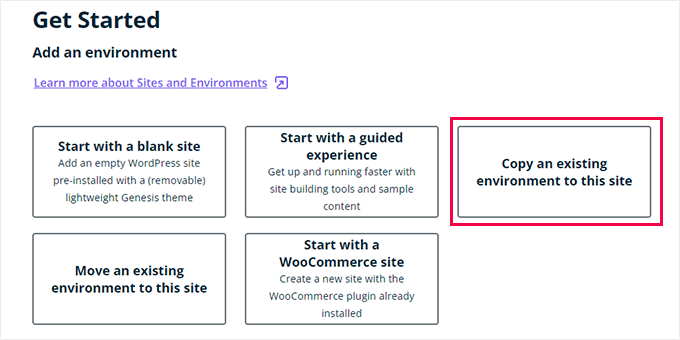
Oto, co robi każda z tych opcji:
- „Rozpocznij od nowej, pustej strony” tworzy nową, pustą stronę.
- „Rozpocznij z przewodnikiem” tworzy nową stronę z przewodnikiem i przykładową zawartością.
- „Kopiuj istniejące środowisko na tę witrynę” skopiuje Twoje środowisko produkcyjne lub deweloperskie na tę witrynę (np. skopiuje Twoją witrynę na żywo do tego środowiska).
- „Przenieś istniejące środowisko” przenosi środowisko na tę witrynę (np. przenieś środowisko deweloperskie do Staging)
- „Rozpocznij z witryną WooCommerce” tworzy nową witrynę WordPress z preinstalowanym WooCommerce.
Ponieważ chcesz utworzyć kopię stagingową naszej strony głównej, musisz kliknąć opcję „Kopiuj istniejące środowisko do tej witryny”.
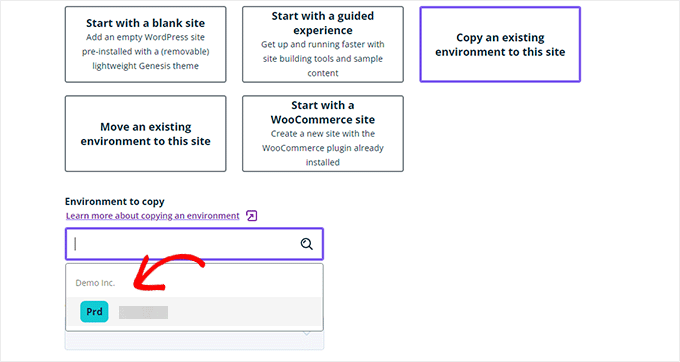
Po wybraniu środowiska wybierz najnowszą kopię zapasową, którą chcesz skopiować, a następnie kliknij przycisk „Dalej”, aby kontynuować.
Teraz musisz podać nazwę dla swojej tymczasowej witryny. Ta nazwa zostanie użyta w adresie URL Twojej tymczasowej witryny. Następnie wybierz STG (staging) jako typ środowiska.
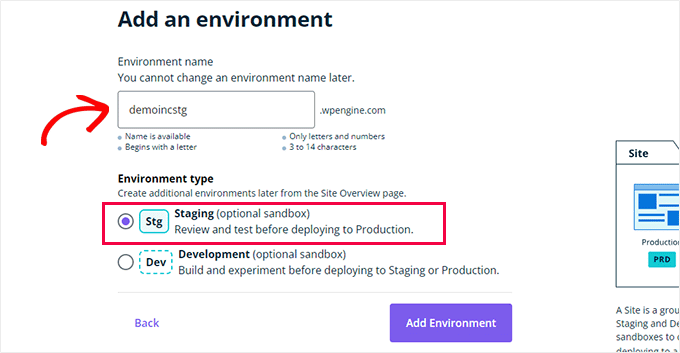
Kliknij przycisk „Utwórz środowisko”, aby kontynuować.
WP Engine utworzy teraz dla Ciebie witrynę tymczasową. Następnie zostaniesz przekierowany do panelu środowiska tymczasowego.
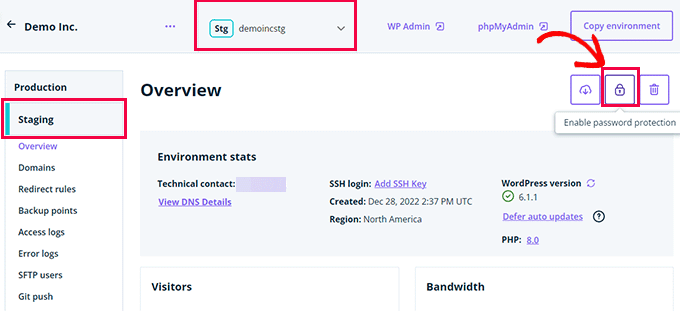
Następnie musisz kliknąć przycisk Kłódka, aby włączyć ochronę hasłem dla swojej tymczasowej witryny.
Następnie musisz przejść do zakładki „Narzędzia”, aby skopiować nazwę użytkownika i hasło do swojej witryny stagingowej.
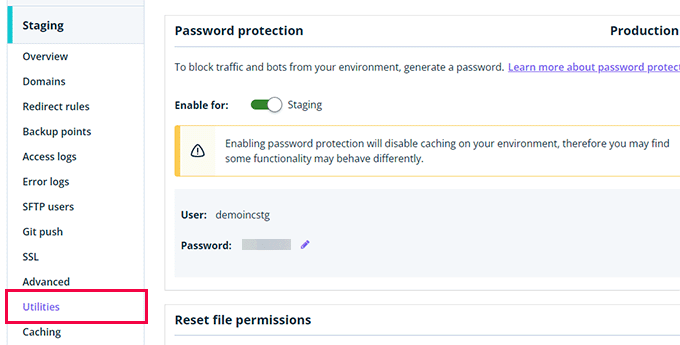
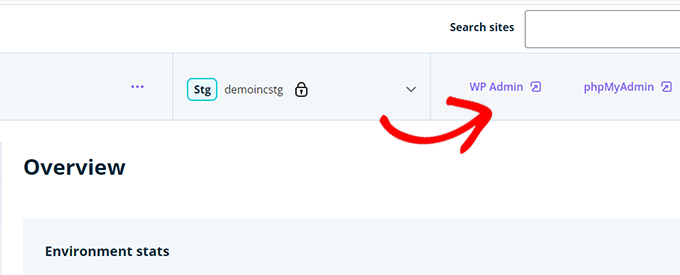
Teraz możesz kliknąć przycisk „WP Admin” u góry, aby zalogować się do swojej witryny stagingowej.
Śmiało wprowadzaj zmiany i testuj funkcje na stronie stagingowej tak, jak zrobiłbyś to na typowej stronie WordPress, którą instalujesz gdziekolwiek indziej.
Wdrażanie zmian ze strony stagingowej na stronę produkcyjną w WP Engine
Chcesz połączyć zmiany wprowadzone na tymczasowej witrynie ze swoją główną witryną?
Po prostu kliknij przycisk „Kopiuj środowisko”, aby rozpocząć wdrażanie.
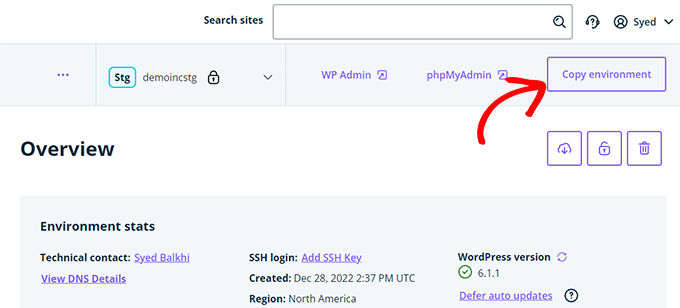
Spowoduje to przejście do strony opcji. Stąd musisz wybrać środowiska źródłowe i docelowe do skopiowania.
Tutaj wybierzesz swoją tymczasową stronę jako środowisko źródłowe i swoją produkcyjną lub aktywną stronę jako środowisko docelowe.
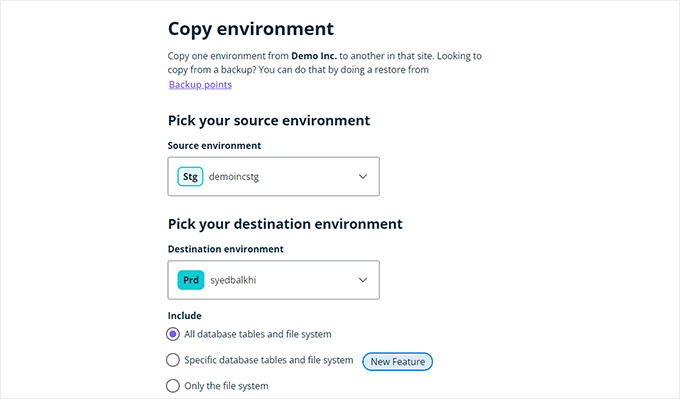
Możesz wybrać, co chcesz skopiować. Na przykład, możesz skopiować wszystkie tabele bazy danych i pliki, określone pliki i tabele bazy danych, lub tylko system plików.
Uwaga: Jeśli skopiujesz wszystko, stracisz wszelkie dane przechowywane na Twojej stronie produkcyjnej po użyciu jej do utworzenia środowiska stagingowego. Mogą to być ważne dane, takie jak nowe posty, strony, klienci i zamówienia. Dlatego warto wykonać kopię zapasową swojej strony produkcyjnej przed wdrożeniem ze środowiska stagingowego.
Następnie kliknij przycisk „Przegląd i potwierdzenie”, aby rozpocząć wdrażanie. Skopiowanie wszystkiego na Twoją aktywną witrynę zajmie chwilę.
Otrzymasz powiadomienie e-mail, gdy proces zostanie zakończony.
Tworzenie witryny stagingowej za pomocą wtyczki WordPress
Jeśli Twoja firma hostingowa WordPress nie zapewnia funkcji strony stagingowej, nadal możesz utworzyć stronę stagingową za pomocą wtyczki WordPress.
Używanie tej metody ma pewne wady.
Po pierwsze, wtyczka będzie miała ograniczoną kontrolę nad Twoim serwerem hostingowym. Dlatego może nie zawsze dawać najlepsze rezultaty.
Po drugie, wtyczka, której będziemy używać, będzie przechowywać Twoją witrynę stagingową na własnych serwerach. Jeśli martwisz się o prywatność i ochronę danych, może to nie być dla Ciebie idealne.
Na koniec, wtyczka ma kilka znanych niezgodności. Sprawdź stronę z niezgodnościami, aby upewnić się, że Twoja witryna jest zgodna.
Mając to na uwadze, zobaczmy, jak utworzyć tymczasową witrynę WordPress za pomocą wtyczki WordPress.
Pierwszą rzeczą, którą musisz zrobić, jest zainstalowanie i aktywowanie wtyczki WP Stagecoach. Aby uzyskać więcej szczegółów, zapoznaj się z naszym przewodnikiem krok po kroku, jak zainstalować wtyczkę WordPress.
Po aktywacji wtyczka doda nowy element menu o nazwie WP Stagecoach do paska administratora. Kliknięcie go przeniesie Cię do strony ustawień wtyczki.
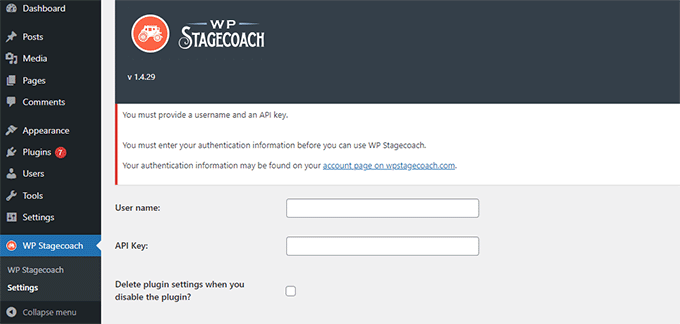
Będziesz musiał wprowadzić swoją nazwę użytkownika WP Stagecoach i klucz API, które znajdziesz na swoim koncie na stronie wtyczki.
Następnie musisz odwiedzić stronę WP Stagecoach » WP Stagecoach i wybrać nazwę dla swojej witryny stagingowej. Ta nazwa będzie również używana jako subdomena Twojej witryny stagingowej WordPress.

Nie zapomnij zaznaczyć pola obok opcji „Chroń hasłem witrynę tymczasową”. Zabezpieczy to Twoją witrynę tymczasową przed widokiem publicznym i wyszukiwarkami.
Kliknij przycisk „Ride the Stagecoach”, aby kontynuować.
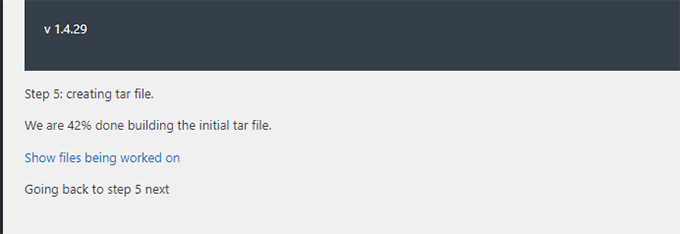
Wtyczka utworzy teraz kopię zapasową Twoich plików WordPress i bazy danych, aby wyeksportować je na Twoją stronę tymczasową.
Może to potrwać chwilę, w zależności od wielkości Twojej witryny WordPress.
Po zakończeniu zobaczysz link do swojej strony stagingowej i jej obszaru administracyjnego.
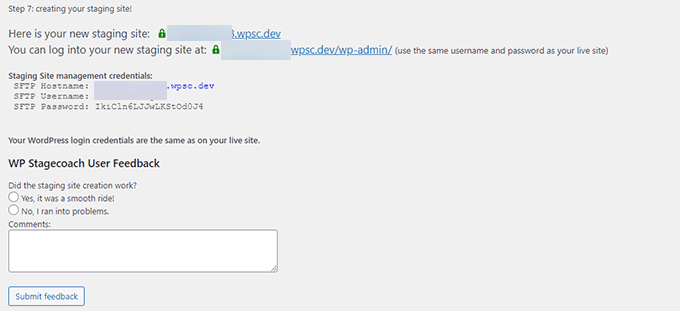
Możesz kliknąć link, aby odwiedzić swoją stronę stagingową i zacząć nad nią pracować.
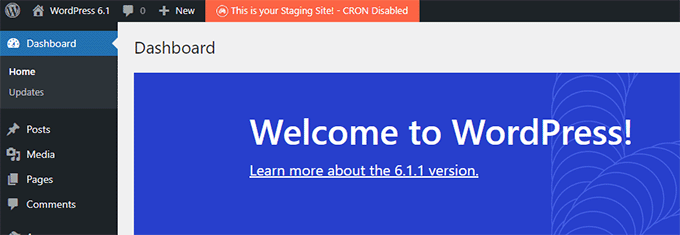
Zauważysz jasno pomarańczowy komunikat na pasku administracyjnym u góry, wskazujący, że pracujesz na swojej stronie stagingowej.
Wdrożenie witryny stagingowej na produkcję za pomocą WP Stagecoach
Gdy będziesz gotowy do zaimportowania zmian na swoją aktywną stronę, przejdź do strony WP Stagecoach » Import Changes i kliknij przycisk Sprawdź zmiany.
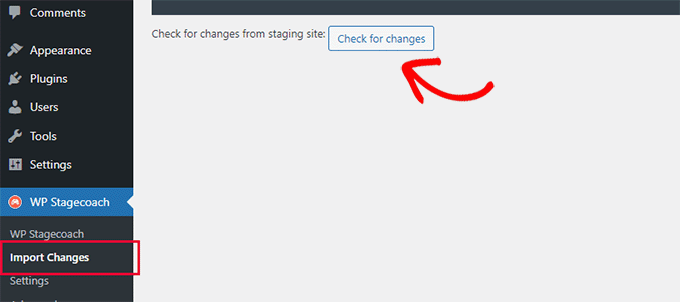
Wtyczka sprawdzi teraz zmiany na Twojej stronie tymczasowej, a następnie pokaże Ci opcje ich zaimportowania.
Możesz wybrać spośród wszystkich zmian, zmian plików lub zmian bazy danych.
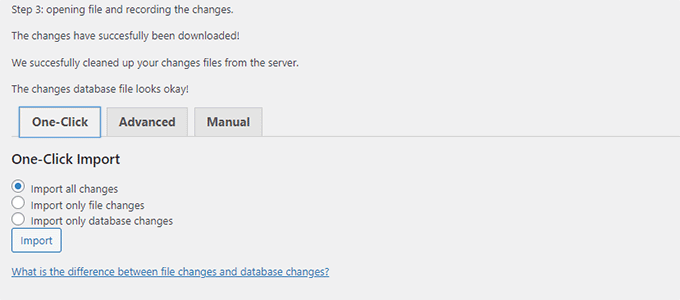
Wtyczka pokaże Ci postęp importu i powiadomi Cię, gdy zostanie zakończony.
Możesz teraz przetestować swoją witrynę produkcyjną, aby sprawdzić, czy wszystkie zmiany zostały pomyślnie zaimportowane.
Ręczne tworzenie strony stagingowej dla WordPressa
Ta metoda nauczy Cię, jak ręcznie utworzyć stronę stagingową dla Twojej instalacji WordPress. Jest przeznaczona dla zaawansowanych użytkowników i wymaga więcej pracy niż inne opisane powyżej metody.
Inną wadą tej metody jest to, że Twoja strona będzie tymczasowo niedostępna podczas wdrażania zmian ze stagingu na serwer produkcyjny.
Mając to na uwadze, zobaczmy, jak ręcznie utworzyć środowisko stagingowe dla Twojej witryny WordPress.
Najpierw musisz utworzyć subdomenę dla swojej strony stagingowej. Jeśli korzystasz z Bluehost, przejdź do panelu swojego konta hostingowego i przełącz się na zakładkę „Zaawansowane”.
Następnie kliknij przycisk „Zarządzaj” obok opcji „cPanel”.
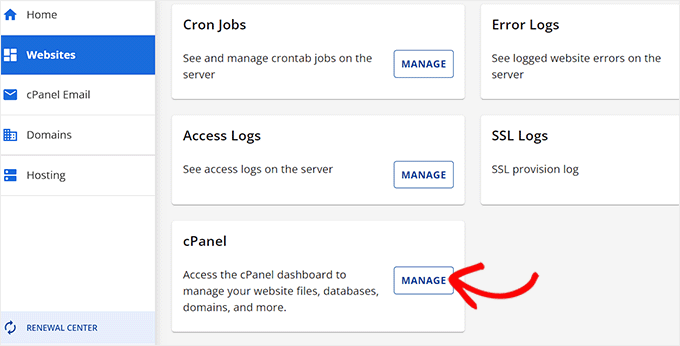
Spowoduje to otwarcie cPanelu w nowej karcie, gdzie musisz przewinąć w dół do sekcji „Domain” (Domena).
Stąd kliknij opcję „Domeny”.
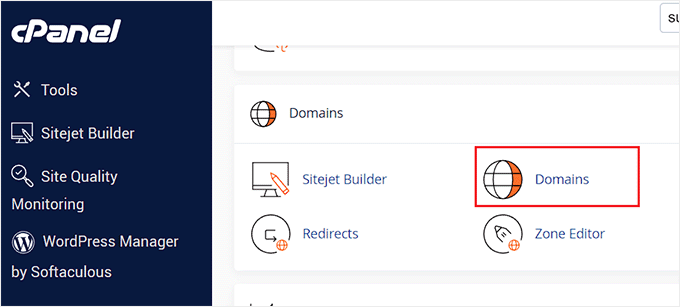
Spowoduje to otwarcie listy wszystkich domen na Twoim koncie hostingowym. Tutaj musisz kliknąć przycisk „Utwórz nową domenę”.
Po wykonaniu tej czynności otworzy się nowy ekran, na którym musisz wpisać swoją subdomenę, a następnie nazwę domeny w polu „Domena” w następujący sposób:
subdomena.example.com
Następnie po prostu kliknij przycisk „Prześlij”, aby zapisać swoje ustawienia.
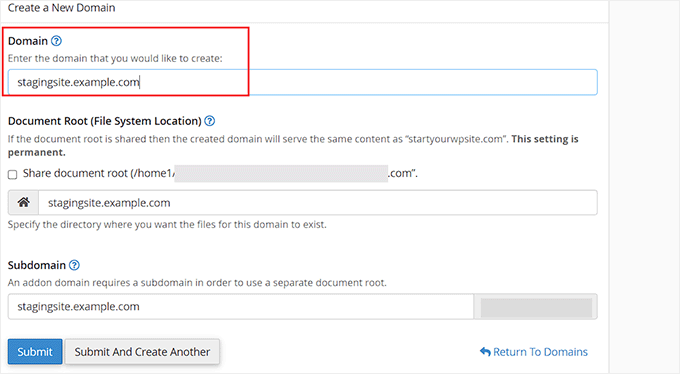
Uwaga: Na zrzutach ekranu używamy Bluehost, więc Twój ekran może wyglądać inaczej.
Panel sterowania hostingu doda teraz Twoją subdomenę, której możesz użyć do zaimportowania swojej produkcyjnej witryny WordPress.
Następnie musisz zainstalować i aktywować bezpłatną wtyczkę Duplicator na swojej stronie produkcyjnej. Jeśli potrzebujesz pełnych funkcji, możesz uzyskać wersję premium Duplicator tutaj.
Kilku naszych partnerów również korzystało z tego narzędzia do tworzenia kopii zapasowych i widziało doskonałe rezultaty. Aby dowiedzieć się więcej, zapoznaj się z naszą recenzją Duplicator.
Po aktywacji musisz kliknąć menu Duplicator w bocznym pasku administracyjnym WordPress i kliknąć przycisk „Utwórz nowe” w sekcji Kopie zapasowe.
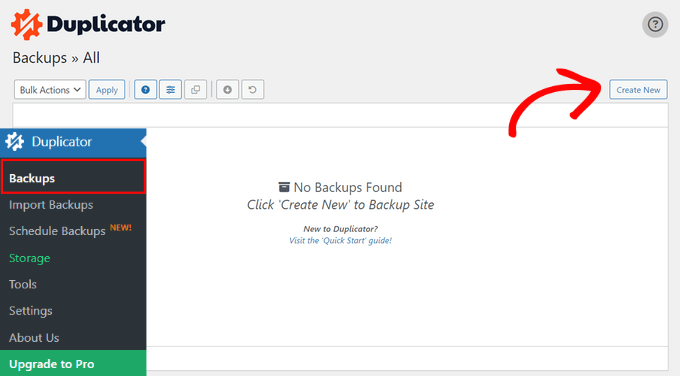
Następnie możesz wprowadzić nazwę dla swojej kopii zapasowej i kliknąć przycisk „Dalej”, aby kontynuować.
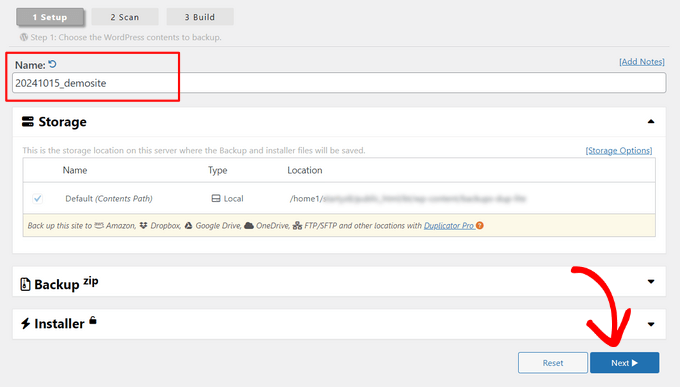
Następnie Duplicator uruchomi kreatora duplikacji witryny.
Najpierw uruchomi niektóre testy, aby sprawdzić, czy wszystko jest w porządku. Jeśli wszystkie pozycje będą oznaczone jako „Dobre”, kliknij przycisk „Zbuduj”.
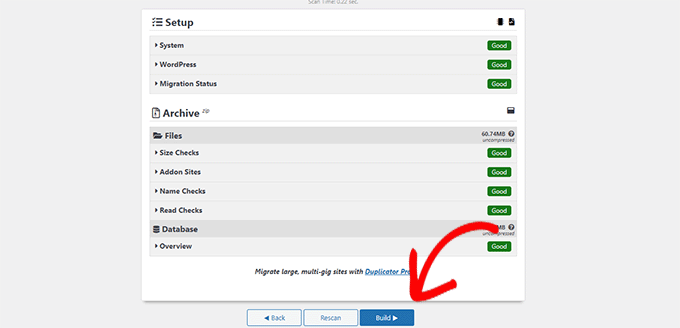
Wtyczka rozpocznie teraz tworzenie pakietu kopii zapasowej Duplicator dla Twojej witryny WordPress. Ten proces może potrwać kilka minut, w zależności od rozmiaru Twojej witryny.
Po zakończeniu zobaczysz opcje pobierania dla Instalatora i pakietu Archiwum. Musisz kliknąć przycisk „Pobierz oba pliki”, aby pobrać oba pliki na swój komputer.
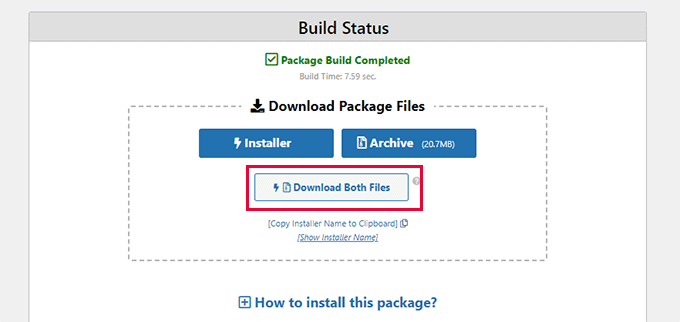
Będziesz musiał przesłać oba te pliki do katalogu plików subdomeny, którą właśnie utworzyłeś. Aby uzyskać szczegółowe informacje, zapoznaj się z naszym przewodnikiem na temat sposobu używania FTP do przesyłania plików na Twoją witrynę WordPress.
Następnie Twoja nowa tymczasowa witryna WordPress będzie potrzebować nowej bazy danych. Utwórzmy ją.
Przejdź do panelu sterowania swojego hostingu WordPress i przejdź do zakładki „Zaawansowane”.
Następnie przewiń w dół do sekcji „Bazy danych” i kliknij przycisk „Zarządzaj” obok niej.
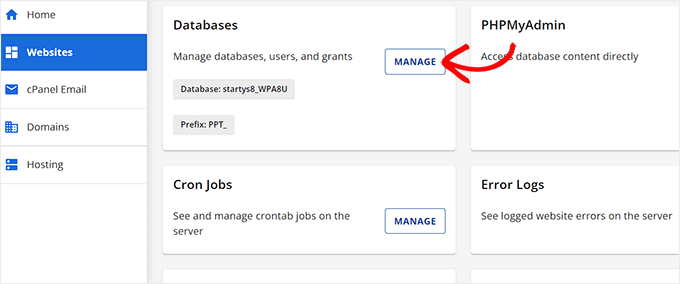
Jeśli nie korzystasz z Bluehost, Twoje środowisko hostingowe WordPress może wyglądać nieco inaczej. Nie martw się i po prostu poszukaj sekcji Bazy danych.
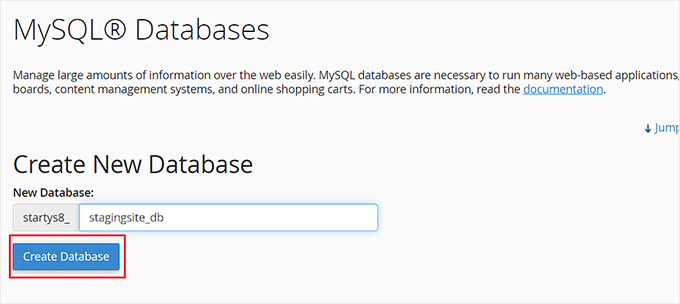
Spowoduje to przejście do strony „Bazy danych MySQL”, gdzie możesz zacząć od podania nazwy dla swojej bazy danych.
Następnie kliknij przycisk „Utwórz bazę danych”.
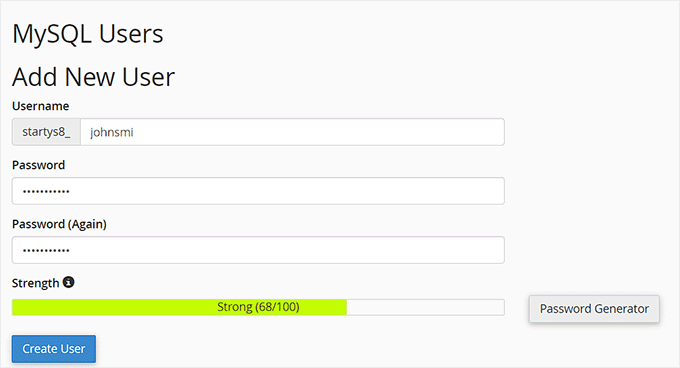
Następnie musisz utworzyć użytkownika MySQL dla swojej bazy danych.
Przewiń w dół do sekcji Użytkownicy MySQL i podaj nazwę użytkownika oraz hasło dla nowego użytkownika bazy danych.
Teraz musisz nadać temu użytkownikowi uprawnienia do dostępu i modyfikowania bazy danych, którą utworzyłeś wcześniej.
Po prostu przewiń w dół do sekcji „Dodaj użytkownika do bazy danych” i wybierz swoją bazę danych oraz użytkownika, którego właśnie utworzyłeś.
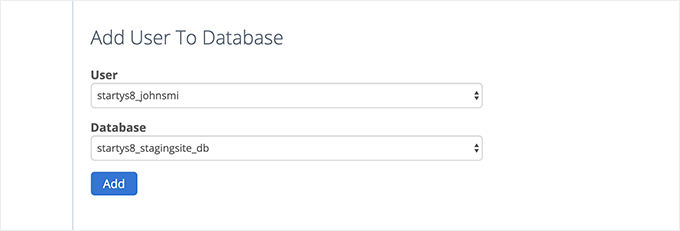
Następnie kliknij przycisk „Dodaj”, aby kontynuować.
Zostaniesz poproszony o wybranie uprawnień dla użytkownika. Zaznacz pole wyboru „Wszystkie uprawnienia”, a następnie kliknij przycisk „Wprowadź zmiany”.
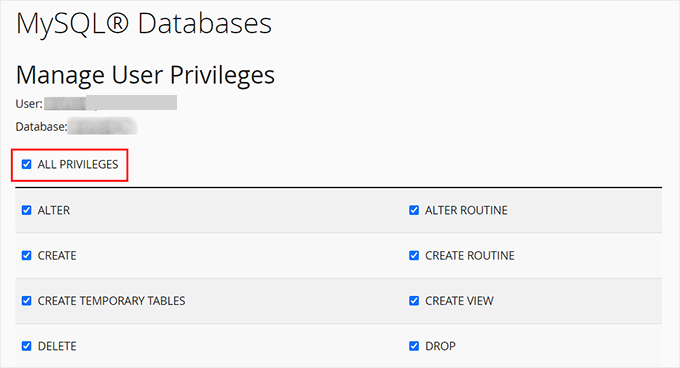
Teraz Twoja baza danych jest gotowa do użycia dla Twojej strony stagingowej.
Następnie musisz otworzyć nową kartę przeglądarki i wpisać subdomenę swojej witryny stagingowej w ten sposób:
https://yoursubdomain.example.com/installer.php
Nie zapomnij zastąpić yoursubdomain rzeczywistym subdomeną, a example.com swoją własną nazwą domeny.
Uruchomi to kreatora instalatora Duplicator.
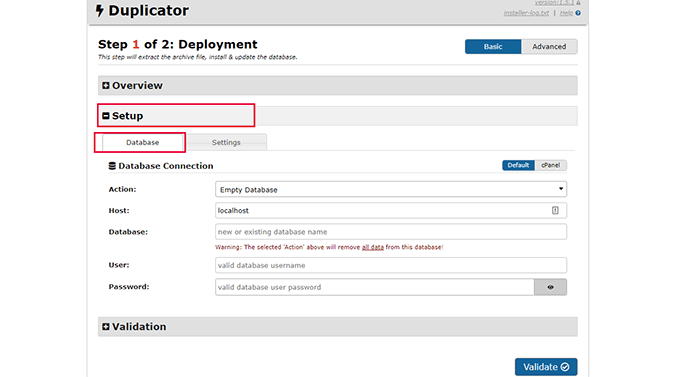
W sekcji „Konfiguracja” instalator poprosi o podanie informacji o bazie danych WordPress.
Twój host prawdopodobnie będzie localhost. Następnie wprowadzisz szczegóły bazy danych, którą utworzyłeś dla swojej nowej nazwy domeny w poprzednim kroku.
Kliknij przycisk „Zweryfikuj”, aby upewnić się, że Duplicator może połączyć się z Twoją bazą danych.
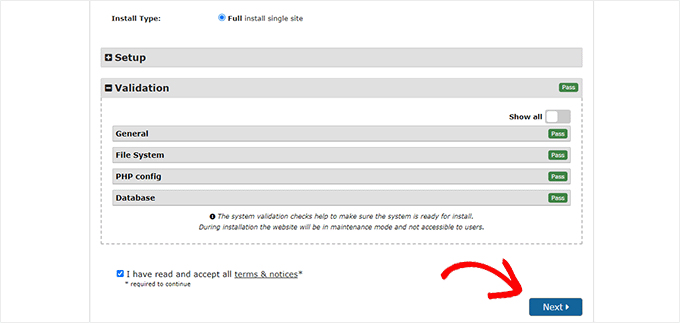
Po zakończeniu kliknij przycisk „Dalej”, aby kontynuować.
Duplicator rozpakuje teraz Twoją bazę danych WordPress i pliki, a następnie zaimportuje je do Twojej witryny stagingowej.
Po zakończeniu zobaczysz komunikat o powodzeniu.
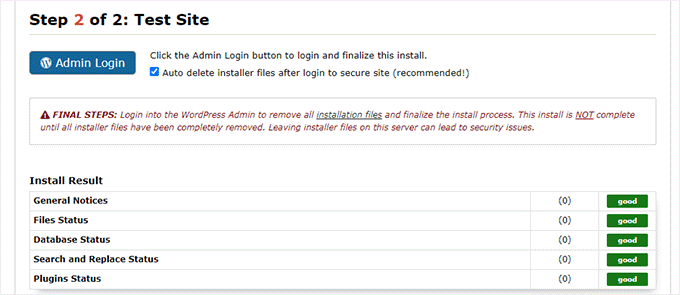
Możesz kliknąć przycisk „Logowanie administratora”, aby wejść do obszaru administracyjnego WordPress Twojej witryny na nowej stronie stagingowej.
Teraz masz skonfigurowaną witrynę przejściową. Możesz ją zabezpieczyć, dodając ochronę hasłem do subdomeny.
Przejdź do panelu swojego konta hostingowego i przełącz się na zakładkę „Zaawansowane”.
Następnie przewiń w dół do sekcji 'cPanel' i kliknij przycisk 'Zarządzaj' obok niej.
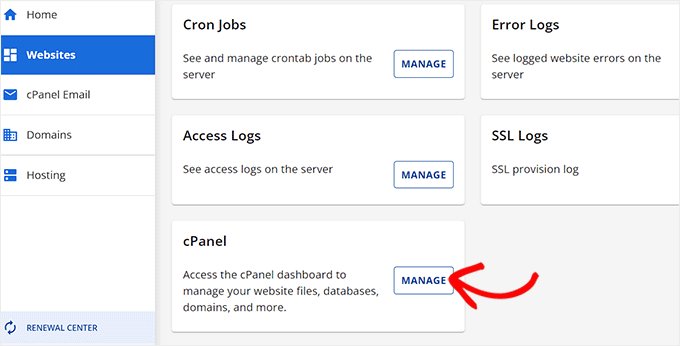
Spowoduje to otwarcie cPanelu w nowym oknie, gdzie musisz przewinąć w dół do sekcji „Pliki”.
Stąd kliknij ikonę „Prywatność katalogu”.

Następnie musisz wybrać folder poddomeny, a następnie wybrać opcję zaznaczenia pola wyboru „zabezpiecz hasłem ten katalog”.
Zostaniesz poproszony o podanie nazwy tego ustawienia, a następnie kliknij przycisk „Zapisz”.
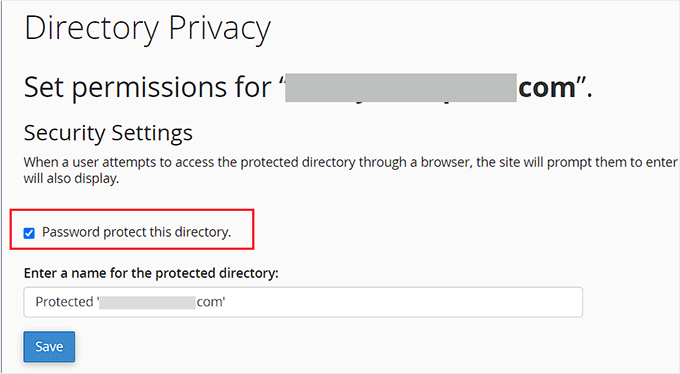
Twoja tymczasowa strona będzie teraz ukryta za ochroną hasłem, co uchroni ją przed wyszukiwarkami i ciekawskimi oczami publiczności.
Teraz możesz pracować nad swoją witryną stagingową i wprowadzać w niej wszelkie zmiany.
Ręczne wdrożenie tymczasowej witryny na żywo
Gdy będziesz gotowy do wdrożenia zmian z Twojej strony stagingowej na serwer produkcyjny, wykonasz te same kroki, które opisano powyżej.
Po prostu utwórz nowy pakiet Duplicator na swojej stronie tymczasowej i pobierz pliki Instalatora i Archiwum na swój komputer (patrz instrukcje powyżej).
Następnie musisz przejść do swojej aktywnej witryny i utworzyć kompletną kopię zapasową WordPressa (możesz również użyć Duplicator do utworzenia kompletnej kopii zapasowej).
Po zakończeniu będziesz musiał usunąć wszystkie pliki i foldery WordPress z Twojej aktywnej strony internetowej. Oznacza to, że Twoja strona WordPress będzie niedostępna przez jakiś czas.
Na koniec postępuj zgodnie z powyższymi instrukcjami, aby uruchomić kreatora instalatora Duplicator, aby zaimportować witrynę stagingową na serwer produkcyjny.
Jak widać, ostatnia metoda wcale nie jest najlepsza. W trakcie procesu jest wiele rzeczy, które mogą uszkodzić Twoją witrynę.
Sugerujemy unikanie tej metody za wszelką cenę, chyba że nie masz innego wyjścia. Zalecamy korzystanie z niezawodnego dostawcy hostingu, takiego jak Bluehost, SiteGround lub WP Engine z wbudowanymi funkcjami środowiska stagingowego.
Mamy nadzieję, że ten artykuł pomógł Ci dowiedzieć się, jak łatwo utworzyć środowisko stagingowe dla Twojej witryny WordPress. Jeśli napotkasz jakiekolwiek problemy, zapoznaj się z naszym przewodnikiem na temat testowania witryny przed aktualizacją do Gutenberga. Możesz również dowiedzieć się, jak używać WordPress Playground w przeglądarce do testowania.
Jeśli podobał Ci się ten artykuł, zasubskrybuj nasz kanał YouTube po samouczki wideo WordPress. Możesz nas również znaleźć na Twitterze i Facebooku.





Sharon Hobson
Co jeśli mam użytkowników na mojej stronie (lub zamówienia WooCommerce), jak przenieść zmiany z witryny stagingowej z powrotem bez utraty zamówień lub nowych użytkowników, którzy pojawili się podczas pracy nad stagingiem?
Wsparcie WPBeginner
Najlepszym sposobem na bezpieczne przeniesienie tych informacji byłoby znalezienie czasu, kiedy najmniej użytkowników korzysta z Twojej witryny, wstrzymanie nowych zamówień, wyeksportowanie najnowszych zamówień i klientów z witryny na żywo, zaimportowanie ich do tymczasowej witryny, a następnie zaimportowanie zmian do witryny na żywo i ponowne zezwolenie na nowe zamówienia.
Administrator
Philip
Użyłem instrukcji SiteGround Staging i zadziałało dobrze. Z wyjątkiem tego, że teraz każdy odwiedzający stronę musi się zalogować!!!??? Czy są jakieś rozwiązania?
Wsparcie WPBeginner
Jeśli masz na myśli swoją główną witrynę, mogło dojść do problemu podczas konfiguracji środowiska stagingowego. Jeśli skontaktujesz się z SiteGround, mogą pomóc przenieść Twoją główną witrynę z ochrony hasłem środowiska stagingowego.
Administrator
Jiří Vaněk
Polecam wtyczkę WP Staging. To naprawdę niesamowita wtyczka, ze wszystkimi funkcjami, których potrzebujesz do strony na żywo i kopiowania jako strona stagingowa. Używam jej do tego celu cały czas i muszę powiedzieć, że jest to wtyczka „must have”.
Dayo Olobayo
Doceniam rekomendację WP Staging. Moja strona internetowa jest dość duża z wieloma plikami multimedialnymi. Czy korzystałeś z WP Staging z podobną konfiguracją i jeśli tak, czy proces klonowania był płynny?
Moinuddin Waheed
Witryna stagingowa to obowiązkowa funkcja dla każdego, kto pracuje dla klientów i tworzy strony internetowe i blogi dla klientów.
Jest to naprawdę pomocne, ponieważ zawsze pojawiają się wymagania dotyczące pewnych poprawek w trakcie tworzenia strony internetowej.
Opcja wtyczki i inne ręczne działania to jedyna opcja dla mojego klienta, ponieważ korzystam z Hostinger i nie ma tam funkcji stagingowej witryny.
Czy któryś z planów Hostinger nie ma wbudowanej funkcji stagingowej, podobnej do tej w Bluehost i Siteground?
Wsparcie WPBeginner
Warto skontaktować się z pomocą techniczną dostawcy hostingu, aby dowiedzieć się, co jest obecnie dostępne.
Administrator
Jiří Vaněk
Możesz użyć dowolnego hostingu, ponieważ do celów stagingowych istnieje świetna wtyczka. Spójrz na wtyczkę o nazwie WP Staging. To wszystko, czego potrzebujesz.
Moinuddin Waheed
Dziękuję za sugestię, będzie to bardzo pomocne, ponieważ jest często potrzebne.
Zbadam ten wtyczkę i sprawdzę jej funkcjonalność.
Chip Bearden
JEST wada. Postępowałem zgodnie ze wszystkimi krokami dla BlueHost i wprowadziłem szereg zmian na mojej stronie głównej. Działało idealnie na stronie tymczasowej.
Kiedy wdrożyłem to na produkcję, moja strona główna była katastrofą. Kilka zmian przeszło, ale większość nie. Co gorsza, duża część treści na stronie produkcyjnej została zniszczona lub nawet brakowało.
W panice przełączyłem stronę produkcyjną w tryb konserwacji, aby użytkownicy jej nie widzieli. Następnie pomoc techniczna BlueHost wykonała świetną robotę, przenosząc stronę stagingową na produkcję i rozwiązując wiele innych problemów, które z tego wynikły. Zajęło to długie, napięte 90 minut, zanim wszystko wróciło, w większości, do tego, czego chciałem. Musiałem tylko zmienić kilka wewnętrznych linków i elementów menu, które nadal wskazywały na stronę stagingową.
Od początku do końca straciłem tylko kilka godzin. Przedstawiciel obsługi klienta BlueHost był wspaniały, ale nie miał dobrego wyjaśnienia, co poszło nie tak. Wystarczy powiedzieć, że NIGDY więcej nie użyję stagingu!
Wsparcie WPBeginner
Dziękujemy za Twoją opinię, postaramy się wyjaśnić to bardziej szczegółowo w artykule, ale chyba że zsynchronizujesz zmiany, takie jak posty, nie trafią one na Twoją stronę stagingową, a jeśli nadpiszesz swoją stronę na żywo swoją stroną stagingową, nie obejmie ona Twojej nowej zawartości. W przypadku Twojego projektu zależałoby to w dużej mierze od tego, czego używasz na swojej stronie, ponieważ powinno to zazwyczaj obejmować wszelkie zmiany w projekcie.
Administrator
Audra
Czy można tego użyć do przetestowania nowego motywu? Czy mogę utrzymać moją obecną witrynę na żywo i jednocześnie pracować nad nowym motywem?
Wsparcie WPBeginner
Tak, to jeden z częstszych powodów korzystania z witryny stagingowej.
Administrator
Jiří Vaněk
To jeden z powodów, dla których używam stagingu. Kiedy pojawia się prośba o zmianę projektu strony internetowej, tworzona jest kopia strony, na której dopracowywane są wszystkie niezbędne dostosowania, a następnie zmiany są łatwo przenoszone do wersji produkcyjnej. Jest to znacznie bardziej praktyczne niż kopiowanie strony na subdomenę i przeprowadzanie późniejszej migracji, która może być dość skomplikowana.
Sharlene
Witam. Czy jest sposób, aby przetestować prędkość na stronie stagingowej?
Wsparcie WPBeginner
Nasz poniższy przewodnik przedstawia kilka opcji testowania szybkości Twojej witryny WordPress. W zależności od konfiguracji Twojej witryny stagingowej, tylko tyle można przetestować, na ile pomocny będzie test szybkości.
https://www.wpbeginner.com/beginners-guide/how-to-properly-run-a-website-speed-test-best-tools/
Administrator
Carol Henrichs
Czy powinienem używać tymczasowej witryny tylko do aktualizacji wtyczek i tym podobnych? Czy mogę aktualizować strony i posty w środowisku tymczasowym, a następnie przenieść je na żywo? W przeciwnym razie muszę tworzyć nową tymczasową witrynę przed każdym testem wtyczki/aktualizacji.
Wsparcie WPBeginner
Witryny tymczasowej należy używać do głównych aktualizacji wtyczek i projektowania witryny. Aktualizacja stron i postów jest zazwyczaj czymś, co wykonuje się w witrynie głównej, a drobne aktualizacje można przeprowadzać bezpiecznie, o ile masz kopię zapasową witryny sprzed aktualizacji.
Administrator
Kevin
Czy adresy URL tymczasowe (dla postów i stron) automatycznie zmieniają się po kliknięciu „wdrożenie”? Obawiam się, że będę miał mnóstwo błędów 404 i zrujnuję moje SEO.
Wsparcie WPBeginner
Chyba że otrzymamy inne informacje, adresy URL powinny zostać zaktualizowane, aby nie powodowały błędów 404.
Administrator
Philippe
Chcę stworzyć piaskownicę, używam WordPressa na Bluehost, jednak nie mam wpisów Bluehost w moim menu administracyjnym WordPress i nie mogę znaleźć żadnego kreatora piaskownicy bezpośrednio na stronie Bluehost. Gdzie mam się teraz udać?
Wsparcie WPBeginner
Mogłeś usunąć wtyczkę, która to dodała. Jeśli skontaktujesz się ze swoim hostingodawcą, powinien on być w stanie Ci pomóc.
Administrator
Jana Boswell
To zadziałało jak magia. Serio nie mógłbym żyć bez wp beginner. Moja usługa hostingowa nie ma opcji stagingowej, więc postępowałem zgodnie z instrukcjami dotyczącymi ręcznej konfiguracji, bez problemów, wszystko poszło gładko! Dzięki za świetne instrukcje!
Wsparcie WPBeginner
Glad our guide was able to help
Administrator
Desmond Sim
po utworzeniu witryny stagingowej... jak synchronizować dane między witryną stagingową a testową... witryna testowa służy do aktualizacji i sprawdzania... podczas gdy... witryna na żywo otrzymuje nowe dane od użytkowników....
Czy jest jakaś wtyczka, którą możesz polecić do synchronizacji baz danych, gdy każda baza danych zawiera dwie różne informacje?
Wsparcie WPBeginner
W tej chwili nie mamy rekomendacji w tej sprawie, ponieważ narzędziu bardzo trudno jest wiedzieć, co dokładnie zsynchronizować, a co nie.
Administrator
Brandon
Jak można po prostu usunąć witrynę stagingową? Wierzę, że zrobiłem kopię zapasową witryny stagingowej za pomocą updraftplus, ale jeśli zrobię kopię zapasową witryny stagingowej za pomocą updraftplus, czy kopia zapasowa obejmuje również zwykłą witrynę internetową, czy na odwrót?
Wsparcie WPBeginner
Jeśli użyłeś metody dostawcy hostingu do jej utworzenia, najpierw sprawdź u hosta, czy istnieje wbudowana metoda, w przeciwnym razie możesz postępować zgodnie z krokiem 2 w naszym przewodniku poniżej:
https://www.wpbeginner.com/wp-tutorials/how-to-permanently-delete-a-wordpress-site-from-internet/
Będziesz tworzyć kopie zapasowe tylko swojej strony stagingowej, chyba że skonfigurowałeś również usługę tworzenia kopii zapasowych dla swojej głównej strony.
Administrator
S
więc ten ręczny staging nie działa?
więc jak użytkownicy celują w 'installer.php', jeśli adres URL subdomeny to 'staging.blahwebsite.com', wtedy.
Wsparcie WPBeginner
Metoda powinna nadal działać, będziesz celować w instalator w poddomenu witryny stagingowej. Jeśli masz problemy z konfiguracją lub celowaniem w poddomenę, możesz skontaktować się z dostawcą hostingu w celu uzyskania pomocy.
Administrator
Brandon
Użyłem metody ręcznej do skonfigurowania witryny stagingowej w celu testowania aktualizacji wtyczek, zanim coś zepsują. Cóż, coś się zepsuło na witrynie stagingowej. Jak wrócić do pierwotnej konfiguracji witryny stagingowej?
Wsparcie WPBeginner
Jeśli nie utworzyłeś kopii zapasowej witryny tymczasowej, możesz usunąć witrynę tymczasową i utworzyć ją ponownie jako jedną z opcji.
Administrator
Ben
Wygląda na to, że brakuje fragmentu do ręcznego tworzenia tymczasowej witryny. Brak przesyłania plików dla Duplicator.
Wsparcie WPBeginner
Dziękujemy za udostępnienie tej informacji, postaramy się zaktualizować artykuł, gdy tylko będzie to możliwe.
Administrator
Ankur
Korzystam z hostingu Bluehost i mówią, że nie polecają wersji beta. Więc lokalny serwer jest dla mnie najlepszą opcją. Czyż nie?
Wsparcie WPBeginner
Jeśli nie polecają wersji beta dla Twojej witryny, możesz użyć lokalnej jako alternatywy.
Administrator
Jay
Jeśli mam nowe posty na blogu na oryginalnej stronie produkcyjnej, co się stanie, gdy później przeniosę stronę tymczasową na stronę produkcyjną?
Wsparcie WPBeginner
Nowa zawartość zostałaby usunięta, zalecamy zaimportowanie całej nowej zawartości do witryny stagingowej przed nadpisaniem witryny na żywo.
Administrator
KIZITO
Cześć przyjacielu.
Dzisiaj przez pomyłkę aktywowałem tryb staging (jestem nowicjuszem, ale) i nie było już innej opcji.
Później wszedłem, nie mogłem zalogować się do mojego wordpressa. Pojawia się komunikat o błędzie, że nie mogę zalogować się na stronę, która jest w trybie staging.
Skontaktowałem się z bluehost, zrobili wszystko, co mogli, a moja strona nadal mówi, że jest w trybie staging i nie mogę zalogować się do mojego wordpressa.
Co mam zrobić, proszę?
Wsparcie WPBeginner
Wygląda na to, że używasz wtyczki, aby ta strona pojawiała się podczas przeglądania Twojej witryny. Powinieneś wyłączyć wtyczkę, korzystając z metody opisanej w naszym przewodniku poniżej:
https://www.wpbeginner.com/plugins/how-to-deactivate-all-plugins-when-not-able-to-access-wp-admin/
Administrator
Alicja
Cześć,
Dzięki za to. Mam WP Engine i mój motyw Wordpress został wyrejestrowany, ponieważ używam go w środowisku staging i dev.
Jakie jest obejście tego problemu?
dziękuję
Wsparcie WPBeginner
Będziesz musiał skontaktować się z pomocą techniczną swojego konkretnego motywu, aby uzyskać obejście tej sytuacji.
Administrator
Jim Jones
Cześć, wprowadziłem zmiany na mojej stronie produkcyjnej WP, ale nie w obszarze stagingowym. Chcę zresetować mój obszar stagingowy, aby wyglądał jak moja strona produkcyjna, lub w ostateczności usunąć mój obszar stagingowy i zacząć od nowa. Jak mogę to zrobić?
Wsparcie WPBeginner
Zależałoby to od użytej metody, ale jeśli wprowadziłeś zmiany w projekcie aktywnej witryny, najprostszym sposobem byłoby usunięcie bieżącej witryny stagingowej i utworzenie jej ponownie.
Administrator
Jeff
Świetny artykuł. Naprawdę wiele się nauczyłem.
Mam pytanie dotyczące metody ręcznej:
Czy wymagane jest zabezpieczenie katalogu subdomeny hasłem w cPanelu, skoro dostęp administratora do strony jest już chroniony hasłem?
Dziękuję bardzo.
Wsparcie WPBeginner
While not required, it helps prevent your users from trying to access the staging site
Administrator
Mujeeb
Na tym tymczasowym serwerze
Chcę komuś podać szczegóły, aby mógł coś zrobić na moim tymczasowym serwerze, ale nie chcę, żeby znał hasło do mojego produkcyjnego serwera, ale jest to to samo co na moim produkcyjnym serwerze. Jak mogę to zrobić?
Wsparcie WPBeginner
Utworzyłbyś dla nich nowego użytkownika na swojej stronie staging, jeśli o to chodzi, i możesz później usunąć tego użytkownika staging.
Administrator
Beulah Wellington
Jeśli pobiorę WAMP na mój komputer i użyję localhost, czy nie mógłbym zainstalować wtyczki UpdraftPlus i pozwolić jej być moim staging site? Czy to nie jest inna alternatywa?
Wsparcie WPBeginner
Zamiast UpdraftPlus, zalecamy zapoznanie się z naszym przewodnikiem dotyczącym korzystania z lokalnego środowiska do celów stagingowych: https://www.wpbeginner.com/wp-tutorials/how-to-move-wordpress-from-local-server-to-live-site/
Administrator
Jan Stetson
Próbuję skonfigurować środowisko stagingowe na mojej stronie WordPress hostowanej przez Bluehost. Jestem zatrzymany na pierwszym kroku! Kiedy wchodzę do obszaru administracyjnego WordPress, nie widzę Bluehost na górze strony. Najwyższą opcją w menu nawigacyjnym po lewej stronie jest „Panel”. Nie ma nigdzie „Staging”. Pomocy?
Wsparcie WPBeginner
You likely removed the BlueHost plugin, if you reach out to BlueHost’s support they should be able to let you know their current methods available
Administrator
Shashank Sachan
Witaj
Próbowałem, ale mi się nie udało. Pojawia się błąd „Ta witryna jest niedostępna”.
Jestem na Godaddy i używam Cloudflare. I nie utworzyłem oddzielnego konta FTP.
Wsparcie WPBeginner
Aby rozpocząć rozwiązywanie problemów, możesz spróbować wykonać kroki opisane w naszym artykule: https://www.wpbeginner.com/wp-tutorials/how-to-fix-the-403-forbidden-error-in-wordpress/
lub skontaktuj się ze swoim dostawcą hostingu, aby mogli się tym zająć.
Administrator
simona
dziękuję za artykuł. jedno pytanie: Jeśli zaktualizuję WordPress TYLKO na stronie stagingowej, czy wpłynie to również na moją stronę produkcyjną?
dziękuję za odpowiedź. pozdrawiam, s.
Wsparcie WPBeginner
Nie, jeśli zaktualizujesz jedną stronę, nie powinno to wpłynąć na drugą.
Administrator
oshibiko
Dziękuję za ten artykuł.
Czy znasz sposób na przetestowanie funkcjonalności członkostwa (logowanie/wylogowanie) bez uruchamiania na rzeczywistej stronie. W środowisku stagingowym lub podczas tworzenia. Z góry dziękuję.
Wsparcie WPBeginner
Prawdopodobnie będziesz musiał utworzyć testowego użytkownika, aby się zalogować i przetestować.
Administrator
Mark E
Świetny artykuł, z jednym brakującym krokiem w instrukcji.
Po pobraniu plików duplikatora na komputer, musisz przesłać plik instalacyjny i plik archiwum do nowo utworzonego katalogu subdomeny.
W przeciwnym razie, gdy spróbujesz uruchomić instalator, otrzymasz stronę 404.
W przeciwnym razie świetny przewodnik!
Dzięki...
Wsparcie WPBeginner
Thank you for pointing that out
Administrator
Charlene Marsh
Brak opcji wypróbowania funkcji staging na Bluehost. Komunikat brzmi: „Skontaktuj się z pomocą techniczną, aby dowiedzieć się, jak włączyć staging”. Właśnie rozmawiałem z Bluehost o innym problemie, a przedstawiciel, z którym rozmawiałem, nigdy nie słyszał o tej nowej funkcji.
Wsparcie WPBeginner
Zależałoby to od tego, z kim rozmawiałeś, ponieważ jest to nowa funkcja, więc nie wszyscy przedstawiciele mogą być jeszcze dobrze zorientowani.
Administrator
Matt Stephen
Aby móc korzystać z funkcji stagingowej oferowanej przez Bluehost, musisz zainstalować i aktywować wtyczkę Bluehost.
Sean
Dziękuję za te świetne informacje, jak zawsze. Czy mogę tego użyć do zabawy z nowym kreatorem stron? Chcę przetestować Thrive Architect, ale chcę to zrobić bez psucia czegokolwiek. Albo, przypuśćmy, że chcę pobawić się nowym motywem. To mogą być 2 różne pytania.
Wsparcie WPBeginner
Z pewnością mógłbyś przetestować te zmiany w środowisku stagingowym, nie martwiąc się o to, co widzą ludzie na stronie.
Administrator
Vanessa
Dzięki za informacje. Obecnie korzystam z Bluehost, ale nie mam opcji tymczasowej witryny. Chciałbym to przetestować dla nowego motywu, który chciałbym wypróbować przed zakupem. Skontaktowałem się z pomocą techniczną BH, a przedstawiciel powiedział mi, że funkcja jest w fazie rozwoju. Jeszcze raz dziękuję za informacje.
Wsparcie WPBeginner
Cieszymy się, że mogliśmy zwrócić Twoją uwagę na tę funkcję, nawet jeśli jest ona obecnie w fazie rozwoju.
Administrator
Vanessa
Udało mi się dzisiaj uzyskać dostęp do tej funkcji. Jestem podekscytowany, że mogę jej użyć. Jeszcze raz dziękuję za informacje. Jestem podekscytowany, że mogę wypróbować funkcję stagingu.
Ani Chijioke
to świetna informacja, mam dwie strony internetowe, ale nie chcę, żeby obie wyglądały tak samo.
Proszę, potrzebuję pomocy.
czy jest jakiś kod, który mogę dodać w >panel >dostosuj >dodatkowy css,,, aby kolor czcionki mojej strony był czarny..
Mam motyw, którego używam, daje mi wszystko, czego chcę. ale kolor czcionki moich postów na blogu jest jasnoczarny. Chciałbym zmienić kolor na czysty czarny
Jakieś rozwiązanie?
Dziękuję.
Wsparcie WPBeginner
Aby znaleźć kod CSS, który musisz zmienić, zapoznaj się z naszym artykułem na temat korzystania z narzędzia Inspekcja elementu: https://www.wpbeginner.com/wp-tutorials/basics-of-inspect-element-with-your-wordpress-site/
Administrator
alykhan
Świetny artykuł, ale przejście do wersji na żywo jest trochę krótkie. Mam stronę WooCommerce, która wymaga zmiany motywu. Użyłem Duplicator Pro, aby zrobić kopię na serwerze stagingowym. Wprowadziłem wszystkie zmiany na stronie, w tym dodałem kilka nowych wtyczek.
Teraz chcę przenieść stronę z powrotem, ale nie mogę zrobić tego samego, ponieważ na stronie produkcyjnej są nowe zamówienia. Jak mogę skopiować stronę z powrotem, nie wpływając na zamówienia itp.?
Wsparcie WPBeginner
Niestety, najbezpieczniejszą metodą byłoby zapobieganie zamówieniom podczas aktualizacji ze stagingu.
Administrator
Jennifer Verdin
Jeszcze nie czytałem komentarzy, ale siedzę nad tym cały dzień. Powodem jest to, że ta strona nie mówi, jak utworzyć użytkownika bazy danych i przypisać uprawnienia do wspomnianego użytkownika.
Na szczęście udało mi się to rozgryźć, ale to jest KLUCZOWY krok, którego brakuje do połączenia strony i bazy danych.
Wsparcie WPBeginner
Przepraszamy za zamieszanie, na pewno postaramy się to wyjaśnić. Jeśli skontaktujesz się ze swoim dostawcą hostingu, zazwyczaj mają oni już utworzonego użytkownika.
Administrator
Max
Cześć wszystkim,
Dzięki za świetny post. Podoba mi się pomysł, że dostawca ma gotowe środowiska stagingowe, produkcyjne i testowe.
Ale mam dwa pytania:
1. Czy możecie napisać trochę o tym, jak działają sugerowani przez was dostawcy?
2. Czy macie również dostawców zlokalizowanych w UE, a najlepiej w Niemczech? I oferujących gotowe środowisko stagingowe?
Z poważaniem
Chris
Dziękuję bardzo za te informacje! I jeśli ktoś się zastanawia, tak, jest to nadal aktualne po 4,5 latach.
Jess
Witaj
Jestem w trakcie konfiguracji nowej strony WordPress, ale planowałem zacząć budować wszystko w moim środowisku stagingowym, ponieważ chciałbym, aby moja aktywna strona miała stronę docelową „w budowie”.
Nie jestem pewien, jak przenieść moje zmiany z witryny stagingowej do mojej aktywnej witryny, gdy będę gotowy. Czy mógłbyś opisać ten proces?
Dziękuję
Jess
Johnny
Jeśli chodzi po prostu o chęć posiadania strony „W budowie”, jednocześnie utrzymując resztę witryny niedostępną dla publiczności, istnieją wtyczki, które to zrobią. Wyszukaj „under construction”.
Russell
Jak ten proces ma się do używania wtyczki takiej jak wp-staging.
Fernando Lisboa
Cześć, moje pytanie brzmi: utworzyłem środowisko stagingowe, pracowałem tam, wprowadziłem pewne aktualizacje struktury stron, układów, nowych kategorii, nowego pluginu.
Ok, ale w prawdziwym świecie mój serwis rośnie o nowe posty, komentarze, obrazy, filmy itp.
Kiedy przeniosę staging na produkcję, stracę te nowe elementy, które zostały utworzone na żywo ??? Testowałem to na SiteGround i straciłem wszystko z zaawansowanym „przenieś na produkcję”
tks
Wsparcie WPBeginner
Cześć Fernando,
Opisane powyżej rozwiązanie synchronizuje tylko pliki Twojej strony, a nie bazę danych.
Administrator
Ravindra
Cześć,
Dziękuję bardzo. Ten artykuł był bardzo pomocny.
Chris
Cześć, dziękuję za tak przydatny artykuł,
Mam mały problem, kiedy próbuję to zrobić,
Doszedłem aż do
„Gdy WordPress połączy się z Twoją bazą danych stagingową, powinien wykryć, że WordPress został zainstalowany i poprosić o zalogowanie się”, a ja utknąłem – przekierowało mnie automatycznie do wp-login i pojawiła się pusta strona. Nie 404, tylko czysty biały ekran.
Na stronie głównej logowanie zostało zmienione, więc próbuję nawigować do niego zamiast tego i znowu tylko czysty biały ekran.
Czy ktoś może mi podpowiedzieć, gdzie popełniam błąd?
Wsparcie WPBeginner
Zapoznaj się z naszym przewodnikiem, jak naprawić biały ekran śmierci w WordPressie.
Administrator
Smitha
Cześć,
Dziękuję za ten artykuł!
Zastosowałem się do wszystkich kroków, ale myślę, że coś pominąłem
Utworzyłem środowisko tymczasowe i sprawdziłem adres URL witryny w pliku wp-options oraz zaktualizowałem plik wp-config, ale witryna tymczasowa jest przekierowywana do witryny głównej.
Czy muszę zmienić jakieś inne ustawienia?
Ruth
Cześć! Dzięki za pomocny artykuł!
Pytanie, czy trzeba tworzyć nową bazę danych dla swojej subdomeny? Czy nie można po prostu użyć bazy danych swojej domeny głównej?
Podobnie z kontem FTP, czy trzeba tworzyć nowe? Teraz z łatwością mogę uzyskać dostęp do mojej subdomeny przez główne FTP.
Dzięki!
Pozdrawiam,
Ruth
Wsparcie WPBeginner
Cześć Ruth,
Tak, konieczne jest utworzenie oddzielnej bazy danych i oddzielnego konta FTP.
Administrator
Courtney
Witaj!
Być może zostało to już omówione. Czy potrzebuję motywu potomnego na moim subdomenie służącym jako witryna stagingowa? Dodaję niestandardowy kod i modyfikacje do nowego motywu na mojej subdomenie z zamiarem przeniesienia tego wszystkiego na stronę główną, gdy będzie gotowa. Czy to skomplikowałoby sprawy przy przechodzeniu z witryny stagingowej na zastąpienie obecnej witryny głównej?
Dziękuję!
Lee Perry
Cześć, ten artykuł jest bardzo pomocny. Napotkałem jednak jeden problem: gdy próbuję odwiedzić mój adres URL stagingowy, pojawia się komunikat „nie można znaleźć adresu DNS serwera”. Wyczyściłem również pamięć podręczną i historię przeglądarki, ponieważ ktoś napisał, że może to pomóc, ale to nie zadziałało. Zastanawiam się, co robię źle. Każda pomoc byłaby mile widziana.
Lee
Georgia
Mam ten sam problem – udało Ci się rozwiązać ten problem?
Dzięki, Georgia
Adrien
Doceniam szczegółowe instrukcje (nie lubię instalować wtyczek do wykonywania takich zadań), ale nie widzę żadnych wskazówek dotyczących synchronizacji witryn tymczasowych i produkcyjnych. Witryny WordPress są zazwyczaj edytowane na żywo pod względem treści — postów, produktów, multimediów itp. Po wykonaniu tych instrukcji zestawy treści rozbiegną się, gdy użytkownicy dodadzą treści do witryny produkcyjnej, podczas gdy wersja tymczasowa dewelopera pozostanie starą kopią. Nie widzę dobrego rozwiązania tego problemu poza zadaniem cron rsync. Jakieś wskazówki?
Jason
Po utworzeniu tymczasowego subdomeny i konta ftp.
Pomiń wszystkie inne kopiowanie i śmieci bazodanowe.
Zainstaluj Duplicator na swojej aktywnej stronie. Utwórz kopię zapasową, która zawiera skompresowaną kopię i plik install.php.
Prześlij oba pliki do swojego obszaru stagingowego. (Może w międzyczasie utwórz bazę danych i użytkownika dla witryny stagingowej w cPanel, czekając na przesłanie obu plików)
Skieruj przeglądarkę na staging.domain.com/install.php i postępuj zgodnie z instrukcjami.
Następnie wróć do reszty tego samouczka, aby ją zabezpieczyć.
Gus Reyes
Cześć, przed znalezieniem tego poradnika postępowałem zgodnie z innym poradnikiem i zainstalowałem WordPress PRZED skopiowaniem plików i wykonaniem zapytań SQL. Moja strona stagingowa nie jest wypełniona danymi ze strony na żywo. Będę wdzięczny za wszelką pomoc, jaką możesz zaoferować w tej kwestii…
Martin
Witryna tymczasowa nie wygląda dokładnie tak samo jak moja główna witryna. Domyślny baner jest tam zamiast mojego przesłanego nośnika (mimo że ten plik został przeniesiony), a zamiast paska nawigacyjnego z rozwijanymi menu mam listę wszystkich stron internetowych mojej witryny. Czy to normalne? Jeśli nie, czy możesz wskazać mi, gdzie to naprawić?
Dzięki za ten artykuł!