


„Jak sprawić, by moje linki się wyróżniały?” To pytanie, które regularnie słyszymy od naszych czytelników WPBeginner.
Chociaż może się to wydawać drobnym szczegółem, kolory linków odgrywają ważną rolę w użyteczności i współczynnikach konwersji Twojej witryny. Dlatego w WPBeginner używamy koloru pomarańczowego dla linków.
Dobra wiadomość jest taka, że zmiana kolorów linków w WordPress stała się znacznie łatwiejsza niż kiedyś. Nie musisz być ekspertem od CSS ani zatrudniać programisty – istnieją teraz proste rozwiązania, z których może skorzystać każdy, niezależnie od swoich umiejętności technicznych.
W tym przewodniku przeprowadzimy Cię przez dokładne kroki, aby zmienić kolory linków w WordPress.

💡Szybka odpowiedź: Metody zmiany koloru linków
Jeśli się spieszysz, oto szybkie podsumowanie różnych sposobów zmiany kolorów linków w WordPressie:
- Klasyczne motywy: Przejdź do Wygląd » Dostosuj i poszukaj ustawień „Kolory”, aby globalnie zmienić linki.
- Motywy blokowe: Przejdź do Wygląd » Edytor i użyj panelu „Style”, aby dostosować kolory dla bloku Link.
- Poszczególne linki: Zaznacz konkretny tekst w edytorze postów i użyj opcji kolorów na pasku narzędzi bloku.
- Niestandardowy CSS: Użyj wtyczki WPCode, aby dodać konkretny fragment CSS, który wymusi zmianę kolorów linków w całej witrynie.
Dlaczego zmieniać kolor linku w WordPress?
Główne powody zmiany kolorów linków w WordPress to dopasowanie do identyfikacji wizualnej marki i poprawa czytelności treści. Dostosowując te kolory, kierujesz uwagę odwiedzających na najważniejsze części strony.
Oto kilka konkretnych korzyści z dostosowywania kolorów linków:
- Lepsza dostępność: Zwiększenie kontrastu kolorów między tekstem a tłem ułatwia czytanie witryny osobom z wadami wzroku.
- Spójność marki: Możesz dopasować swoje linki do logo i ogólnej palety kolorów, aby uzyskać profesjonalny wygląd.
- Wyższe wskaźniki klikalności: Użycie wyraźnego koloru dla linków (takich jak przyciski lub wezwania do działania) zachęca odwiedzających do kliknięcia, zwiększając konwersje.
Mając to na uwadze, przyjrzyjmy się, jak zmienić kolor linków w Twojej witrynie WordPress. Po prostu skorzystaj z poniższych szybkich linków, aby przejść bezpośrednio do preferowanej metody:
- Jak zmienić kolor linków w klasycznych motywach WordPress
- Jak zmienić kolor linków w motywach blokowych WordPress
- Jak zmienić kolory poszczególnych linków w edytorze blokowym
- How to Change Link Color in WordPress With Code (All Themes)
- Samouczek wideo
- Często zadawane pytania dotyczące zmiany koloru linków w WordPress
Jak zmienić kolor linków w klasycznych motywach WordPress
Niektóre klasyczne motywy mają wbudowane opcje zmiany kolorów linków, ale najpierw musisz sprawdzić ustawienia swojego konkretnego motywu.
Aby sprawdzić, czy Twój motyw ma tę opcję, przejdź do Wygląd » Dostosuj. Następnie poszukaj ustawienia o nazwie „Kolory” lub podobnego. W motywie Sydney jest ono oznaczone po prostu jako „Kolory”.
Uwaga: Jeśli brakuje narzędzia do dostosowywania motywu WordPress, najprawdopodobniej używasz motywu blokowego i musisz przejść do następnej sekcji.
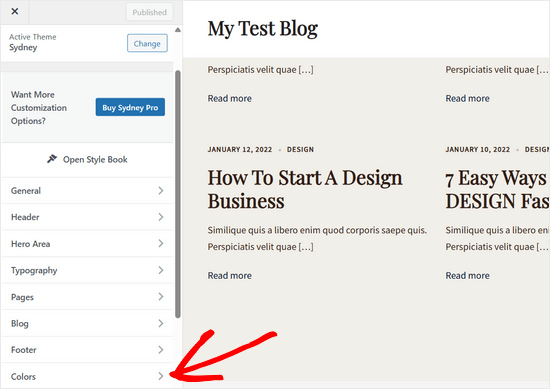
Następnie znajdź ustawienie, które pozwala na zmianę kolorów linków.
Sydney ułatwia to dzięki opcjom „Kolor linku” zarówno dla stanów domyślnych, jak i najazdu myszką.
Kolor linku po najechaniu myszką to ten, który pojawia się, gdy odwiedzający najeżdża kursorem na link, więc jest to świetny sposób na przyciągnięcie jego uwagi i poprawę współczynnika klikalności.

Następnie możesz kliknąć „Opublikuj”, aby zapisać zmiany.
Pamiętaj, że niektóre motywy nie mają bezpośrednich ustawień koloru linków. Zamiast tego kolor linku może być powiązany z globalnymi kolorami podstawowymi lub pomocniczymi Twojego motywu.
Jeśli Twój motyw nie oferuje bezpośredniego dostosowywania koloru linków, nie martw się! Możesz przejść do czwartej metody, gdzie pokażemy Ci, jak zmienić kolor linku za pomocą kodu.
Jak zmienić kolor linków w motywach blokowych WordPress
Jeśli używasz motywu blokowego, będziesz musiał użyć edytora całej witryny, aby dostosować kolory linków.
Przejdź do Wygląd » Edytor w swoim panelu WordPress.

Zobaczysz wszystkie menu do personalizacji wyglądu swojej witryny.
Tutaj kliknij „Style”.
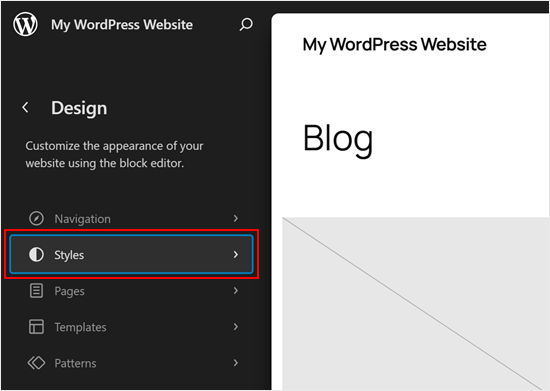
Zobaczysz domyślne style swojego motywu.
Poszukaj i kliknij przycisk ołówka „Edytuj”, aby rozpocząć dostosowywanie.
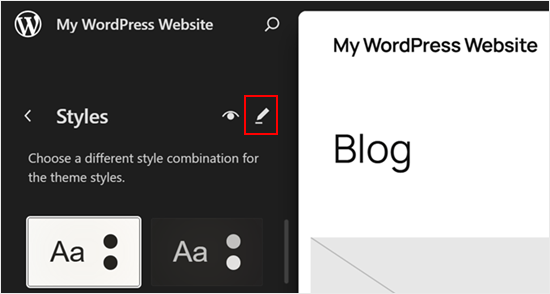
Edytor całej witryny otworzy się z paskiem bocznym do edycji stylów Twojego motywu.
Kliknij „Kolory” w tym bocznym pasku, aby uzyskać dostęp do opcji dostosowywania kolorów.
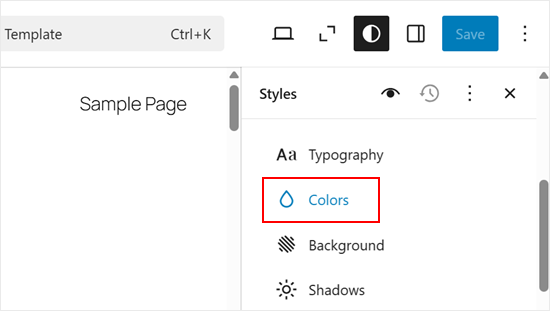
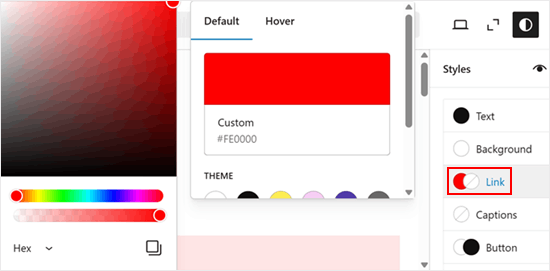
Znajdź opcję Link i kliknij ją, aby wyświetlić ustawienia kolorów dla stanów domyślnych i po najechaniu myszką. Powinieneś wybrać kolor pasujący do projektu Twojej witryny.
Ważne jest jednak również, aby zapewnić wysoki kontrast między tłem a kolorem linku. Zapewnia to dostępność i łatwość odczytu Twojej witryny dla wszystkich.
Gdy będziesz zadowolony ze zmian, po prostu kliknij „Zapisz”, aby je opublikować na swojej stronie.
Jak zmienić kolory poszczególnych linków w edytorze blokowym
Czasami możesz chcieć zmienić kolor poszczególnych linków. Na przykład, możesz chcieć zwrócić uwagę odwiedzającego na wezwanie do działania na stronie docelowej.
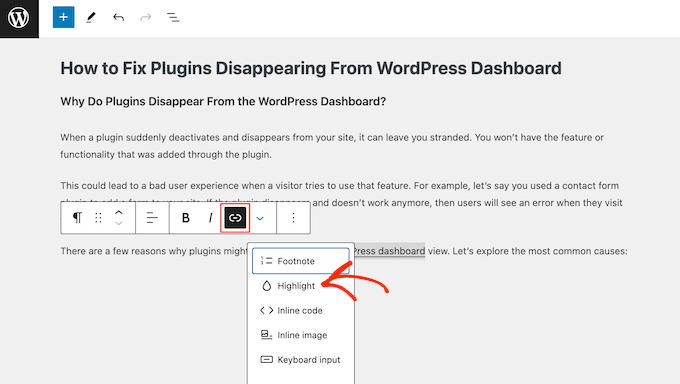
Aby to zrobić, po prostu zaznacz konkretny link, który chcesz dostosować.
Następnie kliknij ikonę strzałki na pasku narzędzi i wybierz „Podświetlenie” z menu rozwijanego.
Następnie kliknij kartę „Tekst”. Teraz możesz wybrać kolor dla tego konkretnego linku.
Po wykonaniu tej czynności wybierz kolor, którego chcesz użyć.
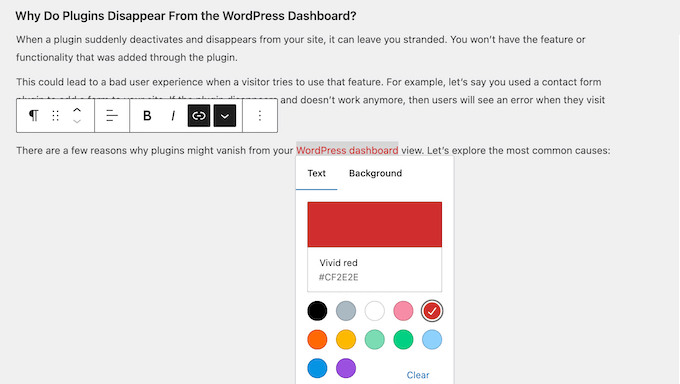
Aby dostosować więcej linków, po prostu powtórz te kroki.
Gdy będziesz zadowolony z wyglądu linków, kliknij „Zapisz”, aby wprowadzić zmiany na żywo.
Jak zmienić kolor linku w WordPress za pomocą kodu (wszystkie motywy)
Jeśli Twój motyw nie oferuje opcji zmiany koloru linku, najłatwiejszym sposobem jest dodanie niestandardowego CSS do Twojej witryny WordPress.
Często w samouczkach WordPress znajdziesz fragmenty kodu z instrukcjami, aby dodać je do pliku functions.php twojego motywu.
Największym problemem jest to, że nawet najmniejszy błąd w niestandardowym fragmencie kodu może zepsuć Twoją witrynę WordPress i uczynić ją niedostępną. Stracisz również wszystkie swoje dostosowania przy następnej aktualizacji motywu WordPress.
Właśnie dlatego WPCode jest do tego idealny.
Po dokładnych testach doszliśmy do wniosku, że jest to najbezpieczniejszy i najłatwiejszy sposób dodawania niestandardowego kodu do Twojej witryny. Szczegóły znajdziesz w naszej recenzji WPCode.
Pierwszą rzeczą, którą musisz zrobić, jest zainstalowanie i aktywowanie bezpłatnej wtyczki WPCode. Aby uzyskać więcej szczegółów, zobacz nasz przewodnik krok po kroku, jak zainstalować wtyczkę WordPress.
Uwaga: WPCode ma również wersję premium, której użycie zalecamy, jeśli chcesz odblokować inteligentne logiki warunkowe, bibliotekę fragmentów kodu w chmurze, funkcję fragmentów blokowych i inne.
Po aktywacji przejdź do Fragmenty kodu » Dodaj fragment.
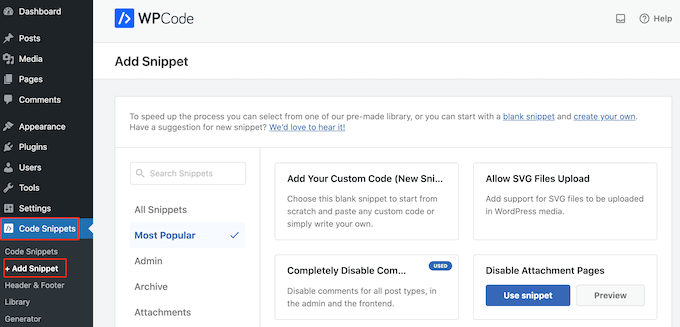
Tutaj po prostu najedź kursorem myszy na „Dodaj swój własny kod (nowy fragment)”.
Następnie kliknij przycisk „+ Dodaj niestandardowy fragment”, gdy się pojawi.

Następnie musisz wybrać „Fragment kodu CSS” jako typ kodu z listy opcji wyświetlanych na ekranie.

Po tym wpisz tytuł dla niestandardowego fragmentu kodu. Może to być cokolwiek, co pomoże Ci zidentyfikować fragment w panelu WordPress.
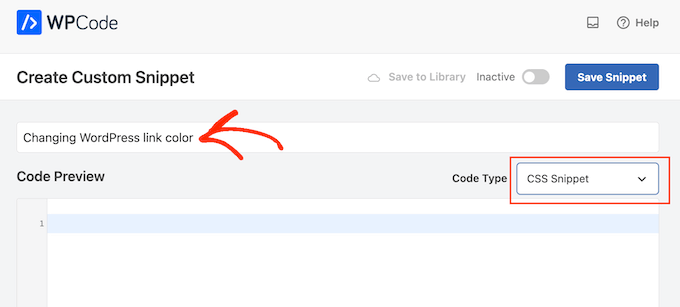
Możesz teraz dodać niestandardowy fragment kodu CSS do pola kodu. Przyjrzyjmy się kilku różnym fragmentom, których możesz użyć.
Zmień kolor linku na całej swojej stronie WordPress
Na początek możesz chcieć dostosować ogólny kolor linków. Jest to kolor, który odwiedzający zobaczą przed kliknięciem na link.
Aby to zrobić, po prostu dodaj następujący fragment do pola kodu WPCode:
a {
     color: #FFA500;
}
Uwaga: Ten kod CSS zmienia kolor linków dla całej Twojej witryny. Obejmuje to menu nawigacyjne, przyciski i linki w stopce.
W powyższym przykładzie kod szesnastkowy # zmieni kolor linku na pomarańczowy, więc będziesz musiał zmienić #FFA500 na kolor, którego chcesz użyć.
Jeśli nie masz pewności, jakiego kodu szesnastkowego użyć, możesz przeglądać różne kolory i uzyskać ich kody na stronie HTML Color Codes.
Gdy będziesz zadowolony z wyglądu kodu, kliknij przełącznik „Nieaktywny”, aby zamiast tego wyświetlał się „Aktywny”. Na koniec kliknij „Zapisz fragment”, aby fragment CSS stał się aktywny.
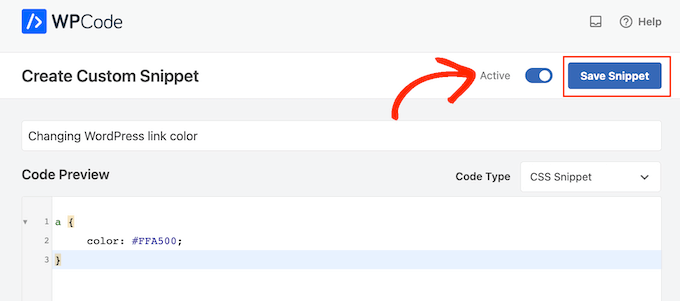
Teraz, jeśli odwiedzisz swoją stronę WordPress, zobaczysz nowy kolor linku w akcji.
Zmień kolor najazdu na link w WordPress
Aby zmienić kolor najechanych linków, po prostu wklej następujący fragment do edytora WPCode:
a:hover {
     color: #FF0000;
     text-decoration: underline;
}
Powyższy kod zmieni kolor linku na czerwony i podkreśli tekst, gdy odwiedzający najedzie na niego kursorem. Jak poprzednio, możesz zmienić kod szesnastkowy #FF0000 na dowolny kolor, którego chcesz użyć.
Kiedy będziesz gotowy do publikacji, możesz opublikować fragment kodu, postępując zgodnie z tym samym procesem opisanym powyżej.
Zmień kolor linku po odwiedzeniu w WordPress
Następnie możesz chcieć zmienić kolor linku po tym, jak użytkownik kliknie link. Może to pomóc odwiedzającym w poruszaniu się po Twoim blogu WordPress, pokazując, które linki już kliknęli.
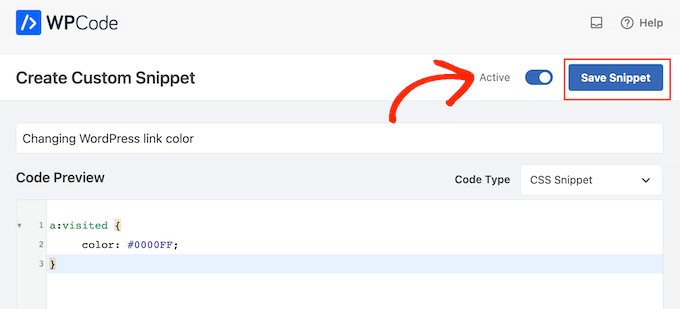
Możesz użyć poniższego kodu CSS, aby zmienić kolor odwiedzonego linku:
a:visited {
     color: #0000FF;
}
Jak zawsze, upewnij się, że zmieniasz niebieski kod szesnastkowy #0000FF na kolor, którego chcesz użyć w swoich linkach.
Po wykonaniu tej czynności kliknij przełącznik „Nieaktywny”, aby zmienił się na „Aktywny”. Następnie po prostu kliknij „Zapisz fragment”, aby kod stał się aktywny na Twojej stronie, blogu lub sklepie internetowym.
Samouczek wideo
Jeśli nie lubisz postępować zgodnie z pisemnymi instrukcjami, możesz zamiast tego obejrzeć nasz samouczek wideo:
Często zadawane pytania dotyczące zmiany koloru linków w WordPress
Oto kilka pytań, które nasi czytelnicy często zadawali na temat zmiany kolorów linków na swojej stronie internetowej:
Czy mogę zmienić kolor hiperłącza?
Tak, większość motywów WordPress pozwala na globalną zmianę kolorów hiperłączy za pomocą ustawień Wygląd lub Edytora witryny. Możesz również zmienić kolor poszczególnych linków bezpośrednio w edytorze wpisu, zaznaczając link i wybierając kolor z paska narzędzi.
Jak dostosować link w WordPress?
Możesz dostosować link, zaznaczając go w edytorze bloków i korzystając z opcji paska narzędzi. Pozwala to na zmianę adresu URL docelowego, ustawienie otwierania w nowej karcie lub dostosowanie ustawień koloru i stylu w prawym pasku bocznym.
Jak dostosować mój link URL?
Aby zmienić sam tekst adresu URL (tzw. slug), przejdź do ustawień „Wpisu” w prawym pasku bocznym i poszukaj sekcji „URL”. Jeśli chcesz zmienić wygląd linku, taki jak czcionka lub kolor, użyj ustawień „Styl” w edytorze bloków.
Więcej szczegółów znajdziesz w naszym poradniku na temat zmiany adresów URL Twojej witryny WordPress.
Jak zmienić linki w WordPress?
Po prostu kliknij istniejący tekst linku w edytorze treści i wybierz przycisk „Edytuj” (ikona ołówka) na pływającym pasku narzędzi. Stamtąd możesz wkleić nowy adres URL lub zmodyfikować tekst, który chcesz wyświetlić odwiedzającym.
Jak mogę zmienić link mojej strony?
Możesz zmienić link do strony, edytując „slug” permalinka w panelu bocznym ustawień strony w sekcji „URL”. Jeśli strona jest już opublikowana, zalecamy skonfigurowanie przekierowania 301, aby odwiedzający korzystający ze starego linku zostali wysłani do poprawnej nowej strony.
Jak zmienić ikonę linku w WordPress?
WordPress nie ma domyślnego ustawienia do dodawania lub zmieniania ikon linków, więc zazwyczaj będziesz potrzebować wtyczki. Wtyczki takie jak External Links mogą automatycznie dodawać ikony do linków wychodzących, lub możesz ręcznie dodawać ikony za pomocą FontAwesome i niestandardowego CSS.
Mamy nadzieję, że ten artykuł pomógł Ci dowiedzieć się, jak zmienić kolor linku w WordPress. Możesz również zapoznać się z naszym przewodnikiem na temat zmiany koloru tekstu w WordPress lub naszym ostatecznym przewodnikiem po najskuteczniejszych elementach projektowania WordPress.
Jeśli podobał Ci się ten artykuł, zasubskrybuj nasz kanał YouTube po samouczki wideo WordPress. Możesz nas również znaleźć na Twitterze i Facebooku.




Stuart Duncan
zastanawiam się tylko, czy kod WP zmienia kolor wszystkich linków na stronie, czy trzeba to robić dla każdego linku?
Wsparcie WPBeginner
Powinno to zaktualizować kolor wszystkich linków, chyba że Twój konkretny motyw ma CSS, który utrudnia zmianę koloru.
Administrator
kzain
Chciałem dostosować wygląd moich linków, a ten post sprawił, że było to super łatwe. Opcja dostosowywania była idealna do moich podstawowych potrzeb,
ale z pewnością będę pamiętać o metodzie CSS w przypadku bardziej zaawansowanych zmian.
Dayo Olobayo
Od tygodni walczyłem ze zmianą koloru linku na mojej stronie WordPress. Twój przewodnik krok po kroku ułatwił zrozumienie i wdrożenie. Użyłem znacznika a w niestandardowym CSS i zadziałało idealnie. Teraz moja strona wygląda nowocześniej i jest bardziej atrakcyjna wizualnie. Dzięki za pomoc.
Wsparcie WPBeginner
Proszę bardzo!
Administrator
Chris
Kod pozwolił zmienić kolory linków na pasku bocznym, ale nie linków w artykule. Jak zmienić kolor linku w artykule?
Wsparcie WPBeginner
Kod dotyczy wszystkich linków. Jeśli zmienia kolor linku tylko dla Ciebie w jednym miejscu, oznacza to, że Twój konkretny motyw ma bardziej szczegółowe reguły CSS niż kod, a wtedy nasz CSS zostanie nadpisany. Aby znaleźć CSS wpływający na Twoją treść, zalecamy użycie narzędzia „Inspect Element”, postępując zgodnie z naszym przewodnikiem poniżej!
https://www.wpbeginner.com/wp-tutorials/basics-of-inspect-element-with-your-wordpress-site/
Administrator
Abdul Rehman Asad
Dzięki za udostępnienie tego.
Wsparcie WPBeginner
Proszę bardzo!
Administrator
Shaun Mendonsa
Bardzo przydatny artykuł i dokładnie to, czego potrzebowałem.
Wsparcie WPBeginner
Cieszymy się, że nasz artykuł był pomocny!
Administrator
Chloe
Dziękuję, to bardzo pomocne! Czy możesz udostępnić, jak dodać pogrubione linki w CSS? Chciałbym, aby wszystkie moje linki były pogrubione.
Wsparcie WPBeginner
Powinieneś móc dodawać pogrubienie w edytorze postów dla swoich linków, tak samo jak dla innego tekstu w swoich akapitach, bez konieczności edycji CSS.
Administrator
Tom Maglienti
Świetny artykuł! Używając CSS Hero do zmiany kolorów linków, na przykład, jeśli zmienię kolor jednego linku w poście na blogu, czy zmieni to wszystkie linki na stronie w ten sam sposób, co bezpośrednie wstawienie kodu CSS?
Dzięki!