


W WPBeginner pomogliśmy wielu właścicielom sklepów rozwijać ich biznesy online. Jedną z rzeczy, którą zawsze polecamy, jest skonfigurowanie Google Shopping, ponieważ jest to jeden z najskuteczniejszych sposobów na dotarcie z produktami do kupujących z wysoką intencją.
Kiedy ktoś szuka produktów takich jak Twoje, Twoje przedmioty mogą pojawić się na samej górze wyników Google.
Najlepsze w połączeniu WordPress z Google Shopping jest to, że po skonfigurowaniu Twoje produkty będą automatycznie pojawiać się w wynikach zakupów Google.
Oznacza to, że potencjalni klienci mogą znaleźć Twoje produkty dokładnie wtedy, gdy są gotowi do zakupu.
W tym artykule przeprowadzimy Cię przez proces łączenia Twojego sklepu WordPress z Google Shopping.
Dlaczego warto dodać produkty WordPress do Google Zakupów?
Głównym powodem dodania produktów do Google Zakupów jest dotarcie do klientów w momencie, gdy szukają oni czegoś do kupienia.
Umieszcza Twoje produkty na szczycie wyników wyszukiwania Google, często wraz ze zdjęciami i cenami, co może znacząco zwiększyć ruch i sprzedaż w Twoim sklepie internetowym.
W przeciwieństwie do zwykłych wyników wyszukiwania, oferty w Google Zakupach są bardzo wizualne i dostarczają kluczowych informacji w mgnieniu oka. Pomaga to przyciągnąć kupujących z wysoką intencją zakupu na Twoją stronę internetową.
Oto kluczowe korzyści z dodania produktów do Google Zakupów:
- Zwiększ widoczność produktów: Twoje produkty mogą pojawić się w głównych wynikach wyszukiwania oraz w dedykowanej zakładce „Zakupy”, dając Ci więcej szans na bycie zauważonym.
- Przyciągnij kupujących z wysoką intencją: Osoby wyszukujące w Google Zakupach aktywnie szukają możliwości dokonania zakupu. Oznacza to, że ruch, który uzyskasz, z większym prawdopodobieństwem przełoży się na sprzedaż.
- Zyskaj przewagę konkurencyjną: Prezentowanie Twoich produktów wraz z obrazami, cenami i recenzjami pomaga Ci wyróżnić się na tle konkurencji, która korzysta jedynie z reklam tekstowych lub wyników organicznych.
- Wykorzystaj darmowe oferty: Nie musisz płacić za wyświetlanie swoich produktów. Google oferuje darmowe oferty, co czyni je opłacalnym kanałem marketingowym dla każdego biznesu e-commerce.
Mając to na uwadze, przejdźmy przez proces dodawania produktów WordPress do Google Shopping.
- Krok 1: Tworzenie konta Google Merchant
- Krok 2: Połącz swoje konto Google Ads
- Krok 3: Utwórz plik danych produktów w WordPress
- Krok 4: Skonfiguruj ustawienia pliku danych produktów
- Krok 5: Prześlij plik danych produktów do Google
- Bonus: Jak dodać schemat Google Merchant Center w WordPress
- Najczęściej zadawane pytania dotyczące dodawania produktów w Google Zakupach
Krok 1: Tworzenie konta Google Merchant
Aby dodać swoje produkty do Google Zakupów, musisz zacząć od utworzenia konta w Google Merchant Center. Tutaj będą przechowywane informacje o Twoich produktach do przeglądania przez Google Zakupy.
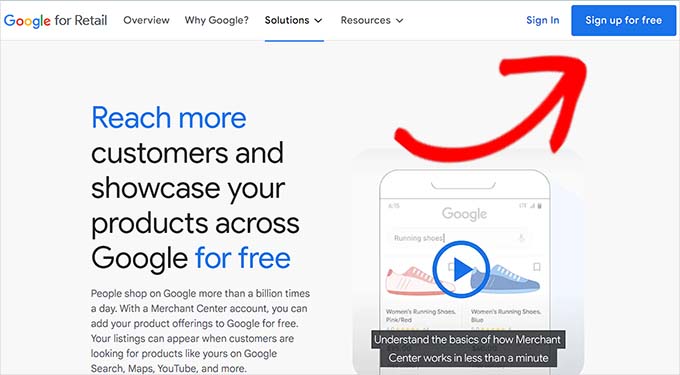
Najpierw przejdź do strony Google Merchant Center i kliknij przycisk „Zarejestruj się za darmo”.
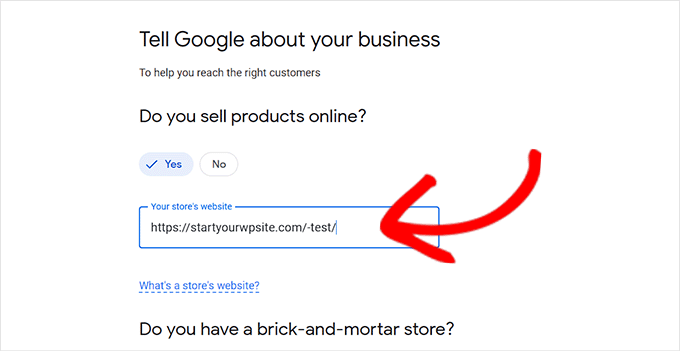
Następnie Google zapyta Cię o Twoją firmę internetową.
Po prostu zaznacz odpowiedzi, które Cię dotyczą, a następnie podaj adres URL swojej witryny.
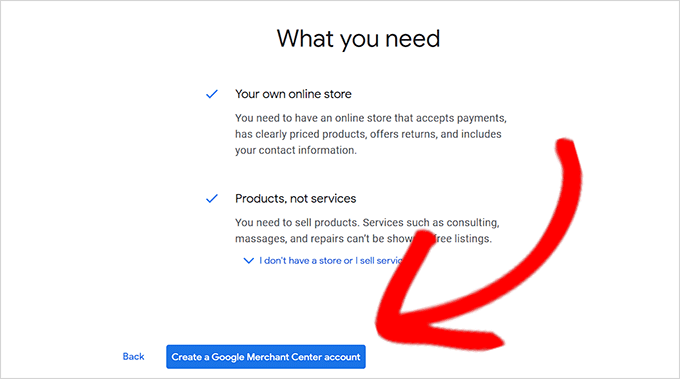
Po podaniu szczegółów zostaniesz przekierowany na inną stronę.
Tutaj po prostu musisz kliknąć przycisk „Utwórz konto Google Merchant” na dole strony.
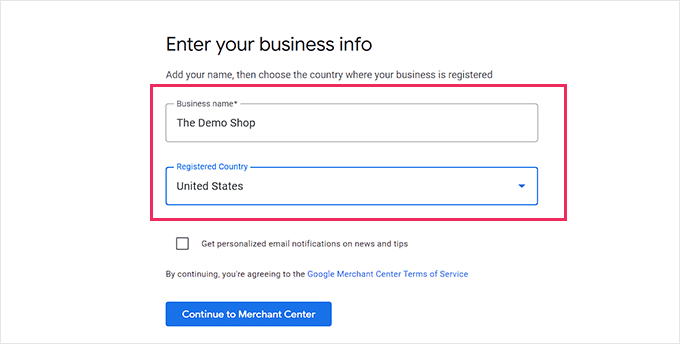
Teraz zostaniesz poproszony o podanie danych firmy. Możesz zacząć od wpisania nazwy swojej firmy.
Następnie wybierz kraj, w którym znajduje się Twoja firma, z menu rozwijanego poniżej opcji ‘Zarejestrowany kraj’.
Następnie kliknij przycisk „Przejdź do Merchant Center”.
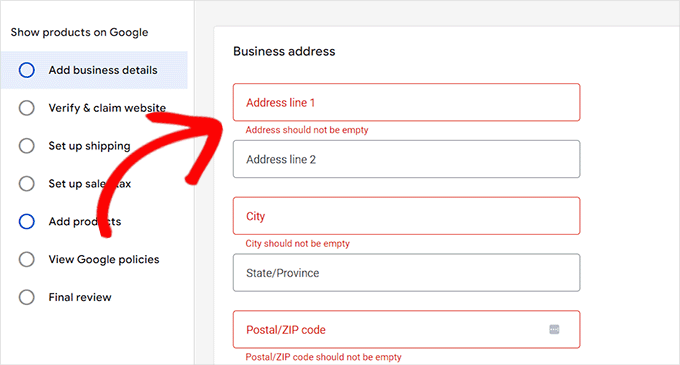
Pomyślnie utworzyłeś konto Google Merchant. Teraz wystarczy podać informacje o firmie i dane dotyczące wysyłki.
Po wypełnieniu tych szczegółów po prostu kliknij przycisk ‘Zapisz’ na dole, aby zapisać swoje ustawienia.
Krok 2: Połącz swoje konto Google Ads
Teraz musisz połączyć swoje konto Google Ads z kontem Google Merchant Center, aby móc wyświetlać swoje produkty w Google Zakupach.
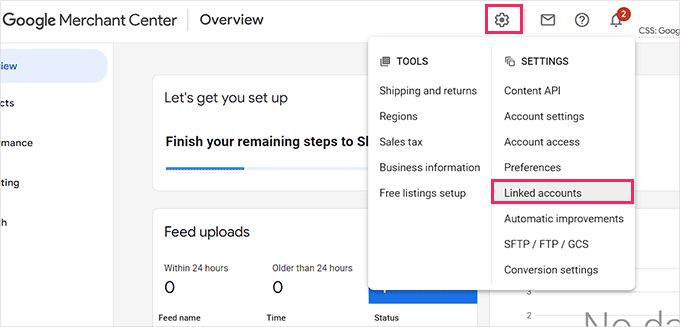
Aby połączyć swoje konto, przejdź do panelu Google Merchant Center i kliknij ikonę koła zębatego u góry strony.
Kliknięcie go otworzy okno podręczne „Narzędzia i ustawienia”. Tutaj po prostu musisz wybrać opcję „Połączone konta”.
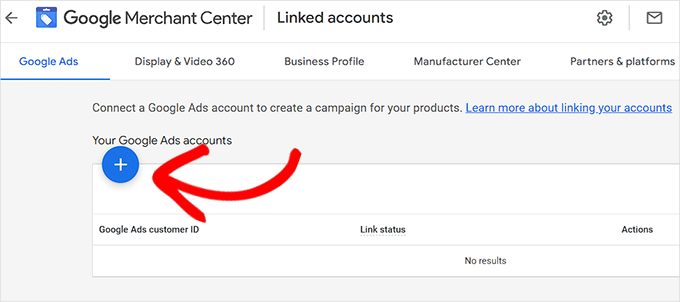
Spowoduje to przejście do strony „Połączone konta”.
Teraz wystarczy kliknąć przycisk „+”, aby utworzyć konto Google Ads.
Spowoduje to wyświetlenie monitu „Utwórz konto Google Ads”.
Po prostu wybierz preferowaną strefę czasową i walutę, a następnie kliknij przycisk „Utwórz”.
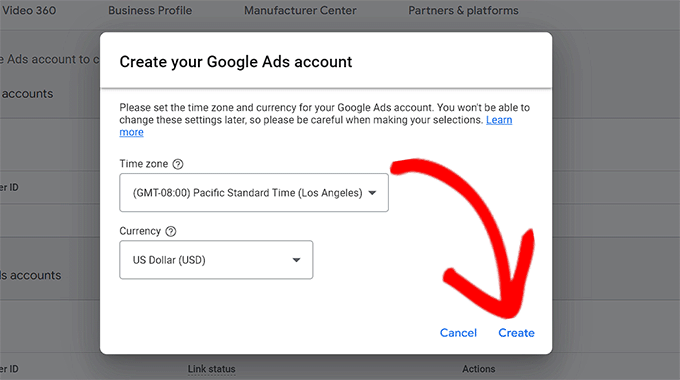
Pomyślnie utworzyłeś konto Google Ads.
Tak będzie wyglądać po utworzeniu konta.
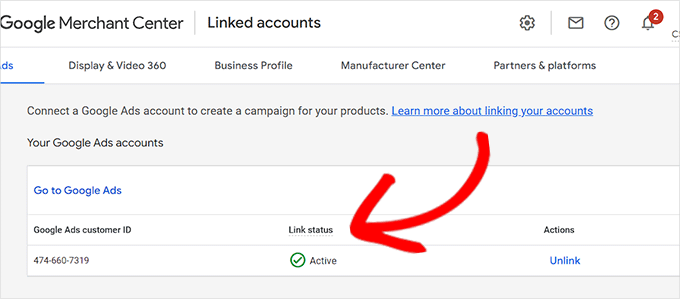
Krok 3: Utwórz plik danych produktów w WordPress
Aby dodać produkty WordPress do Google Zakupów, będziemy używać AdTribes, najlepszej wtyczki do tworzenia kanałów produktów na rynku. Ułatwia ona tworzenie kanału produktów WooCommerce, który możesz przesłać do Google Zakupów.
Dlaczego polecamy AdTribes:
- Łatwa integracja: Szybko zsynchronizuj swoje produkty WooCommerce z Google Shopping.
- Konfigurowalne kanały: Łatwo dostosuj kanały produktów do potrzeb swojego sklepu.
- Automatyczne aktualizacje: Automatycznie aktualizuje dane Twoich produktów.
- Przystępne cenowo rozwiązanie: Oferuje świetne funkcje bez nadwyrężania budżetu.
Najpierw musisz zainstalować i aktywować darmową wtyczkę AdTribes. Więcej instrukcji znajdziesz w naszym przewodniku jak zainstalować wtyczkę WordPress.
Uwaga: Istnieje również wersja premium AdTribes z zaawansowanymi funkcjami, takimi jak więcej produktów zatwierdzonych przez Google, dodatkowe pola, takie jak marka i GTIN, funkcja piksela Facebooka i inne.
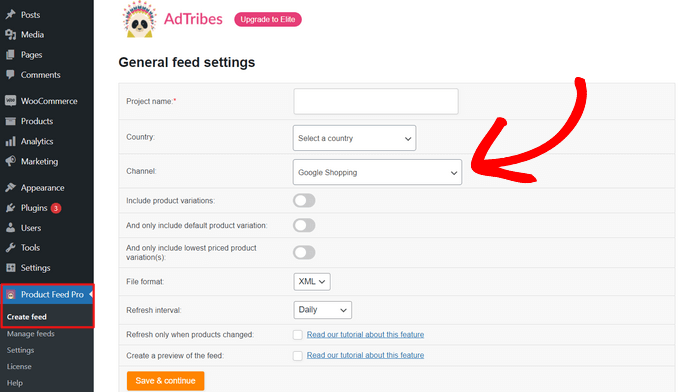
Po aktywacji przejdź do strony Product Feed Pro » Create feed z paska bocznego administratora WordPress.
Stąd po prostu wypełnij dane swojej firmy i wybierz „Google Shopping” z menu rozwijanego obok pola „Kanał”.
Następnie kliknij przycisk ‘Zapisz i kontynuuj’ na dole.
Krok 4: Skonfiguruj ustawienia pliku danych produktów
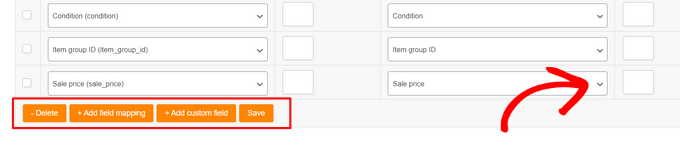
Następnie zostaniesz przeniesiony na stronę „Mapowanie pól”. Tutaj będziesz musiał dopasować atrybuty Google Shopping do swoich atrybutów WooCommerce.
Na szczęście wtyczka domyślnie wykonuje większość pracy za Ciebie. Zatem, gdy dojdziesz do strony mapowania pól, wiele atrybutów Google Zakupów, takich jak ID produktu, opis produktu, link do produktu, ceny, obraz i inne, będzie już miało dopasowane wartości.
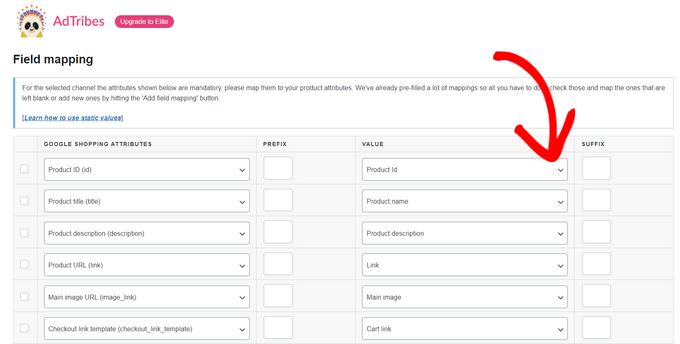
Możesz dodać dodatkowe pola, klikając przycisk „+ Dodaj mapowanie pola”. Dodaje to puste pole do listy, a Ty możesz wybrać nowy atrybut i pasującą wartość z każdego menu rozwijanego. Masz również możliwość dodania niestandardowego pola.
Wybierz i wypełnij jak najwięcej atrybutów, aby zwiększyć widoczność w Google Zakupach i kliknij przycisk „Zapisz”.
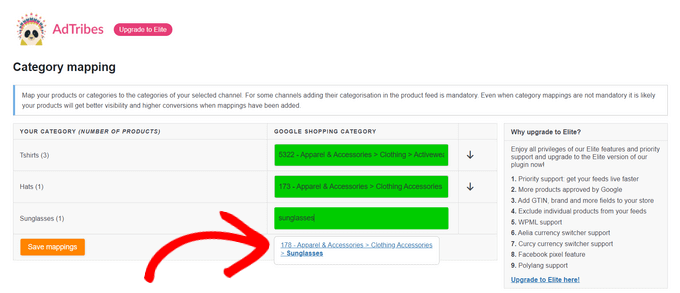
Następnie zostaniesz przeniesiony na stronę „Mapowanie kategorii”. Tutaj musisz wybrać kategorie swoich produktów.
Po prostu wpisz swoje kategorie produktów w odpowiednich polach „Kategoria Google Shopping” i wybierz najbardziej odpowiednią kategorię z pojawiających się sugestii.
Po zakończeniu kliknij przycisk „Zapisz mapowania”, aby kontynuować.
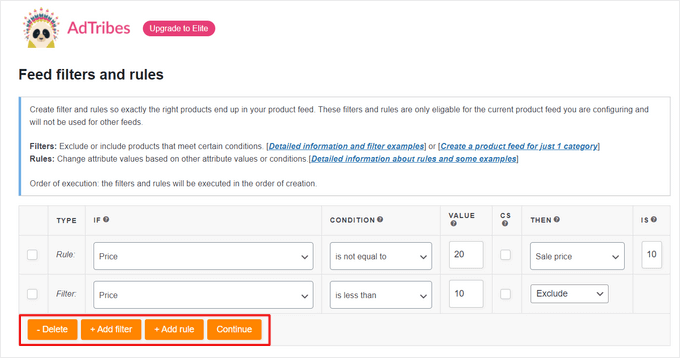
Następnie zostaniesz przekierowany na stronę „Filtry i reguły kanału”. Stąd możesz dokładnie kontrolować, co chcesz, aby Twój kanał wyświetlał.
Na przykład możesz dodać filtr, aby wykluczyć produkty poniżej 10 USD. Lub możesz dodać regułę, aby zmienić szczegóły konkretnych produktów, na przykład „jeśli cena produktu wynosi 20 USD, zmień jego cenę promocyjną na 10 USD”.
Następnie kliknij przycisk „Kontynuuj”.
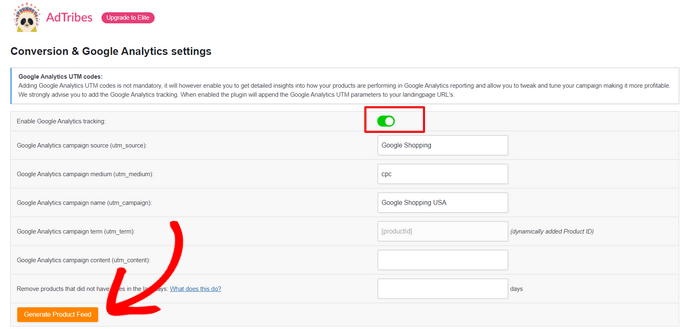
Następnie możesz włączyć śledzenie Google Analytics, przełączając przełącznik u góry strony „Ustawienia konwersji i Google Analytics”. Spowoduje to dodanie parametrów UTM Google Analytics do adresów URL Twoich produktów.
Na koniec kliknij przycisk „Wygeneruj kanał produktów” na dole.
Krok 5: Prześlij plik danych produktów do Google
Po utworzeniu kanału Google Shopping zostaniesz przekierowany na stronę „Zarządzaj kanałami” w AdTribes.
Tutaj będziesz mógł wyświetlić swój kanał Google Shopping. Teraz wystarczy kliknąć przycisk „Pobierz” obok niego.
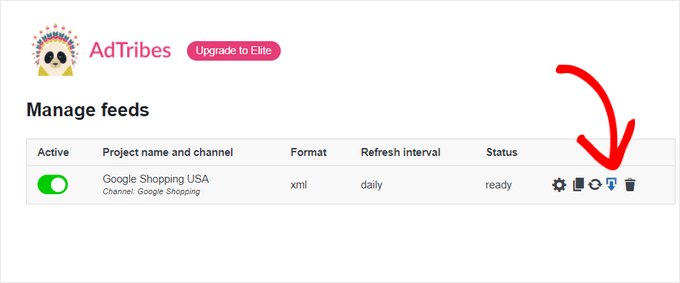
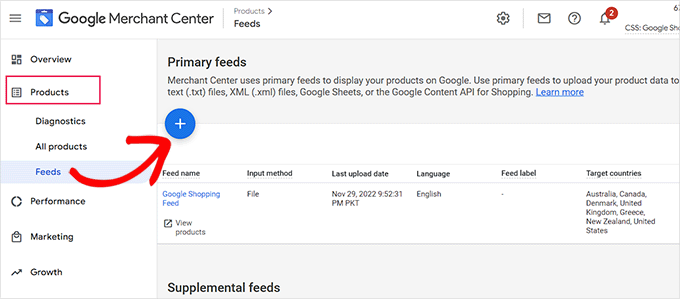
Po pobraniu pliku z danymi jako pliku XML wróć do panelu „Google Merchant Center” i kliknij opcję Produkty » Kanały z paska bocznego.
Spowoduje to otwarcie strony „Główne kanały”, gdzie musisz kliknąć przycisk „+”, aby dodać nowy kanał.
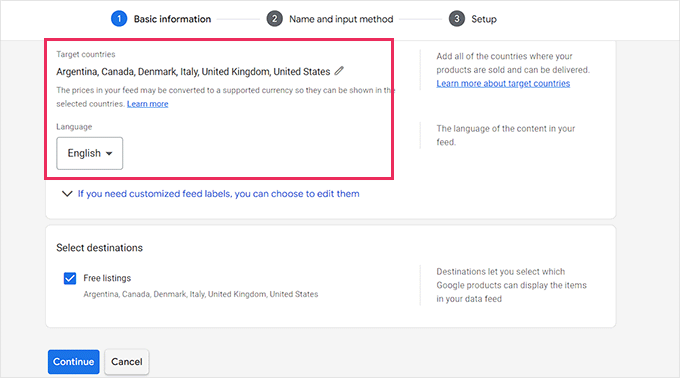
Spowoduje to przejście do strony „Nowy główny kanał”, gdzie możesz zacząć od wypełnienia podstawowych danych. Najpierw dodaj wszystkie kraje docelowe.
Następnie wybierz preferowany język, a następnie kliknij przycisk „Kontynuuj”.
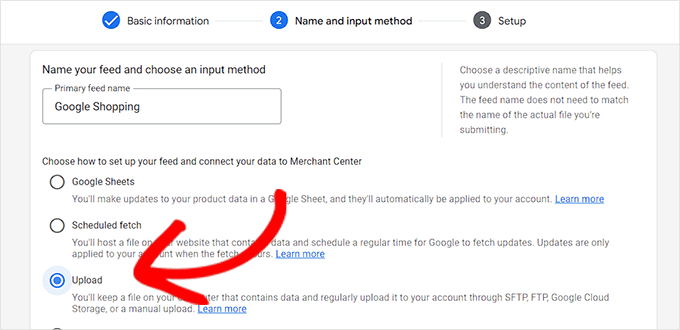
Następnie musisz wybrać nazwę dla swojego kanału i wybrać metodę połączenia danych z centrum sprzedawcy.
W tym samouczku prześlemy kanał XML z WordPress.
Następnie po prostu kliknij przycisk „Kontynuuj”.
Teraz, gdy jesteś na stronie „Konfiguracja”, po prostu wpisz nazwę swojego kanału Google Shopping.
Następnie po prostu prześlij plik Feed, który otrzymałeś z WordPress i kliknij przycisk „Utwórz Feed”.
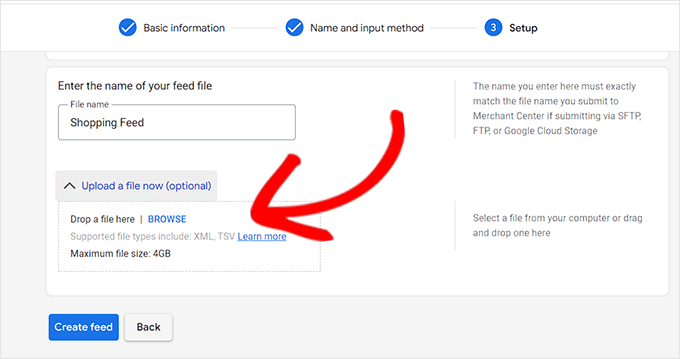
Pomyślnie dodałeś swoje produkty WordPress do Google Shopping.
Bonus: Jak dodać schemat Google Merchant Center w WordPress
Aby poprawić widoczność wyszukiwania produktów w Google Shopping i zwiększyć współczynniki konwersji, należy dodać schemat Google Merchant w WordPress.
Znacznik Schema to kod HTML, który dostarcza wyszukiwarkom więcej szczegółów o Twoich produktach.
Schemat listy GMC sprawi, że Twoje fragmenty wyszukiwania będą bardziej widoczne i pozwolą na wyróżnienie Twoich produktów jako popularnych produktów dla odpowiednich terminów wyszukiwania.
Najprostszym sposobem dodania schematu listy Google Merchant Center do WordPress jest użycie All in One SEO for WordPress.
Jest to najlepsza wtyczka SEO dla WordPress, używana przez ponad 3 miliony stron internetowych. Używamy AIOSEO na wszystkich naszych stronach. Zobacz nasze studium przypadku dlaczego przeszliśmy na AIOSEO.
Dlaczego polecamy All in One SEO:
- Zoptymalizowane strony produktów: Pomaga to łatwo optymalizować tytuły i opisy produktów pod kątem lepszych rankingów w wyszukiwarkach.
- Obsługa schematów: Dodaje bogate fragmenty dla produktów, recenzji i cen, aby poprawić widoczność w wynikach wyszukiwania.
- Mapy witryn XML: Automatycznie generuje mapy witryn, aby zapewnić indeksowanie wszystkich Twoich produktów przez wyszukiwarki.
- Integracja z WooCommerce: Bezproblemowa integracja z WooCommerce, co ułatwia zarządzanie ustawieniami SEO dla całego sklepu.
Aby dowiedzieć się więcej, zobacz naszą kompletną recenzję All in One SEO.
Najpierw musisz zainstalować i aktywować All in One SEO for WordPress. Więcej instrukcji znajdziesz w naszym przewodniku jak zainstalować wtyczkę WordPress.
Po aktywacji otworzy się kreator konfiguracji. Po prostu kliknij przycisk „Rozpocznij”.

Następnie musisz postępować zgodnie z instrukcjami kreatora konfiguracji wyświetlanymi na ekranie, aby skonfigurować wtyczkę. Jeśli potrzebujesz pomocy, zapoznaj się z naszym przewodnikiem jak prawidłowo skonfigurować AIOSEO w WordPress.
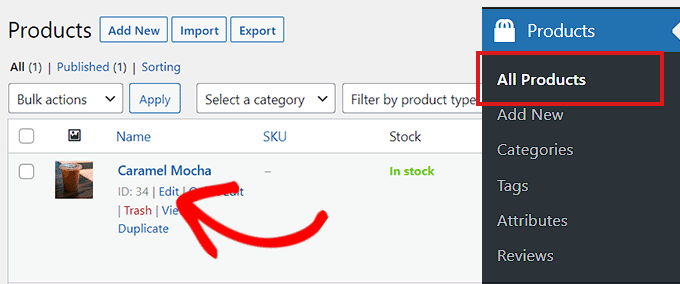
Po skonfigurowaniu wtyczki AIOSEO musisz przejść na stronę Produkty » Wszystkie produkty z paska bocznego administratora.
Stąd po prostu kliknij link „Edytuj” poniżej produktu, aby otworzyć stronę „Edytuj produkt”.
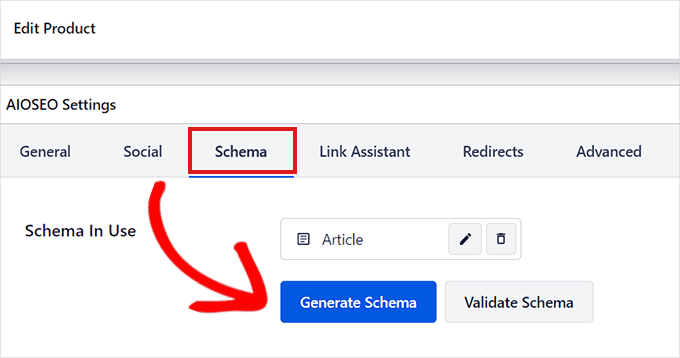
Po przejściu do sekcji „Ustawienia AIOSEO” kliknij kartę „Schemat”.
Teraz musisz upewnić się, że typ schematu jest domyślnie ustawiony na „Produkt”.
Jeśli tak nie jest, po prostu kliknij przycisk „Wygeneruj schemat”.
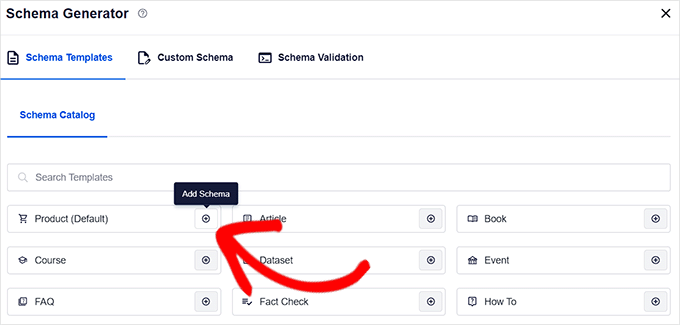
Otworzy się Katalog schematów, zawierający listę wszystkich dostępnych szablonów schematów.
Stąd kliknij przycisk „Dodaj schemat” (+) obok opcji Produkt, aby ustawić go jako główny schemat.
Uwaga: Możesz zobaczyć, że schemat „Artykuł” jest już zastosowany. Jeśli tak, możesz go usunąć, dodając nowy, ponieważ w oczach Google ta konkretna strona nie jest artykułem ani postem na blogu.
Następnie musisz wypełnić informacje o produkcie, aby dodać schemat listy GMC.
W tym celu musisz kliknąć przycisk „Edytuj schemat” obok opcji „Używany schemat”.
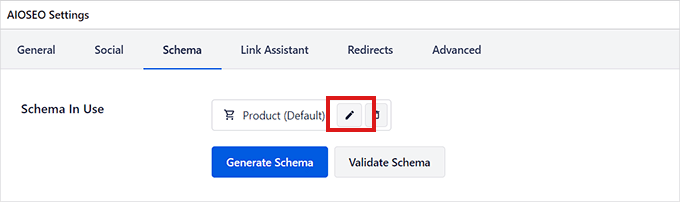
Spowoduje to otwarcie okna modalnego „Edytuj produkt”, w którym będziesz musiał wypełnić szczegóły produktu.
Jeśli używasz WooCommerce, AIOSEO automatycznie pobierze większość danych produktu z informacji o Twoim produkcie.
Jednak jeśli chcesz wypełnić informacje ręcznie, musisz po prostu przełączyć przełącznik „Automatyczne generowanie pól” na „Nie”.
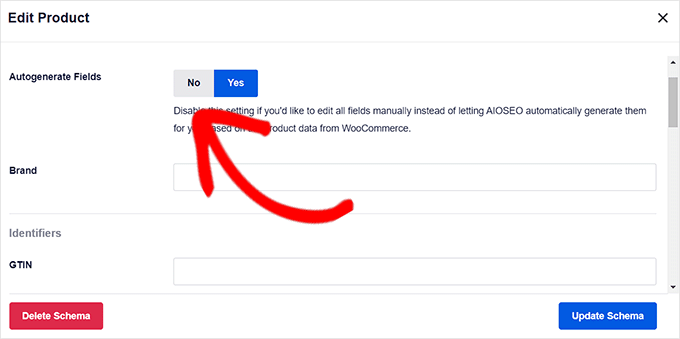
Będziesz musiał dodać atrybuty produktu, w tym nazwę, opis, obraz, ISBN, cenę, materiał, kolor, szczegóły wysyłki i inne.
Zalecamy podanie wszystkich szczegółów, aby znacznik schematu mógł sprawić, że fragmenty produktów będą bardziej angażujące.
Po zakończeniu wystarczy kliknąć przycisk „Zaktualizuj schemat” lub „Dodaj schemat”, aby zapisać ustawienia.
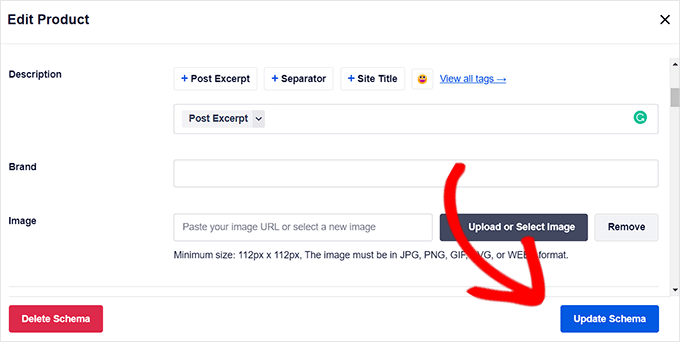
Pomyślnie dodałeś schemat listy Google Merchant Center do WordPress. Twoje produkty mogą teraz być prezentowane na platformie, co miejmy nadzieję przyniesie Ci więcej sprzedaży.
Najczęściej zadawane pytania dotyczące dodawania produktów w Google Zakupach
Oto kilka pytań, które nasi czytelnicy często zadają na temat dodawania swoich produktów WordPress w Google Zakupach:
Ile czasu zajmuje pojawienie się moich produktów w Google Zakupach?
Po pierwszym przesłaniu pliku danych Google może potrzebować do 3-5 dni roboczych na przegląd i zatwierdzenie Twoich produktów.
Po zatwierdzeniu, skonfigurowane przez Ciebie „pobieranie zaplanowane” zazwyczaj działa codziennie, więc wszelkie nowe produkty lub zmiany w istniejących (takie jak cena lub stan magazynowy) powinny pojawić się w ciągu 24-48 godzin.
Co mam zrobić, jeśli moje produkty zostaną odrzucone przez Google Merchant Center?
Jeśli Twoje produkty zostaną odrzucone, nie martw się. Jest to częsty problem. Przejdź do swojego konta Google Merchant Center i przejdź do strony Produkty » Diagnostyka.
Google poda tam dokładne powody odrzucenia (np. brak identyfikatorów produktów, takich jak GTIN, obrazy niskiej jakości lub naruszenia zasad). Następnie możesz naprawić problemy w WooCommerce, a zostaną one ponownie przesłane przy następnym pobraniu pliku danych.
Czy mogę dodawać produkty o różnych rozmiarach lub kolorach (produkty wariantowe)?
Tak. Wtyczka AdTribes automatycznie obsługuje produkty wariantowe. Utworzy ona osobny wpis w pliku danych produktu dla każdej wariacji. Zapewnia to, że klienci mogą zobaczyć i wybrać konkretny rozmiar, kolor lub inną opcję, którą chcą, bezpośrednio z wyników Google Zakupów.
Czy muszę płacić, aby moje produkty pojawiły się w Google Zakupach?
Nie, nie musisz płacić. Metoda opisana w tym samouczku pozwala na umieszczenie Twoich produktów w „bezpłatnych ofertach” Google.
Chociaż możesz również płacić za reklamy w Google Zakupach, aby uzyskać bardziej widoczne umieszczenie, nie jest to wymagane, aby pojawić się w zakładce Zakupy i wynikach wyszukiwania.
Dodatkowe zasoby dla sklepów internetowych
Poniżej znajdują się dodatkowe przydatne zasoby, które pomogą Ci zarządzać i rozwijać swój sklep internetowy:
- Najlepsze wtyczki z kodami kuponów WordPress dla Twojego sklepu internetowego
- Model cenowy e-commerce — Jak łatwo wycenić produkt
- Najlepsze wtyczki lokalizatora sklepów WordPress do zwiększenia lokalnego SEO
- Wskazówki dotyczące konserwacji witryn eCommerce – Jak utrzymać swój sklep
- Jak wyświetlać rekomendacje produktów w WordPress (łatwe sposoby)
- Wskazówki dotyczące bezpieczeństwa eCommerce: Jak zabezpieczyć swój sklep WordPress
Mamy nadzieję, że dowiedziałeś się, jak dodawać produkty WordPress do Google Zakupów. Możesz również zapoznać się z naszymi najlepszymi wtyczkami do raportowania i analizy WooCommerce oraz naszym artykułem jak przyspieszyć swoją stronę e-commerce.
Jeśli podobał Ci się ten artykuł, zasubskrybuj nasz kanał YouTube po samouczki wideo WordPress. Możesz nas również znaleźć na Twitterze i Facebooku.


Dennis Muthomi
Szczególnie ekscytuje mnie sekcja znaczników schematu AIOSEO, ponieważ widziałem, jak działa cuda na kilku stronach e-commerce, którymi zarządzam.
Jedną rzeczą, którą bym dodał, jest śledzenie Google Search Console pod kątem błędów znaczników schematu. Bardzo ważne jest, aby szybko je naprawić! Regularnie przeprowadzałem kontrole walidacji schematu i dbałem o aktualność kanałów produktowych. Wyniki? Naprawdę niesamowite – odnotowaliśmy nawet 30% lepsze wskaźniki zatwierdzania produktów i widoczność w Google Shopping.