


Nic nie jest bardziej frustrujące niż publikowanie świetnego artykułu, tylko po to, by zobaczyć, że w Internecie nie zyskuje on żadnego zainteresowania.
Przez lata rozwijania WPBeginner nauczyliśmy się, że im łatwiej udostępniasz swoje treści, tym chętniej ludzie będą je udostępniać.
Twitter (X) pozostaje jedną z najskuteczniejszych platform do rozpowszechniania Twoich treści i budowania widoczności.
Dlatego zespół WPBeginner jest aktywny na Twitterze i dbamy o to, aby nasze treści były łatwe do udostępnienia! W tym przewodniku pokażę Ci dwa proste sposoby bez kodu na dodanie przycisków udostępniania i retweetowania na Twitterze do Twojej witryny WordPress, aby zachęcić do udostępniania społecznościowego w Twoich własnych postach. 🤳

Dlaczego warto dodać przyciski udostępniania i retweetowania na Twitterze w WordPress?
Według najnowszych badań statystyk marketingowych, Twitter (X) ma ponad 250 milionów aktywnych użytkowników miesięcznie. To sprawia, że jest to świetne miejsce do promowania Twojej witryny.
Jednak udostępnianie swoich treści w mediach społecznościowych dociera tylko do użytkowników, którzy już obserwują Twoje konto. Jeśli chcesz dotrzeć do nowej publiczności, musisz sprawić, aby ludzie udostępniali i retweetowali Twoje treści.
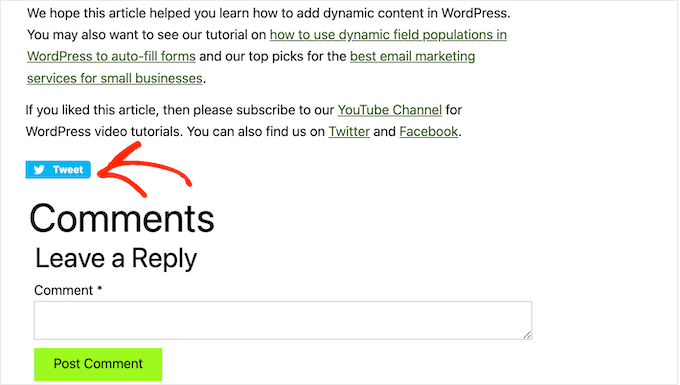
Może to zwiększyć ruch na Twoim blogu, wprowadzając Twoją markę do osób, które mogły nie wiedzieć o Twojej witrynie. Ponowne publikowanie treści jest również potężną formą dowodu społecznego. Kiedy ktoś udostępnia post lub tweeta swoim obserwatorom, jest to często postrzegane jako rekomendacja.
Mając to na uwadze, zobaczmy, jak łatwo jest dodać przyciski udostępniania i retweetowania X w WordPress. Po prostu skorzystaj z poniższych szybkich linków, aby przejść bezpośrednio do metody, której chcesz użyć:
🧑💻 Wskazówka: Szukasz sposobu, aby Twoje posty były tweetowalne w WordPress? Sprawdź nasz poradnik, jak dodać pola „Kliknij, aby tweetnąć” w WordPress.
Metoda 1: Jak dodać przycisk udostępniania na Twitterze w WordPressie za pomocą Novashare
Moim zdaniem najłatwiejszym sposobem dodania przycisku udostępniania na Twitterze (X) do WordPress jest użycie wtyczki Novashare. Jest to jedna z najlepszych wtyczek do mediów społecznościowych dla WordPress, która pozwala dodawać wszelkiego rodzaju przyciski udostępniania do Twojej witryny. Obejmuje to LinkedIn, Facebook i X.
💡 Uwaga: Zespół WPBeginner przeprowadził obszerne badania nad tą wtyczką i możesz dowiedzieć się wszystkiego o niej w naszej kompleksowej recenzji Novashare.
W przeciwieństwie do innych nieporęcznych wtyczek, Novashare koncentruje się na wydajności i świetnie współpracuje z wieloma popularnymi motywami WordPress. To sprawia, że jest idealna dla właścicieli witryn, którym zależy na szybkości ładowania strony, stylu i prostocie.
Krok 1: Zainstaluj i aktywuj Novashare
Pierwszym krokiem jest zainstalowanie i aktywowanie wtyczki.
Będziesz musiał kupić wtyczkę Novashare na oficjalnej stronie Novashare.

Po tym możesz po prostu przejść przez proces realizacji zakupu, aby uzyskać dostęp do swojego panelu Novashare.
Następnie zobaczysz potwierdzenie zakupu, gdzie znajdziesz klucz licencyjny Novashare, a także plik .zip.
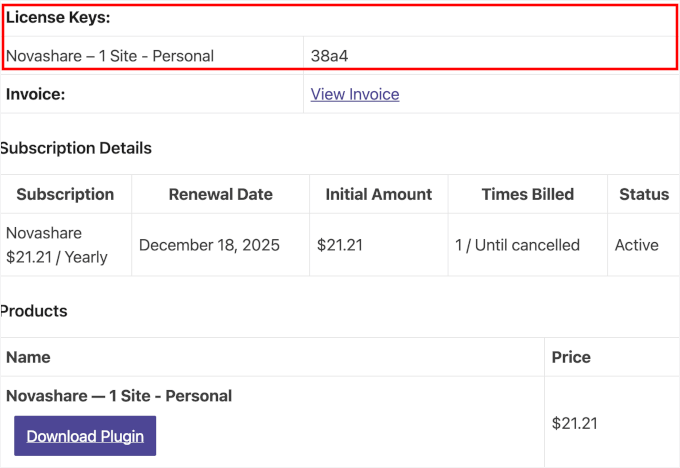
Po prostu pobierz plik, skopiuj swój klucz licencyjny i przechowuj go w bezpiecznym miejscu.
Następnie, w obszarze administracyjnym WordPressa, przejdź do Wtyczki » Dodaj nową, aby zainstalować wtyczkę.

Możesz przesłać plik .zip Novashare i kliknąć „Zainstaluj teraz”, aby rozpocząć proces, a następnie „Aktywuj”. Jeśli potrzebujesz pomocy, zapoznaj się z naszym poradnikiem, jak zainstalować wtyczkę WordPress.
Po aktywacji będziesz chciał aktywować swój klucz licencyjny. Możesz to zrobić, przechodząc do Ustawienia » Novashare.
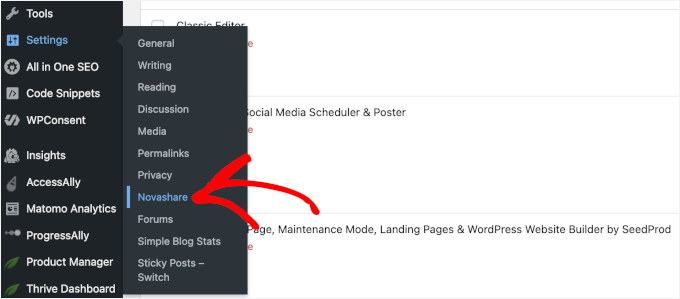
Na następnym ekranie możesz kliknąć „Licencja”.
Następnie po prostu wprowadź swój klucz w pole i kliknij „Zapisz licencję”.
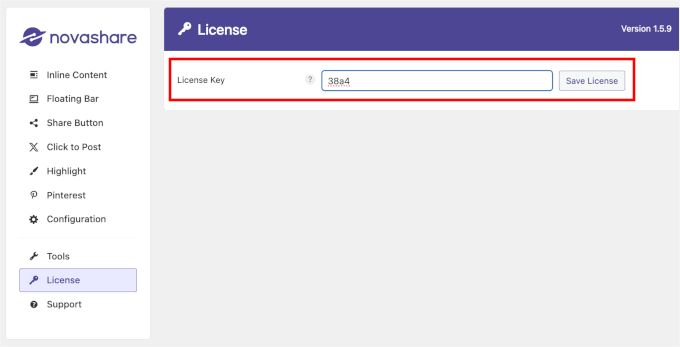
Po wykonaniu tej czynności jesteś gotowy do utworzenia przycisku udostępniania na Twitterze za pomocą Novashare.
Krok 2: Utwórz swój przycisk udostępniania na Twitterze
Aby utworzyć przyciski udostępniania w mediach społecznościowych w Novashare, możesz pracować w podmenu „Treść wbudowana” lub „Pływający pasek”.
Zastanawiasz się, co to oznacza? Oto główne różnice:
- Treść wbudowana: Domyślnie używają one średniego rozmiaru i wyświetlają przycisk na górze lub na dole (lub obu) — w zależności od tego, co wybierzesz. Możesz je również umieścić w dowolnym miejscu na swojej stronie za pomocą bloku lub shortcode.
- Pływający pasek: Pojawiają się one po lewej stronie ekranu na komputerach stacjonarnych i przyklejają się do dołu na urządzeniach mobilnych. Domyślnie używają małego rozmiaru przycisku, ale umiejscowienie może się nieco zmienić w zależności od rozmiaru ekranu.
W tym przewodniku użyję stylu „Inline content”, więc przełączę przełącznik, aby go włączyć.
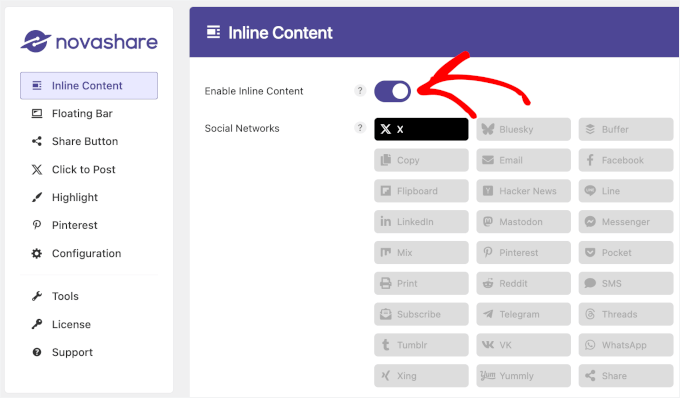
Alternatywnie możesz przejść do zakładki Pasek Pływający i ją włączyć.
Po włączeniu preferowanego przycisku udostępniania, poszukaj poniżej sekcji „Sieci społecznościowe”. Tutaj kliknij ikonę X, aby ją wybrać.
To wszystko! Ale zanim zapiszesz to ustawienie, będziesz chciał dostosować swój przycisk udostępniania na Twitterze.
Krok 3: Dostosuj wygląd przycisku udostępniania
Przewijając w dół w zakładce „Treść wbudowana” znajdziesz kilka opcji dostosowania wyglądu przycisku udostępniania w serwisie Twitter (X) i jego umiejscowienia na Twojej stronie.
W sekcji „Wyświetlanie” możesz wybrać, na jakich typach postów będzie wyświetlany przycisk udostępniania na Twitterze. Po prostu zaznacz pola, które chcesz. Na przykład, w tym samouczku włączę go dla „Postów”.
Następnie możesz zdecydować, gdzie pojawi się przycisk – nad treścią, pod treścią lub zarówno nad, jak i pod treścią.
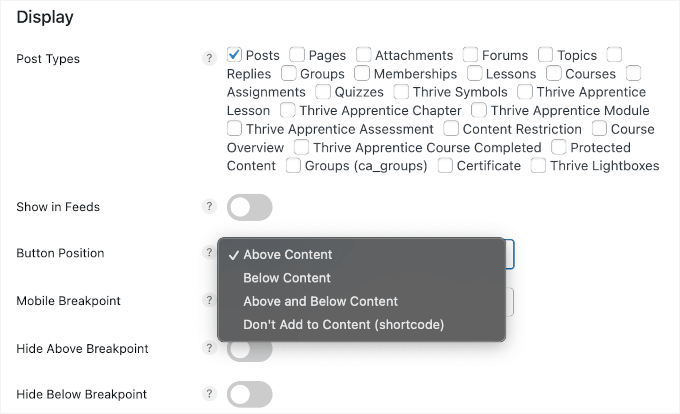
Funkcja „Pokaż w kanałach” pozwala wyświetlać przyciski również w kanałach RSS.
Następnie „Punkt podziału mobilnego” określa, kiedy włącza się styl mobilny, na przykład 1200px. Tymczasem ustawienie „Ukryj powyżej/poniżej punktu podziału” kontroluje widoczność przycisku w zależności od rozmiaru ekranu.
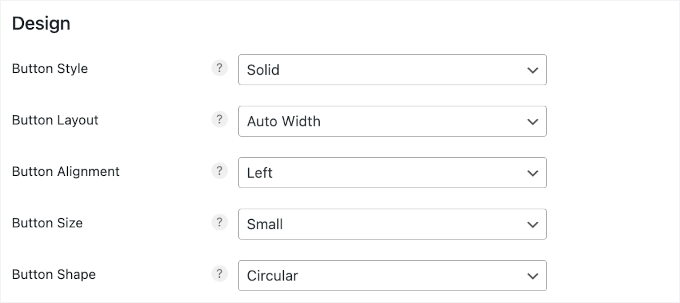
Dalej na stronie znajdziesz podsekcję „Projekt”. Oto, co możesz dostosować:
- Styl przycisku: Solidny, Odwrócony, Etykieta z obramowaniem, Przycisk z obramowaniem, Minimalna etykieta, Minimalny
- Układ przycisku: Szerokość automatyczna, 1-6 kolumn
- Wyrównanie przycisku: Lewo, Prawo, Środek
- Rozmiar przycisku: Mały, Średni, Duży
- Kształt przycisku: Kwadratowy, Zaokrąglony, Okrągły
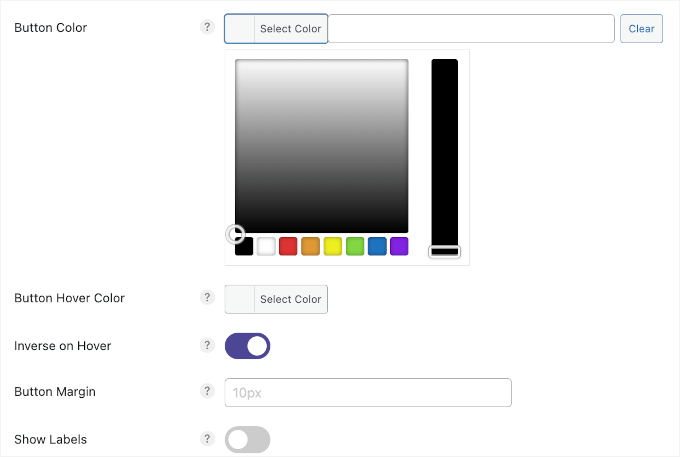
Po tym możesz chcieć zmienić kolor przycisku. Jeśli tak, po prostu przesuń narzędzie selektora kolorów, aby wybrać kolor.
W tym samouczku włączyłem funkcję „Odwróć przy najechaniu”, aby przycisk był bardziej interaktywny. Dodaje to efekt najazdu, gdzie kolory przycisku odwracają się, gdy ktoś najedzie na niego kursorem — dając użytkownikom wizualną wskazówkę, że jest klikalny.
Aby uczynić go jeszcze ciekawszym, możesz wybrać kolor przycisku po najechaniu za pomocą narzędzia do wyboru kolorów. Dostępne są również ustawienia do dostosowania marginesu przycisku i wyświetlania etykiety.
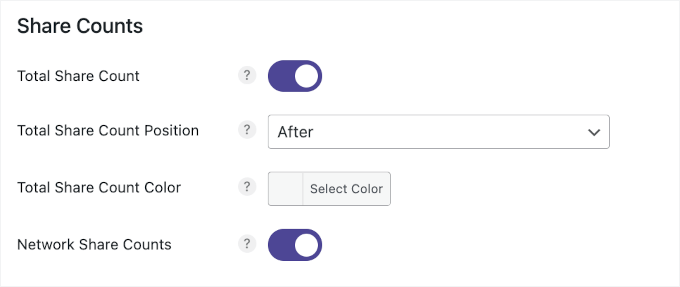
Tuż pod podsekcją „Projekt” znajdziesz „Liczby udostępnień”.
Tutaj możesz wyświetlić całkowitą liczbę udostępnień we wszystkich sieciach. Następnie możesz zmienić miejsce jego wyświetlania, na przykład przed lub po przyciskach. Możesz również dostosować kolor, aby pasował do Twojej witryny WordPress.
Chcesz również wyświetlać liczbę udostępnień na poszczególnych platformach? Możesz włączyć „Licznik udostępnień w sieci”.
Należy jednak pamiętać, że niektóre platformy mediów społecznościowych nie obsługują już danych o liczbie udostępnień. W związku z tym mogą nie wyświetlać liczby.
Na koniec znajdziesz podsekcję „Wezwanie do działania”.
Pozwala dodać krótki tekst z etykietą, aby poprowadzić czytelników, co robi przycisk – na przykład „Udostępnij ten post” lub „Tweetuj teraz”.
Możesz również dostosować rozmiar i kolor czcionki, aby pasowały do stylu Twojej witryny.
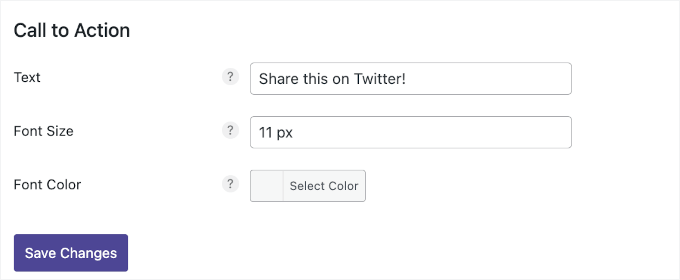
Po wprowadzeniu zmian możesz kliknąć przycisk „Zapisz zmiany”.
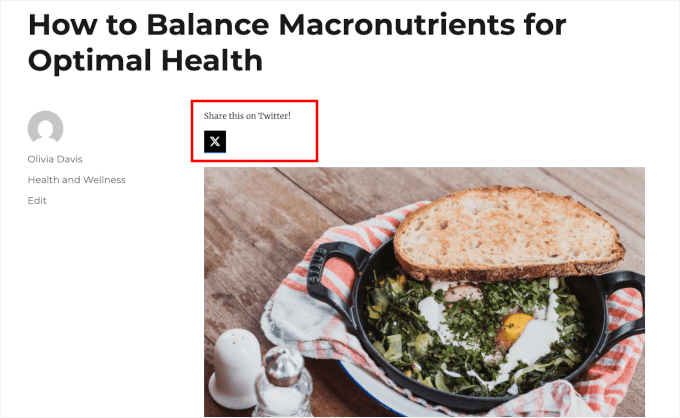
I to wszystko! Novashare natychmiast wyświetli przycisk udostępniania na Twitterze (X) w Twoich postach. Oto przykład z mojej strony testowej:
Metoda 2: Jak pozwolić użytkownikom retweetować Twoje tweety w WordPressie za pomocą Smash Balloon
Jeśli chcesz dodać prosty przycisk udostępniania do strony lub wpisu, Novashare jest dobrą opcją. Jednak możesz również zachęcić odwiedzających do retweetowania Twoich najnowszych tweetów. Może to zwiększyć zaangażowanie i jeszcze bardziej rozpowszechnić Twoje treści.
Najlepszym sposobem na uzyskanie większej liczby retweetów jest użycie Smash Balloon Twitter Feed Pro. Ten wtyczka kanału Twitter pozwala dodać cały kanał Twitter (X) do dowolnej strony, posta lub obszaru gotowego na widżety.
💡 Uwaga: Więcej informacji o wtyczce można znaleźć w pełnej recenzji Smash Balloon zespołu WPBeginner.
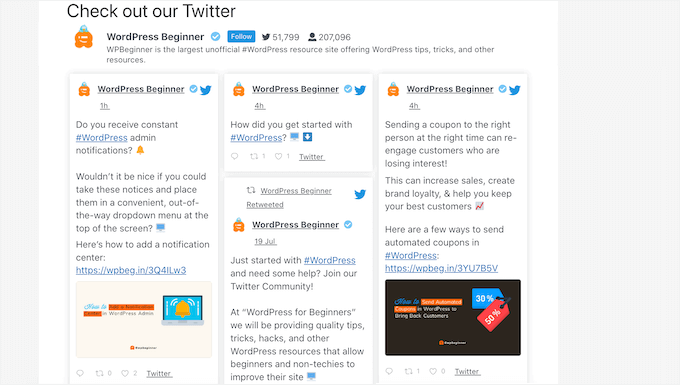
Każdy tweet ma własne menu akcji na Twitterze.
Oznacza to, że odwiedzający mogą po prostu ponownie opublikować tweeta, klikając jego przycisk „retweet”.
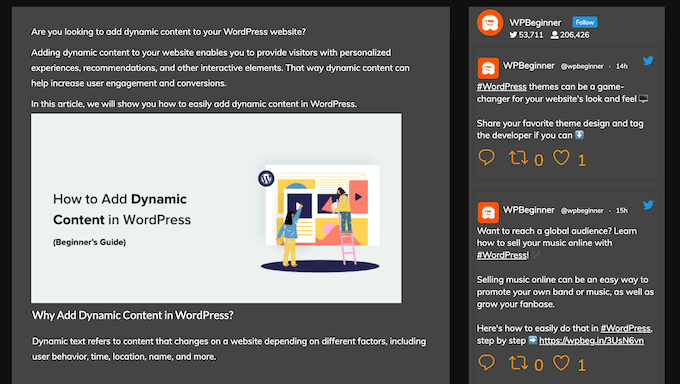
Co więcej, kanał aktualizuje się automatycznie, więc zawsze są nowe tweety, z którymi odwiedzający mogą wchodzić w interakcje. Może to pomóc utrzymać Twoją witrynę świeżą i interesującą, nawet dla częstych odwiedzających.
📌 Uwaga: Dostępna jest bezpłatna wtyczka Smash Balloon Twitter Feed. Jednak będę używać wersji Pro, ponieważ oferuje ona więcej funkcji, takich jak dodatkowe szablony i możliwość wyświetlania kanałów hashtagów.
Krok 1: Skonfiguruj Twitter Feed Pro
Najpierw musisz założyć konto SmashBalloon na ich stronie internetowej. Po prostu kliknij przycisk „Rozpocznij”, wybierz plan i postępuj zgodnie z instrukcjami na ekranie, aby zakończyć proces.

Po zakończeniu rejestracji otrzymasz własny pulpit Smash Balloon i klucz licencyjny. Stąd możesz po prostu pozostawić kartę otwartą lub skopiować klucz licencyjny w bezpieczne miejsce. Będzie on potrzebny wkrótce.
Po wykonaniu tej czynności nadszedł czas na zainstalowanie i aktywowanie Smash Balloon’s Twitter Feed Pro.
Z poziomu panelu administracyjnego WordPress przejdź do sekcji Wtyczki » Dodaj nową wtyczkę.

Na następnym ekranie użyj paska wyszukiwania, aby szybko znaleźć wtyczkę Smash Balloon Twitter Feed.
W wynikach wyszukiwania kliknij „Zainstaluj teraz”, a następnie „Aktywuj”.
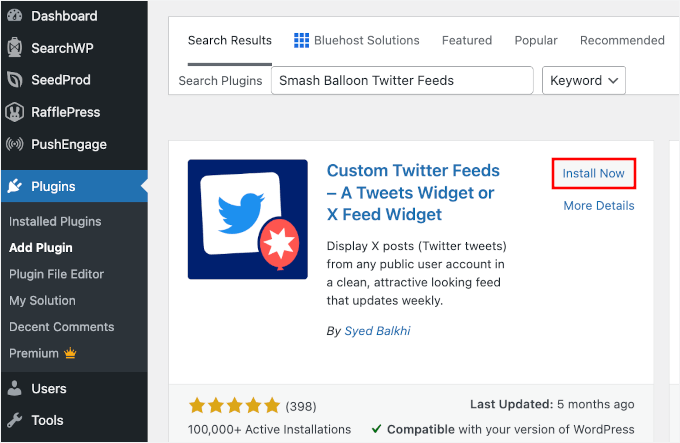
Jeśli potrzebujesz pomocy, zapoznaj się z przewodnikiem WPBeginner na temat instalowania wtyczki WordPress.
Po zainstalowaniu wtyczki przejdź do Twitter Feed » Ustawienia. Możesz teraz wprowadzić swój klucz licencyjny Smash Balloon w polu „Klucz licencyjny”.
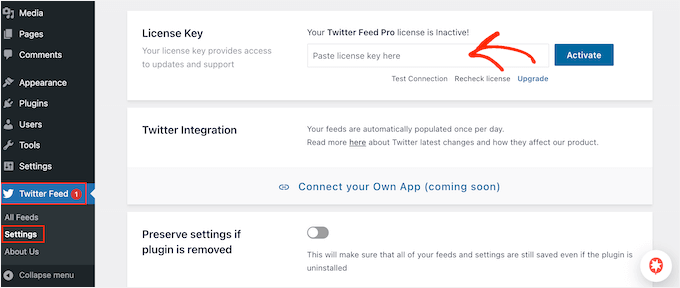
Informacje te można znaleźć w wiadomości e-mail z potwierdzeniem otrzymanej podczas zakupu Smash Balloon oraz na swoim koncie Smash Balloon.
Po dodaniu klucza licencyjnego kliknij przycisk „Aktywuj”.
Krok 2: Utwórz kanał na żywo na Twitterze dla WordPressa
Po wykonaniu tej czynności jesteś gotowy do utworzenia niestandardowego kanału na Twitterze. Aby rozpocząć, przejdź do Twitter Feed » All Feeds, a następnie kliknij przycisk „Add New”.
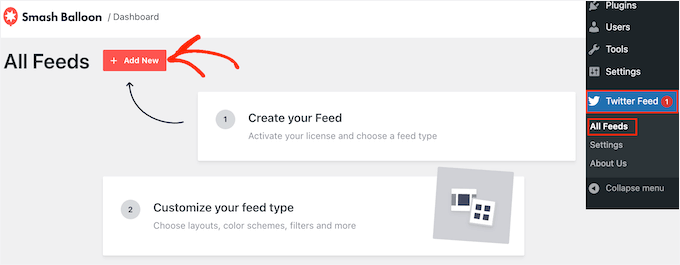
Jeśli dodajesz kanał Twittera za pomocą Smash Balloon po raz pierwszy, zostaniesz poproszony o weryfikację adresu e-mail.
Po prostu kliknij przycisk „Połącz”, aby to zrobić i postępuj zgodnie z instrukcjami na ekranie.
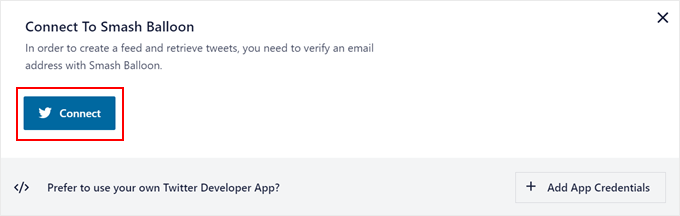
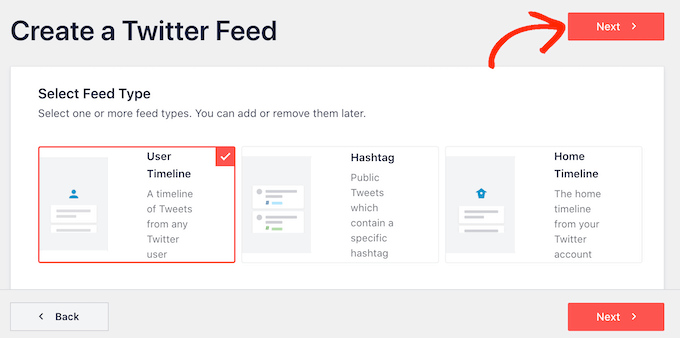
Po zakończeniu wrócisz do strony wtyczki. Smash Balloon wyświetli teraz wszystkie różne typy kanałów Twitter, które możesz utworzyć.
Ponieważ chcesz więcej retweetów, po prostu wybierz „User Timeline” i kliknij „Next.”
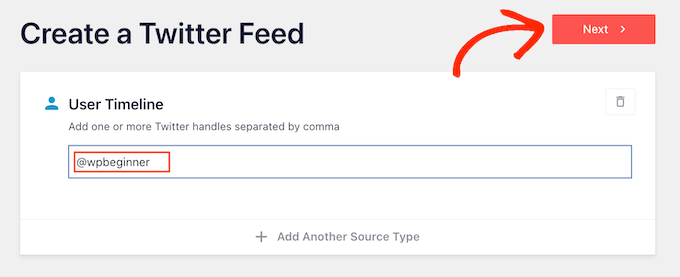
Na następnym ekranie musisz wpisać symbol @, a następnie nazwę swojego konta na Twitterze (X).
Kiedy będziesz gotowy, kliknij „Dalej”, aby otworzyć główny edytor Smash Balloon.
Następnie możesz wybrać szablon do użycia w swoim kanale Twitter.
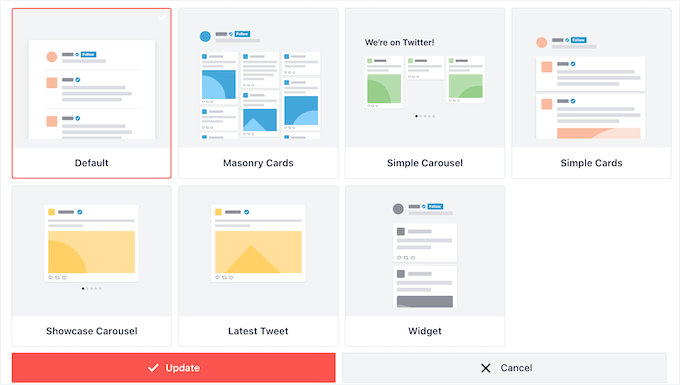
Na przykład możesz wyświetlić swoje tweety w responsywnym suwaku, wybierając „Simple Carousel”. Jeśli chcesz promować tylko swój najnowszy tweet, możesz zamiast tego wybrać szablon „Latest Tweet”.
Użyję szablonu „Domyślny” do tego samouczka, ale możesz wybrać dowolny szablon, który chcesz.
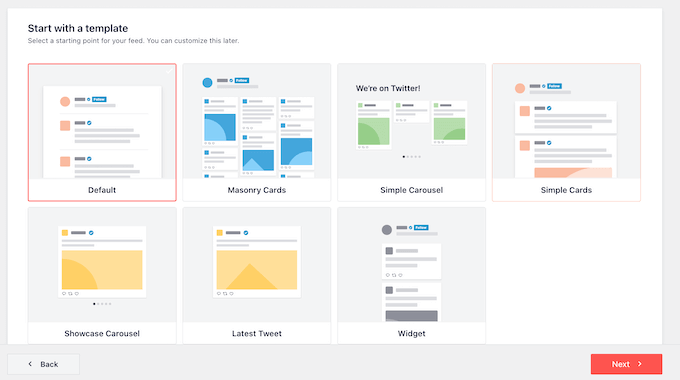
Po podjęciu decyzji kliknij „Dalej”.
Smash Balloon wyświetli teraz podgląd kanału mediów społecznościowych, gotowy do dostosowania.
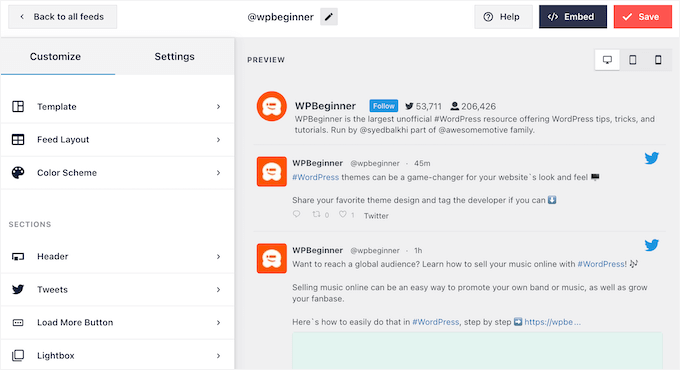
Krok 3: Dostosuj swój kanał Twittera w WordPressie
Nie podoba Ci się wygląd szablonu? Aby go zmienić, po prostu wybierz „Szablon” z menu po lewej stronie.
Następnie możesz kliknąć przycisk „Zmień”.
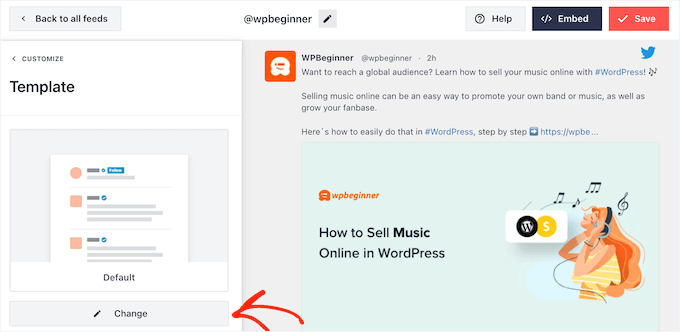
Otwiera to okno podręczne, w którym możesz wybrać nowy układ.
Po prostu wybierz nowy szablon, a następnie kliknij „Aktualizuj”.
Po wykonaniu tej czynności musisz kliknąć link „Dostosuj”.
To cofnie Cię do głównych ustawień Smash Balloon.
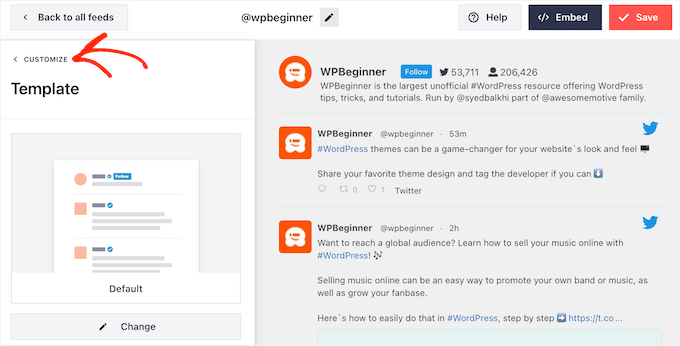
Następną opcją w menu po lewej stronie jest „Feed Layout”, więc kliknij ją.
Tutaj możesz zmienić wysokość kanału Twitter i liczbę tweetów, które odwiedzający widzi początkowo. Możesz również przełączać się między układem Siatka, Masonry lub Karuzela.
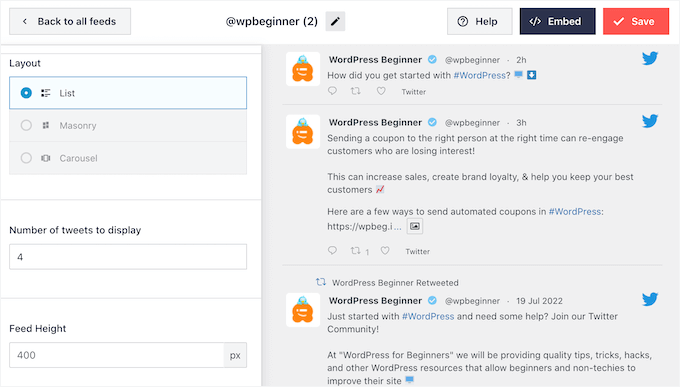
W miarę wprowadzania zmian podgląd będzie się automatycznie aktualizował, dzięki czemu możesz wypróbować różne ustawienia, aby zobaczyć, co wygląda najlepiej.
W zależności od używanego układu, możesz zmienić liczbę kolumn wyświetlanych przez Smash Balloon na komputerach stacjonarnych, tabletach i urządzeniach mobilnych.
Smartfony i tablety zazwyczaj mają mniejsze ekrany i mniejszą moc obliczeniową, dlatego możesz chcieć wyświetlać mniej kolumn na urządzeniach mobilnych. Pomoże to utrzymać Twoją witrynę przyjazną dla urządzeń mobilnych.
Aby dostosować to w zależności od urządzenia, po prostu użyj menu rozwijanych w sekcji „Kolumny”.
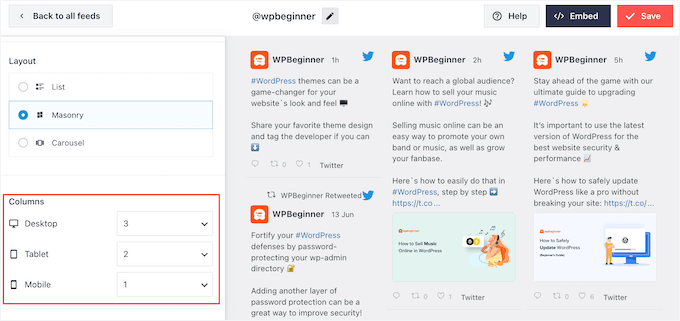
Kiedy będziesz zadowolony z układu kanału, kliknij ponownie link „Dostosuj”, aby wrócić do głównego ekranu ustawień.
Tutaj możesz kliknąć „Schemat kolorów”.]
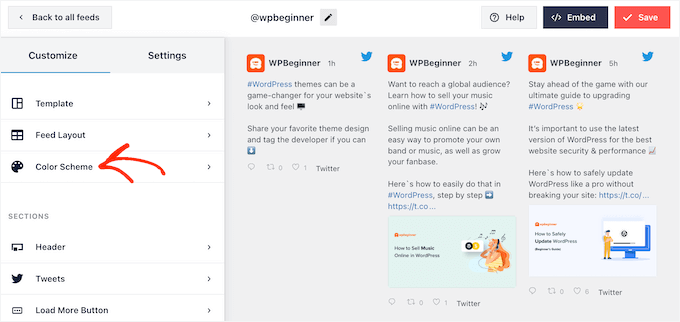
Domyślnie Smash Balloon używa kolorów dziedziczonych z motywu WordPress, ale możesz zamiast tego przełączyć się na schemat kolorów „Jasny” lub „Ciemny”.
Inną opcją jest stworzenie własnej palety kolorów, wybierając „Niestandardowy”, a następnie używając kontrolek do zmiany koloru tła, zmiany koloru tekstu i nie tylko.
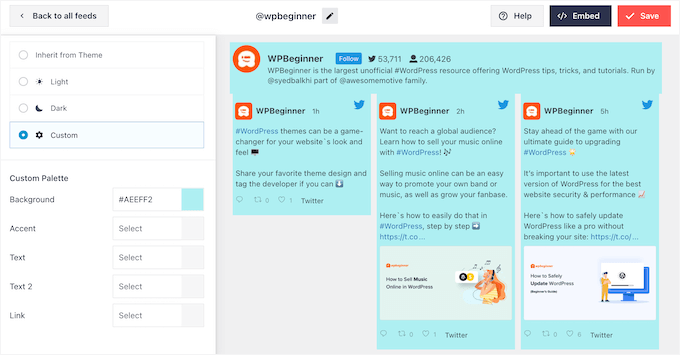
Kiedy będziesz zadowolony ze zmian, kliknij ponownie link „Dostosuj”. Wróć na główny ekran ustawień i kliknij „Nagłówek”.
Domyślnie Smash Balloon dodaje do kanału nagłówek „Standard”, który wyświetla przycisk „Obserwuj” i Twoje bio na Twitterze, jeśli jest dostępne.
Jeśli chcesz ukryć bio na Twitterze, kliknij, aby wyłączyć przełącznik „Pokaż bio”.
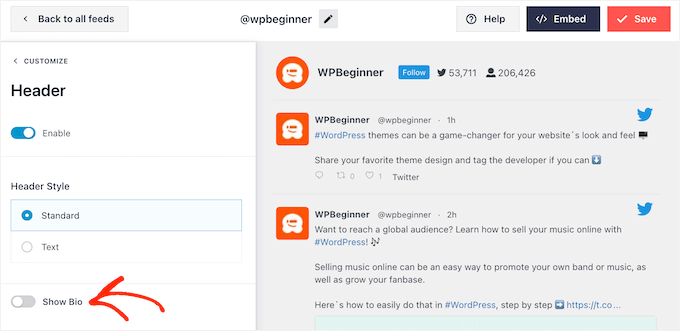
Inną opcją jest wybranie opcji „Tekst”, która dodaje nagłówek „Jesteśmy na Twitterze” do kanału.
Możesz zastąpić to własnym komunikatem, wpisując go w polu „Text”.
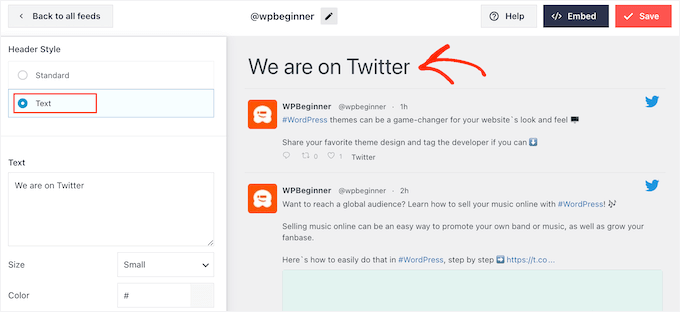
Gdy będziesz zadowolony z wiadomości, możesz zmienić rozmiar i kolor nagłówka.
Następnie wróć do głównego ekranu ustawień Smash Balloon i wybierz „Tweets”. Tutaj możesz wybrać między „Stylem tweeta” a „Edytuj poszczególne elementy”.
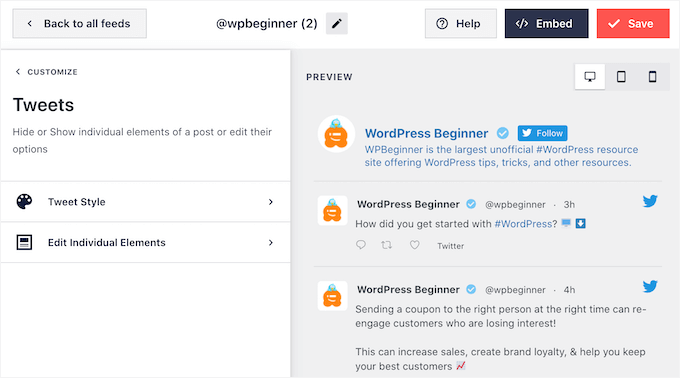
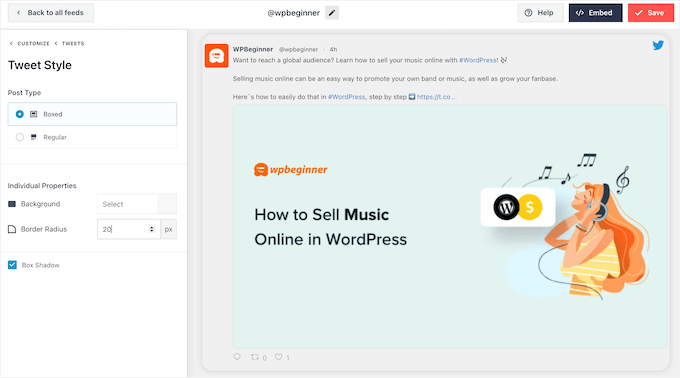
Jeśli wybierzesz „Styl tweeta”, możesz wybrać między układem w ramkach a zwykłym.
Jeśli wybierzesz „Pudełko”, możesz utworzyć kolorowe tło dla każdego tweeta. Możesz również zwiększyć promień obramowania, aby utworzyć zaokrąglone rogi lub dodać cień pudełka.
Jeśli wybierzesz „Zwykły”, możesz zmienić grubość i kolor linii oddzielającej Twoje różne posty w mediach społecznościowych.
Gdy będziesz zadowolony ze zmian, po prostu kliknij „Tweets.”
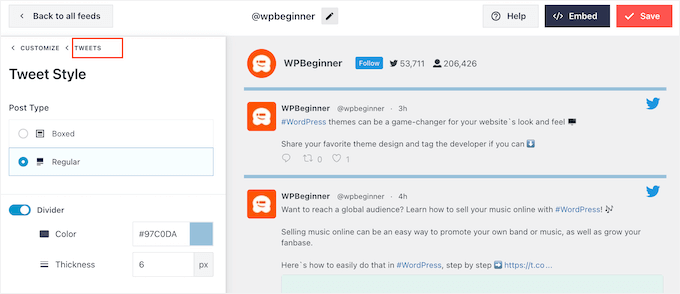
To przeniesie Cię z powrotem do poprzedniego ekranu.
Tym razem możesz kliknąć „Edytuj poszczególne elementy”.
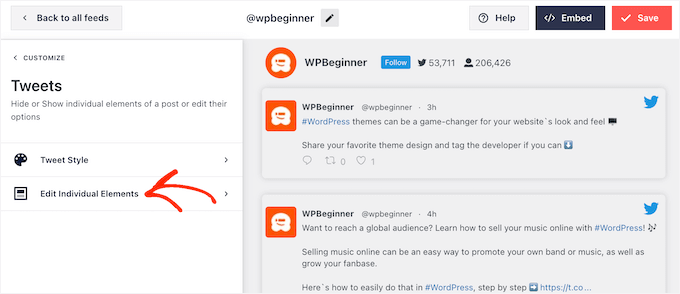
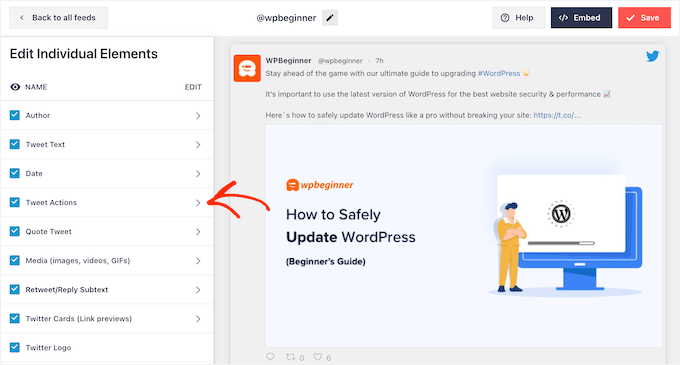
Zobaczysz teraz całą zawartość, którą Twitter Feed Pro zawiera w każdym tweecie, taką jak autor, tekst tweeta, logo Twittera i inne.
Aby uzyskać jak najwięcej retweetów, warto sprawić, by ikona retweetowania się wyróżniała. Aby to zrobić, kliknij strzałkę obok „Akcje tweetów”.
Tutaj możesz powiększyć akcje tweetów za pomocą listy rozwijanej „Rozmiar” i zmienić kolor.
Pamiętaj tylko, że Smash Balloon zastosuje te zmiany do wszystkich akcji tweetów, a nie tylko do ikony „retweet”.
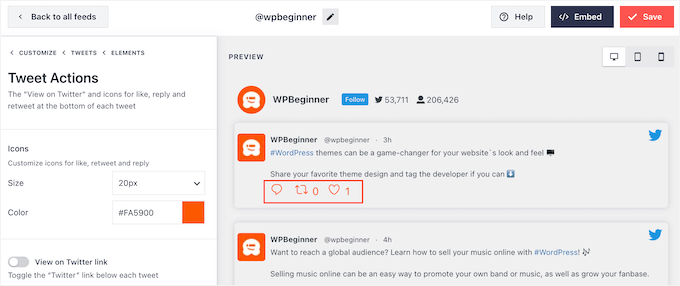
Gdy będziesz zadowolony z wyglądu akcji tweet, po prostu kliknij tekst „Elementy”.
To przeniesie Cię z powrotem do poprzedniego ekranu.

Po prostu powtórz ten proces, aby dostosować dowolny z pozostałych elementów.
Możesz również ukryć element, odznaczając jego pole.
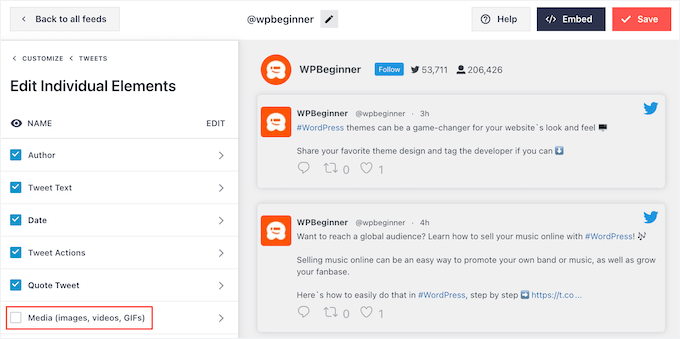
Ukrywanie niepotrzebnych treści to kolejny trik, który może pomóc wyróżnić akcję retweetowania.
Kiedy będziesz zadowolony z wyglądu tweetów, możesz wrócić do głównego ekranu ustawień Smash Balloon i wybrać „Przycisk Wczytaj więcej”.
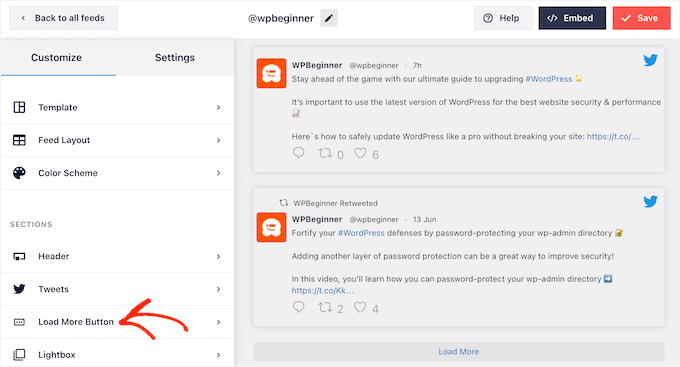
Ponieważ jest to tak ważny przycisk, możesz chcieć go dostosować, zmieniając jego kolor tła, stan najazdu, etykietę i inne, aby pasował do projektu Twojej witryny.
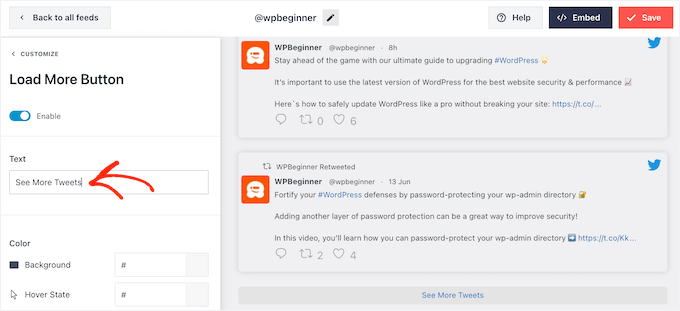
Możesz również zastąpić domyślny tekst „Załaduj więcej” własnym komunikatem, wpisując go w polu „Tekst”.
Inną opcją jest włączenie nieskończonego przewijania, dzięki czemu nowe tweety pojawiają się automatycznie, gdy odwiedzający dotrą do końca kanału. Zachęca to odwiedzających do przeglądania większej liczby Twoich tweetów i może przynieść Ci dodatkowe retweety.
Aby włączyć tę funkcję, po prostu kliknij suwak „Nieskończone przewijanie”, aby zmienił kolor z szarego (wyłączony) na niebieski (włączony).
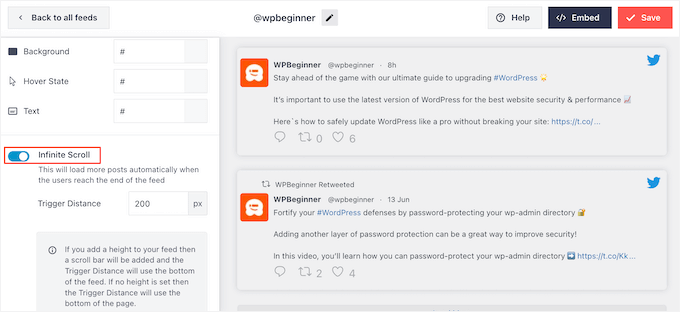
Możesz również zmienić „Odległość wyzwalania”, która informuje Smash Balloon, kiedy ładować nowe tweety. Domyślne ustawienia powinny jednak dobrze działać dla większości stron internetowych WordPress.
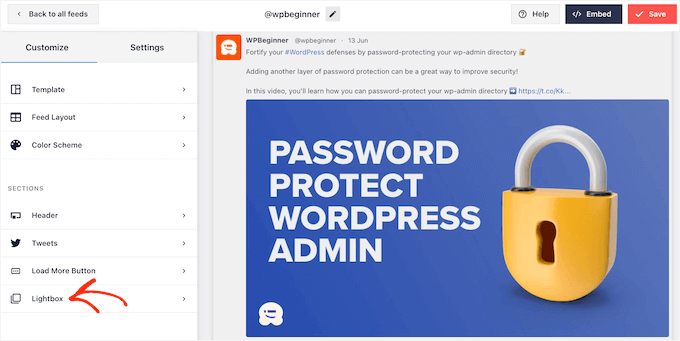
Następnie ostatnia opcja na głównym ekranie ustawień Smash Balloon to „Lightbox”.
Domyślnie Twitter Feed Pro pozwala odwiedzającym przewijać obrazy i filmy z kanału w wyskakującym okienku typu lightbox.
Może to przynieść Ci dodatkowe retweety, ponieważ odwiedzający mogą przyjrzeć się bliżej obrazom z kanału i oglądać Twoje filmy bez opuszczania witryny.
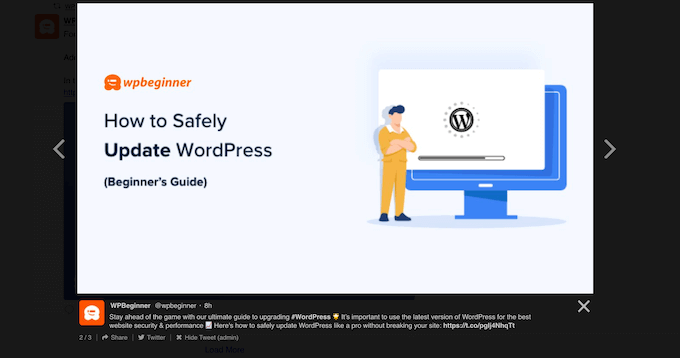
Mając to na uwadze, zalecam pozostawienie włączonego okna podręcznego.
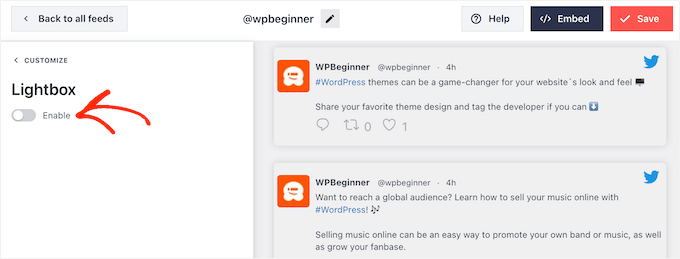
Jeśli jednak chcesz wyłączyć tę funkcję, po prostu kliknij niebieski przełącznik „Włącz”, aby zmienił kolor na szary.
Gdy będziesz zadowolony z wyglądu kanału Twittera, nie zapomnij kliknąć „Save.” Następnie będziesz gotowy do osadzenia kanału Twittera i przycisków retweet na swojej witrynie WordPress.
Krok 4: Dodaj swój kanał Twittera do WordPress
Możesz dodać kanał Twittera do swojej witryny za pomocą krótkiego kodu lub bloku Kanał Twittera. Ponieważ jest to najłatwiejsza metoda, zobaczmy najpierw, jak dodać kanał do dowolnej strony lub wpisu za pomocą bloku Smash Balloon.
Jeśli utworzyłeś więcej niż jeden kanał, musisz znaleźć kod kanału, który chcesz osadzić.
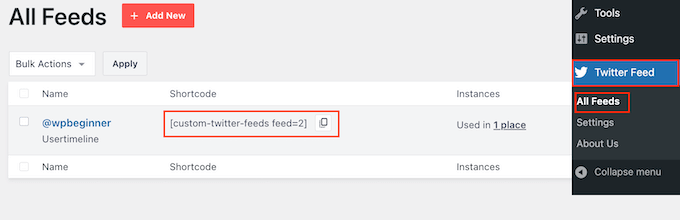
Aby uzyskać te informacje, przejdź do Kanały Twitter » Wszystkie kanały i skopiuj kod z kolumny „Krótki kod”. Będziesz musiał dodać ten kod do swojej witryny, więc zanotuj go.
Na poniższym obrazku musisz użyć [custom-twitter-feeds feed=2]
Następnie po prostu otwórz stronę lub wpis, w którym chcesz osadzić kanał Twitter. Następnie kliknij ikonę „+”, aby dodać nowy blok i zacznij wpisywać „Kanał Twitter”.
Gdy pojawi się odpowiedni blok, kliknij, aby dodać go do wpisu na blogu.
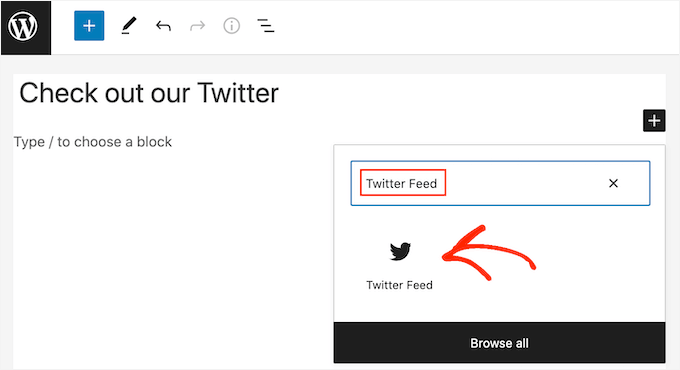
Blok domyślnie wyświetli jeden z Twoich kanałów na Twitterze. Jeśli chcesz użyć innego kanału, znajdź „Ustawienia kodu skrótu” w menu po prawej stronie.
Tutaj po prostu dodaj krótki kod, a następnie kliknij „Zastosuj zmiany”.
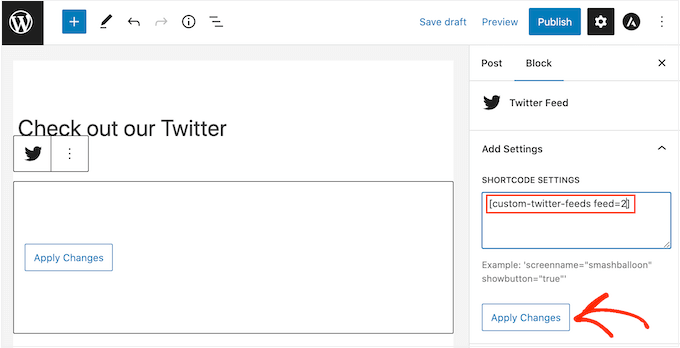
Blok wyświetli teraz Twój kanał na Twitterze, a Ty możesz po prostu opublikować lub zaktualizować post, aby był widoczny na Twojej stronie internetowej.
Inną opcją jest dodanie kanału do dowolnego obszaru gotowego na widżety lub elementu projektu na całej stronie, takiego jak pasek boczny. Pozwala to odwiedzającym na retweetowanie Twoich najnowszych postów z dowolnej strony Twojej witryny.
Jeśli używasz motywu blokowego, możesz dodać blok Kanał Twittera bezpośrednio do jednego ze swoich Szablonów lub Części Szablonów w Edytorze Pełnej Witryny, używając tego samego podejścia, które pokazałem dla strony lub wpisu.

Szczegółowe instrukcje, jak to zrobić, znajdziesz w naszym przewodniku dla początkujących po edycji pełnej witryny WordPress.
Jeśli nie używasz motywu blokowego, musisz przejść do Wygląd » Widżety w panelu WordPress, a następnie kliknąć niebieski przycisk „+”.
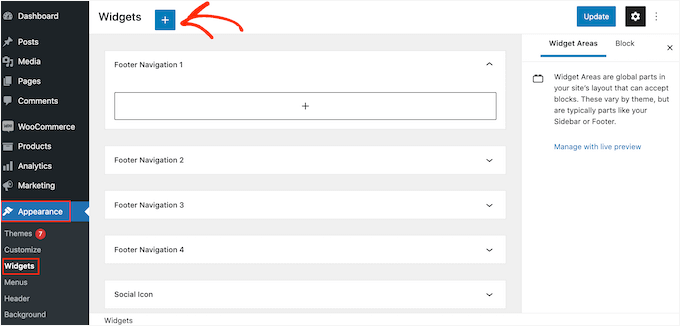
Gdy to zrobisz, musisz wpisać „Twitter Feed”, aby znaleźć odpowiedni widżet.
Następnie po prostu przeciągnij go do obszaru, w którym chcesz wyświetlić kanał i przyciski retweetowania.
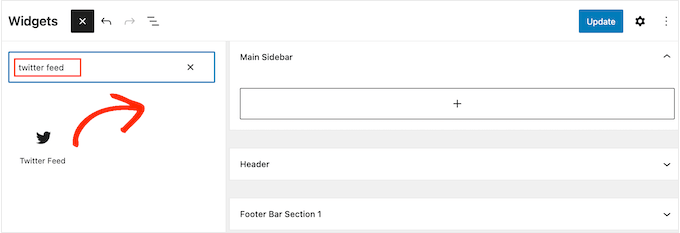
Widżet wyświetli jeden z kanałów utworzonych za pomocą Smash Balloon.
Aby wyświetlić inny kanał Twitter, wpisz kod kanału w polu „Ustawienia kodu krótkiego”, a następnie kliknij „Zastosuj zmiany”.
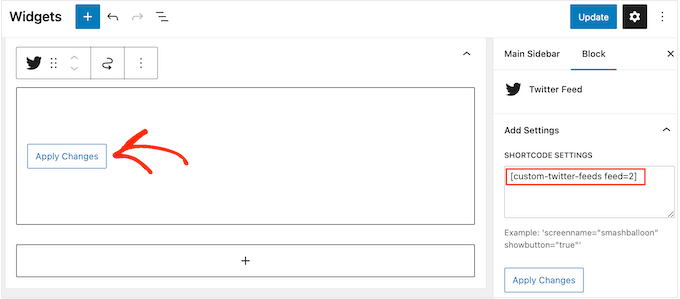
Możesz teraz kliknąć przycisk „Zaktualizuj”, aby widżet stał się aktywny. Więcej informacji znajdziesz w naszym przewodniku krok po kroku, jak dodawać i używać widżetów w WordPress.
Na koniec możesz osadzić kanał i przyciski retweet na dowolnej stronie, poście lub obszarze gotowym na widżety, używając krótkiego kodu.
Po prostu przejdź do Twitter Feed » All Feeds i skopiuj kod z kolumny „Shortcode”. Możesz teraz dodać skrócony kod do dowolnego obszaru na swojej stronie gotowego na widżety.
Więcej informacji znajdziesz w naszym szczegółowym przewodniku, jak dodać krótki kod w WordPress.
Dowiedz się więcej sposobów wykorzystania Twittera w WordPress
Mam nadzieję, że ten artykuł pomógł Ci dodać przyciski udostępniania i retweetowania na Twitterze w WordPress.
Czy chcesz w pełni wykorzystać swój profil na Twitterze (X) do promowania swojej strony WordPress? A może chcesz dodać więcej treści z Twittera do swojej witryny?
Sprawdź poniższe przewodniki:
- Przewodnik dla początkujących: Jak dodać karty Twitter w WordPress
- Jak naprawić uszkodzone obrazy kart Twittera w WordPress
- Jak promować swoją stronę na Twitterze w WordPressie za pomocą wyskakującego okienka
- Jak wyświetlić liczbę obserwujących na Twitterze i więcej w WordPress
- Jak dodać przycisk „Zapłać tweetem” do pobierania plików w WordPress
Jeśli podobał Ci się ten artykuł, zasubskrybuj nasz kanał YouTube po samouczki wideo WordPress. Możesz nas również znaleźć na Twitterze i Facebooku.



Jiří Vaněk
Mogę polecić tylko przyciski dla Twittera i Facebooka. Zwiększą Twój zasięg i być może liczbę linków zwrotnych. Dodatkowo, tworzenie profili dla Twojej strony internetowej, gdzie ludzie mogą Cię znaleźć i gdzie możesz dostarczyć więcej informacji, to świetny sposób na wypromowanie się. Mam to wdrożone również na mojej stronie; doceniłbym tylko jakieś statystyki. Ile razy ktoś kliknął przycisk i zrobił tweeta, i dla którego artykułu, abym miał lepszy przegląd.
Wsparcie WPBeginner
Aby pomóc w śledzeniu, zalecamy zapoznanie się z naszym przewodnikiem, jak śledzić kliknięcia przycisków i linków za pomocą MonsterInsights poniżej:
https://www.wpbeginner.com/wp-tutorials/how-to-track-link-clicks-and-button-clicks-in-wordpress/
Administrator
Jiří Vaněk
Rozumiem więc dobrze, że podobna rzecz nie może być zrobiona za pomocą Google Analytics, na przykład, i że do tego potrzebny jest zewnętrzny wtyczka, taka jak Monster Sight? Pytam, ponieważ staram się używać jak najmniej wtyczek i wykorzystywać je do jak największej liczby rzeczy. Dlatego pomyślałem, czy mógłbym rozwiązać podobną sprawę, na przykład za pomocą Google Analytics.
Wsparcie WPBeginner
It is possible but you would need to manually set up the markup in Google Analytics to add to your button which is why we recommend the plugin
Konrad
Dodanie przycisków udostępniania i retweetowania na Twitterze może rzeczywiście zwiększyć Twoją obecność w mediach społecznościowych. Jedną z rzeczy, którą warto rozważyć, jest umiejscowienie tych przycisków w celu maksymalnego zaangażowania. Korzystne jest przeprowadzenie testów A/B, aby określić najskuteczniejsze pozycje na Twojej stronie. Dodatkowo upewnij się, że przyciski są dobrze widoczne, ale nieinwazyjne dla doświadczenia użytkownika.
CHWALIĆ BOGA JONATHANIE
Ten post otworzył mi oczy.
Wahałem się przed założeniem konta na Twitterze, ponieważ uważam, że nie będę miał czasu na angażowanie się w porównaniu do innych stron społecznościowych, których uwielbiam używać.
Ale teraz myślę, że spróbuję po przeczytaniu tego artykułu.
jafar
thank man
RandyDueck
Dzięki za szybką odpowiedź. Nie jestem programistą, czy wiesz, gdzie mogę zdobyć fragment kodu i go wkleić? Odp: Liczba, myślę więc, że podczas testowania, jeśli użyję przycisku tweet, aby opublikować na mojej własnej stronie, Twitter nie uzna tego za legalne? Mam jednak inne konto na Twitterze, na które próbowałem tweetować i liczba się nie zwiększyła. Czy jest sposób, abym mógł to przetestować, aby zobaczyć, czy działa? Skąd mam wiedzieć, czy to legalny tweet, czy nie? Jestem zaskoczony, że Twitter wydaje się trudniejszy niż FB @wpbeginner
wpbeginner
@RandyDueck Twitter używa nowego skracacza t.co, który skraca linki tylko dla swojego algorytmu, aby upewnić się, że nie jest to SPAM… następnie wkleja nieskróconą wersję… Musisz użyć innego API i napisać trochę niestandardowego kodu, aby niestandardowe krótkie adresy URL działały tam… Jeśli chodzi o liczbę, przycisk Twittera pokazuje tylko liczbę, którą uważa za legalną.
RandyDueck
Dzięki za ten świetny mały fragment kodu. Chcę, aby przycisk Twittera znajdował się w skrócie posta i poniżej tytułu strony pojedynczego posta. kod działa dobrze. podaje poprawny tytuł itp. jednak nie skraca linku, a po tweetowaniu liczba tweetów nie rośnie. strona to thinkactloveloseweight.com Dziękuję za odpowiedź
Katrina Moody
Gretchen – wszystkie linki powinny prowadzić z powrotem do Twojego permalinka – więc Twój permalink powinien być adresem URL źródłowym, a nie skróconym linkiem… ma to sens? Nie możesz jeszcze zmienić skracacza adresów URL, jeśli używasz oficjalnego przycisku Tweet (sprawdziłem to, ponieważ chciałem użyć skróconego linku).
Dodaję to tak długo po opublikowaniu oryginału, ponieważ inni mogą mieć to samo pytanie!
Katrina Moody
Pomyślałem, że warto zauważyć, że niektóre motywy zmieniają wartość dla tytułu i adresu URL posta – co oznacza, że kod będzie tweetował z Twoim kodem w cudzysłowach. Dostałem kilka pytań na Twitterze w tej sprawie. Po prostu znalazłem różne zmienne, które działały dla mojej strony i je zastąpiłem. Więc...
Wiersz trzeci: data-url=””
został zmieniony na %permalink% – co było zamiennikiem mojego motywu
Piąta linia: data-text=””
został zmieniony na %post-title% – znowu zamiennik mojego motywu
Nie poradziłbym sobie bez Twojego poradnika! Dziękuję BARDZO! Jesteś teraz moim głównym źródłem informacji!
idowebmarketing
@wpbeginner @idowebmarketing Okej, są dwie lokalizacje tego kodu i zaktualizowałem tylko jedną!
wpbeginner
@idowebmarketing @wpbeginner data-via to jedyna rzecz, którą należy zmodyfikować, aby wprowadzić zmianę.
idowebmarketing
@wpbeginner @idowebmarketing Dziękuję – wczoraj dodałem nowe posty na dwa moje blogi po wdrożeniu zaktualizowanego kodu, jednak nadal polecał wpbeginner na obu. Czy jest jakaś sekcja kodu, którą również należy zaktualizować?
wpbeginner
@idowebmarketing W przypadku starych postów Twitter potrzebuje trochę czasu, aby to zrozumieć. W przypadku nowych postów powinno być w porządku.
idowebmarketing
Mój blog nadal poleca wpbeginner i zaktualizowałem kod. Oto edytowany kod:
<script src=”http://platform.twitter.com/widgets.js” type=”text/javascript”></script> <a href=”http://twitter.com/share” data-url=”<?php the_permalink(); ?>” data-via=”idowebmarketing” data-text=”<?php the_title(); ?>” data-related=”imnewsdaily:Daily updates from the internet marketing industry” data-count=”vertical”>Tweet</a>Czy masz jakiś pomysł, co robię źle?
Richard
Dziękuję za ten post!! Próbuję rozwiązać ten problem od około trzech dni...
czy masz ten sam kod dla przycisku polubienia na Facebooku?
Gretchen
Używam krótkich linków generowanych przez WP podczas tweetowania o moich postach i miałem problemy z tym, że zawsze pojawiały się w moim liczniku tweetów. Ostatni fragment kodu na tej stronie działa, chociaż jeśli klikniesz, aby wyświetlić wyniki wyszukiwania w Twitterze, pokazuje tylko linki do rzeczywistego permalinka, a nie również linki do krótkiego linku: http://bavotasan.com/tutorials/adding-tweet-button-wordpress/ Szkoda, że WordPress i Twitter nie liczą tych linków jako tego samego w jakiś sposób…
Zakir
Mogę dodać javascript w nagłówku, ale obniży to ocenę YSlow, obecnie jest to ocena B. Naprawdę ciężko pracowałem, aby uzyskać B z D. Otworzyłem zgłoszenie do zespołu technicznego Twittera, wysłali mi tylko e-mail z kilkoma linkami, które mogą pomóc mi uzyskać odpowiedź lub otworzyć nowe zgłoszenie, jeśli nie. To takie głupie. Ludzie z Twittera myślą, że nie widzieliśmy innych odpowiedzi! To takie frustrujące. Linkedin radzi sobie całkiem dobrze, ich przycisk udostępniania aktualizuje się w ciągu minuty.
Deepanshu
hello sir sir how do i use this for pages ? i was able to do it for posts
Zakir
Na mojej wspomnianej wyżej stronie internetowej użyłem twojego kodu, index.php, single.php i innych plików php w pętli.
Mogę kliknąć przycisk tweetowania na Twitterze i pokazuje liczbę, ale po odświeżeniu strony ta wartość znika. Teraz po około godzinie, jeśli sprawdzę stronę artykułu, widzę nową wartość licznika. np. zanim kliknąłem przycisk, było 0, po prawie godzinie pokazuje 1. Moje pytanie brzmi, dlaczego aktualizacja zajęła godzinę. czy nie powinna być aktualizowana natychmiast?
Teraz na stronie głównej, która jest index.php, użyłem kodu i ponownie użyłem go w single.php. Użytkownik klika artykuł z index.php i przechodzi na stronę artykułu, która jest w single.php. Problem: wartość licznika nie synchronizuje się z licznikiem z index.php do single.php. Sprawdzam to później, ale dopiero po prawie godzinie. więc synchronizuje się po prawie godzinie.
Dlaczego? Jakiś pomysł.
Ostatnio zmieniłem plik .htaccess, aby dodać nagłówki expire, aby uzyskać pewną prędkość. Dostaję to, ale dzisiaj usunąłem tę linię i wróciłem do domyślnego pliku .htaccess. Czy myślisz, że to coś z .htaccess, gdzie buforowanie jest kontrolowane przez godziny, minuty, sekundy, miesiące lub nawet lata. Nawet jeśli włączę buforowanie, skrypt Twittera, który jest serwerem Twittera, nie może wymusić użycia buforowania.
Teraz nie jestem pewien, gdzie powinienem szukać, aby uzyskać natychmiastową wartość licznika. klient chce zobaczyć natychmiastowy licznik i zsynchronizować go ze stroną artykułu.
Sprawdź http://www.bizgene.com, aby uzyskać pomysł.
Każda wskazówka lub pomysł będzie wielką pomocą.
Użyłem następującego kodu dla przycisku liczby tweetów:
[?php the_title(); ?] #[?php the_category(‘,’); ?]
Zakir
Personel redakcyjny
Zakir, Myślimy, że jest to powszechny błąd związany z API Twittera. Zauważamy podobną rzecz z naszym przyciskiem tweetmeme dotyczącą liczby. Liczba synchronizuje się prawie po 20-30 minutach. Być może dodanie części skryptu do kodu nagłówka, a następnie wyświetlenie części a href tam, gdzie chcesz, aby przycisk się wyświetlał, może pomóc.
Administrator
Simon
Nie rozumiem. Użycie powyższego linku/przycisku z danymi URL daje tylko link t.co i nic więcej. Czy coś się tam zmieniło, czy dlaczego nie wyświetla wartości?
Personel redakcyjny
Uwaga, aby uzyskać the_title(); lub the_permalink(); musisz umieścić ten kod wewnątrz pętli. Jeśli umieścisz go poza pętlą, nie zwróci pożądanej wartości.
Administrator
bo
ARGH. To jest to, co próbowałem, ale zastępuję symbole większe/mniejsze nawiasami, żeby mam nadzieję, że się wyświetli:
[?php the_title(); ?] #[?php the_category(‘,’); ?]
bo
um… ostatni komentarz nie wyświetla php… przepraszam. Oto co próbowałem: (mam nadzieję, że to zadziała)
#
bo
Dla DataText, chcę dodać tytuł i kategorię posta jako hashtag. Nie mogę tego rozgryźć, ponieważ nie znam się zbyt dobrze na PHP.
Próbowałem: >>> data-text=” #”
ale to nie zadziałało. Czy masz pomysł, jak to zrobić?
S.Pradeep Kumar
Miły tutorial. W końcu zaimplementowałem ten przycisk na moim blogu. Byłoby miło, gdybyś mógł zrobić tutorial, jak go dostosować. Nienawidzę domyślnego koloru. : |
Calítoe.:. (Cristina MJ)
Zauważyłem, że liczba wyświetla się poziomo, nawet jeśli określi się data-count=”vertical”. Czy ktoś wie, co jest nie tak?
NG
Mam dokładnie ten sam problem. Czy masz pomysł, jak to naprawić?
Personel redakcyjny
Odśwież stronę… Dzieje się tak zazwyczaj, gdy skrypt Twittera nie ładuje się poprawnie. Spróbuj umieścić część skryptu Twittera w sekcji nagłówka.
Administrator
CharityHisle
Myślę, że zostanę przy wersji tweetmeme, dopóki wtyczka nie zostanie w pełni opracowana ze wszystkimi opcjami umieszczania.
Rarst
Nie ma większego sensu wypełniania wszystkich ustawień, większość z nich działa dobrze bez ustawiania i domyślnie wybiera takie rzeczy jak bieżący adres URL i tytuł strony.
Niestandardowe atrybuty tagów nie będą poprawne (przynajmniej nie jako XHTML Transitional z mojego dotychczasowego doświadczenia). Argumenty zapytania mogą nie wyglądać tak schludnie, ale są bardziej ugruntowane i niezawodne.
Konstantin
Alternatively, you could use WordPress’ very own add_query_arg() function, to create the url.
Nice post though, and quick, too.
Personel redakcyjny
Tak, musieliśmy to szybko udostępnić, ponieważ wielu naszych użytkowników Twittera powiedziało, że tego chcą.
Administrator
Amie
Is there any chance I don’t have “The Loop” because I keep looking for this (or even a part of it) in my index file and it’s not there. Gah, I was hoping this would be easy!
Personel redakcyjny
To naprawdę zależy od tego, jakiego motywu używasz. Każdy motyw musi mieć pętlę do wyświetlania najnowszych postów. Możesz spróbować wtyczki Otto.
Administrator
DJ NightLife
Kiedyś miałem przyciski Topsy… miałem zamiar przełączyć się na oficjalny przycisk, ale… wydaje się, że ta wersja ma problem z rozpoznawaniem rzeczywistej liczby tweetów. Miałem post z 52 tweetami, a teraz pokazuje 8.
Otto
Liczą tylko tweety od lipca.
BTW, the new tweet button is fully supported by my Simple Twitter Connect plugin for WordPress. Just so you know.
http://ottopress.com/wordpress-plugins/simple-twitter-connect/
Personel redakcyjny
Thanks Otto for updating your plugin. Your work is truly awesome Jut added the link in the post.
Administrator
Ted Thompson
Pomocny artykuł, bardzo dziękuję!
josemv
Doskonale, dzięki!
Czy jest szansa na dodanie niestandardowych skracaczy adresów URL, takich jak cli.gs lub bit.ly?
Personel redakcyjny
Nie, Twitter używa własnej usługi do weryfikacji jakości linku, który jest tweetowany.
Administrator