


Spójrz na dowolną udaną stronę biznesową, a prawdopodobnie zobaczysz pola z ikonami podkreślającymi ich kluczowe oferty.
To sprawdzony wzorzec projektowy, którego używaliśmy niezliczoną ilość razy, ponieważ działa. Pomaga odwiedzającym szybko zobaczyć, co czyni Twoją firmę wyjątkową, bez czytania długich bloków tekstu.
Po przeprowadzeniu wielu użytkowników WordPress przez ulepszenia stron, wiemy, że tworzenie tych profesjonalnie wyglądających pól funkcyjnych może wydawać się uciążliwe.
Ale oto, czego większość ludzi nie zdaje sobie sprawy: nie musisz być projektantem ani programistą, aby dodawać piękne pola wyróżnione do swojej witryny.
W tym przewodniku podzielimy się najprostszymi sposobami tworzenia pól z funkcjami i ikonami w WordPressie.

Szybka odpowiedź: Jak dodać pola z funkcjami i ikonami w WordPressie
Pola z funkcjami i ikonami można dodać za pomocą jednej z poniższych metod:
- Metoda 1: Edytor bloków WordPress (prosta). Użyj natywnego bloku Kolumny, aby utworzyć układ. Następnie wstaw blok Obraz lub użyj bloku skróconego kodu (dla czcionek ikon), aby ręcznie zbudować podstawowe pole z funkcjami w każdej kolumnie.
- Metoda 2: SeedProd (niestandardowy projekt). Użyj wtyczki kreatora stron SeedProd, aby wybrać profesjonalny szablon. Następnie możesz przeciągać i upuszczać gotowy blok ikon, aby tworzyć zaawansowane pola cech bez pisania kodu.
Dlaczego warto dodawać pola z funkcjami i ikonami?
Pola z funkcjami i ikonami sprawiają, że ważne informacje są łatwe do zeskanowania i atrakcyjne wizualnie. Większość odwiedzających nie przeczyta każdego słowa na stronie z dużą ilością tekstu, ponieważ szybko skanują, aby znaleźć to, co najważniejsze.
Pola cech podkreślają kluczowe punkty, często w połączeniu z ikonami, dzięki czemu użytkownicy mogą od razu zrozumieć Twój produkt lub usługę. Możesz również dodać przycisk wezwania do działania, aby zachęcić użytkowników do dowiedzenia się więcej o konkretnej funkcji.
Oto jak WPForms wykorzystuje pola cech do prezentacji swoich największych atutów:
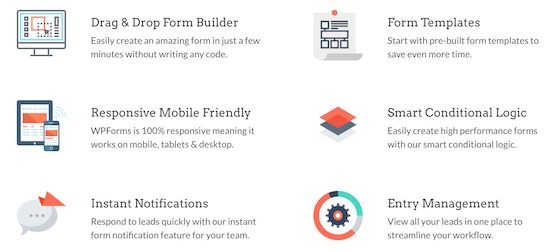
Mając to na uwadze, pokażemy Ci, jak dodawać pola funkcyjne z ikonami w WordPress. Po prostu użyj poniższych szybkich linków, aby przejść bezpośrednio do metody, której chcesz użyć:
Metoda 1: Dodaj pola z funkcjami i ikonami za pomocą edytora bloków WordPress (metoda bezpłatna)
Możesz dodawać pola cech z ikonami do swojej witryny WordPress za pomocą standardowego edytora treści i bloku kolumn.
Jest to świetna opcja, jeśli chcesz stworzyć prosty układ bez używania konstruktora stron.
Krok 1: Otwórz stronę i dodaj blok kolumn.
Aby rozpocząć, otwórz stronę, na której chcesz dodać pole funkcji. Następnie kliknij ikonę dodawania bloku „+”.
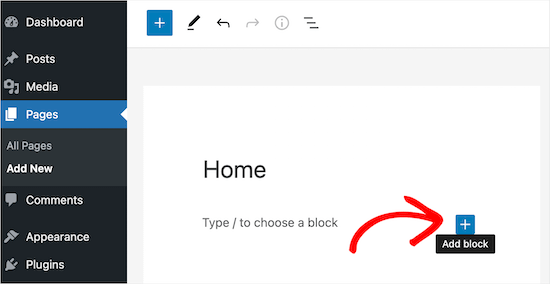
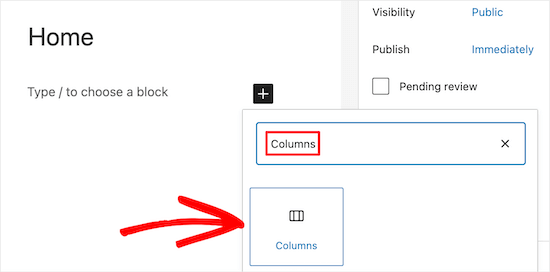
Następnie wpisz „Kolumny” w polu wyszukiwania.
Gdy pojawi się odpowiedni blok, kliknij, aby dodać go do strony.
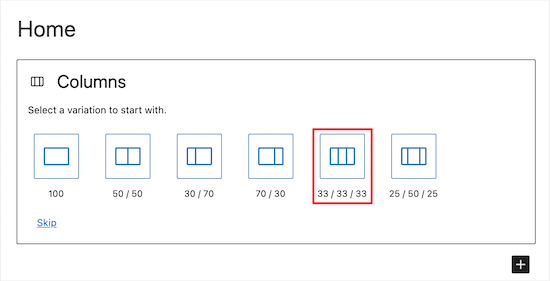
WordPress będzie teraz pokazywał wszystkie różne bloki kolumn. Liczby oznaczają, ile miejsca zajmuje każda kolumna w bloku. Na przykład, '50/50' tworzy dwie kolumny, z których każda zajmuje 50% dostępnej szerokości.
Na przykład wybierzemy blok kolumnowy '33/33/33', ponieważ daje nam to trzy kolumny o równej szerokości, ale możesz użyć dowolnego układu, jaki chcesz.
Krok 2: Dodaj ikony do kolumn.
Następnie możesz dodać ikony do kolumn.
Najłatwiejszym sposobem jest użycie czcionek ikon, które są skalowalnymi symbolami, które nie spowolnią Twojej witryny. Zalecamy używanie Font Awesome, ponieważ mają jedną z największych kolekcji darmowych ikon.
Po dodaniu czcionek ikon do motywu WordPress, łatwo jest je wyświetlić w kolumnach za pomocą kodu skrótu.
Uwaga: Aby używać czcionek ikon, takich jak Font Awesome, za pomocą kodu skrótu, Twój motyw musi je obsługiwać, lub będziesz musiał zainstalować wtyczkę, taką jak Better Font Awesome. Jeśli wolisz nie instalować dodatkowych narzędzi, możesz przejść do poniższej metody z blokiem obrazu.
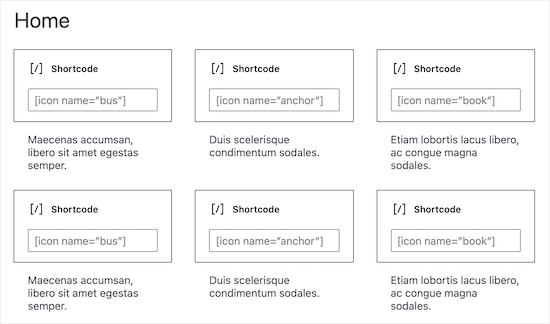
Po prostu kliknij ikonę „+” przy kolumnie i wpisz „Shortcode”. Gdy pojawi się odpowiedni blok, kliknij go, aby dodać do swojego układu.
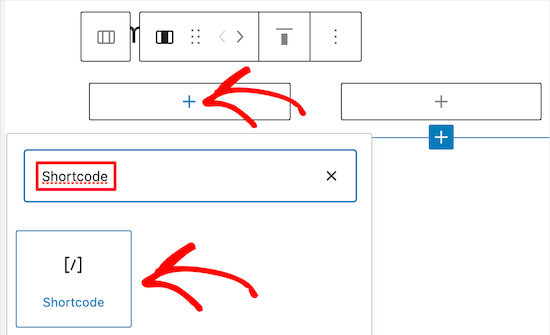
Następnie możesz wprowadzić następujący skrócony kod, ale upewnij się, że zastąpisz 'bus' nazwą ikony, której chcesz użyć:
[icon name="bus"]
Aby zobaczyć pełną listę dostępnych ikon, po prostu przejdź do biblioteki ikon Font Awesome.
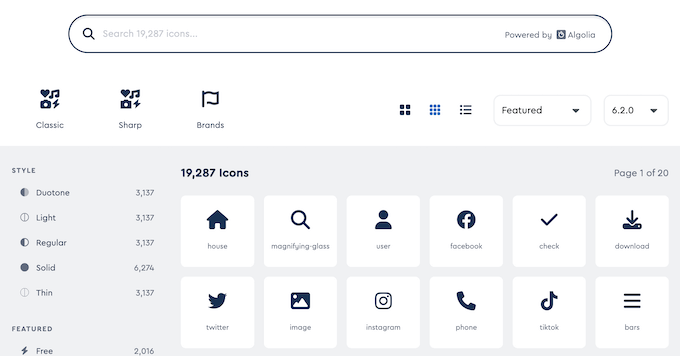
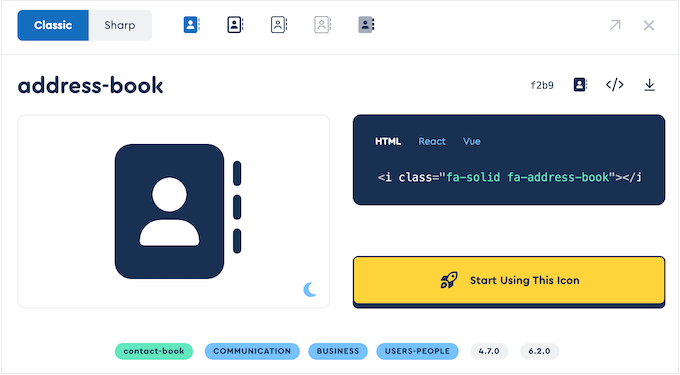
Gdy znajdziesz ikonę, która Ci się podoba, kliknij ją, aby zobaczyć jej nazwę.
Na przykład na poniższym obrazku widzimy ikonę o nazwie „address-book”.
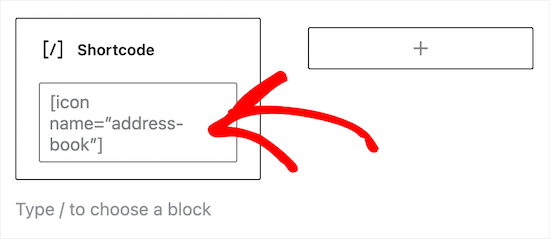
Teraz możesz dodać tę nazwę do shortcode'u.
Aby dowiedzieć się więcej o pracy z kodami skrótu, zapoznaj się z naszym przewodnikiem dla początkujących na temat dodawania kodu skrótu w WordPress.
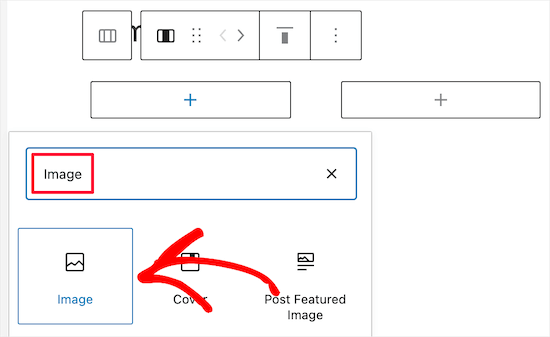
Jeśli wolisz użyć obrazu z biblioteki multimediów WordPress, możesz dodać blok obrazu zamiast używać czcionki ikony.
Aby to zrobić, po prostu kliknij „+” w pierwszej kolumnie, a następnie dodaj blok „Obraz” zamiast bloku skróconego kodu.
Możesz teraz wybrać obraz z biblioteki multimediów lub przesłać nowy plik z komputera. Nie zapomnij dodać odpowiedniego tekstu alternatywnego, aby opisać ikonę dla wyszukiwarek i czytników ekranu.
Krok 3: Dodaj tekst do pola funkcji.
Po dodaniu wszystkich ikon, następnym krokiem jest dodanie tekstu do pola funkcji.
Aby to zrobić, kliknij przycisk „+” w bloku Kolumny. Następnie dodaj blok Akapit.
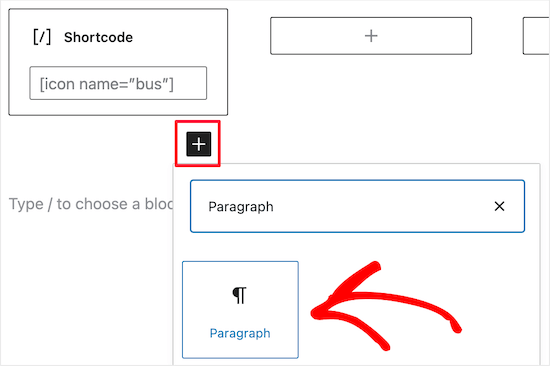
Następnie po prostu wpisz swój tekst w bloku akapitu.
Możesz dodać ikony i tekst do innych kolumn, powtarzając ten sam proces.
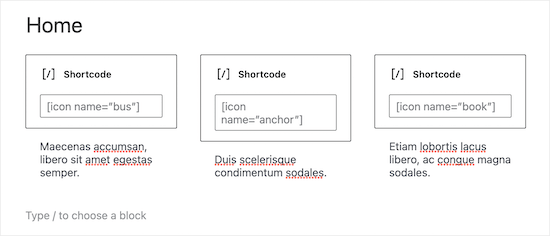
Krok 4: Utwórz wiele wierszy (opcjonalnie).
Czy chcesz, aby pole funkcji miało wiele wierszy?
Po prostu kliknij blok Kolumny, a następnie wybierz trzy kropki na pasku narzędzi. Następnie możesz wybrać opcję „Duplikuj”.
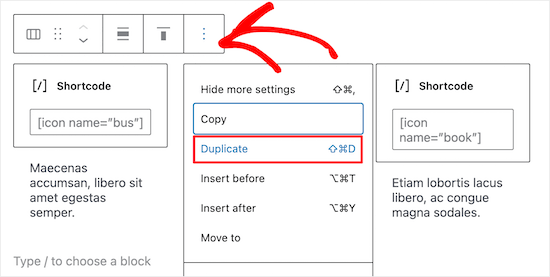
Spowoduje to utworzenie kopii bloku Kolumny.
Teraz po prostu wykonaj ten sam proces opisany powyżej, aby dodać zawartość do drugiego wiersza.
Krok 5: Opublikuj pole funkcji.
Gdy będziesz zadowolony z pola cech, możesz dodać inne treści do strony, takie jak obraz produktu lub kategorie i tagi.
Aby funkcja pola była aktywna, po prostu kliknij przycisk „Zaktualizuj” lub „Opublikuj”.
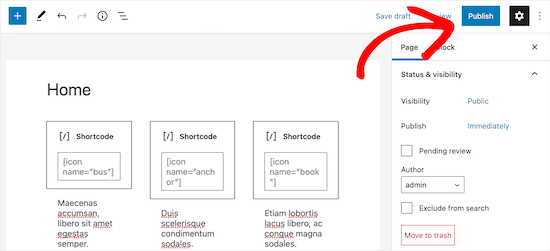
Możesz teraz odwiedzić swoją witrynę, blog lub sklep internetowy, aby zobaczyć pole ikony cech w akcji.
Oto przykład tego, co zobaczą ludzie, odwiedzając Twojego bloga WordPress.

Metoda 2: Dodaj pola funkcyjne z ikonami za pomocą wtyczki Page Builder (zalecane)
Jeśli chcesz stworzyć proste pole funkcyjne, edytor bloków WordPress jest dobrym wyborem. Jednak jeśli chcesz stworzyć bardziej zaawansowane pole o całkowicie niestandardowym wyglądzie, będziesz potrzebować wtyczki do tworzenia stron.
SeedProd to najlepszy kreator stron WordPress na rynku, który pozwala tworzyć niestandardowe strony za pomocą edytora przeciągnij i upuść.
Posiada ponad 300 profesjonalnie zaprojektowanych szablonów, których możesz użyć do szybkiego tworzenia pięknych stron. Posiada również całą bibliotekę ikon, które możesz dodać do swoich pól z funkcjami jednym kliknięciem.
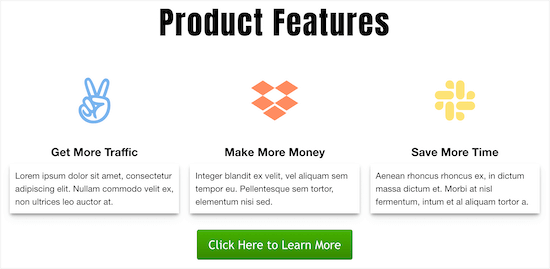
Oto przykład pola z funkcjami stworzonego przy użyciu gotowych bloków i ikon SeedProd.
Widzieliśmy, jak nasi partnerzy marki używają tego narzędzia do tworzenia swoich stron internetowych i mają doskonałe doświadczenia. Szczegółowe informacje można znaleźć w naszej recenzji SeedProd.
Krok 1: Zainstaluj i aktywuj SeedProd
Pierwszą rzeczą, którą musisz zrobić, jest zainstalowanie i aktywowanie wtyczki SeedProd. Szczegółowe informacje można znaleźć w naszym przewodniku dla początkujących na temat instalowania wtyczki WordPress.
Uwaga: Istnieje darmowa wersja SeedProd, ale będziemy używać wersji Pro, ponieważ ma więcej funkcji. Jeśli używasz marketingu e-mailowego do promowania swoich produktów, SeedProd Pro integruje się również z wieloma najlepszymi usługami marketingu e-mailowego.
Po aktywacji przejdź do SeedProd » Settings i wprowadź swój klucz licencyjny.
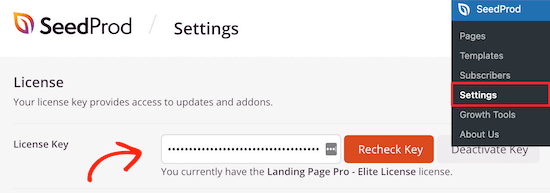
Te informacje znajdziesz, logując się na swoje konto SeedProd.
Krok 2: Wybierz profesjonalnie zaprojektowany szablon
Aby rozpocząć, przejdź do SeedProd » Strony docelowe i kliknij „Dodaj nową stronę docelową”.

Na następnym ekranie możesz wybrać szablon. Możesz dostosować wszystkie te szablony za pomocą kreatora przeciągnij i upuść SeedProd, ale nadal warto wybrać szablon, który odpowiada Twoim celom.
Wszystkie szablony SeedProd są zorganizowane według różnych typów kampanii, takich jak kampanie zapowiadające i kampanie zbierające leady. Możesz nawet użyć szablonów SeedProd, aby ulepszyć swoją stronę 404.
W tym przewodniku użyjemy „Pustego szablonu”, ale możesz użyć dowolnego szablonu, który chcesz.
Aby wybrać szablon, po prostu najedź na niego kursorem, a następnie kliknij ikonę „Zaznaczenie”.
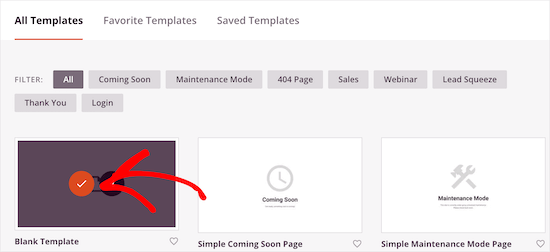
Spowoduje to wyświetlenie okna podręcznego, w którym możesz nadać stronie nazwę. SeedProd używa nazwy strony w adresie URL, ale możesz zmienić ten link, jeśli chcesz. Na przykład, możesz poprawić swoje SEO w WordPress, dodając kilka odpowiednich słów kluczowych.
Następnie kliknij przycisk „Zapisz i zacznij edytować stronę”.
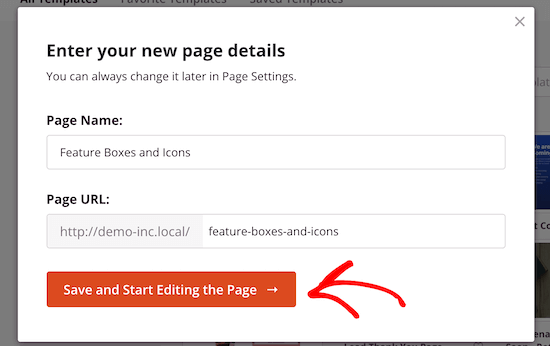
Otwiera to szablon w edytorze stron metodą przeciągnij i upuść SeedProd.
Krok 3: Zaprojektuj układ pola funkcji.
Ponieważ używasz pustego szablonu, pierwszym krokiem jest wybór układu. Aby to zrobić, po prostu kliknij dowolny z układów kolumn.
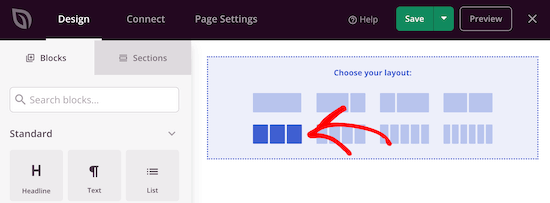
Następnie znajdź blok „Ikona” w menu po lewej stronie.
Teraz możesz przeciągnąć i upuścić ten blok do pierwszej pustej kolumny.
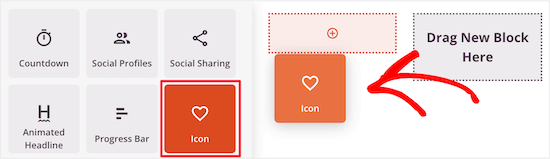
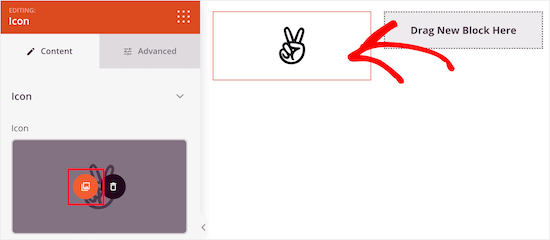
To dodaje blok Ikony do Twojego układu, z już wybraną domyślną ikoną.
Aby zmienić ikonę, kliknij ją, a następnie wybierz przycisk „Wybierz obraz”.
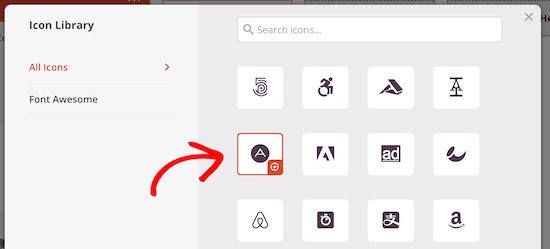
Spowoduje to wyświetlenie biblioteki ikon z setkami ikon do wyboru. Możesz użyć paska wyszukiwania, aby znaleźć konkretną ikonę lub przeglądać całą listę.
Gdy znajdziesz obraz, którego chcesz użyć, po prostu najedź na niego kursorem, a następnie kliknij przycisk „+”, aby dodać go do swojej strony.
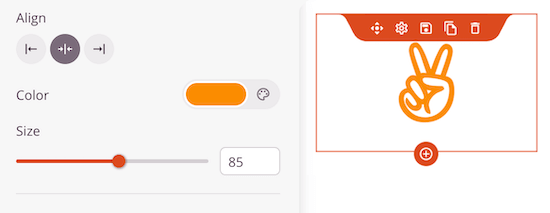
Aby dostosować ikonę, kliknij, aby ją zaznaczyć.
Możesz teraz dostosować tę ikonę za pomocą ustawień w menu po lewej stronie, w tym zmienić jej wyrównanie, rozmiar, kolor i wiele więcej.
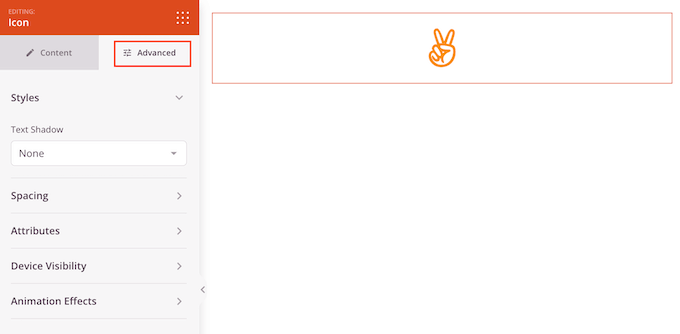
Aby zobaczyć więcej opcji, kliknij zakładkę „Zaawansowane”.
Tutaj możesz zmienić odstępy, dodać obramowanie, a nawet dodać efekty animacji CSS.
Krok 4: Dodaj tekst funkcji.
Gdy to zrobisz, przejdź dalej i dodaj blok „Tekst” pod ikoną.
Po prostu znajdź blok „Tekst” w menu po lewej stronie, a następnie umieść go pod ikoną za pomocą przeciągnij i upuść.
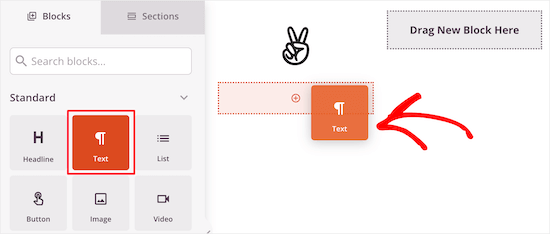
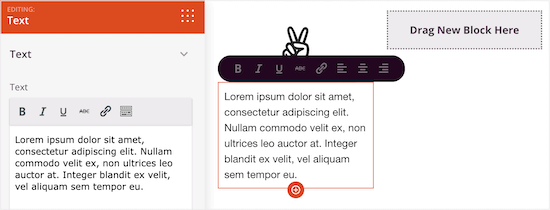
Aby dodać tekst, kliknij, aby zaznaczyć blok. Następnie możesz wpisać tekst w małym edytorze tekstu w menu po lewej stronie.
Tutaj możesz dodać linki, zmienić wyrównanie tekstu, zmienić kolor tekstu i więcej.
Krok 5: Powiel wiersze i opublikuj.
Aby dostosować inne kolumny, po prostu wykonaj te same kroki, co powyżej.
Jeśli chcesz dodać kolejny wiersz pól funkcyjnych z ikonami, najedź kursorem myszy na sekcję, a następnie kliknij przycisk „Duplikuj wiersz”.
Możesz duplikować sekcję tyle razy, ile chcesz, aby szybko tworzyć więcej pól funkcji z ikonami.
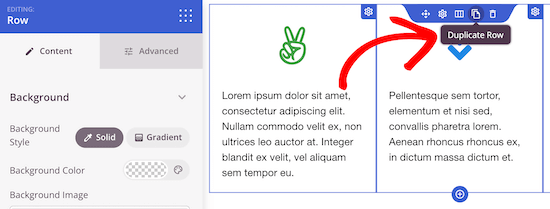
Następnie możesz dodawać nowe ikony i tekst, postępując zgodnie z tym samym procesem opisanym powyżej.
Możesz kontynuować pracę nad stroną, dodając więcej bloków i dostosowując te bloki w menu po lewej stronie.
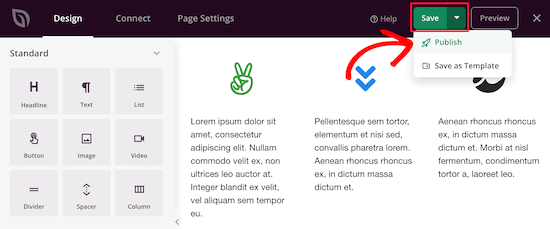
Gdy będziesz zadowolony z wyglądu strony, kliknij przycisk 'Zapisz'. Następnie możesz wybrać 'Opublikuj', aby opublikować tę stronę.
Często zadawane pytania dotyczące dodawania pola z funkcjami i ikonami
Oto kilka pytań, które nasi czytelnicy często zadają na temat dodawania pola funkcji z ikonami w WordPress:
Jak wstawić ikony w WordPress?
Aby wstawić ikony, najłatwiejszą metodą jest zainstalowanie wtyczki takiej jak Font Awesome lub użycie konstruktora stron, takiego jak SeedProd. Jeśli nie chcesz używać wtyczki, możesz przesłać pliki ikon SVG bezpośrednio za pomocą standardowego bloku Obraz.
Jak wstawić symbole w WordPressie?
Aby wstawić symbole, musisz zainstalować i aktywować wtyczkę Insert Special Characters
. Po aktywacji narzędzie doda przycisk „Ω” (omega) na pasku narzędzi bloku WordPress.
Możesz go użyć do uzyskania dostępu do menu znaków specjalnych. Więcej informacji znajdziesz w naszym poradniku na temat dodawania znaków specjalnych do wpisów WordPress.
Jak dodać ikonę menu w WordPress bez wtyczki?
Aby dodać ikony menu bez wtyczki, włącz opcję „Klasy CSS” w zakładce Opcje ekranu na górze strony Wygląd » Menu. Następnie dodaj określoną klasę CSS do elementu menu i użyj niestandardowego kodu CSS w Personalizatorze, aby wyświetlić obraz tła ikony.
Jak dodać niestandardowe ikony mediów społecznościowych w WordPress?
Aby dodać ikony mediów społecznościowych, po prostu użyj natywnego bloku „Ikony mediów społecznościowych” w edytorze WordPress. Kliknij przycisk „+” wewnątrz bloku, aby wybrać sieci, takie jak Facebook lub Twitter, a następnie wklej bezpośrednio swoje linki do profili w polach.
Jak dodać ikonę mediów społecznościowych do menu WordPress?
Aby dodać ikony mediów społecznościowych do menu nawigacyjnego, sugerujemy użycie wtyczki takiej jak Menu Image do przesyłania ikon bezpośrednio do elementów menu. Alternatywnie, dodaj „Niestandardowy link” do menu i wklej kod HTML ikony czcionki w pole Etykieta nawigacji.
Jeśli jesteś zainteresowany, zapoznaj się z naszym przewodnikiem na temat dodawania ikon mediów społecznościowych do menu WordPress.
Mamy nadzieję, że ten artykuł pomógł Ci dowiedzieć się, jak dodawać pola funkcyjne z ikonami w WordPress. Możesz również zapoznać się z naszym przewodnikiem na temat dostosowywania kolorów na Twojej stronie WordPress oraz sposobów tworzenia przyjaznej dla urządzeń mobilnych strony WordPress.
Jeśli podobał Ci się ten artykuł, zasubskrybuj nasz kanał YouTube po samouczki wideo WordPress. Możesz nas również znaleźć na Twitterze i Facebooku.



micahel
Naprawdę świetny artykuł i pomógł rozwiązać mój problem. Ale oto moje pytanie.
-Jak tworzysz piękne boczne panele widoczne w tym poście, takie jak jak zacząć bloga, plan strony, potrzebuję pomocy z…, przydatne poradniki WordPress, oferty i kupony
- Naprawdę potrzebuję pomocy w tworzeniu tych pasków bocznych, ponieważ czytam, jak stworzyć bloga
Ashutosh Panda
To był świetny artykuł..
Bardzo mi pomógł
Rob
Cześć. Moje ikony nie centrują się w samej kolumnie. Czy jest jakiś parametr, który możemy dodać, aby zapewnić ich wyśrodkowanie? 2 z moich ikon centrują się poprawnie, ale 2 wyrównują się tylko do lewej, nawet jeśli wyrównam je do środka za pomocą formatowania w edytorze formatowania WordPress (przy użyciu wtyczki). Dzięki.
Hassan NAITALI
Świetny artykuł, uwielbiam go,
Więc mam jedno pytanie, czy mogę wprowadzać zmiany w tych ikonach i powiększać je, dokonując zmian w motywie nadrzędnym graficznie i bez dotykania kodu CSS?
Dziękuję !!
Wsparcie WPBeginner
Cześć Hassan,
Nadal potrzebowałbyś trochę CSS.
Admin
Chris
Próbowałem wszystkiego, co zostało powiedziane w samouczku, ale zamiast ustawić to w kolumnach, wszystko jest ustawione w jednej kolumnie. Ikony są obok słów. Chciałem stworzyć trzy kolumny, a wszystko jest jedno pod drugim w jednej kolumnie. Dlaczego tak się dzieje?
Roshni
Dziękuję. Bardzo pomocne!
Paul
Czy masz samouczek, jak to zrobić za pomocą CSS, HTML i PHP bez konieczności używania wtyczki? Szukałem, ale nic nie mogę znaleźć.
Jan
Jak sprawić, aby ikona wyśrodkowała się nad treścią?
Evan herman
Dla każdego, kto używa WP SVG Icons i nie czuje się komfortowo z pisaniem CSS, można dostosować rozmiar ikony, przekazując parametr size=”#px” do kodu skrótu wp-svg-icons.
Przykład:
[wp-svg-icons icon=”rocket” wrap=”span” size=”100px”]
Spowoduje to ustawienie ikony na 100px i uniknięcie konieczności pisania niestandardowego CSS. Nadal może być konieczne dostosowanie odstępów.
Andre Page
To było bardzo pomocne Evan, dziękuję!!
Roshni
Dzięki, Evan. Zadziałało.
Bobby
Dobry artykuł o ważnej funkcji dla Twojej witryny. Jednak polecana wtyczka nie była aktualizowana od 2 lat. Jestem stosunkowo nowy w WordPress i powiedziano mi, abym unikał wtyczek, które nie były aktualizowane w ciągu ostatniego roku. Zgaduję, że zależy to od tego, ponieważ jesteś bardzo biegły w WordPress i podkreśliłeś wtyczkę w tym artykule. Daj mi znać, co myślisz.
Wsparcie WPBeginner
Bobby, wtyczka działa poprawnie, przetestowaliśmy ją. Skontaktowaliśmy się również z autorem wtyczki, aby mógł ją zaktualizować.
Idealnie powinieneś instalować wtyczki, które są niedawno zaktualizowane. Istnieje jednak wiele wtyczek WordPress, które nie wymagają aktualizacji. Autorzy wtyczek uważają, że skoro wtyczka nie jest zepsuta i działa świetnie, to nie ma potrzeby jej aktualizować.
Admin
Bobby
Ok, to dobrze wiedzieć. Jeszcze raz dziękuję.
arun
Świetny post, ja też prowadzę bloga na WordPressie. Zastosuję te ikony na moim blogu, dzięki za udostępnienie.
Hemang Rindani
Miły artykuł. WordPress to świetne rozwiązanie do zarządzania treścią dla przedsiębiorstw, które może sprostać wszelkim złożonym wymaganiom biznesowym i rozwijać potężne strony internetowe. Zawiera tysiące elastycznych, konfigurowalnych i responsywnych motywów, modułów i wtyczek, które można wykorzystać do łatwego projektowania wielu stron internetowych. Rosnąca konkurencja wymaga interaktywnej i angażującej strony internetowej, dlatego ważne jest, aby uwzględnić różnorodne narzędzia, które zachęcają odwiedzających do dłuższego pozostawania na stronie. Wtyczki w WordPressie dodają wartości stronie internetowej, szczególnie poprzez uczynienie jej bardziej interesującą. Wykorzystanie odpowiednich narzędzi, takich jak przyciski Call to Action oraz przyciski logowania i udostępniania w mediach społecznościowych wraz z treścią na stronie, pomaga poprawić doświadczenie użytkownika. Artykuł słusznie podkreślił, że wybór odpowiedniego narzędzia i wykorzystanie jego możliwości pozwala deweloperowi CMS na lepszą kontrolę nad stroną internetową.