


Jedna prosta prawda o udanych stronach WordPress: ułatwienie odwiedzającym interakcji z Twoimi treściami jest kluczem do rozwoju. A jednak tak wielu właścicieli witryn pomija coś tak prostego, jak dodanie przycisku „Lubię to” na Facebooku.
Chociaż może się to wydawać niewielkim dodatkiem, jest to w rzeczywistości jedno z najpotężniejszych narzędzi do poszerzania zasięgu. Więcej polubień oznacza większą widoczność, co często prowadzi do większego ruchu i potencjalnych klientów.
Na szczęście dodanie go do Twojej witryny WordPress jest łatwiejsze, niż mogłoby się wydawać! Eksperymentowaliśmy z różnymi metodami integracji z Facebookiem i znaleźliśmy kilka, które działają wyjątkowo dobrze.
W tym samouczku przeprowadzimy Cię przez proces dodawania przycisku polubienia na Facebooku w WordPress. Podzielimy się najlepszymi sprawdzonymi przez nas podejściami, dzięki czemu możesz zacząć wykorzystywać zaangażowanie społeczne do rozwoju swojej witryny WordPress. 📈

Dlaczego dodać przycisk „Lubię to” na Facebooku w WordPressie?
Facebook jest jedną z najpopularniejszych platform mediów społecznościowych na świecie. Wiele firm wykorzystuje Facebook do nawiązywania kontaktu ze swoimi klientami i promowania swoich produktów.
Dodanie przycisku „Lubię to” na Facebooku do Twojej witryny WordPress może pomóc w zwiększeniu zaangażowania. Zachęca również ludzi do udostępniania Twoich treści na ich profilach na Facebooku i przyciągania nowych użytkowników na Twoją stronę.
Możesz użyć przycisku „Lubię to” na Facebooku, aby zwiększyć liczbę swoich obserwujących w mediach społecznościowych i zbudować społeczność. Pomaga zwiększyć świadomość Twoich produktów i usług oraz zwiększa konwersje.
Mając to na uwadze, pokażemy Ci, jak dodać przycisk „Lubię to” na Facebooku do swojej witryny WordPress. Oto szybki przegląd metod, które omówimy w tym przewodniku:
- Metoda 1: Dodaj przycisk Lubię to na Facebooku w WordPressie za pomocą wtyczki
- Metoda 2: Ręczne dodanie przycisku Polubienia na Facebooku w WordPressie
- Dodatkowa wskazówka: Czym są metadane Open Graph i jak je dodać do WordPressa?
- Dodatkowe zasoby: Więcej przewodników po mediach społecznościowych dla stron WordPress
Gotowi? Zobaczmy, jak dodać przycisk polubienia na Facebooku w WordPressie za pomocą wtyczki lub niestandardowego kodu.
Metoda 1: Dodaj przycisk Lubię to na Facebooku w WordPressie za pomocą wtyczki
W tej metodzie użyjemy wtyczki WordPress do dodania przycisku polubienia na Facebooku. Ta metoda jest bardzo łatwa i zalecana dla początkujących.
Pierwszą rzeczą, którą musisz zrobić, jest zainstalowanie i aktywowanie wtyczki Like & Share od BestWebSoft. Aby uzyskać więcej informacji, zapoznaj się z naszym przewodnikiem krok po kroku, jak zainstalować wtyczkę WordPress.
Po aktywacji możesz przejść do Polub i Udostępnij » Ustawienia z panelu administracyjnego WordPress.
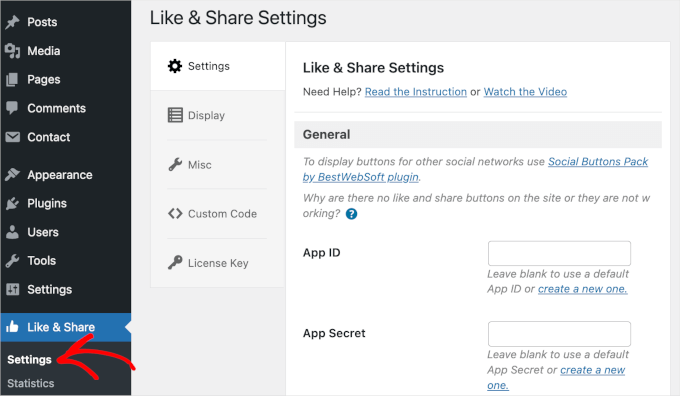
Następnie musisz dodać „ID aplikacji” i „Sekret aplikacji” na Facebooku. Jeśli nie masz tych informacji, po prostu postępuj zgodnie z poniższymi krokami.
Jak utworzyć identyfikator aplikacji i sekret aplikacji na Facebooku
W panelu „Ustawienia” kliknij link „Utwórz nowy” pod polem „ID aplikacji” lub „Sekret aplikacji” w wtyczce Polub i udostępnij.
Spowoduje to przejście do witryny Meta for Developers. Sugerujemy otwarcie witryny w nowej karcie lub oknie, ponieważ będziesz musiał otworzyć stronę ustawień Like & Share w swoim obszarze administracyjnym WordPress, aby wprowadzić identyfikator aplikacji i klucz tajny.
Stąd musisz wybrać typ aplikacji. Wybierz typ aplikacji „Biznes” i kliknij przycisk „Dalej”.
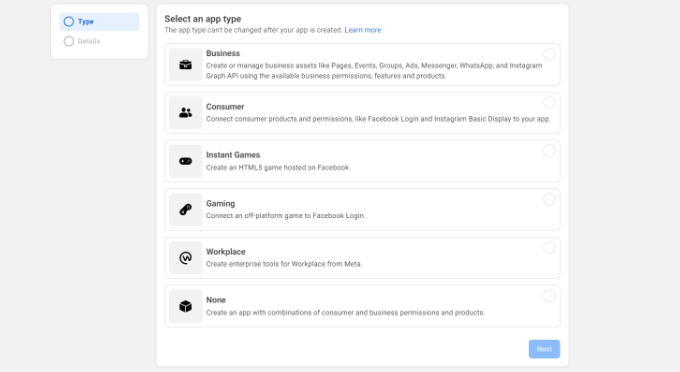
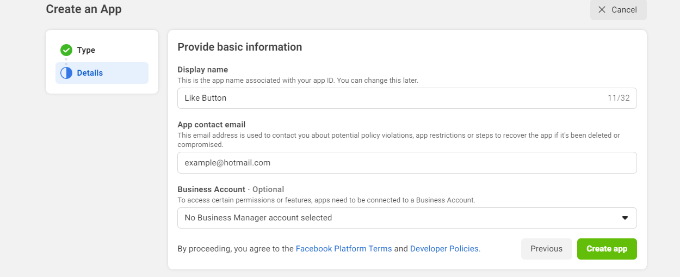
Następnie będziesz musiał podać podstawowe informacje o swojej aplikacji.
Możesz wprowadzić nazwę wyświetlaną dla swojej aplikacji i upewnić się, że prawidłowy adres e-mail pojawia się w polu „Adres e-mail kontaktu z aplikacją”. Facebook automatycznie wybierze adres e-mail konta, na które jesteś aktualnie zalogowany.
Istnieje również opcja wyboru konta biznesowego. Możesz pozostawić ją na 'Nie wybrano konta menedżera biznesowego' i kliknąć przycisk 'Utwórz aplikację'.
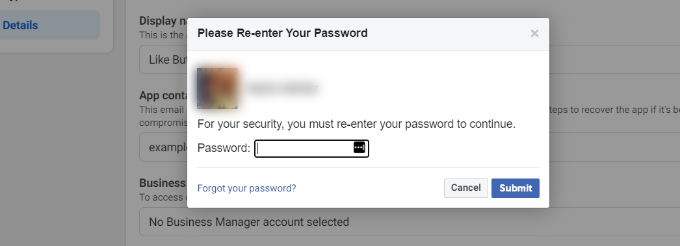
Następnie pojawi się okno dialogowe. Tutaj Facebook poprosi Cię o ponowne wprowadzenie hasła.
Jest to środek bezpieczeństwa zapobiegający złośliwej aktywności na Twoim koncie. Wpisz hasło do swojego konta na Facebooku i kliknij przycisk „Prześlij”.
Następnie zobaczysz pulpit swojej aplikacji.
Stąd możesz przejść do **Ustawienia » Podstawowe** z menu po lewej stronie.
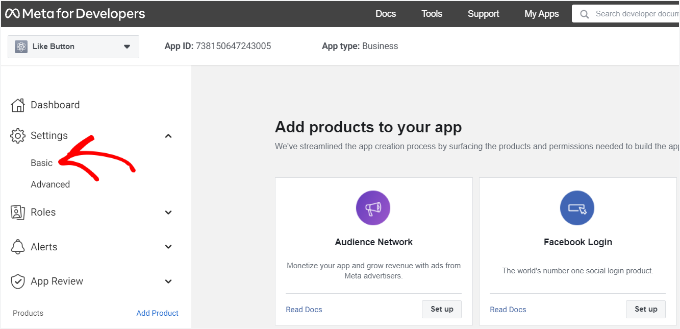
Teraz chcesz rozwinąć menu „Ustawienia” i kliknąć „Podstawowe”.
Tutaj zobaczysz „App ID” i „App Secret”.
Teraz możesz wprowadzić te informacje w ustawieniach wtyczki Like & Share.
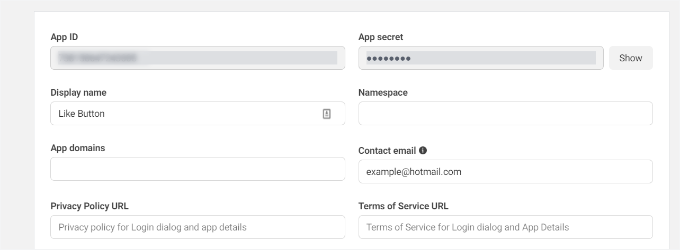
Dokończ dostosowywanie przycisku polubienia na Facebooku
Najpierw skopiuj „App ID” i wróć do zakładki lub okna, w którym masz otwartą stronę Like & Share » Ustawienia. Następnie po prostu wprowadź „App ID” w odpowiednim polu.
Teraz będziesz chciał powtórzyć krok, kopiując dane 'App Secret' ze strony Meta for Developers i wklejając je w ustawieniach wtyczki Like & Share.
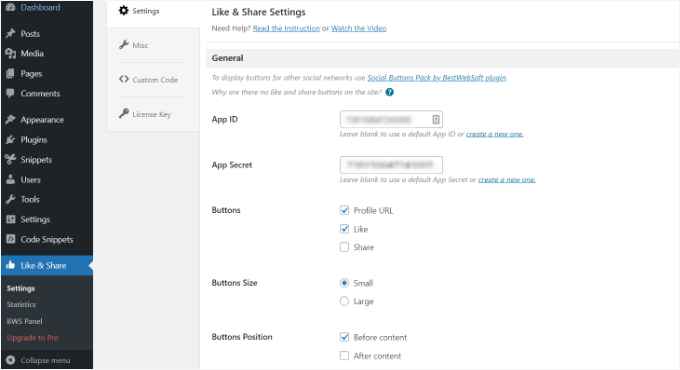
Po wykonaniu tej czynności możesz wybrać, czy chcesz wyświetlić przycisk „Lubię to” na Facebooku wraz z adresem URL profilu i przyciskami udostępniania.
Istnieją również ustawienia do edycji rozmiaru przycisku Polubienia na Facebooku, jego pozycji przed lub po treści oraz wyrównania.
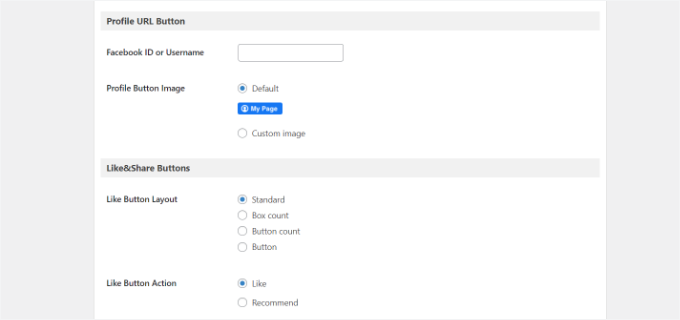
Jeśli włączyłeś przycisk URL profilu, możesz przewinąć w dół do sekcji „Przycisk URL profilu” i wprowadzić swoją nazwę użytkownika lub identyfikator na Facebooku.
Po zakończeniu nie zapomnij zapisać zmian.
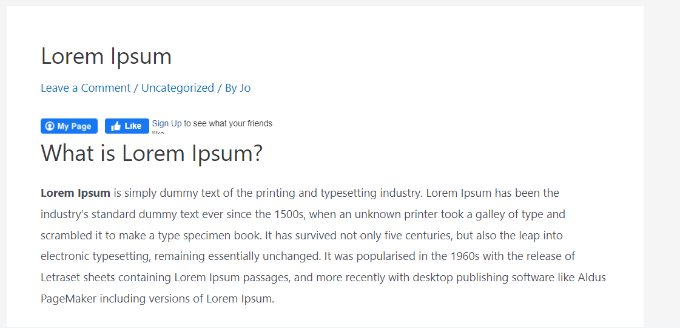
Teraz wtyczka automatycznie doda przycisk „Lubię to” na Facebooku do Twojej witryny WordPress i umieści go zgodnie z Twoimi ustawieniami.
Możesz również użyć skróconego kodu [fb_button], aby dodać przycisk Facebook Like w dowolnym miejscu na swojej stronie.
To wszystko! Możesz teraz odwiedzić swoją stronę i zobaczyć przycisk Lubię to na każdym poście.
Metoda 2: Ręczne dodanie przycisku Polubienia na Facebooku w WordPressie
Innym sposobem dodania przycisku „Lubię to” na Facebooku jest użycie niestandardowego kodu. Ta metoda wymaga jednak dodania kodu bezpośrednio do WordPress, dlatego zalecamy ją tylko osobom, które czują się komfortowo z edycją kodu.
W tej sekcji użyjemy wtyczki WPCode, ponieważ ułatwia ona każdemu dodawanie kodu do swojego bloga WordPress.
Najpierw musisz odwiedzić stronę „Like Button” w witrynie Meta for Developers i przewinąć w dół do sekcji „Like Button Configurator”.
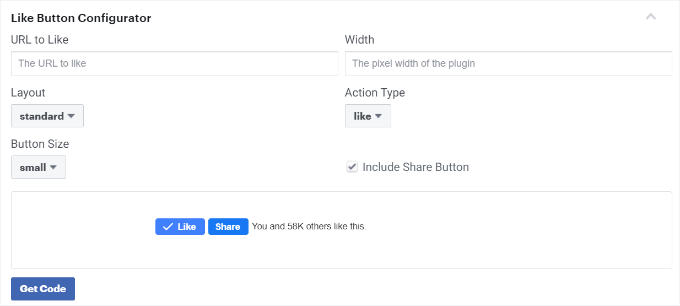
Następnie wprowadź adres URL swojej strony na Facebooku w polu „URL do polubienia”. Spowoduje to połączenie przycisku Polub na Facebooku z Twoją stroną.
Następnie po prostu użyj konfiguracji, aby wybrać układ i rozmiar przycisku Lubię to. Zobaczysz również podgląd przycisku Lubię to.
Gdy będziesz zadowolony z podglądu, kliknij przycisk 'Get Code'. Spowoduje to wyświetlenie okna podręcznego z dwoma fragmentami kodu w zakładce 'JavaScript SDK'.
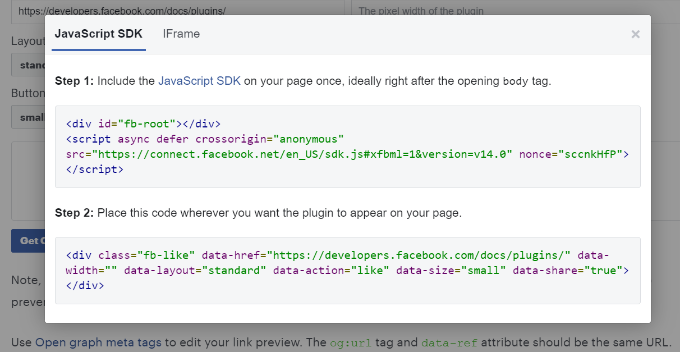
Pamiętaj, że bezpośrednie dodawanie tych fragmentów kodu do motywu WordPress może spowodować awarię Twojej witryny. Ponadto zostaną one nadpisane po zaktualizowaniu motywu.
Dlatego zalecamy korzystanie z wtyczki WPCode. Ta wtyczka pozwala na wklejanie fragmentów kodu na Twojej stronie internetowej i łatwe zarządzanie niestandardowym kodem bez edycji plików motywu. Pomaga to uniknąć ryzyka uszkodzenia witryny WordPress.

Ponadto ufamy WPCode w naszych markowych witrynach, aby płynnie i sprawnie obsługiwać dostosowania. Aby uzyskać więcej informacji na temat naszych doświadczeń z nią, możesz zapoznać się z naszą pełną recenzją WPCode.
Aby rozpocząć, musisz zainstalować i aktywować bezpłatną wtyczkę WPCode. Aby uzyskać więcej informacji, zapoznaj się z naszym przewodnikiem jak zainstalować wtyczkę WordPress.
📝 Uwaga: Bezpłatna wersja WPCode pozwala na dodawanie niestandardowych fragmentów kodu, których tutaj użyjemy. Jednak uaktualnienie do WPCode Pro odblokowuje dodatkowe funkcje, takie jak pełna historia rewizji i możliwość planowania kodu.
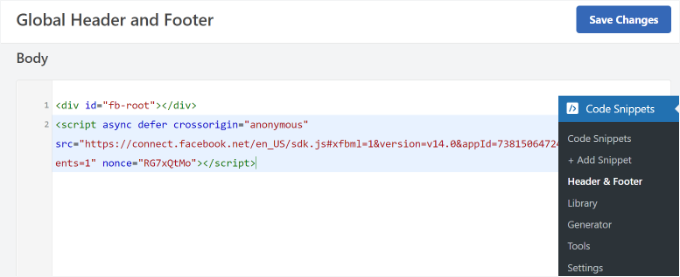
Po aktywacji możesz przejść do Fragmenty kodu » Nagłówek i stopka z poziomu pulpitu WordPress.
Następnie musisz skopiować pierwszy fragment kodu i dodać go do pliku header.php swojego motywu WordPress, zaraz po tagu <body>. Po prostu skopiuj kod i wklej go w sekcji „Body”.
Po zakończeniu tego procesu nie zapomnij kliknąć przycisku „Zapisz zmiany”.
Następnie musisz skopiować drugi fragment kodu i wkleić go na swojej stronie WordPress, aby wyświetlić przycisk „Lubię to” na Facebooku.
Aby to zrobić, możesz przejść do Fragmenty kodu » + Dodaj fragment z panelu administracyjnego WordPress. Lub po prostu kliknij przycisk „Dodaj nowy” na pulpicie WPCode.

Na następnym ekranie WPCode pozwoli Ci wybrać fragment z gotowej biblioteki lub dodać nowy niestandardowy kod.
Wybierz opcję 'Add Your Custom Code (New Snippet)' i kliknij przycisk 'Use snippet'.
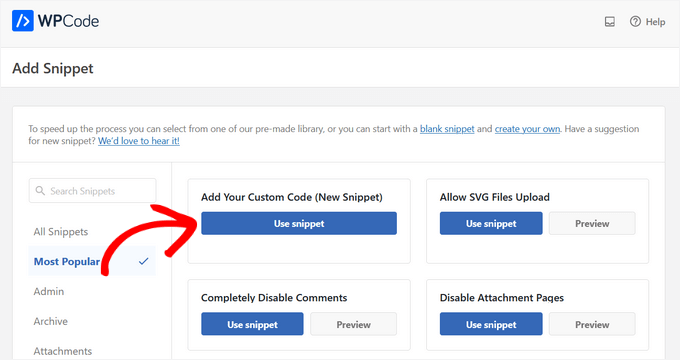
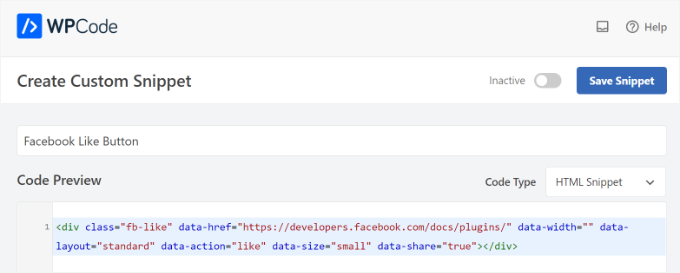
Następnie możesz nadać swojemu niestandardowemu kodowi nazwę i wprowadzić drugi fragment kodu w sekcji „Podgląd kodu”.
Upewnij się, że klikniesz na menu rozwijane „Typ kodu” i wybierzesz „Fragment kodu HTML” jako typ kodu.
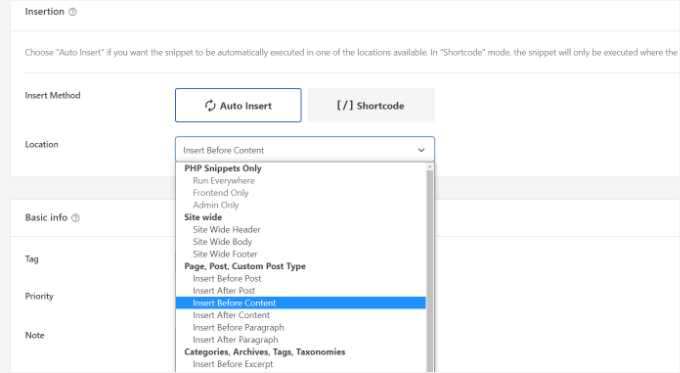
Następnie możesz przewinąć w dół do sekcji „Wstawianie” i wybrać, gdzie chcesz, aby pojawił się przycisk Polub na Facebooku.
Na przykład, powiedzmy, że chcesz, aby pojawiło się przed treścią.
Po prostu kliknij menu rozwijane „Lokalizacja” i wybierz opcję „Wstaw przed treścią” w sekcji „Strona, Post, Typy Postów Niestandardowych”.
Po zakończeniu możesz kliknąć przycisk „Zapisz fragment”.
Będziesz musiał również kliknąć przełącznik i zmienić go z „Nieaktywny” na „Aktywny”.

To wszystko. Przycisk Polub na Facebooku pojawi się na Twojej stronie internetowej po wprowadzeniu kodu.
Dodatkowa wskazówka: Czym są metadane Open Graph i jak je dodać do WordPressa?
Open Graph to metadane, które pomagają Facebookowi zbierać informacje o stronie lub wpisie na Twojej stronie WordPress. Dane te obejmują obraz miniatury, tytuł wpisu/strony, opis i autora.
Facebook jest dość inteligentny w pobieraniu pól tytułu i opisu. Jednak jeśli Twój post ma więcej niż jeden obraz, czasami może wyświetlać nieprawidłową miniaturę po udostępnieniu.
Jeśli już korzystasz z wtyczki All in One SEO (AIOSEO), problem ten można łatwo rozwiązać.
W WPBeginner sami używamy wtyczki AIOSEO do zarządzania ustawieniami OpenGraph dla Facebooka i X, między innymi działaniami SEO. Jesteśmy jej wielkimi fanami i możesz zapoznać się z naszą obszerną recenzją AIOSEO, aby uzyskać więcej szczegółów.
Aby to zrobić, możesz najpierw przejść do All in One SEO » Social Networks i przełączyć się na zakładkę Facebook.
Następnie kliknij przycisk „Prześlij lub wybierz obraz”, aby ustawić „Domyślny obraz posta na Facebooku”, jeśli Twój artykuł nie ma obrazu Open Graph.
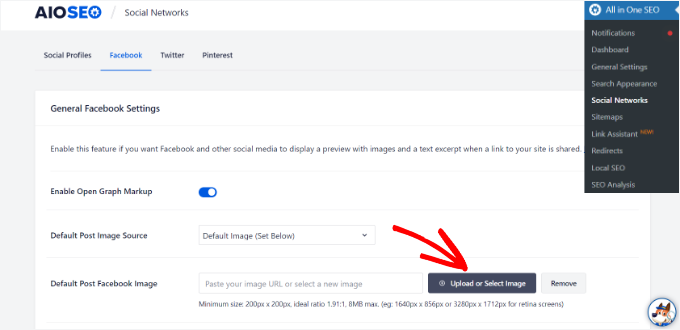
Poza tym możesz skonfigurować obraz otwartej grafiki dla każdego indywidualnego posta lub strony.
Podczas edycji wpisu po prostu przewiń w dół do sekcji Ustawienia AIOSEO w edytorze treści. Następnie możesz przejść do zakładki „Społecznościowe” i zobaczyć podgląd swojej miniatury.
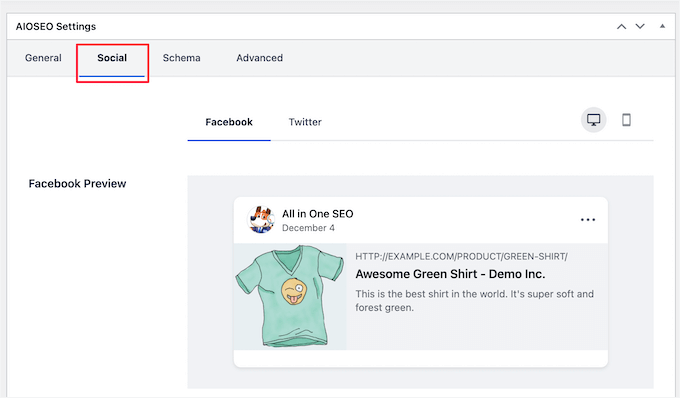
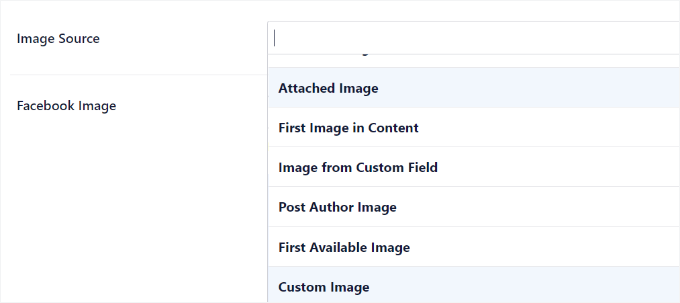
Teraz przewiń w dół do opcji „Źródło obrazu”. Następnie wybierz obraz otwartej karty dla swojego posta.
Na przykład możesz wybrać opcję „Dołączony obraz”, „Pierwszy obraz w treści” lub „Niestandardowy obraz” jako miniaturę Open Graph.
Aby uzyskać więcej szczegółów i alternatywne sposoby dodawania metadanych Open Graph, zapoznaj się z naszym przewodnikiem na temat dodawania metadanych Facebook Open Graph w WordPress.
Dodatkowe zasoby: Więcej przewodników po mediach społecznościowych dla stron WordPress
Mamy nadzieję, że ten artykuł pomógł Ci dowiedzieć się, jak dodać przycisk Polub na Facebooku w WordPressie. Następnie możesz również zapoznać się z naszymi przewodnikami na temat:
- Jak wyświetlić recenzje strony na Facebooku w WordPress
- Jak osadzić albumy Facebook w WordPress
- Najlepsze wskazówki i samouczki dotyczące Facebooka dla użytkowników WordPressa
- Jak przeprowadzić konkurs w mediach społecznościowych, aby rozwinąć swoją witrynę
- Jak wykorzystać media społecznościowe do zwiększenia liczby subskrybentów e-mail w WordPress
- Najlepsze podpowiedzi AI dla blogerów, marketerów i mediów społecznościowych
- Kompletny arkusz ściągawki mediów społecznościowych dla WordPress
- Najlepsze wtyczki mediów społecznościowych dla WordPressa
Jeśli podobał Ci się ten artykuł, zasubskrybuj nasz kanał YouTube po samouczki wideo WordPress. Możesz nas również znaleźć na Twitterze i Facebooku.


kzain
Chciałem dodać przycisk „Lubię to” na Facebooku do mojej strony WordPress, a ten post sprawił, że było to niezwykle łatwe. Podoba mi się, że podałeś wiele metod, w tym prosty skrócony kod i bardziej zaawansowane podejście z wtyczką. Twoje instrukcje krok po kroku i zrzuty ekranu są krystalicznie jasne, a doceniam dodatkowe wskazówki dotyczące dostosowywania wyglądu przycisku. Dziękuję za pomoc w zwiększeniu mojego zaangażowania społecznościowego i nawiązaniu kontaktu z moimi odbiorcami!
Earl Jones
Dodałem przycisk „polubienia” do moich stron blogowych i skonfigurowałem go zgodnie z instrukcjami. Licznik polubień rośnie, więc wiem, że czytelnicy klikają przycisk, ale gdzie mogę znaleźć imiona tych czytelników, aby móc się z nimi skontaktować?
Wsparcie WPBeginner
W tej chwili wtyczka nie śledzi tych informacji.
Administrator
Michel
Hi Wp Beginner
Chciałem tylko podziękować za wszystkie świetne artykuły!
Już mi bardzo pomogły, łatwe do zrozumienia…..Uwielbiam to!
Cheers guys, keep on doing like you do
Wsparcie WPBeginner
You’re welcome, glad our articles have been helpful
Administrator
Macdonald
Cześć wszystkim.
Używam motywu Blog Bank Wordpress, który ma ładnie wbudowane przyciski Facebook, Twitter, Google+ i LinkedIn, ale nie mogę sprawić, by działały zgodnie z przeznaczeniem (odnosząc się do moich odpowiednich stron społecznościowych). Chciałbym wiedzieć, czy jest na to sposób.
Dziękuję za ciągłą wspaniałą pracę, którą wykonujecie dla nas, początkujących.
Wsparcie WPBeginner
W tej sprawie powinieneś skontaktować się z pomocą techniczną swojego motywu, a oni powinni być w stanie poinformować Cię, czy jest to błąd w samym motywie, czy metoda rozwiązania problemu.
Administrator
Stephen Mgbemena
Proszę administratorze, używam wtyczki nagłówka i stopki na moim blogu WordPress. Dodałem kod w stopce i pokazuje przycisk polubienia na dole mojego bloga. Proszę, jak mogę go dodać, aby pokazywał się zaraz po każdym poście. Dzięki.
Mary
The WordPress plugin worked perfect. Thanks for tutorial.
Soshail Akash
I am unable to make the plugin work on Archives It works perfectly fine on Single Posts.
Twoja pomoc wiele by znaczyła
Jonathan
Powiedziałeś: „Możesz zostawić pole URL puste, ponieważ będziemy dynamicznie wypełniać URL w WordPressie”.
Spodziewałem się, że artykuł powie, jaki kod należy wstawić, aby dynamicznie wypełnić adres URL.
Czy adres URL wypełnia się dynamicznie, jeśli pozostawimy atrybut data-href pusty, bez żadnych dalszych działań?
Vipin
Jak mogę wyświetlić liczbę polubień na Facebooku w metadanych posta.
Tak jak tutaj: Opublikowano przez Admin w Technologia dnia Data | 2 komentarze | 5 polubień
Sandeep Kumar
Wtyczka Jetpack oferuje również przycisk polubienia.
Ahmed
chcę zmienić rozmiar przycisku, żeby był większy
Toon
Na razie jest dobrze, to działa.
Ale jak mogę pozbyć się tego wyskakującego okienka, gdy tylko naciśniesz przycisk.
Len Vanderlinde
Założyłem osobistą stronę internetową (niekomercyjną) zamiast bloga, używając WordPressa. Jestem bardzo pod wrażeniem, że udało mi się to zrobić, mając bardzo ograniczone pojęcie o internecie. Chciałbym dodać przycisk "Lubię to" na Facebooku, ale Twoje instrukcje nie działają dla mojej strony głównej?
Dzięki, Len
Suzannah
DZIĘKUJĘ. To zadziałało jak marzenie. Czy masz pomysły, jak zrobić to na stronie zamiast tylko na poście? Dzięki!!! To moja nowa ulubiona strona!
Patrick
Cześć,
Ten tutorial brzmi dla mnie jak chiński. Używasz słownictwa, które zakłada pewną wiedzę, której początkujący nie posiadają.
"Najpierw otwórz plik single.php w folderze swojego motywu. Następnie wklej poniższy kod w swoim cyklu postów:"
Co to znaczy?
Rozumiem, że Twoje posty są krótkie, ale bardzo często są naprawdę za krótkie!
Dzięki
oznaczyć
Cześć,
pytanie, jak mogę połączyć przycisk polubienia na FB z Google +1 i innymi przyciskami, tak jak zrobiłeś tutaj?
Dziękuję,
Mark
Vishwas Anand
To jest mój plik single.php. Proszę powiedz mi, gdzie dodać kod.
” . __( ‘Następny’, ‘twentyfifteen’ ) . ‘ ‘ .
” . __( ‘Następny wpis:’, ‘twentyfifteen’ ) . ‘ ‘ .
‘%title’,
‘prev_text’ => ” . __( ‘Poprzedni’, ‘twentyfifteen’ ) . ‘ ‘ .
” . __( ‘Poprzedni wpis:’, ‘twentyfifteen’ ) . ‘ ‘ .
‘%title’,
) );
1
// Koniec pętli.
endwhile;
?>
j.siurivera
Dzięki wielkie za tutorial! Jednak nie mogłem sprawić, by przycisk "Lubię to" wyświetlał się przy poście.
Wklejałem kod iframe pomiędzy
i (kod iframe wklej tutaj)
i kilka innych lokalizacji przed końcem pętli, ale nadal nie wychodzi. Pomocy!
Oto plik single.php mojego motywu (Eryn)
Dziękuję!!
j.siurivera
Przepraszam, właśnie zdałem sobie sprawę, że php nie wyszło… oto ono:
xuamox
Działa, ale nie jest responsywny. Czy są inne opcje dla responsywnego projektu?
Manu Raj
Dziękuję
Santiago
Otrzymuję stronę z błędem 404, gdy używam przycisku udostępniania. Czy możesz mi pomóc?
Rebecca
Podziękowania dla osób, które zadawały „głupie pytania”. Odpowiedzi bardzo mi pomogły. Bardzo szczęśliwy! Dzięki chłopaki.
Cathal Butler
Nie mogę sprawić, żeby kod działał... poniżej znajduje się kopia kodu z mojej strony single.php. Gdzie powinien zostać wklejony kod?
#content{margin-left:18px;}
<div class="post" id="post-“>
<?php the_content('Czytaj resztę tego wpisu »'); ?>
‘Strony: ‘, ‘po’ => ”, ‘następny_lub_numer’ => ‘numer’)); ?>
<?php the_tags( 'Tagi: ‘, ‘, ‘, ”); ?>
Wsparcie WPBeginner
tuż nad lub pod linią the_content().
Administrator
Emmeline Jane
Cześć!
Obecnie próbuję sprawić, aby Facebook Insights działały za pomocą twojego kodu i wtyczki, jednak za nic nie mogę zrozumieć, jak umieścić ten „właściwy” kod polubienia na Facebooku...!!
To jest kod dla mojego 'singular.php'.. używam motywu Hatch.
<div id="post-” class=””>
<?php echo apply_atomic_shortcode( 'byline', '’ . __( ‘Autor: [entry-author] Opublikowano: [entry-published] [entry-edit-link before=” | “]’, ‘hatch’ ) . ” ); ?>
” . __( ‘Strony:’, ‘hatch’ ), ‘after’ => ” ) ); ?>
Proszę daj mi znać, gdzie mam wkleić kod! Próbowałem wszędzie, wokół ( have_posts) itp...
Wsparcie WPBeginner
Spróbuj umieścić kod między tytułem posta a the_content.
Administrator
Amy
Jak dodać przycisk „polub moją stronę” na Facebooku do moich postów? Widziałem konfigurację i mam dwa kody, ale nie mam pojęcia o Javascript itp. ?? Dzięki!!
Karen
Cześć, dzięki za tutorial! Udało mi się to uruchomić na mojej stronie, ale z jakiegoś powodu, gdy „lubię” post, nie pojawia się on w moim kanale FB. Czy masz pomysł, czy zrobiłem coś źle?
Personel redakcyjny
Czasami, jeśli nadmiernie polubisz posty z jednej witryny, FB może tymczasowo ją zablokować. Z drugiej strony, sprawdź swój kanał aktywności, aby zobaczyć, czy tam trafia.
Administrator
Juvy
Witaj, WPBeginner,
Czy mogę prosić o pomoc. Jestem nowy w WordPressie. Mam duży problem z moją stroną internetową. Proszę pomóż mi jak go rozwiązać. Błagam. Oto moja strona internetowa http://www.mymovietube.com i została zepsuta.
Oto błąd, który otrzymałem:
Błąd analizy: błąd składni, nieoczekiwany ‘<' w /home/mymovie/public_html/wp-content/plugins/facebook-social-plugins/widgets/like-button.php w linii 2
Proszę, daj mi znać, jak to naprawić.
Dziękuję.
Potrzebujesz pomocy,
Juvy
Personel redakcyjny
Musisz przeczytać ten artykuł:
https://www.wpbeginner.com/beginners-guide/beginners-guide-to-pasting-snippets-from-the-web-into-wordpress/
Administrator
Michael
Czy Facebook Insights działa również z wersją przycisku Like w technologii HTML5, czy tylko z wersją XFBML? Obie wersje działają z tym samym kodem JavaScript.
Nawiasem mówiąc, świetny artykuł. Wdrożę to na swojej stronie internetowej. Dziękuję.
Personel redakcyjny
Powinno działać również z wersją HTML5.
Administrator
Jake
Zastanawiałem się, czy mógłbyś mi powiedzieć, jak dostosować obraz i opis, które pojawiają się na Facebooku, gdy polubisz stronę, lub ewentualnie skierować mnie do artykułu, który to omawia. Mam ogromne trudności z rozgryzieniem tej części. Dzięki!
Personel redakcyjny
Użyj wtyczki WordPress SEO by Yoast. Dodaje ona tagi og: (Open Graph) do Twojego motywu. Opis meta, który określisz dla swojego wpisu, stanie się opisem. Miniatura wpisu, którą dołączysz, będzie działać jako miniatura. Mam nadzieję, że to pomoże.
Administrator
Jake
TAK!!! Ta strona jest super!!
garrick1234
Gdzie można znaleźć plik single.php? Przepraszam, wiem, że to brzmi dość głupio, ale ja jestem (czasami)
wpbeginner
@garrick1234 Nie ma głupich pytań. Znajdziesz go w swoim folderze FTP /wp-content/themes/nazwa-twojego-motywu/Lub w swoim WP-Admin przejdź do Wygląd > Edytor i znajdź go tam.
Imbir
Jak umożliwić użytkownikom dodawanie własnych komentarzy do ich rekomendacji w momencie publikacji?
wpbeginner
Kiedy użytkownik kliknie, pole komentarza powinno się po prostu otworzyć. Szczególnie jeśli używasz wersji FBML.
Angie
dziękuję za layout=”button_count”!!! szukałem tego wszędzie!
Personel redakcyjny
Cześć,
Użyj WordPress SEO by Yoast i włącz sekcję społeczną. Lub po prostu zainstaluj i aktywuj Simple Facebook Connect… nic więcej nie musisz robić, a zadziała.
Administrator
tingmike
Dzięki. Mam jeden problem: przycisk nie wyrównuje się z przyciskami Google+ i Pinterest. Jest po prostu dwa piksele za nisko w porównaniu do innych przycisków. Czy masz jakiś pomysł, jak sprawić, by wyrównały się do tej samej linii poziomej?
wpbeginner
@tingmike Możesz dodać klasy CSS, aby upewnić się, że działa.
Sophia
Dzięki, to genialne!
Fran Dorf
Gdzie znajdę „pętlę postów” w pliku single.php? Próbowałem wkleić Twój kod w różnych miejscach i nic się nie dzieje!!!
Personel redakcyjny
Pętla postów to kod, który mówi, że dopóki istnieją posty, post itp. Chcesz umieścić ten kod przed endwhile;
Administrator
wpbeginner
@Fran Dorf Musisz spojrzeć na while have_post, the_post
Kate
Chociaż te instrukcje wydają się proste, są bezużyteczne dla kogoś, kto nie wie, jak „otworzyć plik single.php w folderze motywu”. Chociaż jestem cały czas w internecie, mam znikomą wiedzę o HTML. Dodawałem już kod, ale potrzebuję instrukcji, jak w ogóle dostać się do kodu. Nie mogę nigdzie znaleźć nic na WordPressie o pliku „single.php”. Proszę o pomoc. Naprawdę chcę, aby czytelnicy mogli udostępniać moje posty na Facebooku, Twitterze i przez e-mail.
wpbeginner
Jeśli nie wiesz, jak otworzyć plik single.php, być może powinieneś skorzystać z jednego z wielu darmowych wtyczek, które dodają przycisk polubienia na Facebooku do Twojej witryny.
Tierney
Cześć, umieściłem kod na mojej stronie i zadziałał. Jednak ikona znajomego nie pozostaje. Kiedy odświeżam stronę, ikona znajomego znika. Chcę, aby wszyscy znajomi, którzy kliknęli przycisk „Lubię to”, pozostali, abym wiedział, kto kliknął przycisk „Lubię to”. Potrzebuję ich imion do losowania nagród. Czy możesz pomóc? Oto mój kod:<iframe src="http://www.facebook.com/plugins/like.php?href=ID)); ?&layout=standard&show_faces=true;width=450&action=like&colorscheme=light” scrolling=”no” frameborder=”20″ allowTransparency=”true” style=”border:none; overflow:hidden; width:450px; height:60px”>
Tierney
Przepraszam. Próbowałem opublikować mój kod, ale pojawił się jako ten początkujący WP. Moje przeprosiny
wpbeginner
Twój kod jest poprawny… wygląda na to, że to jakiś błąd FB, który nie rejestruje Twoich polubień.
Megan w Fiterature
Cześć – to u mnie nie działa. Skopiowałem i wkleiłem dokładnie to, co jest powyżej, do mojej sekcji single.php. Używam motywu Twenty Eleven. Kiedy aktualizuję plik, a następnie sprawdzam moją stronę… nie ma przycisku Lubię to. Czego mi brakuje?
papayacansada
Miałem z tym trochę problemów, wszystko, czego chcę, to przycisk polubienia na Facebooku na stronie głównej, udało mi się to, ale problem polega na tym, że po kliknięciu przycisku polubi najnowszy post, a nie główną stronę, po wielu próbach w tej chwili mam kod poza pętlą, w nagłówku, więc wyświetla się praktycznie wszędzie, wydaje się, że nawet w ten sposób, gdy jestem na pojedynczej stronie, przycisk działa zgodnie z oczekiwaniami i polubienia trafiają do pojedynczego posta, moim zmartwieniem jest strona główna, potrzebuję, aby polubiła moją domenę.com, a nie najnowszy post, gdy jestem na stronie głównej.
wpbeginner
@papayacansada tam, gdzie w kodzie jest napisane href. Zamień kod php na domenę swojej witryny.
jenniferdoser
Działa świetnie – dzięki! Mam tylko 3 problemy. (1) Kiedy polubię post, obok miniaturki pojawia się następujący tekst:Możesz używać tych tagów i atrybutów HTML: (2) Chciałbym, aby pole komentarza rozwijało się, gdy ktoś kliknie przycisk polubienia, tak jak na tej stronie i nie mogę znaleźć żadnej dokumentacji na ten temat.
(3) Próbowałem uzyskać dostęp do statystyk po zainstalowaniu wtyczki Open Graph, ale otrzymuję następujący komunikat o błędzie, gdy próbuję dodać statystyki dla bloga: Brak danych administratora znalezionych na stronie głównej http://www.firelilyphotography.com/. Statystyki wymagają danych administratora na tej stronie głównej dla podanego adresu URL http://www.firelilyphotography.com/blogWhat jakie dane administratora muszę dodać, aby statystyki działały?
Dziękuję!
wpbeginner
@jenniferdoser Najpierw musisz postępować zgodnie ze sposobem XFBML, jeśli chcesz statystyk i pola wiadomości rozwijanej na przyciskach „Lubię to”. Następnie postępuj zgodnie z tym samouczkiem:https://www.wpbeginner.com/wp-tutorials/how-to-get-facebook-insights-for-your-wordpress-site/
jenniferdoser
Używam metody XFBML i nadal nie jestem całkiem gotowy. Myślę, że głównym problemem jest to, że kiedy po raz pierwszy aktywowałem wtyczkę, użyłem identyfikatora strony biznesowej na Facebooku zamiast mojego osobistego identyfikatora. Od tego czasu zaktualizowałem identyfikator, ale nadal otrzymuję błąd, gdy polubię post:Identyfikator aplikacji „73464248836” określony w meta tagu „fb:app_id” był nieprawidłowy. To jest identyfikator mojej strony biznesowej. Próbowałem usunąć wtyczkę i zacząć od nowa, ale to nie działa. Jak mogę sprawić, aby WP rozpoznał nowy identyfikator?
robolist
@wpbeginner thanks for that For some reason i was thinking it wouldnt work. My college placed the codes for share buttons there before but when clicked they would ‘like’ all of the posts together. Maybe he didnt use the get_permalink function. Although i am sure i told him to use it. but it is working now so thank you so much…
kellydiek
Czy wiesz o wtyczce lub nawet o możliwości zrobienia tego… masz wpis na blogu z przyciskiem polubienia. Obecnie ma 15 „polubień”. Powiedzmy, że edytujesz swój wpis na blogu z zaktualizowanymi informacjami. Czy możesz zmusić Facebooka do ponownego opublikowania linku do wpisu na tablicy użytkowników, którzy wcześniej „polubili” wpis? (Aby wiedzieli, że został zaktualizowany). Mam nadzieję, że to ma sens. Poprosił o to dzisiaj klient i nigdy o czymś takim nie słyszałem!
wpbeginner
@robolist Czy używasz frameworka motywu?? Jeśli nie, nie powinno być to trudne. Umieść powyższy kod w swoim pętli w pliku index.php lub loop.php lub archive.php...
robolist
Fantastic tutorial guys… Just like all of your tutorials throughout this website, they are all very easy to follow. Great stuff
Od jakiegoś czasu rozwijam nowego bloga i pracuję nad niestandardowym motywem. Umieściliśmy kilka przycisków udostępniania w mediach społecznościowych na każdym poście, bardzo podobnie do tego, co tutaj zasugerowałeś. Zdecydowałem się zrobić to ręcznie, zamiast używać wtyczki, ponieważ nie mogę uzyskać dokładnie tego, czego chcę od wtyczek, czy to właściwych przycisków udostępniania, których chcę, czy braku opcji stylizacji we wtyczce.
Ręczne umieszczanie przycisków pozwala mi używać tego, czego chcę i stylizować je tak, jak chcę. Jedynym problemem jest to, że za nic w świecie nie mogę dowiedzieć się, jak sprawić, by przyciski pojawiały się w pętli wraz z fragmentem.
Byłbym niezwykle wdzięczny, gdybyś mógł wskazać mi właściwy kierunek.
Z góry dziękuję.
filipstrbad
kiedy dodaję kod do single.php, przycisk lubię to pojawia się tylko na nowych postach, a nie na starych. czy mogę dodać go również do starych?
wpbeginner
@JustinElia Ten tutorial dotyczy dodawania przycisku polubienia do każdego posta WordPress… jeśli chcesz, aby linkował do Twojej strony na Facebooku, po prostu zmień href na facebook.com/twojafanpage
JustinElia
To może być bardzo głupie pytanie. Używam przycisków „Lubię to” na mojej stronie i próbowałem różnych wtyczek i wszystkiego, jednak jak połączyć przycisk „Lubię to” na Facebooku z moją stroną w moich postach? Przykład: Lubię pewien post na Facebooku na mojej stronie i pojawia się „Ktoś polubił http://www.bigbackpacker.com post o bla bla bla”. Nie linkuje do mojej strony na Facebooku mojego bloga. Mam nadzieję, że to nie jest zbyt zagmatwane i każda pomoc będzie mile widziana, dziękuję.
ssfutrell
Zainstalowałem wtyczkę przycisku polubienia na Facebooku. Jest na dole moich postów. Chcę go umieścić na górze wszystkich postów. Jak mogę to zmienić, aby był na górze posta. Nie mogę tego rozgryźć. Mam nadzieję, że nie odpowiedziałeś już na to pytanie. Potrzebuję bardzo prostych instrukcji. Dzięki.
wpbeginner
@seocatalysts Użyj wtyczki facebook like box...