


Widżety to jeden z najlepszych sposobów na dodanie dodatkowej treści lub funkcjonalności na górze Twojej witryny WordPress. Te poręczne bloki treści pozwalają łatwo umieścić takie elementy jak kanały mediów społecznościowych, formularze zapisu na listę mailingową, a nawet ostatnie posty w wyznaczonych obszarach Twojego motywu.
Napotkaliśmy jednak całkiem sporo motywów WordPress, które nie zawierają wbudowanego obszaru na widżety w nagłówku. Niektórzy z naszych czytelników pytali nas o najlepszy sposób na rozwiązanie tego problemu.
W tym artykule pokażemy Ci, jak łatwo dodać widżet WordPress do nagłówka Twojej witryny, czyniąc go cenną i angażującą częścią Twojej obecności online.
Dlaczego warto dodać widżet do nagłówka Twojej witryny WordPress?
Nagłówek Twojej witryny to jedna z pierwszych rzeczy, które zobaczą Twoi odwiedzający podczas wizyty na Twojej witrynie WordPress. Dodając widżet WordPress do nagłówka, możesz zoptymalizować ten obszar, aby przyciągnąć uwagę czytelników.
Większość nagłówków witryn zawiera niestandardowe logo i menu nawigacyjne, aby pomóc odwiedzającym poruszać się po Twojej witrynie.
Możesz również dodać widżet nagłówka powyżej lub poniżej tego obszaru, aby prezentować pomocne treści, reklamy banerowe, oferty ograniczone czasowo, jedno-wierszowe formularze i inne.
Tutaj, na WPBeginner, mamy nagłówek z wezwaniem do działania bezpośrednio pod menu nawigacyjnym.

Większość motywów WordPress ma obszary gotowe na widżety w obszarach paska bocznego i stopki strony, ale nie każdy motyw dodaje obszary gotowe na widżety w nagłówku.
Uwaga redakcji: Jeśli Twój motyw nie ma obszaru nagłówka gotowego na widżety, możesz teraz tworzyć całkowicie niestandardowe motywy WordPress od podstaw (bez kodowania).
Ale najpierw przyjrzyjmy się krok po kroku, jak dodać widżet WordPress do nagłówka Twojej witryny w istniejącym motywie. Po prostu użyj poniższych szybkich linków, aby przejść bezpośrednio do metody, której chcesz użyć:
Metoda 1: Dodaj widżet WordPress do nagłówka Twojej witryny w Ustawieniach motywu WordPress
Wiele z najlepszych motywów WordPress zawiera obszar widżetu nagłówka, który można dostosować do własnych potrzeb.
Najpierw chcesz sprawdzić, czy Twój obecny motyw WordPress obsługuje obszar widżetu WordPress w nagłówku.
Możesz to znaleźć, przechodząc do personalizatora motywów WordPress lub obszaru widżetów w panelu administracyjnym WordPress. Aby to zrobić, przejdź do Wygląd » Dostosuj i sprawdź, czy istnieje opcja edycji nagłówka.
Uwaga: Jeśli używasz motywu blokowego, nie zobaczysz tej opcji w bocznym menu administratora. Zamiast tego powinieneś zapoznać się z naszym przewodnikiem na temat dostosowywania nagłówka za pomocą Edytora Pełnej Witryny WordPress.
W tym przykładzie darmowy motyw Astra ma opcję o nazwie „Header Builder”. Pokażemy Ci, jak korzystać z tej funkcji w Astra, ale pamiętaj, że będzie ona wyglądać inaczej w zależności od używanego motywu.
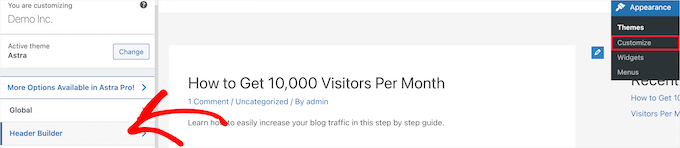
Kliknięcie tego przeniesie Cię do ekranu edycji nagłówka i dodawania widżetów.
Na dole ekranu możesz całkowicie dostosować nagłówek, a także obszary nad i pod nagłówkiem. Po prostu najedź kursorem na jeden z pustych obszarów i kliknij ikonę „Plus”.

Otworzy się menu podręczne, w którym możesz wybrać „Widżet 1”.
Dostępne są dodatkowe opcje do wyboru, ale musisz wybrać jedną z opcji „Widżet”, aby nagłówek był gotowy na widżety.
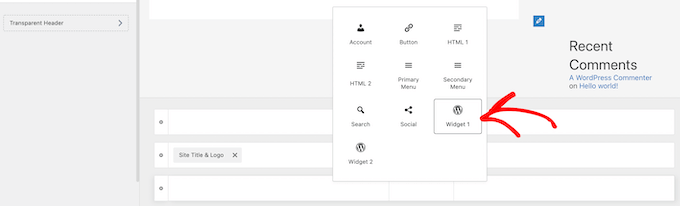
Aby dodać obszar widżetu do nagłówka, kliknij pole „Widżet 1” w sekcji dostosowywania nagłówka.
Otworzy się opcja dodania widżetu.

Następnie kliknij ikonę „Plus” dodaj blok w menu po lewej stronie.
Otworzy się okno podręczne, w którym możesz wybrać widżet do dodania do nagłówka.
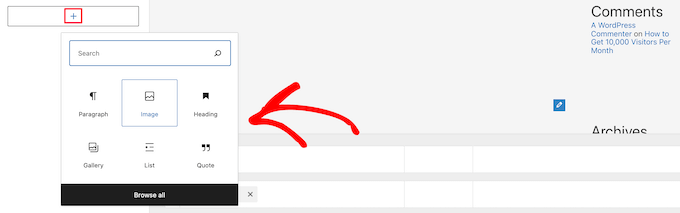
Możesz kontynuować dostosowywanie nagłówka i dodawać tyle widżetów, ile chcesz.
Po zakończeniu upewnij się, że klikniesz przycisk „Opublikuj”, aby zapisać zmiany.
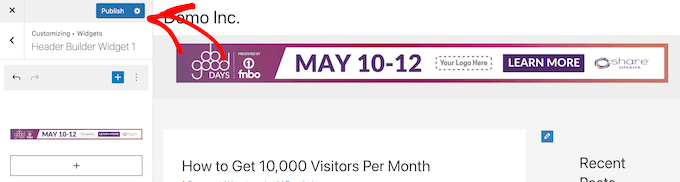
Teraz możesz wyświetlić obszar nagłówka z dodanym widżetem lub widżetami.
Oto zrzut ekranu, jak to wygląda na naszej stronie demonstracyjnej.

Nie używasz Astra?
Innym sposobem sprawdzenia, czy Twój motyw ma już widżet nagłówka WordPress, jest przejście do Wygląd » Widżety w panelu administracyjnym WordPress.
Następnie sprawdź, czy istnieje sekcja widżetu zatytułowana „Nagłówek” lub coś podobnego.
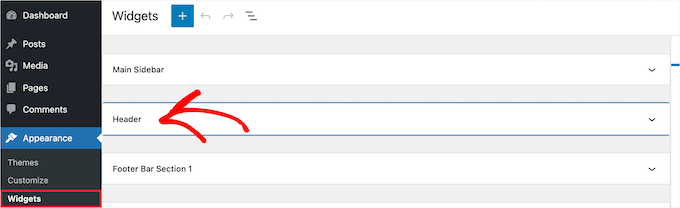
Jeśli tak, po prostu kliknij ikonę „Plus” dodaj blok, aby otworzyć menu widżetów.
Następnie możesz dodać dowolny widżet, klikając go.
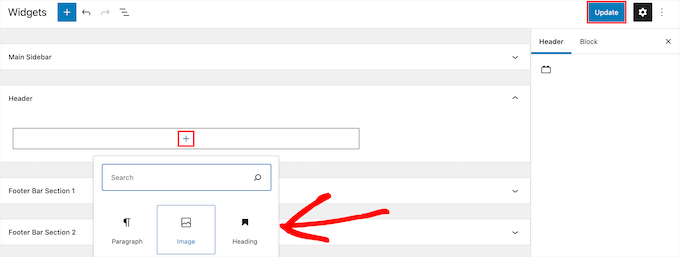
Upewnij się, że klikniesz przycisk „Zaktualizuj”, aby zapisać zmiany w obszarze widżetu nagłówka.
Metoda 2: Dodaj widżet WordPress do nagłówka swojej witryny, dodając kod do WordPress
Jeśli Twój motyw WordPress nie ma obszaru widżetu WordPress w nagłówku, będziesz musiał dodać go ręcznie, dodając kod do WordPress.
Jeśli nigdy tego wcześniej nie robiłeś, zapoznaj się z naszym przewodnikiem na temat kopiowania i wklejania kodu w WordPress.
Następnie możesz dodać następni fragment kodu do swojego pliku functions.php lub używając wtyczki fragmentów kodu, takiej jak WPCode (zalecane):
function wpb_widgets_init() {

	register_sidebar( array(
		'name'          => 'Custom Header Widget Area',
		'id'            => 'custom-header-widget',
		'before_widget' => '<div class="chw-widget">',
		'after_widget'  => '</div>',
		'before_title'  => '<h2 class="chw-title">',
		'after_title'   => '</h2>',
	) );

}
add_action( 'widgets_init', 'wpb_widgets_init' );
Więcej szczegółów znajdziesz w naszym przewodniku na temat dodawania niestandardowego kodu w WordPress bez psucia witryny.
Przeprowadzi Cię przez metodę WPCode.
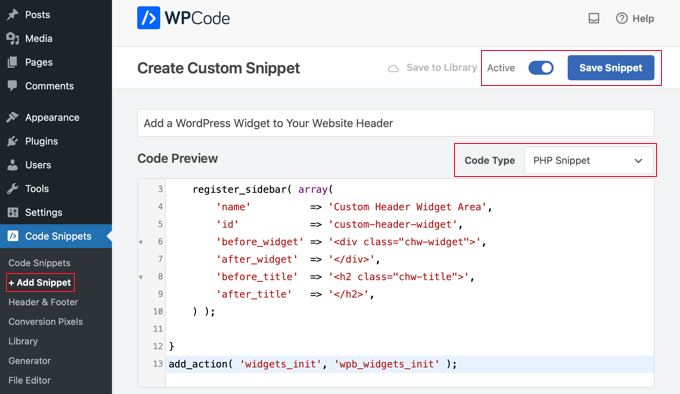
Ten kod rejestruje nowy pasek boczny lub obszar gotowy na widżety dla Twojego motywu.
Jeśli przejdziesz do Wygląd » Widżety, zobaczysz nowy obszar widżetów zatytułowany „Niestandardowy obszar widżetów nagłówka”.
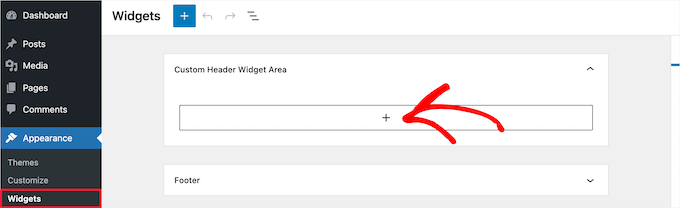
Teraz możesz dodać swoje widżety do tego nowego obszaru. Więcej szczegółów znajdziesz w naszym przewodniku na temat dodawania i używania widżetów w WordPress.
Jednak Twój widżet nagłówka nie wyświetli się jeszcze na Twojej stronie internetowej. Pokażemy Ci, jak to zrobić dalej.
Wyświetlanie niestandardowego widżetu nagłówka w WordPressie
Teraz, gdy utworzyłeś obszar widżetu nagłówka, musisz poinformować WordPress, gdzie ma go wyświetlić na Twojej stronie internetowej.
Aby to zrobić, musisz edytować plik header.php swojego motywu. Następnie musisz dodać następujący kod tam, gdzie chcesz, aby widżet się wyświetlał:
<?php

if ( is_active_sidebar( 'custom-header-widget' ) ) : ?>
    <div id="header-widget-area" class="chw-widget-area widget-area" role="complementary">
	<?php dynamic_sidebar( 'custom-header-widget' ); ?>
    </div>

<?php endif; ?>
Ten kod doda niestandardowy obszar widżetu, który utworzyłeś wcześniej, do obszaru nagłówka Twojej witryny.
Teraz możesz odwiedzić swojego bloga WordPress, aby zobaczyć swój obszar widżetu nagłówka na żywo.

Stylizuj swój obszar widżetu nagłówka WordPress za pomocą CSS
W zależności od Twojego motywu może być również konieczne dodanie CSS do WordPress, aby kontrolować sposób wyświetlania obszaru widżetu nagłówka i każdego widżetu w nim. Można to zrobić na kilka sposobów:
- Jeśli używasz starszego motywu, możesz użyć Personalizatora motywu, odwiedzając Wygląd » Dostosuj w swoim panelu WordPress.
- Jeśli używasz motywu blokowego, możesz naprawić brakujący personalizator motywów w panelu administracyjnym WordPress.
- Jeśli używasz motywu blokowego, możesz dodać dodatkowy CSS za pomocą Edytora Pełnej Witryny, odwiedzając Wygląd » Edytor w swoim panelu.
- Możesz dodać niestandardowy CSS za pomocą wtyczki WPCode (zalecane).
- Jeśli nie znasz CSS, możesz zamiast tego użyć wtyczki takiej jak CSS Hero.
Aby dowiedzieć się więcej, zapoznaj się z naszym przewodnikiem na temat łatwego dodawania niestandardowego CSS do Twojej witryny WordPress.
W tym artykule przyjrzymy się krótko, jak dodać niestandardowy CSS za pomocą wtyczki WPCode i narzędzia WordPress Theme Customizer.
W Metodzie 2 powyżej pokazaliśmy, jak używać WPCode do dodania fragmentu kodu do pliku functions.php. Możesz również dodać tę wtyczkę, aby dodać niestandardowy CSS.
Podczas tworzenia nowego fragmentu kodu w WPCode upewnij się, że wybrałeś typ kodu „CSS Snippet” z menu rozwijanego po prawej stronie i że opcja „Auto Insert” jest zaznaczona.
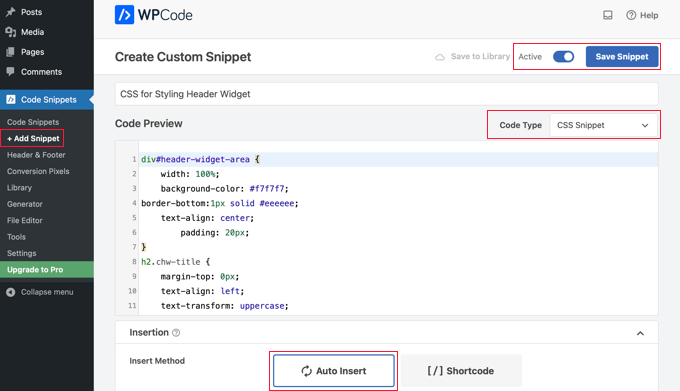
W sekcji podglądu kodu musisz dodać CSS do stylizacji swojego widżetu nagłówka.
Oto przykładowy kod CSS, który pomoże Ci zacząć:
div#header-widget-area {
    width: 100%;
    background-color: #f7f7f7;
border-bottom:1px solid #eeeeee;
    text-align: center;
		padding: 20px;
}
h2.chw-title {
    margin-top: 0px;
    text-align: left;
    text-transform: uppercase;
    font-size: small;
    background-color: #feffce;
    width: 130px;
    padding: 5px;
    }
Następnie musisz upewnić się, że ustawienie „Active” jest włączone, a następnie kliknąć przycisk „Save Snippet” w prawym górnym rogu ekranu.
Aby zamiast tego użyć narzędzia Theme Customizer, powinieneś przejść do Wygląd » Dostosuj w swoim panelu administracyjnym WordPress. Spowoduje to wyświetlenie panelu dostosowywania motywu WordPress. Musisz kliknąć zakładkę „Dodatkowy CSS”.
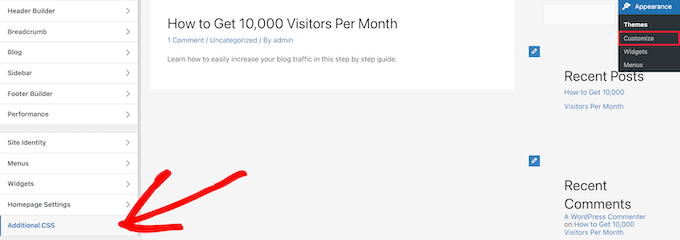
Pozwala to na dodanie dodatkowego CSS bezpośrednio do Twojego motywu i zobaczenie zmian w czasie rzeczywistym.
Po prostu dodaj kod CSS, który pokazaliśmy powyżej, do pola „Dodatkowy CSS”.
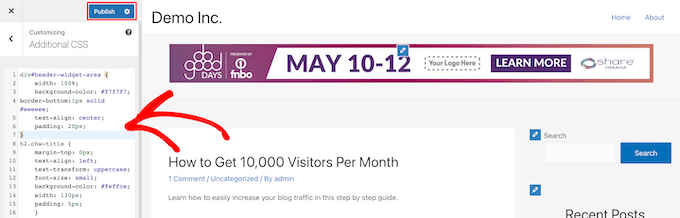
Po zakończeniu dodawania CSS upewnij się, że kliknąłeś przycisk „Opublikuj”, aby zapisać zmiany.
Oto jak wygląda niestandardowy widżet nagłówka ze zmianami CSS na żywo.

Mamy nadzieję, że ten artykuł pomógł Ci dowiedzieć się, jak dodać widżet WordPress do nagłówka Twojej witryny. Możesz również zapoznać się z naszym przewodnikiem na temat dodawania kodu nagłówka i stopki w WordPress oraz naszymi ekskluzywnymi wyborami najlepszych narzędzi do tworzenia stron WordPress.
Jeśli podobał Ci się ten artykuł, zasubskrybuj nasz kanał YouTube po samouczki wideo WordPress. Możesz nas również znaleźć na Twitterze i Facebooku.




Curtis
Jaką opcję widżetu wybrałeś, aby utworzyć „baner” podobny do fioletowego na przykładzie (tj. Demo Inc)? Chcę utworzyć prosty „baner” (jeśli to właściwe określenie), który zawiera przycisk linkujący do naszej siostrzanej strony internetowej, która sprzedaje produkty.
Wsparcie WPBeginner
Baner na przykładzie to pojedynczy obraz, który jest linkowany do określonego adresu URL. Większość banerów to obecnie obraz stworzony w tym celu, a obraz jest tworzony za pomocą narzędzia do edycji obrazów.
Administrator
Rob Hartman
Ten samouczek był IDEALNY i z powodzeniem utworzyłem widżet nagłówka, bardzo lekki i bez wpływu na szybkość ładowania strony. Miałem nadzieję, że będę mógł zastosować to samo podejście, aby dodać obszar widżetu do mojego stopki i zastąpić wszystkie odniesienia związane z nagłówkiem zarówno w pliku Functions, jak i footer.php – ale w tym przypadku obszar widżetu nie został zarejestrowany.
Czy to podejście dotyczy TYLKO obszaru nagłówka?
Niezależnie od tego, dziękuję za bardzo zwięzły tutorial.
Wsparcie WPBeginner
Kod powinien działać nawet w stopce, ale Twój motyw może nie wyświetlać stopki na każdej stronie, co jest częstym powodem.
Administrator
Sjoerd
Cześć! Dzięki za tutorial. Co jeśli chcę wyświetlić obszar widżetu nad głównym menu zamiast tuż pod nim?
Wsparcie WPBeginner
Wtedy umieściłbyś kod nad menu zamiast pod nim.
Administrator
Gaston
Thank you!!! I was looking for this
Wsparcie WPBeginner
Glad our guide was helpful
Administrator
Ranjit
Dziękuję za tutorial, mam jedno pytanie, jak dodać kolumny (2 lub 3) w widżecie nagłówka?
Wsparcie WPBeginner
To zależałoby od Twojego konkretnego motywu, najpierw zalecamy skontaktowanie się z pomocą techniczną Twojego motywu, aby sprawdzić, czy mają wbudowaną metodę dla tego, czego chcesz, lub czy mają zalecane ustawienia.
Administrator
Muhammad Kashif
Witam, pomyślnie dodałem niestandardowy widżet nagłówka, ale po aktualizacji motywu mój niestandardowy widżet nagłówka nie działa? Proszę podać rozwiązanie! Czekam na Twoją odpowiedź. dzięki
Wsparcie WPBeginner
Po zaktualizowaniu motywu prawdopodobnie usunąłeś kod z pliku header.php. Aby temu zapobiec w przyszłości, możesz rozważyć utworzenie motywu potomnego, postępując zgodnie z naszym przewodnikiem poniżej:
https://www.wpbeginner.com/wp-themes/how-to-create-a-wordpress-child-theme-video/
Administrator
Sophia
Bardzo dziękuję! To było dokładnie to, czego szukałem. Działa idealnie.
Wsparcie WPBeginner
You’re welcome
Administrator
Inayatali
Bardzo dziękuję za ten wspaniały post, ten kod działa idealnie tak, jak chciałem.
Wsparcie WPBeginner
You’re welcome, glad our article was helpful
Administrator
Jim Rolt
Doskonałe fragmenty kodu, które mogłem dostosować i stylizować, aby wykonać zadania, których chciałem. Wielkie dzięki za to
Wsparcie WPBeginner
Glad our guide could be helpful
Administrator
Vildan
Witaj WP Beginner,
Jak mogę umieścić obszar widżetu w nagłówku po prawej stronie menu? Chcę tam dodać ikonę DODAJ DO KOSZYKA.
Wsparcie WPBeginner
Jeśli chodzi o umiejscowienie, zależałoby to od konkretnego motywu, którego używasz. Jeśli skontaktujesz się z pomocą techniczną swojego motywu, powinni być w stanie poinformować Cię, do której części pliku header.php dodać kod lub czy mają wbudowaną metodę, aby to zrobić.
Administrator
Bathri Vijay
Dziękuję zespołowi redakcyjnemu WPBeginner za stworzenie doskonałego bloga dla początkujących i średniozaawansowanych programistów. To wielka platforma do nauki i wdrażania WordPressa. Byliście wielkim powodem sukcesu wielu blogerów i właścicieli firm.
Wsparcie WPBeginner
You’re welcome, glad you’ve been finding our content helpful
Administrator
zambol
Dzięki za tutorial. Działa, ale problem polega na tym, że nie jest responsywny na urządzenia mobilne. Czy można sprawić, aby pasek boczny był responsywny?
Wsparcie WPBeginner
Wierzę, że masz na myśli responsywność, w takim przypadku niestety nie mamy obecnie zalecanej metody, aby ten widżet był responsywny.
Administrator
Gen
Dzięki,
działa. Teraz mogę dodawać widżety lub reklamy bez dodatkowych wtyczek.
Wsparcie WPBeginner
You’re welcome
Administrator
anju
jak pokazać niestandardowy nagłówek przed utworzonym nagłówkiem
Wsparcie WPBeginner
W zależności od konkretnego motywu, jeśli przed zawartością header.php znajduje się jakaś treść, powinieneś skontaktować się z pomocą techniczną motywu.
Administrator
dav
Witaj,
chciałbym zrobić nagłówek taki jak na pierwszym zdjęciu na górze tej strony (lista 25 stron internetowych).
Jak mogę to zrobić?
Proszę, pomóż mi!
Wsparcie WPBeginner
Zależałoby to od tego, co masz na myśli, możesz dodawać ikony obrazkowe do elementów menu za pomocą: https://www.wpbeginner.com/plugins/how-to-add-image-icons-with-navigation-menus-in-wordpress/
Administrator
dav
Właściwie mówię o dodawaniu widżetów w środkowym i prawym nagłówku.
Wsparcie WPBeginner
To zależałoby w dużej mierze od Twojego motywu, możesz rozważyć wtyczkę page builder, aby łatwo stworzyć coś podobnego do tego, czego pragniesz.
Tehreem
Cóż, nie mogę uzyskać dostępu do mojego header.php! Czy jest jakiś inny sposób na wyświetlenie mojego nagłówka? Na przykład za pomocą CSS!
Wsparcie WPBeginner
CSS pozwoliłby na stylizację obszaru po jego dodaniu, ale musiałbyś edytować plik php, aby dodać kod do umieszczenia sekcji, lub możesz użyć wtyczki do tworzenia stron jako innej opcji: https://www.wpbeginner.com/beginners-guide/best-drag-and-drop-page-builders-for-wordpress/
Administrator
GoosePT
Witaj!
Doskonały tutorial.
Używam go do stworzenia paska górnego, ale napotykam problem: widżety (w moim przypadku 2) są jeden pod drugim.
Jak mogę sprawić, aby były wyświetlane obok siebie?
Lori
Świetny tutorial, działa idealnie. Chciałbym również usłyszeć odpowiedź na to pytanie, używam go do podobnej konfiguracji i chciałbym wyświetlać widżety obok siebie.
PS – świetna strona BTW, za każdym razem, gdy potrzebuję dodać dodatkową funkcjonalność lub mam problem z czymś, zaczynam od wpbeginner.
Wsparcie WPBeginner
Niestety, w przypadku takiego pytania wymagałoby to modyfikacji CSS specyficznych dla motywu, w jaki sposób dodawane są widżety. Prawdopodobnie musiałbyś użyć narzędzia „Inspect Element”, aby znaleźć opcję CSS, którą należy zmienić: https://www.wpbeginner.com/wp-tutorials/basics-of-inspect-element-with-your-wordpress-site/
Administrator
J M Das
Ten tutorial jest bardzo przydatny.
Jak usunąć białe tło nad tym obszarem widżetu w Postach? Dziękuję za pomoc.
Mikhail Koval
Co musiałbym umieścić w header.php, aby wyświetlało się TYLKO na stronie głównej, ale nie na innych stronach?
Wsparcie WPBeginner
Cześć Mikhail,
Możesz użyć tagów warunkowych, takich jak is_home lub is_front_page, aby wyświetlać rzeczy na określonych stronach w WordPress. Na przykład:
If ( is_front_page() ) { // code you want to display on the homepage }1-click Use in WordPress
Administrator
Anna
Cześć, tego właśnie szukałem i byłoby świetnie, gdyby udało mi się to uruchomić! Tworzenie obszaru widżetu działa dobrze, jego wyświetlanie niestety nie.. Chciałbym również wyświetlać go tylko na stronie startowej.
Nie jestem pewien
1) gdzie w pliku nagłówkowym umieścić kod wyświetlania
2) gdzie umieścić ten kod „tylko-na-stronie-startowej” i jaki kod umieścić w linii 2
Rozumiem, jeśli moje pytania są zbyt podstawowe, aby się nimi przejmować, ale byłbym bardzo wdzięczny, gdyby ktoś miał na to czas i cierpliwość..:-) Z góry dziękuję!!
Wsparcie WPBeginner
Cześć Aniu,
To są całkowicie rozsądne pytania.
1. Kod wyświetlania należy umieścić w zależności od tego, gdzie chcesz wyświetlić widżet nagłówka. Na przykład plik header.php Twojego motywu może zawierać sekcję do wyświetlania tytułu witryny, logo, opisu i menu nawigacyjnych. Prawdopodobnie będą one otoczone tagami div. Kod widżetu nagłówka umieścisz przed lub po tych obszarach. Jeśli nie jesteś pewien, możesz umieścić kod na końcu pliku header.php.
2. Jeśli chcesz wyświetlić obszar widżetu tylko na stronie głównej Twojej witryny, możesz użyć tagów warunkowych w następujący sposób:
if ( is_front_page() ) { // your widget display code goes here }1-click Use in WordPress
Anna
OK, oszukałem i zamiast tego umieściłem kod widżetu w pliku front-page.php, zadziałało! Dzięki :-)
Anna
Cześć ponownie, stało się widoczne na stronie startowej dzięki pozycjonowaniu CSS!
Teraz pozostaje tylko kwestia, jak połączyć kod działający tylko na stronie startowej z kodem widoczności...
Jeszcze raz dziękuję za życzliwość i cierpliwość..)
Bruce Pratt
Świetny tutorial! Pomógł mi osiągnąć dokładnie to, czego chciałem. Fantastycznie!
Paul Johnson
Świetny tutorial, dzięki. Próbuję zaimplementować JetPack Cookie Consent Widget i mimo postępowania zgodnie z Twoimi instrukcjami, pasek zgody na pliki cookie nadal pojawia się na dole strony.
Czy możliwe, że widżet nadpisuje kod?
Keu
Czy to nadal działa dla Twentyseventeen? Część functions.php działa dobrze, ale część header.php nie.
thomas evans
Cześć
Czy ktoś może mi pomóc, jak sprawić, by to było responsywne na dowolnym urządzeniu mobilnym?
Chcę tutaj wstawić kod Google AdSense dla reklam o rozmiarze banera 728 x 90, ale za każdym razem, gdy to robię, doskonale wyświetla się na komputerach stacjonarnych, ale na urządzeniach mobilnych wygląda dziwnie.
Dziękuję
Anubhav Bhatt
Z powodzeniem utworzyłem widżet nagłówka i było to naprawdę łatwe, dzięki wam wszystkim. Ale właściwie chciałem go w POSTACH, a nie na stronie głównej, ponieważ używam motywu Nikko Portfolio i wygląda to okropnie.
Proszę o pomoc.
Soren
Wow, udało mi się to zrobić...?! Dziękuję bardzo za świetny przewodnik!
Jeffrey
Umieściłem kod w moim pliku functions.php i dodałem kod mojego widżetu w pliku header.php i dodałem tekst mojego widżetu i zapisałem.
Kiedy przechodzę do edycji stron, po kliknięciu Aktualizuj, pojawia się biały ekran i nie widzę mojej strony.
Następnie muszę wrócić do /wp-admin, aby zobaczyć pulpit nawigacyjny. Nie ma błędów konsoli po kliknięciu aktualizacji, tylko biały ekran.
Jeffrey
Po rozwiązaniu problemu mam nieprawidłową składnię w pliku functions.php.
Dziękuję!
Derek
To świetnie nadaje się do tej reklamy nagłówka, ale ja chcę dodać przycisk darowizny PayPal do mojego nagłówka. (Prawa strona) Nie mogę uwierzyć, że nie ma samouczków wideo na temat tworzenia widżetowalnej przestrzeni nagłówka, do której można przeciągnąć widżet PayPal, tak aby pojawił się po prawej stronie nagłówka. Wyobrażam sobie, że wiele osób mogłoby skorzystać z instrukcji na ten temat.
Stephen Crawford
To świetny samouczek, ale chciałbym stworzyć obszar widżetów, który można umieścić nad obszarem nagłówka, czy byłoby to również możliwe?
Joey
Właśnie zaktualizowałem wszystko i działa świetnie na moim komputerze stacjonarnym. Teraz, jeśli mógłbyś mi powiedzieć, jak sprawić, by widżet wyświetlał się na moim urządzeniu mobilnym, byłoby wspaniale! Czy coś zepsułem po drodze?
Kushal
Dziękuję bardzo za ten post! Rozwiązał to, czego szukałem!
Mark
Cześć, bardzo dziękuję za napisanie tego, bardzo mi pomogło. Jednak w przypadku mojej strony internetowej: jak sprawić, by widżet pojawił się po prawej stronie? Kiedy używam opcji wyświetlania pola wyszukiwania w nagłówku, to jest miejsce, w którym chcę, aby się znalazł?
Thanks in advance!
Linda Holiner
Jestem zdezorientowany. Nie rozumiem, jak umieścić obraz w widżecie i pozwolić użytkownikowi na zmianę obrazu. Nie widzę, skąd pochodzi twój obraz.
Tomasz
Czy można by zrobić tutorial o tym, jak stworzyć TopBar z sekcjami (ikony mediów społecznościowych, powiadomienie, wyszukiwanie, koszyk Woocommerce).
Żaden plugin naprawdę tego dobrze nie robi
Dzięki
Liam
Jak sprawić, aby widżet wyświetlał się tylko na urządzeniach stacjonarnych?
Tim
Jeśli chcę dodać wiele niestandardowych obszarów widżetów, czy muszę dodać nową funkcję do functions.php dla każdego z nich? czy po prostu dodać je w obszarze, w którym chcę?
fahad
Udało mi się użyć widżetu w pasku nawigacyjnym zamiast obszaru nagłówka, ponieważ chciałem dodać opcję przełączania języka w tej sekcji. Mam mały problem, ponieważ nie mogę przesunąć dwóch flag językowych w żadne poziome położenie. Próbowałem dodać margin-right: 100px; do sekcji zaawansowanego CSS, ale to nic nie zmieniło. Może to być coś innego, co centruje całą zawartość nawigacji, ale chcę się upewnić, czy można to naprawić za pomocą widżetu.
Courtney
Hej, jak edytowałeś kod, aby umieścić go w pasku nawigacyjnym? Obecnie próbuję zrobić to samo bez powodzenia.
Leanore
Kiedy próbuję dodać więcej niż jeden niestandardowy obszar widżetu, otrzymuję błąd 500 na mojej stronie internetowej. Czy jest jakiś powód? Czy można utworzyć więcej niż jeden niestandardowy obszar widżetu dla motywu?
Wsparcie WPBeginner
Cześć Leanore,
Tak, możesz utworzyć wiele niestandardowych obszarów widżetów dla swojego motywu.
Administrator
Antonis
Witam,
Czy można krótko opisać, jak zrobić ich wiele? Próbowałem skopiować funkcję i zmienić nazwy elementów, ale to nie działa..
P.S. Bardzo przydatny kod, dzięki!!
nina
Cześć! Kiedy próbuję zaktualizować plik function.php, pojawia się następujący krytyczny błąd:
Fatal error: Cannot redeclare wpb_widgets_init()
Nie jestem pewien, czy popełniłem błąd w edycji. Czy możesz mi pomóc?
Wsparcie WPBeginner
Cześć Nina,
Oznacza to, że funkcja wpb_widgets_init już istnieje w Twoim pliku functions.php. Będziesz musiał ją zastąpić, np. wpb2_widgets_init, aby była unikalna, lub usunąć poprzedni kod, który dodałeś.
Administrator
Sam
Witam,
Bardzo za to dziękuję, jest to bardzo pomocne.
Mam jeden problem: mój widżet to po prostu menu kilku linków tekstowych do stron. Oto moja strona:
Zobacz, jak tekst jest całkowicie przy prawej krawędzi obszaru nagłówka? Chciałbym użyć prawego marginesu, aby wyrównać go pod „Kontakt”, nie sprawiając, że obszar marginesu będzie biały.
Also, would love to make the text black.
Wielkie dzięki, jeśli możesz pomóc z tymi poprawkami!
Sam
Tommy
Twój blog jest bardzo pomocny. Dziękuję za pomoc w modyfikacjach Twenty Seventeen. Ludzie tacy jak Ty sprawiają, że korzystanie z nowego motywu WordPress, takiego jak Twenty-seventeen, jest znacznie łatwiejsze.
Jestem stosunkowo nowy w WordPress i chciałbym spróbować wprowadzić dodatkowe modyfikacje do Twenty Seventeen.
Chciałbym stworzyć nowy widżet dla stron WP. Próbuję dowiedzieć się, jak mogę wykorzystać informacje z Twojego bloga o tym, jak stworzyć nowy widżet dla nagłówka i zastosować je do strony WP w motywie Twenty Seventeen. Utknąłem.
Czy mógłbyś pokazać nam, jak stworzyć nowy widżet dla strony? To byłoby wspaniałe.
Dzięki
Tommy
Wsparcie WPBeginner
Cześć Tommy,
Zobacz jak utworzyć niestandardowy widżet WordPress.
Administrator
Tom
w motywie Twenty Twelve, umieściło go pod moim menu, a nie w obszarze nagłówka.
liz
u mnie to samo – czy znalazłeś rozwiązanie Tom?
Bobby_qw
Dziękuję bardzo Panie Administratorze. Uczy nas Pan, jak stworzyć własną stronę internetową. Zawsze śledzę Pana posty i tworzę własną stronę internetową. Dziękuję bardzo.
Shane Cunningham
Użyłem tego i chociaż zadziałało w dodaniu niestandardowego obszaru widżetu na górze mojej strony, nie udało mi się go wyrównać z innymi elementami w nagłówku (logo firmy i menu nawigacyjne) w Cherry. Bez względu na to, gdzie umieściłem go w header.php, pojawiał się albo nad, albo pod innymi elementami. Chciałem go użyć do stworzenia bloku z numerem telefonu między logo a menu nawigacyjnym. Chociaż udało mi się go wyśrodkować w odpowiednim miejscu poziomo, nie udało mi się go umieścić między nimi. Aby lepiej zilustrować, czego potrzebuję, wyobraź sobie, że na nagłówku tej samej strony chciałbyś przesunąć menu nawigacyjne wyrównane do prawej i umieścić swój numer 800 między nim a logo „wpbeginner”. Jak mógłbym użyć tego kodu (lub jego wariacji) do tego?
Kristin
Dziękuję bardzo za ten (i wszystkie) szczegółowe poradniki! Czy możesz mi powiedzieć, jak zaimplementować widżet nagłówka, z wyłączeniem strony głównej?
Massimo
W kodzie, który dodałeś do header.php, zmień pierwszą linię:
if ( is_active_sidebar( 'custom-header-widget' ) ) : ? >na tę:
if ( is_active_sidebar( 'custom-header-widget' ) && ! is_front_page ) : ?Massimo
Przepraszam, coś przeoczyłem!
Linia, którą musisz dodać, to:
if ( is_active_sidebar( 'custom-header-widget' ) && ! is_front_page() ) : ?>Kristin
Dziękuję bardzo!
reus
thank men, more power
Nirmal Kumar
Dzięki za ten poradnik ☺ Użyłem tego kodu do stworzenia nagłówka dla mojej strony internetowej.
Wsparcie WPBeginner
You are welcome
Administrator
Mihaita Vulpe
Wow, a myślałem, że mogę dodawać widżety tylko do paska bocznego, dzięki za wskazówki.
Mihaita,
Yukio
Wow, to naprawdę wygląda interesująco i bardzo przydatnie; spróbuję i mam nadzieję, że zadziała.