


Dodanie efektu najazdu myszką na obrazy sprawia, że Twoja strona internetowa natychmiast wydaje się dopracowana i profesjonalna. Jest to drobna poprawka projektowa, która przyciąga uwagę odwiedzających, nie odwracając ich od treści.
Wielu początkujących martwi się, że dodawanie animacji wymaga skomplikowanego kodowania lub drogich narzędzi projektowych. Możesz pomyśleć, że potrzebujesz zatrudnić programistę tylko po to, aby uzyskać ten prosty interaktywny wygląd.
Prawda jest taka, że możesz to skonfigurować w kilka minut, używając prostego fragmentu kodu, którego używamy w naszych własnych projektach. Nie potrzebujesz żadnej wcześniejszej wiedzy technicznej, aby działało to doskonale.
W tym przewodniku pokażemy Ci, jak sprawić, aby obrazy znikały po najechaniu myszką w WordPressie.
Dlaczego warto stosować zanikanie obrazów przy najechaniu myszką w WordPress?
Animacje to łatwy sposób na uatrakcyjnienie Twojej witryny i mogą nawet przyciągnąć uwagę odwiedzającego do najważniejszych treści na stronie, takich jak logo Twojej witryny lub wezwanie do działania.
Istnieje wiele różnych sposobów na wykorzystanie animacji CSS w WordPressie, ale dodanie efektu najechania na obrazy jest szczególnie skuteczne. Animacja zanikania oznacza, że obrazy będą powoli pojawiać się lub znikać, gdy odwiedzający najedzie na nie kursorem.
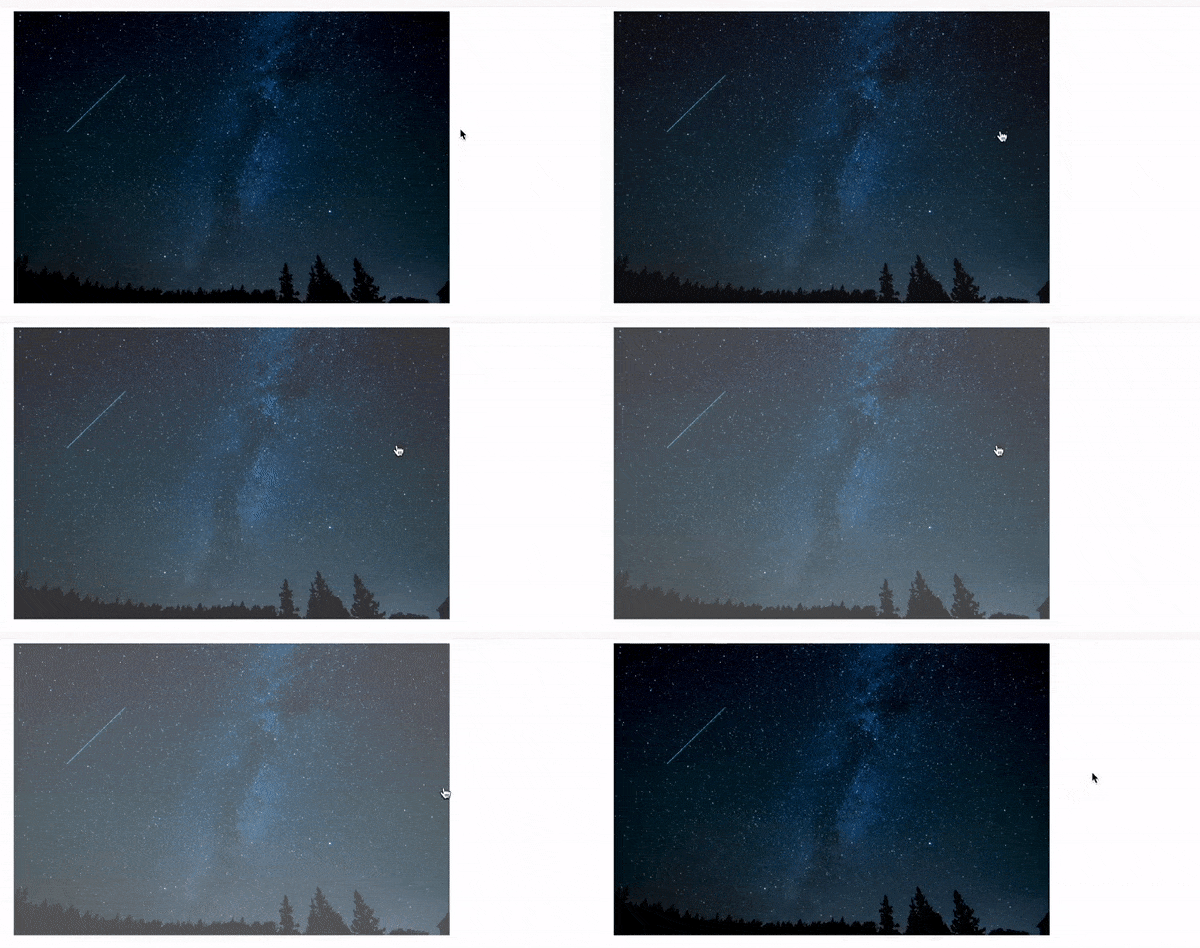
Zachęca to ludzi do interakcji z Twoimi obrazami i może nawet dodać element opowiadania do strony. Na przykład, różne obrazy mogą pojawiać się i znikać, gdy odwiedzający porusza się po stronie.
W przeciwieństwie do niektórych innych animacji, efekt zanikania obrazu po najechaniu myszką jest subtelny, więc nie wpłynie negatywnie na doświadczenie czytania odwiedzającego ani na żadną optymalizację obrazów, którą wykonałeś.
Mając to na uwadze, pokażemy Ci, jak dodać efekt zanikania do Twoich obrazów po najechaniu myszką w WordPress. Po prostu skorzystaj z poniższych szybkich linków, aby przejść bezpośrednio do metody, której chcesz użyć:
- Dodawanie efektu zanikania obrazu po najechaniu myszką do wszystkich obrazów WordPress
- Dodawanie animacji zanikania obrazu do poszczególnych stron
- Dodawanie animacji zanikania obrazu do obrazów wyróżnionych
- Najczęściej zadawane pytania (FAQ)
- Dodatkowe zasoby dotyczące efektów i zarządzania obrazami &
Metoda 1: Dodawanie zanikania obrazu przy najechaniu myszką do wszystkich obrazów WordPress
Najprostszym sposobem na dodanie efektu zanikania do wszystkich Twoich obrazów jest użycie bezpłatnej wtyczki WPCode. Jest to najpotężniejsza i najbardziej przyjazna dla użytkownika wtyczka fragmentów kodu dla WordPressa, która pozwala na dodawanie niestandardowego kodu bez konieczności edycji plików motywu.
Jest to znacznie bezpieczniejsze, ponieważ wtyczka pomaga zapobiegać błędom, które mogą powodować częste błędy WordPressa. Aby uzyskać więcej informacji o wszystkich jej funkcjach, możesz przeczytać naszą pełną recenzję WPCode.
Wskazówka eksperta: W WPBeginner używamy WPCode do zarządzania wszystkimi niestandardowymi fragmentami kodu w naszym portfolio stron internetowych. Jest to dla nas niezawodny sposób na dodawanie funkcjonalności i bezpieczne wprowadzanie zmian bez bezpośredniej edycji pliku functions.php motywu.
Pierwszą rzeczą, którą musisz zrobić, jest zainstalowanie i aktywowanie bezpłatnej wtyczki WPCode. Aby uzyskać więcej informacji, zapoznaj się z naszym przewodnikiem krok po kroku, jak zainstalować wtyczkę WordPress.
Po aktywacji przejdź do Fragmenty kodu » Dodaj fragment.
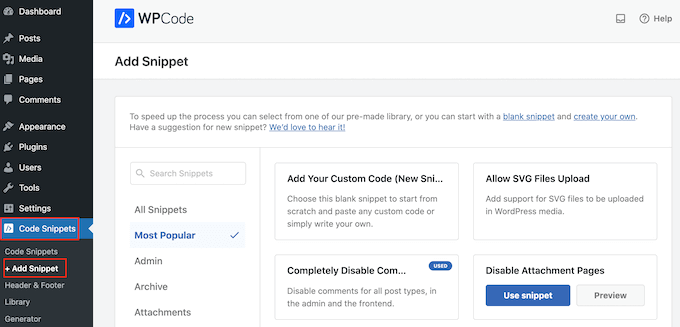
Tutaj zobaczysz wszystkie gotowe fragmenty WPCode, które możesz dodać do swojej witryny. Obejmują one fragment, który pozwala całkowicie wyłączyć komentarze, przesyłać typy plików, których WordPress zwykle nie obsługuje, wyłączyć strony załączników i wiele więcej.
Po prostu najedź kursorem myszy na „Dodaj własny kod”, a następnie kliknij „+ Dodaj niestandardowy fragment”, gdy się pojawi.

Aby dodać niestandardowy kod CSS do WordPressa, musisz wybrać „Fragment CSS” jako typ kodu z listy opcji, które pojawią się na ekranie.

Następnie, na następnej stronie, wpisz tytuł dla niestandardowego fragmentu kodu.
Może to być cokolwiek, co pomoże Ci zidentyfikować fragment w panelu administracyjnym WordPress.
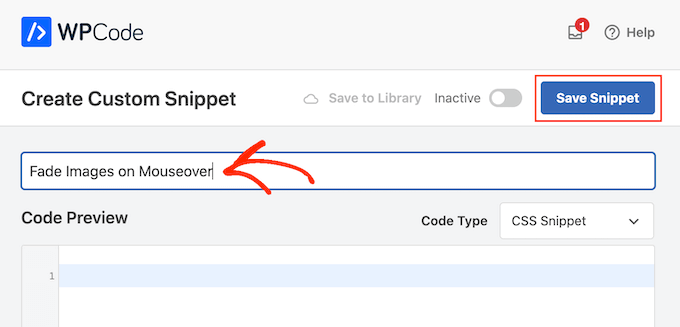
W edytorze kodu dodaj następujący fragment kodu:
img:hover {
opacity: 0.6;
transition: all 2s ease;
}
Ten fragment kodu sprawi, że każdy obraz będzie zanikał przez 2 sekundy, gdy użytkownik najechał na niego kursorem myszy. Aby obraz zanikał wolniej, po prostu zastąp 2s wyższą liczbą, taką jak 3s. Jeśli chcesz, aby obraz zanikał szybciej, użyj 1s lub mniejszej wartości.
Możesz również zwiększyć lub zmniejszyć „przezroczystość”, zmieniając linię opacity:0.6.
Właściwość ease sprawia, że animacja zaczyna się powoli, a następnie przyspiesza, co sprawia, że efekt wygląda płynnie i naturalnie.
Gdy będziesz zadowolony ze snippetu, przewiń do sekcji „Wstawianie”. WPCode może dodać Twój kod w różnych lokalizacjach, takich jak po każdym poście, tylko na froncie lub tylko w panelu administratora.
Aby dodać efekt zanikania do wszystkich Twoich obrazów, kliknij „Automatyczne wstawianie”, jeśli nie jest jeszcze zaznaczone. Następnie otwórz menu rozwijane „Lokalizacja” i wybierz „Nagłówek całej witryny”.
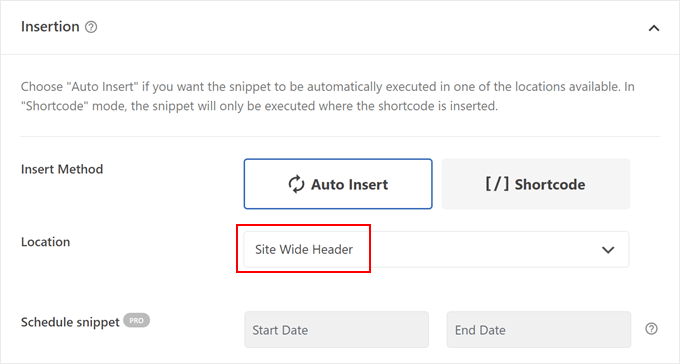
Następnie jesteś gotowy, aby przewinąć do góry ekranu i kliknąć przełącznik „Nieaktywny”, aby zmienił się na „Aktywny”.
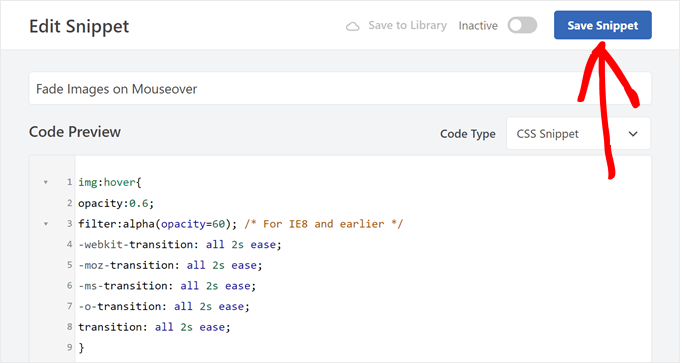
Na koniec kliknij „Zapisz fragment”, aby fragment CSS stał się aktywny.
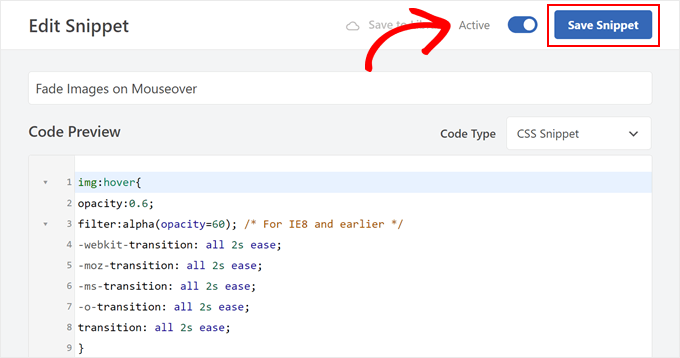
Teraz, jeśli najedziesz myszką na dowolny obraz na swojej witrynie WordPress, zobaczysz efekt zanikania w akcji.
Uwaga: Ponieważ ten fragment kodu dotyczy wszystkich obrazów, spowoduje również zanikanie logo Twojej witryny i ikon menu nawigacyjnego. Jeśli chcesz tego uniknąć, zobacz sekcję FAQ poniżej, aby dowiedzieć się, jak kierować reklamy na konkretne obrazy.
Metoda 2: Dodawanie animacji zanikania obrazu do poszczególnych stron
Używanie efektu zanikania dla każdego pojedynczego obrazu może stać się rozpraszające, zwłaszcza jeśli masz na swojej witrynie galerię zdjęć, sklep z zdjęciami stockowymi lub jakąkolwiek inną stronę z wieloma obrazami.
Mając to na uwadze, możesz chcieć użyć efektów zanikania tylko na konkretnej stronie lub poście.
Dobra wiadomość jest taka, że WPCode pozwala na tworzenie niestandardowych skrótów. Możesz umieścić ten skrót na dowolnej stronie, a WordPress wyświetli efekty zanikania tylko na tej stronie.
Aby to zrobić, po prostu utwórz niestandardowy fragment kodu i dodaj kod animacji zanikania, postępując zgodnie z tym samym procesem opisanym powyżej. Następnie kliknij przycisk „Zapisz fragment”.
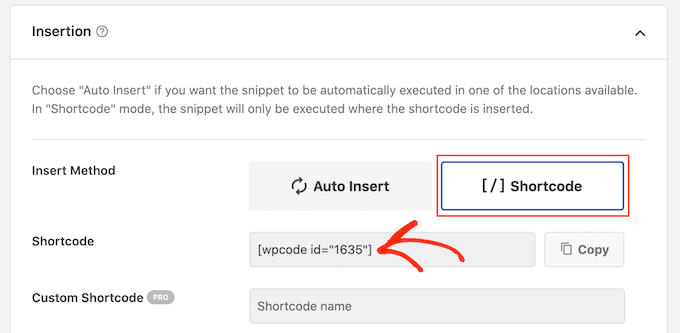
Następnie przewiń do sekcji „Wstawianie”, ale tym razem wybierz „Krótki kod”.
Tworzy to krótki kod, który można dodać do dowolnej strony, wpisu lub obszaru gotowego na widżety.
Następnie przejdź dalej i aktywuj fragment kodu, wykonując ten sam proces opisany powyżej.
Możesz teraz przejść do dowolnej strony, posta lub obszaru gotowego na widżety i utworzyć nowy blok „Krótki kod”. Następnie po prostu wklej krótki kod WPCode do tego bloku.
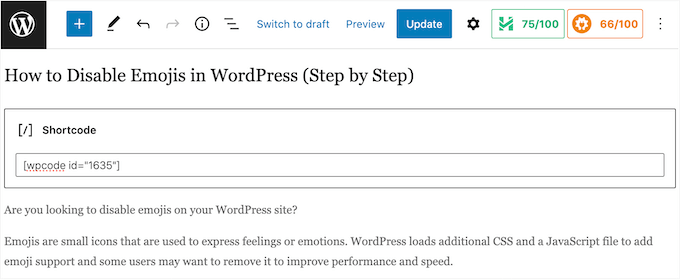
Więcej informacji na temat umieszczania shortcode’u znajdziesz w naszym przewodniku, jak dodać shortcode w WordPress.
Po wykonaniu tej czynności kliknij przycisk „Zaktualizuj” lub „Opublikuj”, aby krótki kod stał się aktywny. Następnie możesz odwiedzić tę stronę, stronę lub obszar gotowy na widżety, aby zobaczyć efekt zanikania po najechaniu myszką.
Metoda 3: Dodawanie animacji zanikania obrazu do obrazów wyróżnionych
Inną opcją jest dodanie animacji zanikania do Twoich obrazów wyróżnionych lub miniatur postów. Są to główne obrazy posta.
Poprzez zanikanie obrazów wyróżnionych po najechaniu myszką, możesz sprawić, że Twoja strona będzie bardziej przyciągająca wzrok i angażująca, bez animowania każdego pojedynczego obrazu na całym blogu WordPress lub w witrynie.
Aby dodać animację zanikania do miniatur Twoich wpisów, po prostu utwórz nowy niestandardowy fragment kodu, postępując zgodnie z tym samym procesem opisanym powyżej.
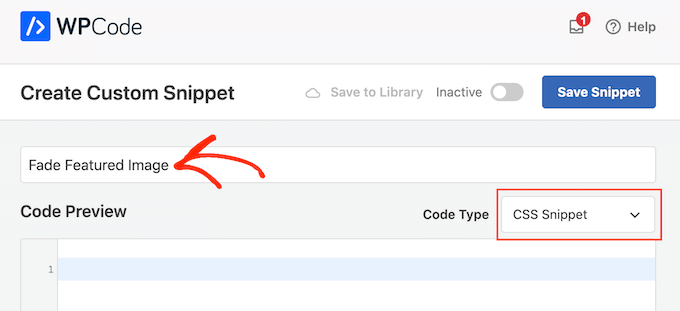
Tym razem dodaj następujący kod do edytora:
img.wp-post-image:hover {
opacity: 0.6;
transition: all 2s ease;
}
Następnie przewiń do pola „Wstawianie” i wybierz „Automatyczne wstawianie”.
Następnie otwórz menu rozwijane „Lokalizacja” i wybierz „Nagłówek w całej witrynie”.
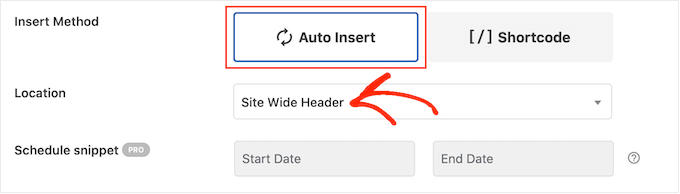
Po tym możesz przejść dalej i opublikować fragment kodu, korzystając z tego samego procesu opisanego powyżej.
Teraz możesz najechać myszką na dowolny obraz wyróżniający, aby zobaczyć animację zanikania w akcji.
Jeśli chcesz dodać jeszcze więcej efektów najechania myszką na obrazy, zapoznaj się z naszym przewodnikiem, jak dodać efekty najechania myszką na obrazy w WordPressie.
Najczęściej zadawane pytania (FAQ)
Oto odpowiedzi na najczęściej zadawane pytania dotyczące dodawania efektów najechania myszką na obrazy w WordPressie.
Czy dodanie efektu zanikania spowolni moją witrynę?
Nie, ten efekt zanikania oparty na CSS nie powinien zauważalnie spowolnić Twojej witryny. Kod wykorzystuje proste przejścia CSS, które są bardzo lekkie i zoptymalizowane przez nowoczesne przeglądarki internetowe.
Ta metoda jest znacznie bardziej wydajna niż używanie JavaScriptu lub dużych bibliotek animacji do tak prostego efektu.
Jak zastosować efekt zanikania do pojedynczego, konkretnego obrazu?
Aby skierować się na pojedynczy obraz, możesz przypisać mu niestandardową klasę CSS. Najpierw wybierz blok obrazu w edytorze i znajdź panel „Zaawansowane” w ustawieniach bloku po prawej stronie.
W polu „Dodatkowe klasy CSS” dodaj unikalną nazwę, na przykład custom-fade-image. Następnie zmodyfikuj swój fragment kodu WPCode, aby skierować go konkretnie na tę klasę, w następujący sposób:img.custom-fade-image:hover { ... }.
Czy efekt zanikania obrazu po najechaniu myszką działa na urządzeniach mobilnych?
Akcja „mouseover” lub „hover” jest specyficzna dla użytkowników komputerów stacjonarnych z kursorem myszy. Ten efekt nie uruchomi się na urządzeniach dotykowych, takich jak smartfony lub tablety, ponieważ nie ma kursora, który można by najechać na obrazy. W niektórych przypadkach dotknięcie obrazu może wywołać efekt, ale generalnie obrazy pozostaną statyczne.
Jednak kod nie spowoduje żadnych problemów na urządzeniach mobilnych. Twoje obrazy po prostu wyświetlą się normalnie, bez animacji zanikania.
Czy mogę użyć innych efektów animacji oprócz zanikania?
Tak, absolutnie. Zanikanie to tylko jedna z wielu możliwości, które można osiągnąć za pomocą CSS.
Możesz tworzyć efekty takie jak powiększenie, przesuwanie, skala szarości lub stosować nakładki. Aby uzyskać więcej pomysłów i przykładów kodu, zapoznaj się z naszym szczegółowym przewodnikiem, jak dodać efekty najechania myszką na obrazy w WordPressie.
Dodatkowe zasoby dotyczące efektów i zarządzania obrazami &
Proste zanikanie to świetny początek, ale istnieje wiele innych sposobów, aby Twoje obrazy były bardziej angażujące. Jeśli chcesz poznać bardziej zaawansowane opcje, oto kilka naszych innych przewodników na temat efektów i zarządzania obrazami:
- Jak dodać filtry zdjęć w stylu Instagram w WordPress (krok po kroku)
- Jak pokazać zdjęcie przed i po w WordPressie (z efektem przesuwanej ramki)
- Jak dodać brak możliwości kliknięcia prawym przyciskiem myszy na obrazach w WordPress
- Jak tworzyć interaktywne obrazy w WordPress
- Jak łatwo dodać interaktywne obrazy 360 stopni w WordPress
Mamy nadzieję, że ten artykuł pomógł Ci dowiedzieć się, jak zanikać obrazy po najechaniu myszką w WordPressie. Możesz również zapoznać się z naszym przewodnikiem, jak organizować pliki WordPress w folderach biblioteki multimediów oraz naszymi ekskluzywnymi wyborami najlepszych wtyczek i narzędzi do obrazów wyróżnionych dla WordPressa.
Jeśli podobał Ci się ten artykuł, zasubskrybuj nasz kanał YouTube po samouczki wideo WordPress. Możesz nas również znaleźć na Twitterze i Facebooku.




Andrew
Działa to, gdy zastosuję to do wszystkich obrazów, ale kiedy próbuję zastosować CSS specyficzny dla klasy, nic się nie dzieje. Myślę, że robię dokładnie to, co opisałeś, zmieniając klasę CSS obrazu na „custom-fade-image”, a następnie zmieniając fragment na „img.custom-fade-image:hover {…}”
Masz jakiś pomysł, dlaczego? Używam motywu 2025 bez innego aktywnego niestandardowego CSS.
Wsparcie WPBeginner
Powinieneś sprawdzić, czy twoje klasy są poprawnie stosowane i czy nie masz innej klasy dla obrazu. Nasz poniższy przewodnik opisuje, jak możesz użyć elementu Inspekcja i możesz go użyć, aby zobaczyć, czy używane przez ciebie klasy są stosowane, czy też twój motyw stosuje coś innego.
https://www.wpbeginner.com/wp-tutorials/basics-of-inspect-element-with-your-wordpress-site/
Administrator
Kawsar Ahmed
Świetnie! Działa bez problemu. Użyłem wtyczki WPCode. Bardzo dziękuję za udostępnienie fragmentu kodu.
Mam małe pytanie, potrzebuję efektu zoom i fade jednocześnie. Czy jest możliwe zastosowanie obu efektów, fade i zoom, w tym samym czasie? Jeśli tak, proszę o pomoc. Jestem zainteresowany zastosowaniem tego na mojej osobistej stronie internetowej.
Jeszcze raz dziękuję.
Wsparcie WPBeginner
W związku z tym, czego szukasz, zalecamy zapoznanie się z naszym poniższym artykułem!
https://www.wpbeginner.com/plugins/how-to-add-magnifying-zoom-for-images-in-wordpress/
Administrator
Ubong Eshiet
to jest fajny post, pomógł mi dodać jakiś efekt do obrazu wpisu, ale szukałem sposobu, aby mój obraz wyróżniający powiększał się i zmniejszał, gdy na niego najeżdżam, proszę o pomoc.
Patricia
Cześć!
Szukam innego efektu najechania, potrzebuję zmienić obrazek, gdy użytkownik najeżdża na niego, czy można to zrobić?
Bardzo doceniam Twój przewodnik w tej sprawie!
Dja
Dziękuję! Działa jak marzenie!
Gabriel Njogu
Gdzie w pliku style.css mam umieścić kod?
ankush
użyj widżetu o nazwie simple custom css i wklej tam kod. wtyczkę znajdziesz w wyglądzie po aktywacji.
Justin
Czy można to zastosować tylko do połączonych obrazów? To byłoby dla mnie ogromne przełom! Dzięki
Fabien
Nic się nie dzieje, gdy wklejam kod do mojego pliku styl.css.
Gdzie muszę wkleić kod w tym pliku?
Brent
Świetnie, naprawdę! Jak jednak zastosować białe zanikanie?
TDot
Fantastycznie! Dziękuję bardzo!
C Cook
Jestem kompletnym amatorem, ale to działa naprawdę dobrze na moich stronach postów – jak mogę zmodyfikować kod dla stron statycznych?
Pancho Angarev
Dziękuję za przydatny artykuł :)
RW
Świetny post. Dodałem nawet czarno-biały efekt za pomocą filtrów „skala szarości”.
Jan
Dzięki! To działa znakomicie. Nie używałem przejść i to naprawdę sprawia, że jest bardziej eleganckie.
Fernando
A może inne efekty, takie jak powiększanie?
Wsparcie WPBeginner
Jasne, postaramy się omówić je w jakimś przyszłym artykule.
Administrator
Daryl
Dziękuję za to proste wyjaśnienie, jak to zrobić. Spróbuję, choćby po to, aby pobawić się różnymi opcjami i zobaczyć, jak wpływają na rzeczy. Świetna robota, dziękuję.