


Zarządzanie stroną internetową często oznacza pracę z tysiącami plików multimedialnych. W WPBeginner nasza biblioteka znacznie się rozrosła, co utrudnia znalezienie konkretnych zdjęć z poprzednich lat.
Jeśli polegasz na domyślnym wyszukiwaniu, prawdopodobnie marnujesz cenny czas, przewijając nieskończone miniatury. Ten brak organizacji szkodzi Twojej produktywności i spowalnia przepływ pracy.
Na szczęście możesz organizować swoje pliki multimedialne za pomocą kategorii i tagów, tak jak robisz to z wpisami na blogu.
W tym przewodniku podzielimy się tym, jak łatwo dodawać tagi do obrazów w WordPress za pomocą wtyczki, którą przetestowaliśmy.

Dlaczego warto tagować obrazy w WordPress?
Domyślnie nie ma sposobu na dodawanie tagów ani tworzenie kategorii dla obrazów w WordPress. Może to utrudniać organizację plików, przez co znalezienie potrzebnego obrazu zajmuje więcej czasu.
Może to być duży problem dla fotografów, projektantów i innych osób, które muszą dodawać wiele obrazów i galerii zdjęć do WordPressa.
Może to być również problem dla sklepów internetowych, które mają tysiące zdjęć produktów.
Dobrą wiadomością jest to, że można dodawać kategorie i tagi do obrazów. Ułatwi to organizację plików, dzięki czemu zawsze znajdziesz dokładnie odpowiedni obraz, niezależnie od liczby plików przesłanych do WordPressa.
Mając to na uwadze, zobaczmy, jak łatwo możesz dodawać tagi do obrazów w WordPressie. Możesz użyć poniższych szybkich linków, aby przejść przez samouczek:
- Krok 1: Zainstaluj wtyczkę Media Library Assistant
- Krok 2: Utwórz kategorie i tagi obrazów w WordPress
- Krok 3: Dodaj tagi i kategorie do plików multimedialnych WordPress
- Jak wyszukiwać tagi i kategorie obrazów w WordPress
- Jak pozwolić użytkownikom na wyszukiwanie obrazów za pomocą tagów lub kategorii obrazów
- Najczęściej zadawane pytania dotyczące tagowania obrazów w WordPress
- Dodatkowe zasoby do zarządzania obrazami w WordPressie
Krok 1: Zainstaluj wtyczkę Media Library Assistant
Najprostszym sposobem tworzenia tagów obrazów w WordPress jest użycie Media Library Assistant. Ten darmowy plugin pozwala tworzyć nieograniczoną liczbę kategorii i tagów obrazów za pomocą znanych narzędzi WordPress.
Najpierw musisz zainstalować i aktywować plugin Media Library Assistant. Aby uzyskać więcej szczegółów, zapoznaj się z naszym przewodnikiem na temat instalacji pluginu WordPress.
Wtyczka działa od razu po wyjęciu z pudełka, dzięki czemu możesz od razu zacząć organizować swoje obrazy. Dla zaawansowanych użytkowników dostępna jest również obszerna strona ustawień, ale nie będziesz musiał się tym martwić w tym samouczku.
Krok 2: Utwórz kategorie i tagi obrazów w WordPress
Aby utworzyć kategorię obrazów, przejdź do Media » Att. Category w panelu WordPress. Pamiętaj, że wtyczka używa skrótu „Att.” od „Attachment”, co jest po prostu inną nazwą dla Twoich plików multimedialnych.
Na tym ekranie możesz wpisać nazwę dla swojej nowej kategorii.
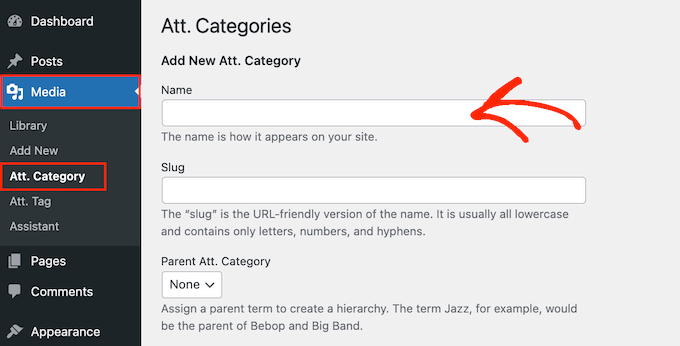
Używanie jasnych i opisowych tytułów kategorii to świetny nawyk w organizacji. Pomaga Tobie i Twojemu zespołowi szybko zrozumieć, czego dotyczy grupa obrazów, co sprawia, że tworzenie treści jest szybsze i bardziej efektywne.
Chociaż te konkretne kategorie mediów nie zwiększają SEO Twojej witryny tak jak kategorie wpisów, dobrze zorganizowany przepływ pracy jest zawsze wygraną dla Twojej strategii treści.
Więcej na ten temat znajdziesz w naszym przewodniku po najlepszych praktykach SEO dotyczących sortowania treści.
Po zakończeniu utwórz kategorię, klikając przycisk „Dodaj nową kategorię atrybutu”.
Aby dodać więcej kategorii do swojej witryny WordPress, po prostu postępuj zgodnie z opisanym powyżej procesem.
Asystent Biblioteki Mediów pozwala również na tworzenie podkategorii obrazów. Po prostu przejdź do Media » Kategorie obrazu, ale tym razem otwórz menu rozwijane „Główna kategoria obrazu”.
Możesz teraz wybrać kategorię, której chcesz użyć jako nadrzędnej.
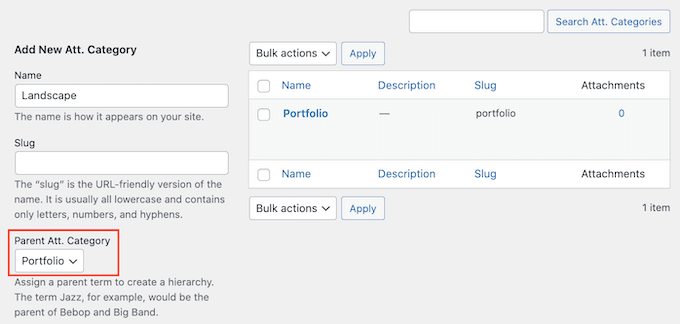
Następnie wpisz informacje o kategorii i kliknij przycisk „Dodaj nową kategorię załącznika”.
Aby tworzyć tagi obrazów w swoim blogu WordPress lub witrynie, musisz przejść do Media » Att. Tag.
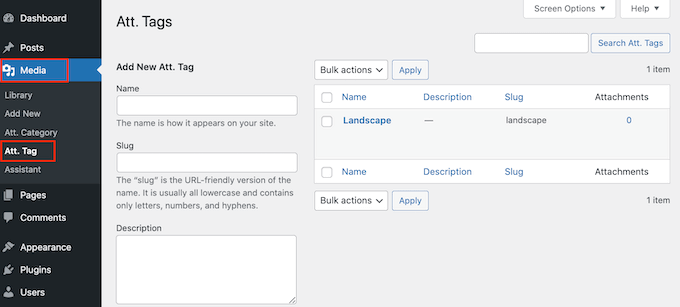
Teraz możesz wpisać tytuł, slug i opis, których chcesz użyć. Aby tag stał się aktywny, kliknij przycisk „Dodaj nowy tag obrazu”.
Krok 3: Dodaj tagi i kategorie do plików multimedialnych WordPress
Po utworzeniu wszystkich kategorii i tagów możesz je dodać do swoich obrazów. Jeśli chcesz dodać kilka obrazów przed tym, możesz to zrobić na tym etapie.
Teraz przejdź do Media » Assistant. Ten ekran działa podobnie jak standardowa Biblioteka Mediów WordPress, ale pozwala edytować kategorie i tagi.
Tutaj znajdź obraz, do którego chcesz dodać tagi lub kategorie, i kliknij link „Szybka edycja”.
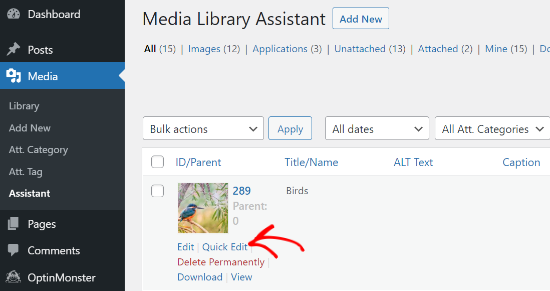
W polu „Att. Tags” wpisz tagi, których chcesz użyć. Jeśli dodajesz wiele tagów do jednego obrazu, po prostu oddziel je przecinkiem.
Możesz również wybrać jedną lub więcej kategorii z pola „Wszystkie kategorie”.
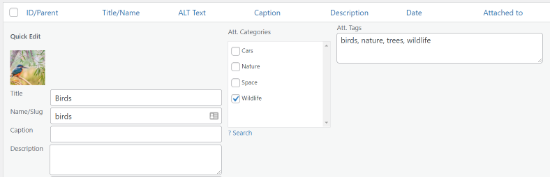
Po zakończeniu po prostu kliknij przycisk „Aktualizuj”, aby zapisać zmiany.
Jak wyszukiwać tagi i kategorie obrazów w WordPress
Teraz, gdy już zorganizowałeś swoje pliki, możesz ich szukać za pomocą tagów i kategorii obrazów.
Wszystko, co musisz zrobić, to przejść do Media » Asystent w panelu administracyjnym WordPress. Jest to ulepszony widok biblioteki multimediów przez wtyczkę. Stąd kliknij przycisk „Szukaj multimediów”, aby otworzyć narzędzie wyszukiwania.
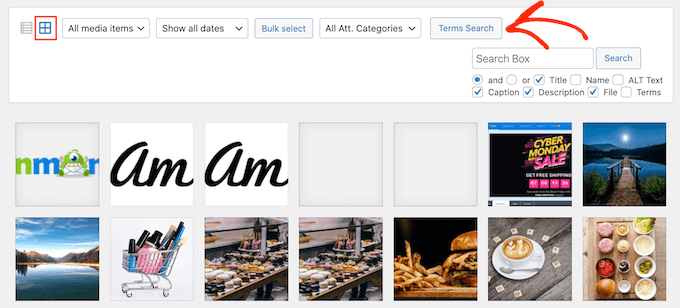
Otwiera to okno podręczne, w którym możesz wpisać kategorię lub tag, według którego chcesz wyszukać.
Po prostu wpisz termin, a następnie kliknij „Szukaj”.
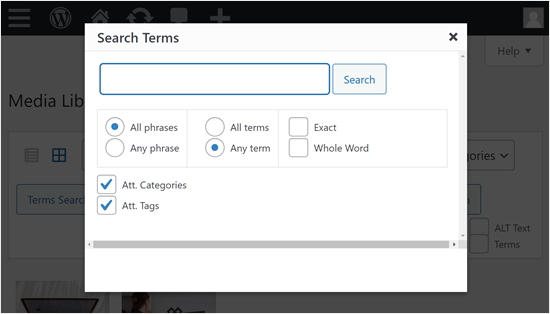
Wtyczka znajdzie teraz wszystkie obrazy, które mają ten tag lub kategorię.
Jak pozwolić użytkownikom na wyszukiwanie obrazów za pomocą tagów lub kategorii obrazów
Oprócz pytań o to, jak tagować obrazy, niektórzy czytelnicy WPBeginner zastanawiają się również, czy możliwe jest umożliwienie odwiedzającym wyszukiwania obrazów za pomocą tagów i kategorii.
Tak, możesz! Najprostszym sposobem jest użycie pluginu SearchWP. Jest to najlepszy płatny plugin do wyszukiwania dla WordPressa i pozwala dokładnie określić, czego odwiedzający mogą szukać na Twojej stronie, w tym Twoich nowych tagów i kategorii obrazów.
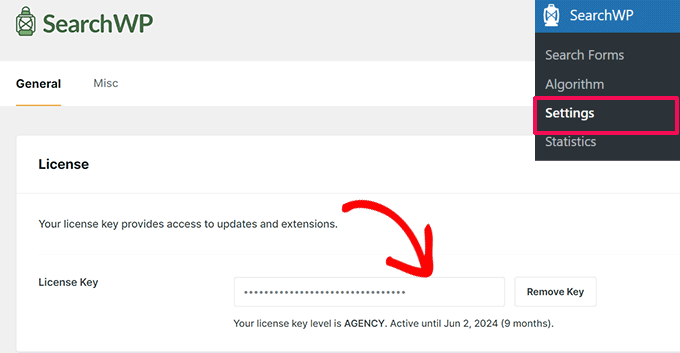
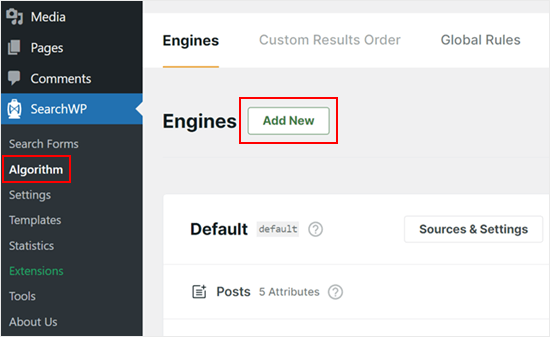
Najpierw musisz zainstalować i aktywować plugin SearchWP. Po zakończeniu przejdź do SearchWP » Ustawienia w swoim panelu, aby wprowadzić i aktywować klucz licencyjny.
Następnie przejdź do zakładki SearchWP » Algorytm.
Tutaj zobaczysz domyślne ustawienia wyszukiwarki. Aby dodać nowe taksonomie obrazów, po prostu kliknij przycisk „Źródła i ustawienia”.
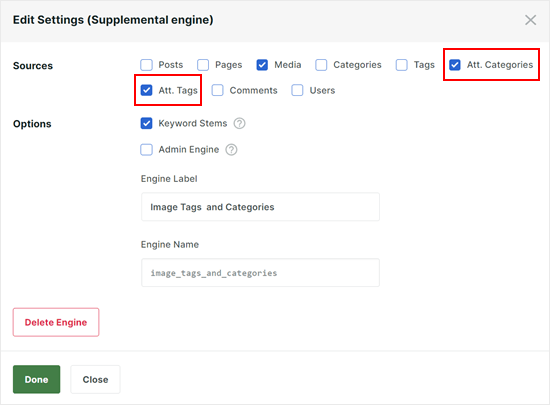
W wyświetlonym oknie podręcznym poszukaj źródła „Media”. Teraz wystarczy zaznaczyć pola obok „Kategorie załączników” i „Tagi załączników”, aby dodać je do indeksu wyszukiwania.
Po ich wybraniu kliknij przycisk „Gotowe”, aby zapisać zmiany. SearchWP będzie teraz uwzględniać te tagi i kategorie, gdy odwiedzający będą korzystać z funkcji wyszukiwania na Twojej stronie.
Teraz możesz kontynuować tworzenie własnej wyszukiwarki, czytając te artykuły:
- Jak utworzyć niestandardowy formularz wyszukiwania WordPress (krok po kroku)
- Jak dostosować stronę wyników wyszukiwania w WordPress
- Jak poprawić wyszukiwanie w WordPressie za pomocą SearchWP (szybko i łatwo)
Najczęściej zadawane pytania dotyczące tagowania obrazów w WordPress
Oto niektóre z najczęstszych pytań, jakie nasi czytelnicy mają na temat organizacji obrazów i innych plików multimedialnych w WordPress.
1. Czy mogę dodawać tagi do innych plików multimedialnych, takich jak filmy lub pliki PDF?
Tak, wtyczka Media Library Assistant pozwala organizować dowolne typy plików w bibliotece mediów. Obejmuje to filmy, pliki audio, PDF-y i inne, nie tylko obrazy.
2. Jaka jest różnica między tagami obrazów a tekstem alternatywnym obrazu?
Tagi obrazów służą do Twojej własnej wewnętrznej organizacji, aby pomóc Ci szybciej znajdować pliki w panelu WordPress. Z kolei tekst alternatywny opisuje obraz dla wyszukiwarek i użytkowników z wadami wzroku, co jest ważne dla SEO i dostępności.
3. Czy mogę tagować obrazy w WordPress bez wtyczki?
Domyślnie WordPress nie ma wbudowanej funkcji dodawania kategorii lub tagów do plików multimedialnych. Potrzebujesz wtyczki, takiej jak Media Library Assistant, aby dodać tę funkcjonalność.
4. Czy dodanie wielu tagów obrazów spowolni moją witrynę?
Nie, dodawanie tagów i kategorii nie powinno mieć zauważalnego wpływu na wydajność Twojej witryny. Są to po prostu lekkie taksonomie przechowywane w bazie danych WordPress, podobne do tagów postów.
5. Czy mogę masowo edytować tagi dla wielu obrazów naraz?
Tak, Asystent Biblioteki Mediów ułatwia to. Po prostu przejdź do Media » Asystent, zaznacz pola obok obrazów, które chcesz edytować, a następnie wybierz „Edytuj” z menu rozwijanego „Akcje masowe”.
Po kliknięciu przycisku „Zastosuj” zobaczysz obszar edycji masowej, w którym możesz dodać tagi do wszystkich wybranych obrazów jednocześnie.
Dodatkowe zasoby do zarządzania obrazami w WordPressie
Teraz, gdy wiesz, jak zorganizować swoją bibliotekę multimediów, możesz uznać te inne przewodniki za przydatne do pracy z obrazami na Twojej stronie WordPress.
- Jak dodać galerię w WordPress z efektem Lightbox – Dowiedz się, jak tworzyć piękne, interaktywne galerie obrazów dla swoich odwiedzających.
- Jak zoptymalizować obrazy pod kątem wydajności sieci – Odkryj, jak przyspieszyć swoją witrynę, odpowiednio kompresując obrazy bez utraty jakości.
- Przewodnik dla początkujących po SEO obrazów – Kompletny przewodnik po uzyskiwaniu większego ruchu z wyszukiwarek dzięki Twoim obrazom.
- Najlepsze pluginy do tworzenia sliderów w WordPress – Nasze eksperckie wybory najlepszych pluginów do tworzenia sliderów, które prezentują Twoje obrazy i inne treści.
Mamy nadzieję, że ten artykuł pomógł Ci nauczyć się tagować obrazy w WordPressie za pomocą Media Library Assistant. Możesz również zapoznać się z naszym przewodnikiem na temat tworzenia galerii z efektem lightbox w WordPressie oraz naszymi najlepszymi wyborami najlepszych wtyczek do tworzenia suwaków w WordPressie.
Jeśli podobał Ci się ten artykuł, zasubskrybuj nasz kanał YouTube po samouczki wideo WordPress. Możesz nas również znaleźć na Twitterze i Facebooku.



Patrick Struckmann
czy nie można używać widoku siatki dla asystenta mediów? przy tysiącach plików zbyt długo trwa przeglądanie w widoku listy
Wsparcie WPBeginner
Obecnie nie mamy zalecanej metody korzystania z widoku siatki w celu osiągnięcia tego celu, ale jeśli się to zmieni, na pewno się tym podzielimy!
Admin
Tim
Czy używanie tej wtyczki pozwala odwiedzającym witrynę na wyszukiwanie obrazów za pomocą tagów?
Wsparcie WPBeginner
Nie, na razie nie tą konkretną metodą.
Admin
mohsen Khatamia
Dziękuję bardzo…… wspaniałe instrukcje….. zacząłem ich używać……
Brad Dalton
Good luck to u syad. good stuff and good luck too you son