


Jeden z naszych czytelników zapytał niedawno, jak wyświetlać najnowsze filmy z YouTube na swojej stronie WordPress. To świetne pytanie i mamy proste rozwiązanie.
Regularnie aktualizujemy nasz własny kanał YouTube pomocnymi samouczkami WordPress tutaj na WPBeginner. Z własnego doświadczenia wiemy, jak czasochłonne może być ręczne osadzanie każdego nowego filmu na naszej stronie internetowej.
Na szczęście znaleźliśmy prostą wtyczkę do automatycznego wyświetlania najnowszych filmów z YouTube na Twojej stronie WordPress. Ta metoda oszczędza czas i zapewnia, że Twoja witryna zawsze wyświetla najnowsze treści.
Przejdźmy przez proces krok po kroku.
Dlaczego warto pokazywać filmy z Twojego kanału YouTube w WordPress?
Jeśli oprócz strony WordPress prowadzisz kanał na YouTube, ma sens publikowanie filmów również na swojej stronie internetowej.
Teledyski te mogą pomóc przyciągnąć uwagę odwiedzających i zatrzymać ich na Twojej stronie na dłużej. Może to zwiększyć liczbę wyświetleń stron i zmniejszyć współczynnik odrzuceń w WordPressie.
Osadzone filmy z YouTube mogą nawet przyciągnąć więcej odwiedzających na Twoją stronę. W rzeczywistości nasza ostateczna lista statystyk blogów pokazuje, że posty na blogach z filmami generują o 83% więcej ruchu niż te bez.
Jeśli chcesz dodać tylko niewielką liczbę filmów do swojej witryny, łatwo jest osadzić filmy z YouTube w postach na blogu WordPress. Będziesz jednak musiał ręcznie dodawać każdy nowy film, co wymaga czasu i wysiłku.
Zamiast tego zalecamy osadzenie kanału YouTube, który automatycznie aktualizuje się za każdym razem, gdy publikujesz nowy film na swoim kanale. Gwarantuje to, że odwiedzający zawsze zobaczą najnowsze filmy, bez dodatkowego wysiłku z Twojej strony.
Biorąc to pod uwagę, przyjrzyjmy się, jak wyświetlić najnowsze filmy z Twojego kanału YouTube w WordPress. Możesz użyć poniższych szybkich linków, aby nawigować po tym artykule:
Krok 1: Zainstaluj i skonfiguruj wtyczkę wideo YouTube
Najłatwiejszym sposobem na wyświetlanie najnowszych filmów z Twojego kanału YouTube jest użycie darmowego wtyczki Smash Balloon Feeds for YouTube. Ta wtyczka oferuje wiele opcji dostosowywania, aby dostosować wygląd Twojego kanału YouTube na Twojej stronie.
Do tego samouczka możesz użyć wersji Pro lub darmowej wtyczki, ponieważ obie będą działać. Kompletny pakiet wtyczek Smash Balloon zawiera również funkcje do osadzania filmów z TikTok, Facebooka i tak dalej.
Najpierw zainstaluj i aktywuj wtyczkę Feeds for YouTube. Aby uzyskać więcej informacji, zobacz nasz przewodnik krok po kroku, jak zainstalować wtyczkę WordPress.
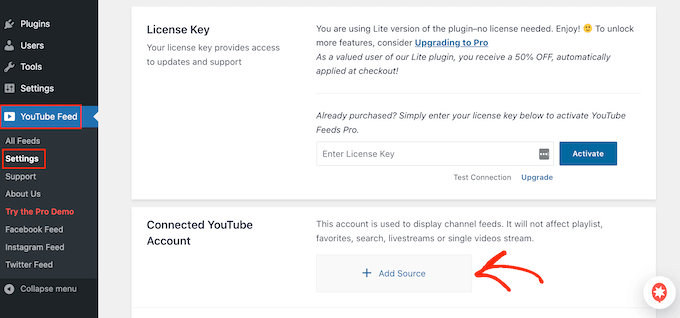
Po aktywacji przejdź do YouTube Feed » Ustawienia i kliknij „Dodaj źródło”.
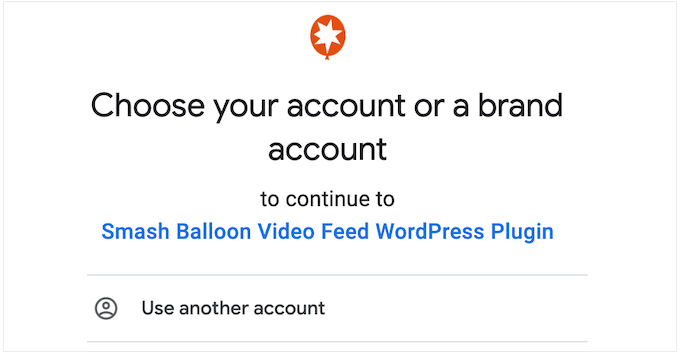
Na następnym ekranie kliknij „Połącz z YouTube przez Google”. Smash Balloon wyświetli teraz wszystkie Twoje konta Google.
Możesz wybrać konto z listy lub kliknąć „Użyj innego konta” i dodać nowe konto Google.
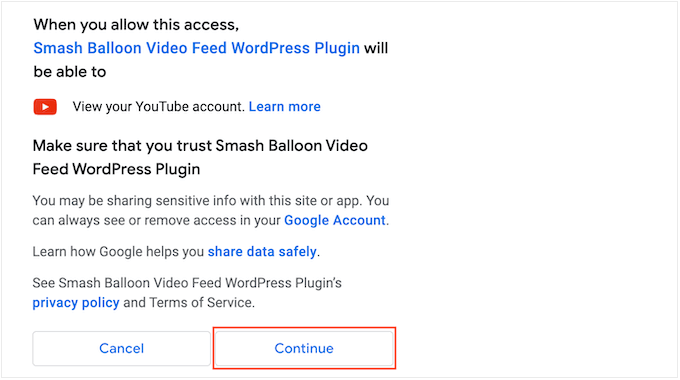
Po tym zobaczysz ostrzeżenie, że Smash Balloon będzie miał dostęp do informacji o Twoim kanale YouTube.
Zakładając, że zgadzasz się kontynuować, kliknij „Kontynuuj”.
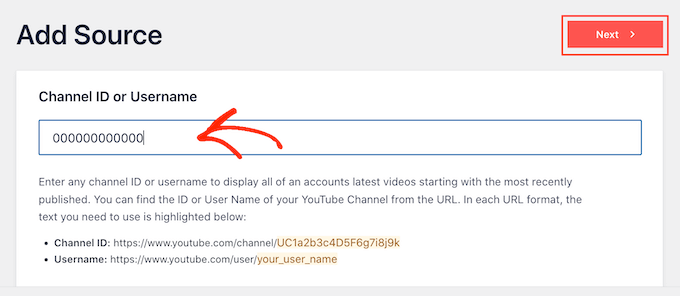
W tym momencie będziesz musiał dodać identyfikator lub nazwę użytkownika swojego kanału YouTube.
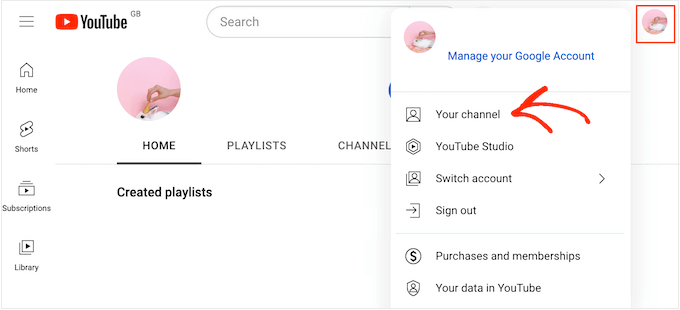
Aby uzyskać te informacje, przejdź na stronę YouTube i kliknij swoje zdjęcie profilowe w prawym górnym rogu. Następnie wybierz „Twój kanał”.
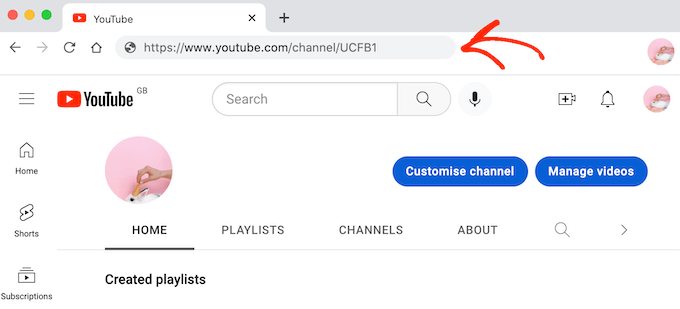
Teraz spójrz na pasek adresu swojej przeglądarki. Jeśli widzisz jakiś tekst po „user/”, to jest to nazwa użytkownika Twojego kanału.
Jeśli widzisz „channel/” poprzedzone ciągiem liczb i liter, jest to identyfikator kanału, jak widać na poniższym obrazku.
Po prostu skopiuj wartość i przełącz się z powrotem do swojego panelu WordPress. Teraz wklej wartość w pole oznaczone jako „Wprowadź identyfikator kanału lub nazwę użytkownika”.
Po wykonaniu tej czynności kliknij przycisk „Dalej”.
Krok 2: Utwórz klucz API YouTube w Google Console
W tym momencie zobaczysz następujący komunikat: Nie wprowadzono klucza API.
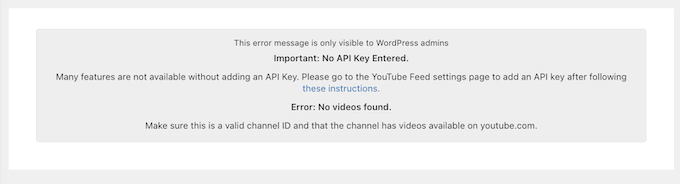
Aby uniknąć zakłóceń, zalecamy utworzenie klucza API YouTube i dodanie go do swojego bloga WordPress lub witryny.
Czy można wyświetlać moje filmy z YouTube bez klucza API?
Odpowiedź brzmi tak, jest. Jednak Smash Balloon nie zaleca pomijania tego kroku, ponieważ zapewnia on bardziej stabilny i spójny dostęp do danych YouTube w czasie. Minimalizuje to możliwość zakłóceń w aktualizacji Twojego kanału.
W nowej karcie przejdź do Google Console i zaloguj się przy użyciu swojego konta Google.
Po zalogowaniu się do konsoli kliknij menu rozwijane na pasku narzędzi. Domyślnie wyświetla ono nazwę Twojego najnowszego projektu Google Console.
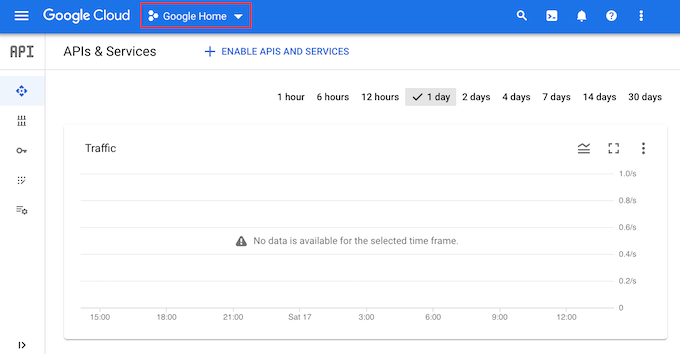
Jeśli logujesz się do Google Console po raz pierwszy, musisz zaakceptować warunki i zasady.
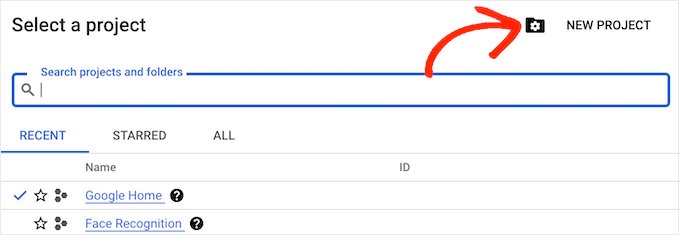
Po wykonaniu tej czynności kliknij „Nowy projekt”.
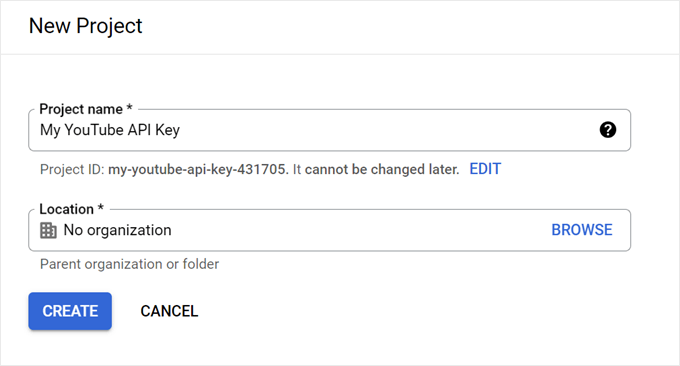
Możesz teraz wpisać nazwę projektu. Jest to tylko do Twojej wiadomości, więc możesz użyć czegokolwiek chcesz.
Gdy to zrobisz, kliknij „Utwórz”.
Teraz kliknij ikonę „Szukaj” i wpisz „YouTube Data API”.
W sekcji „Marketplace” znajdź YouTube Data API i kliknij ją.
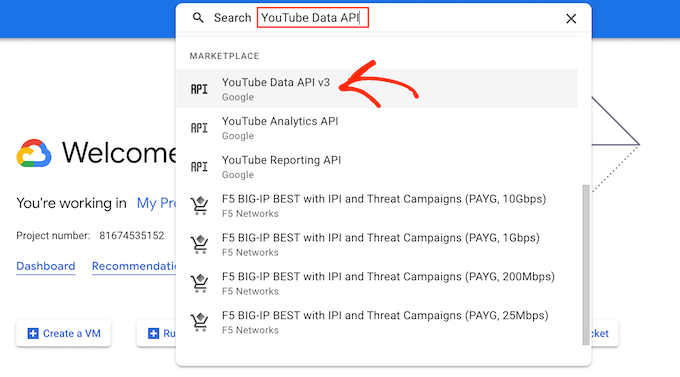
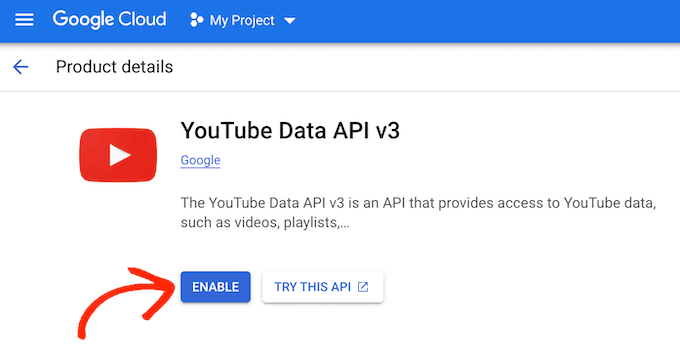
To przeniesie Cię do ekranu, na którym możesz aktywować klucz do wysyłania żądań API YouTube.
Aby to zrobić, po prostu kliknij przycisk „Włącz”.
W menu po lewej stronie kliknij „Poświadczenia”.
Po wykonaniu tej czynności wybierz „Utwórz dane uwierzytelniające”.
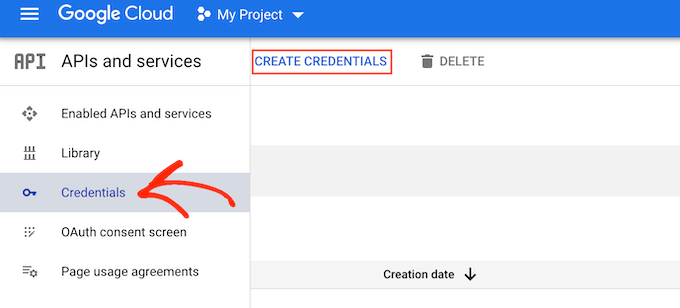
W menu rozwijanym kliknij „Klucz API”.
Po chwili zobaczysz wyskakujące okienko „Klucz API został utworzony”. Będziesz musiał dodać te informacje do swojej strony internetowej, więc zanotuj je.
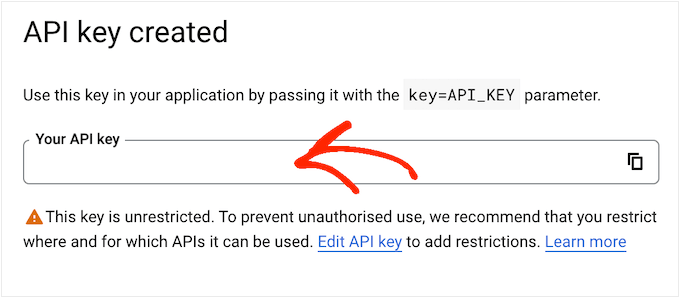
Domyślnie klucz API YouTube jest nieograniczony. Aby uniemożliwić innym osobom korzystanie z klucza API, warto go ograniczyć, klikając link „Edytuj klucz API” w oknie podręcznym.
Otwiera to ekran pokazujący wszystkie Twoje klucze API Google. Po prostu znajdź klucz, który właśnie utworzyłeś, i kliknij go.
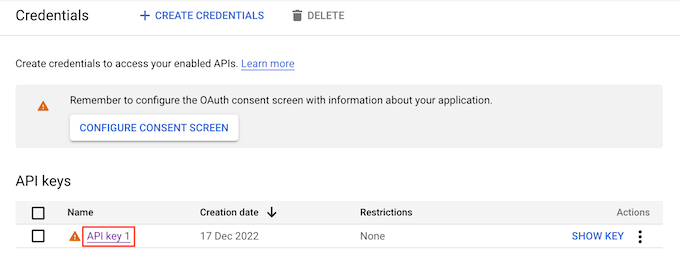
Uwaga: Jeśli przypadkowo zamknąłeś okno podręczne, nie panikuj. Możesz uzyskać dostęp do tego samego ekranu, wybierając „Poświadczenia” z menu po lewej stronie. Podobnie, jeśli nie zapisałeś klucza API, po prostu kliknij „Pokaż klucz”, aby zobaczyć swoje poświadczenia.
W sekcji „Ustaw ograniczenie aplikacji” wybierz opcję „Witryny internetowe”.
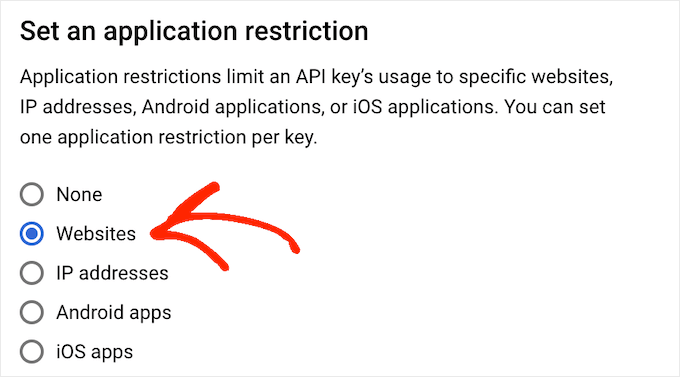
W sekcji „Ograniczenia witryny” kliknij „Dodaj”.
Teraz możesz wpisać adres swojej strony internetowej i kliknąć „Gotowe”.
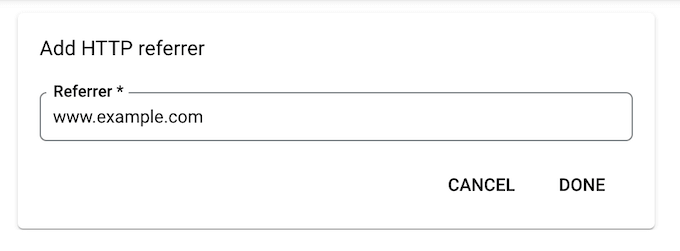
Aby nadać Smash Balloon dostęp do API, musisz również wpisać www.googleapis.com i kliknąć „Gotowe”.
W sekcji „Ograniczenia API” wybierz przycisk obok opcji „Ogranicz klucz”.
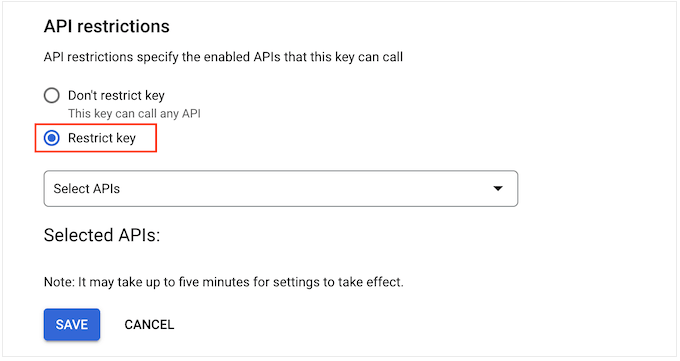
Po wykonaniu tej czynności kliknij menu rozwijane „Wybierz interfejsy API” i zaznacz pole obok „YouTube Data API”.
Po tym kliknij „OK”.
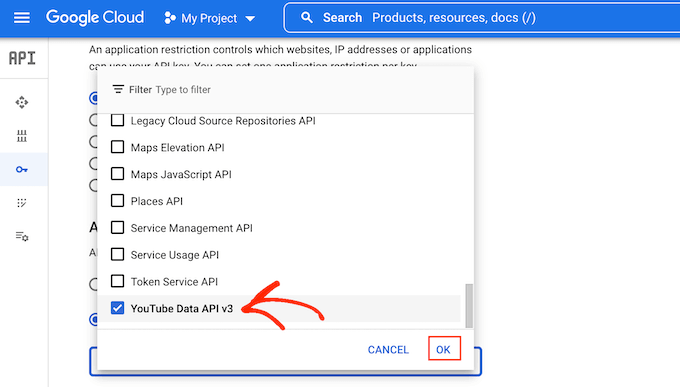
Gdy będziesz zadowolony z konfiguracji klucza API YouTube, kliknij „Zapisz”.
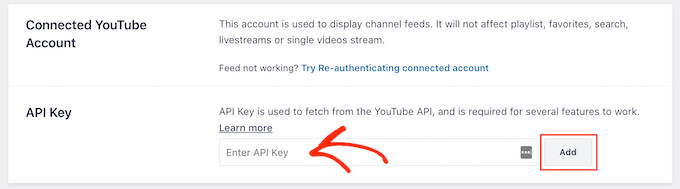
Teraz możesz dodać klucz API do swojej witryny WordPress. W panelu WordPress przejdź do YouTube Feed » Ustawienia.
Na koniec wklej klucz w pole „Klucz API”, a następnie kliknij „Dodaj”.
Krok 3: Utwórz i dostosuj kanał YouTube
Po połączeniu swojej witryny WordPress z YouTube możesz utworzyć galerię wideo swojego kanału.
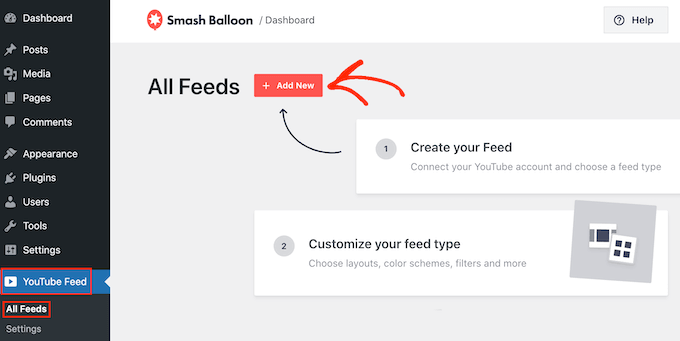
Po prostu przejdź do Kanał YouTube » Wszystkie kanały, a następnie kliknij „Dodaj nowy”.
YouTube Feed Pro pozwala osadzać pojedyncze filmy z YouTube, listy odtwarzania, transmisje na żywo i inne.
Możesz nawet utworzyć ścianę społecznościową, łącząc posty z wielu platform społecznościowych. Na przykład możesz osadzić posty ze statusem na Facebooku, dodać zdjęcia z Instagrama i inne.
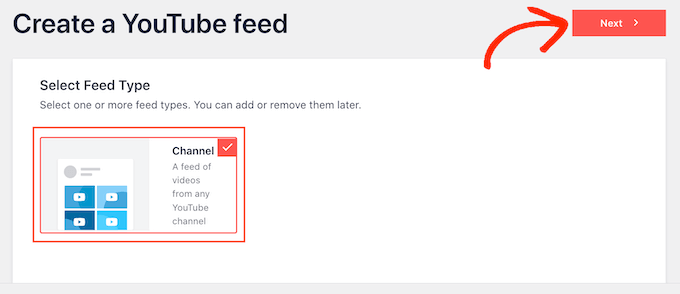
Ponieważ korzystasz z darmowej wtyczki, po prostu kliknij „Kanał”, a następnie wybierz „Dalej”.
Otwiera to edytor, który po prawej stronie pokazuje podgląd Twojego kanału YouTube.
Po lewej stronie zobaczysz wszystkie różne ustawienia, których możesz użyć do dopracowania wyglądu filmów z YouTube.
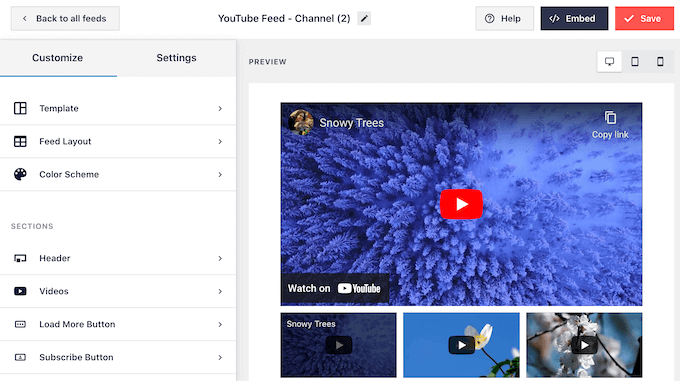
Te ustawienia są proste, więc po prostu kliknij każdą opcję w menu po lewej stronie i wprowadź wszelkie pożądane zmiany.
Podczas zmiany ustawień podgląd na żywo będzie się automatycznie aktualizował, dzięki czemu możesz wypróbować różne ustawienia, aby zobaczyć, co najlepiej wygląda na Twojej stronie internetowej.
Na początek możesz zmienić sposób wyświetlania filmów, klikając „Układ kanału”. Na tym ekranie możesz przełączać się między układami siatki, galerii, listy i karuzeli.
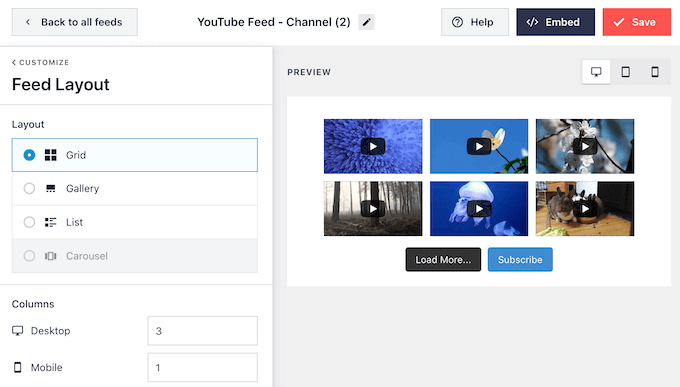
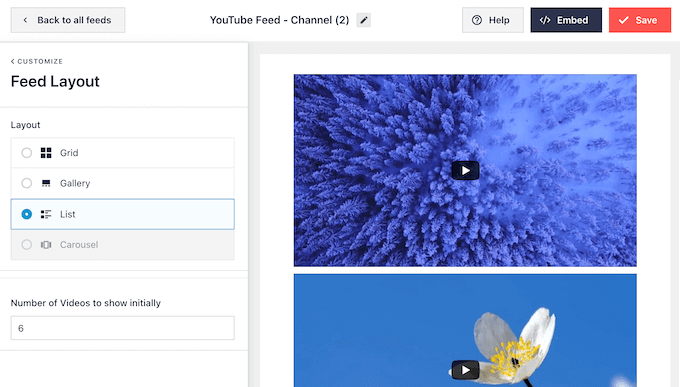
W zależności od wybranego układu możesz uzyskać dostęp do dodatkowych ustawień.
Na przykład, jeśli wybierzesz „Lista”, możesz zmienić liczbę filmów, które Smash Balloon wyświetla na liście, i utworzyć więcej miejsca między filmami z YouTube.
Badania pokazują, że 90% konsumentów ogląda filmy na swoich urządzeniach mobilnych, a 70% osób odwiedza YouTube za pomocą smartfona lub tabletu. Mając to na uwadze, chcesz mieć pewność, że Twoje najnowsze filmy wyglądają równie dobrze na urządzeniach mobilnych, jak i na komputerach stacjonarnych.
Możesz podglądnąć, jak kanał YouTube będzie wyglądał na komputerach stacjonarnych, tabletach i smartfonach, korzystając z rzędu przycisków w prawym górnym rogu.
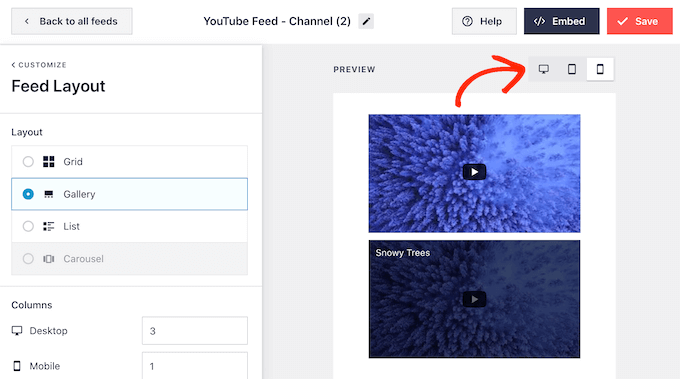
Możesz także zmienić liczbę filmów wyświetlanych na smartfonach i tabletach. Pomoże to Twoim filmom z YouTube wygodnie zmieścić się na mniejszych ekranach tabletów i smartfonów.
Domyślnie Smash Balloon wyświetla różną liczbę kolumn na urządzeniach mobilnych i komputerach stacjonarnych. Aby zmienić te domyślne ustawienia, wystarczy wpisać nowe liczby w sekcji „Kolumny”.
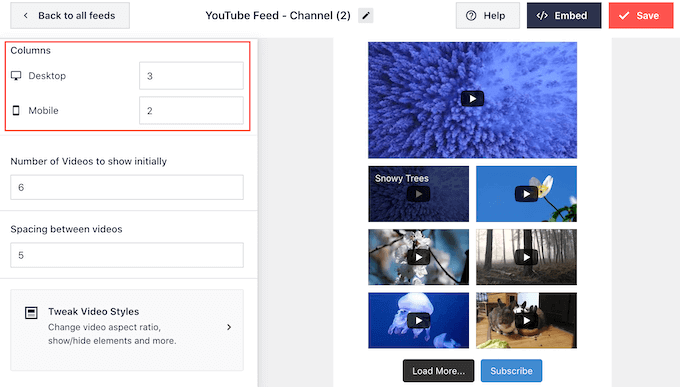
Jesteś teraz gotowy, aby przejść do następnego ekranu ustawień, którym jest „Schemat kolorów”.
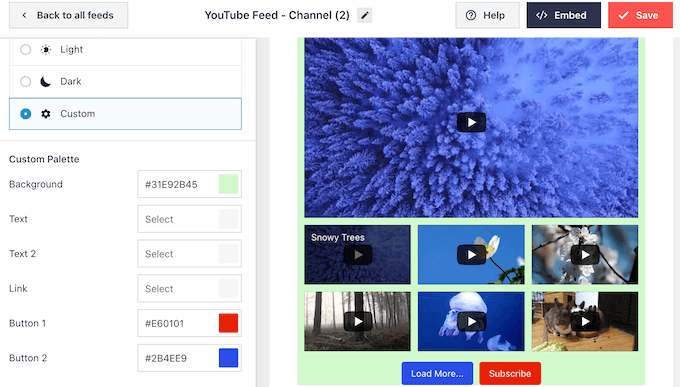
Domyślnie Feeds for YouTube używa tej samej palety kolorów co Twój motyw WordPress. Możesz jednak użyć również „Jasnej” lub „Ciemnej” palety kolorów dla swojego kanału wideo.
Możesz nawet stworzyć własną paletę kolorów, wybierając „Niestandardowy”, a następnie używając ustawień, aby zmienić kolor linku, kolor tekstu, zmienić kolor tła i więcej.
Smash Balloon może również dodać nagłówek nad kanałem wideo na YouTube. Ten nagłówek wyświetla zdjęcie profilowe Twojego kanału na YouTube i nazwę kanału, dzięki czemu odwiedzający mogą dokładnie zobaczyć, skąd pochodzi treść.
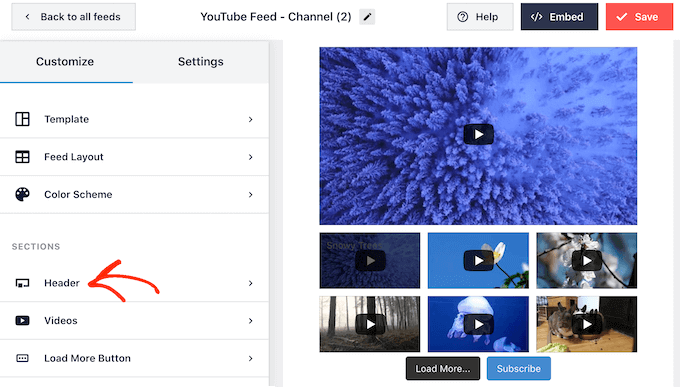
Aby dostosować tę sekcję, kliknij „Nagłówek” w menu po lewej stronie.
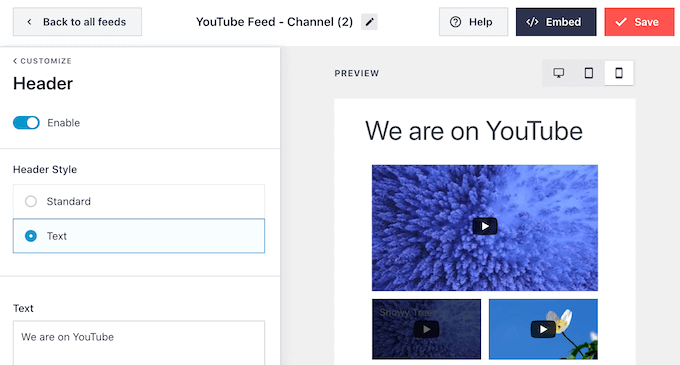
Tutaj możesz użyć kontrolek, aby przełączać się między standardowymi stylami nagłówków a stylami tekstowymi.
Jeśli wybierzesz „Tekst”, możesz zmienić kolor tekstu i rozmiar czcionki. Domyślnie nagłówek wyświetla komunikat „Jesteśmy na YouTube”. Możesz zastąpić go własnym komunikatem, wpisując go w polu „Tekst”.
Kiedy będziesz zadowolony z wyglądu nagłówka, następny ekran ustawień to „Filmy”.
To przeniesie Cię do nowego ekranu, na którym możesz precyzyjnie dostosować wygląd każdego filmu z YouTube domyślnie, gdy odwiedzający najeżdża na niego kursorem myszy i gdy film jest odtwarzany.
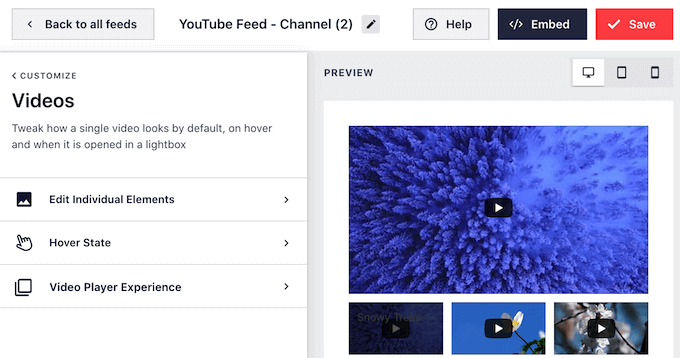
Jeśli klikniesz „Edytuj poszczególne elementy”, możesz wybrać, czy chcesz pokazać, czy ukryć ikonę „Odtwórz”.
Na poniższym obrazku dodajemy ikonę „Odtwórz” do każdego filmu na kanale YouTube.
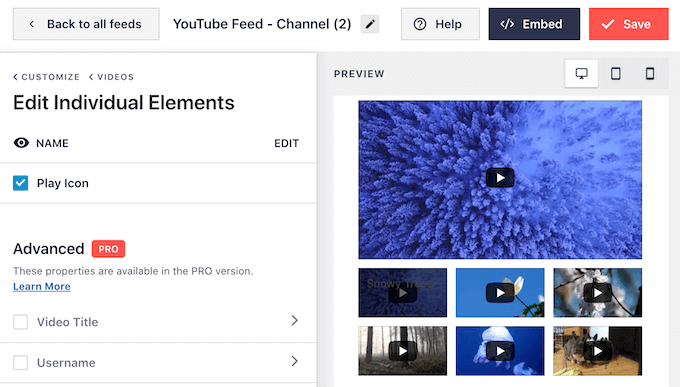
Gdy będziesz zadowolony ze zmian, kliknij link „Filmy”.
To przenosi Cię z powrotem do poprzedniego ekranu, gdzie możesz wybrać „Stan najazdu”.
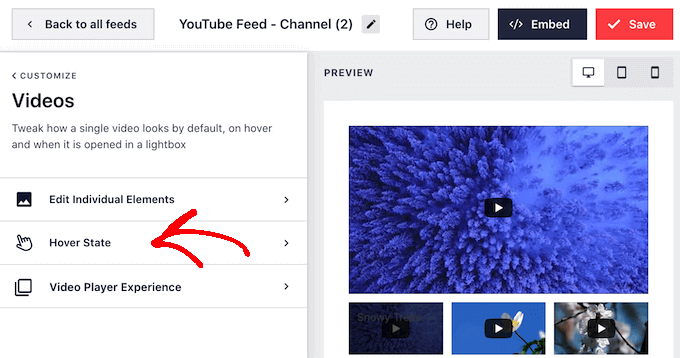
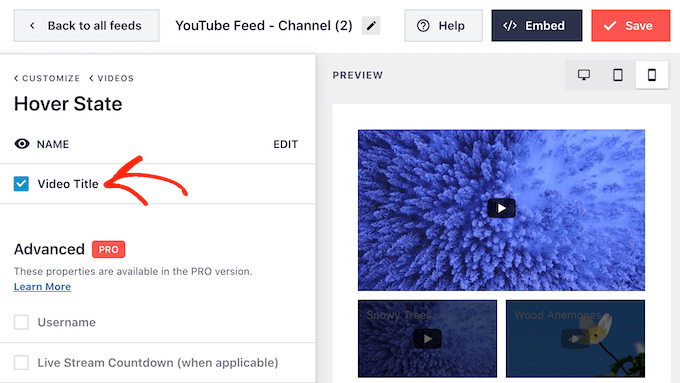
Tutaj możesz wybrać, czy chcesz wyświetlać tytuł filmu, gdy odwiedzający najedzie na niego kursorem.
Tytuł może dostarczyć dodatkowych przydatnych informacji i zachęcić odwiedzających do odtworzenia filmu. Mając to na uwadze, możesz zaznaczyć pole obok opcji „Tytuł filmu”.
Kiedy odwiedzający kliknie film, zacznie się on odtwarzać we wbudowanym odtwarzaczu wideo.
Możesz zmienić sposób działania i wygląd odtwarzacza, klikając „Doświadczenie z odtwarzaczem wideo”.
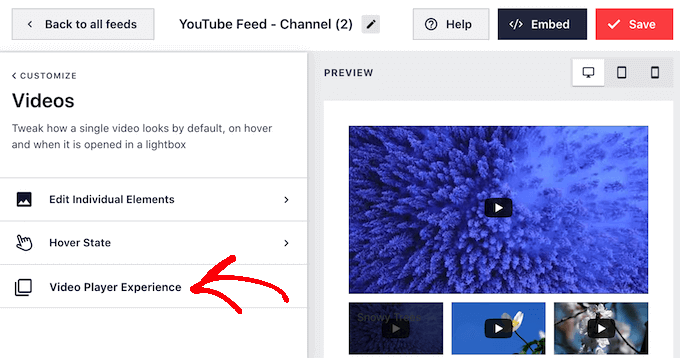
Tutaj możesz zmienić proporcje odtwarzacza i wybrać, czy wideo ma zacząć odtwarzać się automatycznie, czy czekać, aż odwiedzający kliknie przycisk odtwarzania.
Gdy będziesz zadowolony z konfiguracji odtwarzacza wideo, kliknij link „Dostosuj”, aby powrócić do głównego ekranu edytora Smash Balloon.
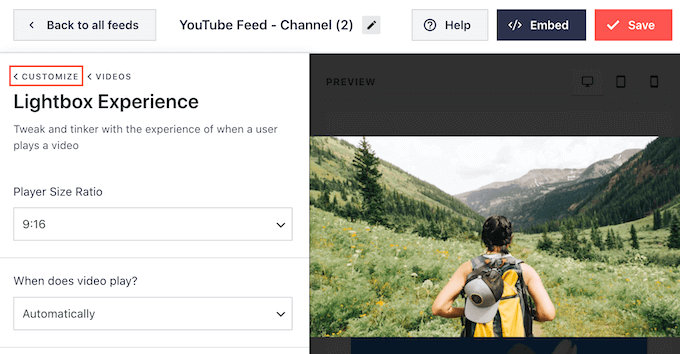
Tutaj wybierz „Przycisk Załaduj więcej” z menu po lewej stronie.
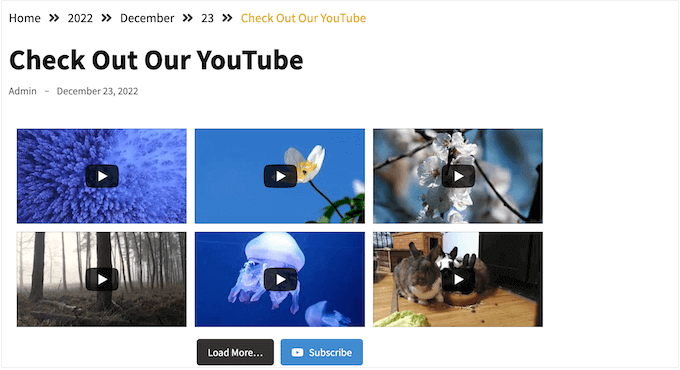
Odwiedzający mogą użyć przycisku „Załaduj więcej”, aby zobaczyć więcej Twoich filmów na YouTube. Może to sprawić, że odwiedzający dłużej pozostaną na Twojej stronie internetowej, jednocześnie zwiększając zaangażowanie i liczbę wyświetleń Twojego kanału na YouTube.
Mając to na uwadze, możesz sprawić, że przycisk „Załaduj więcej” będzie się wyróżniał, zmieniając jego kolor tła, stan najazdu i kolor tekstu.
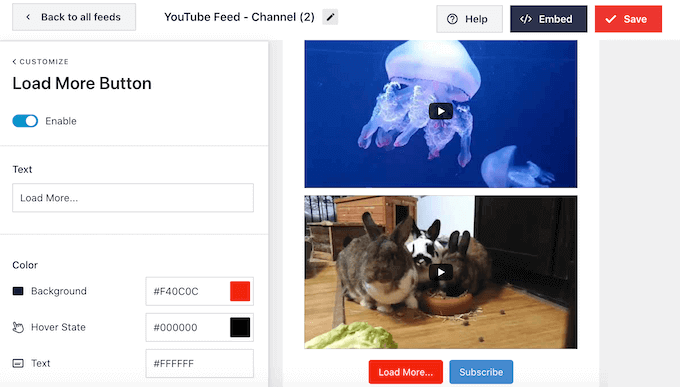
Ten przycisk domyślnie wyświetla „Wczytaj więcej…”, ale możesz zastąpić go unikalnym wezwaniem do działania, wpisując tekst w polu „Tekst”.
Domyślnie Smash Balloon wyświetla przycisk „Subskrybuj” poniżej Twoich najnowszych filmów z YouTube.
Zachęca to odwiedzających do dołączenia do Twojego kanału YouTube. Aby zdobyć więcej subskrybentów, możesz dostosować przycisk, wybierając „Przycisk subskrypcji” z głównego ekranu ustawień Smash Balloon.
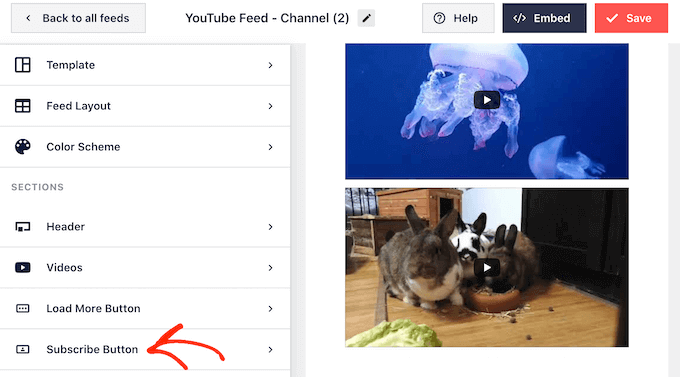
Na tym ekranie możesz dodawać i usuwać przycisk „Subskrybuj”, klikając „Włącz”.
Możesz również zmienić kolor tła przycisku, stan najazdu i kolor tekstu.
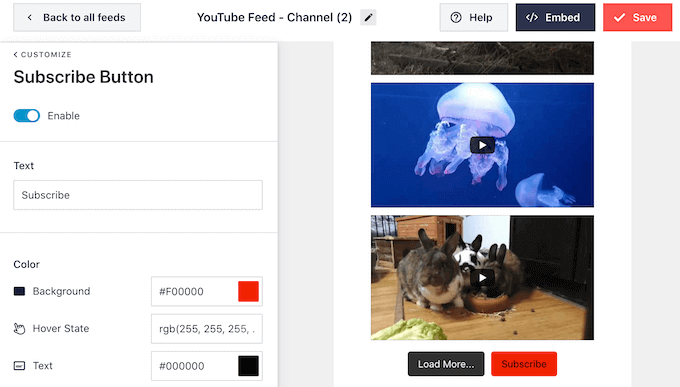
Domyślnie ten przycisk wyświetla wezwanie do działania „Subskrybuj”.
Możesz zastąpić to własnym komunikatem, wpisując go w polu „Text”.
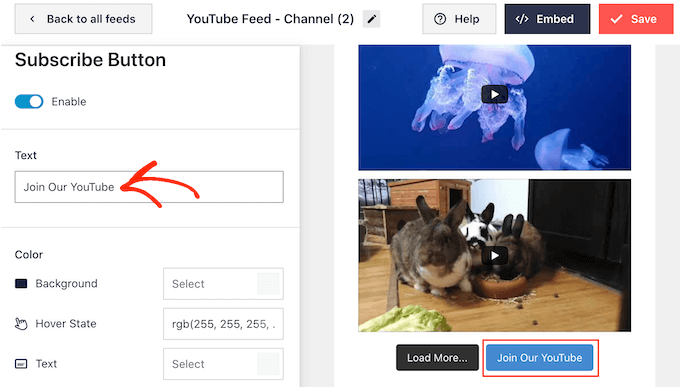
Kiedy będziesz zadowolony z wyglądu kanału wideo, nie zapomnij kliknąć „Zapisz”, aby zachować zmiany. Jesteś teraz gotowy do dodania najnowszych filmów z YouTube do swojej witryny WordPress.
Krok 4: Osadź najnowsze filmy z kanału YouTube w WordPress
Możesz dodać swój kanał wideo z YouTube do WordPress za pomocą bloku, widżetu lub krótkiego kodu.
Jeśli utworzyłeś więcej niż jeden kanał za pomocą wtyczki Feeds for YouTube, będziesz potrzebować jego skróconego kodu, jeśli zamierzasz użyć bloku lub widżetu.
Aby uzyskać kod, przejdź do Kanał YouTube » Wszystkie kanały , a następnie skopiuj tekst pod „Kod skrótu”.
W poniższym przykładzie będziemy musieli użyć youtube-feed feed=2.
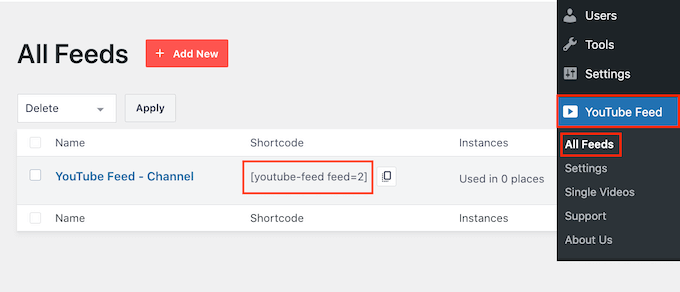
Jeśli chcesz wyświetlić najnowsze filmy na stronie lub w poście, zalecamy użycie bloku „Feeds for YouTube”.
Po prostu otwórz stronę lub wpis, na którym chcesz wyświetlić swoje filmy z YouTube. Następnie kliknij ikonę „+ Dodaj blok” , aby dodać nowy blok i zacznij wpisywać „Feeds for YouTube”.
Gdy pojawi się odpowiedni blok, kliknij, aby dodać go do strony lub wpisu.
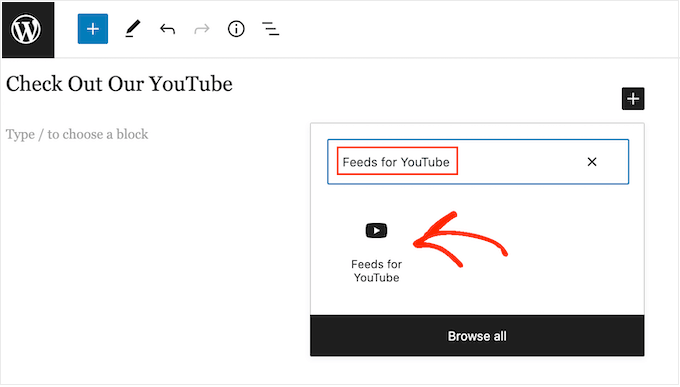
Blok domyślnie wyświetli jeden z Twoich kanałów YouTube. Jeśli chcesz zamiast tego użyć innego kanału, znajdź „Ustawienia kodu skrótu” w menu po prawej stronie.
Teraz możesz dodać skrócony kod do tego pola. Po wykonaniu tej czynności kliknij przycisk „Zastosuj zmiany”.
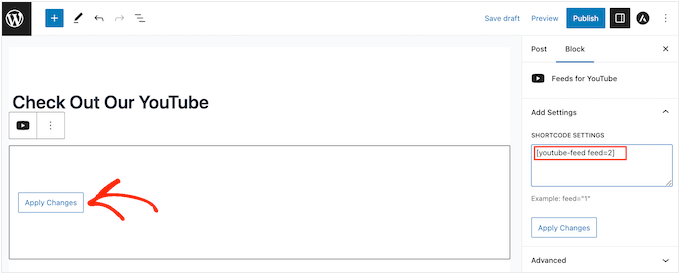
Blok ten wyświetli najnowsze filmy z Twojego kanału YouTube. Po prostu opublikuj lub zaktualizuj stronę, aby Twoje źródło mediów społecznościowych YouTube było na żywo.
Jeśli używasz motywu obsługującego bloki, możesz użyć edytora całych witryn, aby dodać blok Feeds for YouTube w dowolnym miejscu swojej witryny. Kroki są w większości podobne do tych opisanych powyżej, wystarczy wiedzieć, do jakiego szablonu lub wzorca dodać blok.
Więcej informacji na ten temat znajdziesz w naszym kompletnym przewodniku po edycji całych witryn WordPress.
Możesz również dodać kanał do dowolnego obszaru gotowego na widżety, takiego jak pasek boczny. Pozwala to wyświetlać najnowsze filmy z YouTube na całej Twojej stronie internetowej.
Aby to zrobić, przejdź do Wygląd » Widżety w panelu administracyjnym WordPress, a następnie kliknij przycisk „+”.
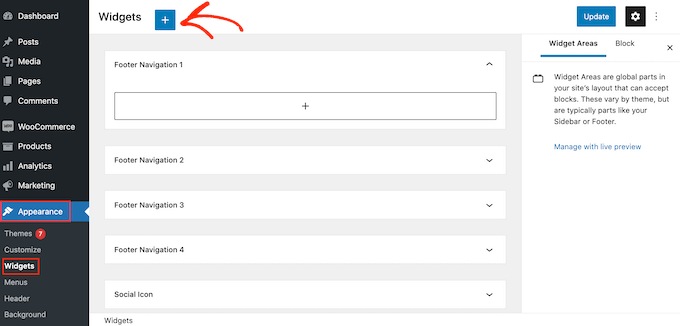
Teraz zacznij wpisywać „Feeds for YouTube” w pasku wyszukiwania, aby znaleźć odpowiedni widżet.
Następnie możesz przeciągnąć widżet na obszar, w którym chcesz wyświetlić najnowsze filmy z Twojego kanału YouTube.
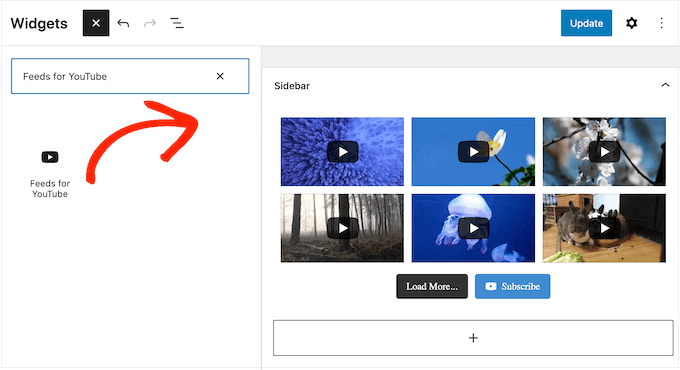
Domyślnie widżet będzie wyświetlał jeden z kanałów utworzonych za pomocą Feeds for YouTube.
Aby wyświetlić inny kanał, wpisz kod tego kanału w polu „Ustawienia kodu skrótu”. Następnie kliknij „Zastosuj zmiany”.
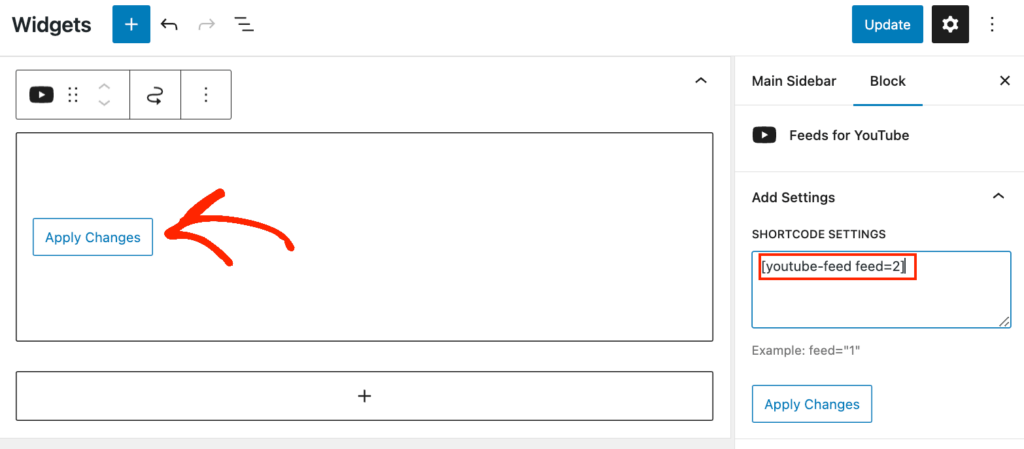
Na koniec kliknij przycisk „Aktualizuj”, aby widżet stał się aktywny.
Więcej informacji można znaleźć w naszym szczegółowym przewodniku jak dodawać i używać widżetów.
Inną opcją jest osadzenie najnowszych filmów na dowolnej stronie, poście lub obszarze gotowym na widżety za pomocą kodu skrótu. Aby uzyskać odpowiedni kod skrótu, po prostu przejdź do YouTube Feed » Wszystkie kanały i skopiuj wartość z kolumny „Kod skrótu”.
Teraz po prostu dodaj ten kod do swojej witryny. Aby uzyskać więcej informacji, zapoznaj się z naszym szczegółowym przewodnikiem na temat dodawania shortcode w WordPress.
Więcej wskazówek dotyczących prowadzenia kanału YouTube i strony WordPress
Chcesz dowiedzieć się więcej o wyświetlaniu filmów z YouTube na swojej stronie WordPress? A może potrzebujesz więcej wskazówek dotyczących prowadzenia kanału YouTube?
Sprawdź te artykuły, aby znaleźć odpowiedzi:
- Jak założyć udany kanał YouTube dla Twojej firmy
- Najlepsze wtyczki do galerii filmów na YouTube dla WordPressa
- Czy założyć bloga czy kanał na YouTube? (Przewodnik dla początkujących)
- Jak automatycznie tworzyć posty WordPress z filmów na YouTube
- Jak śledzić analizę wideo w WordPress (krok po kroku)
- Jak zoptymalizować filmy dla Twojej witryny WordPress
- Badanie: Prawda kryjąca się za filmami o zarabianiu pieniędzy online na YouTube i TikToku
Mamy nadzieję, że ten artykuł pomógł Ci dodać najnowsze filmy z Twojego kanału YouTube do Twojej witryny WordPress. Możesz również zapoznać się z naszym przewodnikiem na temat osadzania filmów z Facebooka w WordPress oraz naszymi najlepszymi wyborami ekspertów dotyczącymi najlepszych wtyczek do mediów społecznościowych dla WordPress.
Jeśli podobał Ci się ten artykuł, zasubskrybuj nasz kanał YouTube po samouczki wideo WordPress. Możesz nas również znaleźć na Twitterze i Facebooku.




Dennis Muthomi
Pojawiło mi się pytanie podczas czytania.
Podczas podłączania wtyczki Smash Balloon do Twojego kanału YouTube, na podstawie zrzutów ekranu zauważyłem, że automatycznie pobiera filmy do wyświetlenia w kanale.
Zastanawiam się, czy wiesz, czy obejmuje również filmy niepubliczne z Twojego kanału YouTube? Czy wyświetla tylko filmy publiczne?
Wsparcie WPBeginner
Dopóki używasz klucza API podczas konfiguracji kanału, nie będą do niego dołączane Twoje filmy niepubliczne ani prywatne.
Administrator
CHWALIĆ BOGA JONATHANIE
Myślę, że ta metoda pomoże zarówno stronie internetowej, jak i kanałowi YouTube. Ale nie słyszałem, żebyś wspominał, czy to poprawia SEO mojej strony internetowej?
Wsparcie WPBeginner
Zazwyczaj byłoby to pośrednie zwiększenie Twojego SEO, Twoi widzowie dowiedzieliby się o Twoim kanale YouTube poprzez najnowsze kanały wideo, a Twój kanał rósłby, a następnie, jeśli wspomnisz o swojej stronie w swoich filmach, możesz w ten sposób rozwijać swoją publiczność.
Administrator
Sona
Jak mogę dodać paginację dla filmów?
gnfb
Wasze artykuły są bardzo pomocne, dziękuję
joan
genialne, dziękuję bardzo za te jasne instrukcje... szukałem wszędzie odpowiedzi.
Robert Thompson
Świetny artykuł. Mam odtwarzacz wideo YouTube na stronie głównej mojej witryny. Moja szablon jest również responsywny dotykowo.
Marika
Cześć! Bardzo podoba mi się ten plugin.. Ale zastanawiam się, czy można uzyskać wszystkie moje filmy użytkownika na stronie? Teraz widocznych jest tylko 9 z nich...
Mike Johnson
Jak mogę usunąć odtwarzacz wideo I pozwolić filmom odtwarzać się w nich samych, zamiast otwierać się w YouTube?
Emma
To jest niesamowite! Uwielbiam Twoje wskazówki!
Ramesh Joshi
To fantastyczny i łatwy sposób na naukę. Wielkie dzięki za podanie dobrej metody, aby dowiedzieć się więcej o WordPress.
Nancy Seeger
To wygląda świetnie. Czy masz pomysł, czy to działa z WordPress 3.8? Na wordpress.org pokazuje, że jest kompatybilny do 3.5.2 i nikt jeszcze nie skomentował, czy działa z 3.8.
Wsparcie WPBeginner
Tak, przetestowaliśmy to z WordPress 3.8 i działa dobrze.
Administrator