


Jeśli masz sklep internetowy, śledzenie stanów magazynowych, zapewnienie terminowych dostaw i automatyzacja zadań mogą uprościć zarządzanie zamówieniami. Może to poprawić doświadczenie klienta w Twoim sklepie i w rezultacie zwiększyć konwersje.
Dobra wiadomość jest taka, że istnieje kilka wtyczek do zarządzania zapasami zaprojektowanych specjalnie dla WordPress, które mogą pomóc w usprawnieniu przepływu pracy.
Jednak Twoje potrzeby mogą się różnić w zależności od rodzaju posiadanego sklepu internetowego. Dlatego przetestowałem różne wtyczki do zarządzania zapasami, aby zidentyfikować najlepsze pod kątem łatwości użycia, funkcji i możliwości integracji.
W tym artykule podzielę się moją listą najlepszych wtyczek do zarządzania zapasami dla stron internetowych WordPress.
Moja opinia: Najlepsze wtyczki do zarządzania zapasami dla WordPress
W pośpiechu? Oto szybki przegląd najlepszych wtyczek do zarządzania zapasami dla WordPress:
| # | Wtyczki | Najlepszy dla | Ceny |
|---|---|---|---|
| 🥇 | Zarządzanie zapasami ATUM WooCommerce | Zarządzanie zapasami sklepu WooCommerce | Darmowy + dodatki premium |
| 🥈 | Easy Digital Downloads | Organizacja zapasów dla produktów cyfrowych | Darmowy + 99,50 USD/rok |
| 🥉 | Hurtownia Suite | Zarządzanie zapasami sklepu B2B | Darmowy + 148,50 $/rok |
| 4 | WP Simple Pay | Ustawianie ograniczeń zapasów dla subskrypcji | Darmowy + 49,50 $/rok |
| 5 | Smart Manager | Masowa edycja zapasów Twojego sklepu | Darmowy |
| 6 | Menedżer zapasów WP | Zarządzanie zapasami dla małych sklepów internetowych | Darmowy |
Dlaczego warto używać pluginów do zarządzania zapasami w WordPress?
Wtyczki do zarządzania zapasami pomagają utrzymać dokładność stanów magazynowych, zapobiegać nadmiernej sprzedaży i oszczędzać czas poprzez automatyzację śledzenia i aktualizacji produktów w Twoim sklepie internetowym.
Oto dlaczego warto ich używać:
- Zapobiegaj nadmiernej sprzedaży i wyczerpaniu zapasów dzięki automatycznemu śledzeniu poziomów zapasów w czasie rzeczywistym
- Ustaw punkty ponownego zamawiania i otrzymuj powiadomienia o niskim stanie zapasów, aby móc uzupełnić zapasy, zanim produkty się skończą
- Utrzymuj zdrowsze poziomy zapasów dzięki śledzeniu ruchu zapasów i prognozom popytu
- Usprawnij operacje dzięki wbudowanym narzędziom do obsługi faktur, wysyłek i zwrotów
- Uwolnij czas, aby rozwijać swój biznes zamiast zarządzać arkuszami kalkulacyjnymi lub ręcznymi aktualizacjami
Dzięki temu wtyczki do zarządzania zapasami są szczególnie przydatne dla zapracowanych właścicieli sklepów, którzy chcą mniej błędów, płynniejszych przepływów pracy i bardziej spójnej sprzedaży bez dodatkowego wysiłku.
Jak testuję i recenzuję wtyczki do zarządzania zapasami WordPress
Aby zapewnić naszym czytelnikom świetne rekomendacje, przetestowałem najpopularniejsze wtyczki do zarządzania zapasami na prawdziwych stronach internetowych.
Podczas tego skupiłem się na następujących kryteriach:
- Łatwość użycia: Priorytetowo traktowałem wtyczki przyjazne dla początkujących z łatwym procesem konfiguracji.
- Funkcje: Idealna wtyczka do zarządzania zapasami powinna posiadać takie funkcje jak śledzenie w czasie rzeczywistym, alerty o niskim stanie magazynowym, skanowanie kodów kreskowych, zarządzanie zamówieniami i inne.
- Wydajność: Analizowałem, jak wtyczki wpływają na szybkość witryny, zapytania do bazy danych i ogólne czasy ładowania, aby upewnić się, że nie spowolnią sklepu internetowego.
- Kompatybilność: Testowałem wtyczki z różnymi motywami WordPress, rozszerzeniami WooCommerce i innymi popularnymi narzędziami, aby sprawdzić, czy nie występują żadne konflikty ani problemy.
- Wsparcie i aktualizacje: Sprawdzałem dokumentację, fora wsparcia i czas reakcji deweloperów. Przyglądałem się również, jak często wtyczka jest aktualizowana, aby zapewnić długoterminową kompatybilność.
- Niezawodność: Polecam tylko sprawdzone narzędzia, które sam przetestowałem w rzeczywistych warunkach.
Dlaczego ufać WPBeginner?
W WPBeginner nasz zespół ekspertów ma doświadczenie w WordPress, SEO, hostingu internetowym, marketingu online i nie tylko. Jeśli chodzi o wtyczki do zarządzania zapasami, traktujemy nasze testy poważnie, aby upewnić się, że polecamy tylko najlepsze rozwiązania dla Twojego sklepu internetowego.
Przeprowadzamy testy w rzeczywistych warunkach, symulując sprzedaż produktów, aktualizacje stanów magazynowych i przetwarzanie zamówień, aby sprawdzić, jak dobrze wtyczka działa w codziennych operacjach.
Postępując zgodnie z tym procesem, zapewniamy, że nasze rekomendacje opierają się na rzeczywistych danych i praktycznej użyteczności. Aby uzyskać więcej informacji, zapoznaj się z naszym procesem redakcyjnym.
W tym artykule zawarłem wtyczki, które odpowiadają różnym potrzebom, dzięki czemu możesz znaleźć odpowiednie rozwiązanie dla swojej strony internetowej.
1. Zarządzanie zapasami ATUM WooCommerce
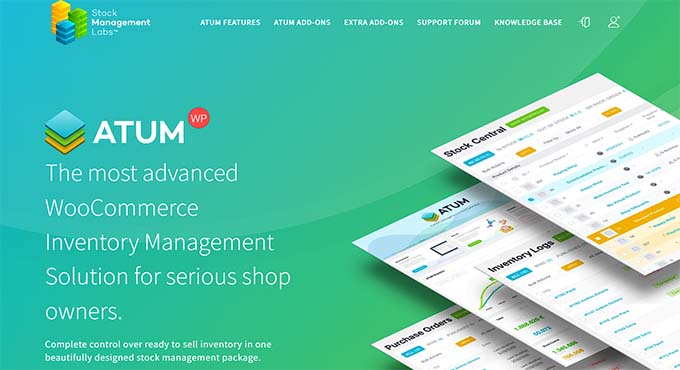
Zarządzanie zapasami ATUM WooCommerce to najlepsza wtyczka do zarządzania zapasami WordPress na rynku.
Podczas oceny odkryłem, że ma przyjazny dla użytkownika interfejs i intuicyjny centralny pulpit zarządzania zapasami.
Tutaj możesz zobaczyć ogólne poziomy zapasów, wartość zapasów i metryki, takie jak najlepiej sprzedające się produkty i produkty z niskim stanem magazynowym.
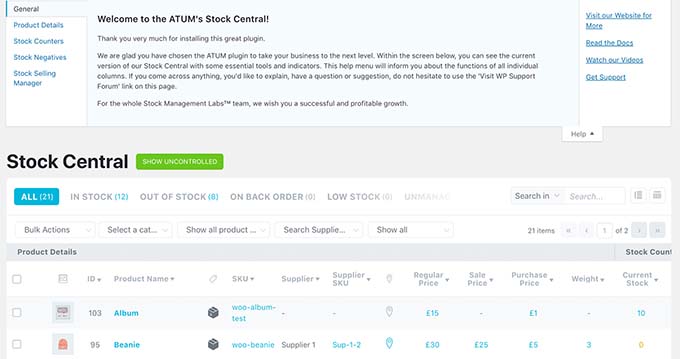
Wtyczka może bezproblemowo integrować się z WooCommerce i automatycznie aktualizować dostępność oraz stany magazynowe na stronach produktów.
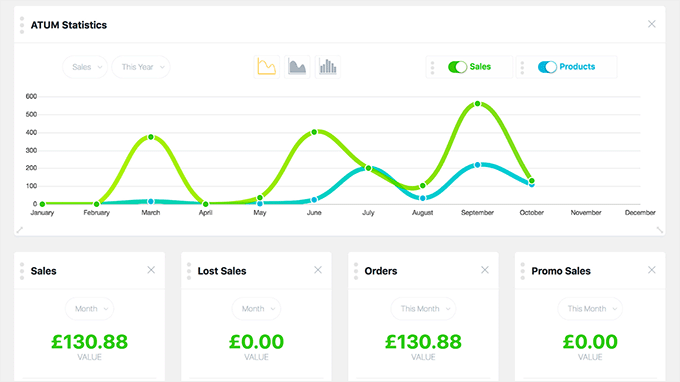
Ponadto, ATUM zapewnia szczegółowe statystyki i raporty dotyczące wyników sprzedaży i poziomów zapasów, umożliwiając podejmowanie świadomych decyzji.
Posiada również dodatek premium multi-inventory, który tworzy wiele rekordów magazynowych na produkt, zarządza zapasami w różnych lokalizacjach i ustala priorytety użycia zapasów.
Poza tym wtyczka umożliwia edycję danych, zarządzanie rolami użytkowników, śledzenie partii i numerów seryjnych oraz wiele więcej.
✅Zalety ATUM WooCommerce Inventory Management:
- Zarządzanie zamówieniami zakupu, zaawansowane filtry i wyszukiwanie produktów
- Jasne wizualne wskaźniki stanu zapasów (w magazynie, niski stan, brak towaru)
- Śledzenie ruchu zapasów za pomocą wykresów i tabel
- Skanowanie kodów kreskowych i opcje eksportu danych
- Wbudowane zarządzanie dostawcami dla łatwiejszego uzupełniania zapasów
❌Wady zarządzania zapasami ATUM WooCommerce:
- Niektóre zaawansowane funkcje wymagają płatnych dodatków, mimo że dostępna jest wersja darmowa
Dlaczego polecam ATUM WooCommerce Inventory Management: Polecam jej używanie, ponieważ zawiera potężny zestaw funkcji, które ułatwiają zarządzanie sklepem internetowym. Jeśli masz sklep WooCommerce, to jest to idealny wybór dla Ciebie.
2. Easy Digital Downloads

Easy Digital Downloads (EDD) to kompleksowa wtyczka eCommerce do sprzedaży produktów cyfrowych, która zawiera funkcje pomagające w zarządzaniu zapasami.
Kilka naszych marek partnerskich używa jej do sprzedaży swoich wtyczek i zarządzania zapasami. Aby dowiedzieć się więcej o naszym doświadczeniu z nią, możesz zapoznać się z naszą szczegółową recenzją Easy Digital Downloads.
Wtyczka jest wyposażona w rozszerzenie Limit zakupu, które pozwala kontrolować liczbę pobrań produktu przed zmianą jego statusu na „Brak w magazynie”.
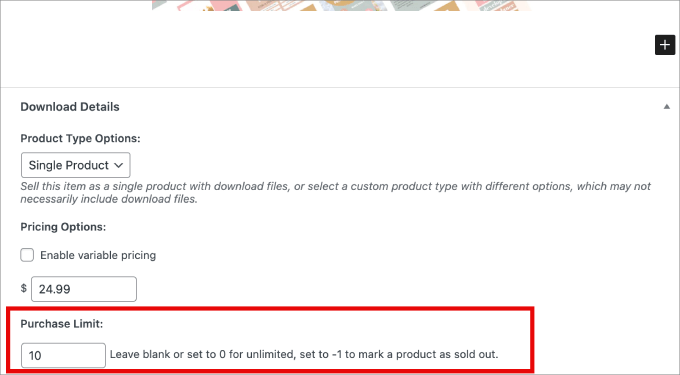
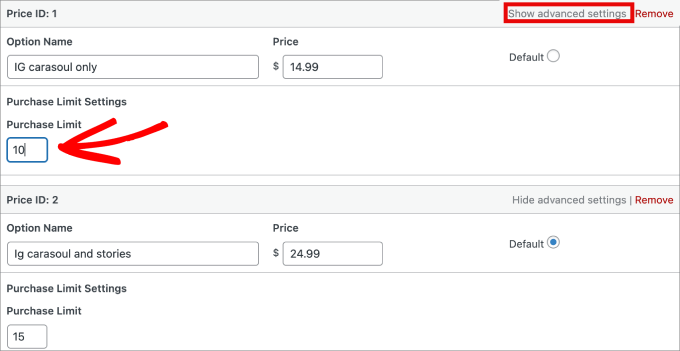
Pozwala ustawić różne limity zakupu dla różnych planów cenowych, a nawet pozwala ustawić domyślny limit zakupu dla wszystkich produktów w Twoim sklepie internetowym.
EDD zapewnia nawet kompleksowe narzędzia raportowania do monitorowania sprzedaży i zachowań klientów.
Możesz filtrować raporty według konkretnych dat i produktów, śledzić zwroty i eksportować dane sklepu do plików CSV. Te informacje pomagają w podejmowaniu świadomych decyzji dotyczących dostępności produktów i potrzeb magazynowych.
✅Zalety Easy Digital Downloads:
- Zarządzaj wieloma wersjami produktów cyfrowych i dostarczaj aktualizacje klientom
- Wbudowane narzędzia do porównywania produktów, historii klientów i zautomatyzowanych e-maili z linkami do pobrania
- Zawiera śledzenie kampanii i silną ochronę przed oszustwami
- Prowadzi szczegółowe rejestry danych klientów i historii zakupów
❌Wady Easy Digital Downloads:
- Nie nadaje się do zarządzania zapasami produktów fizycznych
- Funkcje ograniczania zakupu nie są zawarte w bezpłatnym planie
Dlaczego polecam Easy Digital Downloads: To idealny plugin do zarządzania zapasami, jeśli sprzedajesz produkty cyfrowe. EDD pozwala na ustawienie limitów zakupu, dostęp do zaawansowanych analiz i raportów, oferowanie i zarządzanie różnymi wersjami produktów i wiele więcej.
3. Wholesale Suite

Jeśli masz sklep internetowy B2B, to Wholesale Suite jest najlepszą wtyczką do zarządzania zapasami.
Przetestowałem ją dokładnie i okazała się bardzo przyjazna dla początkujących. Aby dowiedzieć się więcej, zapoznaj się z naszą kompletną recenzją Wholesale Suite.
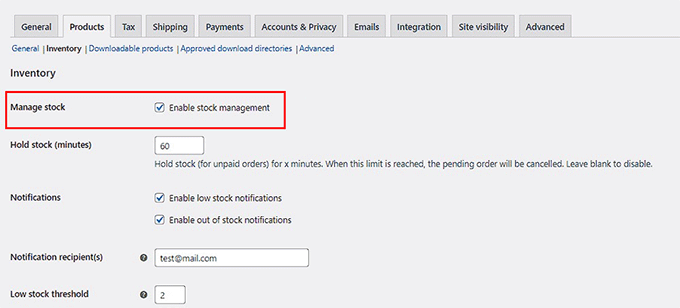
Wtyczka oferuje aktualizacje stanów magazynowych w czasie rzeczywistym i wysyła powiadomienia, jeśli produkt ma niski stan magazynowy lub jeśli zapasy się wyczerpią.
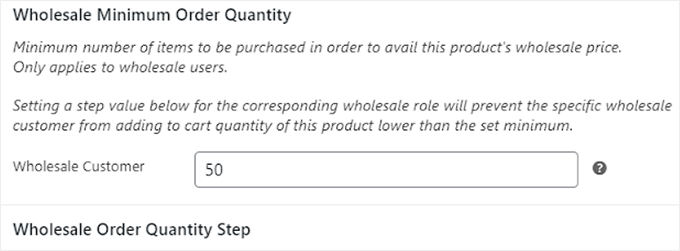
Dodatkowo możesz ustawić minimalną ilość dla określonych produktów, pozwolić hurtownikom na wcześniejszą rezerwację produktów i śledzić transfery.
Poza tym pakiet zawiera różne wtyczki, które umożliwiają dodanie formularza zamówień hurtowych, ustawienie niestandardowych cen dla produktów WooCommerce oraz tworzenie formularzy rejestracji lub logowania.
✅Zalety Wholesale Suite:
- Bezproblemowa integracja z WooCommerce dzięki kontom hurtowym opartym na rolach
- Kontrola widoczności produktów hurtowych oparta na rolach
- Oddzielna widoczność produktów dla klientów hurtowych i detalicznych
- Narzędzia do sprzedaży hurtowej, takie jak ceny hurtowe, rozmiary opakowań i minimalne ilości zamówienia
- Raporty dotyczące sprzedaży hurtowej, zachowań klientów i ruchu zapasów
❌Wady Wholesale Suite:
- Niewielka krzywa uczenia się dla początkujących
- Większość zaawansowanych funkcji wymaga wersji pro, pomimo darmowego planu
Dlaczego polecam Wholesale Suite: Jeśli masz sklep WooCommerce B2B, to Wholesale Suite jest świetnym wyborem. Zawiera aktualizacje stanów magazynowych w czasie rzeczywistym, pozwala ustawić minimalną ilość zamówienia i śledzi transfery.
4. WP Simple Pay

WP Simple Pay to najlepsza wtyczka WordPress Stripe na rynku. Chociaż nie jest to pełny system inwentaryzacyjny, posiada przydatny dodatek Purchase Restriction. To narzędzie pozwala ograniczyć liczbę razy, jaką produkt lub usługa może zostać sprzedana za pośrednictwem formularzy płatności, co pomaga zapobiegać nadmiernej sprzedaży.
Jeśli jesteś ciekawy innych jego funkcji i wydajności, możesz zapoznać się z naszą pełną recenzją WP Simple Pay.
Pozwala również na przyjmowanie płatności online bez konieczności konfigurowania koszyka zakupowego na Twojej stronie internetowej.
Wszystko, co musisz zrobić, to utworzyć formularz płatności i zaznaczyć opcję „Ukryj formularz płatności po określonej liczbie płatności”.
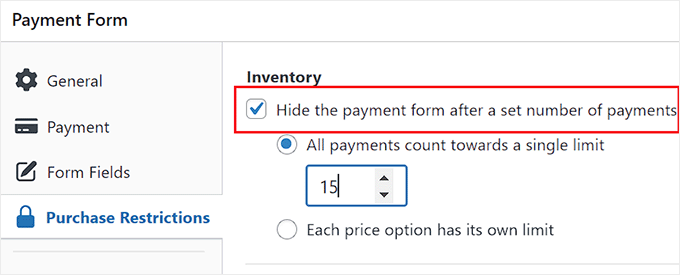
Po wykonaniu tej czynności dodaj wartość, po której Twój formularz płatności przestanie być aktywny na Twojej stronie.
Czytając dokumentację, odkryłem, że można również kontrolować dostępność produktów, ustawiając konkretne daty rozpoczęcia i zakończenia zakupu.
✅Zalety WP Simple Pay:
- Łatwy w użyciu kreator formularzy z gotowymi szablonami
- Ręczne śledzenie zapasów z automatycznymi aktualizacjami dostępności produktów
- Ograniczenia zakupu oparte na planach cenowych
- Obsługuje wiele metod płatności, w tym SEPA, Affirm, Klarna i AliPay
- Ograniczenia płatności oparte na rolach
- Elastyczne subskrypcje cykliczne (dzienne, tygodniowe, miesięczne lub roczne)
❌Wady WP Simple Pay:
- Dodatek Purchase Restriction jest dostępny tylko w planie pro
- Brak zaawansowanego śledzenia zapasów lub funkcji dostosowywania stanów magazynowych
Dlaczego polecam WP Simple Pay: Polecam WP Simple Pay każdemu, kto potrzebuje sprzedawać usługi, bilety na wydarzenia lub proste produkty z limitem ilości, ale nie potrzebuje pełnego koszyka sklepowego eCommerce.
To świetny sposób na przyjmowanie płatności i kontrolowanie sprzedaży bez złożoności większego systemu magazynowego.
5. Smart Manager

Smart Manager to niesamowita wtyczka do zarządzania zapasami, która pozwala zarządzać poziomami zapasów produktów cyfrowych i fizycznych.
Wtyczka ustawia minimalny poziom zapasów, wysyła powiadomienia o niskich stanach magazynowych i pozwala na masową edycję wielu produktów, zamówień, wpisów i stron.
Poza tym doceniam, że oferuje edycję w linii, duplikowanie produktów, historię stanów magazynowych dla każdego produktu i wiele więcej.
Smart Manager może łatwo integrować się z WooCommerce, EDD i WPForms i jest doskonałym wyborem dla sklepów internetowych wszystkich rozmiarów.
✅Zalety Smart Manager:
- Zcentralizowane zarządzanie zamówieniami ze statusami i notatkami
- Zaawansowane wyszukiwanie z importem/eksportem CSV i polami niestandardowymi
- Wsparcie dla Multisite
- Planowanie zadań dla powtarzalnych czynności, takich jak aktualizacje stanów magazynowych i eksporty
❌Wady Smart Manager:
- Stroma krzywa uczenia się
- Ograniczona obsługa klienta zgłaszana przez niektórych użytkowników
- Może wpływać na szybkość i wydajność witryny
Dlaczego polecam Smart Manager: Jeśli prowadzisz sklep internetowy sprzedający produkty fizyczne i cyfrowe, Smart Manager jest świetnym wyborem, ponieważ zawiera funkcje zarządzania zapasami dla wszystkich rodzajów przedmiotów. Może również integrować się z WooCommerce i EDD jednocześnie.
6. WP Inventory Manager
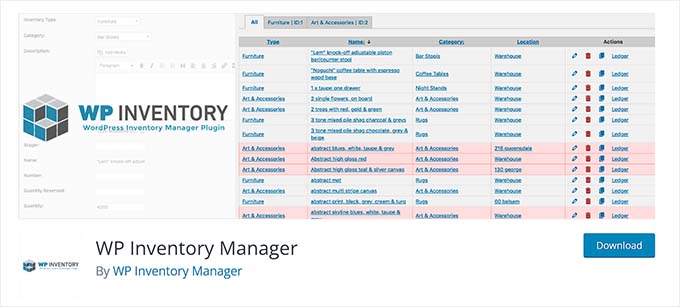
WP Inventory Manager to darmowa wtyczka WordPress, która umożliwia tworzenie, śledzenie i kategoryzację pozycji magazynowych. Na przykład firma wynajmująca sprzęt, biblioteka śledząca książki lub muzeum katalogujące swoje przedmioty mogą używać tej wtyczki do zarządzania swoją kolekcją online.
Jest wyposażona w funkcję wyszukiwania i pozwala wyświetlić cały magazyn w formie arkusza kalkulacyjnego na stronie front-end Twojej witryny WordPress.
Podczas testów odkryłem, że WP Inventory Manager pozwala na organizowanie pozycji magazynowych w różne kategorie dla łatwej nawigacji i zarządzania.
Dodatkowo możesz go używać do edycji szczegółów produktu, opisów, cen lub obrazów, a także dodawać niestandardowe pola do zbierania większej ilości danych.
✅Zalety WP Inventory Manager:
- Używa oddzielnych tabel bazy danych dla lepszej wydajności i szybszego dostępu do danych
- Obsługuje wiele obrazów produktów i dołączanie dokumentów, takich jak pliki PDF
- Uprawnienia do zarządzania zapasami oparte na użytkownikach i wbudowane generowanie kodów kreskowych
- Konfigurowalne układy zapasów z wbudowanymi szablonami
❌Wady WP Inventory Manager:
- Może integrować się z WooCommerce, ale nie działa jako pełne rozwiązanie eCommerce
- Możliwe problemy z kompatybilnością z niektórymi wtyczkami WordPress
Dlaczego polecam WP Inventory Manager: Jeśli dopiero zaczynasz swój sklep internetowy i masz ograniczony budżet, WP Inventory Manager może być dla Ciebie świetnym rozwiązaniem, ponieważ jest darmowy.
Jaka jest najlepsza wtyczka do zarządzania zapasami dla WordPressa?
Moim zdaniem ATUM Inventory Management to najlepsza wtyczka do zarządzania zapasami WordPress dla sklepów WooCommerce.
Oferuje intuicyjny pulpit centralny zapasów, umożliwia śledzenie zapasów w czasie rzeczywistym i pomaga zrozumieć ruchy zapasów za pomocą wykresów i tabel.
Jednak jeśli masz stronę członkowską z prostym formularzem płatności, możesz użyć WP Simple Pay do ustawienia ograniczeń zakupu.
Podobnie, jeśli masz sklep B2B, Wholesale Suite jest lepszym wyborem, ponieważ większość jego funkcji jest specjalnie zaprojektowana dla hurtowników.
Ale jeśli sprzedajesz produkty cyfrowe, Easy Digital Downloads jest dla Ciebie najlepszym rozwiązaniem.
Często zadawane pytania dotyczące zarządzania zapasami w WordPress
Oto lista często zadawanych przez naszych czytelników pytań:
Czy WordPress może być używany do zarządzania zapasami?
Domyślnie WordPress sam w sobie nie posiada funkcji zarządzania zapasami. Możesz jednak użyć wtyczki do zarządzania zapasami, aby dodać tę funkcjonalność do swojej witryny.
Jaka jest różnica między zarządzaniem zapasami w Shopify a WooCommerce?
Zarówno Shopify, jak i WooCommerce mają wbudowane funkcje do podstawowego zarządzania zapasami, takie jak śledzenie liczby stanów magazynowych i wysyłanie powiadomień o niskich stanach magazynowych.
Jednak w przypadku bardziej zaawansowanych narzędzi, takich jak edycja masowa, limity zakupów czy skanowanie kodów kreskowych, obie platformy polegają na wtyczkach lub aplikacjach. Główna różnica polega na tym, że w przypadku WooCommerce masz szerszy wybór wtyczek, aby dodać dokładnie te funkcje, których potrzebujesz.
Więcej szczegółów na ten temat znajdziesz w naszym porównaniu Shopify vs WooCommerce.
Który wtyczka do zarządzania zapasami jest najlepsza dla małego sklepu internetowego?
Darmowy plan wtyczki ATUM WooCommerce Inventory może doskonale sprawdzić się w małym sklepie internetowym, który nie posiada dużego asortymentu.
Jednak jeśli Twój sklep sprzedaje produkty cyfrowe, możesz użyć Smart Manager. Jego darmowa wersja jest dobra do podstawowych zadań, ale będziesz potrzebować wersji premium, aby odblokować jego najpotężniejsze funkcje.
Powiązane poradniki dotyczące zarządzania zapasami
Jeśli szukasz dodatkowych informacji na temat zarządzania zapasami lub e-commerce, możesz również zapoznać się z tymi artykułami:
- Dropshipping w prosty sposób: przewodnik krok po kroku dla WordPressa
- Najlepsze wtyczki Point of Sale dla WooCommerce (łatwa konfiguracja POS)
- Jak utworzyć katalog produktów w WordPress (krok po kroku)
- Jak importować i eksportować produkty WooCommerce wraz z obrazami
- Najpopularniejsze produkty cyfrowe, które możesz sprzedawać online
- Jak ograniczyć ilość zakupu w WordPress
- Najlepsze alternatywy dla WooCommerce dla konkretnych potrzeb
- Przewodnik po konfiguracji WooCommerce w WordPress dla początkujących
Jeśli podobał Ci się ten artykuł, zasubskrybuj nasz kanał YouTube po samouczki wideo WordPress. Możesz nas również znaleźć na Twitterze i Facebooku.




Prajwal Shewatkar
Używam WP Inventory Manager w moim sklepie. Jest to dobra opcja do inwentaryzacji. Można też wprowadzić drobne poprawki, aby otrzymywać powiadomienia, gdy zapasy osiągną poziom ponownego zamówienia. Użyłem niestandardowego kodu, aby 1. otrzymywać powiadomienia, kiedy zamawiać nowy zapas (poziom ponownego zamówienia); 2. przestać sprzedawać produkty, gdy poziom zapasów osiągnie niebezpieczny poziom (zachowuję trochę zapasów, aby wymienić, jeśli dostarczę wadliwe przedmioty). Jest to również przydatna wtyczka do audytów zapasów. Wiedza o zapasach w czasie rzeczywistym może pomóc w określeniu ekonomicznej wielkości zamówienia i przyspieszyć rozwój firmy.
Wsparcie WPBeginner
Dziękujemy za udostępnienie informacji, których z nich używasz na swojej stronie!
Administrator