


Tworzenie szczegółowych, obszernych treści jest doskonałe do budowania autorytetu, ale może przytłaczać czytelników. Jeśli odwiedzający potrzebuje tylko jednej konkretnej odpowiedzi, nie powinien przewijać tysięcy słów, aby ją znaleźć.
Dlatego uwielbiamy linkować do konkretnych akapitów lub zdań. Działa to jak osobista mapa, kierująca odwiedzających bezpośrednio do dokładnych informacji, których potrzebują, natychmiast.
W WPBeginner używamy tej strategii, aby nasze kompleksowe poradniki były łatwiejsze w nawigacji i bardziej przyjazne dla użytkownika. Ułatwia to również udostępnianie cytatów lub konkretnych kroków w mediach społecznościowych.
W tym artykule pokażemy Ci, jak odwoływać się do konkretnego akapitu lub zdania w Twoich postach WordPress za pomocą dwóch prostych metod.
Dlaczego warto odwoływać się do konkretnych części posta?
Gdy tworzysz nowy wpis na swoim blogu WordPress, możesz chcieć odwołać się do konkretnego akapitu lub zdania.
Na przykład dziennikarz może potrzebować odwołać się do dokładnego źródła cytatu. Lub bloger może ułatwić czytelnikom przejście do konkretnej sekcji wpisu na blogu.
Jeśli po prostu utworzysz link do długiej strony internetowej, czytelnicy mogą mieć trudności ze znalezieniem informacji. Przekierowanie ich do właściwego akapitu lub zdania i podświetlenie odpowiedniego tekstu zapewnia lepsze wrażenia użytkownika.
Przyjrzyjmy się, jak tworzyć linki do konkretnego akapitu lub zdania w Twoich postach WordPress. Omówimy dwie metody. Pierwsza często lepiej sprawdzi się w przypadku postów na własnym blogu, podczas gdy druga metoda jest lepsza dla linków zewnętrznych:
Metoda 1: Linkowanie do konkretnej części posta za pomocą linków kotwicy
Najlepszym sposobem na linkowanie do konkretnej sekcji postów na własnej stronie WordPress jest użycie linków kotwic. Ta metoda nie podświetli zdania ani akapitu, ale w przeciwieństwie do Metody 2, będzie działać ze wszystkimi przeglądarkami internetowymi.
Linki kotwiczące natychmiast przeniosą Twoich czytelników do konkretnego miejsca na tej samej stronie, oznaczonego atrybutem ID. Są często używane podczas tworzenia spisu treści. Jednak linki kotwiczące mogą również odwoływać się do konkretnych sekcji innych wpisów.
Aby to zrobić, po prostu zaznacz blok (np. nagłówek) w edytorze treści WordPress. Następnie rozwiń zakładkę „Zaawansowane” w panelu ustawień po prawej stronie i wpisz swoje słowo kluczowe w polu „Kotwica HTML”.
Jeśli linkujesz do zewnętrznej strony internetowej, często można znaleźć te identyfikatory używane w jej spisie treści.
Będziesz musiał mieć możliwość edycji posta, aby dodać atrybut ID do sekcji, do których chcesz utworzyć link. Jednak jeśli zauważysz, że zewnętrzna strona internetowa używa atrybutów ID, na przykład w spisie treści, możesz ich również użyć w linkach.
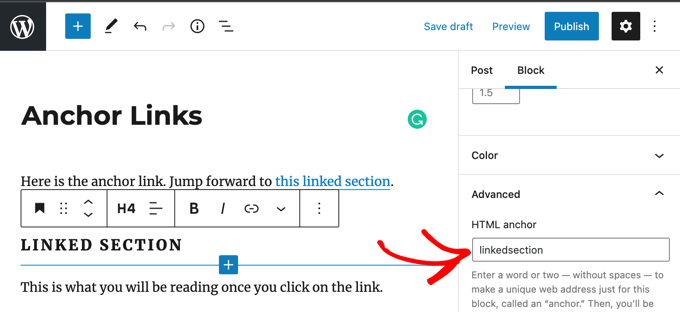
Gdy znasz identyfikator (ID) konkretnej sekcji posta, możesz go użyć do utworzenia linku. Będzie on wyglądał mniej więcej tak:
<a href="#linkedsection">
Lub, jeśli chcesz połączyć się z atrybutem ID na innej stronie internetowej, link będzie wyglądał tak:
<a href="https://example.com/#linkedsection">
Aby dowiedzieć się, jak prawidłowo tworzyć linki kotwiczące, zapoznaj się z naszym przewodnikiem krok po kroku, jak łatwo dodawać linki kotwiczące w WordPressie.
Metoda 2: Linkowanie do podświetlonego tekstu za pomocą Google Chrome
Google Chrome może tworzyć linki do konkretnych akapitów i zdań znalezionych na stronach internetowych. Jest to wbudowana funkcja Google Chrome i większości nowoczesnych przeglądarek internetowych. Pozwala ona na tworzenie specjalnego linku, który otwiera stronę i natychmiast podświetla określony tekst.
Ta metoda działa przy linkowaniu do innych stron internetowych, ponieważ nie opiera się na atrybutach ID. Automatycznie podświetla również tekst, do którego linkujesz.
Powinieneś zacząć od zaznaczenia tekstu, do którego chcesz się odwołać. Następnie musisz kliknąć prawym przyciskiem myszy na tekst i wybrać z menu opcję „Kopiuj link do zaznaczenia”.
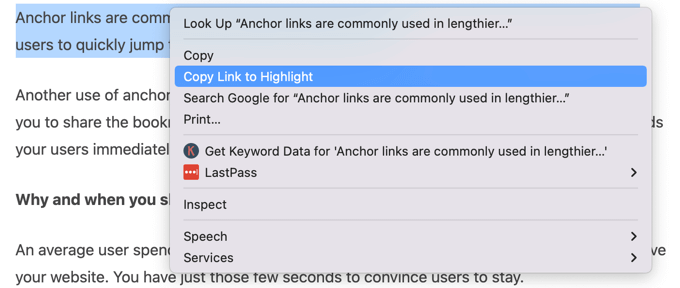
Jak widać, zawiera adres URL strony internetowej, a następnie znaki #:~:text=, a następnie podświetlony fragment:
https://example.com/wordpress-post/#:~:text=Start%20highlight%20hereTe linki będą działać z każdą kompatybilną przeglądarką, w tym Chrome i Edge, oraz wersjami 80 i nowszymi wszystkich przeglądarek opartych na Chromium.
Tak to będzie wyglądać, gdy użytkownicy Chrome klikną link do wyróżnienia:
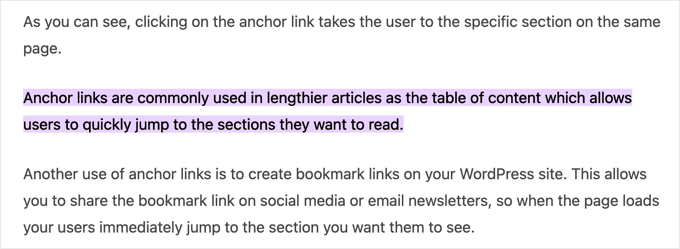
Te linki są obsługiwane przez większość nowoczesnych przeglądarek internetowych, w tym Google Chrome, Edge, Safari i Firefox.
Jeśli odwiedzający korzysta z bardzo starej wersji przeglądarki, która nie obsługuje tej funkcji, link będzie działał jak zwykły link i przeniesie go na początek posta.
Często zadawane pytania dotyczące odwoływania się do tekstu w WordPress
Poniżej znajdują się odpowiedzi na najczęściej zadawane pytania dotyczące tworzenia linków do konkretnych akapitów i zdań. Pomoże Ci to wybrać najlepszą metodę dla Twoich potrzeb.
1. Jaki jest najprostszy sposób na linkowanie do konkretnego akapitu w WordPressie?
Najszybszą metodą jest skorzystanie z wbudowanej funkcji „Kopiuj link do zaznaczenia” w przeglądarce. Wystarczy zaznaczyć tekst, do którego chcesz się odwołać, kliknąć prawym przyciskiem myszy i skopiować specjalny link. Jest to obsługiwane przez większość nowoczesnych przeglądarek.
2. Czym jest link kotwicy i dlaczego jest używany?
Link kotwicy (lub link przeskoku) to specjalny link, który przenosi użytkownika do określonej sekcji na tej samej stronie lub innej stronie. Najpierw przypisujesz unikalny identyfikator HTML do bloku (takiego jak nagłówek lub akapit), a następnie linkujesz do tego identyfikatora. Są one najczęściej używane do tworzenia spisu treści, pomagając użytkownikom nawigować po długich artykułach.
3. Jaka jest różnica między linkiem kotwiczącym a linkiem podświetlającym?
Główna różnica polega na kompatybilności. Linki kotwiczące to standardowa funkcja internetowa, którą tworzysz i która działa doskonale we wszystkich przeglądarkach.
Linki do zaznaczenia (Fragmenty tekstu) generują specjalny adres URL, który podświetla określony tekst po załadowaniu strony. Chociaż pierwotnie była to funkcja Chrome, jest ona teraz obsługiwana przez wszystkie główne przeglądarki, w tym Safari i Firefox.
4. Czy linki kotwicy działają na wszystkich stronach internetowych?
Tak, linki kotwiczące są fundamentalną częścią HTML i będą działać na każdej stronie internetowej oraz we wszystkich nowoczesnych przeglądarkach internetowych. To czyni je najbardziej niezawodną metodą linkowania do konkretnych sekcji, zwłaszcza w obrębie własnej strony internetowej, ponieważ możesz zapewnić spójne doświadczenie dla wszystkich odwiedzających.
5. Czy mogę linkować do konkretnego zdania w poście, którego nie napisałem?
Tak, metoda „Kopiuj link do podświetlenia” w Google Chrome jest do tego idealna. Ponieważ nie możesz edytować zewnętrznej strony internetowej, aby dodać identyfikator kotwicy, możesz użyć Chrome do podświetlenia dowolnego zdania i utworzenia bezpośredniego linku do niego w celu udostępnienia.
Dodatkowe zasoby dotyczące dodawania linków w WordPress
Mamy nadzieję, że ten samouczek pomógł Ci nauczyć się, jak odwoływać się do konkretnych akapitów i zdań w postach WordPress. Możesz również zapoznać się z innymi artykułami dotyczącymi dodawania linków:
- Poradnik dla początkujących, jak dodać link w WordPressie
- Jak „łatwo” dodać linki kotwiczące w WordPress (krok po kroku)
- Jak znaleźć i naprawić niedziałające linki w WordPressie (krok po kroku)
- Jak otwierać zewnętrzne linki w nowym oknie lub karcie w WordPressie
- Jak dodać linki nofollow w WordPress (prosty przewodnik dla początkujących)
- Jak dodać tytuł i NoFollow do okna wstawiania linku w WordPress
- Jak śledzić linki wychodzące w WordPressie
- Najlepsze wtyczki do linkowania wewnętrznego dla WordPress (automatyczne + ręczne)
- Jak utworzyć krótki link w WordPress (łatwy sposób)
- Jak zmienić kolor linku w WordPressie (przewodnik dla początkujących)
Jeśli podobał Ci się ten artykuł, zasubskrybuj nasz kanał YouTube po samouczki wideo WordPress. Możesz nas również znaleźć na Twitterze i Facebooku.





Jiří Vaněk
Kiedyś pracowałem z kotwicami, ale linkowanie do podświetlonego tekstu zawsze było dla mnie zagadką. W rzeczywistości jest to całkiem proste. Jest to dla mnie bardzo przydatne podczas pisania artykułów i cieszę się, że nauczyłem się tego z tego artykułu. Naprawdę nie spodziewałem się, że będzie to takie łatwe.
Wsparcie WPBeginner
Glad we could help clarify the process
Administrator
Dennis Muthomi
uznałem wskazówkę dotyczącą korzystania z funkcji „Kopiuj link do fragmentu” w Google Chrome za szczególnie przydatną
Przypomina mi to, jak działają wyróżnione fragmenty Google – po kliknięciu linku do witryny przenosi Cię bezpośrednio do odpowiedniej sekcji i podświetla tekst. Jest to poręczny sposób na odwoływanie się do konkretnych części artykułu bez konieczności ręcznego dodawania linków kotwiczących. Dziękuję za udostępnienie tych technik, z pewnością przydadzą się do poprawy doświadczenia użytkownika podczas linkowania do treści
Wsparcie WPBeginner
Proszę bardzo!
Administrator