


Czy kiedykolwiek spędziłeś godziny na tworzeniu idealnego artykułu „jak to zrobić”, tylko po to, by zobaczyć, jak ginie on w wynikach wyszukiwania Google? To częsta frustracja, gdy Twoje pomocne treści nie zyskują należnej im widoczności, zwłaszcza gdy konkurenci zdobywają te przyciągające wzrok bogate fragmenty.
Rozwiązanie jest często prostsze niż myślisz. W WPBeginner odkryliśmy, że zapewnienie Google jasnej mapy drogowej do naszych samouczków za pomocą schematu „jak to zrobić” ogromnie wpływa na naszą widoczność, pomagając nam zdobywać te przyciągające wzrok bogate wyniki.
W tym przewodniku pokażemy Ci dokładną, przyjazną dla początkujących metodę, której używamy na naszych własnych stronach, aby dodać tę potężną funkcję. Nie będziesz musiał dotykać żadnego skomplikowanego kodu, aby Twoje artykuły wyróżniały się.

Możesz nawigować po tym artykule za pomocą poniższych linków:
- Dlaczego warto dodać schemat 'Jak to zrobić' w WordPressie?
- Wytyczne Google dotyczące schematu „Jak to zrobić”
- Jak dodać schemat „Jak to zrobić” w WordPressie
- Opcjonalnie: Utwórz ponownie używalny szablon schematu „Jak to zrobić”
- Jak przetestować schemat „Jak to zrobić” w WordPress
- Często zadawane pytania dotyczące schematu „Jak to zrobić”
- Eksperckie przewodniki po znacznikach schematu w WordPress
Dlaczego warto dodać schemat 'Jak to zrobić' w WordPress?
Znacznik schematu „Jak to zrobić” to specjalny rodzaj kodu (zwany danymi strukturalnymi), który dodajesz do swojej witryny. Tworzy on ustandaryzowany opis Twoich treści, który wyszukiwarki takie jak Google mogą łatwo zrozumieć.
Ten kod nie jest widoczny dla zwykłych odwiedzających. Działa on „w tle”, aby dostarczyć wyszukiwarkom szczegółowe podsumowanie Twojego poradnika, w tym instrukcje krok po kroku, listę narzędzi i materiałów oraz czas potrzebny na jego ukończenie.
Pomaga to wyszukiwarkom zrozumieć Twoje strony i wpisy oraz wyświetlać je osobom, które szukają treści podobnych do Twoich.
Co więcej, wyszukiwarki takie jak Google mogą wykorzystywać schemat „jak to zrobić” do tworzenia fragmentów rozszerzonych i wyników. Na przykład Google może wyświetlać Twoje kroki „jak to zrobić” w postaci uporządkowanej listy.
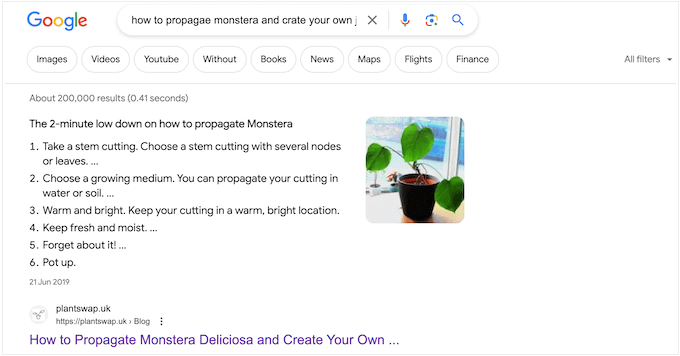
W zależności od sposobu skonfigurowania schematu, wyszukiwarki mogą nawet wyświetlać te informacje w sekcji „inni też pytają”.
Te pola pojawiają się dla wielu zapytań wyszukiwania i oferują listę dodatkowych pytań, z których każde jest połączone z witryną internetową w celu uzyskania dodatkowych informacji.
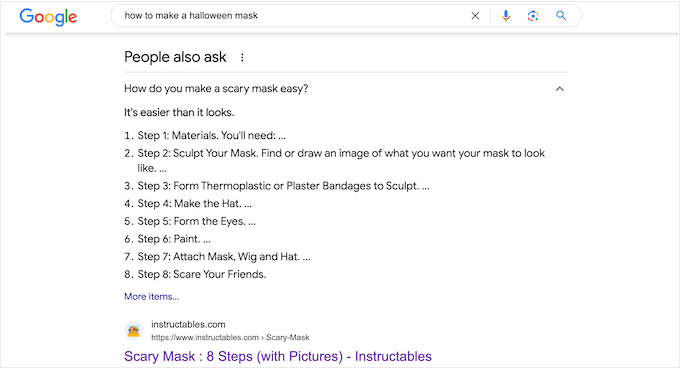
Ta sekcja pojawia się na samym szczycie wyników wyszukiwania, dzięki czemu możesz uzyskać jeszcze więcej kliknięć i zwiększyć ruch na swoim blogu.
Niektóre bogate wyniki zawierają nawet przydatne informacje, takie jak lista wymaganych narzędzi lub ile pieniędzy czytelnicy muszą wydać, aby ukończyć przewodnik. Pomoże to ludziom szybko zdecydować, czy Twój przewodnik „jak to zrobić” jest dla nich odpowiedni, co poprawi wrażenia użytkownika.
Należy pamiętać, że dodanie schematu „jak to zrobić” w WordPress nie zagwarantuje, że Twoje treści pojawią się jako rozszerzony wynik. Zwiększy to jednak Twoje szanse, zwłaszcza jeśli Twoja witryna jest już zoptymalizowana pod kątem SEO.
Wytyczne Google dotyczące schematu „Jak to zrobić”
Przed dodaniem schematu „Jak to zrobić” do swoich stron i wpisów ważne jest, aby zrozumieć wytyczne Google dotyczące treści.
Po pierwsze, nie możesz używać schematu 'jak to zrobić' do celów reklamowych ani zawierać żadnych treści obscenicznych, wulgarnych lub brutalnych. Nie powinieneś również dodawać schematu 'jak to zrobić' do żadnych treści promujących niebezpieczne lub nielegalne działania.
Możesz użyć schematu „how to” tylko raz na stronie, a cała zawartość Twojego znacznika schematu musi być również widoczna dla odwiedzających na tej stronie. Na przykład, jeśli wymienisz 4 kroki w swoim schemacie, te same 4 kroki muszą być opisane w treści Twojego artykułu. Nie możesz ukrywać w schemacie informacji, które nie są dostępne dla użytkownika.
Ostatecznie nie można używać schematu „jak to zrobić” dla przepisów. W przypadku tego typu treści uzyskasz znacznie lepsze wyniki, korzystając z przyjaznego dla SEO schematu przepisu.
Jak dodać schemat „Jak to zrobić” w WordPress
Najprostszym sposobem dodania schematu „jak to zrobić” w WordPress jest użycie All in One SEO (AIOSEO). Jest to najlepsza wtyczka SEO dla WordPress, używana przez ponad 3 miliony witryn.
AIOSEO pozwala dodawać rosnącą liczbę typów schematów do Twoich stron, postów, niestandardowych typów postów, kategorii, tagów, niestandardowych taksonomii i nie tylko. Może to pomóc wyszukiwarkom zrozumieć Twoje treści i zwiększyć szanse na uzyskanie bogatych fragmentów.
Więcej informacji znajdziesz w naszym kompletnym przeglądzie AIOSEO.
Pierwszą rzeczą, którą musisz zrobić, jest zainstalowanie i aktywowanie AIOSEO. Aby uzyskać więcej szczegółów, zapoznaj się z naszym przewodnikiem na temat instalowania wtyczki w WordPress.
Uwaga: Istnieje bezpłatna wersja AIOSEO, która pozwala zoptymalizować witrynę niezależnie od budżetu. Jednak do dodania schematu „jak to zrobić” w WordPress będziesz potrzebować wersji premium.
Po aktywacji wtyczka uruchomi kreatora konfiguracji, więc po prostu postępuj zgodnie z instrukcjami wyświetlanymi na ekranie. Jeśli potrzebujesz bardziej szczegółowych instrukcji, zapoznaj się z naszym przewodnikiem na temat prawidłowego skonfigurowania All in One SEO dla WordPress.

Po zakończeniu kreatora konfiguracji AIOSEO powróci do panelu WordPress.
Teraz, gdy All in One SEO jest zainstalowane i aktywowane, po prostu otwórz stronę, wpis, niestandardowy typ wpisu lub inną treść, do której chcesz dodać schemat „jak to zrobić”.
Następnie przewiń na dół edytora treści WordPress, gdzie zobaczysz nową sekcję „Ustawienia AIOSEO”.
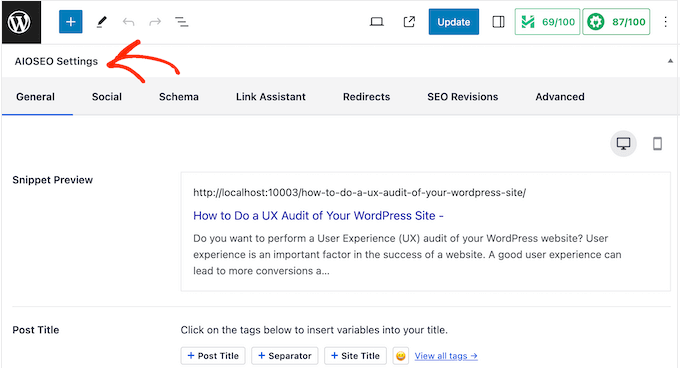
Kliknij kartę „Schemat”.
Tutaj zobaczysz, że ustawienia schematu są domyślnie włączone.
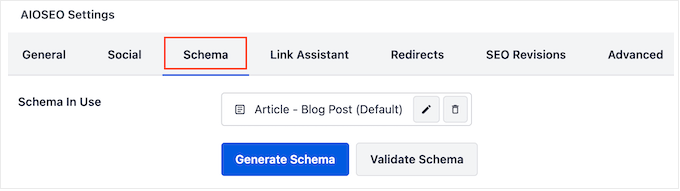
Aby dodać schemat „jak to zrobić”, po prostu kliknij przycisk „Wygeneruj schemat”.
Spowoduje to otwarcie Katalogu Schematów AIOSEO, gdzie możesz wybierać spośród szerokiej gamy różnych typów schematów. Na przykład możesz dodać schemat FAQ w WordPress, dodać schemat GTIN, ISBN i MPN i wiele więcej.
Tutaj po prostu znajdź opcję „jak to zrobić” i kliknij przycisk „Dodaj schemat”.
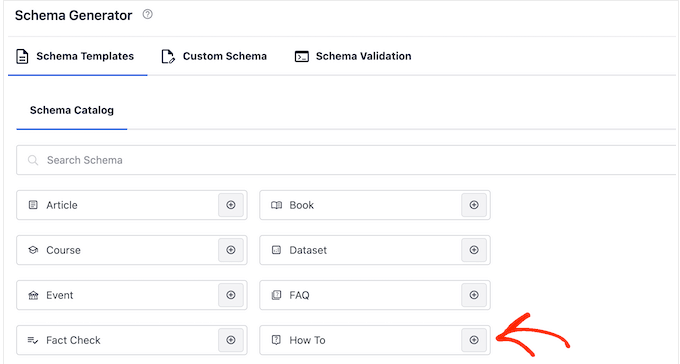
Otworzy to okno, w którym możesz wpisać wszystkie informacje, których chcesz użyć w schemacie.
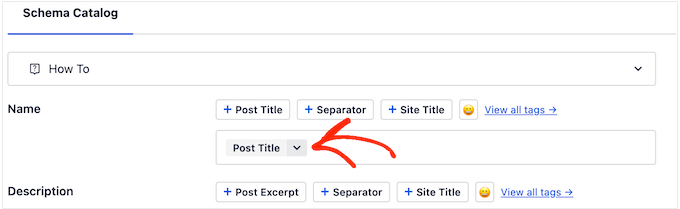
Domyślnie AIOSEO dodaje inteligentny tag „Tytuł posta” do pola „Tytuł”. AIOSEO automatycznie zastępuje swoje inteligentne tagi rzeczywistymi wartościami z Twojego posta, dzięki czemu możesz tworzyć unikalne schematy dla każdego artykułu bez konieczności ręcznego wprowadzania wszystkich informacji.
Jeśli chcesz użyć innego tytułu, po prostu usuń inteligentny tag „Tytuł posta”. Następnie możesz wpisać informacje, których chcesz użyć zamiast tego.
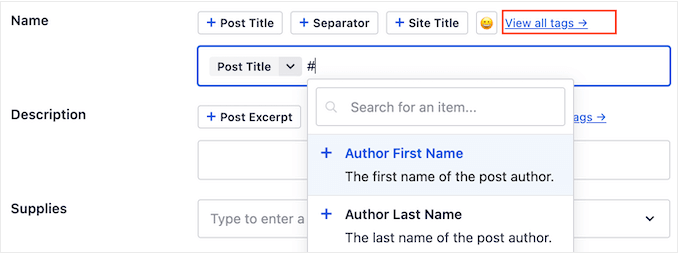
Następnie musisz dodać opis. Wyszukiwarki takie jak Google zazwyczaj wyświetlają opis poniżej tytułu posta i powyżej listy kroków, więc jest to świetny sposób na wprowadzenie przewodnika dla potencjalnych czytelników.
Możesz wpisać te informacje w polu „Opis” lub kliknąć dowolny inteligentny tag, którego chcesz użyć. Aby zobaczyć pełną listę inteligentnych tagów, kliknij link „Wyświetl wszystkie tagi”.
Jeśli czytelnik potrzebuje specjalistycznego sprzętu lub zasobów do ukończenia przewodnika, powinieneś wpisać je w polu „Materiały”.
Po każdym elemencie naciśnij klawisz „Enter” na klawiaturze, aby dodać go do schematu.
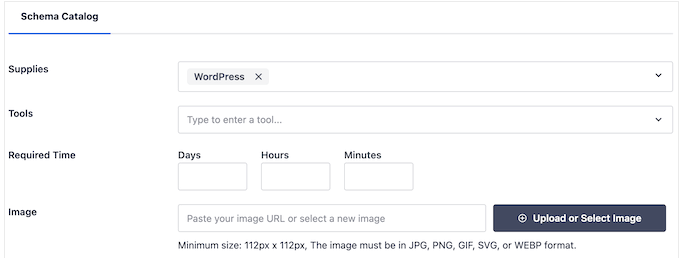
Podobnie, jeśli czytelnik potrzebuje specjalistycznych narzędzi, wpisz je w sekcji „Narzędzia”.
Po zakończeniu możesz określić, ile czasu zajmie czytelnikom ukończenie przewodnika „jak to zrobić”. Po prostu wpisz poprawne liczby w polach oznaczonych jako „Dni”, „Godziny” i „Minuty”.
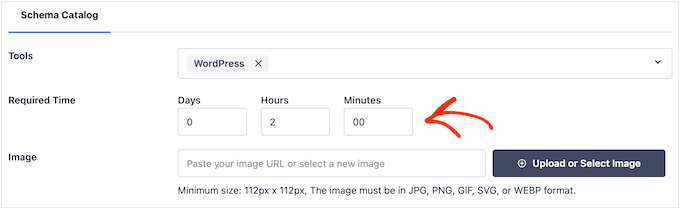
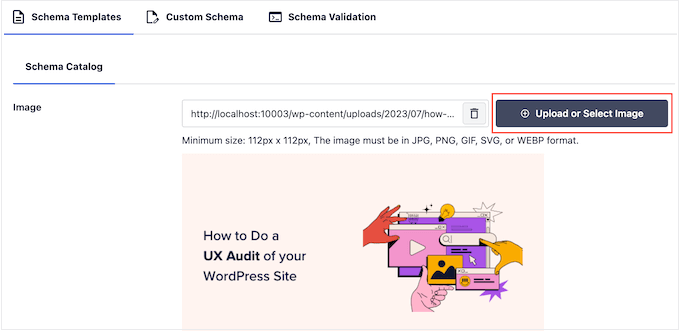
Czasami możesz chcieć pokazać gotowy wynik. Na przykład, jeśli piszesz o tworzeniu biuletynu e-mailowego, możesz pokazać profesjonalnie zaprojektowany biuletyn. Jeśli czytelnikom spodoba się to, co zobaczą, chętniej odwiedzą Twoją witrynę.
Ten obraz „Wynik końcowy” reprezentuje gotowy produkt Twojego poradnika. Pamiętaj, że chociaż ten obraz pokazuje ogólny wynik, obrazy, które dodasz do każdego poszczególnego kroku później, powinny być unikalne dla tego konkretnego kroku.
Jak zawsze, każdy obraz użyty w schemacie musi być również widoczny na stronie lub w poście.
Po prostu kliknij przycisk „Prześlij lub wybierz obraz”, a następnie wybierz obraz z biblioteki multimediów WordPress.
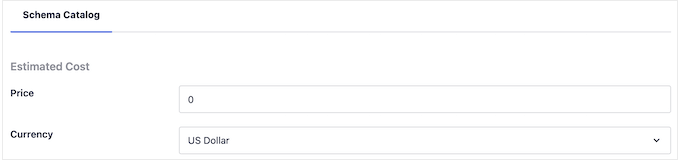
Czasami czytelnicy będą musieli wydać pieniądze, aby ukończyć przewodnik „jak to zrobić”. Na przykład, jeśli piszesz wpis o rozpoczęciu bloga WordPress, czytelnicy będą musieli kupić hosting WordPress.
W takim przypadku wprowadź wartość liczbową w polu „Cena” (np. 25,00), a następnie wybierz właściwą walutę z menu rozwijanego obok. Nie musisz dodawać symbolu waluty, takiego jak „$”, w samym polu ceny.
Po wykonaniu tej czynności jesteś gotowy do dodania każdego kroku do schematu „jak to zrobić”.
Zgodnie z wytycznymi Google, każdy krok musi zawierać tylko informacje potrzebne czytelnikom do jego ukończenia. Mając to na uwadze, nie należy uwzględniać żadnych danych niezwiązanych z krokami, takich jak sekcja wprowadzająca lub lista powiązanych postów.
Na początek wpisz tytuł kroku i wprowadź instrukcje w sekcji „Opis”.
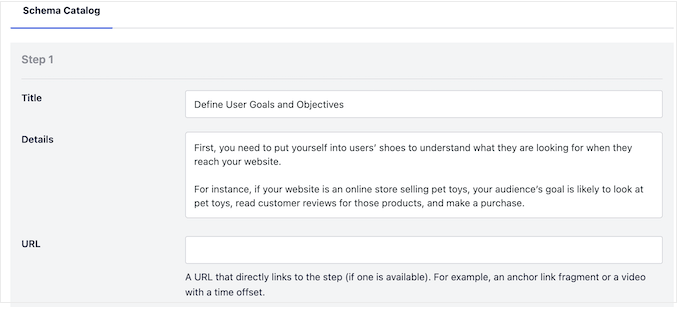
Czy dodałeś linki kotwiczące w WordPress? Na przykład możesz pomóc czytelnikom w nawigacji po stronie, tworząc spis treści, gdzie każdy krok jest linkiem kotwiczącym.
Jeśli tak jest, możesz dodać link kotwicy kroku do pola „URL”.
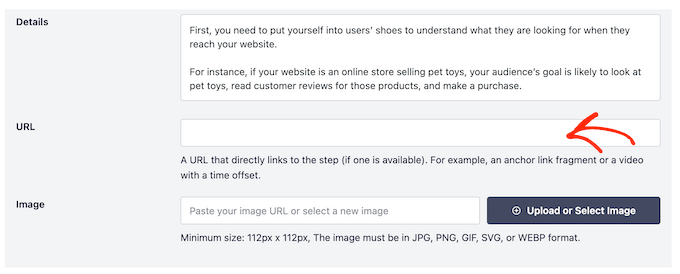
Możesz również chcieć dodać obraz reprezentujący ten krok. Ten obraz musi być unikalny i widoczny na stronie lub we wpisie.
Zgodnie z wytycznymi Google, nigdy nie należy używać obrazów, które nie odzwierciedlają treści kroku, ani używać tego samego obrazu do wielu kroków.
Gdy będziesz zadowolony z konfiguracji pierwszego kroku, kliknij przycisk „Dodaj kolejny krok”.
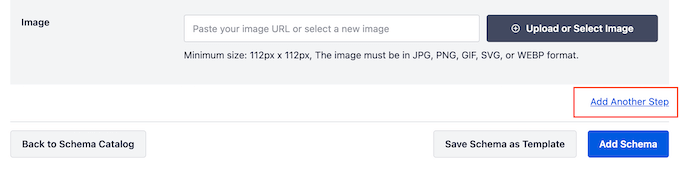
Tworzy to sekcję, w której możesz dodać tytuł i opis, a także opcjonalny link kotwicy i obraz. Po prostu powtórz ten proces, aby dodać wszystkie kroki do swojego schematu 'jak to zrobić'.
Gdy będziesz zadowolony z konfiguracji schematu, kliknij przycisk 'Dodaj schemat'.
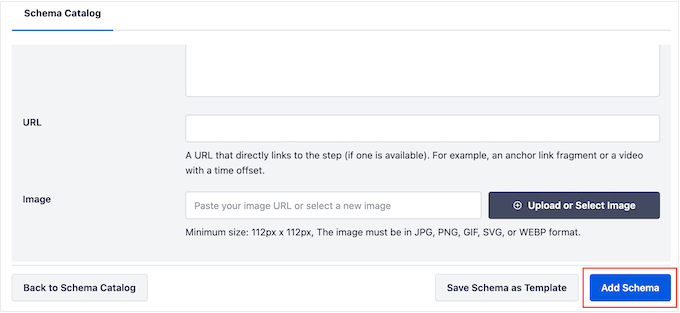
Możesz teraz opublikować lub zaktualizować stronę, aby schemat stał się aktywny w Twojej witrynie WordPress.
Jeśli chcesz sprawdzić, czy Twój schemat „jak to zrobić” działa poprawnie, przewiń w dół do naszej sekcji na temat testowania schematu „jak to zrobić” w WordPress.
Opcjonalnie: Utwórz szablon schematu „Jak to zrobić” do ponownego użycia
Jeśli publikujesz wiele przewodników 'jak to zrobić', możesz utworzyć własny szablon schematu. Następnie możesz zastosować ten szablon do dowolnej strony, wpisu, niestandardowej taksonomii, niestandardowego typu wpisu lub innej treści za jednym kliknięciem.
Szablony schematów zazwyczaj działają najlepiej, gdy używasz inteligentnych tagów. Na przykład tagi mogą automatycznie dodawać tytuł posta, fragment, autora, datę publikacji i inne treści. Pozwala to na stworzenie unikalnego schematu bez konieczności ręcznego wprowadzania wszystkich informacji.
Czasami możesz nawet używać tych samych narzędzi, cen, waluty lub innych informacji we wszystkich swoich postach.
Na przykład, jeśli prowadzisz bloga o fotografii, prawie wszystkie Twoje poradniki mogą wymagać „aparatu DSLR” i „statywu”. Dodając je do pola „Narzędzia” w swoim szablonie, AIOSEO automatycznie uwzględni je za każdym razem, gdy utworzysz nowy poradnik „jak to zrobić”, oszczędzając Twój czas.
Co więcej, możesz nadpisać te domyślne ustawienia za każdym razem, gdy używasz szablonu, dzięki czemu nadal możesz dostosować szablon do poszczególnych stron.
Aby utworzyć szablon wielokrotnego użytku, musisz otworzyć dowolną stronę lub wpis, a następnie kliknąć przycisk „Wygeneruj schemat”.
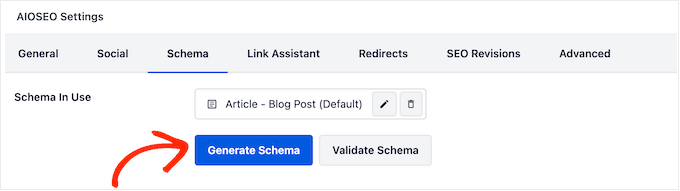
W wyświetlonym oknie podręcznym kliknij przycisk obok opcji „Jak to zrobić”.
Przeniesie Cię to do ekranu, na którym możesz zbudować szablon. Domyślnie AIOSEO użyje tytułu posta jako nazwy.
Aby to zmienić, po prostu usuń tag „Tytuł posta”, a następnie kliknij „Zobacz wszystkie tagi”.
Możesz teraz wybrać dowolny tag z menu rozwijanego.
Możesz również użyć kombinacji zwykłego tekstu i tagów lub wielu tagów.
Na przykład możesz użyć „Tytuł posta” i „Data posta”. AIOSEO zastąpi te tagi rzeczywistymi wartościami za każdym razem, gdy użyjesz szablonu.
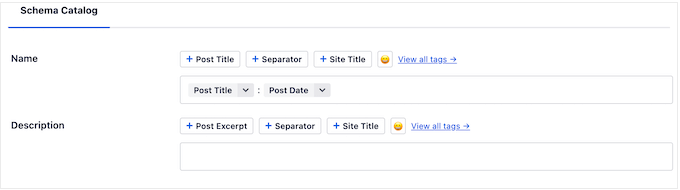
Gdy będziesz zadowolony z konfiguracji tytułu, możesz dodać opis.
Często ma sens użycie tagu „Wycinek”, aby AIOSEO użył wycinka posta WordPress. Możesz jednak użyć dowolnych tagów inteligentnych lub wpisać zwykły tekst w polu „Opis”.
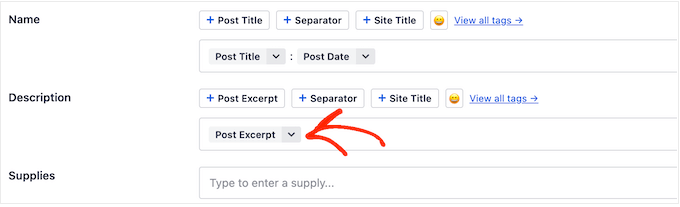
Po wykonaniu tej czynności możesz chcieć dodać zwykły tekst do innych pól. Na przykład mogą istnieć narzędzia i materiały, których używasz we wszystkich swoich przewodnikach „jak to zrobić”.
Biorąc pod uwagę WPBeginner jako przykład, może mieć sens dodanie nazwy domeny lub hostingu WordPress Bluehost do pola „Narzędzia”, ponieważ większość naszych poradników „jak to zrobić” wymaga domeny i hostingu internetowego.
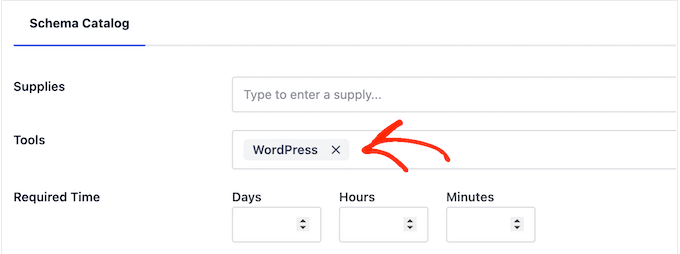
Pamiętaj, że możesz nadpisać te ustawienia za każdym razem, gdy używasz szablonu.
Po wpisaniu dodatkowych informacji, które chcesz wykorzystać, nadszedł czas, aby utworzyć szablon. Po prostu kliknij przycisk „Zapisz schemat jako szablon”.
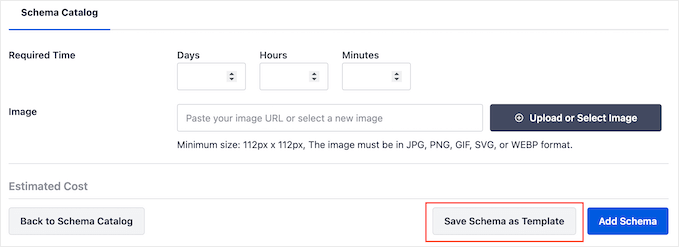
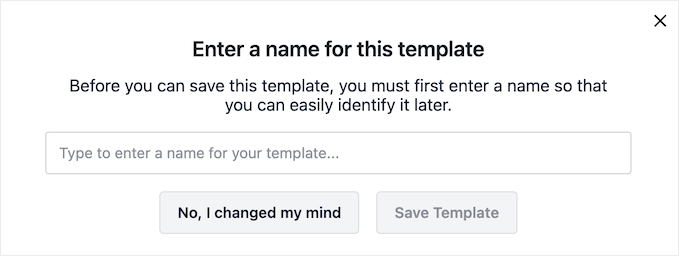
Możesz teraz wpisać tytuł dla szablonu schematu. Jest to tylko do Twojej wiadomości, więc możesz użyć czegokolwiek, co pomoże Ci zidentyfikować szablon w panelu WordPress.
Po zakończeniu kliknij przycisk „Zapisz szablon”.
Aby zastosować szablon do swojej treści, po prostu kliknij przycisk „Wygeneruj schemat”, aby otworzyć katalog schematów jak zwykle.
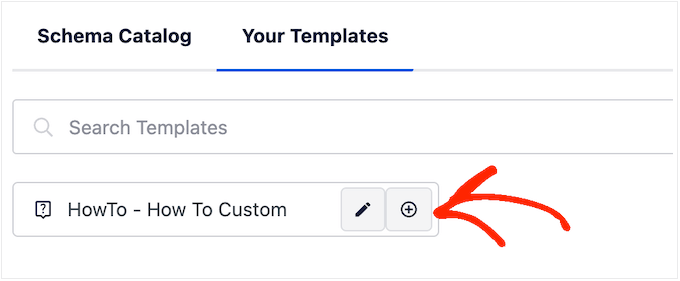
Następnie kliknij na zakładkę „Twoje szablony”.
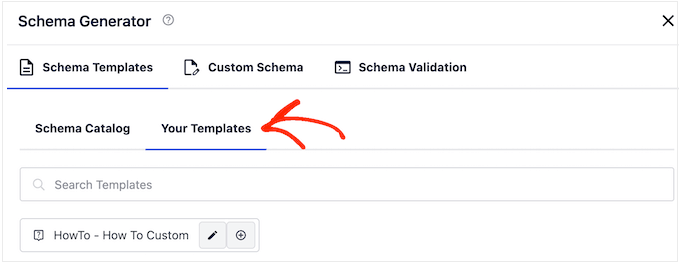
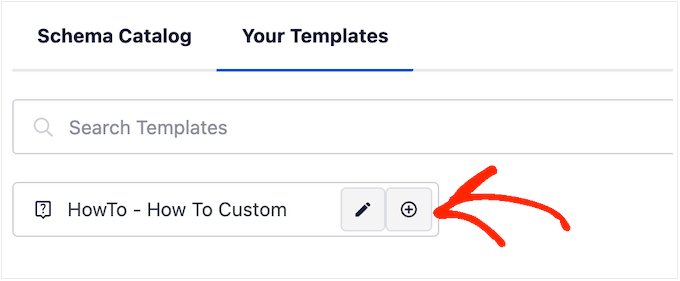
Zobaczysz teraz szablon, który utworzyłeś wcześniej.
Jeśli chcesz zastosować szablon bez wprowadzania żadnych zmian, kliknij jego przycisk „+”.
Zalecamy jednak dostosowanie szablonu, ponieważ zazwyczaj tworzy on bardziej przyjazne dla SEO schematy. Może to poprawić Twoje SEO WordPress i pomóc Ci uzyskać cenne bogate fragmenty w wynikach wyszukiwania.
Aby to zrobić, wystarczy kliknąć ikonę „ołówek”.
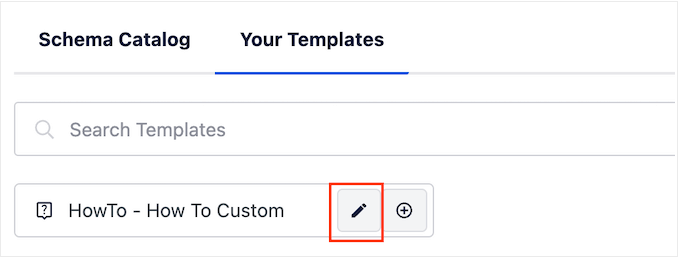
Możesz teraz wprowadzić zmiany lub wpisać dodatkowe informacje, które chcesz wykorzystać w tym konkretnym przewodniku „jak to zrobić”.
Po wykonaniu tej czynności kliknij „Dodaj schemat”.
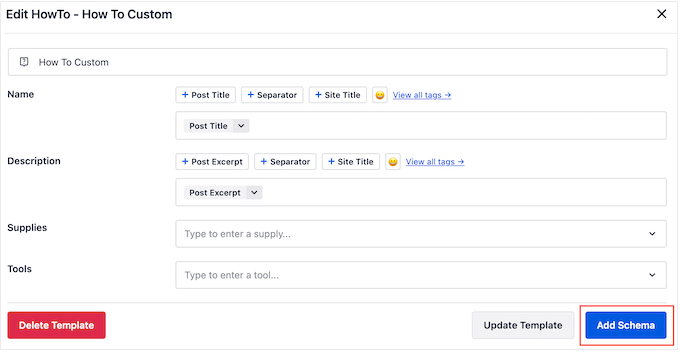
Po prostu powtórz te kroki, aby użyć tego samego szablonu w dowolnym miejscu w Twoim sklepie internetowym, witrynie lub na blogu WordPress.
Jak przetestować swój schemat „Jak to zrobić” w WordPressie
Ponieważ schemat „jak to zrobić” nie pojawia się na Twojej stronie internetowej, będziesz musiał przetestować go za pomocą bezpłatnego narzędzia Google.
Aby sprawdzić, czy schemat jest poprawnie sformatowany, przejdź do strony Test wyników rozszerzonych Google. Tutaj po prostu wpisz adres URL, pod którym dodałeś schemat „jak to zrobić”, a następnie kliknij „Testuj URL”.
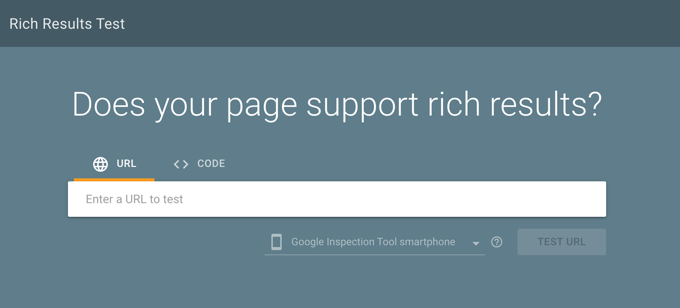
Google przeanalizuje teraz Twoją stronę pod kątem wszelkiego rodzaju znaczników schematu. Mając to na uwadze, możesz zobaczyć wiele wyników, jeśli strona używa innych rodzajów schematów, takich jak schemat firmy lokalnej i schemat FAQ.
Po zakończeniu testu kliknij w sekcję oznaczoną jako „Jak to zrobić”.
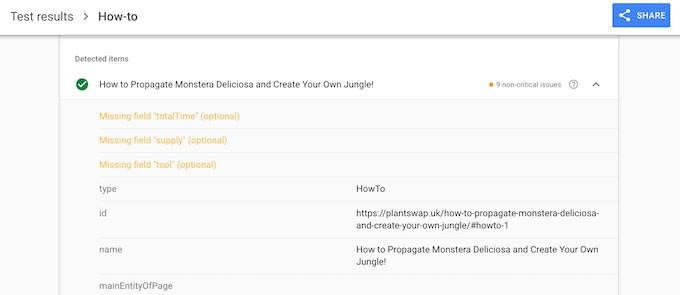
Powinieneś teraz zobaczyć wszystkie informacje, które dodałeś do tej strony lub wpisu. Jeśli te dane są poprawne, Twój schemat „Jak to zrobić” działa idealnie.
Jeśli informacje są nieprawidłowe lub niepoprawnie sformatowane, musisz otworzyć tę stronę lub wpis w edytorze treści WordPress. Następnie przewiń do Ustawień AIOSEO i wybierz kartę „Schemat”.
Tutaj znajdź wcześniej dodany schemat „jak to zrobić” i kliknij jego ikonę ołówka.
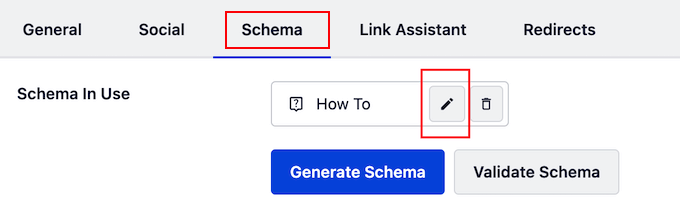
Następnie możesz edytować schemat, postępując zgodnie z tym samym procesem opisanym powyżej.
Gdy będziesz zadowolony z wprowadzonych zmian, kliknij „Zaktualizuj schemat”.
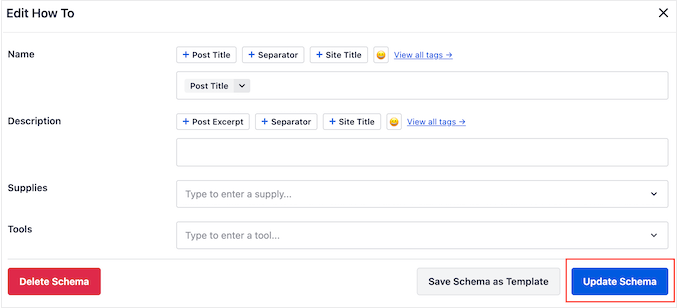
Możesz teraz ponownie przetestować adres URL za pomocą strony Google Rich Results Test.
Jeśli nadal widzisz nieprawidłowe informacje, spróbuj wyczyścić pamięć podręczną WordPress, ponieważ wtyczki buforujące mogą wyświetlać Google nieaktualną wersję Twoich treści.
Często zadawane pytania dotyczące schematu „Jak to zrobić”
Często otrzymujemy pytania dotyczące szczegółów dodawania schematu „jak to zrobić” w WordPressie. Poniżej znajdują się odpowiedzi na niektóre z najczęstszych pytań, które pomogą Ci zacząć.
1. Jaka jest główna korzyść z dodawania schematu „jak to zrobić”?
Główną korzyścią jest to, że Twoje treści będą kwalifikować się do wyświetlania w postaci bogatych wyników w wyszukiwarce Google. Może to sprawić, że Twoje ogłoszenie będzie bardziej przyciągające wzrok dzięki instrukcjom krok po kroku, obrazom i szacunkom czasu, co często prowadzi do wyższego wskaźnika klikalności.
2. Czy dodanie schematu „jak to zrobić” zagwarantuje mi bogaty fragment?
Nie, nie gwarantuje to bogatego fragmentu. Dodanie ustrukturyzowanych danych, takich jak schemat „jak to zrobić”, po prostu sprawia, że Twoje treści kwalifikują się do wyświetlania. Algorytm Google ostatecznie decyduje, czy wyświetlić bogaty wynik, w oparciu o zapytanie wyszukiwania, jakość treści i inne czynniki SEO.
3. Czy mogę użyć schematu „jak to zrobić” dla przepisów?
Nie, nie powinieneś używać schematu „jak to zrobić” dla przepisów. Google ma specjalny typ schematu „Przepis”, który zawiera pola dla składników, czasu gotowania i informacji o wartości odżywczej. Użycie odpowiedniego schematu jest ważne dla uzyskania najlepszych wyników.
4. Czy potrzebuję wtyczki takiej jak All in One SEO, aby dodać schemat „jak to zrobić”?
Chociaż wtyczki takie jak AIOSEO sprawiają, że proces jest bardzo łatwy i wolny od błędów, możesz dodać schemat ręcznie, pisząc sam kod JSON-LD. Wymaga to jednak wiedzy technicznej i może łatwo prowadzić do błędów, które uniemożliwią Google poprawne odczytanie Twojego znacznika.
Eksperckie przewodniki po znacznikach schematu w WordPress
Mamy nadzieję, że ten artykuł pomógł Ci dowiedzieć się, jak dodać schemat „jak to zrobić” w WordPress. Możesz również zapoznać się z kilkoma poradnikami dotyczącymi dodawania innych typów znaczników schematu:
- Jak dodać znaczniki Schema w WordPress i WooCommerce
- Jak dodać schemat FAQ w WordPress
- Jak dodać schemat zdarzeń w WordPress (krok po kroku)
- Jak dodać znaczniki schematu wideo w WordPress
- Jak dodać przyjazny dla SEO schemat przepisu w WordPress (łatwy sposób)
- Jak dodać schemat wielu lokalizacji dla lokalnej firmy w WordPress
- Najlepsze wtyczki Schema Markup dla WordPress
Jeśli podobał Ci się ten artykuł, zasubskrybuj nasz kanał YouTube po samouczki wideo WordPress. Możesz nas również znaleźć na Twitterze i Facebooku.




Jiří Vaněk
Cześć, czy mógłbyś mi wyjaśnić, jaka jest faktyczna różnica między tym a meta opisem? Nadal jestem trochę zdezorientowany. Czyli meta opis znajduje się poniżej nagłówka artykułu w wynikach wyszukiwania, a to może pojawić się w wynikach wyszukiwania jako część tekstu mojego artykułu? Czy dobrze rozumiem?
Wsparcie WPBeginner
In simpler terms, the meta description is text content that is shared to search engines to include while the schema tells search engines how to display/format the information in their results.
Administrator
Jiří Vaněk
Dzięki za odpowiedź, w końcu zrozumiałem znaczenie schematów znaczników dzięki użyciu AIO SEO. Zacząłem ponownie dodawać schematy znaczników do artykułów i byłem naprawdę mile zaskoczony, gdy niektóre części trafiły do zaawansowanego wyszukiwania i zaczęło to również poprawiać moje rankingi. Z punktu widzenia SEO uważam schematy znaczników za bardzo przydatną rzecz, aby stać się bardziej widocznym, a tym samym pomóc w dotarciu do rozszerzonych wyników wyszukiwania. Więc teraz też to rozumiem.
Chritt Lequia
Myślałem, że właśnie usunęli schemat „Jak to zrobić” ze wszystkich wyników wyszukiwania? na urządzenia mobilne i stacjonarne?
Wsparcie WPBeginner
They recently removed the schema from search results but that does not mean it does not help Google understand your content itself for ranking if you write how-to articles
Administrator
Ralph
Hmmm, nadal od czasu do czasu widzę schemat, bardzo rzadko, ale jednak. Czy to może być testowanie i wcale go nie usunęli?
Wsparcie WPBeginner
It could be a split test or a browser addon