


Połączenie Slacka z WordPress może znacznie usprawnić przepływ pracy zarządzania Twoją witryną. Ta integracja pozwala otrzymywać powiadomienia w czasie rzeczywistym o ważnych zdarzeniach na Twojej stronie bezpośrednio na Twoich kanałach Slack.
Niezależnie od tego, czy jest to nowa sprzedaż w Twoim sklepie WooCommerce, prośba o wsparcie klienta, czy komentarz do Twojego najnowszego wpisu na blogu, Slack może Cię natychmiast informować. Pomaga to być na bieżąco z aktywnościami Twojej witryny WordPress i szybko reagować na interakcje użytkowników.
W tym artykule pokażemy Ci, jak łatwo zintegrować Slack z WordPress i skonfigurować automatyczne powiadomienia dla Twojej witryny.

Dlaczego integrować Slack z WordPress?
Jeśli używasz Slacka jako platformy komunikacji w pracy, możesz zintegrować go z WordPress, aby otrzymywać automatyczne powiadomienia o swojej witrynie bezpośrednio na Slacku.
Na przykład możesz skonfigurować przepływy pracy, które automatycznie publikują na Slacku za każdym razem, gdy:
- Klient prosi o pomoc przez e-mail lub czat na żywo
- Potencjalny klient przesyła formularz zapytania o wycenę
- Autor aktualizuje wpis na Twoim blogu
- Klient kupuje coś w Twoim sklepie internetowym
- Odwiedzający rejestruje się na Twój webinar online
- Student zapisuje się na nowy kurs na Twojej stronie członkowskiej
Oto jak może wyglądać zautomatyzowane powiadomienie WordPress w Slacku:
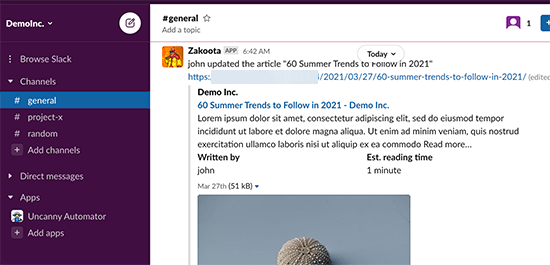
W WPBeginner używamy Slacka dla wszystkich naszych zespołów i mamy wiele powiadomień Slack, które pozwalają nam szybko reagować na ważne zdarzenia. Oszczędza nam to czas, wysiłek i pieniądze, jednocześnie poprawiając doświadczenie odwiedzających i pomagając nam wykrywać wszelkie zagrożenia bezpieczeństwa.
Mając to na uwadze, zobaczmy, jak łatwo zintegrować Slack z WordPress. Możesz użyć tych szybkich linków, aby przejść przez poszczególne kroki:
Samouczek wideo
Jeśli wolisz instrukcje pisemne, czytaj dalej.
Krok 1: Zainstaluj Uncanny Automator i połącz go ze Slackiem
Najprostszym sposobem połączenia Slacka z WordPress jest użycie Uncanny Automator. Jest to najlepsza wtyczka do automatyzacji WordPress, która pomaga tworzyć zautomatyzowane zadania i przepływy pracy bez pisania kodu.
Uncanny Automator działa jako most, dzięki czemu różne wtyczki WordPress mogą się ze sobą komunikować. Na przykład, za każdym razem, gdy ktoś wypełni formularz, Uncanny Automator może automatycznie dodać go do Twojej listy e-mailowej.
Istnieje darmowa wtyczka Uncanny Automator , która pozwala zautomatyzować wiele typowych zadań i połączyć je ze Slackiem.
Jednak jeśli chcesz używać Uncanny Automator do przepływów pracy WooCommerce, będziesz potrzebować wersji Pro, której użyjemy w tym przewodniku.
Pierwszą rzeczą, którą musisz zrobić, jest zainstalowanie i aktywowanie wtyczki Uncanny Automator. Aby uzyskać więcej szczegółów, zapoznaj się z naszym przewodnikiem krok po kroku, jak zainstalować wtyczkę WordPress.
Następnie musisz przejść do Automator » Ustawienia i wprowadzić swój klucz licencyjny. Następnie kliknij „Aktywuj licencję”.

Teraz, gdy Uncanny Automator jest skonfigurowany, połączmy go z Twoją przestrzenią roboczą Slack, klikając zakładkę „Integracje aplikacji”.
W menu po lewej stronie wybierz „Slack”, a następnie kliknij „Połącz obszar roboczy Slack”.
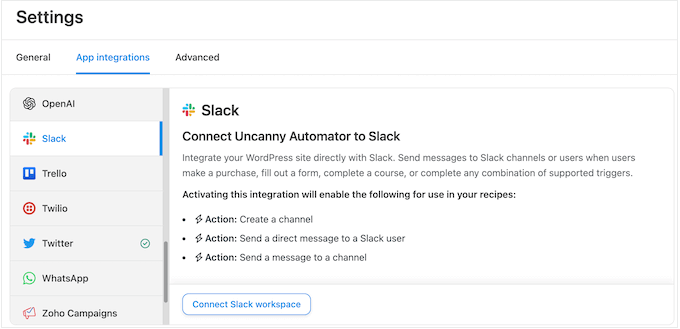
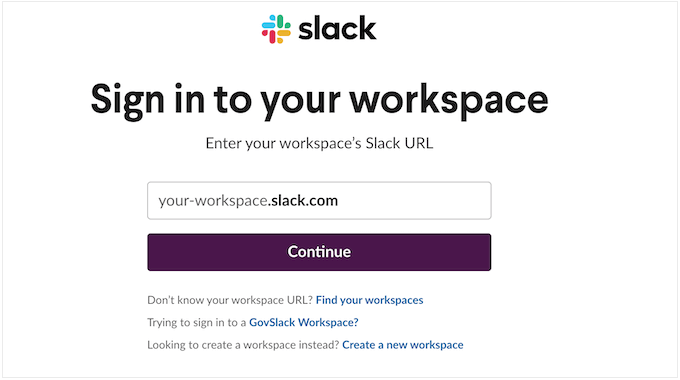
Otwiera to ekran, na którym możesz zalogować się do swojej przestrzeni roboczej Slack.
Po prostu wpisz nazwę obszaru roboczego, którego chcesz użyć, a następnie kliknij „Kontynuuj”.
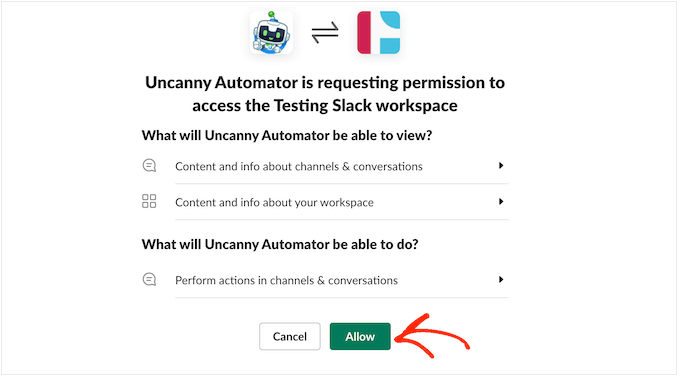
Po wybraniu obszaru roboczego, Uncanny Automator wyświetli informacje o danych, do których będzie miał dostęp, oraz o akcjach, które może wykonać w Twoim obszarze roboczym Slack.
Jeśli zgadzasz się kontynuować, kliknij „Zezwól”.
Zostaniesz przeniesiony z powrotem na stronę ustawień Slacka w Twojej witrynie WordPress z komunikatem potwierdzającym, że Uncanny Automator ma teraz dostęp do Slacka.
Zobaczysz również podgląd, jak wiadomości Uncanny Automator będą wyglądać w Slack.
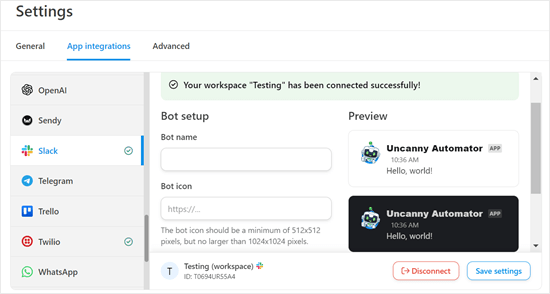
Jeśli chcesz, możesz zmienić nazwę i ikonę bota, korzystając z ustawień w sekcji „Konfiguracja bota”.
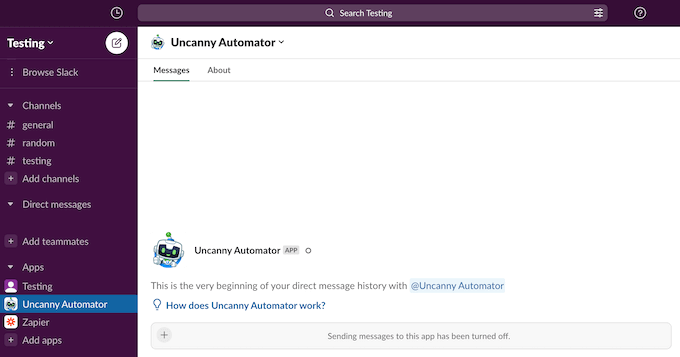
Pomyślnie połączyłeś swój blog lub stronę internetową WordPress z Slack. Jeśli odwiedzisz swoją przestrzeń roboczą Slack, zobaczysz Uncanny Automator na pasku bocznym.
Krok 2: Utwórz przepis automatyzacji WordPress lub WooCommerce dla Slack
Jesteś teraz gotowy do tworzenia zautomatyzowanych przepływów pracy w WordPress. W tej sekcji pokażemy Ci, jak skonfigurować przepisy automatyzacji dla WordPress i WooCommerce.
Tworzenie przepisu automatyzacji WordPress dla Slack
Aby rozpocząć, przejdź do Automator » Dodaj nowy. Zostaniesz zapytany, czy chcesz utworzyć przepis „Zalogowany” czy „Dla wszystkich”.
Przepisy dla zalogowanych użytkowników mogą być uruchamiane tylko przez zalogowanych użytkowników, takich jak osoby mające dostęp do Twojego administratora WordPress. Z drugiej strony, każdy, na przykład odwiedzający Twoją witrynę, może uruchomić przepisy „Dla wszystkich”.
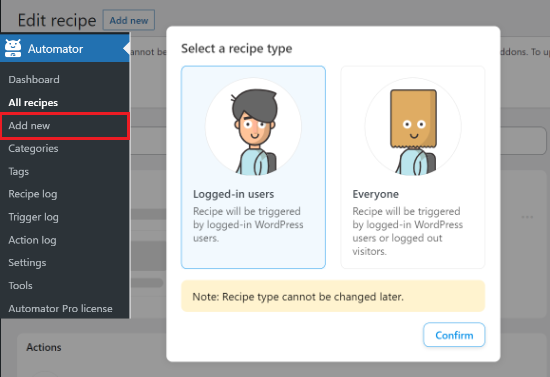
Na przykład, utworzymy przepis, który publikuje powiadomienie na Slacku za każdym razem, gdy ktoś zaktualizuje post na Twoim blogu WordPress. Mając to na uwadze, musisz wybrać „Zalogowani użytkownicy”, a następnie wybrać „Potwierdź”.
Następnie wpisz tytuł przepisu. Ten tytuł jest tylko do Twojej wiadomości, więc możesz użyć czegokolwiek chcesz.
Każdy przepis Uncanny Automator składa się z dwóch części: wyzwalaczy i akcji.
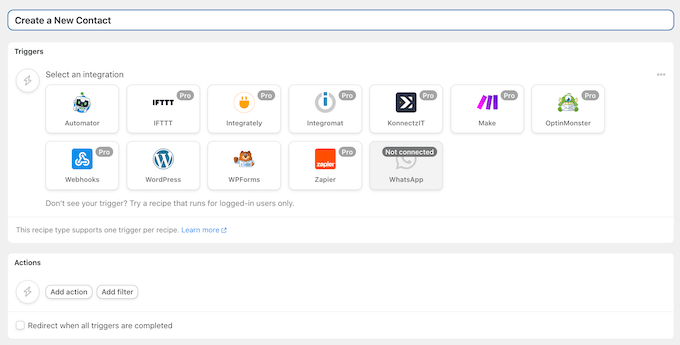
Wyzwalacz to każde zdarzenie, które rozpoczyna zautomatyzowany przepływ pracy, takie jak zakup produktu przez kogoś w Twoim rynku internetowym. Akcje to zadania, które przepis wykona, na przykład wysłanie nowej wiadomości na Slacka.
Najpierw musisz ustawić część wyzwalacza przepisu, wybierając integrację.
Uncanny Automator automatycznie wykryje wszelkie integracje, które już zainstalowałeś na swojej stronie. Jak widać na poniższym obrazku, automatycznie wykrył WordPress Core, OptinMonster, WooCommerce i WPForms.
Na początek wystarczy kliknąć integrację „WordPress”.
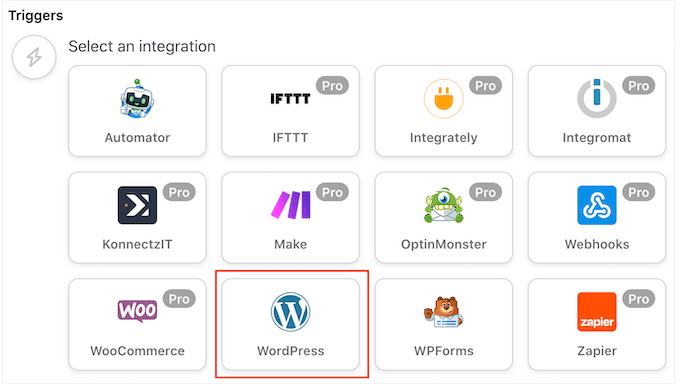
Następnie musisz wybrać zdarzenie, które wywoła przepis.
Wybierz „Użytkownik aktualizuje post” jako zdarzenie wyzwalające.
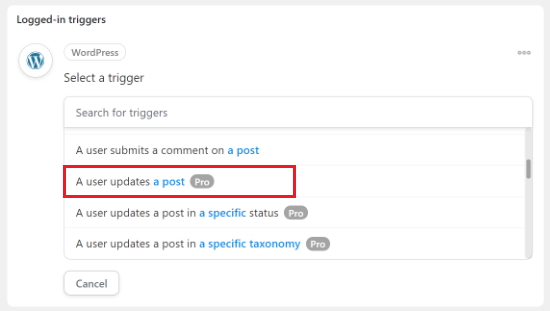
Następnie możesz wybrać typy postów, które będą wyzwalać przepis. Ponieważ chcesz powiadamiać Slack tylko wtedy, gdy blog zostanie zaktualizowany, otwórz menu rozwijane „Typ postu” i wybierz „Post”.
Czy chcesz otrzymywać powiadomienia tylko dla konkretnego wpisu na blogu? W takim razie po prostu otwórz menu rozwijane „Post” i wybierz z listy.
Jeśli chcesz otrzymywać powiadomienia o wszystkich blogach, ustaw „Post” na „Dowolny post”.
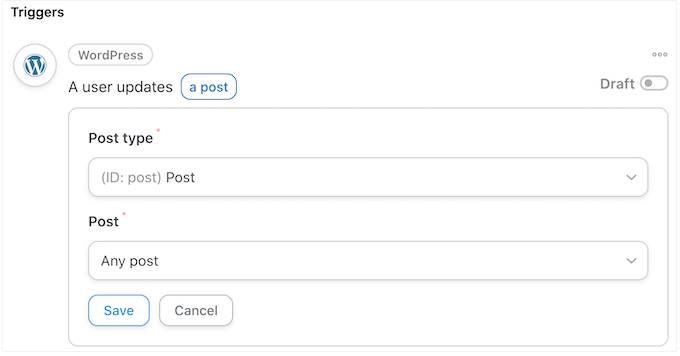
Następnie kliknij przycisk „Zapisz”.
Po ustawieniu zdarzenia wyzwalającego, następnym krokiem jest konfiguracja akcji. Wystarczy kliknąć przycisk „Dodaj akcję”, aby kontynuować.
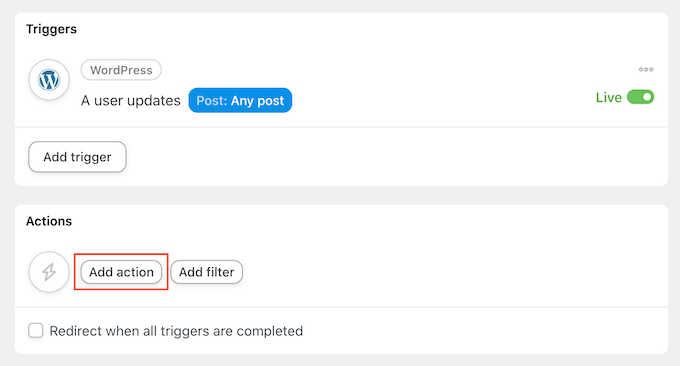
Teraz możesz wybrać „Slack” jako swoją integrację.
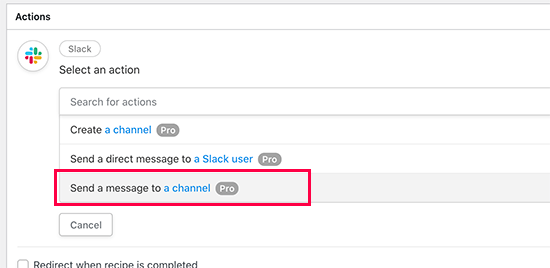
Po wykonaniu tej czynności musisz wybrać zdarzenie akcji. Po prostu wybierz „Wyślij wiadomość na kanał”.
Możesz teraz otworzyć menu rozwijane „Kanał Slack” i wybrać, gdzie Uncanny Automator wyśle wiadomość.
Następnie wpisz wiadomość w polu „Wiadomość”.
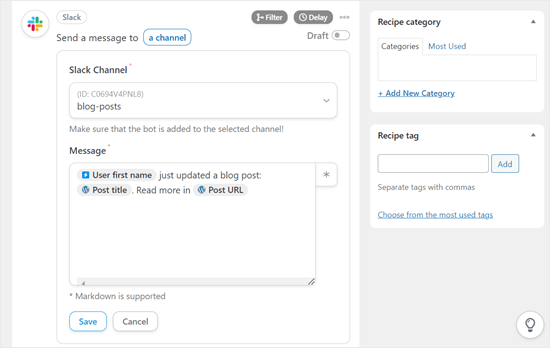
Możesz używać zwykłego tekstu i tokenów, które Uncanny Automator zastąpi rzeczywistymi wartościami. Na przykład, zazwyczaj będziesz chciał dodać link do nowego posta, aby użytkownicy Slacka mogli go łatwo odwiedzić.
Aby dodać token, po prostu kliknij symbol „*”. Następnie kliknij akcję wyzwalającą, która w tym przypadku brzmi „Użytkownik aktualizuje dowolny post”.
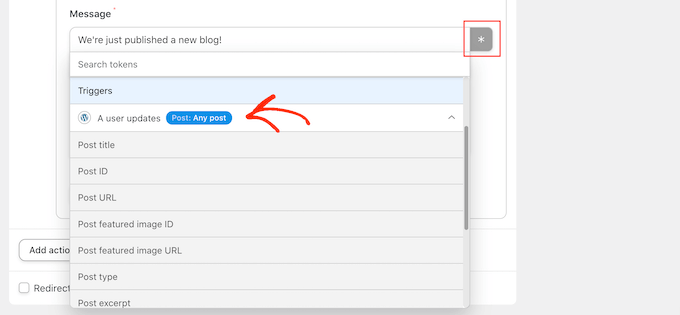
Teraz możesz kliknąć, aby dodać token do wiadomości.
Gdy będziesz zadowolony z wiadomości, kliknij przycisk „Zapisz”, aby zachować zmiany.
Tworzenie przepisu automatyzacji WooCommerce dla Slack
Uncanny Automator współpracuje ze wszystkimi niezbędnymi wtyczkami WordPress, w tym WooCommerce. Jeśli prowadzisz sklep eCommerce, chcesz otrzymywać powiadomienia o nowych zamówieniach, aby móc od razu rozpocząć ich realizację.
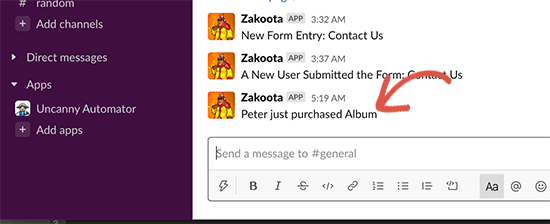
Stwórzmy przepis, który wysyła powiadomienia do Slacka za każdym razem, gdy klient kupi produkt w Twoim sklepie WooCommerce.
Tak samo jak poprzednio, wybierz typ przepisu, aby rozpocząć. Następnie wpisz tytuł swojego przepisu i wybierz WooCommerce jako wyzwalacz.
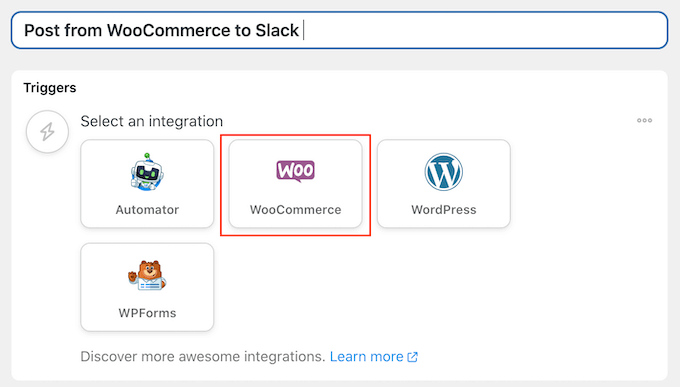
W menu rozwijanym Wyzwalacz wybierz: „Użytkownik kończy, płaci za, ląduje na stronie podziękowania za zamówienie z produktem”.
Następnie możesz otworzyć menu rozwijane „Wyzwalacze” i wybrać „Kończy się”.
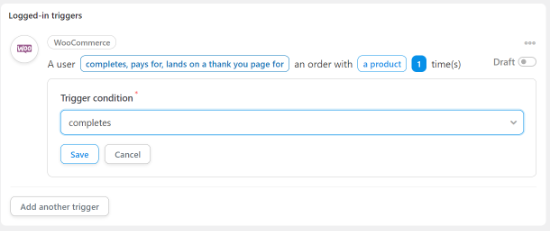
Następnie kliknij przycisk „Dodaj akcję”.
Następnie po prostu wybierz „Slack” jako integrację.
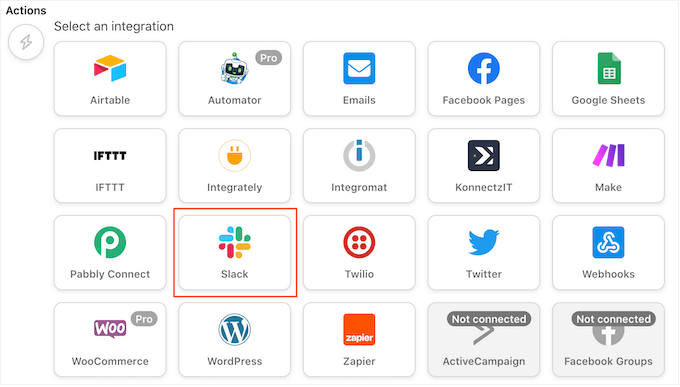
Tak jak poprzednio, wybierz „Wyślij wiadomość na kanał” jako akcję i wybierz kanał, na który chcesz publikować powiadomienia.
Na przykład, na poniższym obrazku wysyłamy wiadomość na kanał o nazwie „Ogólny”.
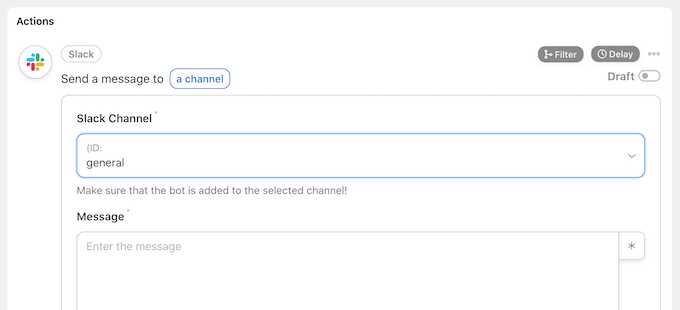
Następnie możesz utworzyć wiadomość, którą chcesz opublikować.
Możesz wpisać zwykły tekst lub dodać tokeny, klikając przycisk „*”.
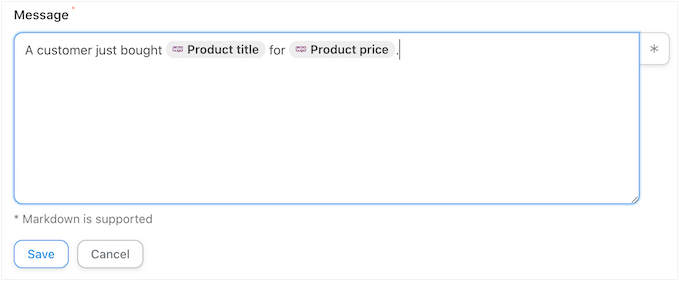
Gdy będziesz zadowolony z utworzonej wiadomości, nie zapomnij kliknąć przycisku „Zapisz”, aby zachować zmiany.
Krok 3: Opublikuj swój przepływ pracy Slack w WordPressie
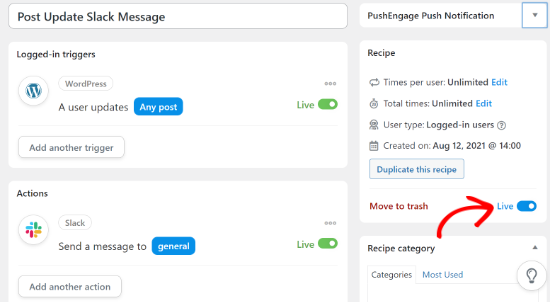
Czas opublikować przepis. W polu „Przepis” kliknij przełącznik „Wersja robocza”, aby zamiast tego wyświetlał się „Na żywo”.
Teraz za każdym razem, gdy ktoś poprosi o pomoc za pośrednictwem formularza zgłoszeń lub zaktualizuje post na blogu na Twojej stronie, przepis zostanie uruchomiony i opublikuje wiadomość na Slack.
Dodatkowe wskazówki: Ulepszanie komunikacji zespołowej poza Slack
Chociaż integracja Slack z WordPress to świetny początek, istnieje wiele innych narzędzi i wtyczek, które mogą jeszcze bardziej usprawnić komunikację i produktywność Twojego zespołu.
Chociaż Slack jest popularny, nie jest to jedyne narzędzie do komunikacji zespołowej. W zależności od potrzeb Twojego zespołu, inne platformy mogą okazać się bardziej odpowiednie.
Nasz przewodnik po najlepszych narzędziach do komunikacji zespołowej dla małych firm obejmuje szereg opcji, które pomogą Ci znaleźć idealne rozwiązanie dla Twojego zespołu.
Jeśli Twój zespół zmaga się z nadmiarem wiadomości e-mail, rozważ użycie narzędzia do współdzielonej skrzynki odbiorczej. Te rozwiązania mogą pomóc w bardziej efektywnym organizowaniu, delegowaniu i odpowiadaniu na wiadomości e-mail jako zespół.
Jeśli prowadzisz firmę, posiadanie solidnego systemu obsługi klienta jest kluczowe. Wtyczki help desk mogą przekształcić Twoją witrynę WordPress w wydajną platformę obsługi klienta.
Mamy nadzieję, że ten artykuł pomógł Ci dowiedzieć się, jak zintegrować Slack z WordPress. Możesz również zapoznać się z naszym przewodnikiem na temat dodawania chatbota w WordPress oraz naszymi najlepszymi wyborami najlepszych wtyczek do bazy wiedzy dla WordPress.
Jeśli podobał Ci się ten artykuł, zasubskrybuj nasz kanał YouTube po samouczki wideo WordPress. Możesz nas również znaleźć na Twitterze i Facebooku.


Masz pytanie lub sugestię? Zostaw komentarz, aby rozpocząć dyskusję.