


Jeśli jesteś jednym z wielu właścicieli stron WordPress, możesz myśleć o komentarzach głównie jako o sposobie mierzenia zaangażowania. Odpowiadasz na nie, zatwierdzasz lub usuwasz, a następnie przechodzisz dalej.
Ale oto coś, o czym mogłeś nie pomyśleć: osoby zostawiające komentarze to Twoi najbardziej zaangażowani odwiedzający. Nie tylko przejrzały stronę – przeczytały Twój content, zastanowiły się nad nim i podjęły dodatkowy krok, aby podzielić się swoją opinią.
Taka interakcja jest znacząca. A ponieważ już podali swój adres e-mail, aby skomentować, możesz mieć cenną okazję do nawiązania kontaktu (jeśli odbywa się to przemyślanie i za zgodą).
W tym przewodniku pokażemy Ci, jak prawidłowo eksportować adresy e-mail z komentarzy WordPress, w sposób, który szanuje prywatność użytkowników i jest zgodny z najlepszymi praktykami e-mail marketingu.
Podzielimy się również kilkoma wskazówkami, jak najlepiej wykorzystać te adresy e-mail, nie szkodząc dostarczalności ani zaufaniu. 🙌
Dlaczego eksportować adresy e-mail z komentarzy WordPress?
Najczęstszym powodem eksportowania adresów e-mail z komentarzy WordPress jest budowanie listy e-mailowej. Ponieważ ci użytkownicy już angażują się w Twoją witrynę, są idealnymi kandydatami do Twojego newslettera.
Jednak zgodnie z wytycznymi dotyczącymi prywatności cyfrowej musisz mieć zgodę na kontaktowanie się z osobami, które komentują Twoją witrynę WordPress.
Standardowy formularz komentarzy WordPress nie zawiera opcji dla użytkowników, aby dołączyć do Twojej listy mailingowej.
A to ma większe znaczenie, niż mogłoby się wydawać. Nie możesz po prostu dodawać komentujących do swojej listy e-mailowej. Przepisy dotyczące prywatności, takie jak RODO, CCPA i CAN-SPAM, wymagają wyraźnej zgody przed wysłaniem e-maili marketingowych.
Jednym z prostych rozwiązań jest dodanie niestandardowych pól do formularza komentarzy w WordPress, dzięki czemu każdy, kto zostawi komentarz, może zdecydować się na otrzymywanie od Ciebie e-maili. Poniższy zrzut ekranu pokazuje przykład, jak może to wyglądać na Twojej stronie internetowej.
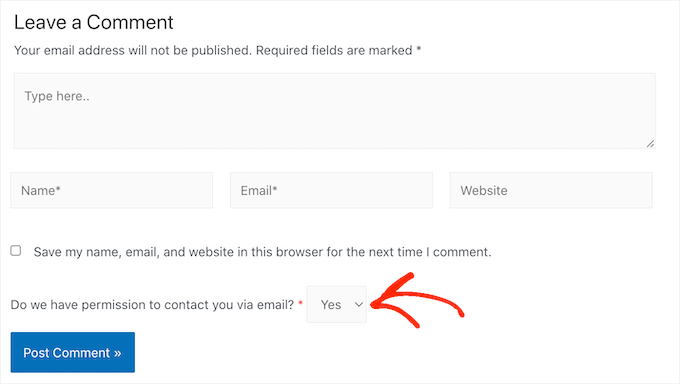
Kiedy osoba publikuje komentarz, jej odpowiedź jest dodawana jako metadane komentarza. Następnie możesz wyeksportować metadane wraz z adresem e-mail i sprawdzić, czy masz zgodę na wysłanie wiadomości do tej osoby.
Na poniższym obrazku możesz zobaczyć przykład arkusza kalkulacyjnego zawierającego jeden komentarz od autora, który zgodził się na otrzymywanie powiadomień e-mailowych, i jednego autora, który nie chce otrzymywać od Ciebie żadnych wiadomości.
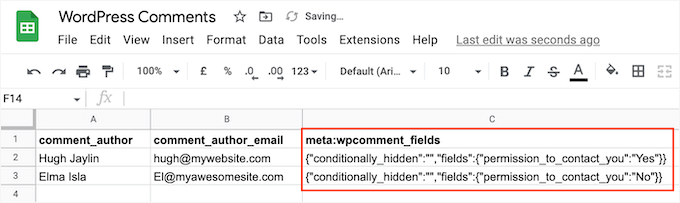
Pozwala to na zbudowanie listy mailingowej bez łamania ważnych zasad prywatności.
Mogą istnieć również strony, na których masz już zgodę na wysyłanie e-maili do każdego, kto komentuje Twoje treści. Często obejmuje to prywatne blogi WordPress, takie jak strona internetowa klasy lub blog rodzinny.
W tym przypadku eksportowanie listy adresów e-mail może być łatwiejsze niż proszenie każdej osoby z osobna o jej dane kontaktowe.
Mając to na uwadze, pokażemy Ci, jak wyeksportować adresy e-mail z komentarzy WordPress. Oto szybki przegląd wszystkich tematów, które omówimy w tym artykule:
- Jak wyeksportować adresy e-mail z komentarzy WordPress
- Dodatkowa wskazówka: Jak najlepiej wykorzystać wyeksportowane adresy e-mail
- FAQ: Eksportowanie adresów e-mail z komentarzy WordPress
- Dodatkowe zasoby: Więcej wskazówek dotyczących marketingu e-mailowego w WordPress
- FAQ: Eksportowanie adresów e-mail z komentarzy WordPress
- Dodatkowe zasoby: Więcej wskazówek dotyczących marketingu e-mailowego w WordPress
Jak wyeksportować adresy e-mail z komentarzy WordPress
Najprostszym sposobem eksportowania adresów e-mail z komentarzy WordPress jest użycie WordPress Comments Import & Export.
Ten wtyczka pozwala na eksportowanie różnych informacji z sekcji komentarzy WordPress, w tym adresów e-mail i wszelkich metadanych dodanych za pomocą niestandardowego pola.
Następnie zainstalujmy wtyczkę na swojej stronie WordPress.
Z panelu administracyjnego WordPress przejdź do Wtyczki » Dodaj nową.

Na następnym ekranie możesz użyć paska wyszukiwania, aby szybko znaleźć wtyczkę.
Gdy ją znajdziesz, kliknij „Zainstaluj teraz”.
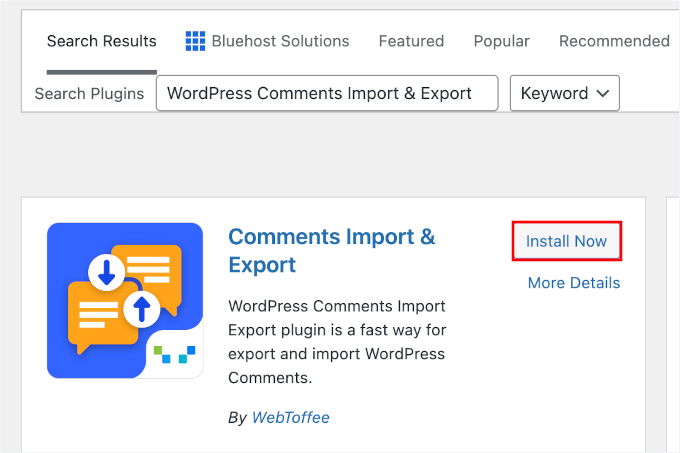
Po zakończeniu instalacji kliknij „Aktywuj”. Jeśli jest to Twoja pierwsza instalacja wtyczki, zapoznaj się z naszym przewodnikiem na temat jak zainstalować wtyczkę WordPress.
Po aktywacji przejdź do Komentarze » Import/Eksport Komentarzy.
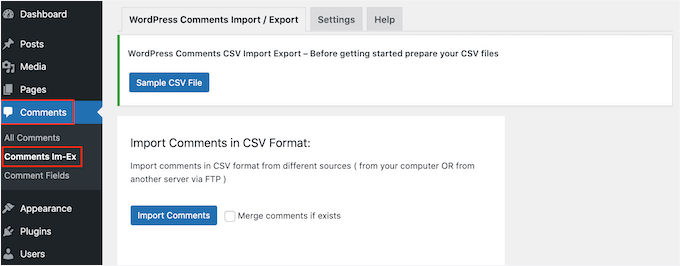
Domyślnie wtyczka eksportuje dane ze wszystkich komentarzy, które ludzie opublikowali na Twojej stronie internetowej. W zależności od Twojej witryny, może to być duża ilość informacji do przejrzenia.
Niemniej jednak możesz chcieć filtrować komentarze, które wtyczka eksportuje.
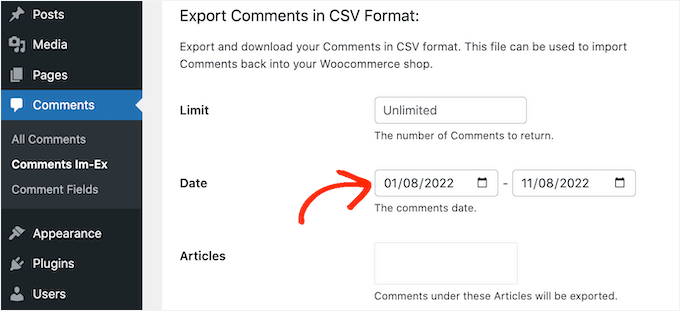
Jedną z opcji jest eksportowanie tylko komentarzy, które zostały opublikowane w określonym przedziale czasowym. Jest to również pomocne, jeśli Twoja polityka prywatności lub język zgody zmienił się w określonym dniu i chcesz używać tylko danych zebranych zgodnie z nowymi warunkami.
Aby ustawić limit czasowy, możesz przewinąć w dół, aby zlokalizować sekcję „Data”. Po jej znalezieniu kliknij każde pole daty, a następnie wybierz datę rozpoczęcia i zakończenia z wyskakującego kalendarza.
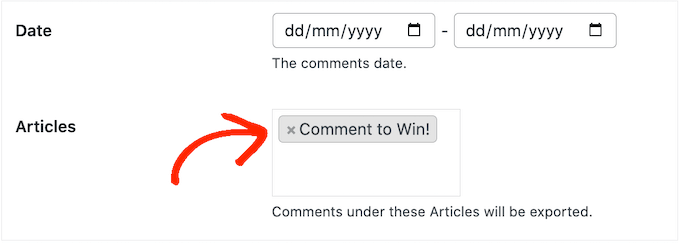
Możesz również wyeksportować komentarze tylko z konkretnego posta.
Na przykład możesz organizować konkurs lub loterię, w której każdy, kto skomentuje dany post, bierze udział w losowaniu nagrody. W takim przypadku możesz wyeksportować adresy e-mail z posta i wybrać zwycięzcę.
Aby ograniczyć eksport do konkretnego wpisu, kliknij pole wyboru obok opcji „Artykuły” i wybierz dowolny wpis z listy.
Po wykonaniu tej czynności przewiń do sekcji „Kolumny”, która zawiera wszystkie informacje, które możesz uwzględnić w eksporcie.
Domyślnie wtyczka eksportuje wszystkie dane z każdego komentarza, więc zazwyczaj będziesz chciał odznaczyć informacje, których nie potrzebujesz.
Na przykład, jeśli nie interesuje Cię adres IP autora, możesz odznaczyć pole „comment_author_IP”.
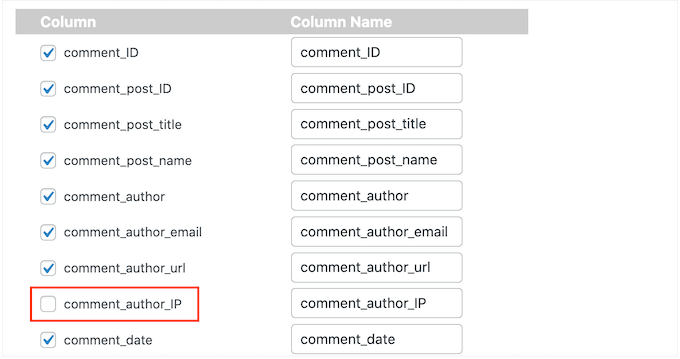
Możesz zaznaczyć lub odznaczyć dowolne pola. Jednak, ponieważ chcemy wyeksportować listę adresów e-mail, powinieneś zaznaczyć pole „comment_author_email”.
Czy dodałeś niestandardowe pole zgody do formularza komentarzy? Upewnij się, że zaznaczyłeś pole „comment_meta”, aby zobaczyć, czy autor zgodził się na otrzymywanie powiadomień e-mail.
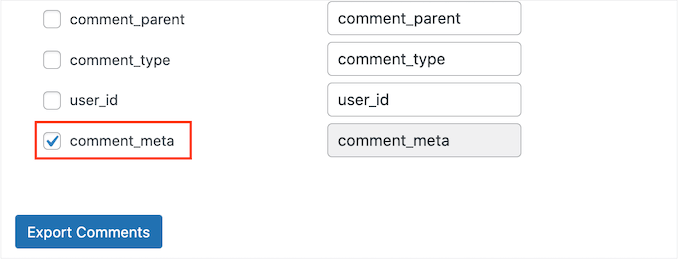
Gdy będziesz zadowolony z konfiguracji eksportu, kliknij przycisk „Eksportuj komentarze”.
Wtyczka wyeksportuje teraz wszystkie adresy e-mail, a Ty możesz pobrać plik CSV.
Następnie możesz otworzyć plik za pomocą dowolnej aplikacji lub programu obsługującego format CSV, takiego jak Microsoft Excel lub Google Sheets, jak widać poniżej.
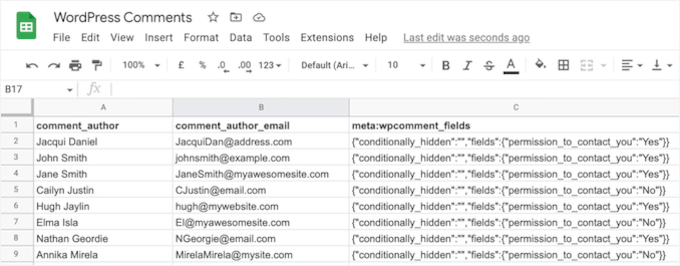
Po otwarciu pliku CSV dane dotyczące zgody mogą wyglądać nieco technicznie (jak linia nieczytelnego kodu w kolumnie „comment_meta”).
Nie martw się, nie musisz być programistą, aby to odczytać. Musisz po prostu sprawdzić, czy użytkownik faktycznie zaznaczył Twoje pole zgody.
W programie Excel lub Arkuszach Google użyj funkcji Znajdź (Ctrl+F lub Command+F), aby wyszukać „tak” lub „optin”, aby szybko podświetlić użytkowników, którzy udzielili Ci pozwolenia.
Stąd możesz poświęcić czas na filtrowanie komentarzy w oparciu o to, czy te osoby wyraziły zgodę na otrzymywanie wiadomości e-mail.
Dodatkowa wskazówka: Jak **najlepiej wykorzystać wyeksportowane adresy e-mail**
Po wyeksportowaniu adresów e-mail z komentarzy WordPress, istnieje kilka sposobów ich wykorzystania.
Jeśli autor komentarza zgodzi się na otrzymywanie od Ciebie powiadomień e-mail, możesz dodać go do swojego newslettera e-mailowego. Następnie możesz wysyłać tym osobom wiadomości, wskazówki i aktualności dotyczące Twojej firmy lub strony internetowej.
Aby uzyskać najlepsze rezultaty, zalecamy oznaczenie lub segmentację tych subskrybentów jako „Komentujący” w Twoim narzędziu do e-mail marketingu. Pozwala to na:
- Wysyłanie bardziej spersonalizowanych wiadomości, które odnoszą się do rodzaju treści, którą skomentowali, oraz
- Mierzenie, czy komentujący są bardziej zaangażowani niż inni subskrybenci (często tak jest).
Możesz również dodać użytkowników do swojego CRM, aby regularnie nawiązywać osobisty kontakt i budować swoją sieć.
Innym sposobem wykorzystania wyeksportowanych adresów e-mail jest utworzenie „Niestandardowej grupy odbiorców” dla reklam remarketingowych na Facebooku. Facebook pozwala przesłać listę adresów e-mail, dzięki czemu możesz wyświetlać reklamy konkretnym osobom, które już komentowały Twoją witrynę.
FAQ: Eksportowanie adresów e-mail z komentarzy WordPress
Masz pytania dotyczące bezpiecznego i legalnego zbierania adresów e-mail od komentujących? Poniżej odpowiadamy na niektóre częste obawy, aby pomóc Ci odpowiedzialnie przejść przez ten proces.
Czy legalne jest eksportowanie adresów e-mail z komentarzy WordPress?
Tak, może to być legalne, ale tylko jeśli będziesz odpowiedzialnie zarządzać danymi i przestrzegać przepisów o ochronie prywatności, takich jak RODO, CCPA i wszelkie obowiązujące w Twoim kraju przepisy antyspamowe.
Eksportowanie danych do celów tworzenia kopii zapasowych lub analizy jest zazwyczaj w porządku; problem może pojawić się przy ich wykorzystaniu do celów marketingowych bez zgody.
Kluczowym czynnikiem jest zgoda. Jeśli planujesz wykorzystać adresy e-mail do celów marketingowych lub dalszych kontaktów, komentujący muszą się na to wyraźnie zgodzić. Zazwyczaj oznacza to:
- Wyraźnie oznaczone pole wyboru, które nie jest zaznaczone domyślnie,
- Krótkie wyjaśnienie, co otrzymają (np. „Wyślij mi cotygodniowe wskazówki i samouczki dotyczące WordPressa”).
Aby zachować ostrożność, zalecamy dodanie wyraźnego pola wyboru zgody (opt-in) do formularza komentarzy.
Alternatywnie możesz użyć WPForms do utworzenia formularza kontaktowego lub formularza dyskusji. WPForms posiada wbudowane zarządzanie panelem, co znacznie ułatwia eksportowanie leadów i przeglądanie statusu zgody bez konieczności pracy z nieuporządkowanymi plikami CSV.
Jak mogę dodać pole zgody (opt-in) do mojego formularza komentarzy?
Możesz użyć wtyczki do dostosowania formularza komentarzy i dodania pola wyboru zgody na komunikację e-mail. Daje to użytkownikom jasny wybór i pomaga wykazać zgodność.
Jeśli nie wiesz, od czego zacząć, nasz poradnik dotyczący dodawania niestandardowych pól do komentarzy WordPress przeprowadzi Cię przez ten proces krok po kroku.
Co powinienem zrobić, jeśli nie mam zgody na wysyłanie e-maili do komentujących?
Jeśli nie poprosiłeś o zgodę z góry, ważne jest, aby nie zakładać, że możesz wysyłać wiadomości e-mail do ludzi, zwłaszcza w celach promocyjnych.
Zamiast tego rozważ aktualizację swojego formularza komentarzy i witryny o jasne opcje opt-in na przyszłość i promuj te zapisy poprzez:
- Formularze w linii poniżej Twoich postów,
- Wyskakujące okienka wyjścia,
- Dedykowane strony docelowe newslettera.
Jeśli nie masz pewności, czy jednorazowa wiadomość e-mail z potwierdzeniem zgody jest dozwolona w Twoim regionie, skonsultuj się z prawnikiem lub wytycznymi dotyczącymi zgodności dostawcy usług poczty e-mail przed wysłaniem czegokolwiek.
Jak mogę filtrować wyeksportowane adresy e-mail do określonych celów?
Po wyeksportowaniu możesz otworzyć dane w programie do arkuszy kalkulacyjnych, takim jak Excel lub Google Sheets. Stamtąd możesz sortować według posta, daty komentarza, a nawet statusu zgody (jeśli zebrałeś te informacje).
Pozwala to tworzyć ukierunkowane listy i upewnić się, że wysyłasz wiadomości e-mail tylko do użytkowników, którzy wyrazili zgodę. Na przykład możesz:
- Utwórz jeden segment dla komentujących w postach z recenzjami produktów,
- Inny dla komentujących samouczki, i
- Używać różnych kątów lub ofert e-mail dla każdego segmentu, aby zwiększyć trafność i konwersje.
Dodatkowe zasoby: Więcej wskazówek dotyczących marketingu e-mailowego w WordPress
Mamy nadzieję, że ten artykuł pomógł Ci dowiedzieć się, jak eksportować adresy e-mail z komentarzy WordPress. Jeśli ten przewodnik był pomocny, możesz również zapoznać się z naszymi innymi artykułami na temat:
- Przetestowane i łatwe sposoby na szybsze powiększenie listy e-mail
- Jak utworzyć płatny newsletter w WordPress
- Jak wysłać niestandardowy e-mail powitalny do nowych użytkowników w WordPress
- Jak wysyłać zautomatyzowane e-maile w WordPressie
- Jak zwiększyliśmy liczbę subskrybentów e-mail o 600% dzięki OptinMonster
- Jak zapobiegać spamowi w formularzach zapisu do newslettera w WordPress
Jeśli podobał Ci się ten artykuł, zasubskrybuj nasz kanał YouTube po samouczki wideo WordPress. Możesz nas również znaleźć na Twitterze i Facebooku.
FAQ: Eksportowanie adresów e-mail z komentarzy WordPress
Masz pytania dotyczące bezpiecznego i legalnego zbierania adresów e-mail od komentujących? Poniżej odpowiadamy na niektóre częste obawy, aby pomóc Ci odpowiedzialnie przejść przez ten proces.
Czy legalne jest eksportowanie adresów e-mail z komentarzy WordPress?
Tak, może to być legalne, ale tylko jeśli będziesz odpowiedzialnie zarządzać danymi i przestrzegać przepisów o ochronie prywatności, takich jak RODO lub CCPA.
Kluczowym czynnikiem jest zgoda. Jeśli planujesz wykorzystać adresy e-mail do celów marketingowych lub kontaktów, komentujący muszą się na to wyraźnie zgodzić. Aby zachować ostrożność, zalecamy dodanie wyraźnego pola wyboru zgody (opt-in) do formularza komentarzy.
Jak mogę dodać pole zgody (opt-in) do mojego formularza komentarzy?
Możesz użyć wtyczki do dostosowania formularza komentarzy i dodania pola wyboru zgody na komunikację e-mail. Daje to użytkownikom jasny wybór i pomaga wykazać zgodność.
Jeśli nie wiesz, od czego zacząć, nasz poradnik dotyczący dodawania niestandardowych pól do komentarzy WordPress przeprowadzi Cię przez ten proces krok po kroku.
Co powinienem zrobić, jeśli nie mam zgody na wysyłanie e-maili do komentujących?
Jeśli nie poprosiłeś o zgodę z góry, ważne jest, aby nie zakładać, że możesz wysyłać wiadomości e-mail do ludzi, zwłaszcza w celach promocyjnych.
Zamiast tego rozważ wysłanie jednorazowej wiadomości (jeśli zezwalają na to lokalne przepisy), aby zapytać, czy chcieliby otrzymywać przyszłe aktualizacje. Jeśli nie jest to opcja, najlepiej zacząć od nowa z odpowiednią strategią zgody (opt-in).
Jak mogę filtrować wyeksportowane adresy e-mail do określonych celów?
Po wyeksportowaniu możesz otworzyć dane w programie do arkuszy kalkulacyjnych, takim jak Excel lub Google Sheets. Stamtąd możesz sortować według posta, daty komentarza, a nawet statusu zgody (jeśli zebrałeś te informacje). Pozwala to tworzyć ukierunkowane listy i upewnić się, że wysyłasz e-maile tylko do użytkowników, którzy wyrazili zgodę.
Dodatkowe zasoby: Więcej wskazówek dotyczących marketingu e-mailowego w WordPress
Mamy nadzieję, że ten artykuł pomógł Ci dowiedzieć się, jak eksportować adresy e-mail z komentarzy WordPress. Jeśli ten przewodnik był pomocny, możesz również zapoznać się z naszymi innymi artykułami na temat:
- Przetestowane i łatwe sposoby na szybsze powiększenie listy e-mail
- Jak utworzyć płatny newsletter w WordPress
- Jak wysłać niestandardowy e-mail powitalny do nowych użytkowników w WordPress
- Jak wysyłać zautomatyzowane e-maile w WordPressie
- Jak zwiększyliśmy liczbę subskrybentów e-mail o 600% dzięki OptinMonster
- Jak wykorzystujemy stronę członkowską z wideo do rozbudowy naszej listy e-mailowej
- Jak zapobiegać spamowi w formularzach zapisu do newslettera w WordPress
- Najlepsze oprogramowanie do zarządzania pocztą e-mail (wybór eksperta)
Jeśli podobał Ci się ten artykuł, zasubskrybuj nasz kanał YouTube po samouczki wideo WordPress. Możesz nas również znaleźć na Twitterze i Facebooku.



Jiří Vaněk
To zdecydowanie bardzo ciekawy sposób na poszerzenie listy e-mailowej. I jest też całkiem prosty. Zdecydowanie mam więcej komentarzy na mojej stronie niż dodanych adresów do newslettera. Dziękuję za interesujący kierunek, jak wykorzystać komentarze do zdobycia większej liczby adresów, a tym samym poszerzenia społeczności osób otrzymujących aktualizacje.
Johnpaul
Zastanawiałem się, jak to zrobię, ale dzięki Bogu, że teraz zobaczyłem ten artykuł. Dziękuję.
Zespół WPBeginner
Zgadzam się, dlatego dodaliśmy notatkę o proszeniu użytkowników o podwójną zgodę (double opt-in).
czerwona ekipa
Dziękuję za artykuł i wskazówki. Dobre przypomnienie, aby nie dodawać automatycznie adresów e-mail do listy mailingowej, biorąc pod uwagę kanadyjskie przepisy anty-spamowe, które weszły w życie tego lata.