


Czy chcesz importować i eksportować użytkowników WordPress z jednej witryny do drugiej?
Może to być bardzo pomocne, jeśli scalasz wiele witryn i chcesz szybko przenieść wszystkich swoich użytkowników. Jest to również łatwy sposób na dodanie informacji o klientach do nowego narzędzia lub listy mailingowej.
W tym artykule pokażemy Ci, jak łatwo importować i eksportować użytkowników w WordPress. Jeśli prowadzisz sklep internetowy, pokażemy również, jak importować i eksportować klientów WooCommerce.
Dlaczego importować i eksportować użytkowników WordPress?
Istnieje wiele powodów, dla których możesz chcieć importować i eksportować użytkowników WordPress. Możesz chcieć połączyć bazę użytkowników z dwóch stron internetowych, na przykład nowej strony WordPress, którą właśnie kupiłeś.
Możliwość importowania i eksportowania użytkowników może również zaoszczędzić mnóstwo czasu, gdy chcesz przenieść informacje do nowej listy e-mail lub CRM.
Jeśli prowadzisz witrynę członkowską lub sklep, możesz zachęcić użytkowników do zapoznania się z Twoją nową witryną. W takim przypadku możesz zaimportować ich informacje do nowej witryny i zaoferować płynne doświadczenie rejestracji.
Mając to na uwadze, zobaczmy, jak możesz łatwo importować i eksportować użytkowników WordPress oraz przenosić klientów WooCommerce z jednego sklepu do drugiego.
Jak eksportować użytkowników w WordPress
Najlepszym sposobem na importowanie i eksportowanie użytkowników WordPress jest wtyczka Import and Export Users and Customers.
Pierwszą rzeczą, którą musisz zrobić, jest zainstalowanie i aktywowanie wtyczki Import and Export Users and Customers. Aby uzyskać więcej szczegółów, zapoznaj się z naszym przewodnikiem krok po kroku, jak zainstalować wtyczkę WordPress.
Po aktywacji musisz przejść do sekcji Narzędzia » Importuj i eksportuj użytkowników i klientów w obszarze administracyjnym WordPress i przełączyć się na zakładkę „Eksport”.
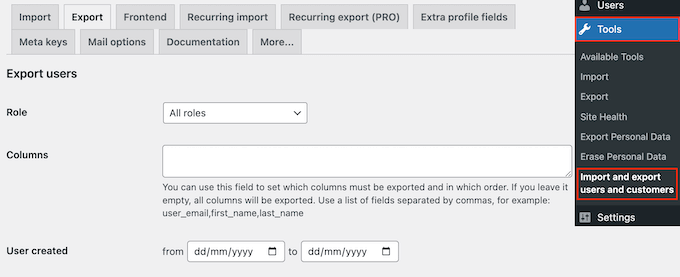
Stąd możesz wybrać, których użytkowników chcesz wyeksportować. Na przykład, możesz otworzyć menu rozwijane „Rola” i wybrać rolę użytkownika, którą chcesz wyeksportować, taką jak klienci z Twojej wtyczki członkowskiej, subskrybenci lub komentujący.
Aby filtrować użytkowników według daty, po prostu wpisz w polach 'Utworzony użytkownik'.
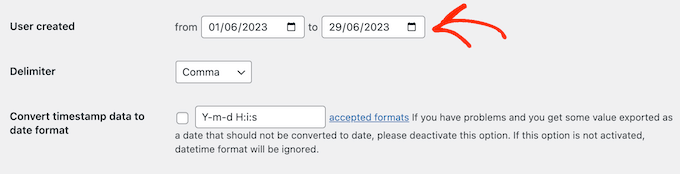
Kiedy będziesz gotowy do eksportu użytkowników z Twojej strony WordPress, kliknij 'Pobierz'. Wtyczka WordPress utworzy i pobierze plik CSV zawierający wszystkie informacje o użytkownikach.
Możesz otworzyć ten plik w dowolnym programie do arkuszy kalkulacyjnych, takim jak Google Sheets lub Microsoft Excel, a także zaimportować go do WordPress.
Jak importować użytkowników WordPress i klientów WooCommerce
Po utworzeniu pliku CSV możesz zaimportować tych użytkowników do dowolnej strony WordPress.
Na początek upewnij się, że zainstalowałeś wtyczkę Import i Eksport na nowej stronie. Następnie przejdź do **Narzędzia » Importuj i eksportuj użytkowników i klientów** na nowej stronie i wybierz zakładkę „Importuj”.
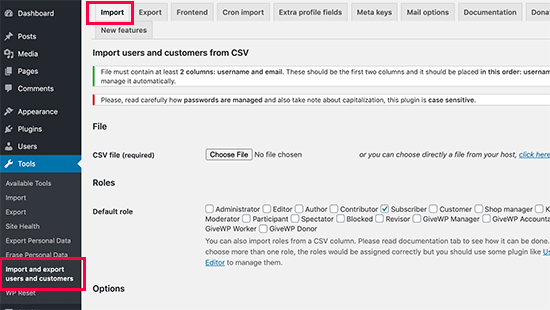
Tutaj kliknij przycisk „Wybierz plik” i wybierz plik CSV, który pobrałeś wcześniej.
Po zakończeniu importu możesz chcieć wysłać użytkownikom e-mail z linkiem do logowania i ich danymi uwierzytelniającymi. Aby to zrobić, po prostu zaznacz pole obok „Wyślij e-mail”. Może to poprawić wrażenia użytkownika i zachęcić go do zalogowania się na swoje nowe konto.
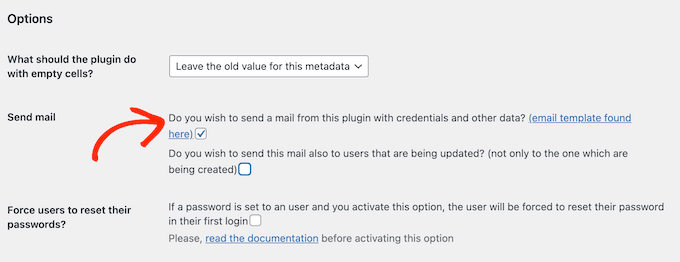
Wtyczka ma domyślny szablon e-mail, ale pokażemy Ci, jak go dostosować w następnym kroku.
Możesz również chcieć wymusić na użytkownikach zmianę hasła przy pierwszym logowaniu do nowego konta. Może to pomóc w zabezpieczeniu Twojej witryny i jest szczególnie ważne, jeśli konta użytkowników zawierają poufne informacje, takie jak dane karty kredytowej klienta.
Aby dodać tę funkcję bezpieczeństwa, zaznacz pole obok opcji 'Wymuś na użytkownikach resetowanie hasła'.
Dla dodatkowego bezpieczeństwa możesz nawet wymusić silne hasła na tych użytkownikach lub zapewnić przydatny generator haseł. Jest to jednak wszystko, czego potrzebujesz, aby zaimportować użytkowników do nowej witryny WordPress.
Kiedy będziesz zadowolony z konfiguracji importu, po prostu kliknij przycisk „Rozpocznij importowanie”.
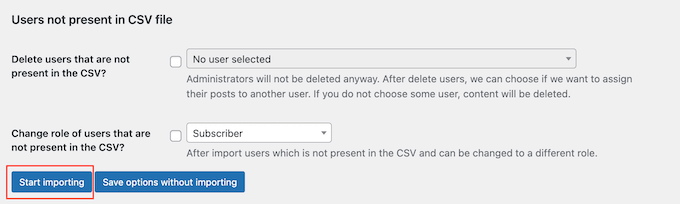
Wtyczka wykona teraz import i wyświetli listę wszystkich nowych użytkowników na Twoim blogu WordPress lub stronie internetowej.
Wysyłanie e-maili do zaimportowanych użytkowników i klientów
Podczas przenoszenia użytkowników na nową stronę internetową możesz chcieć wysłać e-mail do wszystkich zarejestrowanych użytkowników.
Jeśli w poprzednim kroku włączyłeś ustawienie „Wyślij e-mail”, możesz dostosować wiadomość, przechodząc do Narzędzia » Importuj i eksportuj użytkowników i klientów. Tutaj wybierz zakładkę „Opcje poczty”.
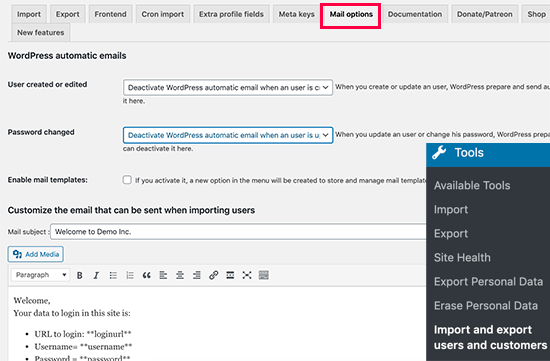
Domyślnie wiadomość zawiera dane logowania użytkownika i link do strony logowania witryny. Aby zmienić tę wiadomość, po prostu wpisz w edytorze tekstu.
Możesz również korzystać ze wszystkich standardowych opcji formatowania tekstu. Na przykład, możesz dodawać linki, używać formatowania pogrubionego i kursywy, tworzyć listy i wiele więcej.
Po utworzeniu tych wiadomości e-mail będziesz chciał upewnić się, że dotrą one bezpiecznie do skrzynki odbiorczej użytkownika, a nie do folderu spamu. Najlepszym sposobem na zrobienie tego jest użycie dostawcy usług SMTP w celu poprawy dostarczalności wiadomości e-mail.
Aby uzyskać więcej szczegółów, zapoznaj się z naszym przewodnikiem, jak naprawić problem z brakiem wysyłania e-maili przez WordPress.
Mamy nadzieję, że ten artykuł pomógł Ci łatwo importować i eksportować użytkowników WordPress i klientów WooCommerce. Możesz również zapoznać się z naszym przewodnikiem, jak pozwolić użytkownikom zapraszać znajomych do rejestracji w WordPress, lub zapoznać się z naszym wyborem ekspertów dotyczącym najlepszych wtyczek do zarządzania użytkownikami.
Jeśli podobał Ci się ten artykuł, zasubskrybuj nasz kanał YouTube po samouczki wideo WordPress. Możesz nas również znaleźć na Twitterze i Facebooku.




Shyam
Jak zmienić domyślną rolę użytkownika importowanego – subskrybent na administratora itp.
Wsparcie WPBeginner
Zachowałaby tę samą rolę użytkownika, jaką mieli podczas importu. Role użytkowników można zmienić w sekcji użytkowników w obszarze administracyjnym wp.
Admin
Souhila
Witaj
Dziękujemy za wartościowe treści, chciałbym wiedzieć, czy istnieje możliwość eksportu użytkowników z innego końca niż panel WordPress, na przykład poprzez wygenerowanie linku umożliwiającego eksport użytkowników z określoną rolą do pliku CSV.
Dziękuję
Enzo Williams
Mam pewne problemy, ponieważ próbuję wyeksportować 81 000 użytkowników do pliku CSV. Który, moim zdaniem, ma kilka MB, cały czas pojawia się błąd, zanim zadanie zostanie ukończone.
Wsparcie WPBeginner
Najprawdopodobniej trwa to zbyt długo, możesz spróbować zastosować się do zaleceń z naszego artykułu poniżej:
https://www.wpbeginner.com/wp-tutorials/how-to-fix-fatal-error-maximum-execution-time-exceeded-in-wordpress/
Admin
Lourenço
Jeśli niektórzy użytkownicy już istnieją – co się stanie?
Czy to je nadpisuje?
Pozdrawiam.
Wsparcie WPBeginner
You would want to reach out to the plugin’s support for the specifics on how that would be handled
Admin
Lourenço
Dzięki, zrobię to.
Pozdrawiam.
Sarah Webster
Witaj
Jeśli wyeksportuję wszystkich użytkowników do nowej witryny, czy ich hasła pozostaną takie same?
Dzięki!
Wsparcie WPBeginner
Chyba że usłyszę inaczej, hasła powinny pozostać takie same
Admin
michael
witaj, zgubiłem się. Kilka lat temu stworzyłem stronę internetową dla naszego klubu. Członkowie mają hasła, aby zobaczyć zawartość strony.
Teraz zaktualizowałem stronę i przeniosłem hosting (ten sam adres URL). Teraz chcę
a) przenieść / migrować bazę danych, w tym hasła, które nasi członkowie sami sobie ustawili kilka lat temu (i o nich zapomnieli).
b) aby były aktywne od razu, dzięki czemu członkowie będą mogli bez problemu zalogować się na swoje strony.
Czy to działa?
Michael
Wsparcie WPBeginner
W sprawie przeniesienia hostingu możesz zapoznać się z naszym przewodnikiem tutaj: https://www.wpbeginner.com/wp-tutorials/how-to-move-wordpress-to-a-new-host-or-server-with-no-downtime/
Po przeniesieniu witryny i użytkowników mogą oni skorzystać z opcji resetowania hasła, aby je odzyskać, lub możesz użyć wtyczki opisanej w naszym artykule tutaj: https://www.wpbeginner.com/plugins/how-to-reset-passwords-for-all-users-in-wordpress/
Admin
Sarah
Czy mogę tego użyć w multisite? Próbowałem wyeksportować użytkowników z podstrony multisite, a przycisk eksportu przenosi mnie do pulpitu bez pobierania pliku eksportu.
Wsparcie WPBeginner
Powinieneś skontaktować się z pomocą techniczną wtyczki, aby uzyskać szczegółowe informacje na temat jej używania w multisite.
Admin
Chad
Dziękuję bardzo! Ta wtyczka była niesamowita do przenoszenia użytkowników z głównej witryny na subdomenę przed transferem.
Wsparcie WPBeginner
You’re welcome
Admin
beth jansen
Czy wtyczka utworzy nowych użytkowników, przypisze hasła i wyśle im e-maile?
Ando
Tak, robi wszystkie te opcje.
Marin L
Jak mogę zaimportować całkowicie nowych użytkowników. Takich, którzy jeszcze nie istnieją. Czy adres e-mail oraz imię i nazwisko wystarczą?
Mam stronę utworzoną w WordPressie i bez WooCommerce. To tylko strona.
Stephen
Czy Twój wtyczka umożliwia importowanie list kontaktów z Gmaila i Yahoo na stronę WordPress?
Wielkie dzięki
Stephen
Wsparcie WPBeginner
Cześć Stephenie,
Można to zrobić. Najpierw musisz wyeksportować listę kontaktów w formacie CSV. Teraz zainstaluj wtyczkę i wyeksportuj swoich obecnych użytkowników, wtyczka wygeneruje plik CSV. Musisz otworzyć ten plik w programie do arkuszy kalkulacyjnych, takim jak Google Sheets lub Excel. Zwróć uwagę na układ kolumn. Teraz otwórz plik CSV z listą kontaktów i ułóż kolumny w ten sam sposób, używając oprogramowania do arkuszy kalkulacyjnych. Teraz zapisz ten plik CSV i spróbuj zaimportować ten plik za pomocą wtyczki.
Admin
Lenawa
Cześć
Ten sam problem co Alan, otrzymuję ten błąd
ciągle otrzymuję komunikat nie można dodać użytkownika bez adresu e-mail
Alan
Nie działa! Ciągle dostaję komunikat "nie można dodać użytkownika bez adresu e-mail"
Paul J
Witam, zastanawiałem się, czy ten wtyczka eksportuje/importuje również dane usermeta
Wsparcie WPBeginner
Cześć Paul,
Wersja Pro będzie w stanie to zrobić, szczegóły znajdziesz na stronie wtyczki.
Admin