


Jeśli kiedykolwiek próbowałeś tworzyć galerie obrazów w WordPress, wiesz, jak frustrujące jest, gdy nie wyglądają dobrze na urządzeniach mobilnych. Poświęcasz czas na układanie pięknych zdjęć, tylko po to, by zobaczyć, że psują się na telefonach i tabletach, spowalniają Twoją witrynę lub zapewniają odwiedzającym słabe wrażenia z przeglądania.
Dobre wieści? Tworzenie responsywnych, profesjonalnych galerii nie musi być trudne.
Po latach pracy z WordPress i testowania różnych narzędzi do tworzenia galerii, stwierdziliśmy, że Envira Gallery jest najbardziej niezawodną opcją. Ułatwia tworzenie wspaniałych galerii, które świetnie wyglądają na każdym urządzeniu.
W tym przewodniku krok po kroku pokażemy Ci, jak używać Envira Gallery do tworzenia oszałamiających galerii, które idealnie dopasowują się do każdego ekranu. Nauczmy się, jak skonfigurować galerie, które zachwycą odwiedzających i poprawią wydajność Twojej witryny. 🖼️

Dlaczego Envira Gallery jest lepsza?
Envira Gallery jest lepsza, ponieważ jest szybka, łatwa w użyciu i wyposażona w potężne funkcje, które ułatwiają zarządzanie obrazami.
Jeśli prowadzisz stronę fotograficzną lub portfolio z wieloma zdjęciami, to już znasz trudności związane z tworzeniem galerii obrazów. Możesz napotkać problemy z szybkością strony, słabą organizacją, kompatybilnością przeglądarek i urządzeń lub skomplikowaną konfiguracją.
W przeciwieństwie do innych wtyczek galerii, Envira Gallery jest niezwykle szybka, oferując jednocześnie funkcje takie jak:
- responsywny projekt
- lightbox (gdzie po kliknięciu na ekranie pojawia się większy obraz)
- funkcjonalność pokazu slajdów
- kreator typu „przeciągnij i upuść”
- szablony
- a nawet obsługę wideo.
Zawiera również pomocne dodatki. Na przykład dodatek ochrony zabezpiecza Twoje obrazy. A dodatek Tags pomaga w organizacji obrazów, dzięki czemu użytkownicy mogą je filtrować.
Ponadto Envira Gallery płynnie integruje się z narzędziami i platformami, takimi jak Instagram, Dropbox, WooCommerce i Pinterest.
Mając to na uwadze, przejdźmy przez proces tworzenia pięknej, responsywnej galerii obrazów za pomocą Envira. Oto, co omówimy w tym samouczku:
- Tworzenie responsywnej galerii obrazów za pomocą Envira Gallery
- Edycja ustawień galerii obrazów w Envira Gallery
- Dodawanie galerii bezpośrednio do wpisu lub strony w WordPress
- Dodatkowe wskazówki dotyczące korzystania z Envira Gallery w WordPressie
- Często zadawane pytania dotyczące galerii obrazów w WordPress
- Dodatkowe zasoby dla Twoich galerii obrazów WordPress
Tworzenie responsywnej galerii obrazów za pomocą Envira Gallery
Envira Gallery to najlepsza wtyczka galerii obrazów dla WordPressa na rynku.
Jest bardzo przyjazna dla początkujących, co ułatwia tworzenie nie tylko galerii zdjęć, ale także wideo z poziomu panelu administracyjnego WordPress. Poznaj wszystkie funkcje, które przetestowaliśmy w naszej pełnej recenzji Envira Gallery.
W tym samouczku użyjemy wersji Envira Gallery Pro. Odblokowuje ona wszystkie potężne funkcje, które omówimy, takie jak zaawansowane układy galerii, lightboxy i ustawienia optymalizacji mobilnej.
Możesz jednak tworzyć podstawowe galerie obrazów, korzystając z darmowej wersji Envira Gallery dostępnej na WordPress.org.
Najpierw możesz założyć konto Envira Gallery. Wystarczy kliknąć „Get Envira Gallery Now” na ich stronie internetowej i przejść przez proces zakupu.

Po rejestracji możesz zainstalować i aktywować wtyczkę Envira Gallery. Jeśli potrzebujesz pomocy, zapoznaj się z naszym przewodnikiem jak zainstalować wtyczkę WordPress.
Następnie przejdź do Envira Gallery » Ustawienia i wprowadź swój klucz licencyjny, który znajdziesz w obszarze swojego konta Envira Gallery.

Stąd po prostu wprowadź klucz i kliknij przycisk „Zweryfikuj klucz”.
Aby utworzyć nową galerię, musisz przejść do Envira Gallery » Add New z pulpitu WordPress.
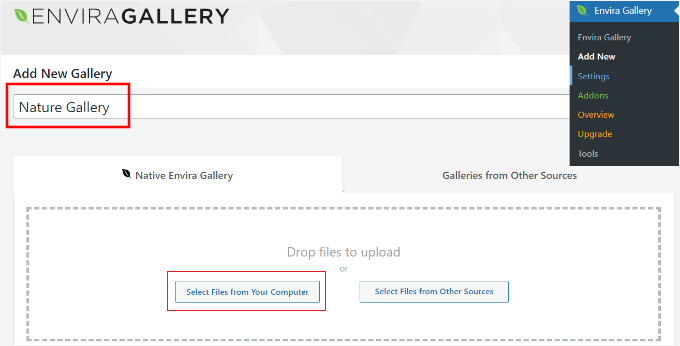
Następnie możesz wpisać nazwę swojej galerii na górze i kliknąć przycisk „Wybierz pliki z komputera”, aby przesłać do niej obrazy.
Envira Gallery pozwala również wybierać obrazy z innych źródeł do Twojej galerii. Możesz po prostu przesłać zdjęcia do biblioteki mediów WordPress i użyć ich w galerii.
Edycja ustawień galerii obrazów w Envira Gallery
Po wybraniu obrazów powinieneś zobaczyć miniatury obrazów.
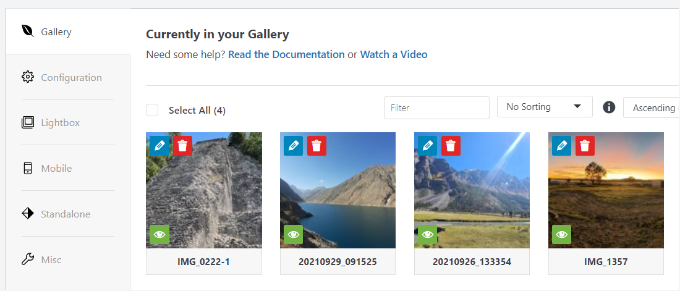
Możesz zmieniać kolejność obrazów, po prostu przeciągając je i upuszczając w kolejności, w jakiej chcesz je wyświetlić.
Jeśli klikniesz ikonę ołówka, zobaczysz więcej opcji. Na przykład możesz wstawić metadane obrazu, takie jak tag alt i tytuł obrazu.
Envira Gallery pozwala na dodawanie HTML do tytułu obrazu i dodawanie linku do dowolnej strony lub witryny w polu „Image Hyperlink”.
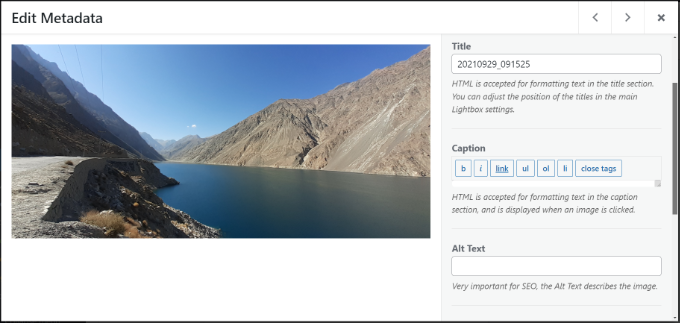
Gdy będziesz zadowolony z metadanych, możesz kliknąć zakładkę „Konfiguracja”, aby skonfigurować ustawienia swojej galerii obrazów.
Możesz wybrać sposób wyświetlania tej konkretnej galerii. Na przykład dostępne są różne układy galerii, a Ty możesz włączyć lenistwo ładowania i opóźnienie lenistwa ładowania.
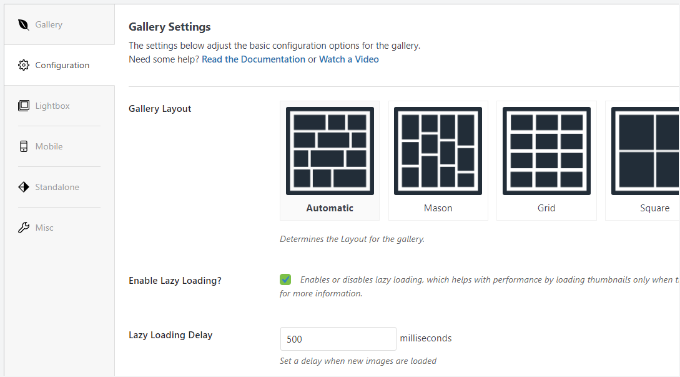
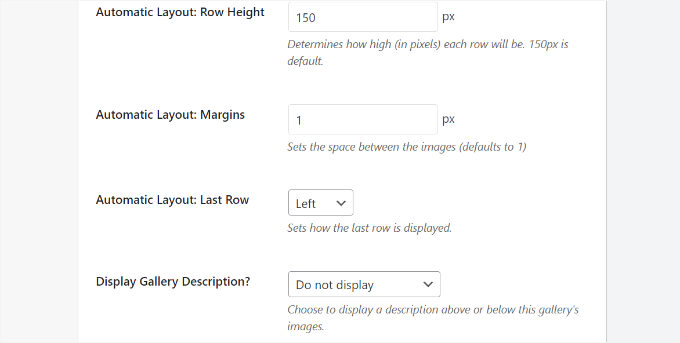
Jeśli przewiniesz w dół, zobaczysz więcej ustawień.
Envira Gallery pozwala zmieniać wysokość i marginesy wierszy, wyświetlać opisy galerii obrazów, edytować wymiary i rozmiar obrazu oraz wiele więcej.
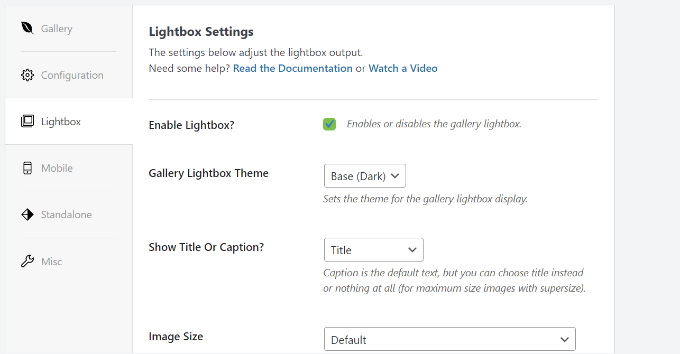
Następnie możesz przejść do zakładki „Lightbox” i skonfigurować ustawienia dla okna podręcznego, które wyświetla pełne obrazy po ich kliknięciu.
Dostępne są opcje wyboru motywu, wyświetlania podpisu lub tytułu, definiowania rozmiaru obrazu, włączania wyświetlania strzałek, ukrywania lub wyświetlania paska narzędzi galerii lightbox, wybierania efektów otwierania i zamykania lightboxa oraz wiele więcej.
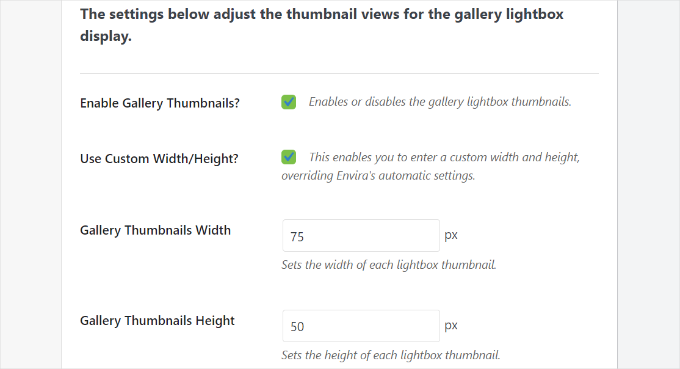
Po zakończeniu ustawień lightboxa, przewiń w dół do sekcji miniatur w zakładce Lightbox.
Te miniatury pojawiają się poniżej okna podręcznego, gdy użytkownik klika obraz. Kliknięcie miniatury obrazu pozwala użytkownikom przeglądać galerię.
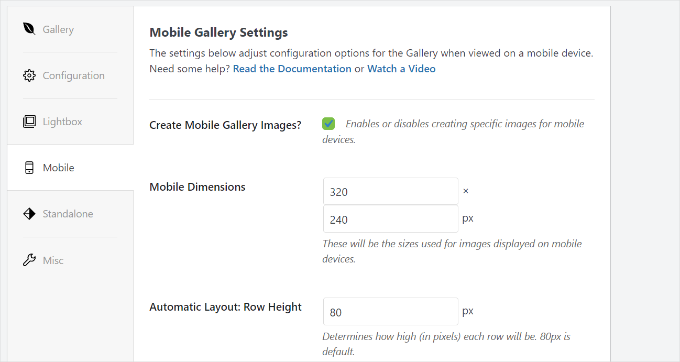
Envira Gallery pozwala również na zmianę ustawień wyglądu galerii na urządzeniach mobilnych.
Po prostu przejdź do zakładki „Mobilne” i włącz opcję tworzenia responsywnych obrazów galerii mobilnych, edytuj wymiary mobilne, dostosuj wysokość wiersza, włącz tytuł i więcej.
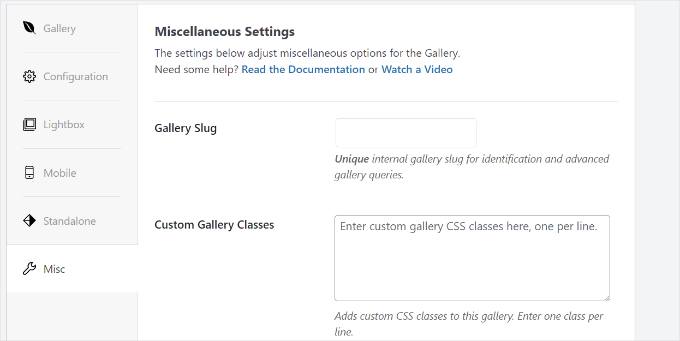
Na koniec możesz przejść do zakładki „Misc”, aby wyświetlić dodatkowe ustawienia galerii obrazów.
Na przykład dostępne są opcje zmiany sluga galerii, wprowadzania niestandardowego CSS, importowania galerii i wiele więcej.
Możesz również wyeksportować galerię i skopiować obrazy.
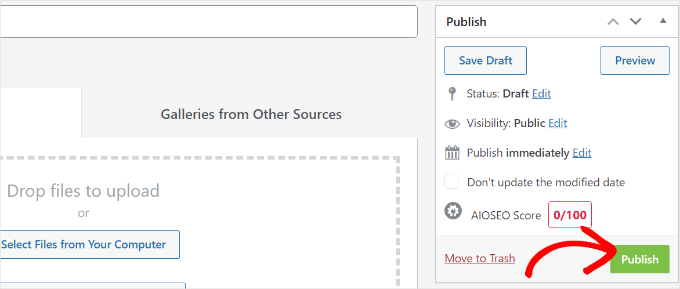
Gdy będziesz zadowolony z ustawień galerii, kliknij przycisk „Publish”, aby udostępnić galerię.
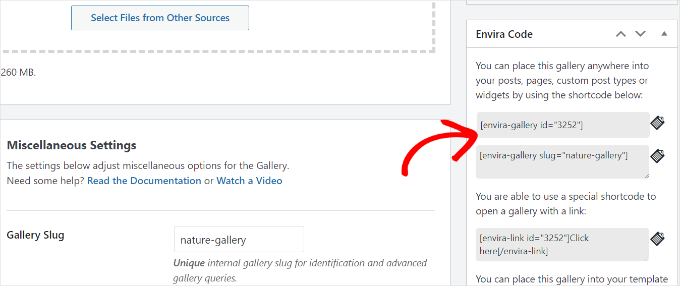
Po publikacji zobaczysz pomocne shortcody.
Chociaż możesz używać ich do umieszczania swojej galerii w różnych obszarach witryny, najłatwiejszą metodą jest użycie dedykowanego bloku Envira Gallery w edytorze postów. Pokażemy Ci, jak to zrobić dalej.
Dodawanie galerii bezpośrednio do wpisu lub strony w WordPress
Teraz, gdy utworzyłeś galerię obrazów za pomocą Envira Gallery, następnym krokiem jest dodanie jej do dowolnego wpisu na blogu lub strony docelowej.
Gdy znajdziesz się w edytorze treści WordPress, kliknij przycisk „+”, aby dodać blok Envira Gallery.
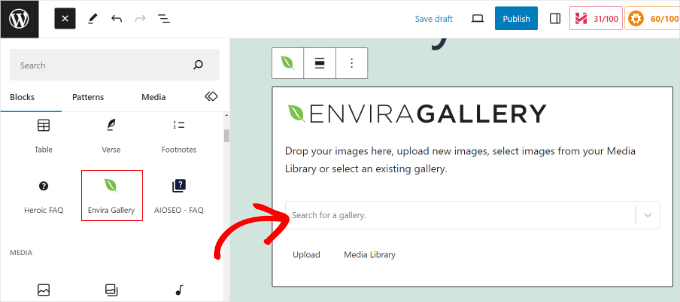
Po dodaniu bloku możesz wybrać swoją galerię, klikając na menu rozwijane w bloku Envira Gallery.
Zobaczysz wtedy podgląd układu swojej galerii bezpośrednio w edytorze.
Gdy będziesz zadowolony z wyglądu, po prostu opublikuj swój wpis lub stronę. Następnie możesz odwiedzić swoją witrynę WordPress, aby zobaczyć responsywną galerię obrazów w akcji.
Dodatkowe wskazówki dotyczące korzystania z Envira Gallery w WordPressie
Envira Gallery oferuje również dodatki premium, które rozszerzają funkcjonalność i zapewniają więcej funkcji.
Na przykład, możesz zapobiec kradzieży obrazów, wyłączając klikanie prawym przyciskiem myszy na obrazach za pomocą Envira Gallery.
Możesz również użyć dodatku do znaków wodnych, aby dodać znaki wodne do obrazów w galerii.
Ponadto, Envira Gallery doskonale współpracuje z WooCommerce, tworząc wspaniałe galerie obrazów produktów. Pozwala to na wyświetlanie niestandardowych obrazów produktów w różnych układach.
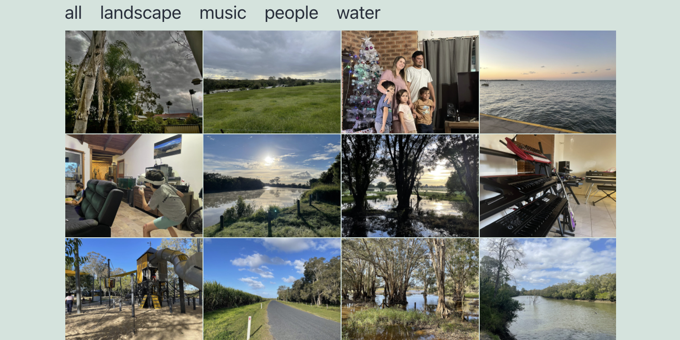
Umożliwia nawet organizowanie galerii za pomocą tagów i tworzenie portfolio z możliwością filtrowania. Jest to bardzo przydatne, jeśli masz wiele galerii i chcesz ułatwić użytkownikom sortowanie interesujących ich elementów.
Często zadawane pytania dotyczące galerii obrazów w WordPress
Jaka jest najlepsza wtyczka do galerii WordPress?
Z naszego doświadczenia wynika, że najlepszym pluginem do galerii WordPress jest Envira Gallery. Jest szybki, przyjazny dla początkujących i ma wszystko, czego potrzebujesz, aby tworzyć piękne, responsywne galerie bez spowalniania witryny.
Czy galeria obrazów spowolni moją witrynę?
Zależy to od używanego pluginu. Niektóre słabo napisane pluginy mogą zdecydowanie spowolnić działanie. Dobra wiadomość jest taka, że Envira Gallery jest stworzona z myślą o szybkości. Posiada nawet leniwego ładowania, co oznacza, że obrazy ładują się tylko wtedy, gdy odwiedzający przewijają do nich – utrzymując szybkość Twojej witryny.
Czy mogę dodawać filmy do mojej galerii WordPress?
Tak! Dzięki Envira Gallery Pro możesz również tworzyć galerie wideo. Działa z YouTube, Vimeo, Wistia lub nawet z filmami, które przesyłasz samodzielnie.
Jak chronić moje obrazy w galerii WordPress?
Envira Gallery ułatwia ochronę Twojej pracy. Możesz użyć dodatku Protection, aby wyłączyć zapisywanie przez kliknięcie prawym przyciskiem myszy, oraz dodatku Watermarking, aby automatycznie dodać własny znak wodny do obrazów.
Dodatkowe zasoby dla Twoich galerii obrazów WordPress
Mamy nadzieję, że ten artykuł pomógł Ci stworzyć responsywne galerie obrazów w WordPressie za pomocą Envira. Następnie możesz również zapoznać się z naszymi przewodnikami na temat:
- Jak edytować podstawowe obrazy w WordPress (przycinanie, obracanie, skalowanie, odwracanie)
- Jak zoptymalizować obrazy pod kątem wydajności sieci bez utraty jakości
- Jak dodać wiele galerii do wpisów i stron WordPress
- Jak sprzedawać zdjęcia online za pomocą WordPress (krok po kroku)
- Jak dodać widżet Flickr w WordPress
- Jak stworzyć niestandardową galerię zdjęć na Instagramie w WordPress
- Jak stworzyć responsywny slider w WordPress
Jeśli podobał Ci się ten artykuł, zasubskrybuj nasz kanał YouTube po samouczki wideo WordPress. Możesz nas również znaleźć na Twitterze i Facebooku.




Dennis Muthomi
Eksperymentowałem z różnymi wtyczkami galerii, a połączenie szybkości i funkcji Envira jest imponujące.
Szczególnie doceniam szczegółowy przewodnik po ustawieniach konfiguracji – możliwość dostosowania efektów lightbox i responsywności mobilnej jest kluczowa dla stworzenia płynnego doświadczenia użytkownika na różnych urządzeniach.
Dziękuję za ten kompleksowy przewodnik po korzystaniu z Envira Gallery!
CHWALIĆ BOGA JONATHANIE
Proszę, co z osadzonymi obrazami. Czy mogę używać osadzonych obrazów do tworzenia galerii za pomocą wtyczki Envira? Jeśli nie, jak zapewnić, że obrazy nie wpłyną na szybkość mojej strony internetowej. W przypadkach, gdy mam dużą liczbę galerii na blogu fotograficznym.
Wsparcie WPBeginner
Zamiast używać osadzeń, zalecamy optymalizację obrazów dla Twojej witryny, ponieważ zazwyczaj działa to lepiej niż osadzenia w kwestii szybkości ładowania strony. Nasz artykuł poniżej szczegółowo omawia optymalizację obrazów:
https://www.wpbeginner.com/beginners-guide/speed-wordpress-save-images-optimized-web/
Admin
Jiří Vaněk
Niedawno tworzyłem stronę internetową dla przedszkola, a częścią strony była obszerna galeria. Skończyłem używając Elementora i jakoś sobie z tym poradziłem. Jednak organizacja zdjęć nie jest zbyt dobra. Dziękuję za wskazówkę. Jeśli będę przeprojektowywać stronę lub tworzyć kolejną z dużą galerią, na pewno wypróbuję tę wtyczkę.
Wsparcie WPBeginner
We hope you find it helpful
Admin
Ralph
Wygląda to naprawdę ładnie. Nie będę tego używać, ponieważ prawie nie mam obrazów do mojego bloga (jest techniczny), ale moja żona prowadzi bloga o meblach, więc może to się przyda!
Wsparcie WPBeginner
We hope she finds it helpful
Admin
Moinuddin Waheed
W 2017 roku używałem wielu wtyczek do obrazów i z powodu długiego czasu ładowania mojej strony internetowej z większości z nich zrezygnowałem. Nie wiem, czy zainstalowanie wszystkich tych wtyczek sprawia, że strona jest nieco wolniejsza, czy też jest to dobre do zainstalowania, a sam kod dba o szybkość strony.
Problem pojawia się z jakością obrazu. Zazwyczaj uzyskujemy obrazy wysokiej jakości na naszych telefonach, a kiedy przesyłamy je na nasze strony internetowe, utykają z powodu rozmiaru obrazu. jeśli przycinamy, robimy coś, kompromisujemy z jakością obrazu.
Mam nadzieję, że wszystkie te przeszkody zostaną naprawione przez wtyczkę envira.
Wsparcie WPBeginner
We hope you find the plugin suits your needs
Admin
Sameer Hussain
Teraz to jest coś, co może się przydać każdego dnia. Ponieważ obrazy są dużą częścią Twojej strony internetowej i ostatecznie sukcesu w blogowaniu. Dzięki za to.
Wsparcie WPBeginner
Proszę bardzo!
Admin
R Taylor
Czytaliśmy to kilka razy i oglądaliśmy filmy, a nadal nie możemy dowiedzieć się, jak dodać podpis i sprawić, by faktycznie wyświetlał się po opublikowaniu. Mamy wersję Pro, ale nasz ekran jest inny, na przykład, gdy mówi się, aby „dodać galerię” (blok obok „dodaj multimedia”), nasza wersja nie pokazuje tego w ten sposób. Nie jesteśmy pewni, czy tam zaczyna się nasz problem, czy nie.
Wsparcie WPBeginner
Envira prawdopodobnie zaktualizowała swój interfejs od czasu utworzenia tego artykułu, więc możesz skontaktować się z pomocą techniczną Envira. Najprawdopodobniej może to być problem ze stylami, gdzie Twój motyw z jakiegoś powodu nie wyświetla podpisu.
Admin
Marilyn Pongracz
Technik Envira się ze mną skontaktował i musiałem wyłączyć Essential Grid, aby to zadziałało w motywie Highend.
Marilyn Pongracz
Próbowałem stworzyć galerię i było to łatwe, ale z niektórymi długimi i niektórymi krótkimi podpisami nie wyglądało to zbyt dobrze. Lightbox też nie działał, nawet gdy wyłączyłem lightbox mojego motywu. Potem próbowałem wyłączyć Envira, a lightbox mojego motywu nie działał.
Kenny Lambert
Envira to kawałek śmiecia – nie działał na mojej stronie internetowej i mimo że usunąłem galerię i wtyczkę, ten [envira-gallery id=”91″] nadal pojawia się na mojej stronie głównej i nie mogę się go pozbyć
Wsparcie WPBeginner
Cześć Kenny,
Envira używa krótkich kodów do wyświetlania galerii. Musisz dodać te krótkie kody, aby wyświetlić galerie, i możesz je usunąć, po prostu edytując post i stronę oraz usuwając krótki kod. Mam nadzieję, że to pomoże.
Admin
William
Dziękuję Envira za opcję galerii. Oszczędza dużo czasu.
Amber
Uwielbiam wtyczkę Envira, ale nie mogę rozgryźć, jak sprawić, by miniatury galerii linkowały do strony/wpisu załącznika – linkuje tylko do obrazu, co jest świetne, jeśli używasz lightbox (czego nie chcę robić)… jakieś pomysły?
Personel redakcyjny
The best way to get support for Envira Gallery is through their customer support system
Admin
Rohit Kumar
Używam motywu „Being Hueman” na moim blogu, ale obrazy są ucinane. Możesz odwiedzić mój blog i sam się przekonać. Nie mogę tego naprawić, a ponadto nie widziałem żadnej pomocy w Google, więc piszę ten komentarz, aby prosić o pomoc.
Pozdrawiam,
Rohit Kumar
Wsparcie WPBeginner
Zobacz nasz poradnik, jak przycinać i edytować miniatury postów w WordPress.
Admin
Zespół WPBeginner
Krótkie kody nie są domyślnie włączone dla widżetów. Aby włączyć krótkie kody w widżetach, dodaj ten kod do pliku functions.php Twojej witryny lub do wtyczki specyficznej dla witryny.
add_filter(‘widget_text’,’do_shortcode’);
Mathias
Jak mogę wstawić krótki kod galerii do widżetu na moim pasku bocznym? Nie działało, gdy skopiowałem krótki kod do widżetu tekstowego na moim pasku bocznym. Dzięki
Zespół WPBeginner
Envira Gallery działa z każdym standardowym, zgodnym motywem WordPress. Sam w sobie nie jest wtyczką e-commerce, ale współpracuje z większością popularnych wtyczek i motywów e-commerce.
Elise
Cześć! Tworzę stronę dla galerii sztuki. Chciałbym użyć wtyczki Envira. Czy możecie polecić dobry motyw do użycia lub zakupu, który dobrze komponowałby się z wtyczką Envira? I w pewnym momencie chciałbym dodać e-commerce, czy Envira to obsługuje, czy to kwestia motywu?
Roma Cantuaria
Witam. Obecnie testuję Envira Lite. Projekt jest idealny, a program bardzo łatwy w użyciu. Napotykam jednak dwa problemy. Po pierwsze, moje zdjęcia ładują się zbyt długo. Po drugie, nawet po całkowitym załadowaniu strony, pod moją galerią nadal pojawia się rodzaj ikony ładowania. Chciałbym uzyskać od Was małą pomoc.
Link do mojej galerii: http://www.casasemparede.com/teste-7/
Kaley Perkins
Właśnie kupiłem wtyczkę, ale nigdy nie widziałem miejsca, w którym można by wpisać kod na 20% zniżki. To nic wielkiego, biorąc pod uwagę całą NIESAMOWITĄ wartość, którą dostarczacie, i CAŁKIEM możliwe, że to błąd użytkownika z mojej strony, ponieważ byłem tak podekscytowany, że pobrałem ją i zacząłem działać, ale chciałem Was poinformować.
Stephen Starr
Testuję Envira Lite na niestandardowym motywie. Nie wiem, gdzie umieścić ten kod:
Możesz również umieścić tę galerię w plikach szablonu, używając poniższych tagów szablonu:
if ( function_exists( ‘envira_gallery’ ) ) { envira_gallery( ‘467’ ); }
if ( function_exists( ‘envira_gallery’ ) ) { envira_gallery( ‘posada-life-in-picture’, ‘slug’ ); }
Oto moja galeria, która nie ma funkcji lightbox:
http://posadalife.stephenbstarrdesign.info/posada-life-in-pictures/
Adam
Wypróbowałem wersję lite, dodałem zdjęcia i użyłem krótkiego kodu dla mojej galerii. Teraz widzę kółko ładowania, a zdjęcia się nie ładują.
http://humanebroward.com/animal-assisted-therapy-team-photos/
Wsparcie WPBeginner
Działa poprawnie po naszej stronie, widzimy Twoją galerię i zdjęcia. Wygląda na to, że rozwiązałeś problem, który miałeś.
Admin
Clare Chate
Witaj, dwie główne funkcje, których obecnie szukam w dobrej galerii dla moich klientów, to
(1) Categories / Folders (that may be a given, excuse my ignorance! )
)
and
(2) Social media sharing on images
Czy ta wersja ma te opcje?
Wsparcie WPBeginner
Pozwala na włączenie Tagów za pomocą dodatku Tags. Korzystając z tej funkcji, możesz pozwolić użytkownikom na sortowanie galerii według tagów. Na chwilę obecną nie ma udostępniania społecznościowego obrazów.
Admin
Clare
Dzięki za informację!
Clare