


Opinie klientów były kluczowym motorem rozwoju WPBeginner. Wcześnie dowiedzieliśmy się, że najlepszym sposobem na poprawę jest po prostu zapytać.
Oczywiście, uzyskanie szczerej opinii nie zawsze jest łatwe i potrzebujesz odpowiednich narzędzi, aby to umożliwić.
Dlatego przygotowaliśmy ten przewodnik, aby pokazać Ci dokładnie, jak dodać formularz opinii klientów do Twojej witryny WordPress.
W tym przewodniku dowiesz się, jak używać WPForms do szczegółowych ankiet i UserFeedback do szybkich spostrzeżeń. Są to te same narzędzia, które pomogły nam zbudować prężnie rozwijającą się społeczność milionów użytkowników WordPress. 🌟

📌 TL;DR: Najprostszym sposobem na dodanie formularza opinii klienta w WordPress jest użycie kreatora metodą przeciągnij i upuść, takiego jak WPForms do szczegółowych ankiet lub UserFeedback do natychmiastowych wyskakujących podsumowań.
Dlaczego potrzebujesz formularza opinii klienta?
Formularz opinii klienta jest ważny, ponieważ daje Twoim klientom prosty sposób na podzielenie się swoimi przemyśleniami na temat Twoich produktów lub usług. Może dać Ci wgląd w to, co Twoi klienci naprawdę myślą – czy to o sposobie prowadzenia spraw, o tym, co sprzedajesz, czy o Twojej marce jako całości.
W ten sposób będziesz wiedzieć, gdzie wprowadzić ulepszenia lub co robić dalej.
Traktując te opinie poważnie, możesz dostosować swoją firmę, aby lepiej sprostać potrzebom klientów. To utrzymuje zadowolenie klientów i przyciąga nowych. W rzeczywistości badania pokazują, że zwiększenie wskaźnika utrzymania klientów o zaledwie 5% może zwiększyć zyski o 25% do 95%.
Więc tak naprawdę formularz opinii klienta to coś więcej niż tylko formularz kontaktowy. To potężne narzędzie, które pomaga Twojej firmie pozostać na właściwym torze i rozwijać się, dzięki autentycznym opiniom klientów.
W tym przewodniku omówimy dwa potężne i łatwe w użyciu narzędzia:
- WPForms jest idealny, jeśli chcesz stworzyć dedykowaną, szczegółową stronę z opiniami lub ankietę.
- UserFeedback jest najlepszym wyborem do dodania szybkiej ankiety typu pop-up, aby uzyskać natychmiastowe opinie na temat konkretnych stron.
Gotowy? Dowiedzmy się, jak łatwo dodać formularz opinii klienta do Twojej witryny WordPress:
Metoda 1: Tworzenie formularza opinii klienta WordPress za pomocą WPForms (zalecane)
Najprostszym sposobem dodania formularza opinii klienta w WordPress jest użycie WPForms. Jest to najlepszy plugin do formularzy kontaktowych WordPress na rynku i korzysta z niego ponad 6 milionów profesjonalistów.
Kreator formularzy metodą przeciągnij i upuść WPForms ułatwia każdemu tworzenie formularzy online. Dodatkowo otrzymujesz ponad 2100 gotowych szablonów i opcje dostosowywania.
W WPBeginner używamy WPForms do przeprowadzania i zarządzania naszymi corocznymi ankietami dla czytelników. Pomogło nam to lepiej zrozumieć, czego nasi czytelnicy naprawdę oczekują od naszych treści i zasobów. Aby dowiedzieć się więcej o pluginie, zapoznaj się z naszą szczegółową recenzją WPForms.
Krok 1: Instalacja wtyczki WPForms Pro
Aby rozpocząć, utwórzmy konto WPForms. Na stronie internetowej WPForms kliknij przycisk „Get WPForms Now”, wybierz plan i zakończ proces rejestracji.

📝 Uwaga: W tym samouczku użyjemy WPForms Pro, ponieważ zawiera on szablon formularza sugestii i potężne funkcje, takie jak oceny gwiazdkowe, skale Likerta i logika warunkowa, które pomogą Ci uzyskać znacznie bardziej szczegółowe opinie.
Istnieje również darmowa wersja WPForms Lite, której możesz używać.
Po zarejestrowaniu uzyskasz dostęp do pulpitu konta WPForms. Znajdziesz tu swój klucz licencyjny, który będzie potrzebny za chwilę.
Zainstalujmy i aktywujmy plugin WPForms. Z Twojego obszaru administracyjnego WordPress przejdź do Plugins » Add New Plugin.

Na następnym ekranie kliknij przycisk „Prześlij wtyczkę”.
Następnie kliknij „Wybierz plik” i prześlij plik zip WPForms Pro z komputera lokalnego.

Po przesłaniu kliknij „Zainstaluj teraz”, a następnie „Aktywuj”. Więcej szczegółów znajdziesz w naszym przewodniku krok po kroku, jak zainstalować wtyczkę WordPress.
Po aktywacji musisz przejść do WPForms » Ustawienia z panelu administracyjnego WordPress i wprowadzić klucz licencyjny, aby zapewnić dostęp do automatycznych aktualizacji wtyczki i odblokować wszystkie funkcje Pro.

Klucz licencyjny można łatwo znaleźć w obszarze konta WPForms.
Krok 2: Tworzenie formularza opinii klienta w WPForms
Następnie możesz odwiedzić stronę WPForms » Dodaj nowy, aby utworzyć formularz opinii.

Po tym zobaczysz stronę „Konfiguracja” WPForms.
Tutaj możesz utworzyć formularz od podstaw, korzystając z opcji „Pusty formularz” lub opcji WPForms AI.
Aby skorzystać z narzędzia AI, wystarczy kliknąć „Wygeneruj formularz”, napisać proste polecenie i poczekać kilka sekund, aż narzędzie wygeneruje formularz dla Ciebie.

Możesz również skorzystać z gotowego szablonu formularza. Mając ponad 2100 dostępnych szablonów, prawdopodobnie znajdziesz taki, który najlepiej odpowiada Twoim potrzebom.
Zacznij od dodania nazwy formularza opinii, a następnie wybierz szablon „Formularz sugestii”. Możesz wyszukać szablon w pasku wyszukiwania po lewej stronie, a następnie kliknąć przycisk „Użyj szablonu”.
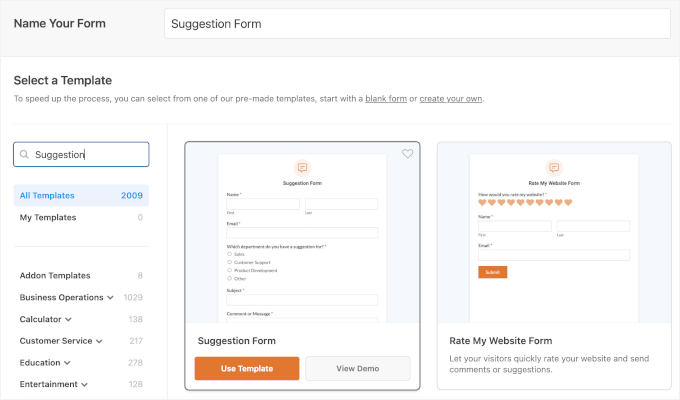
WPForms będzie teraz ładować szablon formularza z polami podstawowej opinii już dodanymi. Możesz kliknąć na dowolne pole, aby je edytować lub przeciągnąć i upuścić, aby zmienić kolejność.
Jeśli chcesz dodać nowe pole, po prostu wybierz je z lewej strony ekranu i przeciągnij na szablon.
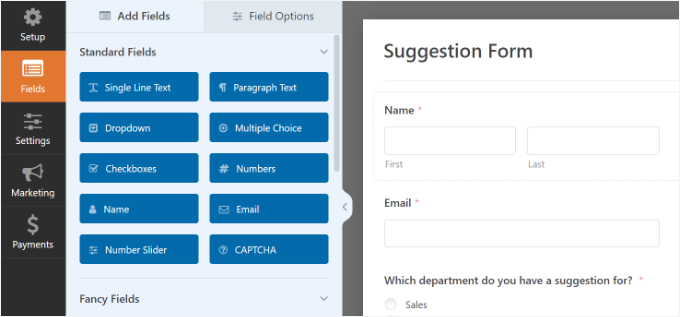
Możesz również dalej dostosowywać istniejące pola formularza w szablonie.
Po prostu kliknij dowolny element i zobacz więcej opcji do zmiany. Na przykład możesz edytować etykietę pola, dodać opis, skonfigurować inteligentną logikę warunkową i wiele więcej.
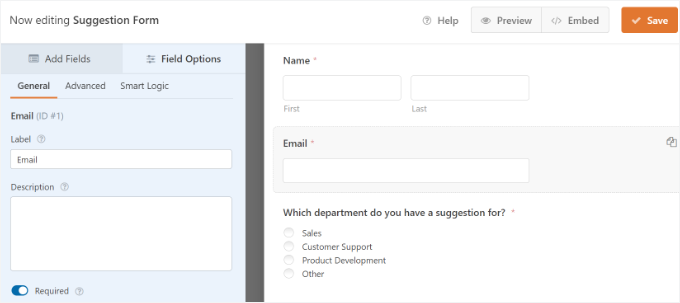
Po zakończeniu kliknij przycisk „Zapisz”, aby zachować te ustawienia.
Krok 3: Konfiguracja powiadomień i potwierdzeń formularza
Po utworzeniu formularza opinii w WordPress, następnym krokiem jest skonfigurowanie powiadomień i potwierdzeń formularza.
Komunikaty potwierdzające pojawiają się na ekranie dla odwiedzającego witrynę, podczas gdy powiadomienia o formularzu to e-maile wysyłane bezpośrednio na skrzynkę odbiorczą właściciela witryny. Otrzymasz e-mail, gdy klient prześle formularz opinii na Twojej witrynie WordPress.
WPForms pozwala zarządzać obiema ustawieniami i dostosowywać je według własnych potrzeb z zakładki „Ustawienia” w kreatorze WPForms.
Najpierw możesz edytować ustawienia potwierdzenia formularza. Po prostu przejdź do zakładki „Confirmation” i wybierz typ potwierdzenia z listy rozwijanej, aby zmienić ustawienia.
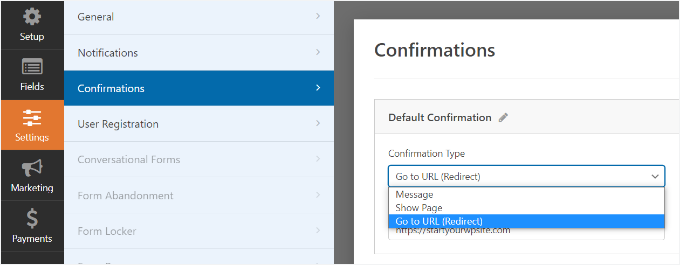
Jeśli zdecydujesz się wyświetlić komunikat „Dziękujemy”, poniżej sekcji typu potwierdzenia znajduje się gotowy komunikat. Możesz zmienić ten komunikat, aby dodać własny.
Możesz również przekierować użytkowników na osobną stronę podziękowania lub inny adres URL z listy rozwijanej typu potwierdzenia. Jest to świetne miejsce, aby zaoferować specjalny kod rabatowy lub darmowe pobranie w podziękowaniu za ich opinie.
Następnie przejdź do zakładki „Powiadomienia”. Posiada ona domyślne ustawienia wysyłania wszystkich powiadomień z formularza opinii na adres e-mail administratora Twojej strony WordPress. Są one idealne dla formularza opinii i prawdopodobnie nie wymagają żadnych zmian.
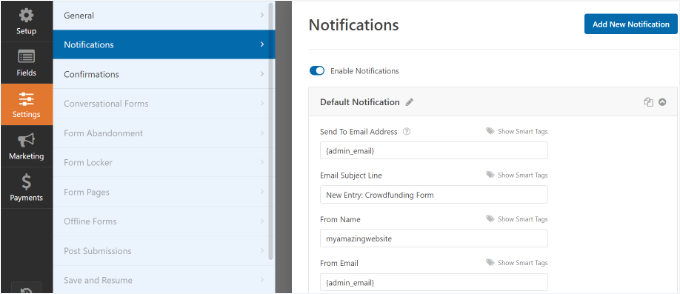
🧑💻 Wskazówka Pro: Jeśli Twoje powiadomienia nie docierają do skrzynki odbiorczej, Twoja witryna prawdopodobnie ma problemy z wysyłaniem wiadomości e-mail. Aby to naprawić, zalecamy użycie WP Mail SMTP. Łączy on Twoją witrynę z dostawcą poczty i pomaga niezawodnie dostarczać wiadomości e-mail.
Możesz przeczytać wszystko o pluginie w naszej szczegółowej recenzji WP Mail SMTP.
Jeśli chcesz wysłać powiadomienia na inny adres e-mail, możesz po prostu dodać go do ustawień powiadomień. Możesz również dodać e-maile oddzielone przecinkami, aby wysyłać powiadomienia na wiele adresów e-mail.
Szczegółowe informacje znajdziesz w naszym przewodniku na temat tworzenia formularza kontaktowego z wieloma odbiorcami.
Krok 4: Dodawanie formularza opinii klienta do Twojej witryny
Teraz jesteś gotów, aby dodać formularz do swojej witryny WordPress.
W kreatorze formularzy WPForms możesz kliknąć przycisk „Osadź” na górze, a następnie wybrać istniejącą stronę lub utworzyć nową stronę, aby dodać formularz opinii.

Wybierzmy opcję „Utwórz nową stronę” do tego tutorialu.
Następnie musisz wprowadzić nazwę dla swojej nowej strony. Będzie ona również służyć jako adres URL strony. Następnie kliknij przycisk „Zaczynajmy”.

Alternatywnie możesz użyć bloku WPForms, aby dodać formularz opinii klienta.
Po prostu edytuj wpis lub stronę WordPress, do której chcesz dodać formularz. Następnie kliknij przycisk „+” i dodaj blok WPForms.

W bloku WPForms możesz kliknąć menu rozwijane i wybrać swój formularz. Możesz zapisać lub opublikować swój wpis/stronę.
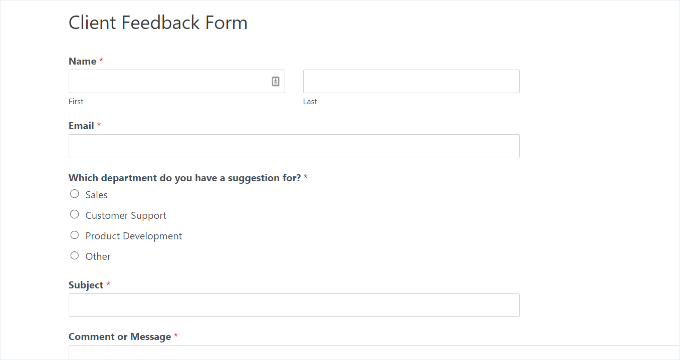
Następnie możesz odwiedzić swoją witrynę, aby zobaczyć formularz opinii klienta w akcji:
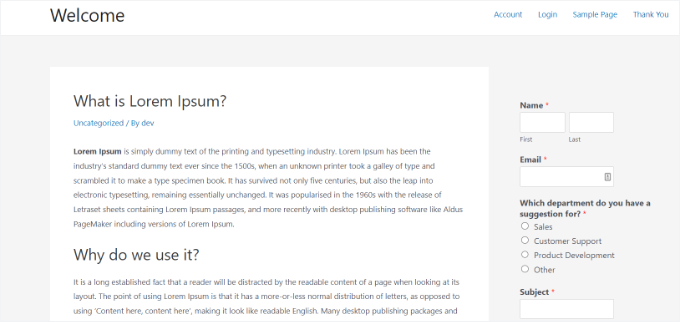
WPForms zawiera widżet, którego możesz użyć do dodania formularza opinii klienta do paska bocznego lub dowolnego innego obszaru widżetów w WordPress.
Jeśli używasz klasycznego motywu, najpierw musisz przejść do strony Wygląd » Widgety w obszarze administracyjnym WordPress.
Na tej stronie możesz łatwo dodać widżet WPForms do swojego paska bocznego. Jednak jeśli używasz nowoczesnego motywu blokowego, zamiast tego użyjesz bloku WPForms bezpośrednio w Edytorze Pełnej Witryny.

Następnie wybierz swój formularz z menu rozwijanego w widżecie WPForms, aby wyświetlić go na pasku bocznym.
Po zakończeniu upewnij się, że kliknąłeś przycisk „Zaktualizuj”. Możesz teraz odwiedzić swoją witrynę, aby zobaczyć formularz opinii klienta wyświetlany w widżecie paska bocznego.
Instrukcje krok po kroku znajdziesz w naszym przewodniku jak osadzać formularze WordPress.
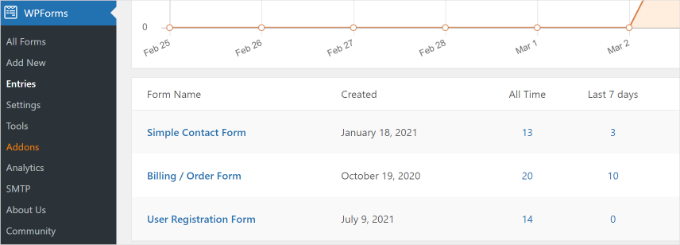
Teraz, gdy klient prześle formularz, jego opinia zostanie wysłana na Twój adres e-mail. Możesz również przeglądać wszystkie wpisy bezpośrednio z panelu WordPress, przechodząc do WPForms » Wpisy.
Metoda 2: Tworzenie formularza opinii klienta WordPress za pomocą UserFeedback
UserFeedback to jeden z najlepszych wtyczek do opinii użytkowników dla WordPress. Pozwala tworzyć natychmiastowe formularze ankietowe na stronie, aby zbierać cenne opinie od odwiedzających Twoją witrynę.
Korzystając z UserFeedback, byliśmy w stanie tworzyć interaktywne ankiety, które pomogły nam lepiej zrozumieć potrzeby naszych klientów zajmujących się projektowaniem stron internetowych.
Dodatkowo, wtyczka jest bardzo łatwa w użyciu i zawiera ponad 20 gotowych szablonów, takich jak opinie o witrynie, ankieta NPS, ankieta satysfakcji B2B, recenzja po zakupie i inne.
Aby uzyskać więcej informacji o funkcjach wtyczki, zapoznaj się z naszą pełną recenzją UserFeedback.
Krok 1: Instalacja wtyczki UserFeedback Pro
Aby rozpocząć, utwórzmy konto UserFeedback.
Po prostu przejdź do witryny UserFeedback, kliknij przycisk „Pobierz UserFeedback teraz” i wybierz plan. Następnie możesz przejść przez proces płatności, aby zakończyć.

📝 Uwaga: W tym samouczku użyjemy wersji UserFeedback Pro, ponieważ oferuje ona więcej szablonów i zaawansowanych funkcji. Istnieje jednak bezpłatna wersja UserFeedback, z której możesz skorzystać.
Po rejestracji możesz znaleźć plik zip UserFeedback Pro i klucz licencyjny w swoim panelu UserFeedback.
Od czasu naszych ostatnich testów, stąd możesz zainstalować i aktywować wtyczkę UserFeedback. W swoim panelu administracyjnym WordPress przejdź do Wtyczki » Dodaj nową wtyczkę.
Następnie możesz kliknąć przycisk „Wyślij wtyczkę” u góry.
W instalatorze plików kliknij „Wybierz plik”, a następnie naciśnij „Zainstaluj teraz”, gdy plik zip UserFeedback zakończy przesyłanie.
Nie zapomnij kliknąć przycisku „Aktywuj”, aby włączyć ją na swojej stronie WordPress. Jeśli potrzebujesz pomocy, zapoznaj się z naszym przewodnikiem na temat jak zainstalować wtyczkę WordPress.
Po aktywacji wtyczki możesz odblokować wszystkie funkcje premium, przechodząc do UserFeedback » Ustawienia. Wpisz swój klucz licencyjny w dostępne pole.

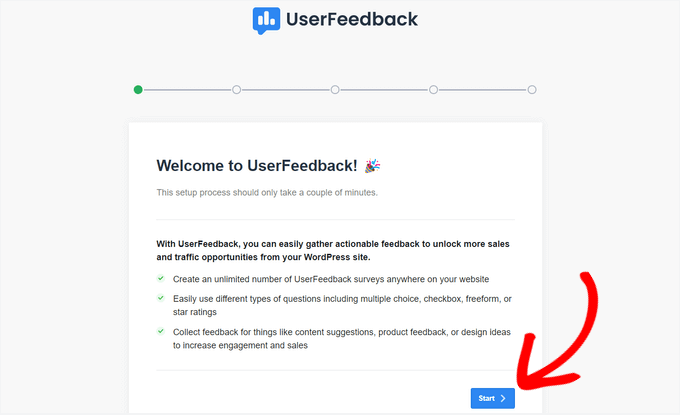
Kreator konfiguracji UserFeedback uruchomi się automatycznie.
Krok 2: Konfiguracja wtyczki UserFeedback
Stąd po prostu kliknij przycisk „Start”, aby rozpocząć proces konfiguracji.
Następnie możesz wybrać, jakiego typu pytania chcesz zadać swoim klientom.
Możesz wybrać gotowe pytanie z listy lub utworzyć własne.

Nie martw się, będziesz mógł później zmienić swoje pytanie.
Po wybraniu pytania kliknij przycisk „Następny krok”, aby kontynuować.
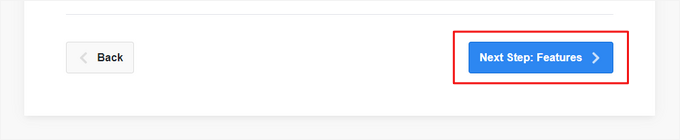
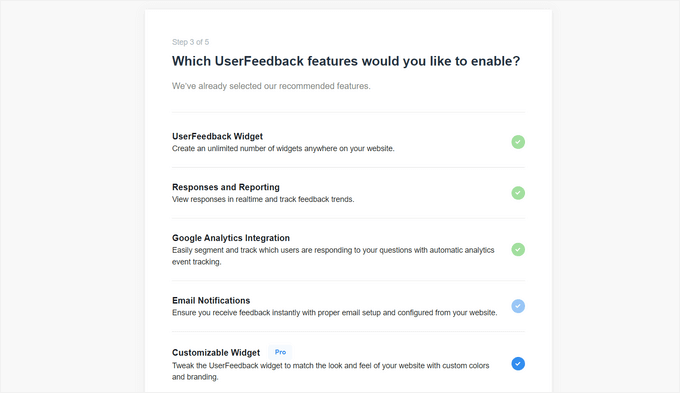
Na następnej stronie możesz włączyć określone funkcje UserFeedback. Wybierz funkcje, które chcesz lub na które pozwala Twój poziom licencji.
Następnie kliknij przycisk „Następny krok” na dole strony.
Teraz możesz wprowadzić adres e-mail, na który chcesz otrzymywać odpowiedzi na temat opinii klienta.
Po podaniu adresu e-mail kliknij przycisk „Następny krok”, aby kontynuować.

W ostatnim kroku kreatora konfiguracji zainstalowane zostaną włączone przez Ciebie funkcje.
Powinieneś zobaczyć komunikaty o sukcesie, takie jak ten:
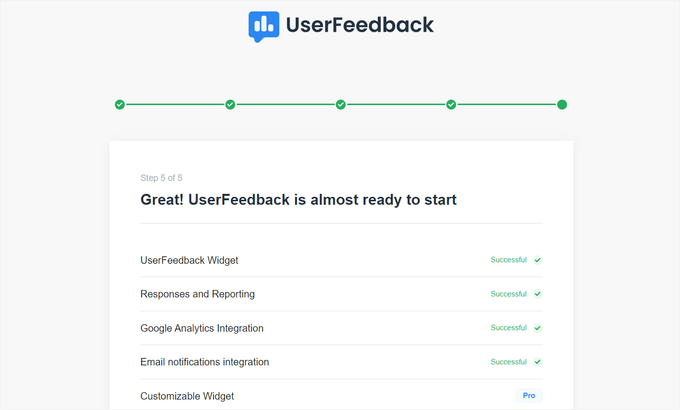
Teraz możesz kliknąć przycisk „Wyjdź do pulpitu” na dole strony.
Po wykonaniu tej czynności jesteś gotowy do dostosowania formularza opinii klienta UserFeedback.

Krok 3: Edycja formularza opinii klienta
Z panelu UserFeedback możesz teraz edytować formularz ankiety i zmieniać jego ustawienia.
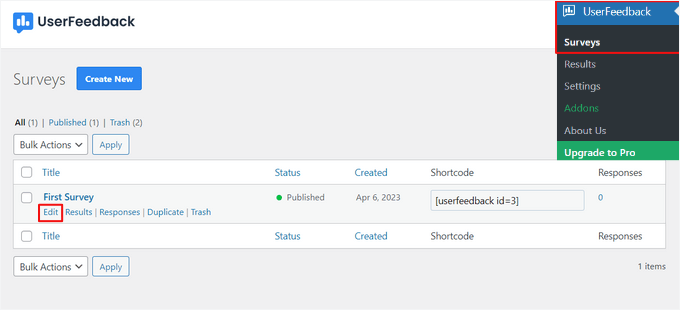
Aby to zrobić, najedź kursorem na swoją pierwszą ankietę i kliknij link „Edytuj”.
Teraz możesz zmienić typ pytania z listy rozwijanej i edytować tytuł pytania, wpisując w polu.
Aby dodać dodatkowe pytania, kliknij przycisk „Dodaj pytanie”.

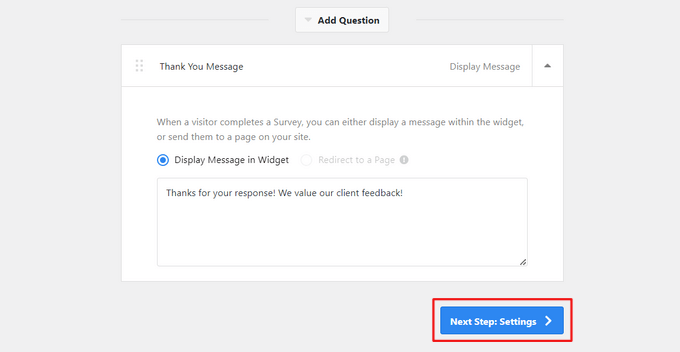
Możesz również utworzyć niestandardową wiadomość z podziękowaniem i przekierować użytkowników na określoną stronę po przesłaniu opinii.
Po zakończeniu edycji pytań kliknij przycisk „Następny krok”.
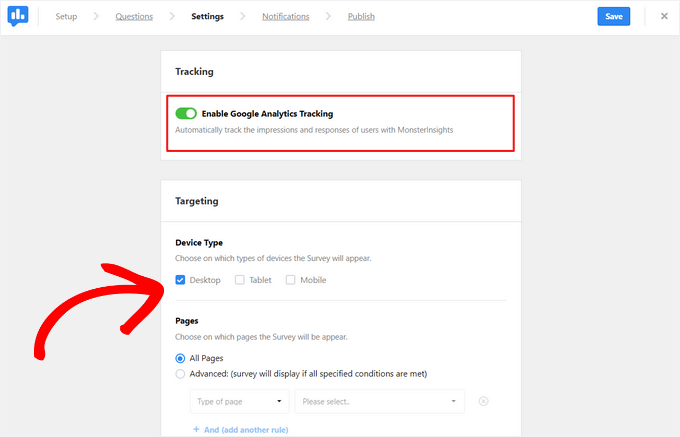
Ze strony Ustawienia możesz włączyć lub wyłączyć śledzenie Google Analytics za pomocą MonsterInsights, najlepszego rozwiązania do analizy danych w WordPress.
Następnie, w sekcji Targetowanie, możesz wybrać, na jakich typach urządzeń i stronach ankieta będzie się pojawiać.
Następnie możesz przewinąć w dół do sekcji Zachowanie, aby skonfigurować:
- Czas wyświetlania – Wybierz, jak szybko ankieta pojawi się po wejściu odwiedzającego na Twoją stronę.
- Długość wyświetlania – Ustaw, jak długo ankieta pozostaje widoczna na ekranie.
- Czas trwania ankiety – Zdecyduj, przez ile dni lub tygodni ankieta ma być aktywna na Twojej stronie.
Na przykład, możesz ustawić ankietę tak, aby pojawiała się 10 sekund po tym, jak odwiedzający wejdzie na Twoją stronę główną, pozostawała widoczna przez 30 sekund i działała przez miesiąc.
Jako najlepszą praktykę, unikaj ustawiania czasu na 0 sekund. Dając odwiedzającym kilka sekund na przeczytanie Twoich treści przed poproszeniem o opinię, zazwyczaj uzyskasz lepsze wrażenia użytkownika i wyższe wskaźniki odpowiedzi.

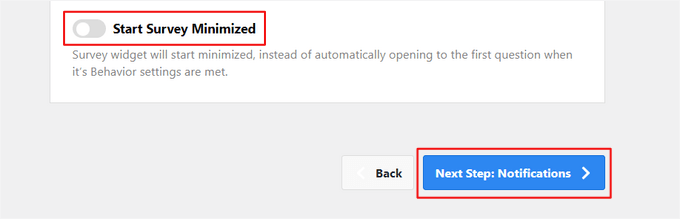
Na dole strony możesz włączyć lub wyłączyć opcję „Rozpocznij ankietę zminimalizowaną”.
Wyświetla to mniej widoczną wersję formularza ankiety zamiast automatycznego otwierania, dzięki czemu odwiedzający mogą zaangażować się, gdy będą gotowi, bez przerw.
Kliknij przycisk „Następny krok”, aby kontynuować.
Następnie, na stronie „Powiadomienia”, możesz skonfigurować ustawienia powiadomień e-mail.
Obejmują one włączenie logiki warunkowej, aby wysyłać powiadomienia e-mail tylko wtedy, gdy odwiedzający odpowiedzą w określony sposób.
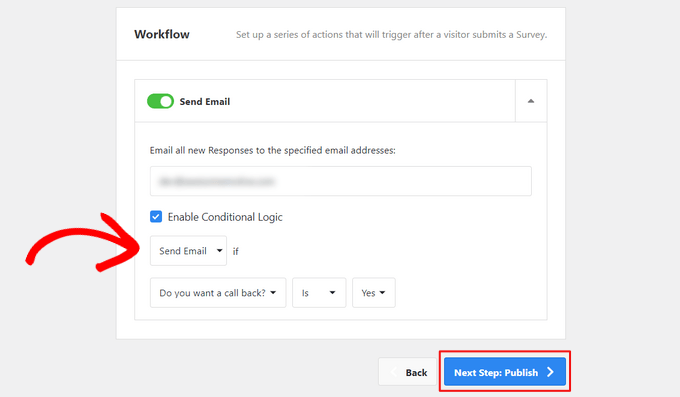
Następnie kliknij przycisk „Następny krok: Publikuj”.
Krok 4: Publikowanie formularza opinii klienta
Na koniec masz możliwość zaplanowania formularza opinii klienta, aby pojawił się w późniejszym terminie i godzinie.
Jeśli jesteś gotowy do publikacji formularza, po prostu kliknij przycisk „Zapisz i publikuj”.

To wszystko! Możesz teraz odwiedzić swoją witrynę, aby zobaczyć swój formularz opinii klienta w akcji.
Oto jak to wygląda na naszej demonstracyjnej stronie WordPress:
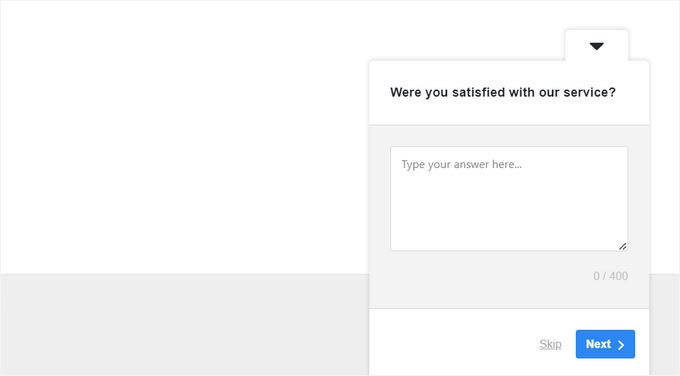
Gdy odwiedzający wypełnią Twoją ankietę, otrzymasz powiadomienia e-mail.
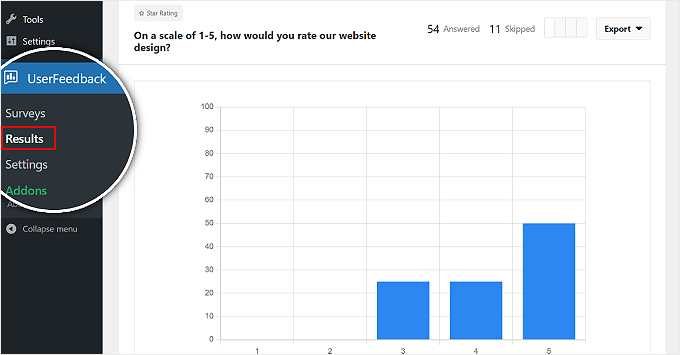
Możesz również zobaczyć wszystkie wyniki i szczegółowe raporty, przechodząc do UserFeedback » Wyniki w swoim panelu WordPress.
FAQ: Dodaj formularz opinii klienta w WordPressie
Oto kilka najczęstszych pytań, które nasi czytelnicy zadają na temat dodawania formularzy opinii klientów w WordPress.
Czy mogę utworzyć formularz opinii za pomocą HTML bez wtyczki?
Tak. Jednakże, chociaż ręczne pisanie kodu HTML dla formularza jest możliwe, będziesz również potrzebować kodu backendowego do zarządzania zgłoszeniami. Jest to skomplikowane i niezalecane dla początkujących. Wtyczki takie jak WPForms bezpiecznie i łatwo zajmują się tym wszystkim za Ciebie.
Jakie jest najlepsze narzędzie do tworzenia formularzy opinii?
Dla szczegółowych formularzy opinii i ankiet, WPForms jest najlepszy. Dla szybkich opinii z ankietami typu pop-up, UserFeedback jest doskonałą opcją.
Jak mogę zachęcić klientów do pozostawiania opinii?
Najlepszym sposobem jest uproszczenie procesu, zadawanie pytań we właściwym czasie i oferowanie małej zachęty, takiej jak zniżka na przyszłą usługę.
Jaki jest najlepszy sposób na wyświetlanie opinii klientów na mojej stronie?
Najskuteczniejszą metodą jest osadzanie recenzji z platform stron trzecich, takich jak Google, Yelp lub Facebook za pomocą wtyczki takiej jak Smash Balloon.
Mamy nadzieję, że ten artykuł pomógł Ci dowiedzieć się, jak łatwo dodać formularz opinii klienta w WordPress.
Dodatkowe zasoby 🔗: Więcej sposobów na poprawę UX dzięki opiniom
Chcesz poznać więcej sposobów zbierania opinii i ulepszania swojej strony WordPress? Nasz zespół redakcyjny wybrał te konkretne tutoriale na podstawie naszych własnych testów wewnętrznych, aby utrzymać dynamikę:
- Jak zbudować pętlę informacji zwrotnej od klienta za pomocą ankiet w WordPress
- Jak szybko uzyskać opinie na temat swoich artykułów w WordPress
- Jak uzyskać opinie na temat projektu strony internetowej w WordPress
- Pytania dotyczące opinii o doświadczeniu użytkownika, które należy zadać odwiedzającym stronę internetową
- Jak dodać przyciski reakcji WordPress, aby zwiększyć zaangażowanie
Jeśli podobał Ci się ten artykuł, zasubskrybuj nasz kanał YouTube po samouczki wideo WordPress. Możesz nas również znaleźć na Twitterze i Facebooku.




kzain
WPForms to zdecydowanie najlepszy wybór – jest tak łatwy w użyciu, nawet dla osób nietechnicznych takich jak ja.
Kreator przeciągnij i upuść jest fantastyczny i pozwala w mgnieniu oka tworzyć profesjonalnie wyglądające formularze.
Dziękuję za ten informacyjny artykuł! Doceniam to!
Jiří Vaněk
Korzystając z WPForms, zgodnie z Twoim przewodnikiem, możliwe jest skonfigurowanie tak, aby każdy dział miał wyznaczony adres e-mail, na który będzie wysyłany formularz. Czyli jeśli użytkownik wybierze dział biznesowy, e-mail zostanie wysłany tam, a jeśli wybierze dział techniczny, zostanie wysłany na inny adres e-mail. Czy jest to możliwe?
Wsparcie WPBeginner
Tak, WPForms pozwoli Ci zdecydować, dokąd trafi e-mail, w zależności od wybranego działu.
Administrator
Jiří Vaněk
To idealnie i cieszę się, że tak działa. Muszę utworzyć formularz dla jednej strony internetowej, na której będzie wiele działów, każdy z własnym adresem e-mail do przetwarzania. Uwielbiam WP Forms. Dziękuję za odpowiedź, jestem pewien, że teraz poradzę sobie sam.
Ian Loughlin
Cześć, właśnie utworzyłem nową stronę kontaktową dla mojej witryny, ale została ona umieszczona w głównym obszarze (tam, gdzie pojawiają się nowe posty). Chciałem, aby była to osobna strona (link) obok strony „O mnie”. Innymi słowy, potencjalni klienci musieliby kliknąć tę stronę (link), aby uzyskać dostęp do formularza kontaktowego, zamiast widzieć go w głównym tekście.
Jak mógłbym to zrobić?
Dzięki.