


Jeśli prowadzisz firmę, taką jak restauracja lub mała butik, możesz nie potrzebować pełnego sklepu internetowego.
Często prosty formularz zamówienia online jest najlepszym sposobem, aby klienci mogli zamawiać jedzenie lub konkretne produkty.
Pozwala to uniknąć złożoności systemu koszyka zakupowego. Dlatego zbadaliśmy najlepsze opcje formularzy zamówień, aby pomóc Ci samodzielnie je stworzyć.
W tym poście pokażemy Ci dwa proste sposoby na zrobienie tego za pomocą kilku naszych ulubionych narzędzi: WPForms i WP Simple Pay. Zacznijmy!
💡Szybka odpowiedź: Jak utworzyć formularz zamówienia online w WordPress
W pośpiechu? Oto 2 najprostsze sposoby na utworzenie formularza zamówienia online w WordPress:
- Metoda 1: WPForms – Najlepsza, jeśli chcesz wtyczkę formularzy z pełnym zakresem funkcji. Akceptuj płatności za pośrednictwem wielu bramek, twórz złożone formularze z wieloma pozycjami, logiką warunkową i subskrypcjami cyklicznymi. Idealna dla firm potrzebujących konfigurowalnych formularzy zamówień z zaawansowanymi funkcjami.
- Metoda 2: WP Simple Pay – Najlepsza, jeśli chcesz prosty formularz zamówienia oparty na Stripe bez koszyka. Akceptuj płatności jednorazowe lub cykliczne, używaj opcji „Kup teraz, zapłać później” i uzyskaj dostęp do wszystkich funkcji Stripe. Idealna do szybkiej konfiguracji lub dla firm skupiających się wyłącznie na płatnościach Stripe.
Dlaczego tworzyć formularz zamówienia online w WordPress?
Niektóre firmy tworzą sklepy internetowe, aby przyjmować zamówienia, akceptować płatności i zarządzać zapasami. Ale możesz nie potrzebować złożonej witryny e-commerce z koszykiem.
Na przykład, jeśli posiadasz restaurację, nie ma potrzeby tworzenia całego sklepu internetowego. To samo może dotyczyć sytuacji, gdy sprzedajesz tylko kilka produktów.
W wielu przypadkach prosty formularz zamówienia online wystarczy. Twój formularz można dostosować, aby umożliwić klientom płatność online, przy odbiorze lub przy dostawie.
Korzystanie z formularza zamówienia online oferuje kilka kluczowych zalet dla małych firm:
- Upraszcza proces zamawiania. Klienci mogą wprowadzić wszystkie niezbędne szczegóły, takie jak specyfikacje produktów, ilości i informacje o dostawie.
- Zapewnia dokładność. Otrzymujesz dokładnie te informacje, których potrzebujesz, co zmniejsza liczbę błędów w porównaniu do przyjmowania zamówień telefonicznie.
- Zwiększa przychody. Ułatwienie klientom składania zamówień często prowadzi do większego zaangażowania i większej liczby sprzedaży.
Zobaczmy, jak łatwo stworzyć formularz zamówienia online w WordPress. Omówimy dwie metody w tym samouczku. Możesz użyć poniższych linków, aby przejść do wybranej metody.
- Wybierz odpowiednie narzędzie do swojego formularza zamówienia
- Method 1: Create an Order Form With WPForms (Multiple Products & Advanced Settings)
- Method 2: Create an Order Form With WP Simple Pay (Subscriptions & Simple Settings)
- Samouczek wideo
- Bonus: Dodaj system rezerwacji restauracji w WordPress
- FAQ: Tworzenie formularzy zamówień online w WordPress
Wybierz odpowiednie narzędzie do swojego formularza zamówienia
Zarówno WPForms, jak i WP Simple Pay oferują wsparcie dla wielu produktów i ustawień subskrypcji, ale służą różnym potrzebom. Oto szybkie porównanie, które pomoże Ci podjąć decyzję:
| Wtyczka | Najlepszy dla | Kluczowe funkcje |
|---|---|---|
| WPForms | Wszechstronne, konfigurowalne formularze zamówienia | ✅Wiele bram płatności ✅Logika warunkowa ✅Sumy dla wielu pozycji, ✅Zaawansowane pola ✅Przesyłanie plików ✅Niestandardowe powiadomienia |
| WP Simple Pay | Proste formularze zamówienia oparte na Stripe | ✅Akceptuj płatności jednorazowe lub cykliczne ✅Kup teraz, zapłać później ✅Apple Pay i Google Pay ✅Subskrypcje Stripe ✅Minimalna konfiguracja |
Metoda 1: Utwórz formularz zamówienia za pomocą WPForms (wiele produktów i zaawansowane ustawienia)
Jeśli chcesz w pełni konfigurowalny formularz zamówienia, który może obsługiwać wiele produktów, logikę warunkową i automatycznie obliczać sumy, WPForms jest najlepszym wyborem.
WPForms pozwala tworzyć elastyczne formularze zamówienia bez kodowania. Możesz dodawać wiele produktów, niestandardowe pola i logikę warunkową, a także integrować płatności za pośrednictwem Stripe, PayPal lub Authorize.net.
To sprawia, że jest idealny dla firm, które potrzebują czegoś więcej niż tylko prostego procesu płatności.

Wielokrotnie używaliśmy WPForms do tworzenia formularzy dla strony WPBeginner i nigdy nas nie zawiódł. Aby dowiedzieć się więcej o naszym doświadczeniu z nim, zapoznaj się z naszą recenzją WPForms.
WPForms oferuje również kreator formularzy AI, ale w tym samouczku skupimy się na ręcznym tworzeniu niestandardowego formularza zamówienia, abyś mógł zobaczyć wszystkie funkcje w akcji.
Nie będziemy go teraz używać, ponieważ chcemy pokazać, jak łatwo jest pracować z gotowym szablonem formularza zamówienia wtyczki. Ale pamiętaj, że może być bardzo przydatny, jeśli wiesz, że będziesz musiał tworzyć wiele formularzy w przyszłości.
Krok 1: Zainstaluj i aktywuj WPForms
Teraz, aby rozpocząć, musisz zainstalować i aktywować WPForms. Szczegółowe instrukcje znajdziesz w naszym przewodniku krok po kroku, jak zainstalować wtyczkę WordPress.
☝ Uwaga: WPForms ma bezpłatny plan. Możesz jednak przejść na plan pro, aby uzyskać więcej szablonów formularzy i odblokować zaawansowane funkcje, takie jak inteligentna logika warunkowa, przesyłanie plików, powiadomienia formularzy, ochrona przed spamem i inne.
Po aktywacji wtyczki odwiedź stronę WPForms » Ustawienia z panelu WordPress, aby wprowadzić swój klucz licencyjny. Te informacje znajdziesz na swoim koncie na stronie WPForms.

Krok 2: Utwórz nowy formularz zamówienia
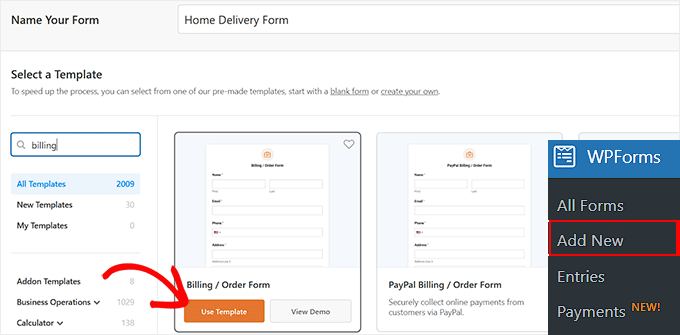
Następnie przejdź do strony WPForms » Dodaj nowy z panelu administracyjnego WordPress.
Spowoduje to przejście do strony „Wybierz szablon”, gdzie możesz zacząć od dodania nazwy dla swojego formularza. Następnie musisz wybrać szablon formularza. Zalecamy użycie szablonu „Formularz płatności / zamówienia”.
Aby wybrać ten szablon, po prostu najedź kursorem na niego i kliknij przycisk „Użyj szablonu”.
Krok 3: Dostosuj pola swojego formularza zamówienia
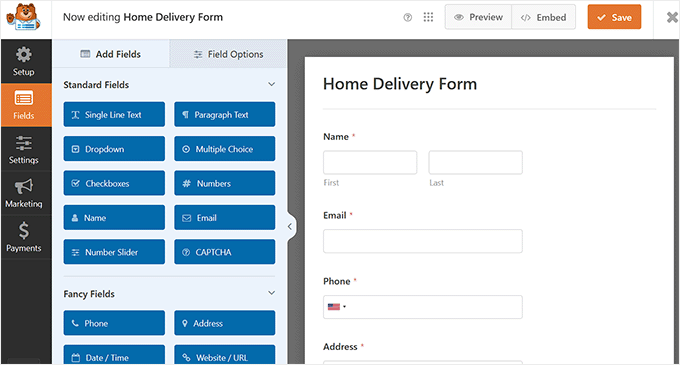
Teraz zostaniesz przeniesiony do edytora przeciągnij i upuść WPForms. Tutaj zauważysz podgląd formularza po prawej stronie, a pola formularza w lewej kolumnie ekranu.
Teraz możesz edytować swój formularz zamówienia online w dowolny sposób, przeciągając i upuszczając pola z paska bocznego.
Domyślny szablon zawiera już pola dla większości informacji, których prawdopodobnie będziesz potrzebować, takich jak imię, nazwisko, adres i numer telefonu. Będziesz jednak musiał wymienić swoje rzeczywiste produkty.
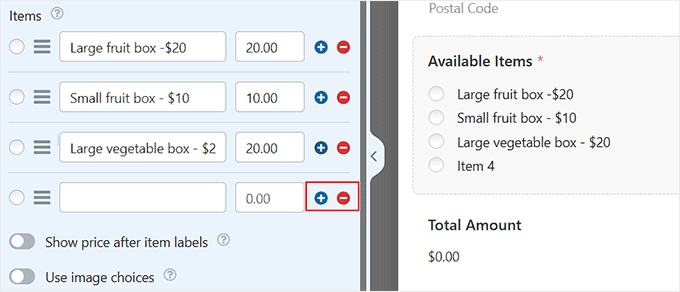
Aby to zrobić, kliknij pole „Dostępne pozycje”, aby je edytować. Spowoduje to otwarcie jego ustawień w lewej kolumnie, gdzie możesz wpisać nazwę i cenę każdej pozycji, którą klienci mogą u Ciebie zamówić.
Cena nie wyświetli się automatycznie w formularzu, więc warto dodać ją do nazwy produktu.
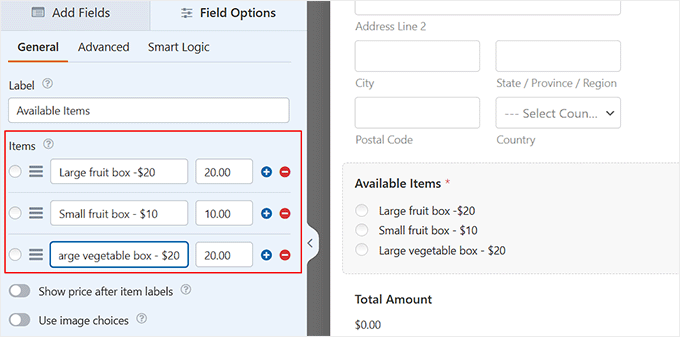
Aby dodać więcej opcji, kliknij ikonę (+) w miejscu, w którym chcesz dodać dodatkowe elementy. Możesz również usunąć element, klikając ikonę (-).
Uwaga: Możesz dodać tyle pozycji, ile chcesz. Jednak klienci mogą wybrać tylko jedną opcję z tego pola.
Jeśli masz kilka kategorii opcji, możesz skopiować pole, aby utworzyć grupy.
Możesz skopiować pole „Dostępne elementy”, klikając ikonę „Kopiuj”, która pojawia się po najechaniu na nią kursorem lub gdy jest zaznaczone.
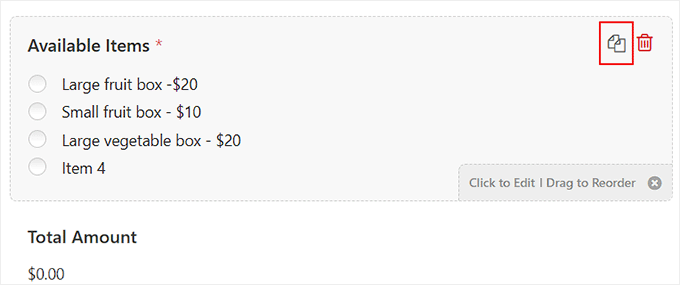
Pamiętaj, aby zmienić „Etykietę” pól na coś odpowiedniego dla każdej grupy.
Będziesz również musiał użyć innego typu pola, jeśli chcesz, aby klienci mogli wybrać dwie lub więcej opcji w ramach jednego pola.
W tym celu przełącz się na zakładkę „Dodaj pola” i przewiń w dół do sekcji „Pola płatności”. Następnie wybierz i dodaj pole „Pola wyboru” do formularza.
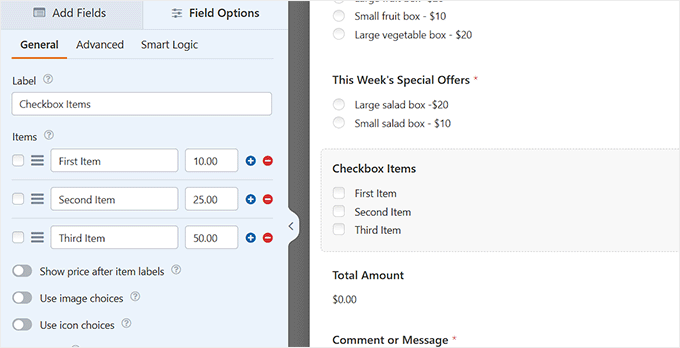
Teraz możesz edytować to pole jak poprzednio, wprowadzając nazwy i ceny swoich produktów. Klienci mogą zaznaczyć tyle pozycji, ile chcą zamówić.
Jeśli chcesz wyświetlać obrazy swoich produktów, to też jest łatwe. Po prostu przełącz przełącznik „Użyj wyborów obrazkowych”.
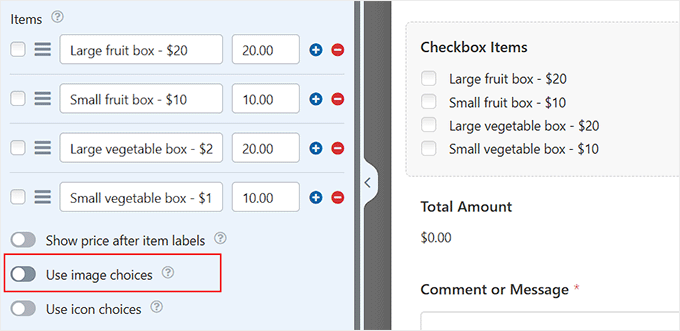
Po wykonaniu tej czynności przycisk „Prześlij obraz” pojawi się pod każdym elementem.
Następnie możesz dodawać obrazy z komputera lub z Biblioteki Mediów WordPressa według własnego uznania.
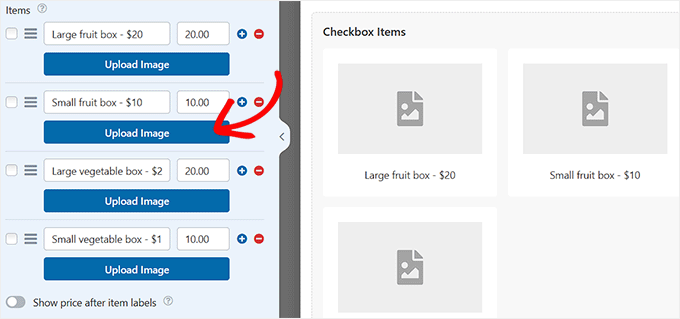
Pamiętaj, że WPForms nie zmieni rozmiaru ani nie skompresuje Twoich obrazów. Zalecamy używanie kwadratowych obrazów, które są zoptymalizowane pod kątem sieci (np. 250x250 pikseli) dla najlepszego układu.
Teraz możesz w podobny sposób dostosować pozostałe pola formularza. Po wykonaniu tej czynności kliknij przycisk „Zapisz” u góry, aby zachować ustawienia.
☝ Ważne: W przeciwieństwie do pełnej platformy e-commerce, takiej jak WooCommerce, proste formularze zamówień nie śledzą zapasów automatycznie. Będziesz musiał ręcznie usunąć pozycje z formularza, jeśli się wyprzedadzą.
Krok 4: Skonfiguruj powiadomienia wysyłane przez Twój formularz zamówienia
Jeśli tworzysz formularz zamówienia, dobrym pomysłem jest skonfigurowanie dla niego powiadomień. W ten sposób natychmiast otrzymasz alert e-mail, gdy ktoś złoży zamówienie na Twojej stronie internetowej.
Aby to zrobić, przejdź do sekcji „Ustawienia” z lewej kolumny i kliknij zakładkę „Powiadomienia”. Domyślnie ukończone formularze zamówień będą wysyłane na adres administratora Twojej witryny WordPress.
Możesz jednak chcieć to zmienić lub skopiować formularze zamówień na więcej niż jeden adres.
Możesz po prostu wpisać adres e-mail lub adresy w polu „Wyślij na adres e-mail”. Jeśli wpisujesz więcej niż jeden adres e-mail, oddziel je przecinkiem.
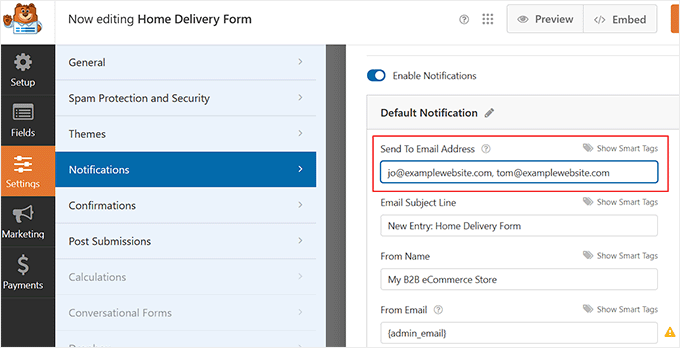
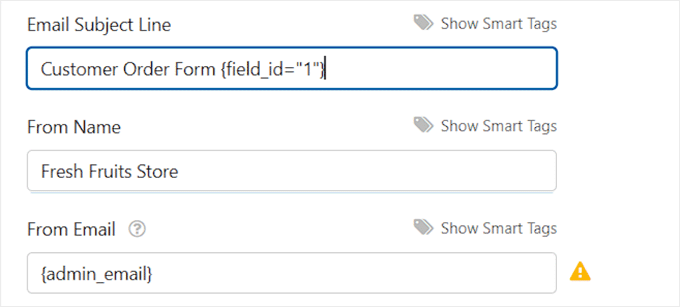
Możesz również zmienić temat wiadomości, aby nie był taki sam dla każdego zamówienia. Ułatwi to śledzenie zamówień w przepełnionej skrzynce odbiorczej.
Tutaj zmieniliśmy temat wiadomości e-mail na „Zamówienie klienta od” i następnie nazwisko klienta. Użyliśmy opcji „Pokaż inteligentne tagi”, aby wstawić pole z nazwiskiem w temacie.
Możesz zmienić wszelkie inne szczegóły, które chcesz, zgodnie ze swoimi preferencjami.
Zdecydowanie zalecamy skonfigurowanie powiadomienia e-mail dla Twoich klientów. Przypomni im to, co zamówili i poinformuje, że otrzymaliśmy ich zamówienie.
Aby skonfigurować nowe powiadomienie e-mail, kliknij przycisk „Dodaj nowe powiadomienie”.
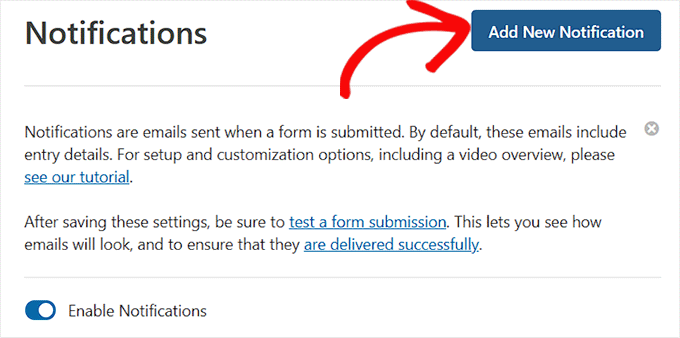
Zostaniesz poproszony o wpisanie nazwy dla nowego powiadomienia.
Możesz to nazwać, jak chcesz, ponieważ klienci nie zobaczą tej nazwy. Sugerujemy coś w stylu „Potwierdzenie dla klienta” lub „Potwierdzenie e-mail dla klienta”.
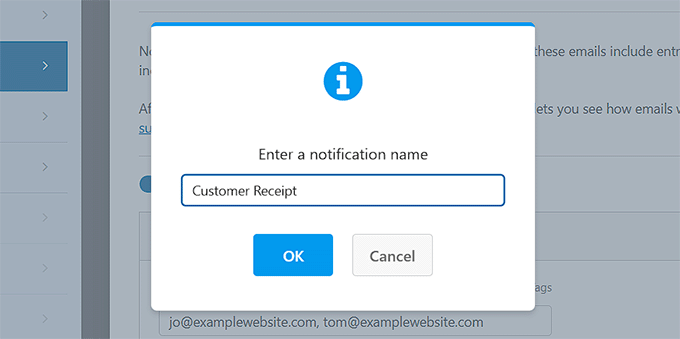
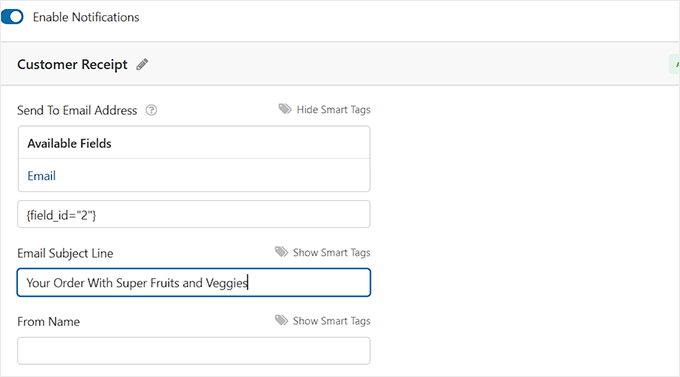
Chcesz, aby pole „Wyślij na adres e-mail” było kontem e-mail Twojego klienta. Oznacza to, że musisz usunąć {admin_email} z tego pola.
Następnie kliknij „Pokaż inteligentne tagi” i wybierz pole „Email” z dostępnej listy.
Będziesz także chciał wprowadzić inne szczegóły dotyczące wiadomości e-mail. Sugerujemy użycie linii tematu, takiej jak „Twoje zamówienie z” i nazwa Twojej firmy.
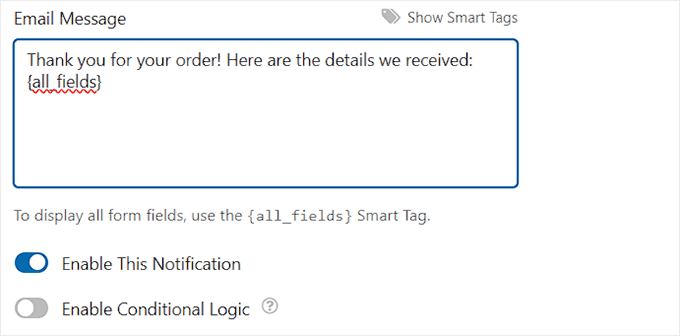
W polu „Wiadomość e-mail” prawdopodobnie będziesz chciał dodać wiadomość do klienta.
Tag {all_fields} poda wszystkie informacje, które klient wprowadził w formularzu. Szczegółowe instrukcje znajdziesz w naszym poradniku, jak wysłać e-mail z potwierdzeniem po przesłaniu formularza WordPress.
Krok 5: Ustaw wiadomość potwierdzającą dla swoich klientów
Oprócz wysyłania klientom potwierdzenia e-mailem, możesz również wyświetlić im potwierdzenie na ekranie, aby wiedzieli, że ich zamówienie zostało wysłane.
Możesz to zrobić w zakładce Ustawienia » Potwierdzenie.
Domyślne potwierdzenie brzmi: „Dziękujemy za kontakt! Skontaktujemy się z Tobą wkrótce”.
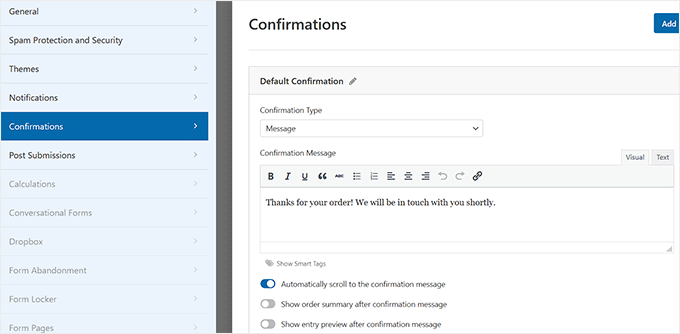
Możesz to zmienić na cokolwiek chcesz i użyć edytora wizualnego do formatowania tekstu.
Alternatywnie możesz przekierować klientów na stronę „Dziękujemy” w Twojej witrynie lub nawet na inną witrynę.
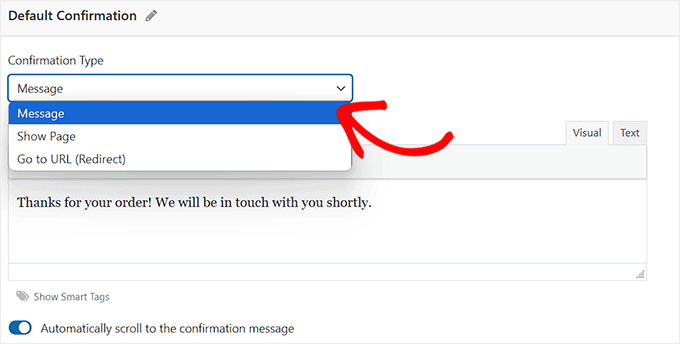
Po skonfigurowaniu wiadomości potwierdzającej kliknij „Zapisz” u góry ekranu.
💡 Wskazówka Pro: Aby upewnić się, że Twoje e-maile z potwierdzeniem zamówienia nie trafią do folderu spamu, zalecamy użycie WP Mail SMTP. Naprawia problemy z dostarczaniem poczty WordPress, wysyłając e-maile za pośrednictwem zaufanego dostawcy.
Krok 6: Zintegruj płatności z formularzem zamówienia (opcjonalnie)
Jeśli chcesz przyjmować płatności za pośrednictwem formularza zamówienia, musisz zintegrować go z procesorem płatności.
WPForms obsługuje wiele bramek płatności (Stripe, PayPal i Authorize.net), co pozwala na stworzenie kompletnego formularza zamówienia z elastycznymi opcjami płatności. Klienci mogą płacić online, a Ty zbierasz wszystkie szczegóły zamówienia w jednym formularzu.
☝ Uwaga: Darmowa wersja WPForms pozwala na akceptowanie płatności przez Stripe. Jednakże, istnieją dodatkowe opłaty transakcyjne od płatności dokonanych za pośrednictwem Twoich formularzy. Aby usunąć dodatkowe opłaty i uzyskać dostęp do większej liczby bramek płatności, możesz zaktualizować do WPForms Pro.
W tym samouczku użyjemy PayPal, ale proces dla Stripe jest podobny.
Najpierw musisz wyjść z kreatora formularzy. Możesz to zrobić, klikając „X” w prawym górnym rogu. Jeśli masz niezapisane zmiany, zostaniesz poproszony o ich zapisanie.
Następnie przejdź do strony WPForms » Dodatki w swoim panelu WordPress. Przewiń w dół do „Dodatku PayPal Standard” i kliknij przycisk „Zainstaluj dodatek” pod nim.

Dodatek zostanie następnie automatycznie zainstalowany i aktywowany.
Teraz wróć do swojego formularza, który znajdziesz w sekcji WPForms » Wszystkie formularze. Po uruchomieniu kreatora formularzy przejdź do zakładki „Płatności” i kliknij opcję „PayPal Standard”.
Następnie przełącz przełącznik „Włącz płatności PayPal Standard”.
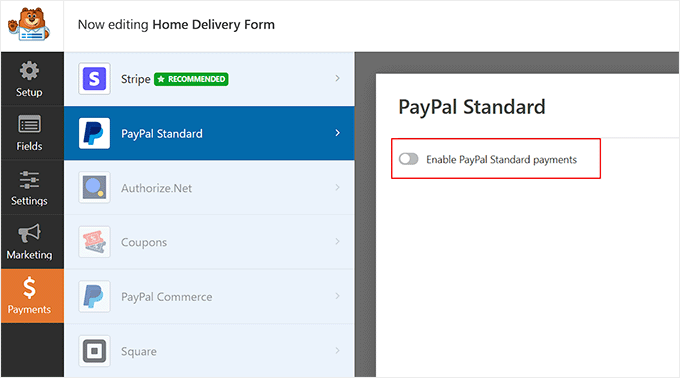
Następnie wypełnij szczegóły formularza. Możesz zacząć od dodania adresu e-mail powiązanego z Twoim kontem PayPal.
Pozostaw menu rozwijane „Tryb” ustawione na „Produkcja” i pozostaw „Typ płatności” ustawiony na „Produkty i usługi”.
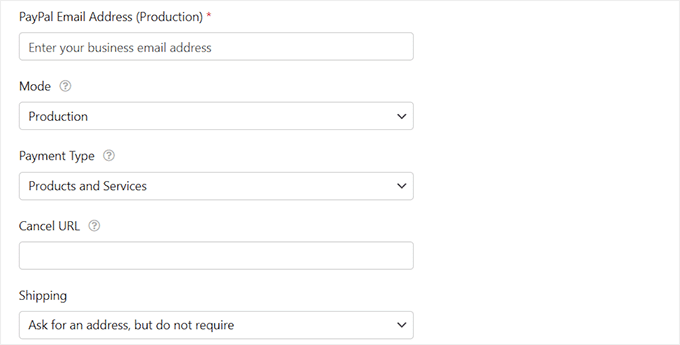
Jeśli zbierasz adres dostawy za pomocą formularza zamówienia, możesz zmienić „Wysyłka” na „Nie pytaj o adres”.
Nie musisz podawać „Adresu URL anulowania”, ale możesz utworzyć stronę w swojej witrynie, na którą użytkownicy będą przekierowywani, jeśli nie ukończą procesu płatności.
Kliknij przycisk „Zapisz”, gdy skończysz.
Teraz, gdy użytkownik prześle formularz, zostanie automatycznie przekierowany do PayPal w celu dokonania płatności. Nie musisz dodawać żadnych dodatkowych pól do formularza ani nic więcej robić.
Więcej informacji można znaleźć w naszym poradniku na temat dodawania formularza płatności PayPal w WordPress.
Krok 7: Dodaj formularz zamówienia do swojej witryny
Ostatnim krokiem jest dodanie formularza zamówienia do Twojej strony internetowej.
Po prostu wybierz stronę, do której chcesz dodać formularz, lub utwórz nową stronę w sekcji Strony » Dodaj nową.
Następnie kliknij przycisk „Dodaj blok” (+) , aby dodać nowy blok (gdziekolwiek chcesz umieścić formularz) i znajdź blok WPForms. Znajduje się on w sekcji „Widżety” bloków lub możesz po prostu wpisać „WPForms” w pasku wyszukiwania, aby go znaleźć.
Zobaczysz blok WPForms. Kliknij menu rozwijane „Wybierz formularz” i wybierz swój formularz.
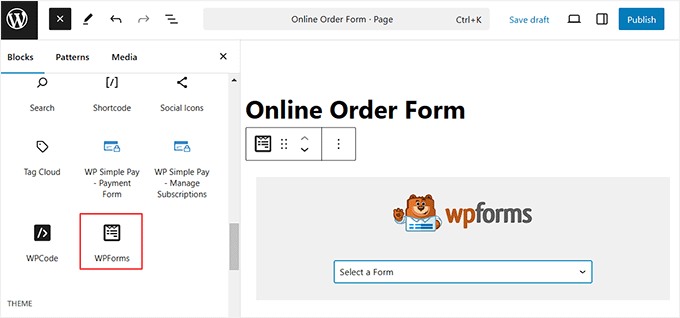
Następnie zobaczysz podgląd samego formularza w edytorze WordPress.
Gdy będziesz gotowy, zapisz i opublikuj (lub zaktualizuj) swoją stronę. Możesz ją zobaczyć na żywo na swojej stronie, aby zobaczyć swój formularz w akcji. Zanim udostępnisz ją klientom, zalecamy przetestowanie formularza, aby upewnić się, że działa zgodnie z oczekiwaniami.
Więcej szczegółów znajdziesz w naszym przewodniku jak osadzać formularze w WordPress.
Warto również sprawdzić, czy otrzymujesz powiadomienie e-mail po przesłaniu formularza. Jeśli nie, zapoznaj się z naszym artykułem na temat naprawiania problemu z brakiem wysyłania wiadomości e-mail w WordPress.
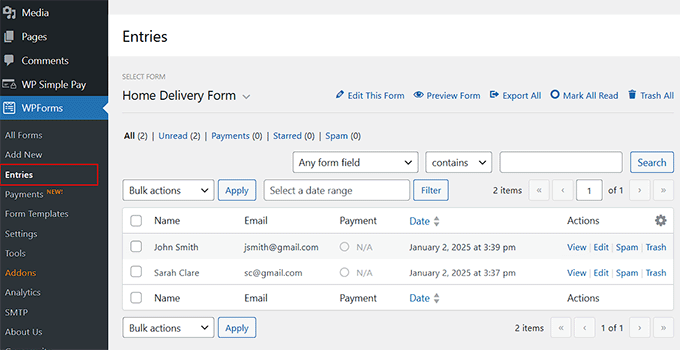
Nawet jeśli przegapisz e-mail lub przypadkowo go usuniesz, WPForms zapisuje dane formularza w bazie danych WordPress. Wszystkie zamówienia znajdziesz, przechodząc do WPForms » Wpisy w swoim panelu administracyjnym WordPress.
Kliknij na nazwę swojej formularza, aby zobaczyć listę wpisów. Kliknij „Wyświetl” obok dowolnego z nich, aby zobaczyć szczegóły.
Metoda 2: Utwórz formularz zamówienia za pomocą WP Simple Pay (Subskrypcje i proste ustawienia)
WP Simple Pay jest idealny, jeśli chcesz formularz zamówienia skoncentrowany na Stripe, bez koszyka.
Możesz akceptować płatności jednorazowe lub cykliczne, korzystać z opcji Kup teraz, zapłać później, akceptować płatności mobilne, takie jak Apple Pay i Google Pay, oraz dostosowywać pola formularza dla wielu produktów.
Jest idealny do szybkiego tworzenia formularza zamówienia, jednocześnie w pełni wykorzystując funkcje Stripe.

Dokładnie przetestowaliśmy to narzędzie w różnych scenariuszach i bardzo nam się spodobało. Jeśli chcesz dowiedzieć się więcej o naszym doświadczeniu z testowania, zapoznaj się z naszą recenzją WP Simple Pay.
Krok 1: Zainstaluj i aktywuj WP Simple Pay
Najpierw musisz zainstalować i aktywować wtyczkę WP Simple Pay. Szczegółowe informacje znajdziesz w naszym poradniku jak zainstalować wtyczkę WordPress.
☝ Uwaga: WP Simple pay oferuje bezpłatny plan. Jednak aby odblokować większość opcji płatności i funkcji subskrypcji, będziesz musiał wybrać wersję Pro.
Po aktywacji wtyczki na ekranie otworzy się kreator konfiguracji. Kliknij przycisk „Rozpocznij”.

Następnie będziesz musiał dodać klucz licencyjny swojego wtyczki.
Te informacje znajdziesz na swoim koncie na stronie WP Simple Pay.

Krok 2: Połącz swoje konto Stripe
Następnie połącz WP Simple Pay ze swoim kontem Stripe. Odblokuje to wszystkie funkcje płatności Stripe, w tym subskrypcje, Apple/Google Pay i opcję „Kup teraz, zapłać później”.
Bez połączenia Stripe Twoje formularze nie będą akceptować płatności. Aby rozpocząć proces, kliknij przycisk „Połącz ze Stripe”.

Instrukcje krok po kroku znajdziesz w naszym poradniku na temat akceptowania płatności Stripe w WordPress.
Po pomyślnym połączeniu Stripe i WP Simple Pay kreator konfiguracji poprosi Cię o skonfigurowanie wiadomości e-mail.
Tutaj możesz włączyć opcje otrzymywania powiadomień e-mail o potwierdzeniach płatności, nadchodzących fakturach i powiadomieniach o płatnościach. Będziesz także musiał podać adres e-mail, na który mają być wysyłane te wiadomości.
Następnie kliknij przycisk „Zapisz i kontynuuj” i dokończ pozostałe kroki kreatora konfiguracji według własnych preferencji.

Krok 3: Utwórz nowy formularz płatności
Teraz, przejdź do strony WP Simple Pay » Formularze płatności w panelu administracyjnym WordPress.
Tutaj po prostu kliknij przycisk „Utwórz swój formularz płatności”.

Spowoduje to przejście do ekranu „Wybierz szablon”, gdzie zobaczysz listę gotowych szablonów oferowanych przez wtyczkę.
Możesz przełączyć się na zakładkę „Produkty i usługi”, aby znaleźć szablon formularza zamówienia, który odpowiada Twoim potrzebom. Znajdziesz tam szablony formularzy dla usług takich jak sprzątanie, pranie, lekcje sztuk walki, spacery z psami, czyszczenie basenów i wiele innych.
Jeśli nie znajdziesz gotowego szablonu, który spełnia Twoje konkretne potrzeby, zalecamy użycie opcji „Formularz płatności”. Po prostu kliknij przycisk „Użyj szablonu” poniżej.

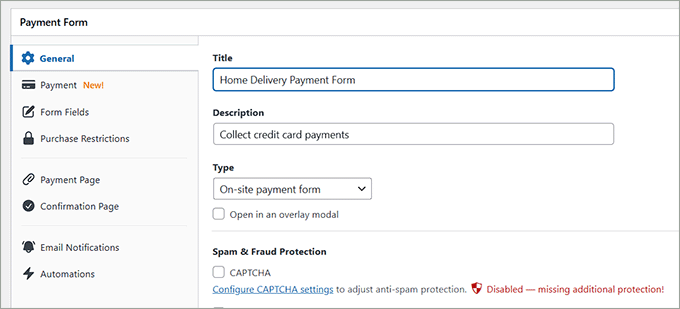
Zostaniesz teraz przeniesiony na stronę „Dodaj nowy formularz płatności”, gdzie możesz zacząć od dodania tytułu i opisu dla swojego formularza.
Na przykład, jeśli tworzysz formularz zamówienia do dostarczenia koszy owoców na adres użytkownika, możesz nazwać formularz płatności na przykład „Formularz płatności za dostawę do domu”.
Następnie wybierz typ formularza jako „Formularz płatności na miejscu”. Możesz również włączyć CAPTCHA, aby chronić swój formularz przed spamem.
Krok 4: Dodaj produkty i ceny
Następnie przełącz się na zakładkę „Płatność” z lewej kolumny i wybierz preferowane stawki podatkowe z menu rozwijanego w sekcji „Naliczanie podatków”.
Teraz dodaj produkt lub usługę, którą chcesz sprzedać. Kliknij „Dodaj cenę”, aby wprowadzić etykietę produktu, cenę i walutę.
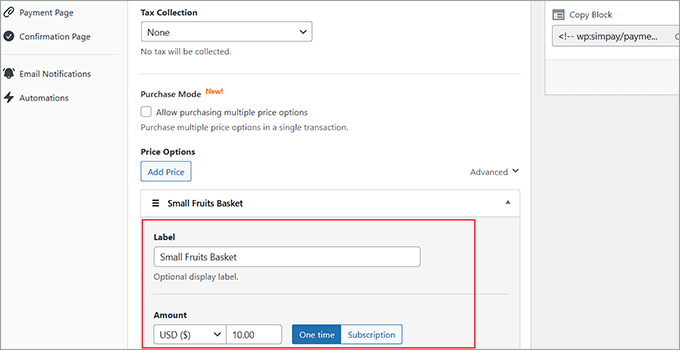
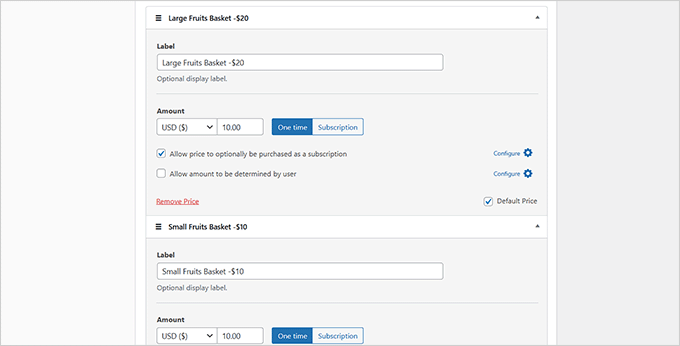
Jeśli chcesz sprzedać więcej niż jeden produkt, po prostu kliknij ponownie „Dodaj cenę”. Pozwoli to na umieszczenie wielu produktów lub usług w tym samym formularzu zamówienia.
Ponieważ WP Simple Pay nie wyświetla cen automatycznie, zalecamy umieszczenie ceny w etykiecie produktu, aby klienci mogli jasno widzieć, za co płacą.
💡 Wskazówka: Aby umożliwić klientom zamawianie wielu produktów jednocześnie, włącz „Tryb zakupu”. Pozwoli to użytkownikom wybrać więcej niż jeden produkt w jednym procesie płatności.
Jeśli korzystasz z wersji Pro, możesz również oferować subskrypcje. Wystarczy włączyć opcję „Zezwól na opcjonalny zakup ceny jako subskrypcji”.
Spowoduje to dodanie opcji subskrypcji do Twojego formularza, umożliwiając klientom wybór między płatnością jednorazową a cyklicznym rozliczaniem (np. płatności miesięczne).
Krok 5: Skonfiguruj metody płatności i pola formularza
Następnie przewiń w dół do sekcji „Metody płatności” i wybierz opcję „Wszystkie” z menu rozwijanego.
Teraz możesz dodawać karty, polecenia zapłaty ACH, Klarnę, Cash App, GrabPay, iDEAL i wiele innych opcji jako metody płatności, zaznaczając pola obok nich.

Po wybraniu opcji metody płatności przejdź do zakładki „Pola formularza”. Możesz teraz dodać pole formularza z menu rozwijanego i skonfigurować jego ustawienia, rozwijając zakładkę.
Możesz również zmienić kolejność istniejących pól, przeciągając je i upuszczając.
Na przykład, możesz dodać i dostosować pole adresu w swoim formularzu, jeśli planujesz dostarczać produkty fizyczne. W ten sposób klienci będą musieli podać swój adres domowy podczas dokonywania zakupu.
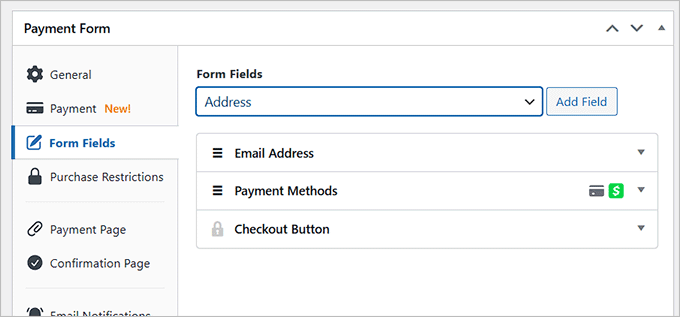
Krok 6: Skonfiguruj ograniczenia zakupu i potwierdzenia
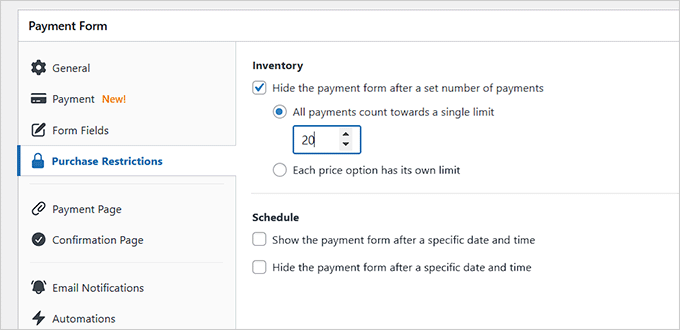
Następnie przełącz się na zakładkę „Ograniczenia zakupu”. Tutaj możesz zaznaczyć pole „Ukryj formularz płatności po określonej liczbie płatności” i dodać wartość.
Ta funkcja jest bardzo przydatna, jeśli masz określoną liczbę produktów, które chcesz sprzedać i chcesz zapobiec nadmiernej sprzedaży. Na przykład, jeśli sprzedajesz kosze owoców i masz ich tylko 20, możesz ustawić to jako limit. Po osiągnięciu 20 zamówień formularz automatycznie zniknie z Twojej witryny.
Możesz również zaplanować wyświetlanie lub ukrywanie formularza po określonej dacie. Jest to szczególnie przydatne, jeśli tworzysz formularz zamówienia dla produktów sezonowych.
Na przykład, jeśli sprzedajesz ciastka i planujesz oferować świąteczne ciastka tylko sezonowo, możesz ustawić harmonogram dla formularza płatności, aby pojawiał się on tylko w tym czasie, gdy jest popyt.
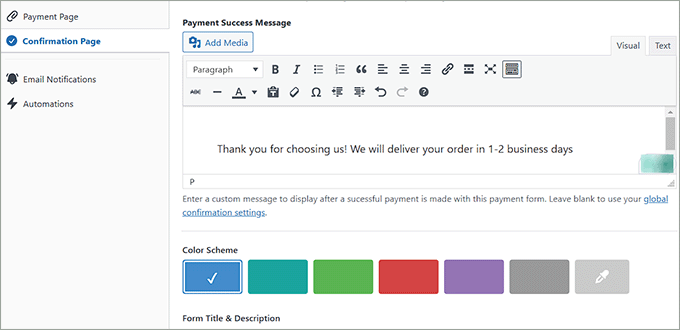
Następnie przejdź do sekcji „Strona potwierdzenia” z lewej kolumny.
Tutaj możesz wpisać komunikat o sukcesie, który użytkownicy zobaczą na swoim ekranie po zakończeniu zamówienia. Możesz również dostosować ten komunikat, wybierając schemat kolorów i dodając obraz nagłówka.
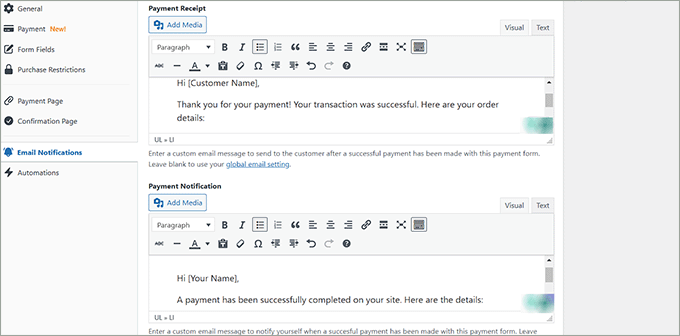
Następnie przejdź do zakładki „Powiadomienia e-mail”, aby dodać wiadomość, którą użytkownicy otrzymają wraz z potwierdzeniem płatności.
Możesz również dodać niestandardową wiadomość e-mail, aby powiadomić siebie o pomyślnym dokonaniu płatności za pomocą tego formularza płatności.
Krok 7: Dodaj formularz zamówienia do swojej witryny
Na koniec przejdź do zakładki „Strona płatności” i zaznacz pole „Włącz dedykowaną stronę płatności”.
Wtyczka wygeneruje teraz niestandardową stronę dla Twojego formularza płatności. W ten sposób nie musisz ręcznie tworzyć nowej strony.
Aby dostosować stronę formularza płatności, możesz dodać stały link, schemat kolorów, obraz i tekst stopki.

Następnie kliknij przycisk „Opublikuj”, aby zapisać swoje ustawienia.
Teraz możesz odwiedzić stronę WordPress, aby zobaczyć formularz zamówienia online w akcji.
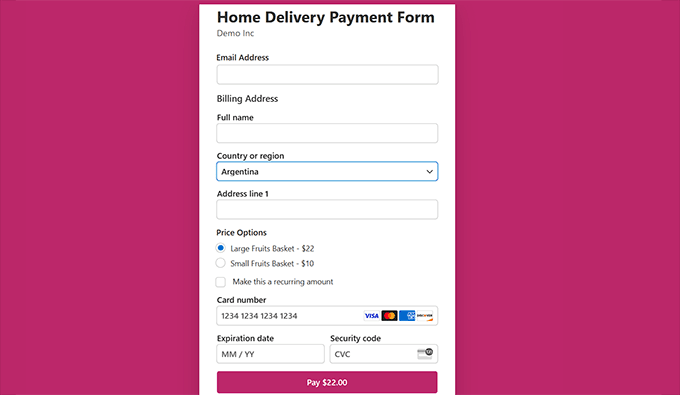
Jednakże, jeśli masz istniejącą stronę, na której chcesz dodać formularz, kliknij przycisk „Opublikuj” po dodaniu niestandardowych wiadomości e-mail.
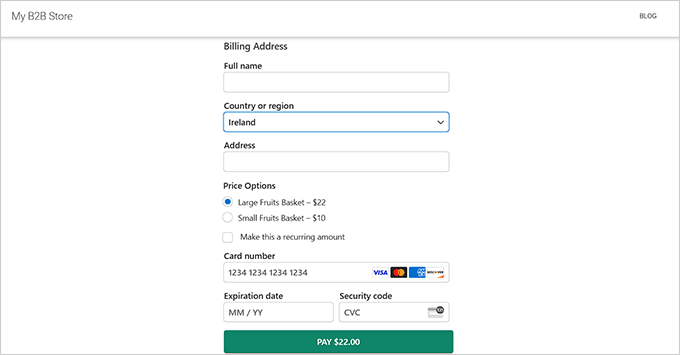
Następnie zlokalizuj stronę lub wpis, do którego chcesz dodać formularz płatności i otwórz go w edytorze treści WordPress. Następnie kliknij przycisk „Dodaj blok” (+) w lewym górnym rogu, aby otworzyć menu bloków.
Stąd znajdź i dodaj blok WP Simple Pay do strony, a następnie wybierz utworzony formularz płatności z menu rozwijanego wewnątrz bloku.

Następnie kliknij przycisk „Zaktualizuj” lub „Opublikuj”, aby zapisać zmiany.
Na koniec po prostu odwiedź swoją witrynę WordPress, aby zobaczyć formularz zamówienia.
Krok 8: Śledź swoje zamówienia online
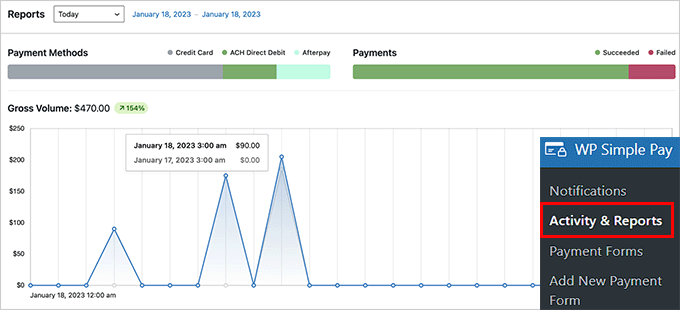
Gdy użytkownicy zaczną składać zamówienia za pomocą Twojego formularza zamówienia, możesz przejść do strony WP Simple Pay » Aktywność i Raporty z poziomu panelu administracyjnego WordPress.
WP Simple Pay zapewnia pulpit nawigacyjny do śledzenia wszystkich płatności Stripe, w tym zakupów jednorazowych, subskrypcji i nieudanych płatności — dając Ci jasny przegląd zamówień bez konieczności zarządzania pełnym systemem eCommerce.
Ponadto wtyczka pozwala generować raporty dla dowolnego zakresu dat. Po wybraniu daty rozpoczęcia i zakończenia zobaczysz szczegółowe analizy, w tym podział metod płatności, statusów płatności i udanych płatności.
Pomoże Ci to lepiej zarządzać formularzem zamówienia.
Samouczek wideo
Jeśli chcesz śledzić instrukcje wideo, po prostu obejrzyj nasz samouczek na YouTube poniżej.
Bonus: Dodaj system rezerwacji restauracji w WordPress
Jeśli masz stronę internetową restauracji, możesz również dodać do niej system rezerwacji.
Oferowanie wygodnej opcji rezerwacji online może poprawić doświadczenie klienta. Zminimalizuje to potrzebę rezerwacji telefonicznych i skróci czas oczekiwania na linii.
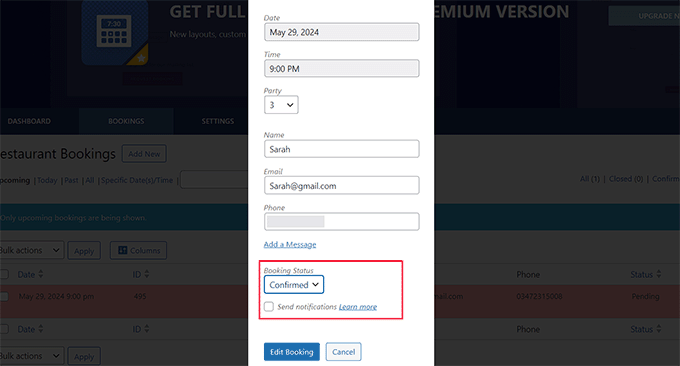
Instrukcje, jak to zrobić, znajdziesz w naszym poradniku na temat dodawania systemu rezerwacji restauracji w WordPress.
FAQ: Tworzenie formularzy zamówień online w WordPress
Oto kilka pytań, które nasi czytelnicy często zadają na temat tworzenia formularza zamówienia online w WordPress:
Jaka jest różnica między używaniem WPForms a WooCommerce do formularzy zamówień?
WPForms to idealna opcja, jeśli potrzebujesz tylko prostego formularza zamówienia – na przykład do niestandardowych wycen, rezerwacji usług lub jednorazowych zamówień produktów. Jest lekki, łatwy w konfiguracji i nie wymaga pełnego systemu koszyka zakupów.
WooCommerce z kolei jest w pełni funkcjonalnym wtyczką eCommerce. Jest lepszy dla sklepów z wieloma produktami, kategoriami, opcjami wysyłki i obliczeniami podatków.
Może to być jednak przesada, jeśli potrzebujesz tylko prostego formularza do zbierania zamówień i płatności.
Czy mogę wysyłać powiadomienia e-mail, gdy ktoś wypełni formularz zamówienia?
Tak, większość wtyczek formularzy pozwala na automatyczne wysyłanie powiadomień e-mail po przesłaniu formularza przez kogoś. Dzięki WPForms i WP Simple Pay możesz skonfigurować wysyłanie:
- Potwierdzenie e-mailem do klienta
- Nowe powiadomienie o zamówieniu dla Ciebie lub Twojego zespołu
- Kopii wpisu na inny adres e-mail (jeśli potrzebne)
Możesz dostosować treść wiadomości e-mail, aby zawierała pola formularza, takie jak imię, szczegóły zamówienia i informacje o płatności. To świetny sposób na usprawnienie komunikacji i szybkie reagowanie na nowe zamówienia.
Czy można stworzyć przyjazny dla urządzeń mobilnych formularz zamówienia?
Absolutnie! Większość nowoczesnych wtyczek formularzy, w tym WPForms i WP Simple Pay, jest domyślnie responsywna mobilnie. Oznacza to, że Twój formularz zamówienia automatycznie dostosuje się do mniejszych ekranów, takich jak telefony i tablety.
Aby zapewnić najlepsze wrażenia użytkownika, możesz wyświetlić podgląd formularza na różnych urządzeniach za pomocą edytora bloków WordPress lub narzędzia podglądu kreatora formularzy.
Ponadto utrzymuj formularz krótki i prosty — mniej pól prowadzi do wyższej konwersji na urządzeniach mobilnych.
To wszystko! Mamy nadzieję, że ten artykuł pomógł Ci dowiedzieć się, jak utworzyć formularz zamówienia online w WordPress. Możesz również zainteresować się naszym ostatecznym przewodnikiem po konfiguracji eCommerce w WordPress oraz naszymi najlepszymi wyborami dla najlepszych wtyczek do kodów kuponów w WordPress.
Jeśli podobał Ci się ten artykuł, zasubskrybuj nasz kanał YouTube po samouczki wideo WordPress. Możesz nas również znaleźć na Twitterze i Facebooku.


Mrteesurez
Kiedy nie jest to konieczne lub nie ma potrzeby tworzenia całego sklepu internetowego, ponieważ użytkownik może po prostu złożyć zamówienie za pomocą formularza zamówienia. Jako właściciel, jak mogę pokazać użytkownikom różnorodność produktów do zamówienia, czy ten typ działalności polega na sprzedaży tylko jednego rodzaju produktu? Chciałbym wiedzieć, proszę.
Wsparcie WPBeginner
Sposób pokazania różnorodności zależałby od konkretnych produktów, które chcesz sprzedać.
Admin
Mrteesurez
Ok, na przykład interesuję się gadżetami, sprzedaję telefony, laptopy i słuchawki, czy jest to przydatne i możliwe do zastosowania w przypadku tych produktów. Chciałbym pokazać różne rodzaje produktów podczas zamawiania.
Jeremy Roberts
Najprostszym sposobem byłoby dodanie obrazów do wyboru wielokrotnego za pomocą wtyczki formularza. Nasz poniższy przewodnik pokazuje przykład:
https://www.wpbeginner.com/wp-tutorials/how-to-add-image-choices-in-wordpress-forms-boost-engagement/
Mrteesurez
Dziękuję za udostępnienie poradnika, sprawdziłem i przeczytałem go. Odkryłem również, że mogę używać wersji lite WPForms. Doceniam wsparcie.