


Utworzenie strony rejestracyjnej to prosty sposób na zachęcenie ludzi do zapisania się na wydarzenie.
Dzieje się tak, ponieważ oferowanie rejestracji wydarzeń online pozwala użytkownikom szybko się zapisać i kupić bilety na wydarzenia, minimalizując potencjalne bariery. Ponadto możesz stworzyć stronę docelową dla swojego wydarzenia bez rozpraszaczy, aby uzyskać więcej konwersji.
Jeśli nie masz doświadczenia w kodowaniu, możesz się zastanawiać, jak będziesz w stanie stworzyć tego typu stronę od podstaw. Dobra wiadomość jest taka, że możesz użyć wtyczki takiej jak WPForms, aby tworzyć wspaniałe strony rejestracji na wydarzenia, nawet jeśli jesteś początkującym.
W tym artykule pokażemy Ci, jak łatwo zbudować stronę rejestracji wydarzenia w WordPress i sprzedawać bilety online.

Dlaczego warto utworzyć stronę rejestracji wydarzenia w WordPress?
Na rynku istnieje wiele zewnętrznych narzędzi do rejestracji na wydarzenia i sprzedaży biletów. Możesz również dodać wydarzenia z Facebooka do swojej witryny WordPress.
Jednak wiele zewnętrznych usług rejestracji wydarzeń i sprzedaży biletów pobiera niewielką opłatę za każdy sprzedany bilet. Szybko się to sumuje i możesz zapłacić znacznie więcej, niż oczekiwano.
Korzystając z narzędzia zewnętrznego, możesz mieć ograniczone możliwości promowania swojego wydarzenia w mediach społecznościowych, a nawet na własnej stronie internetowej. Niektóre usługi rejestracji na wydarzenia w WordPress będą nalegać na wyświetlanie swojej marki w Twoich e-mailach, widżetach i biletach na wydarzenia.
Możesz uniknąć niektórych z tych problemów, tworząc własną stronę rejestracji na wydarzenia w WordPress. Pozwoli Ci to na bezpośrednie zbieranie płatności online, przechowywanie informacji o uczestnikach na Twojej stronie internetowej i używanie własnej marki podczas promowania wydarzenia.
Biorąc to pod uwagę, przyjrzyjmy się, jak łatwo stworzyć stronę rejestracji wydarzeń w WordPress.
Tworzenie formularza rejestracji na wydarzenie w WordPress
Na początek musisz utworzyć formularz rejestracji na wydarzenie, który dodasz do swojej strony. Najlepszym sposobem na zrobienie tego jest użycie WPForms. Jest to najlepsza wtyczka do formularzy kontaktowych WordPress, przyjazna dla początkujących.
Korzystając z wtyczki rejestracji wydarzeń WordPress, możesz również tworzyć wszelkiego rodzaju formularze bez edycji kodu.
Pierwszą rzeczą, którą musisz zrobić, to zainstalować i aktywować wtyczkę WPForms. Aby uzyskać więcej szczegółów, zapoznaj się z naszym przewodnikiem krok po kroku, jak zainstalować wtyczkę WordPress.
Uwaga: Będziesz potrzebować co najmniej planu WPForms Pro, aby uzyskać dostęp do dodatków premium, dodatkowych szablonów formularzy i większej liczby funkcji dostosowywania. Istnieje również wersja WPForms Lite, której możesz używać za darmo.
Po aktywacji możesz przejść do WPForms » Ustawienia z panelu WordPress i wprowadzić swój klucz licencyjny. Klucz znajdziesz w obszarze konta WPForms.

Następnie musisz aktywować dodatek usługi płatności w WPForms, aby akceptować płatności.
Po prostu przejdź do WPForms » Dodatki z panelu administracyjnego WordPress i przejdź do dodatku PayPal. Kliknij przycisk „Zainstaluj dodatek”.

Dodatek zostanie teraz automatycznie zainstalowany i aktywowany. Możesz powtórzyć ten krok dla innych dodatków płatności, takich jak Stripe i Authorize.Net.
Następnie możesz przejść do WPForms » Ustawienia z panelu administracyjnego WordPress i kliknąć zakładkę „Płatności”. Stąd możesz połączyć swoje konta PayPal i Stripe.
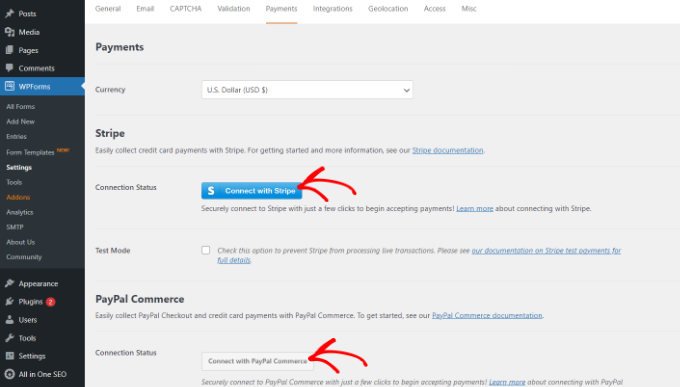
Po prostu postępuj zgodnie z instrukcjami wyświetlanymi na ekranie, aby połączyć swoją bramkę płatności.
Teraz jesteś gotowy do utworzenia nowego formularza w WPForms.
Możesz odwiedzić stronę WPForms w swoim obszarze administracyjnym WordPress i kliknąć przycisk „Dodaj nowy”.
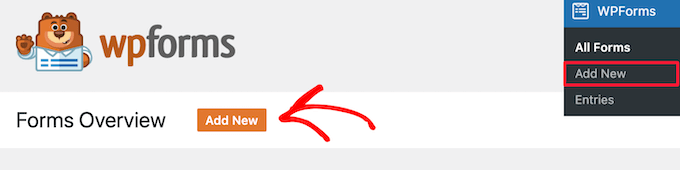
Następnie musisz wprowadzić tytuł dla swojego formularza rejestracji wydarzenia i wybrać szablon.
WPForms oferuje wiele gotowych szablonów formularzy. Możesz wybrać szablon do rejestracji wydarzeń i łatwo go dostosować.
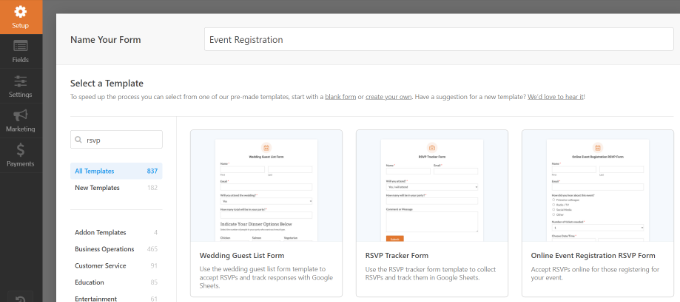
W tym samouczku użyjemy szablonu formularza rejestracji na wydarzenie online.
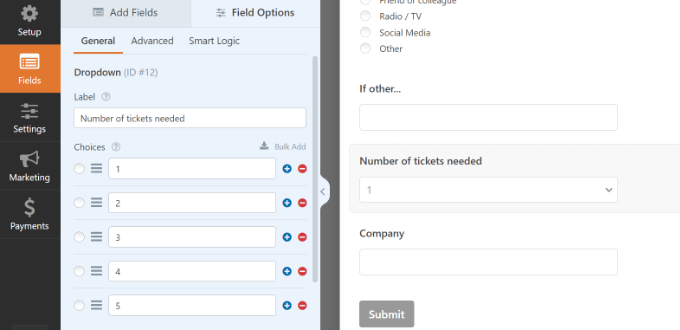
Następnie możesz użyć kreatora formularzy metodą przeciągnij i upuść, aby edytować formularz. Możesz dodawać nowe pola formularza z kolumny po lewej stronie.

Możesz również kliknąć na dowolne pole, aby je edytować lub usunąć.
Na przykład, jeśli klikniesz pole formularza „Liczba potrzebnych biletów”, zobaczysz więcej opcji w lewym menu. Możesz zmienić wybór i etykietę pola formularza.
Następnie możesz dodać pole formularza do zbierania płatności online.
W tym samouczku dodamy pole karty kredytowej Stripe do szablonu formularza.
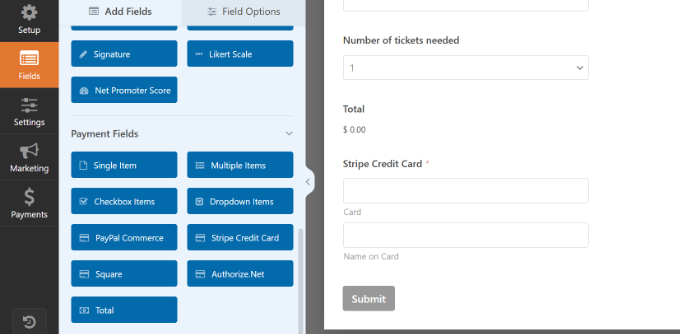
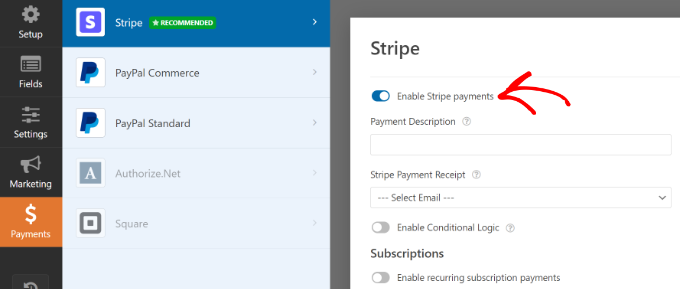
Następnie możesz przejść do zakładki „Płatności” w kreatorze formularzy WPForms i wybrać swoją usługę płatniczą.
Na przykład, wybierzemy Stripe, a następnie klikniemy przełącznik „Włącz płatności Stripe”. Możesz zrobić to samo dla innych usług, takich jak PayPal, Authorize.Net i Square.
Po skonfigurowaniu płatności skonfigurujmy e-maile powiadomień dla Ciebie i Twoich użytkowników.
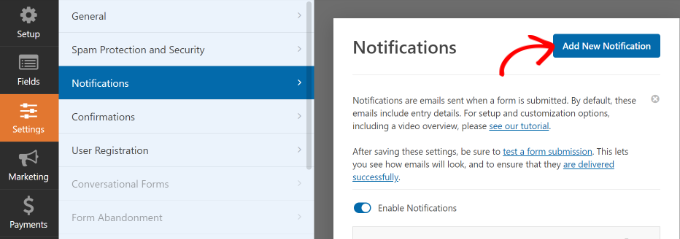
Po prostu przejdź do Ustawienia » Powiadomienia i kliknij przycisk „Dodaj nowe powiadomienie”.
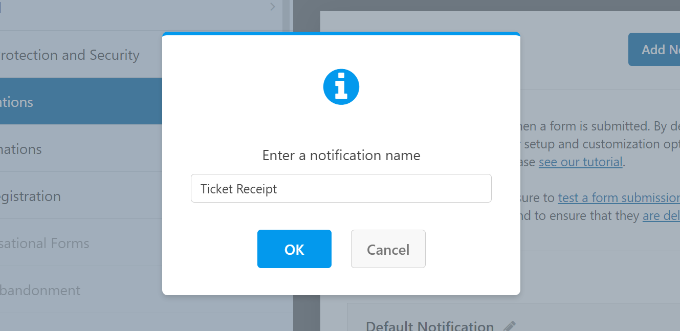
Otworzy się teraz okno podręczne.
Wpisz nazwę swojego nowego powiadomienia i kliknij przycisk „OK”.
W sekcji „Wyślij na adres e-mail” musisz wybrać adres e-mail użytkownika z Inteligentnych tagów, aby wysłać potwierdzenie odbioru biletu.
Z opcji rozwijanych po prostu wybierz „Email”.
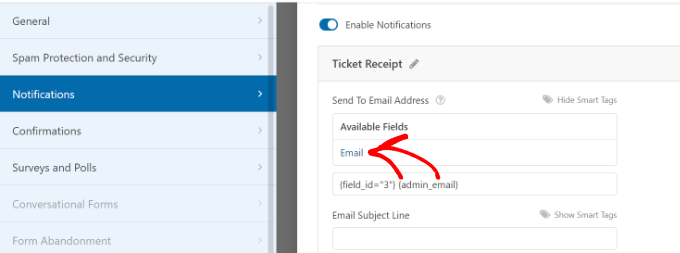
Teraz musisz przewinąć w dół, aby zobaczyć więcej opcji.
Na przykład możesz przejść do sekcji „Wiadomość” i dodać własną wiadomość z polami, które utworzyłeś do rejestracji.
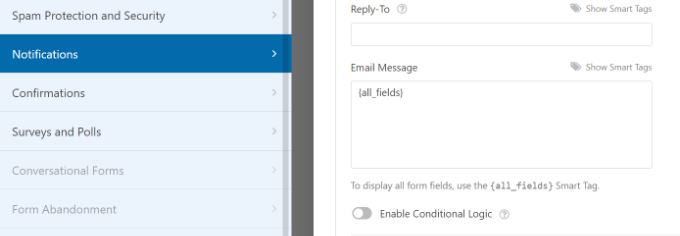
Następnie WPForms pozwala również na zmianę ustawień potwierdzenia dla Twojego formularza. Po prostu przejdź do Ustawienia » Potwierdzenia z kreatora formularzy.
Możesz wyświetlić komunikat lub stronę, albo możesz przekierować użytkowników na określony adres URL po przesłaniu formularza rejestracji na wydarzenie. Możesz wyświetlić ten formularz na dowolnej stronie Twojej witryny WordPress.
Utwórzmy nową stronę rejestracji na wydarzenie w WordPress, aby wyświetlić formularz.

Po zakończeniu nie zapomnij zapisać zmian.
Teraz dodajmy formularz rejestracji do strony w WordPress.
Tworzenie strony rejestracji wydarzenia w WordPress
WPForms oferuje wiele sposobów na osadzenie formularzy w witrynie WordPress. Pozwala nawet na stworzenie strony docelowej bez rozpraszaczy lub osadzenie formularza w dowolnym miejscu na Twojej stronie.
Pokażemy Ci obie metody.
Utwórz stronę rejestracji wydarzenia bez rozpraszaczy
WPForms oferuje „Strony formularzy”, które pozwalają na utworzenie niestandardowej strony docelowej dla Twojego formularza rejestracji na wydarzenie.
Najpierw musisz przejść do WPForms » Dodatki z obszaru administracyjnego WordPress i zainstalować „Dodatek Strony Formularzy”.
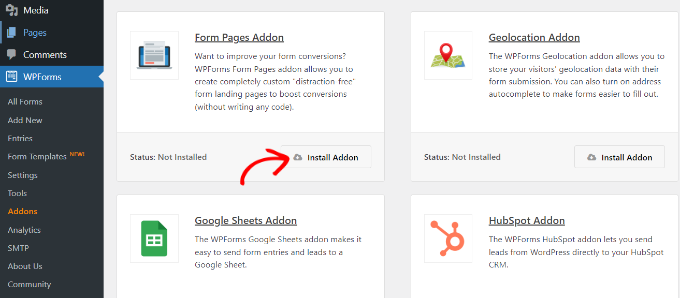
Po aktywacji dodatku możesz przejść do WPForms » Wszystkie formularze z poziomu pulpitu.
Stąd po prostu kliknij link „Edytuj” poniżej tytułu formularza rejestracji wydarzenia.
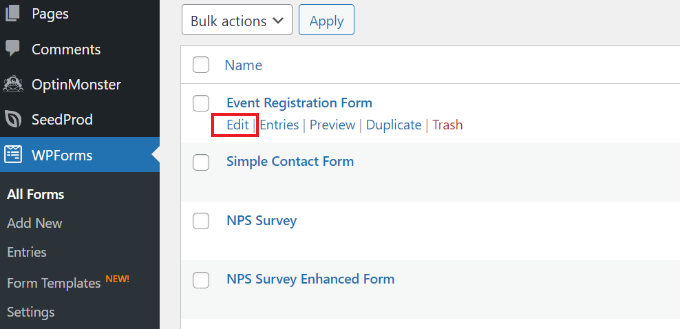
Następnie możesz przejść do Ustawienia » Strony formularzy w kreatorze formularzy.
Następnie po prostu kliknij przełącznik „Włącz tryb strony formularza”.
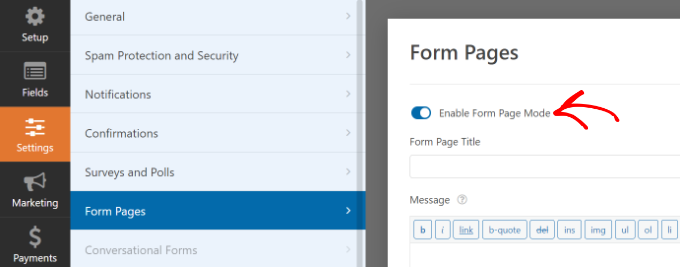
Tutaj możesz wprowadzić tytuł strony, który pojawi się na górze. Istnieje również opcja dodania opisu formularza.
Jeśli przewiniesz w dół, zobaczysz więcej opcji dostosowywania strony rejestracji na wydarzenie. Na przykład możesz edytować adres URL strony, przesłać logo, dodać tekst stopki, wybrać kolor tła strony i wybrać styl.

Po zakończeniu możesz wyświetlić podgląd strony i po prostu kliknąć przycisk „Zapisz”.
Teraz po prostu odwiedź adres URL swojej strony rejestracji na wydarzenie, aby zobaczyć formularz w akcji.
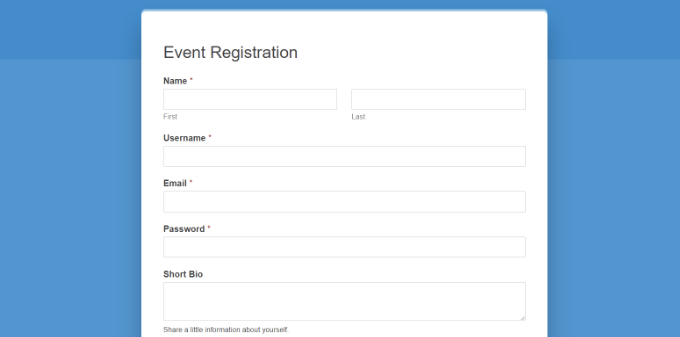
Osadź formularz rejestracji wydarzenia na dowolnej stronie WordPress
WPForms pozwala również łatwo osadzić formularz na dowolnej stronie Twojej witryny.
Możesz kliknąć przycisk „Osadź” w kreatorze formularzy, aby rozpocząć.
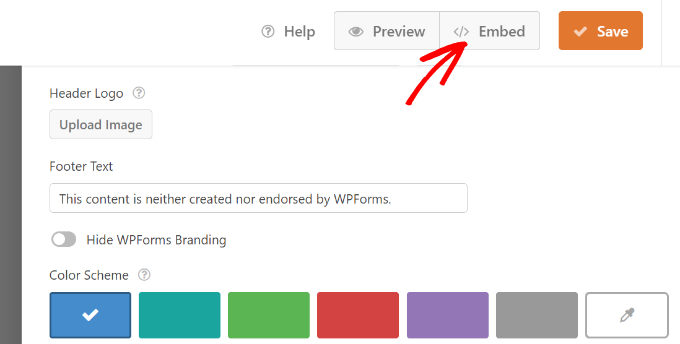
Następnie otworzy się okno podręczne, w którym możesz wybrać istniejącą stronę lub utworzyć nową stronę, aby dodać do niej formularz rejestracji wydarzenia.
W tym samouczku wybierzemy opcję „Utwórz nową stronę”.

Następnie musisz wprowadzić nazwę dla swojej strony.
Po zakończeniu po prostu kliknij przycisk „Let’s Go”.

Powinieneś teraz zobaczyć podgląd swojego formularza w edytorze treści WordPress.
Innym sposobem dodania formularza jest użycie bloku WPForms. Po prostu kliknij przycisk „+”, aby dodać blok WPForms do edytora.

Następnie możesz kliknąć menu rozwijane w bloku WPForms i wybrać formularz rejestracji wydarzenia.
Twój formularz zostanie załadowany w edytorze treści WordPress.
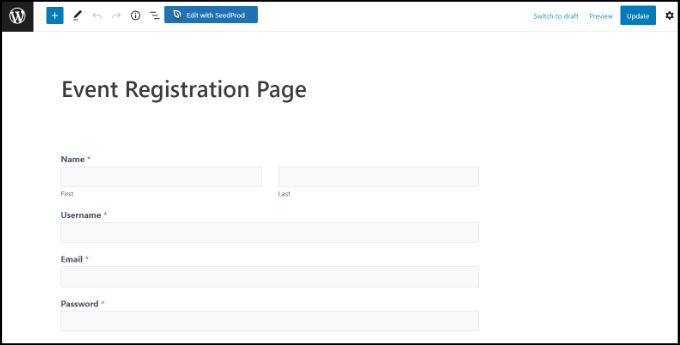
Gdy będziesz zadowolony z wyglądu strony, opublikuj ją.
Teraz możesz odwiedzić swoją stronę internetową, aby zobaczyć stronę rejestracji na wydarzenie w akcji.
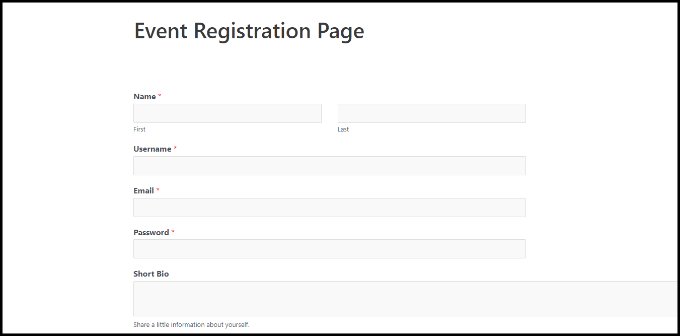
Mamy nadzieję, że ten artykuł pomógł Ci dowiedzieć się, jak utworzyć stronę rejestracji na wydarzenie w WordPress. Możesz również zapoznać się z naszymi poradnikami na temat przekierowywania użytkowników po przesłaniu formularza w WordPress i tworzenia formularza konwersacyjnego w WordPress.
Jeśli podobał Ci się ten artykuł, zasubskrybuj nasz kanał YouTube po samouczki wideo WordPress. Możesz nas również znaleźć na Twitterze i Facebooku.


Dennis Muthomi
WPForms jest naprawdę świetny do tego. Instrukcje konfiguracji bramki płatności są bardzo pomocne.
Oto czego się nauczyłem z mojego doświadczenia: Dodaj stronę podziękowania po rejestracji. Ja swoją tworzę tak, aby zawierała:
– Szczegóły wydarzenia
– Link do zaproszenia w kalendarzu
– Przyciski udostępniania w mediach społecznościowych
To taki łatwy sposób na ulepszenie procesu rejestracji i zwrócenie większej uwagi na Twoje wydarzenie!
Raghu Koorthy
Cześć, dzięki za informacje o stronie rejestracji wydarzenia, które mi pomogły. Proszę o stworzenie tutorialu, jeśli istnieje sposób na generowanie unikalnych biletów dla osób, które zarejestrowały się i kupiły bilety w WordPressie.