


Czy kiedykolwiek odwiedziłeś dużą, złożoną stronę internetową i czułeś się zagubiony, próbując znaleźć to, czego potrzebujesz? Zauważyliśmy ten problem na kilku dużych stronach, takich jak publikacje informacyjne czy sklepy internetowe, nawet jeśli mają już przydatne menu nawigacyjne 😅
Dobra wiadomość jest taka, że odkryliśmy proste rozwiązanie tego problemu: wizualna mapa witryny. Jest to przyjazny dla użytkownika przewodnik, który pomaga odwiedzającym nawigować po strukturze witryny.
W tym poście pokażemy Ci, jak utworzyć wizualną mapę witryny w WordPress za pomocą łatwej w użyciu wtyczki.
Czy moja witryna naprawdę potrzebuje wizualnej mapy witryny?
Mapa witryny jest jak mapa drogowa dla Twojej strony internetowej, pokazująca wszystkie ważne strony i sposób ich połączenia.
Jeśli znasz zasady SEO w WordPressie, prawdopodobnie znasz już termin mapy witryn XML. Są one przeznaczone dla wyszukiwarek, pomagając im znajdować i rozumieć Twoje treści.
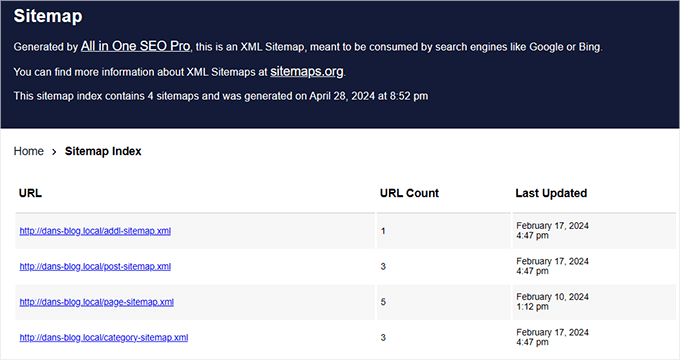
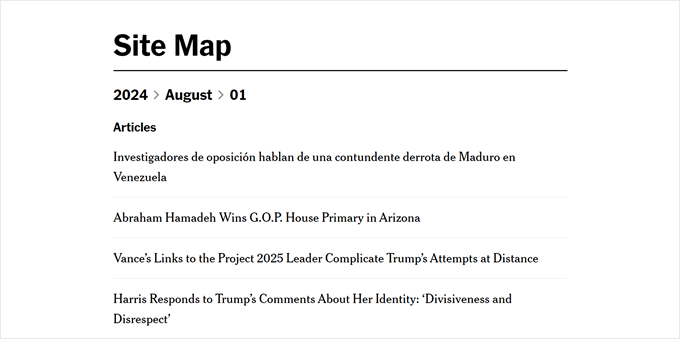
Z drugiej strony istnieje również mapa witryny HTML.
W tym poście skupimy się na wizualnych mapach witryny, które są rodzajem mapy witryny HTML wyświetlającej strukturę Twojej witryny w bardziej atrakcyjny wizualnie i łatwy do zrozumienia sposób niż mapa witryny XML.
Jeśli masz witrynę, która obsługuje różne typy użytkowników, wizualna mapa witryny może pomóc skierować każdego odwiedzającego do strony lub wpisu najbardziej związanego z jego zainteresowaniami. To jak przyjazny przewodnik, który pokazuje wszystkim, dokąd iść.
Wizualne mapy witryn mogą być również świetne dla witryn edukacyjnych lub kursów online. Mogą pokazywać ścieżkę nauki i pomagać uczniom zrozumieć, jak powiązane są różne tematy.
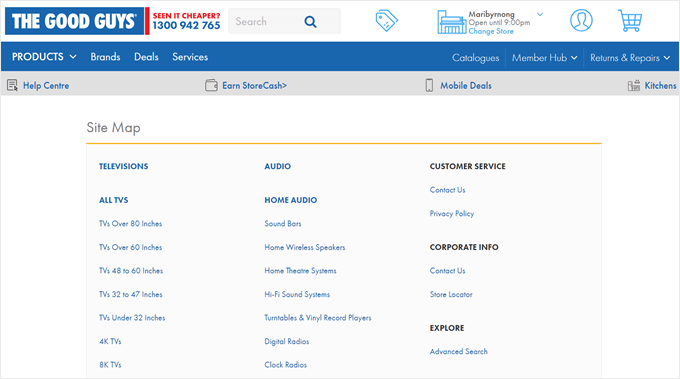
W przypadku sklepów internetowych z wieloma kategoriami produktów, wizualna mapa witryny może pomóc kupującym w szybkim zrozumieniu Twojego asortymentu i łatwiejszym znalezieniu kategorii, które ich interesują. Oto świetny przykład, który znaleźliśmy na stronie The Good Guys:
Mając to na uwadze, przyjrzyjmy się, jak stworzyć wizualną mapę witryny w WordPressie.
Jak utworzyć wizualną mapę witryny w WordPress bez kodu (przyjazne dla początkujących) 🗺️
Kiedyś polecaliśmy wtyczkę Slick Sitemap do tworzenia wizualnych map witryn, ale nie była ona aktualizowana od dłuższego czasu. A kiedy ostatnio ją testowaliśmy, okazało się, że nie działa tak dobrze, jak kiedyś.
Próbowaliśmy również użyć Gutenberga i trochę niestandardowego CSS do stworzenia mapy witryny. Działało to na początku, ale gdy dodaliśmy więcej stron do naszej witryny, mapa witryny zaczęła wyglądać dziwnie, ponieważ CSS nie nadążał za zmianami.
Lubimy znajdować proste rozwiązania, które oszczędzają czas i nie komplikują spraw tutaj, w WPBeginner. I na szczęście znaleźliśmy świetny zamiennik wtyczki o nazwie Simple Sitemap, która dobrze wykonuje swoją pracę.
Aby rozpocząć, musisz zainstalować i aktywować wtyczkę WordPress na swojej stronie internetowej. Po wykonaniu tej czynności możesz przejść dalej i utworzyć nowy wpis lub stronę dla swojej mapy witryny. Możesz też otworzyć istniejący za pomocą edytora bloków Gutenberga.
W naszym przypadku zdecydowaliśmy się utworzyć nową stronę o nazwie „Mapa witryny”.
Po otwarciu edytora bloków kliknij przycisk „+” w dowolnym miejscu strony i wybierz blok „Prosta mapa witryny”.
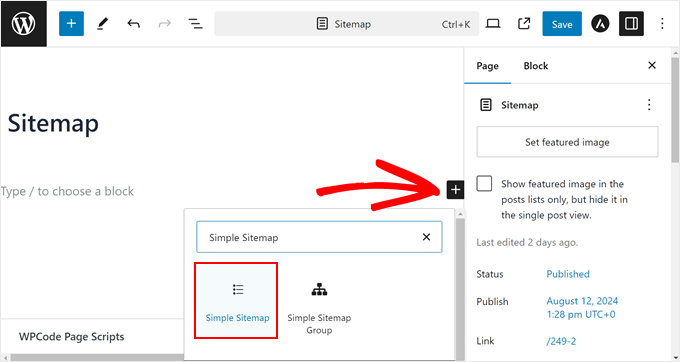
Domyślnie wtyczka tworzy mapę witryny Twoich stron i ich podstron, ale nie Twoich wpisów.
Jeśli chcesz dodać posty do mapy witryny, przejdź do „Ustawień ogólnych” w zakładce „Blok”. Tutaj wpisz „Post” w polu „Wybierz typy postów do wyświetlenia”.
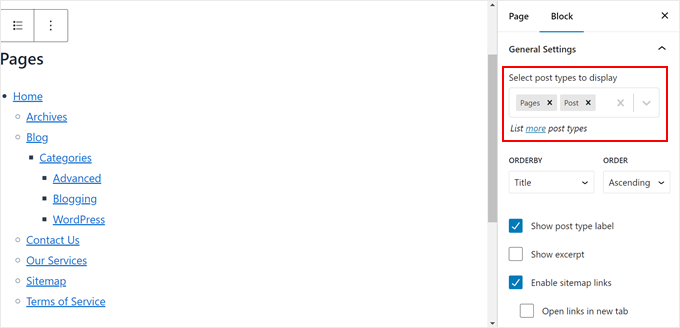
Po wykonaniu tej czynności wszystkie Twoje posty zostaną wyświetlone poniżej sekcji stron na mapie witryny.
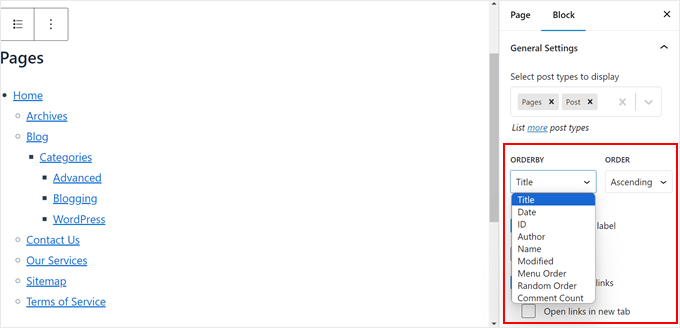
Następnie dostosujmy kolejność, w jakiej wyświetlane są strony i wpisy. Możesz wybrać między tytułem, datą, identyfikatorem, autorem, nazwą, datą modyfikacji, kolejnością menu, losową kolejnością lub liczbą komentarzy. Możesz również wybrać między kolejnością „Rosnąco” lub „Malejąco”.
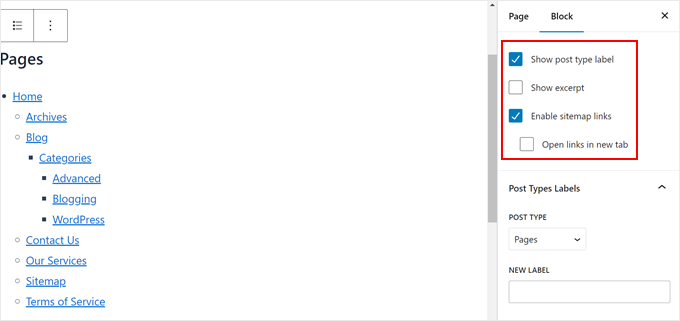
Przewijając w dół, możesz wybrać:
- Pokaż etykietę typu postu, aby wyraźnie odróżnić strony od postów na mapie witryny.
- Pokaż fragmenty wpisów i stron. Zdecydowaliśmy się wyłączyć tę opcję, ponieważ może ona sprawić, że mapa witryny będzie długa.
- Włącz linki mapy witryny. Jeśli wyłączysz tę opcję, użytkownicy nie będą mogli klikać linków w mapie witryny.
- Spraw, aby każdy link otwierał się w nowej karcie za każdym razem, gdy zostanie kliknięty, aby użytkownicy nie opuszczali strony mapy witryny.
Wybór ustawień zależy od Twoich preferencji i potrzeb witryny, więc pamiętaj, aby dokładnie przemyśleć te opcje. Ponadto zawsze możesz włączyć lub wyłączyć te ustawienia, jeśli kiedykolwiek zmienisz zdanie.
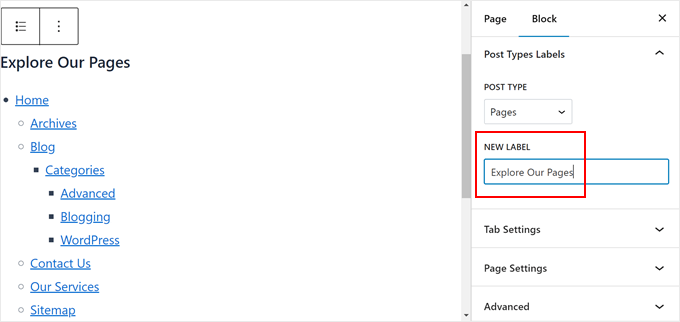
Poniżej tej sekcji znajduje się „Etykiety typów postów”. Tutaj możesz zastąpić domyślną etykietę typu postu innym tekstem.
W naszym przykładzie zdecydowaliśmy się zastąpić etykietę „Strony” tekstem „Poznaj nasze strony” jako wezwanie do działania.
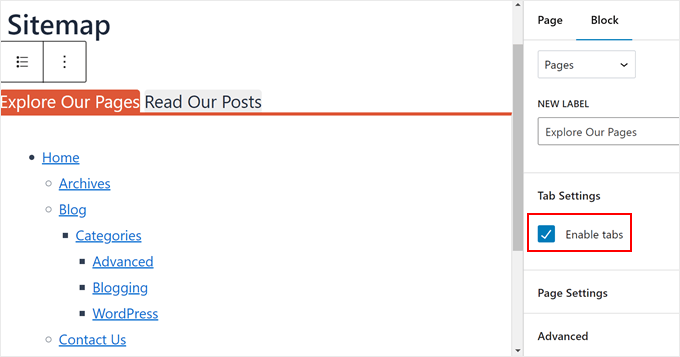
Na koniec możesz otworzyć „Ustawienia kart”.
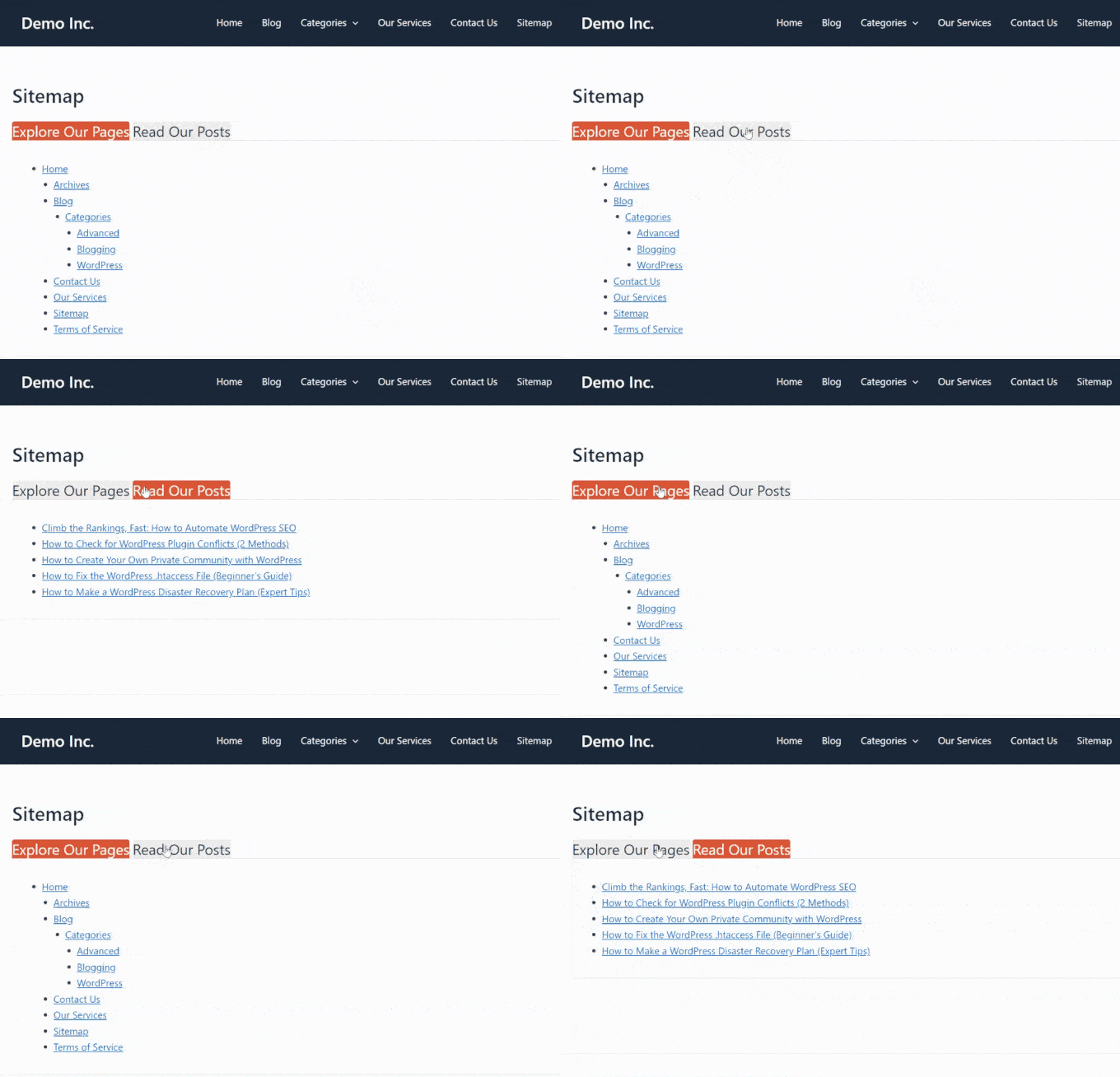
Tutaj możesz włączyć zakładki do wyświetlania linków mapy witryny. Domyślnie linki mapy witryny będą podzielone na podstawie ich typu wpisu. Może to być świetna opcja, jeśli nie chcesz, aby strona mapy witryny była zbyt długa.
Gdy będziesz zadowolony z wyglądu strony mapy witryny, możesz kontynuować dostosowywanie strony do swoich potrzeb. Jeśli potrzebujesz pomocy, oto kilka przewodników, które pomogą Ci zacząć:
- Jak edytować stronę WordPress (kompletny przewodnik)
- Jak dodać niestandardowe czcionki w WordPress
- Jak dodać niestandardową pionową listę przewijania do dowolnego elementu w WordPressie (jeśli blok mapy witryny jest nieco długi)
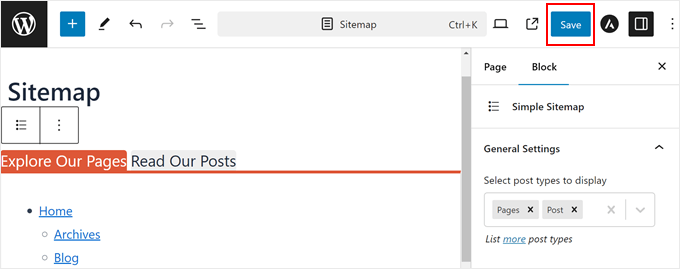
Kiedy będziesz gotowy, po prostu kliknij Zapisz, Zaktualizuj lub Opublikuj.
Upewnij się, że przeglądasz nową stronę na urządzeniach mobilnych, komputerach stacjonarnych i tabletach, aby sprawdzić, czy wygląda dobrze na wszystkich urządzeniach.
Oto jak wygląda nasza wizualna mapa witryny:
Dodatkowe wskazówki dotyczące ulepszenia nawigacji na Twojej stronie internetowej
Chcesz, aby Twoja witryna była jeszcze bardziej przyjazna dla użytkownika? Sprawdź poniższe przewodniki:
- Jak dodać pełnoekranowe responsywne menu w WordPressie – Dowiedz się, jak stworzyć menu, które świetnie wygląda na wszystkich urządzeniach.
- Jak wyświetlić linki nawigacyjne typu „breadcrumbs” w WordPressie – Pomóż odwiedzającym zrozumieć, gdzie się znajdują na Twojej stronie.
- Jak dodać nawigację klawiaturą za pomocą klawiszy strzałek w WordPressie – Uczyń swoją witrynę bardziej dostępną dla użytkowników klawiatury.
- Jak stworzyć katalog pracowników w WordPressie (z profilami pracowników) – Efektywnie organizuj informacje o swoim zespole.
- Sztuczki z paskiem bocznym WordPressa, aby uzyskać maksymalne rezultaty – Zoptymalizuj swój pasek boczny pod kątem lepszej nawigacji i zaangażowania.
Mamy nadzieję, że ten artykuł pomógł Ci dowiedzieć się, jak stworzyć wizualną mapę witryny w WordPress. Możesz również sprawdzić nasze najlepsze wybory dotyczące najlepszych kreatorów stron WordPress metodą przeciągnij i upuść oraz naszego ostatecznego poradnika na temat najskuteczniejszych elementów projektowania WordPress.
Jeśli podobał Ci się ten artykuł, zasubskrybuj nasz kanał YouTube po samouczki wideo WordPress. Możesz nas również znaleźć na Twitterze i Facebooku.


Clay Ravin
Wtyczka Slick Sitemap nie była aktualizowana od 4 lat. Czy istnieje alternatywa, której moglibyśmy użyć?
Wsparcie WPBeginner
While we don’t have a specific alternative to recommend at the moment, we will certainly keep an eye out
Admin
Trapti
Przeczytałem oba artykuły; mapa witryny XML i mapa witryny HTML. Już utworzyłem mapę witryny XML w Google Search Console. Mapa witryny XML do indeksowania i mapa witryny HTML dla użytkowników, zgodnie z artykułem. Więc którą mapę witryny powinienem umieścić w stopce mojej witryny WordPress? Widziałem, że wiele stron internetowych umieszcza mapę witryny w stopce WordPress.
Wsparcie WPBeginner
To byłoby kwestią osobistych preferencji, którą chciałbyś mieć
Admin
Mohd Amir
Dlaczego wizualna mapa witryny nie działa z obecną wersją WordPressa.
amit
masz inną wtyczkę? slick ma problem z językiem RTL
Hemang Rindani
Świetny artykuł. Mapa strony jest nadal ważna dla strony internetowej i może pomóc w poprawie wyników wyszukiwania. WordPress, potężny system zarządzania treścią dla przedsiębiorstw, pozwala użytkownikom łatwo tworzyć mapy strony, implementując wtyczki takie jak Simple Sitemap, jak wspomniano w artykule. Można to zaimplementować, umieszczając krótki kod na poście, stronie, niestandardowym typie posta lub widżecie tekstowym. W tej wtyczce istnieje wiele atrybutów, które pozwalają ustawić wartości dla typu strony, etykiety, linków itp.
Ważne jest, aby upewnić się, że mapa strony jest aktualizowana za każdym razem, gdy strona lub link jest dodawany lub usuwany z witryny. W tym celu uważam, że Google XML sitemap jest lepszą wtyczką dla stron WordPress.
Matija
Chociaż może to wyglądać ładnie, nie widzę wielu korzyści z tej funkcji.
Ponadto zalecasz użycie wtyczki, która była ostatnio aktualizowana 8 miesięcy temu.
mahmood
Cześć…
Bardzo dziękuję.
Bobby
Schludny artykuł. Tylko kilka szybkich pytań.
Czy jest jakiś naprawdę dobry powód, aby umieścić mapę witryny w formacie HTML na stronie Twojej witryny? Nie przypominam sobie, abym widział takie strony od lat.
Czy jest to lepsze dla większych stron internetowych? Mam tylko około 20 stron w moim głównym menu nawigacyjnym.
Czy to po prostu kwestia osobistego wyboru układu strony internetowej?
Adrienne
Bardzo fajna funkcja. Wypróbuję to! Pozdrawiam,