


Ponad dekadę temu zaczęliśmy używać ankiet na WPBeginner, aby dowiedzieć się, czego nasi czytelnicy naprawdę chcą. Pomogło nam to skupić się na najważniejszych tematach i tworzyć bardziej wartościowe treści.
W tamtych czasach eksperymentowaliśmy ze wszystkim – od drogich platform ankietowych po proste formularze kontaktowe. Metodą prób i błędów znaleźliśmy najlepsze narzędzia do tworzenia ankiet w WordPress: łatwe w konfiguracji, przyjazne dla urządzeń mobilnych i zaprojektowane tak, aby zwiększyć liczbę odpowiedzi.
WPForms jest naszą najlepszą rekomendacją do tworzenia szczegółowych ankiet i sondaży na stronie. Do tworzenia szybkich i interaktywnych ankiet w formie wyskakujących okienek, wtyczka UserFeedback jest doskonałą opcją.
W tym przewodniku pokażemy Ci 2 sposoby tworzenia ankiety w WordPress. Niezależnie od tego, czy zbierasz opinie, prowadzisz badania, czy po prostu chcesz zrozumieć swoją publiczność, będziesz mógł zacząć w ciągu kilku minut. 🧑💻

Dlaczego tworzyć ankietę w WordPressie?
Tworzenie ankiety w WordPress pozwala na zbieranie opinii i spostrzeżeń od odwiedzających, dzięki czemu możesz zrozumieć ich zainteresowania i podejmować lepsze decyzje dotyczące swojej witryny.
Ankiety można wykorzystać na wiele sposobów. Na przykład, możesz jej użyć, aby dowiedzieć się, jakich funkcji klienci oczekują w Twoich produktach lub jak możesz poprawić ich doświadczenia użytkownika.
Podobnie, jeśli prowadzisz bloga WordPress, ankiety mogą pomóc w zbieraniu opinii na temat Twoich artykułów. Możesz zapytać czytelników, czy treść była pomocna i jakie tematy chcieliby zobaczyć w przyszłości.
Możesz również używać ankiet online w WordPressie do celów wewnętrznych, takich jak zbieranie opinii od członków zespołu. Na przykład, stworzenie ankiety zaangażowania pracowników może pomóc Ci zrozumieć ich problemy i znaleźć sposoby na ulepszenie Twojego zespołu.
Przyjrzyjmy się kilku narzędziom do tworzenia ankiet w WordPressie, których możesz użyć, aby zacząć.
Wybór najlepszego narzędzia do ankiet dla WordPressa
Istnieje wiele usług online, które pozwalają tworzyć formularze ankiet i osadzać je na stronach WordPress. Wadą tych formularzy jest to, że dane są przechowywane na serwerach stron trzecich, a Ty masz ograniczone możliwości dostosowywania.
Ponadto, te usługi często ograniczają liczbę odpowiedzi, które można zebrać. Mogą również wymagać dodatkowej opłaty za odblokowanie większej liczby funkcji lub odpowiedzi, co może skutkować wysokimi miesięcznymi kosztami.
Lepszą opcją jest przeprowadzanie ankiet bezpośrednio na własnej stronie WordPress, zamiast polegania na usługach stron trzecich.
WPForms – Najlepszy do tworzenia wszelkiego rodzaju formularzy WordPress

W tym miejscu pojawia się WPForms. Jest to najlepsza wtyczka do tworzenia formularzy WordPress na rynku, używana przez ponad 6 milionów witryn. Wtyczka zawiera potężny kreator formularzy metodą przeciągnij i upuść oraz inteligentne pola ankietowe, takie jak Oceny, Skale Likerta i inne.
W rzeczywistości używamy WPForms do przeprowadzania naszych corocznych ankiet czytelników i działa to wyjątkowo dobrze. Dowiedz się więcej o tym, co potrafi, w naszej pełnej recenzji WPForms.
Następnie jest WPForms AI, które pozwala na natychmiastowe tworzenie formularzy. Wystarczy wpisać krótką charakterystykę potrzebnego formularza, a AI wygeneruje go dla Ciebie – bez ręcznej konfiguracji.

Inną pomocną funkcją jest AI Choices, która może automatycznie generować opcje dla pól wielokrotnego wyboru, przycisków radiowych, list rozwijanych i list kontrolnych.
WPForms oferuje również logikę warunkową do personalizacji pytań w oparciu o odpowiedzi użytkowników, wraz z interaktywnymi raportami z ankiet zawierającymi wykresy, diagramy i tabele.
Dodatkowo, możesz eksportować wykresy z ankiet w formatach JPEG, PDF lub do druku, a także eksportować wyniki ankiet w plikach CSV do wykorzystania w innych miejscach.
UserFeedback – Najlepszy do tworzenia krótkich wyskakujących ankiet

Innym sposobem tworzenia ankiet w WordPress jest użycie wtyczki UserFeedback, najlepszej wtyczki do ankiet i opinii użytkowników dla WordPress.
UserFeedback zawiera wszystkie potrzebne funkcje, w tym wiele typów pytań, gotowe szablony pytań, wbudowane raportowanie i wiele więcej. Ponadto, możesz tworzyć nieograniczone ankiety i otrzymywać nieograniczoną liczbę odpowiedzi.
Użyliśmy UserFeedback do stworzenia interaktywnych ankiet, które dały nam jasny wgląd w to, czego szukali nasi klienci zajmujący się projektowaniem stron internetowych. Było łatwe w użyciu i dobrze spełniało nasze cele. Sprawdź naszą kompletną recenzję UserFeedback, aby uzyskać szczegółowe informacje o wtyczce.
Teraz przyjrzyjmy się, jak tworzyć i dodawać ankiety do swojej strony WordPress:
- Method 1. Creating a Survey in WordPress with WPForms (Recommended)
- Method 2. Creating a Survey in WordPress with UserFeedback (Interactive Popup)
- Dodatkowa wskazówka: Śledź i redukuj porzucenia formularzy w WordPress
- Często zadawane pytania: Tworzenie formularzy ankiet w WordPress
- Dodatkowe zasoby do ulepszenia Twoich formularzy i ankiet WordPress
Metoda 1. Tworzenie ankiety w WordPressie za pomocą WPForms (zalecane)
Pierwszą rzeczą, którą musisz zrobić, to utworzyć konto WPForms. Na stronie internetowej WPForms możesz kliknąć przycisk „Get WPForms Now”, aby rozpocząć.
Następnie możesz wybrać plan i postępować zgodnie z instrukcjami wyświetlanymi na ekranie, aby zakończyć proces zakupu.
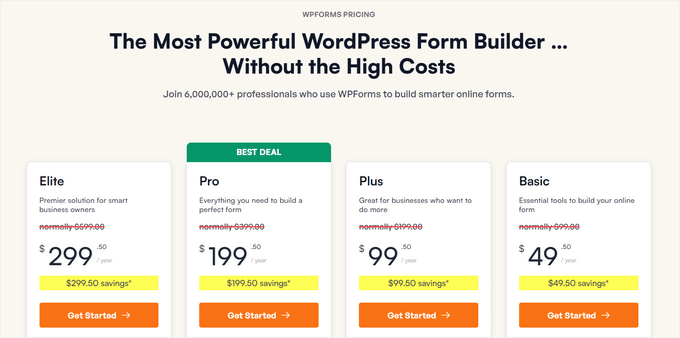
📌 Uwaga: dodatek ankiet i sondaży WPForms jest częścią ich planu Pro. Użytkownicy WPBeginner mogą użyć naszego kodu rabatowego WPForms, aby uzyskać 50% ZNIŻKI na wszystkie licencje WPForms.
Niemniej jednak istnieje bezpłatna wersja WPForms, której możesz użyć, aby zacząć.
Po zakończeniu rejestracji, znajdziesz się w swoim własnym panelu WPForms, gdzie możesz znaleźć swój klucz licencyjny. Skopiuj ten klucz, ponieważ będzie on potrzebny w następnym kroku.
Po wykonaniu tej czynności możesz zainstalować i aktywować wtyczkę WPForms. Aby to zrobić, przejdź do Wtyczki » Dodaj nową wtyczkę w swoim obszarze administracyjnym WordPress.

Na następnym ekranie użyj paska wyszukiwania, aby szybko znaleźć wtyczkę WPForms.
Następnie możesz kliknąć przycisk „Zainstaluj teraz”, a następnie „Aktywuj”, gdy się pojawi.

Więcej szczegółów znajdziesz w naszym przewodniku krok po kroku, jak zainstalować wtyczkę WordPress.
Po aktywacji wtyczki, musisz przejść do strony WPForms » Ustawienia, aby wprowadzić swój klucz licencyjny. (Informacje te znajdziesz na swoim koncie na stronie WPForms.)
Następnie kliknij przycisk „Zweryfikuj klucz”.

Następnie musisz przejść na stronę WPForms » Dodatki i przewinąć w dół do dodatku Ankiety i Głosowania.
Kliknij przycisk „Zainstaluj” dodatek, aby zainstalować i aktywować dodatek ankietowy.

Tworzenie pierwszej ankiety w WPForms
Teraz jesteś gotowy do utworzenia formularza ankiety.
Musisz przejść do strony WPForms » Dodaj nową, aby utworzyć nowy formularz. Na następnym ekranie podaj tytuł swojego formularza ankiety.

Następnie wybierzesz, w jaki sposób zbudujesz swój formularz.
Ogólnie rzecz biorąc, WPForms oferuje trzy opcje:
- Puste płótno – Zacznij od zera z całkowicie pustym formularzem. Jest to idealne rozwiązanie, jeśli chcesz mieć pełną kontrolę i dostosować każde pole do swoich potrzeb.
- Gotowe szablony – Wybieraj spośród biblioteki gotowych szablonów dla popularnych formularzy, takich jak ankiety, opinie lub rejestracja. Te szablony pomagają szybko zacząć i oszczędzają czas na projektowaniu.
- WPForms AI – Użyj wbudowanego narzędzia sztucznej inteligencji, aby wygenerować dla Ciebie kompletny formularz.
Jeśli chcesz skorzystać z narzędzia AI do tworzenia formularzy, wystarczy opisać, czego potrzebujesz (na przykład „ankieta satysfakcji klienta”). WPForms AI utworzy formularz, w tym odpowiednie pytania i typy pól.
Dla początkujących zalecamy rozpoczęcie od gotowego szablonu, ponieważ stanowi on świetną podstawę, którą można łatwo dostosować.
Na stronie Ustawienia możesz użyć funkcji wyszukiwania, aby zawęzić opcje szablonów. Gdy znajdziesz szablon, którego chcesz użyć, po prostu najedź na niego kursorem i kliknij przycisk „Użyj szablonu”.
Tutaj użyjemy szablonu „Formularz ankiety”.
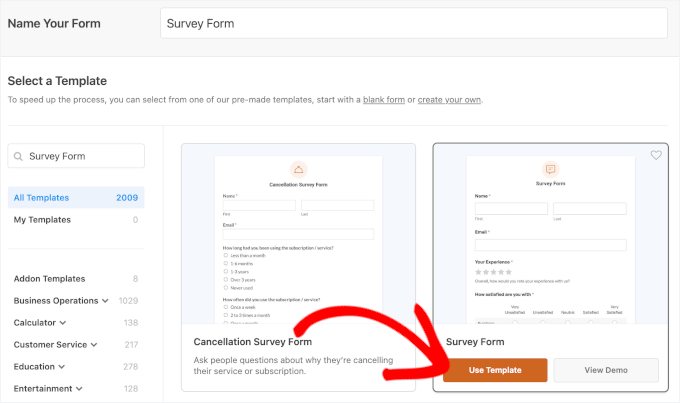
Spowoduje to załadowanie przykładowego szablonu formularza opinii klienta z kilkoma polami już dodanymi do formularza.
Możesz po prostu wskazać i kliknąć, aby edytować każde pole, przesuwać je metodą przeciągnij i upuść lub usuwać z formularza. Możesz również dodawać nowe pola formularza z lewej kolumny.
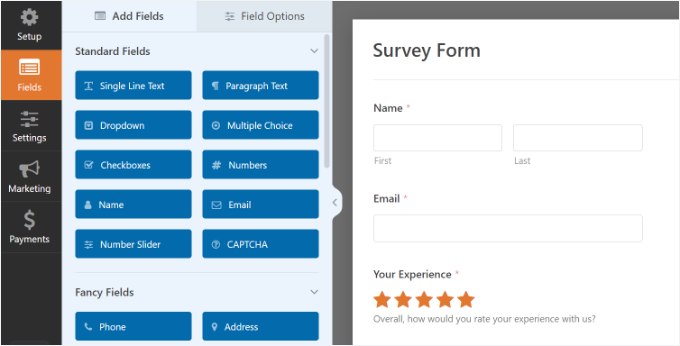
WPForms obsługuje wszystkie powszechnie używane pola formularzy, w tym listy rozwijane, przyciski radiowe, pola wyboru, skale Likerta, pola tekstowe, skale ocen i wiele innych. Dzięki temu bardzo łatwo jest tworzyć wysoce interaktywne formularze ankietowe.
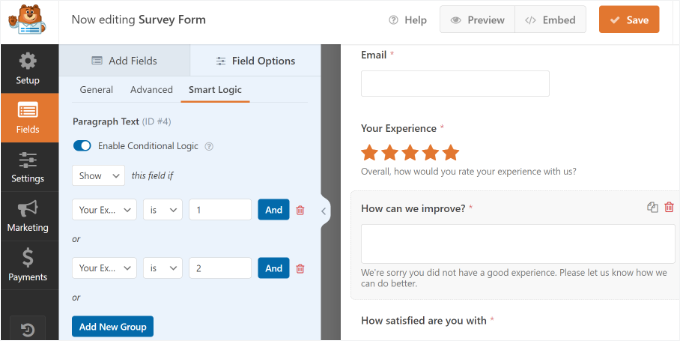
WPForms zawiera również logikę warunkową, co oznacza, że możesz personalizować pytania ankietowe w oparciu o dane wprowadzone przez użytkownika w jednym z poprzednich pól.
Po utworzeniu formularza musisz kliknąć przycisk „Zapisz”, aby przechowywać ustawienia formularza.
Następnie możesz przejść do zakładki „Ustawienia” i wybrać „Potwierdzenia” w kreatorze formularzy WPForms.
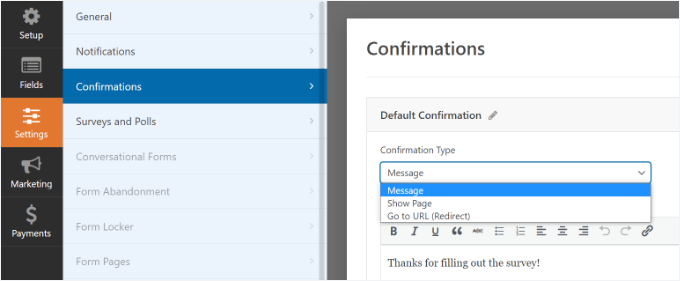
Tutaj możesz wybrać, czy chcesz wyświetlić komunikat, stronę, czy nawet przekierować użytkowników na adres URL po przesłaniu formularza ankiety.
Oprócz tego WPForms pozwala również edytować ustawienia powiadomień, dzięki czemu otrzymujesz alerty e-mail, gdy użytkownik wypełni Twoją ankietę.
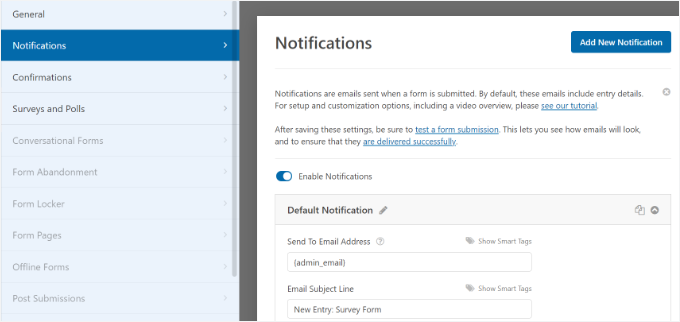
Domyślnie WPForms wysyła powiadomienia e-mail do administratora witryny. Jeśli chcesz dodać więcej odbiorców, po prostu oddziel adresy e-mail przecinkami.
Szczegółowe instrukcje znajdziesz w naszym przewodniku jak tworzyć formularze dla wielu odbiorców.
Jeśli wszystko wygląda dobrze, możesz kliknąć przycisk „Zapisz”, aby zachować swoje ustawienia.
Dodawanie formularza ankiety do Twojej strony WordPress
WPForms bardzo ułatwia dodawanie formularzy w dowolnym miejscu Twojej witryny. Możesz łatwo dodać formularz ankiety do dowolnego wpisu, strony, niestandardowego typu wpisu lub paska bocznego WordPress.
Daje to opcję w kreatorze formularzy, aby osadzić formularz na nowej lub istniejącej stronie. Po prostu kliknij przycisk „Osadź” na górze.
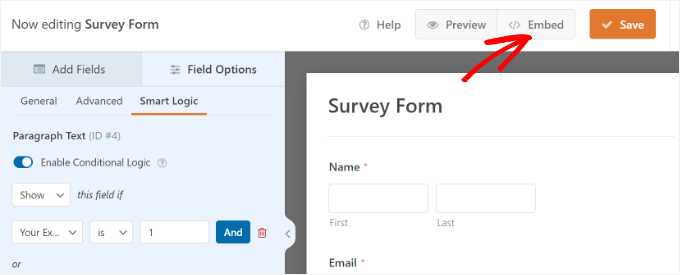
Następnie otworzy się okno podręczne, w którym możesz wybrać, czy chcesz utworzyć nową stronę, czy wybrać istniejącą stronę.
W tym samouczku wybierzemy opcję „Utwórz nową stronę”.

W następnym kroku będziesz musiał wprowadzić nazwę dla swojej nowej strony.
Po nazwaniu strony formularza ankiety kliknij przycisk „Zacznij”.

Wtyczka osadzi teraz Twój formularz ankiety na nowej stronie.
Alternatywnie możesz dodać blok WPForms w edytorze treści i wybrać swój formularz ankiety z menu rozwijanego.
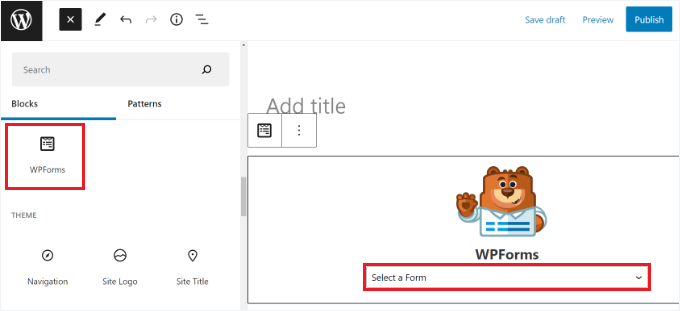
Zobaczysz teraz formularz dodany do edytora treści.
Po zakończeniu edycji opublikuj ją. Możesz odwiedzić swoją witrynę, aby zobaczyć swoją ankietę na żywo.
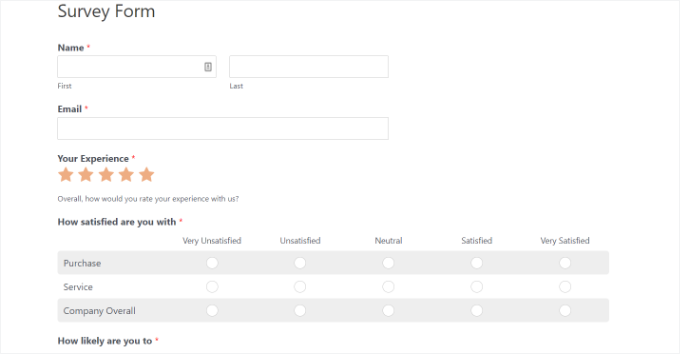
Osadzenie ankiety na dedykowanej stronie doskonale sprawdza się w przypadku dogłębnych opinii. Ale co, jeśli chcesz zadać pytanie na każdej stronie swojej witryny? W tym celu przydatny jest widżet bocznego paska.
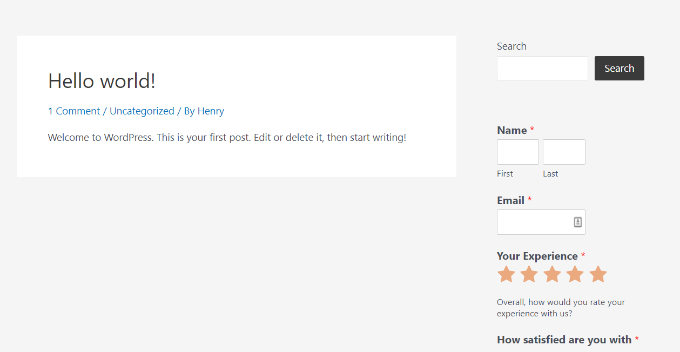
Aby to zrobić, przejdź do strony Wygląd » Widżety w obszarze administracyjnym WordPress i dodaj blok widżetu WPForms do dowolnego paska bocznego.

W ustawieniach widżetu wybierz wcześniej utworzoną ankietę z menu rozwijanego i nie zapomnij kliknąć przycisku „Zaktualizuj”, aby zapisać zmiany.
Możesz teraz odwiedzić swoją stronę internetową, aby zobaczyć formularz ankiety wyświetlany na pasku bocznym.
Przeglądanie wyników formularza ankiety
WPForms wyświetla wyniki ankiet w pięknych wykresach i diagramach. Możesz również drukować wyniki ankiet i eksportować je do ulubionego arkusza kalkulacyjnego.
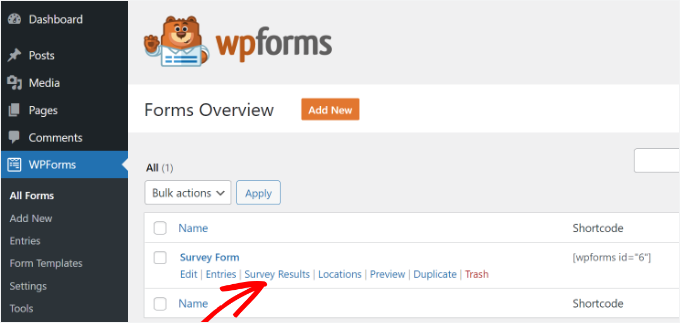
Aby wyświetlić wyniki ankiety, musisz przejść na stronę WPForms » Wszystkie Formularze i kliknąć link „Wyniki ankiety” pod formularzem ankiety.
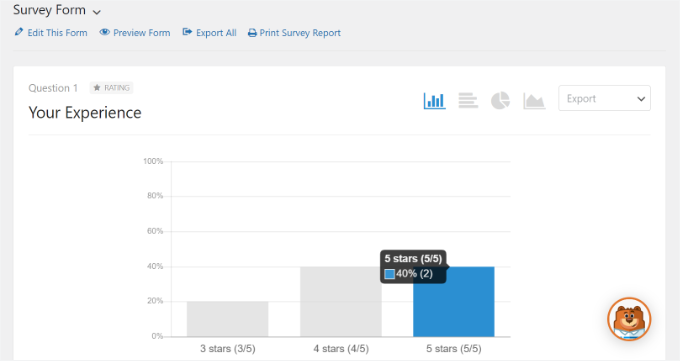
Na stronie wyników odpowiedzi z ankiety pojawiają się w interaktywnych wykresach i tabelach.
Możesz eksportować wyniki poszczególnych pytań lub całej ankiety w formatach JPEG, PDF lub przyjaznych do druku, aby udostępniać je w prezentacjach, postach na blogu lub w mediach społecznościowych.
To wszystko – Twój formularz ankiety jest gotowy. Ale zanim przejdziesz dalej, mamy jeszcze jedną wskazówkę, którą warto sprawdzić poniżej.
Wskazówka Pro: Konwertowanie dowolnego formularza na ankietę
WPForms pozwala również na przekształcenie dowolnego formularza w ankietę i wyświetlanie poprzednich wyników jako ankiety. Możesz nawet wybrać konkretne pola formularza, które mają być traktowane jako pola ankiety.
Jest to szczególnie przydatne, jeśli chcesz zbierać dane za pomocą innych formularzy, takich jak formularz kontaktowy, rejestracja użytkownika lub formularz zapisu na newsletter.
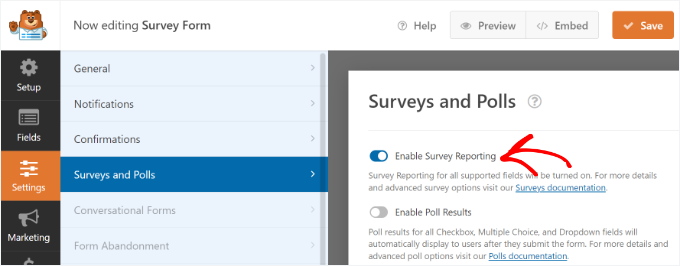
Aby przekształcić istniejący formularz WPForms w ankietę, po prostu edytuj formularz w WPForms i przejdź do sekcji Ustawienia » Ankiety i Głosowania. Musisz zaznaczyć pole obok opcji „Włącz raportowanie ankiet” i zapisać zmiany.
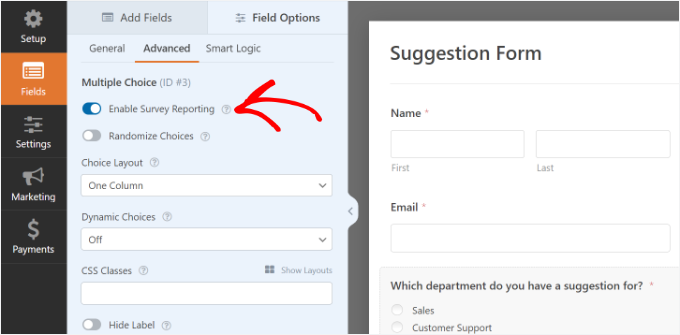
Aby włączyć raportowanie ankiet dla określonego pola, wystarczy wybrać pole z kreatora formularzy metodą przeciągnij i upuść.
Następnie przejdź do zakładki „Zaawansowane” i zaznacz opcję „Włącz raportowanie ankiet”.
Metoda 2. Tworzenie ankiety w WordPressie za pomocą UserFeedback
Najpierw załóż konto UserFeedback. Aby to zrobić, po prostu kliknij przycisk „Get UserFeedback Now” na ich stronie internetowej, wybierz plan i dokończ proces zakupu.
📌 Uwaga: Istnieje faktycznie bezpłatna wersja UserFeedback, której możesz użyć na początek. Jednak wersja Pro oferuje potężniejsze funkcje, takie jak kierowanie na poziomie strony, dodatkowe typy pytań, szablony premium i inne.

Po wykonaniu tej czynności otrzymasz własny pulpit nawigacyjny UserFeedback. Stamtąd skopiuj swój klucz licencyjny, aby odblokować wszystkie funkcje Pro w następnym kroku.
Teraz zainstalujmy i aktywujmy wtyczkę UserFeedback. Z poziomu pulpitu nawigacyjnego WordPressa przejdź do Wtyczki » Dodaj nową wtyczkę.
Następnie możesz użyć paska wyszukiwania, aby wyszukać wtyczkę UserFeedback.
W wynikach wyszukiwania kliknij „Zainstaluj teraz”, a następnie „Aktywuj”, gdy się pojawi.

Szczegółowe instrukcje znajdziesz w naszym poradniku jak zainstalować wtyczkę WordPress.
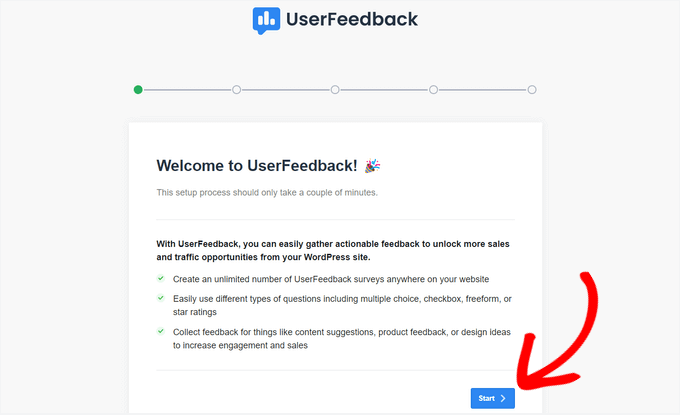
Po aktywacji wtyczki automatycznie uruchomi się kreator konfiguracji. Kliknij przycisk „Start”, aby rozpocząć konfigurację.
Następnie zostaniesz poproszony o wybór typu pytania, które chcesz zadać odwiedzającym Twoją witrynę.
Możesz wybrać spośród kilku gotowych pytań lub stworzyć własne.

Nie martw się. Możesz zmienić swoje pytania w dowolnym momencie.
Po wybraniu pytania lub napisaniu własnego, kliknij przycisk „Następny krok”, aby kontynuować.
Teraz będziesz mieć możliwość włączenia określonych funkcji UserFeedback, w zależności od poziomu Twojej licencji.
Włącz funkcje, które chcesz lub na które pozwala Twój poziom licencji.
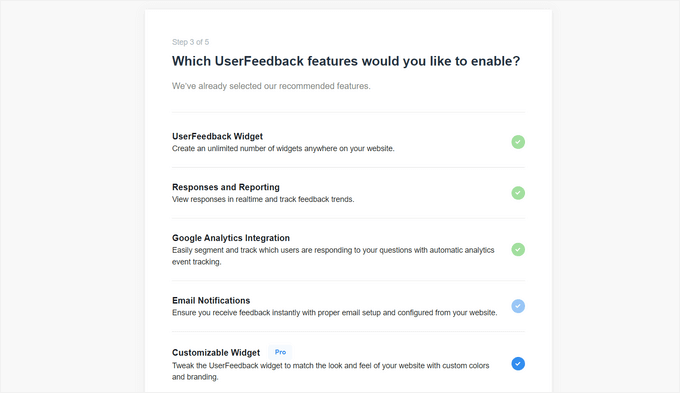
Teraz kliknij przycisk „Następny krok” u dołu strony.
Następnie możesz wprowadzić adres e-mail, na który chcesz otrzymywać odpowiedzi z ankiety.

Możesz również zaznaczyć pola, aby zezwolić UserFeedback na wysyłanie Ci ważnych komunikatów i pomóc zespołowi UserFeedback lepiej zrozumieć użytkowników i ich strony internetowe. Następnie kliknij przycisk „Następny krok”, aby kontynuować.
Na ostatnim etapie kreatora konfiguracji zostaną zainstalowane funkcje i dodatki, które włączysz.
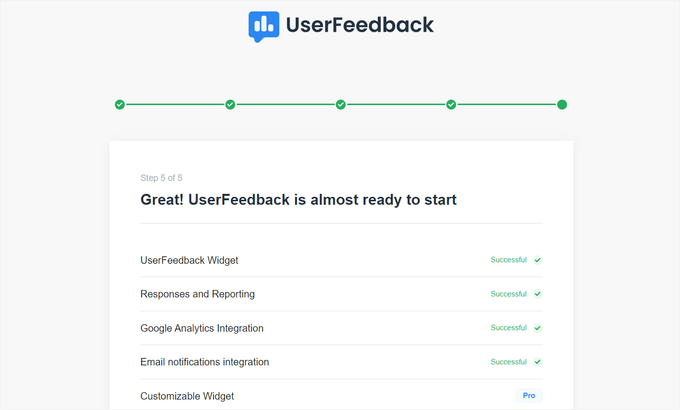
Następnie możesz kliknąć przycisk „Wyjdź do panelu” u dołu strony.
Następnie możesz zmienić ustawienia ankiety.

Edycja ankiety w panelu UserFeedback
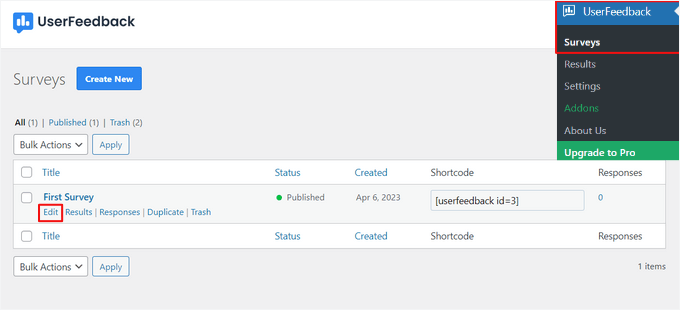
Z poziomu pulpitu UserFeedback możesz teraz edytować utworzoną właśnie ankietę. Aby to zrobić, najedź kursorem na ankietę i kliknij link „Edytuj”.
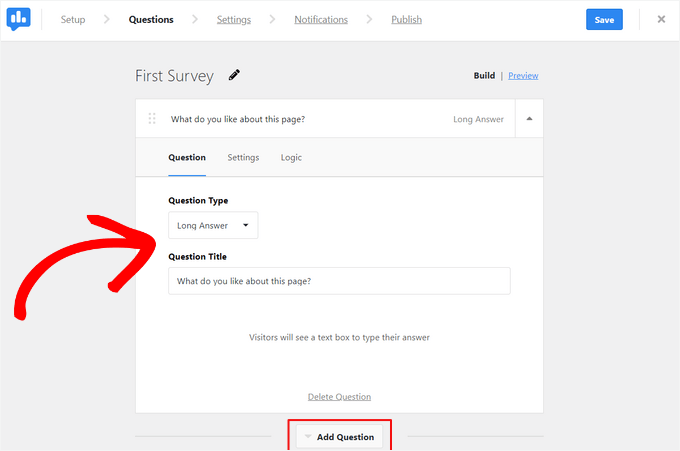
Teraz możesz zmienić typ pytania i tytuł pytania, po prostu wskazując i klikając.
Możesz dodać dodatkowe pytania do swojej ankiety, klikając przycisk „Dodaj pytanie”.
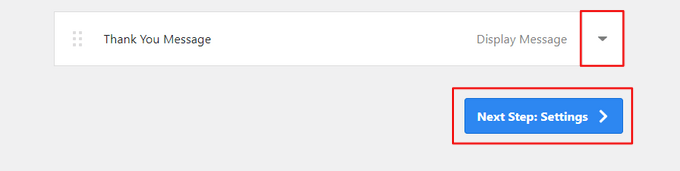
Możesz również utworzyć niestandardową wiadomość z podziękowaniem i przekierować użytkowników po przesłaniu.
Po zakończeniu edycji pytań ankietowych kliknij przycisk „Następny krok”.
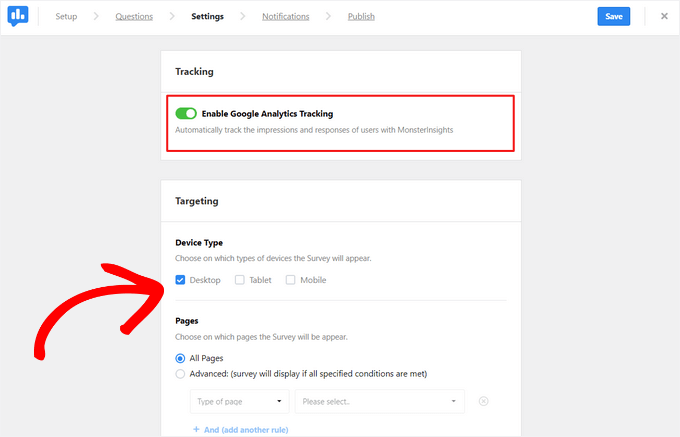
Na stronie Ustawienia możesz dalej dostosowywać swoją ankietę.
W sekcji „Śledzenie” możesz włączyć śledzenie Google Analytics za pomocą MonsterInsights. Jest to potężna funkcja, która pozwala zobaczyć, jak Twoje ankiety wpływają na zachowanie użytkowników bezpośrednio w raportach analitycznych.
Następnie, w sekcji „Targetowanie”, możesz wybrać, na jakich typach urządzeń i stron chcesz wyświetlać swoją ankietę.
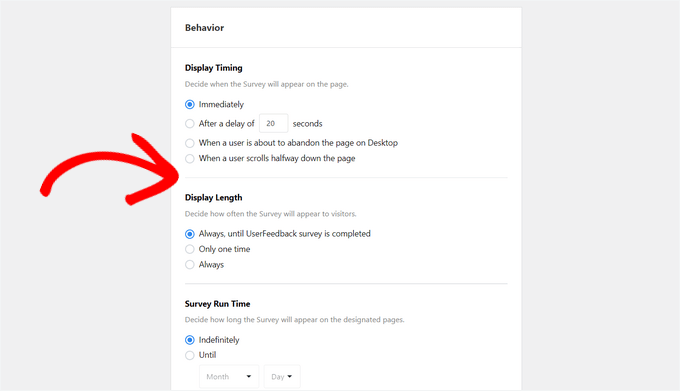
Możesz również przewinąć w dół do sekcji „Zachowanie”. Tutaj możesz skonfigurować ustawienia, takie jak:
- Czas wyświetlania – Kiedy ankieta pojawi się na stronie
- Długość wyświetlania – Jak często ankieta będzie wyświetlana odwiedzającym stronę internetową
- Czas trwania ankiety – Jak długo ankieta będzie wyświetlana na wyznaczonych stronach
Na przykład, możesz ustawić wyświetlanie ankiety 20 sekund po tym, jak odwiedzający trafi na stronę z cennikiem, wyświetlać ją tylko raz na odwiedzającego i uruchamiać ankietę przez dwa tygodnie, aby zebrać ukierunkowane opinie podczas kampanii.
Dodatkowo możesz włączyć lub wyłączyć opcję „Rozpocznij ankietę zminimalizowaną”.
Wyświetla to mniej widoczną wersję ankiety zamiast automatycznego otwierania pierwszego pytania.
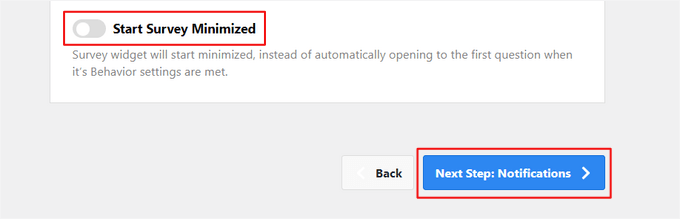
Po zakończeniu zmiany ustawień możesz nacisnąć przycisk „Następny krok”.
Na stronie „Powiadomienia” możesz włączyć logikę warunkową, aby wyzwalać powiadomienia e-mail, gdy odwiedzający odpowiedzą na Twoje pytania w określony sposób.
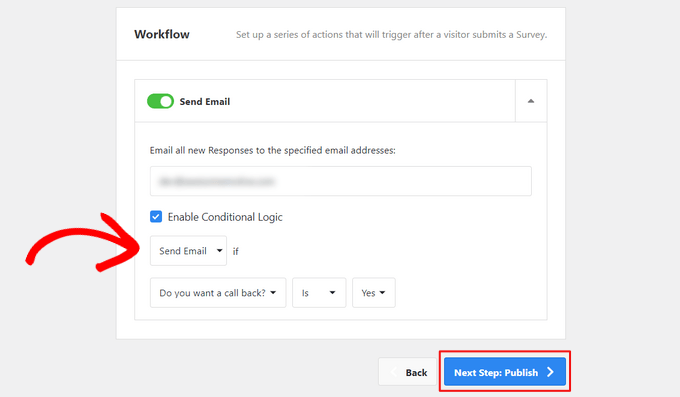
Następnie kliknij przycisk „Następny krok”, aby kontynuować.
Publikowanie ankiety UserFeedback
Na koniec istnieje opcja zaplanowania wyświetlenia ankiety w późniejszym terminie i godzinie.
Jeśli jesteś gotowy do natychmiastowego opublikowania ankiety, kliknij przycisk „Zapisz i opublikuj”.

To wszystko! Pomyślnie utworzyłeś formularz ankiety.
Teraz możesz odwiedzić swoją witrynę WordPress, aby zobaczyć swój widżet ankiety na żywo i w akcji.

Gdy zaczniesz otrzymywać odpowiedzi, możesz analizować je bezpośrednio z poziomu panelu administracyjnego WordPress za pomocą czytelnych raportów.
Raport z wyników ankiety pokazuje całkowitą liczbę odpowiedzi, wyświetleń i więcej szczegółów.

Dodatkowa wskazówka: Śledź i redukuj porzucenia formularzy w WordPress
Nawet w przypadku dobrze zaprojektowanej ankiety, niektórzy użytkownicy zaczną ją wypełniać, ale nigdy jej nie ukończą. Nazywa się to porzuceniem formularza i może dotyczyć ankiet z opiniami, formularzy zapisu na listę i formularzy płatności.
Śledząc porzucenia formularzy, możesz zidentyfikować, gdzie użytkownicy rezygnują, i wprowadzić ulepszenia, aby zwiększyć liczbę ukończonych formularzy.
Na przykład Twój formularz może być zbyt długi, mylący lub nie być przyjazny dla urządzeń mobilnych. Czasami pola nie ładują się poprawnie, albo użytkownicy po prostu się frustrują i odchodzą.
Najprostszym sposobem śledzenia porzucenia formularza w WordPress jest użycie MonsterInsights. Jest to wtyczka Google Analytics nr 1 dla WordPress i sprawia, że śledzenie wydajności formularzy jest niezwykle proste – wszystko z poziomu panelu WordPress.
W rzeczywistości używamy MonsterInsights do różnych zadań śledzenia na naszej stronie, w tym śledzenia formularzy. Naprawdę pomaga w mierzeniu wydajności formularzy i odkrywaniu obszarów do poprawy.
Zapoznaj się z naszą pełną recenzją MonsterInsights, aby dowiedzieć się, dlaczego ją polecamy.
Dzięki dodatkowi Forms, MonsterInsights może automatycznie wykrywać Twoje formularze WordPress i pokazywać, które z nich są najczęściej porzucane.

Aby zagłębić się w temat, dodatek Form Abandonment od WPForms pozwala przeglądać niekompletne zgłoszenia. Ponadto możesz zobaczyć dane, które użytkownicy wprowadzili przed opuszczeniem formularza.
Aby rozpocząć, zapoznaj się z naszym przewodnikiem krok po kroku, jak śledzić i zmniejszać porzucenie formularza w WordPress.
Często zadawane pytania: Tworzenie formularzy ankiet w WordPress
Jeśli dopiero zaczynasz tworzyć ankiety w WordPress, możesz mieć kilka pytań. Oto odpowiedzi na najczęściej zadawane pytania:
Czy WordPress ma funkcjonalność ankiet?
WordPress nie ma wbudowanych funkcji ankietowania. Ale możesz łatwo dodać ankiety za pomocą wtyczek, takich jak WPForms i UserFeedback.
Czy WordPress ma kreator formularzy?
Chociaż sam WordPress nie posiada wbudowanego kreatora formularzy, wiele kreatorów formularzy kontaktowych, takich jak WPForms, Formidable Forms i Gravity Forms, ułatwia tworzenie wszelkiego rodzaju formularzy, w tym ankiet.
Czy ChatGPT potrafi tworzyć ankiety i quizy?
ChatGPT może pomóc w tworzeniu pytań do ankiet i pomysłów na quizy. Ale będziesz chciał użyć wtyczek WordPress lub narzędzi stron trzecich, aby łatwo tworzyć i publikować ankiety na swojej stronie internetowej.
Jaki jest największy problem z tworzeniem ankiet w WordPress?
Największym wyzwaniem jest często uzyskanie wystarczającej liczby odpowiedzi. Wybór przyjaznych dla użytkownika wtyczek i utrzymywanie krótkich ankiet może pomóc zachęcić więcej osób do udziału.
Dodatkowe zasoby do ulepszenia Twoich formularzy i ankiet WordPress
Mamy nadzieję, że ten artykuł pomógł Ci dowiedzieć się, jak tworzyć formularze ankiet w WordPress.
Aby dowiedzieć się więcej, zapoznaj się z poniższymi przewodnikami:
- Pytania dotyczące opinii użytkowników, które należy zadać odwiedzającym Twoją witrynę
- Jak dostosować i stylizować formularze WordPress
- Wskazówki, jak tworzyć bardziej interaktywne formularze w WordPress (i zwiększać konwersje)
- Jak naprawić problem z niedziałającym formularzem WordPress (wskazówki dotyczące rozwiązywania problemów)
- Ostateczny przewodnik po korzystaniu z formularzy WordPress
Jeśli podobał Ci się ten artykuł, zasubskrybuj nasz kanał YouTube po samouczki wideo WordPress. Możesz nas również znaleźć na Twitterze i Facebooku.




Moinuddin Waheed
Opinie użytkowników dostarczają cennych spostrzeżeń na temat tego, czego użytkownicy oczekują od naszego biznesu internetowego i usług.
Jest to bardzo skuteczne narzędzie do poznania ich punktu widzenia i odpowiedniego optymalizowania treści.
Używam wpforms i mam dodatek do opinii użytkowników.
Użyłem go do tworzenia formularzy opinii użytkowników, aby uzyskać spostrzeżenia na różne tematy.
Mrteesurez
Zdecydowanie opinie użytkowników mogą być wykorzystane do lepszej optymalizacji, organizacji i dostosowania strony internetowej w celu poprawy doświadczenia użytkownika.
Niektórzy użytkownicy mogą nawet sugerować nowe funkcje lub pomysły na posty, które są pomocne w podejmowaniu świadomych decyzji.
Jiří Vaněk
Dziękuję za artykuł. Używam na przykład wtyczki statystyk jako jednej z form ankiety online. Widzę, które artykuły mają jaki nakład czy odwiedzalność. Mogę sortować artykuły według popularności, co daje mi natychmiastową informację zwrotną o tym, co rezonuje, a co nie. Ankieta online jest świetnym narzędziem nawet wtedy, gdy na przykład nie wiesz, o czym pisać. Możesz zapytać swoich czytelników, co chcieliby zobaczyć na blogu, korzystając z jednej z wyżej wymienionych metod, a gdy otrzymasz sugestie tematów poprzez opinie, możesz zacząć pisać. To świetna rzecz nawet dla kreatywności.
Mrteesurez
Dziękuję za dodanie i rekomendację. Wymienione przez Ciebie przypadki użycia są dobre do maksymalnego wykorzystania formularza. Podoba mi się również pomysł wtyczki statystyk do śledzenia ruchów każdego użytkownika.
Moinuddin Waheed
Dziękuję Jiri za podzielenie się swoim doświadczeniem w zakresie wykorzystania statystyk do poznania tego, co działa, a co nie.
Ponadto, uzyskanie pomysłu na tematy od samej publiczności jest dobrym podejściem do tworzenia treści, ponieważ już znasz przepis i musisz go tylko ulepszyć.
Wykorzystam tę metodę do zbierania opinii publiczności na temat tematów i zajęć dla mojego instytutu coachingowego.
Mojżesz
Czy link do ankiety można udostępnić w innych sieciach społecznościowych?
Wsparcie WPBeginner
Jeśli chcesz, możesz udostępnić link do strony.
Administrator
Mary Doherty
czy jest możliwość umieszczenia na stronie ankiety dostępnej tylko przez link wysłany do konkretnych osób. Nie chcę, aby ludzie, którzy trafiają na stronę, wypełniali ankietę, tylko wybrani klienci.
Ruth T
Czy można tworzyć prywatne ankiety za pomocą tego narzędzia? Tzn. strona, do której dostęp wymaga logowania lub hasła? Pozwoliłoby to na zbieranie informacji od wybranej grupy, która została tam skierowana? Dziękuję!
Trey
Jak zapobiec wielokrotnemu wypełnianiu ankiet przez osoby, które mają konta na stronie internetowej?
To wydaje się być trudna część wszystkich ankiet.
Wsparcie WPBeginner
Cześć Trey,
Obecnie nie ma łatwego sposobu, aby to zrobić. Mamy to jednak jako prośbę o dodanie funkcji.
Administrator