


Kalendarz to świetny sposób na dzielenie się z odwiedzającymi wydarzeniami osobistymi i wirtualnymi. Możesz używać kalendarzy do promowania nadchodzących wydarzeń, zdobywania większej liczby uczestników i budowania świadomości marki.
WordPress posiada wbudowaną funkcję wyświetlania kalendarzy, ale domyślny blok ma ograniczone opcje dostosowywania. Łatwiejszym sposobem dodawania kalendarzy wydarzeń jest użycie wtyczki.
W WPBeginner używamy Sugar Calendar do wszystkich naszych potrzeb związanych z kalendarzem. Oferuje wiele opcji dostosowywania i potężne funkcje, a Ty zyskujesz większą elastyczność w zarządzaniu wszystkimi swoimi wydarzeniami.
W tym artykule pokażemy Ci, jak łatwo stworzyć prosty kalendarz wydarzeń w WordPressie za pomocą Sugar Calendar.
Dlaczego warto stworzyć prosty kalendarz wydarzeń dla swojej strony WordPress?
Dodając kalendarz w WordPress, możesz pokazać nadchodzące wydarzenia swoim odwiedzającym.
Ułatwia to ludziom poznawanie Twoich przyszłych webinariów, wirtualnych rekolekcji, nabożeństw online, rozmów coachingowych i nie tylko. W ten sposób kalendarz może promować Twoje wydarzenia i zachęcać więcej osób do udziału.
Jeśli masz stronę członkowską lub forum, możesz nawet akceptować wydarzenia zgłaszane przez użytkowników. To świetny sposób na budowanie społeczności, przyciąganie nowych odwiedzających i aktualizowanie kalendarza o najnowsze wydarzenia.
Zaoszczędzisz również czas, ponieważ nie musisz samodzielnie wyszukiwać nadchodzących wydarzeń i dodawać ich do kalendarza.
Mając to na uwadze, zobaczmy, jak możesz dodać prosty kalendarz wydarzeń do swojej witryny.
Jak utworzyć prosty kalendarz wydarzeń w WordPressie
Najprostszym sposobem na dodanie kalendarza wydarzeń do WordPressa jest użycie Sugar Calendar.
Jest to najlepsza wtyczka kalendarza WordPress i zawiera wszystko, czego potrzebujesz do tworzenia wielu kalendarzy, ustawiania czasów rozpoczęcia i zakończenia wydarzeń, synchronizacji z Kalendarzem Google i nie tylko.
Pierwszą rzeczą, którą musisz zrobić, to zainstalować i aktywować wtyczkę Sugar Calendar. Aby uzyskać więcej informacji, zapoznaj się z naszym przewodnikiem krok po kroku, jak zainstalować wtyczkę WordPressa.
Po aktywacji przejdź do strony Kalendarz » Ustawienia. Tutaj możesz wprowadzić swój klucz licencyjny w polu „Klucz licencyjny”.

Klucz ten znajdziesz, logując się na swoje konto Sugar Calendar. Znajduje się on również w wiadomości e-mail, którą otrzymałeś po zakupie Sugar Calendar.
Następnie kliknij przycisk „Zweryfikuj”, aby sprawdzić, czy Twój klucz licencyjny jest prawidłowy. Na koniec możesz kliknąć „Zapisz ustawienia” na dole strony, aby zachować zmiany.

Utwórz nowy kalendarz
Po wykonaniu tej czynności będziesz gotowy do utworzenia kalendarza, przechodząc do Sugar Calendar » Kalendarze z panelu administracyjnego WordPress.
Stąd kliknij przycisk „Dodaj kalendarz”.

Otwiera to nową stronę, na której możesz wpisać tytuł w polu „Nazwa”.
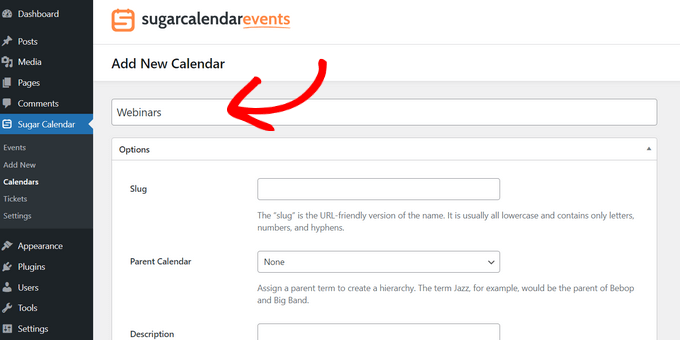
Sugar Calendar pozwala tworzyć wiele kalendarzy.
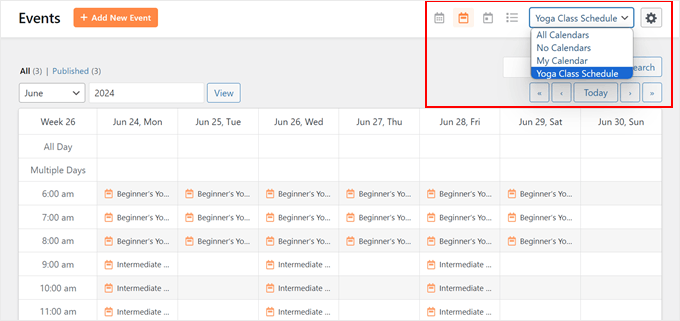
Odwiedzający będą mogli przełączać się między różnymi kalendarzami za pomocą menu rozwijanego, co widać na poniższym obrazku. Mając to na uwadze, opisowa nazwa „Name” pomoże odwiedzającym znaleźć odpowiedni kalendarz w menu rozwijanym.
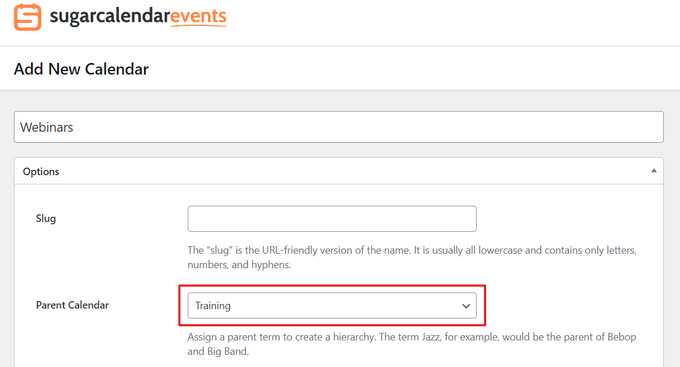
Podobnie jak w przypadku podstron, możesz aranżować kalendarze w relacjach rodzic-dziecko.
Dzieci pojawiają się pod rodzicami w panelu WordPress, więc może to być przydatny sposób na organizację kalendarzy. Jest to szczególnie pomocne, jeśli masz wiele różnych kalendarzy.
Wszystkie kalendarze są domyślnie kalendarzami nadrzędnymi. Aby utworzyć kalendarz podrzędny, musisz otworzyć menu rozwijane „Nadrzędny”, a następnie wybrać kalendarz, który chcesz użyć jako nadrzędny.
Następnie możesz dodać opcjonalny opis. W zależności od Twojego motywu WordPress, może on pojawić się obok kalendarza na Twojej stronie internetowej, ale nie wszystkie motywy wyświetlają opis kalendarza. Jeśli dodasz opis, zawsze sprawdzaj, czy pojawia się on na Twojej stronie WordPress.
Na koniec możesz dodać kolor, który będzie wyświetlany obok kalendarza w Twoim panelu WordPress. To kodowanie kolorami może pomóc w grupowaniu powiązanych kalendarzy lub łatwym identyfikowaniu konkretnego kalendarza.
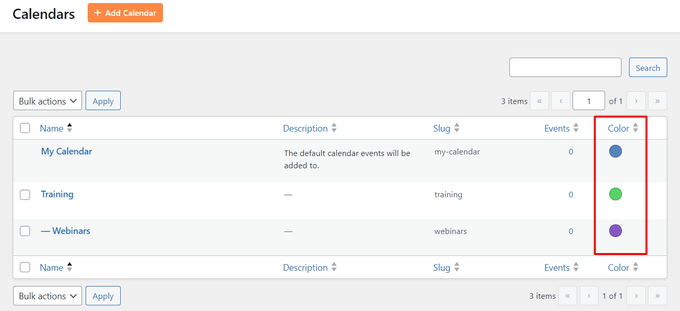
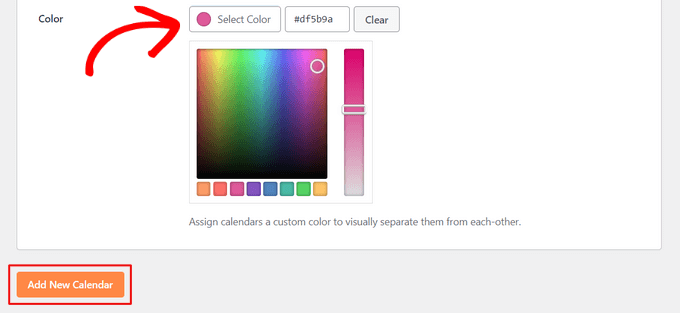
Aby dodać kolor, po prostu kliknij przycisk „Wybierz kolor”, a następnie dokonaj wyboru za pomocą wyświetlonych elementów sterujących.
Gdy będziesz zadowolony z wprowadzonych informacji, kliknij „Dodaj kalendarz”, aby przejść dalej i utworzyć swój pierwszy Sugar Calendar.
Możesz tworzyć wiele kalendarzy, po prostu powtarzając ten sam proces opisany powyżej.
Dodawanie wydarzeń w Sugar Calendar
Po utworzeniu co najmniej jednego kalendarza możesz dodawać do niego wydarzenia.
Aby rozpocząć, przejdź do Sugar Calendar » Wydarzenia, a następnie kliknij przycisk „Dodaj nowe wydarzenie”.

Możesz teraz dodać wszystkie informacje o swoim wydarzeniu, takie jak data i godzina, czas trwania oraz czy jest cykliczne, czy nie.
Najpierw chcesz nadać wydarzeniu nazwę.
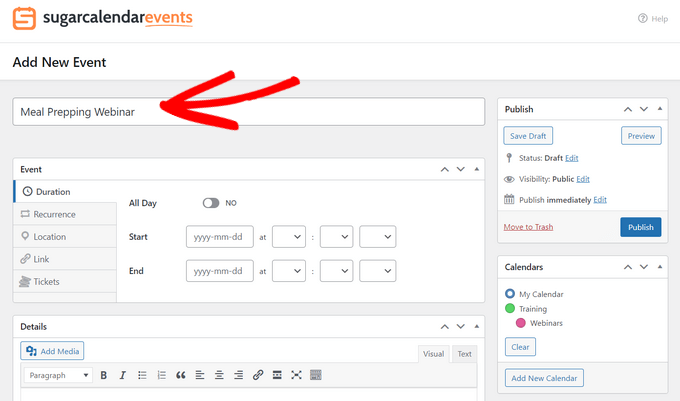
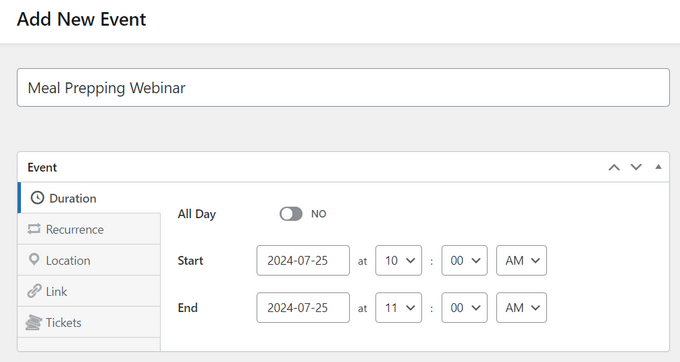
Następnie dodaj godzinę rozpoczęcia i datę zakończenia. Jeśli wydarzenie trwa cały dzień, możesz po prostu zaznaczyć pole „Cały dzień”.
Inną opcją jest ustawienie czasu rozpoczęcia i zakończenia, jak widać na poniższym obrazku.
Domyślnie Sugar Calendar tworzy wszystkie wydarzenia jako jednorazowe. Jednak niektóre wydarzenia są cykliczne. Na przykład, możesz prowadzić webinar w każdy poniedziałek rano lub mieć comiesięczne spotkanie dla wszystkich wolontariuszy w Twojej organizacji non-profit.
Aby utworzyć powtarzające się wydarzenie, po prostu wybierz zakładkę „Powtarzanie”, a następnie wybierz opcję z menu rozwijanego „Powtarzaj”, taką jak Codziennie, Tygodniowo lub Miesięcznie.
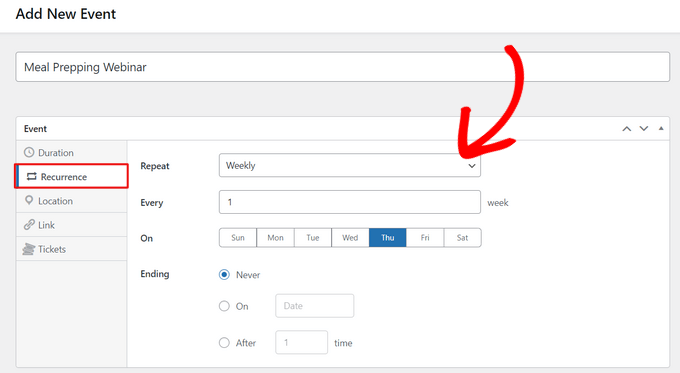
Możesz również ustawić opcjonalną datę „Zakończenia”, czyli datę, kiedy wydarzenie przestaje się powtarzać. Na przykład, możesz planować prowadzenie webinarów tylko do końca roku.
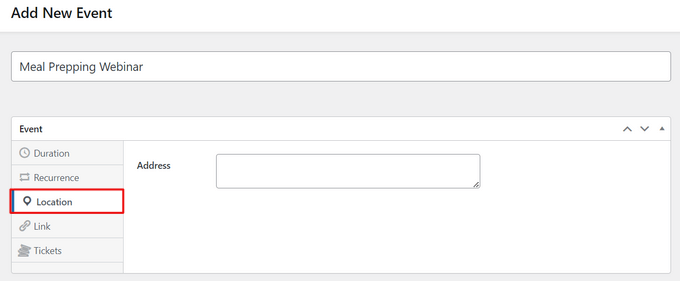
Jeśli organizujesz wydarzenie stacjonarne, możesz również wybrać zakładkę „Lokalizacja” i wpisać, gdzie odbędzie się to wydarzenie.
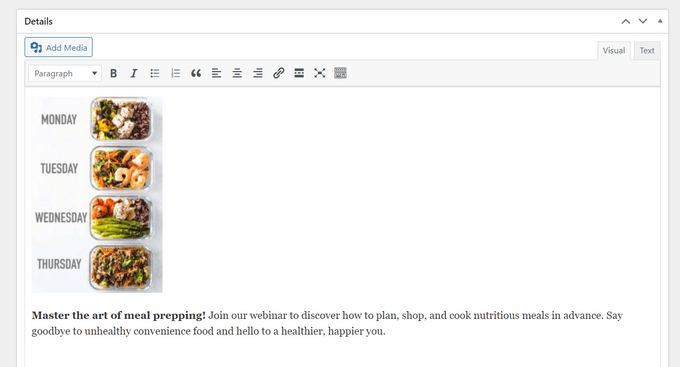
Następnie wprowadź informacje o wydarzeniu w polu „Szczegóły”.
Działa to dokładnie tak samo jak edytor treści WordPress, dzięki czemu możesz dodawać obrazy, filmy i formatowanie.
Możesz również dodać obraz wyróżniający, który pojawi się na stronie wydarzenia. Może to sprawić, że strona będzie bardziej angażująca i może być również używana w wynikach wyszukiwania oraz na stronach mediów społecznościowych.
Aby dodać obraz wyróżniający, po prostu kliknij „Ustaw obraz wyróżniający”, a następnie wybierz obraz z biblioteki mediów lub prześlij nowy plik.
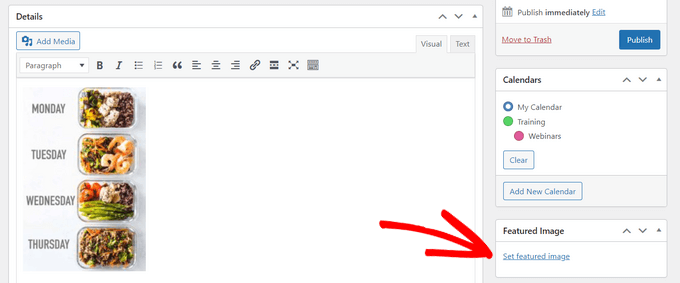
W sekcji „Kalendarze” znajdź kalendarz, do którego chcesz dodać to wydarzenie.
Następnie możesz kliknąć, aby zaznaczyć odpowiednie pole wyboru.
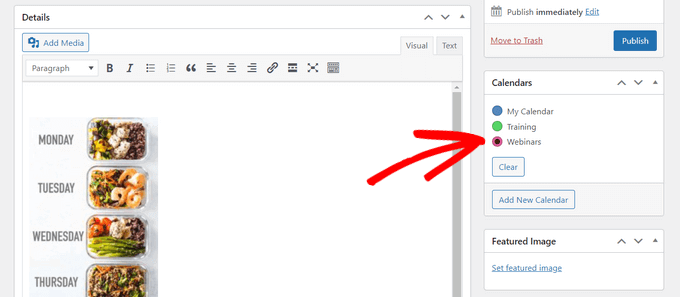
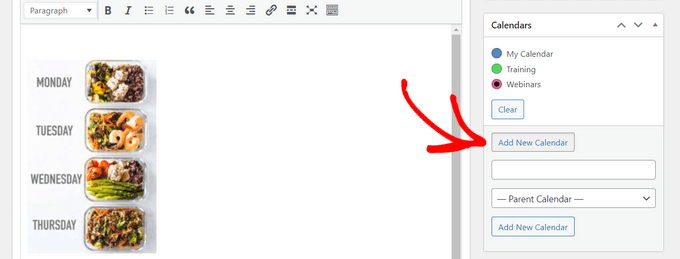
Możesz również utworzyć nowy kalendarz w tej sekcji, po prostu klikając przycisk „Dodaj nowy kalendarz”.
Dodaje to nowe ustawienia, w których możesz nadać nowemu kalendarzowi nazwę i przypisać go do nadrzędnego kalendarza Sugar Calendar.
Po wprowadzeniu wszystkich informacji kliknij przycisk „Opublikuj”.
Możesz powtórzyć ten proces, aby dodać więcej wydarzeń do kalendarza.
Dodawanie kalendarza wydarzeń do Twojej strony WordPress
Możesz dodać kalendarz do dowolnego wpisu lub strony za pomocą bloków Sugar Calendar WordPress. Jeśli utworzyłeś wiele kalendarzy, odwiedzający mogą przełączać się między nimi za pomocą menu rozwijanego.
Możesz jednak wybrać, które kalendarze chcesz wyświetlać w WordPress, dzięki czemu będziesz mieć pewną kontrolę nad tym, jakie wydarzenia widzą odwiedzający.
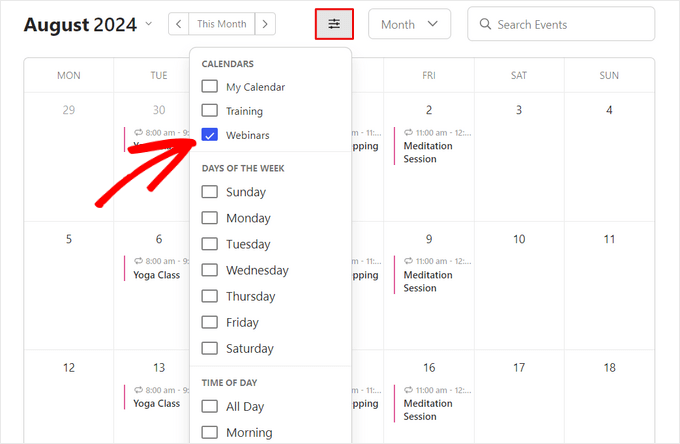
Na przykład dodamy kalendarz do nowej strony WordPress, ale kroki będą podobne niezależnie od tego, gdzie dodajesz kalendarz.
Na początek otwórz stronę, na której chcesz umieścić kalendarz. Następnie możesz kliknąć ikonę „+”, aby utworzyć nowy blok i wpisać „Sugar Calendar”. Istnieją dwa bloki Sugar Calendar: Kalendarz wydarzeń i Lista wydarzeń.
Kliknij blok „Kalendarz wydarzeń”, aby dodać go do strony.
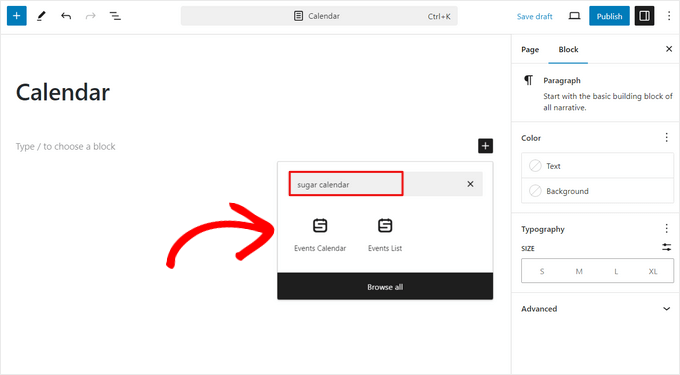
Podgląd Twojego kalendarza pojawi się teraz w edytorze WordPress.
Aby wybrać, które kalendarze chcesz wyświetlić, kliknij menu rozwijane pod opcją „Kalendarze” w ustawieniach bloku. Następnie wybierz swój kalendarz, klikając go.
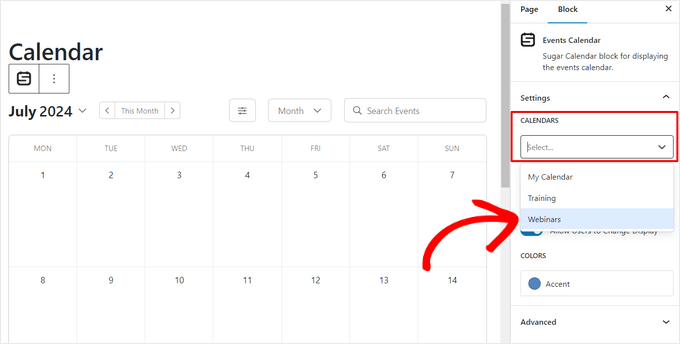
Jeśli chcesz wyświetlić więcej niż jeden kalendarz, po prostu powtórz proces i wybierz dodatkowe kalendarze.
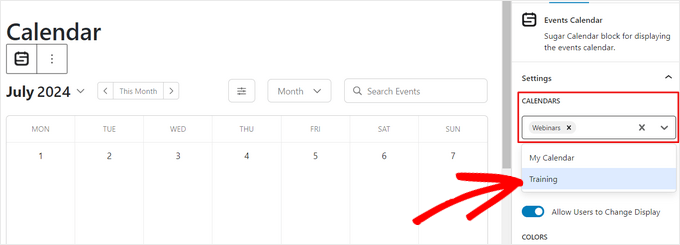
Możesz teraz opublikować lub zaktualizować stronę, aby kalendarz był widoczny na Twojej stronie internetowej.
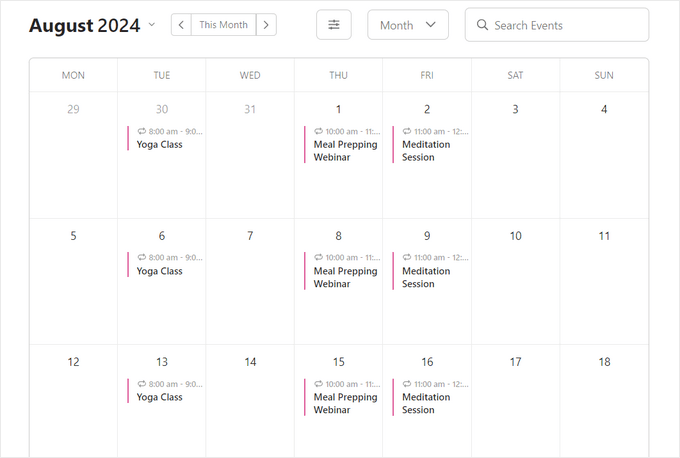
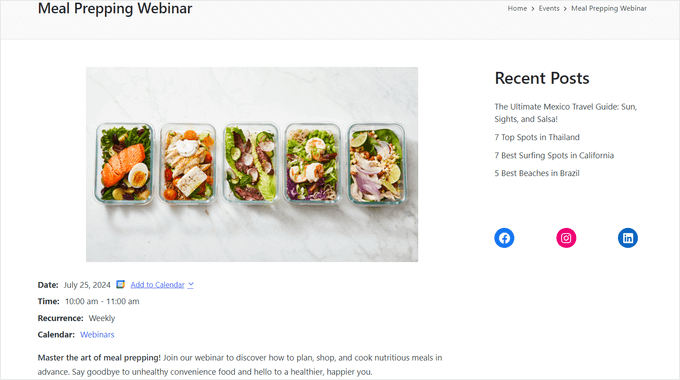
Aby zobaczyć więcej informacji o wydarzeniu w kalendarzu, po prostu kliknij je.
Spowoduje to otwarcie strony wydarzenia, pokazując czas, datę i wszelkie inne szczegóły.
Sugar Calendar posiada również widżet, który można dodać do dowolnego obszaru Twojego motywu WordPress gotowego na widżety. Jest to łatwy sposób na dodanie kalendarza do każdej strony Twojej witryny lub bloga WordPress.
Aby dodać widżet w WordPress, przejdź do Wygląd » Widżety. Tutaj kliknij niebieski przycisk „+”.
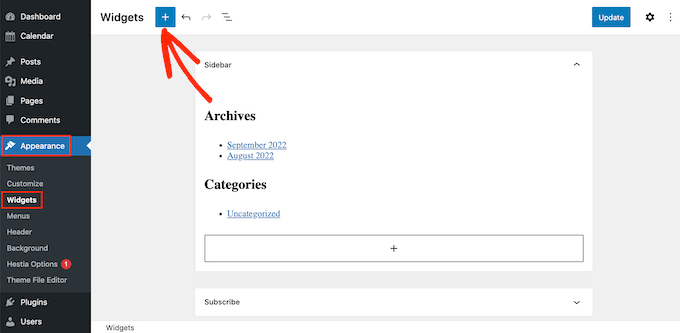
Następnie możesz wpisać „Sugar Calendar”.
Istnieje kilka różnych widżetów Sugar Calendar, więc upewnij się, że wybrałeś widżet „Event Calendar”.
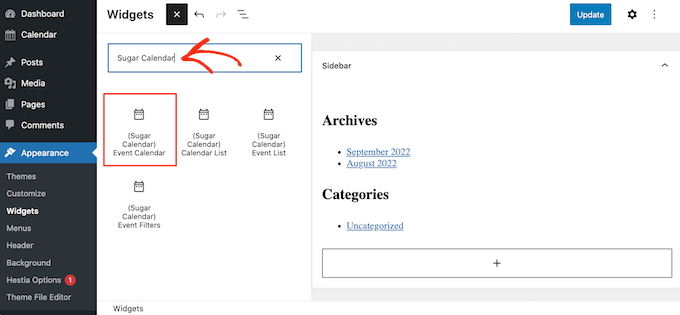
Teraz po prostu przeciągnij i upuść widżet na obszarze, w którym chcesz wyświetlić kalendarz.
W tym momencie możesz dodać opcjonalny tytuł i zmienić rozmiar kalendarza.
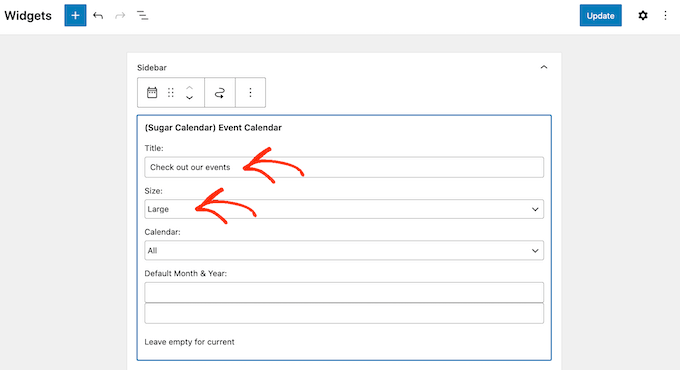
Domyślnie wtyczka pokazuje wydarzenia ze wszystkich Twoich Kalendarzy Sugar. Aby to zmienić, otwórz menu rozwijane „Kalendarz”, a następnie wybierz kalendarz, który chcesz pokazać przy pierwszym ładowaniu strony.
Domyślnie Sugar Calendar wyświetla bieżący miesiąc, ale możesz preferować wyświetlanie innego miesiąca. Aby to zmienić, po prostu wpisz nową datę w polu „Domyślny miesiąc i rok”.
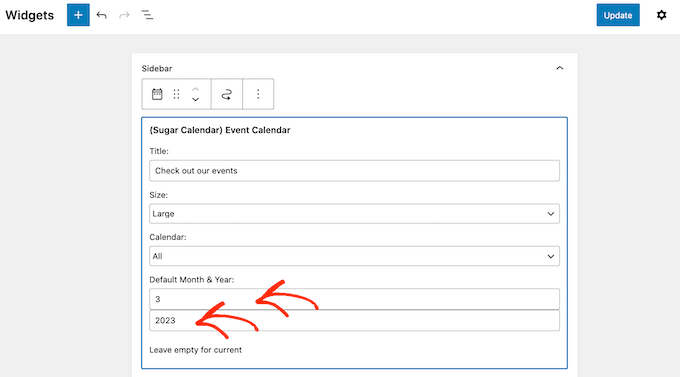
Po zakończeniu nie zapomnij kliknąć przycisku „Aktualizuj”. Twój widżet Sugar Calendar pojawi się teraz na Twojej stronie.
Bonus: Utwórz kalendarz wydarzeń na Facebooku w WordPressie
Czy publikujesz swoje wydarzenia również na Facebooku?
Jeśli korzystasz z wbudowanego kalendarza wydarzeń Facebooka, inną opcją jest osadzenie tej treści na Twojej stronie internetowej WordPress, aby więcej osób mogło ją zobaczyć. Osoby te mogą nawet odwiedzić Twoją stronę na Facebooku i oznaczyć się jako zainteresowane wydarzeniem lub zacząć Cię obserwować w mediach społecznościowych.
Custom Facebook Feed Pro to najlepsza wtyczka do wyświetlania kanałów mediów społecznościowych na rynku. Pozwala łatwo wyświetlać oś czasu Facebooka, albumy, filmy i wydarzenia na Twojej stronie WordPress.
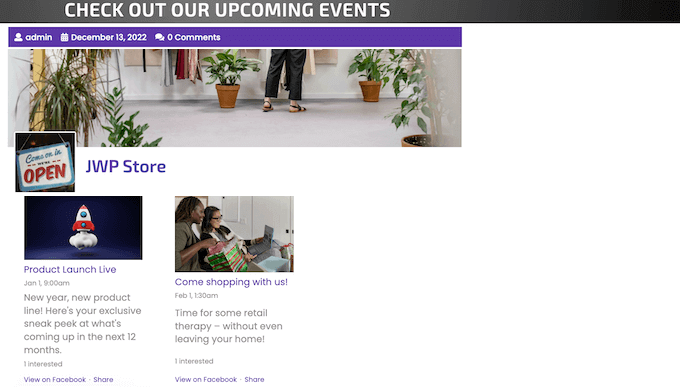
Możesz nawet wyświetlić wydarzenia w wyskakującym okienku lightbox, dzięki czemu odwiedzający mogą przeglądać cały Twój harmonogram. Co więcej, Facebook Feed Pro automatycznie pobierze Twoje najnowsze wydarzenia, więc nie musisz dodawać ich ręcznie do swojej witryny.
Po utworzeniu kanału wydarzeń możesz dopracować jego wygląd za pomocą przyjaznego dla użytkownika edytora Smash Balloon. W ten sposób możesz stworzyć kanał mediów społecznościowych, który idealnie pasuje do Twojego motywu WordPress.
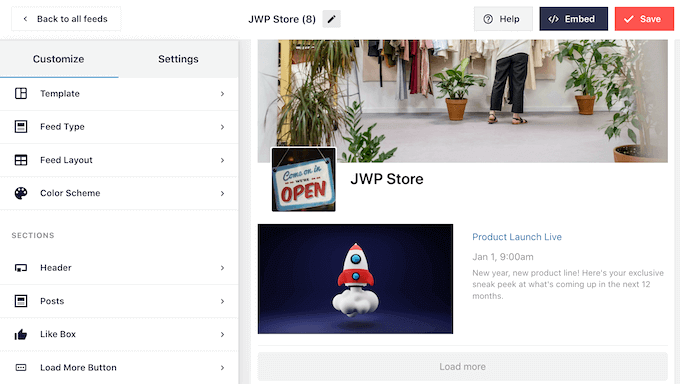
Szczegółowe instrukcje krok po kroku znajdziesz w naszym przewodniku jak dodać kalendarz wydarzeń z Facebooka w WordPress.
Mamy nadzieję, że ten artykuł pomógł Ci dowiedzieć się, jak stworzyć prosty kalendarz wydarzeń za pomocą Sugar Calendar. Możesz również zapoznać się z naszym wyborem najlepszych wtyczek do obsługi biletów na wydarzenia WordPress oraz jak dodać schemat wydarzeń w WordPress.
Jeśli podobał Ci się ten artykuł, zasubskrybuj nasz kanał YouTube po samouczki wideo WordPress. Możesz nas również znaleźć na Twitterze i Facebooku.




LaNita C
Mój projektant stron internetowych opracował Kalendarz za pomocą Sugar Calendar. Skonfigurował go w układzie 3 kolumn z datą po lewej, opisem wydarzenia pośrodku i zdjęciem po prawej. Chciałbym wiedzieć, jak dodawać wydarzenia do tego kalendarza.
Wsparcie WPBeginner
You should be able to go to Sugar Calendar>Events in your admin area to add an event to your calendar
Admin
Lisa
Jak więc dodać go do strony, jeśli nie używamy bloków Gutenberga?
Wsparcie WPBeginner
It would depend on what other editor you are using but the plugin does have shortcodes to for displaying events as another option
Admin
Jiří Vaněk
Dziękuję za świetną wskazówkę dotyczącą kalendarza. Do tej pory radziłem sobie z tym raczej niezgrabnie za pomocą Kalendarza Google, który osadziłem na swojej stronie internetowej. Nie jest to zbyt praktyczne. Chciałem czegoś, co byłoby wewnętrzne dla WordPressa, a to wygląda na to, że spełnia wszystkie moje potrzeby idealnie. Zdecydowanie chcę wypróbować ten kalendarz, aby zastąpić moje obecne, dalekie od ideału rozwiązanie.
Glenton
Czy Sugar Calendar jest porzucony? Wtyczka nie była aktualizowana od ponad trzech lat.
Wsparcie WPBeginner
Wtyczka nie jest porzucona, deweloperzy pracują nad jej aktualizacją.
Admin
Ahmed Omar
Dziękuję za szczegółowy post
jak wspomniałeś powyżej, jest to jeden z najlepszych wtyczek do kalendarza.
i jest to oczywiste z dostępnych opcji w szczegółowym wyjaśnieniu.
Ale niestety na ich stronie nie ma DARMOWEGO planu.