


Budowanie pozytywnej społeczności online jest ważne dla każdej strony internetowej. Chcesz, aby Twoi czytelnicy mieli dobre doświadczenia i czuli się mile widziani. Jednak czasami możesz mieć użytkowników zakłócających porządek, którzy nie przestrzegają zasad. Może być konieczne zablokowanie niektórych osób przed interakcją na Twojej stronie.
W WPBeginner czasami musimy blokować użytkowników na naszej stronie z subskrypcją wideo. Najprostszym sposobem na zrobienie tego jest usunięcie ich profilu użytkownika, ale oznacza to, że stracilibyśmy wszystkie ich dane i informacje. Zazwyczaj tego nie chcemy robić.
W tym artykule pokażemy Ci, jak zablokować lub wyłączyć użytkownika WordPressa przed logowaniem się lub uzyskiwaniem dostępu do Twojej witryny bez usuwania jego konta. Oznacza to, że możesz uniemożliwić użytkownikom robienie złych rzeczy na Twojej witrynie, nie tracąc ich informacji.
Kiedy nie powinieneś usuwać konta użytkownika
Najprostszym sposobem na zablokowanie użytkownika na Twojej stronie internetowej WordPress jest po prostu usunięcie jego konta użytkownika.
Jednak usunięcie konta użytkownika w WordPress wymaga przypisania całej jego zawartości innemu użytkownikowi. Spowoduje to zmianę informacji o autorze dla tych artykułów.
Jednym ze sposobów rozwiązania tego problemu jest zmiana hasła i adresu e-mail użytkownika poprzez edycję jego profilu. To zablokuje mu dostęp i nie będzie mógł się zalogować. Jednak zmieni to również jego obraz Gravatar.
Możliwość wyłączenia użytkownika bez usuwania jego konta jest szczególnie pomocna na blogach wieloautorskich, forach, a także na witrynach społecznościowych.
Teraz przyjrzyjmy się, jak łatwo można zablokować użytkownika WordPress bez usuwania jego konta. Omówimy trzy metody, a poniższe szybkie linki pozwolą Ci przejść do wybranej metody:
Metoda 1: Blokowanie użytkownika poprzez obniżenie jego roli
Twoja witryna WordPress jest wyposażona w potężny system zarządzania użytkownikami, który pozwala przypisywać różne role każdemu użytkownikowi.
Jednym ze sposobów zablokowania użytkownika WordPress jest obniżenie jego roli. Nie uniemożliwi mu to zalogowania się na Twoją stronę WordPress, ale ograniczy to, co może zrobić po zalogowaniu. Jeśli nie chcesz, aby w ogóle mógł się zalogować, użyj zamiast tego Metody 2 lub 3.
Obniżenie roli użytkownika do Subskrybenta
Możesz obniżyć rolę użytkownika do Subskrybenta. Po zalogowaniu otrzyma on ograniczony dostęp do obszaru administracyjnego WordPress. Będzie mógł zmieniać tylko swoje ustawienia użytkownika, takie jak imię i schemat kolorów administratora.
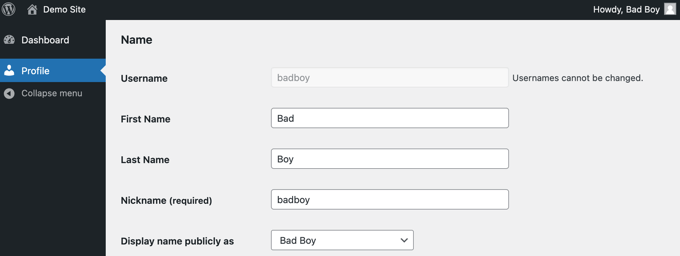
Może to jednak stanowić problem, jeśli użytkownik napisał posty na Twojej stronie. Jeśli chce sprawić kłopoty, może zmienić swoje imię na coś obraźliwego, a zostanie to wyświetlone na wszystkich jego postach na Twojej stronie internetowej.
Obniżenie roli użytkownika do „Brak roli dla tej witryny”
Lepszą rolą dla użytkowników, których chcesz zablokować, jest „Brak roli dla tej witryny”.
Po zalogowaniu nie zostaną przekierowani do obszaru administracyjnego. Jeśli spróbują się tam dostać, zobaczą komunikat o błędzie informujący, że nie mają dostępu.

Najpierw przejdź do strony Użytkownicy » Wszyscy użytkownicy w swoim obszarze administracyjnym.
Następnie musisz kliknąć link „Edytuj” pod konkretnym użytkownikiem, którego chcesz zablokować.
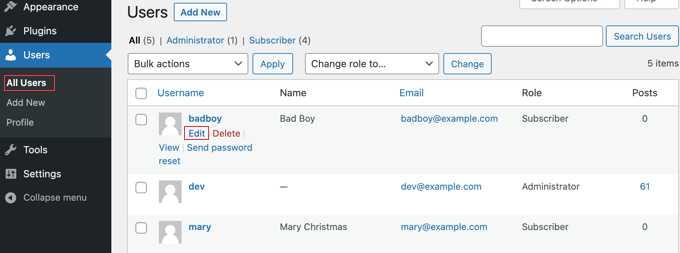
Teraz musisz przewinąć w dół do ustawienia „Rola” i wybrać „Brak roli dla tej witryny” z menu rozwijanego.
Następnie powinieneś kliknąć przycisk „Zaktualizuj użytkownika” na dole strony, aby zapisać swoje ustawienia.
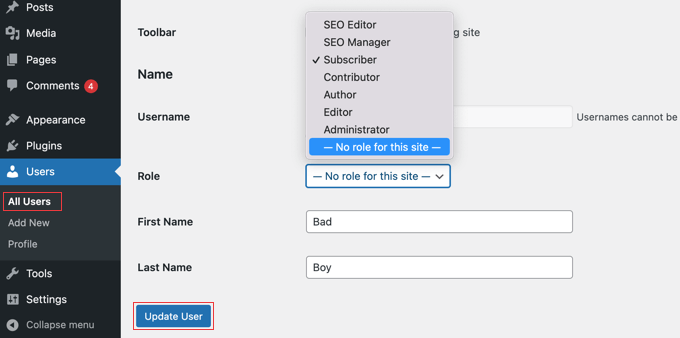
Użytkownik nie będzie już mógł uzyskać dostępu do żadnych ustawień administracyjnych w Twojej witrynie WordPress.
Jeśli chcesz odblokować użytkownika w przyszłości, po prostu wykonaj te same kroki, aby przypisać mu poprzednią rolę.
Metoda 2: Blokowanie użytkownika WordPress w określone dni lub daty
Co jeśli nie chcesz blokować użytkownika na stałe? Może chcesz zbanować użytkownika na, powiedzmy, 2 tygodnie lub pozwolić członkowi zespołu logować się tylko w godzinach pracy.
W takim przypadku możesz użyć wtyczki User Blocker. Oprócz możliwości trwałego blokowania użytkowników, pozwala ona również na blokowanie ich w określonych godzinach w różne dni tygodnia lub w określonym zakresie dat.
Pierwszą rzeczą, którą musisz zrobić, jest zainstalowanie wtyczki User Blocker. Więcej szczegółów znajdziesz w naszym przewodniku krok po kroku na temat jak zainstalować wtyczkę WordPress.
Po aktywacji należy przejść do strony User Blocker w panelu administracyjnym WordPress. Tutaj możesz zdecydować, czy chcesz zapisać się na listę mailingową User Blocker i udostępniać dane niewrażliwe deweloperowi, aby pomóc w ulepszeniu wtyczki.
Po prostu kliknij przycisk „Pomiń i kontynuuj” lub „Zgódź się i kontynuuj”.
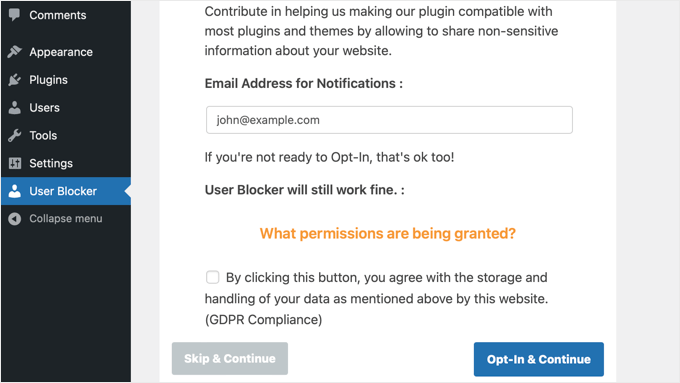
Po kliknięciu jednego z tych przycisków zobaczysz stronę ustawień Blokera Użytkowników.
Istnieją trzy zakładki, dzięki czemu możesz zablokować użytkownika czasowo, na określony dzień lub na stałe. Domyślnie widzisz zakładkę „Użytkownik według czasu”.
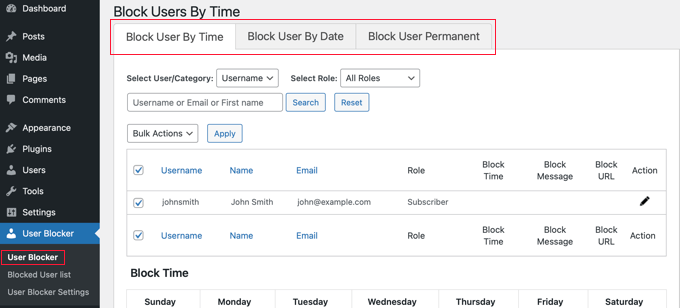
Blokowanie użytkownika według czasu i dnia
Po wybraniu zakładki „Blokuj użytkownika według czasu” po prostu zaznacz pole wyboru obok nazw wszystkich użytkowników, których chcesz zablokować według czasu. Alternatywnie możesz zablokować użytkowników posiadających określone role użytkownika, wybierając „Rola” z menu rozwijanego.
Jeśli Twoja witryna ma dużą liczbę użytkowników, możesz skorzystać z funkcji wyszukiwania, aby łatwiej ich znaleźć.
Następnie, w sekcji „Czas blokady”, możesz wprowadzić godziny, w których chcesz blokować tych użytkowników każdego dnia tygodnia. Możesz wpisać godziny lub wybrać je z menu rozwijanego.
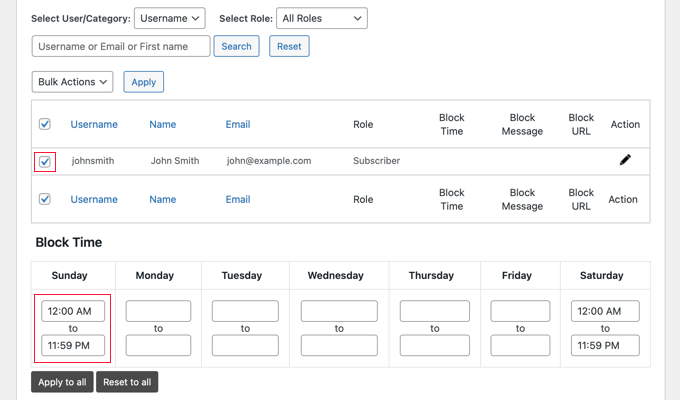
Możesz szybko skopiować ten sam czas rozpoczęcia i zakończenia do każdego dnia tygodnia, klikając przycisk „Zastosuj do wszystkich”. Przycisk „Resetuj do wszystkich” wyczyści wszystkie wprowadzone czasy.
Następnie możesz przewinąć w dół do sekcji „Komunikat o blokadzie”. Kiedy zablokowany użytkownik spróbuje się zalogować, zobaczy domyślny komunikat. Jednak jeśli chcesz wyświetlić bardziej spersonalizowany komunikat o blokadzie, możesz go wpisać tutaj.
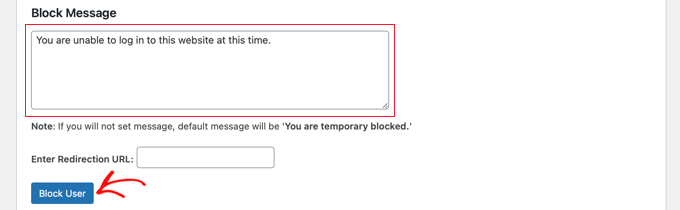
Zamiast wyświetlać komunikat o błędzie, gdy zablokowany użytkownik próbuje się zalogować, możesz przekierować go na inną stronę w swojej witrynie, taką jak strona Warunki korzystania z usługi lub Polityka prywatności. Jeśli chcesz to zrobić, po prostu wklej adres URL tej strony do podanego pola.
Gdy będziesz zadowolony z ustawień, upewnij się, że klikniesz przycisk „Zablokuj użytkownika”. Wybrani użytkownicy zostaną teraz zablokowani przed logowaniem w wybranych przez Ciebie godzinach i dniach.
Powtarzając te kroki, możesz blokować innych użytkowników na różne okresy czasu.
Blokowanie użytkownika według zakresu dat
Jeśli chcesz zablokować jednego lub więcej użytkowników w określonym zakresie dat, kliknij zakładkę „Zablokuj użytkownika według daty” u góry ekranu.
Będziesz mógł wybrać nazwy użytkowników lub role, które chcesz zablokować.
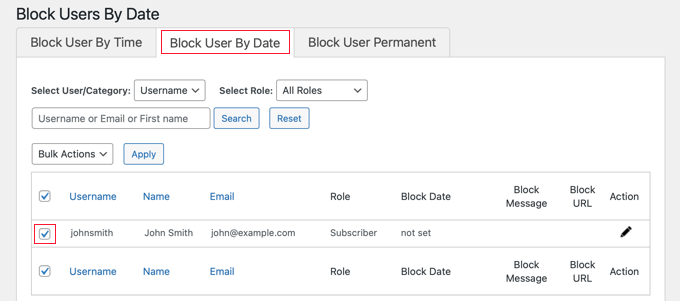
Następnie należy przewinąć w dół do sekcji „Data blokady”.
Możesz wprowadzić datę i godzinę rozpoczęcia i zakończenia blokady. Po prostu wybierz daty i godziny rozpoczęcia i zakończenia z menu rozwijanych. Czas będzie w formacie 24-godzinnym.
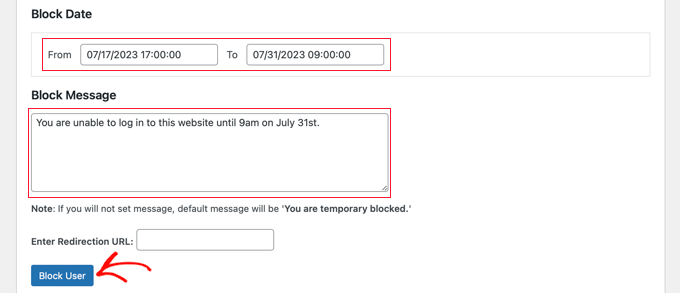
Możesz również dodać niestandardową wiadomość, którą użytkownicy zobaczą podczas próby zalogowania. Alternatywnie, możesz wprowadzić adres URL strony, na którą chcesz ich przekierować.
Po zakończeniu nie zapomnij kliknąć przycisku „Zablokuj użytkownika”.
Możesz blokować innych użytkowników na różne okresy, powtarzając powyższe kroki.
Blokowanie użytkownika na stałe
Powinieneś upewnić się, że jesteś w zakładce „Zablokuj użytkownika na stałe”, a następnie możesz wybrać nazwy użytkowników (lub role), które chcesz zablokować na stałe.
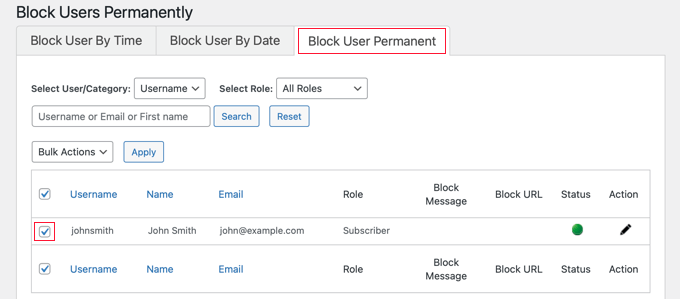
Po tym wszystkim, co musisz zrobić, to wpisać niestandardową wiadomość, którą zablokowani użytkownicy zobaczą, gdy spróbują zalogować się na Twoją stronę internetową.
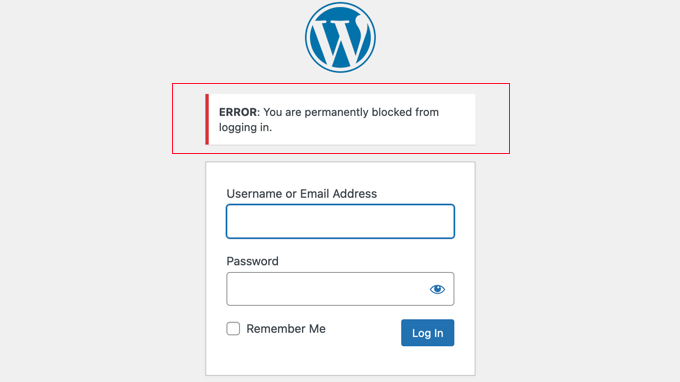
Możesz też zostawić pole puste, a oni zobaczą domyślną wiadomość. Brzmi ona: „Jesteś trwale zablokowany”.
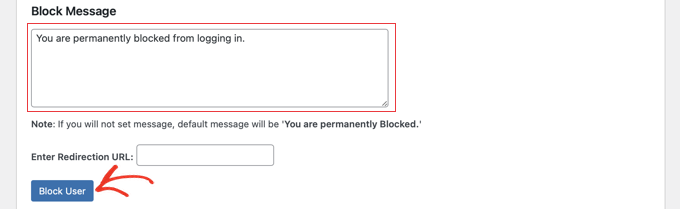
Lub, podobnie jak inne opcje powyżej, możesz przekierować użytkowników na stronę internetową zamiast wyświetlać komunikat. Po prostu wpisz adres URL strony w polu „Wprowadź adres URL przekierowania”.
Teraz, gdy zablokowani użytkownicy spróbują się zalogować, zobaczą komunikat o błędzie.
Mamy nadzieję, że ten samouczek pomógł Ci dowiedzieć się, jak zablokować użytkownika WordPress bez usuwania jego konta. Możesz również zapoznać się z naszym kompletnym przewodnikiem po bezpieczeństwie WordPress lub naszymi ekspertyzami dotyczącymi najlepszych wtyczek zabezpieczających WordPress.
Jeśli podobał Ci się ten artykuł, zasubskrybuj nasz kanał YouTube po samouczki wideo WordPress. Możesz nas również znaleźć na Twitterze i Facebooku.




kzain
Miałem użytkownika spamującego moją stronę i nie chciałem całkowicie usuwać jego konta. Twój przewodnik krok po kroku dotyczący blokowania użytkownika WordPress bez usuwania jego konta jest jasny, zwięzły i łatwy do naśladowania. Doceniam alternatywne rozwiązania, takie jak używanie wtyczek do ograniczania dostępu do treści. Pomogłeś mi utrzymać bezpieczeństwo mojej strony bez naruszania danych użytkowników. Dziękuję za pomocne wskazówki.
Jiří Vaněk
Używam funkcji „brak roli”, na przykład, gdy ktoś z zespołu odchodzi. Zdarzyło się nawet, że po pewnym czasie wrócili do współpracy z zespołem. Nie ma nic prostszego niż po prostu przywrócić wymaganą rolę wstecznie, a my kontynuujemy. Jest to łatwe i bardzo skuteczne, bez wpływu na żadną z utworzonych przez nich treści.
Ralph
Myślę, że przypisanie „brak roli dla tej witryny” jest najlepszym rozwiązaniem. Jest szybkie, łatwe i odwracalne. Nic nie można naprawdę stracić.
Wsparcie WPBeginner
Thank you for sharing your opinion
Admin
Sally
Użyłem opcji „Brak roli”, aby tymczasowo usunąć programistę stron z dostępu administratora, ponieważ chcieliśmy, aby tylko jeden programista stron miał dostęp do naszej strony w danym czasie. Ale po zmianie jej roli z Administratora na Brak roli, jej edycje stylów zostały utracone. Wygląda na to, że część pracy może zostać utracona, jeśli zmienisz kogoś z Administratora na Brak roli.
Wsparcie WPBeginner
Dziękuję za udostępnienie tych informacji!
Admin
Richie Conn
Czy istnieje sposób na zablokowanie użytkownika w zależności od tego, czy ma on aktywnie wykupioną subskrypcję WooCommerce Subscriptions na mojej stronie?
Wsparcie WPBeginner
W celu zablokowania na podstawie subskrypcji innego wtyczki, należy skontaktować się z pomocą techniczną tej innej wtyczki w celu uzyskania informacji o dostępnych integracjach.
Admin
amira barakat
to bardzo dobry plugin, jak mogę zablokować wielu użytkowników jednocześnie
Wsparcie WPBeginner
Powinieneś skontaktować się ze wsparciem wtyczki, a oni poinformują Cię, czy istnieje opcja masowego odblokowania użytkowników lub czy jest to planowana funkcja w przyszłości.
Admin
Jayapramod
Przydatny plugin. Czy jest możliwe zablokowanie użytkownika z określoną liczbą logowań? tj. username1 i username2. username1 powinien zostać zablokowany po osiągnięciu 50 logowań. A username2 powinien zostać zablokowany po osiągnięciu 30 logowań. Liczba logowań jest podobna do daty i godziny – powinna być określona przez administratora. Proszę, pomóż.
Wsparcie WPBeginner
Obecnie nie mamy zalecanej metody. Na początek możesz skontaktować się z pomocą techniczną wtyczki, aby sprawdzić, czy mają plan dodania tego w tej chwili.
Admin
Gemini
Czy wtyczka User Blocker jest kompatybilna z Ultimate Members?
Wsparcie WPBeginner
Powinna być, ale jeśli masz wątpliwości, możesz skontaktować się z pomocą techniczną wtyczki, aby sprawdzić, czy istnieją jakieś znane problemy.
Admin
Efe Obasuyi
Czy komunikat o blokadzie będzie wyświetlany zablokowanym użytkownikom podczas korzystania z niestandardowej strony logowania?
Dzięki
Wsparcie WPBeginner
Dopóki Twoja niestandardowa strona logowania wyświetla błędy, powinna wyświetlać komunikat, ale warto skontaktować się ze wsparciem wtyczki, aby potwierdzić, czy działa z Twoją konfiguracją.
Admin
Virgilio Alves
Dzięki, szukałem czegoś takiego.
Wsparcie WPBeginner
Glad our article was helpful
Admin
Juan Pablo
Doskonale!
Wsparcie WPBeginner
Thank you
Admin
Sanjay
Cieszę się, że nasz wtyczka WordPress jest tutaj. Mam nadzieję, że jest pomocna dla użytkowników Twojej strony.
Wsparcie WPBeginner
Cześć Sanjay,
Tak jest. Dziękuję za udostępnienie tej przydatnej wtyczki społeczności.
Admin
Michael
Czy wtyczka może blokować konkretną rolę użytkownika w określonym czasie lub dacie?
Joshua ayoade
Proszę, chcę stworzyć stronę, na której ludzie będą publikować posty i zarabiać na postach, które opublikowali na mojej stronie.
Proszę, jaki to rodzaj strony i jakie wtyczki i motywy są najbardziej odpowiednie dla tej strony
I proszę, używam WordPressa do tworzenia tego typu strony
Przepraszam, że nie skomentowałem i nie opublikowałem na właściwej stronie