


Zarządzamy wieloma stronami WordPress i rozumiemy, że utrzymanie ich aktualności jest kluczowe dla ich bezpieczeństwa, wydajności i stabilności. Jednak ręczne zarządzanie tymi aktualizacjami może być czasochłonne i frustrujące.
Czy nie byłoby łatwiej, gdyby WordPress mógł automatycznie zajmować się tymi aktualizacjami za Ciebie?
Cóż, masz szczęście. Możesz użyć poręcznej wtyczki WordPress, aby upewnić się, że Twoja witryna zawsze działa z najnowszymi i najbezpieczniejszymi wersjami oprogramowania rdzenia, motywów i wtyczek.
W tym artykule pokażemy Ci, jak lepiej zarządzać automatycznymi aktualizacjami WordPress.
Dlaczego potrzebujesz lepszych automatycznych aktualizacji w WordPress?
Regularne aktualizowanie Twojej witryny WordPress jest niezwykle ważne. To samo dotyczy wszystkich wtyczek i motywów zainstalowanych w Twojej witrynie. Musisz instalować aktualizacje rdzenia WordPress, motywów i wtyczek, aby uzyskać nowe funkcje i poprawki błędów.
Dowiedz się więcej w naszym przewodniku na temat dlaczego zawsze należy używać najnowszej wersji WordPress.
WordPress będzie automatycznie aktualizował się, gdy dostępna będzie wersja bezpieczeństwa lub drobna wersja. Możesz również włączyć automatyczne aktualizacje dla głównych wersji, a także wtyczek i motywów.
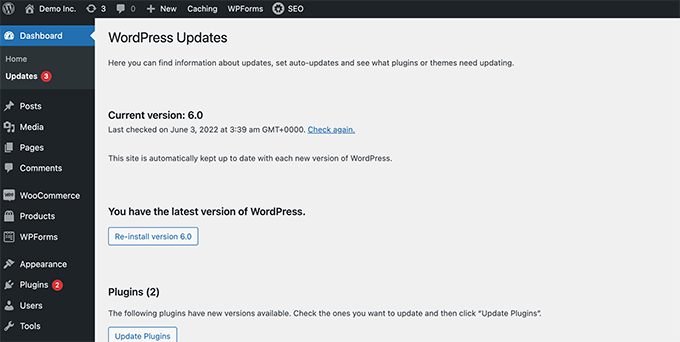
Jednakże, mogliście zauważyć, że niektóre z nich są aktualizowane częściej niż inne. Wiele popularnych wtyczek jest aktualizowanych prawie co tydzień.
Niektórzy użytkownicy uważają za irytujące, że za każdym razem, gdy się logują, dostępne są nowe aktualizacje rdzenia WordPress, jednej lub więcej wtyczek lub ich motywu. Staje się to jeszcze bardziej czasochłonne, gdy zarządzasz wieloma witrynami WordPress.
Dlatego wielu użytkowników chce, aby WordPress automatycznie instalował aktualizacje rdzenia WordPress, zaufanych wtyczek i motywów. Ale chociaż WordPress pozwala teraz robić to bez wtyczki, nadal nie masz pełnej kontroli nad automatycznymi aktualizacjami WordPress.
Przyjrzyjmy się, jak możesz przejąć pełną kontrolę nad WordPress i zminimalizować czas poświęcony na instalowanie aktualizacji.
Konfiguracja Easy Updates Manager
Pierwszą rzeczą, którą musisz zrobić, jest zainstalowanie i aktywowanie wtyczki Easy Updates Manager. Ta wtyczka daje Ci pełną kontrolę nad dostosowywaniem aktualizacji, a także prowadzi dzienniki tego, co i kiedy zostało zaktualizowane.
Więcej szczegółów znajdziesz w naszym przewodniku krok po kroku, jak zainstalować wtyczkę WordPress.
Po aktywacji musisz odwiedzić stronę Panel » Opcje aktualizacji, aby skonfigurować wtyczkę.
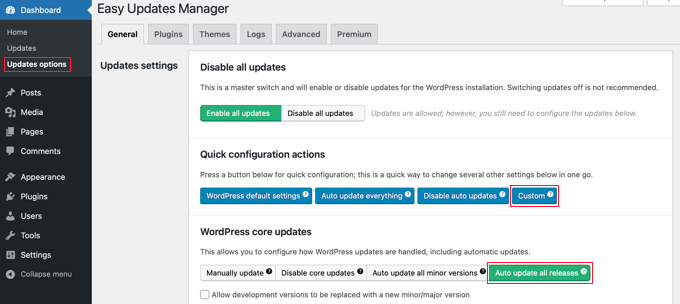
Ta strona zapewnia szybki dostęp do włączania lub wyłączania aktualizacji rdzenia WordPress, wtyczek, motywów i tłumaczeń. Domyślne ustawienia tutaj będą dobrze działać dla większości stron internetowych.
Zdecydowanie zalecamy, aby nigdy nie wyłączać aktualizacji rdzenia WordPress, wtyczek ani motywów. Poważnie narazi to bezpieczeństwo i kondycję Twojej witryny.
Konfiguracja automatycznych aktualizacji dla WordPress, wtyczek i motywów
Easy Updates Manager pozwala szybko włączyć automatyczne aktualizacje dla rdzenia WordPress, wtyczek i motywów ze strony Panel » Aktualizacje.
Po prostu kliknij niebieski przycisk „Automatycznie aktualizuj wszystko” w sekcji „Szybkie akcje konfiguracyjne”.
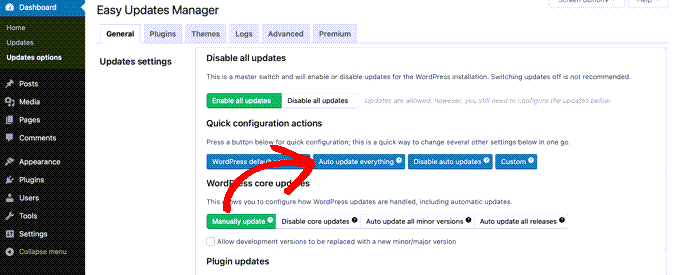
Ta wtyczka pozwala również na selektywne włączanie automatycznych aktualizacji dla określonych wtyczek lub motywów. Jeśli chcesz selektywnie włączyć automatyczne aktualizacje, kliknij przyciski „Wybierz dla wtyczki” i „Wybierz dla motywu”.
Następnie pokażemy Ci, jak wybrać, które wtyczki i motywy są automatycznie aktualizowane.
Konfiguracja automatycznych aktualizacji dla wybranych wtyczek i motywów
Jeśli wybrałeś indywidualne włączenie automatycznych aktualizacji dla kilku wtyczek, musisz przejść do zakładki „Wtyczki” na stronie Panel » Opcje aktualizacji.
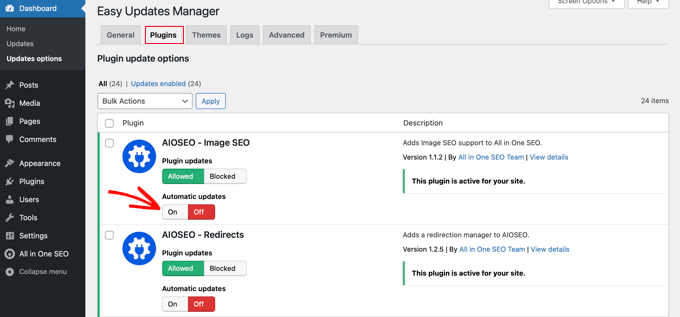
Tutaj zobaczysz listę wszystkich wtyczek zainstalowanych w Twojej witrynie WordPress. Aby automatycznie zaktualizować określoną wtyczkę, po prostu kliknij przycisk „Włącz” w sekcji „Aktualizacje automatyczne”.
Po przełączeniu się na zakładkę „Motywy” zobaczysz listę motywów zainstalowanych w Twojej witrynie.
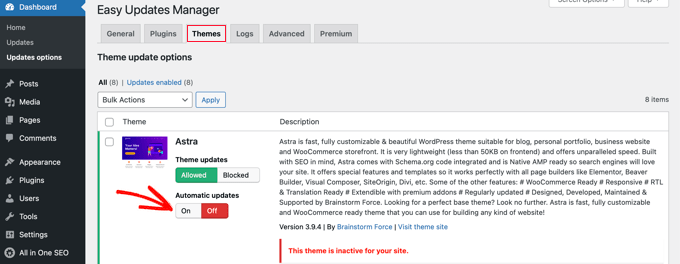
Musisz kliknąć przycisk „Włącz” w sekcji „Automatyczne aktualizacje” dla motywów, które chcesz aktualizować automatycznie.
Przywracanie poprzedniej wersji wtyczki lub motywu
Niezgodności wtyczek i motywów są głównymi powodami, dla których niektórzy użytkownicy wahają się przed aktualizacją. Chociaż większość dobrych deweloperów dokładnie testuje swoje wtyczki, nadal mogą wystąpić błędy, które mogą spowodować awarię Twojej witryny.
Pierwszym krokiem, który powinieneś podjąć, aby zabezpieczyć swoją witrynę, jest zainstalowanie rozwiązania do tworzenia kopii zapasowych WordPress. Pozwoli Ci to przywrócić całą witrynę, jeśli coś pójdzie nie tak.
Jednak przywracanie witryny WordPress z kopii zapasowej może być pracochłonne. Jeśli wiesz, która aktualizacja wtyczki lub motywu spowodowała problem, łatwiej jest po prostu wycofać tę jedną aktualizację.
Pierwszą rzeczą, którą musisz zrobić, jest zainstalowanie i aktywowanie wtyczki WP Rollback. Więcej szczegółów znajdziesz w naszym przewodniku krok po kroku na temat jak zainstalować wtyczkę WordPress.
Po aktywacji wróć do strony Wtyczki na swoim pulpicie administracyjnym WordPress. Zauważysz nową opcję „Przywróć” pod każdą zainstalowaną wtyczką na swojej stronie.
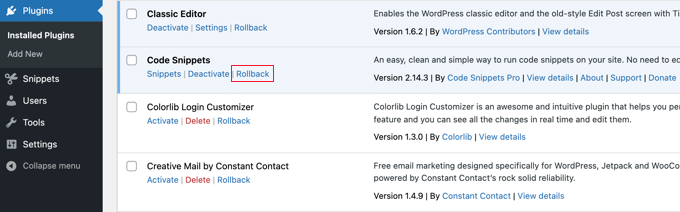
Kliknięcie na link „Cofnij” pozwoli Ci cofnąć wtyczkę do dowolnej poprzedniej wersji. Może również cofnąć aktualizacje motywów.
Szczegółowe instrukcje krok po kroku znajdziesz w naszym przewodniku na temat wycofywania aktualizacji wtyczek WordPress.
Przewodniki eksperckie dotyczące aktualizacji WordPressa
Mamy nadzieję, że ten artykuł pomógł Ci znaleźć lepszy sposób na zarządzanie automatycznymi aktualizacjami WordPress na Twojej stronie. Możesz również zapoznać się z innymi poradnikami dotyczącymi aktualizacji WordPress:
- Dlaczego zawsze powinieneś używać najnowszej wersji WordPressa
- Jak sprawdzić i zaktualizować do najnowszej wersji WordPress
- Przewodnik dla początkujących: Jak bezpiecznie aktualizować WordPress (infografika)
- Jak sprawdzać aktualizacje bezpieczeństwa WordPress (Przewodnik dla początkujących)
- Jak włączyć automatyczne aktualizacje WordPress dla głównych wersji
- Jak wyłączyć automatyczne aktualizacje w WordPress
- Czy najpierw zaktualizować WordPress czy wtyczki? (Prawidłowa kolejność aktualizacji)
- Jak prawidłowo aktualizować wtyczki WordPress (krok po kroku)
- Jak zaktualizować motyw WordPress bez utraty personalizacji
- Jak włączyć automatyczne aktualizacje wtyczek i motywów WordPress
Jeśli podobał Ci się ten artykuł, zasubskrybuj nasz kanał YouTube po samouczki wideo WordPress. Możesz nas również znaleźć na Twitterze i Facebooku.





Dennis Muthomi
Używam Easy Updates Manager od roku i dzięki niemu zarządzanie aktualizacjami jest niezwykle proste.
Włączam powiadomienia e-mail o nieudanych aktualizacjach. Wielokrotnie mnie to uratowało! Wykrywam problemy z aktualizacjami, zanim moi klienci zauważą cokolwiek nie tak.
Naprawdę doceniam też informacje o funkcji cofania zmian. To jak posiadanie siatki bezpieczeństwa – zdecydowanie warto to skonfigurować!
Dayo Olobayo
Wtyczka WP Rollback to coś, co polecam każdemu właścicielowi strony WordPress do zainstalowania, aby mogli łatwo powrócić do wcześniejszej wersji w przypadku wystąpienia jakichkolwiek problemów po aktualizacjach wtyczek.
Jiří Vaněk
Na szczęście deweloperzy WordPress zdali sobie z tego sprawę i ta genialna funkcja jest teraz zintegrowana jako natywna część WordPress. Teoretycznie nie musisz już obsługiwać tej funkcji zewnętrznie za pomocą wtyczki, ponieważ jeśli aktualizacja się nie powiedzie i wtyczka spowoduje konflikt, sam WordPress powinien teraz automatycznie wycofać się do poprzedniej wersji wtyczki, która działała poprawnie. To jedna z funkcji, na którą najbardziej czekałem w wersji 6.
Jiří Vaněk
Osobiście zawsze wyłączałem wszystkie automatyczne aktualizacje i wolę samodzielnie zarządzać aktualizacjami. Dlaczego? Zawsze najpierw wykonuję kopię zapasową przed aktualizacją, ponieważ wiele razy moja witryna przestawała działać. Automatyczne aktualizacje stanowią dla mnie duże ryzyko, którego nie chcę podejmować. Musisz być z nimi bardzo ostrożny.
Dennis Muthomi
Podobnie, zawsze unikam automatycznych aktualizacji. Ale robię tak, że konfiguruję środowisko testowe, a następnie aktualizuję tam wtyczki.
Jeśli nie ma problemu, przenoszę je na stronę główną.
Jiří Vaněk
Cześć Dennis,
Mam obecnie podobną konfigurację, ale używam wtyczki stagingowej. Mam więc dwie kopie na tym samym serwerze lub współdzielonej stronie. Jedna to wersja na żywo, a druga to wersja testowa. Testuję wszystko na stronie stagingowej, a jeśli działa, po prostu przenoszę zmiany na stronę produkcyjną. Zaleta wtyczki stagingowej polega na tym, że możesz przetestować wszystko na ukrytej kopii strony, a gdy wszystko działa, nie musisz powtarzać procesu na stronie na żywo. Po prostu wysyłasz zmiany z wersji stagingowej do wersji na żywo. Jeśli nie mam stagingu, zazwyczaj czekam tydzień lub dwa z aktualizacjami, aby zobaczyć, czy deweloper zidentyfikuje jakieś błędy, które trzeba naprawić.
Kelvin Lee
Zgadzam się z Marą, aby przeprowadzić test przed aktualizacją. Zarządzam wieloma stronami internetowymi dla moich klientów, również martwię się o automatyczne aktualizacje stron bez powiadomienia. Nie mogę odwiedzać wszystkich stron codziennie i widzieć, czy któraś strona nie została zepsuta z powodu aktualizacji.
Zgadzam się również, że aktualizacja do najnowszej wersji rdzenia, wtyczek i motywów jest koniecznością. Zawsze zastanawiam się, czy mądre jest automatyczne aktualizowanie. Miałem przypadek, że strona jednego z moich klientów przestała działać z powodu aktualizacji, co zajęło mi kilka godzin, aby znaleźć problem, ale nadal otrzymałem skargę od klienta.
To, czego szukam, to preferowanie strony internetowej do testowania, aby upewnić się, że nie ma błędów, jeśli zaktualizuję wszystko przed migracją do strony produkcyjnej. Przynajmniej klienci nie będą narzekać, że strona jest zepsuta i nie będą prosić o odszkodowanie, jeśli obowiązuje umowa SLA.
Czy istnieją jakieś wtyczki do kontroli stanu zdrowia, które mogą pomóc w monitorowaniu wszystkich moich stron WP i wyświetlać wszystkie wersje rdzenia WP, wtyczek i motywów dla każdej strony w tabeli podsumowującej? Jeśli tak, mogę po prostu codziennie przeglądać podsumowanie i wiedzieć, które strony wymagają aktualizacji. Jestem pewien, że tego rodzaju wtyczki mogą pomóc wielu twórcom stron internetowych. Czy WPBeginner ma taki artykuł?
Automatyczna aktualizacja jest dobra do ochrony strony, jeśli właściciel strony jest osobą, która ją utrzymuje, w przeciwnym razie jest to utrapienie dla dewelopera, gdy strona się psuje i nagle dzwoni do dewelopera, gdy jest on/ona na wakacjach.
Z poważaniem,
Kelvin.
Mara Alexander
Bardzo niebezpieczne i niechlujne sugestie w tym poście. Każdy, kto ma choćby minimalne doświadczenie z WordPress, wie, że zawsze, ZAWSZE najpierw testuje się aktualizacje wtyczek przed aktualizacją na żywej stronie! A to podwójnie dotyczy motywów.
„Co zrobić, jeśli aktualizujesz?”
Jeśli instalujesz aktualizację wtyczki, dowolnej wtyczki – zwłaszcza gdy masz sklep internetowy lub w inny sposób zarabiasz na swojej stronie – zawsze powinieneś najpierw przetestować nową wersję na środowisku testowym. Uważaj na wtyczki z bardzo małą liczbą użytkowników i na wtyczki opracowane przez osoby z ograniczonym doświadczeniem w WordPress. Oczywiście, ta wtyczka może mieć dokładnie taką funkcjonalność, jakiej potrzebujesz, ale te wtyczki będą wiązać się z wyższym ryzykiem problemów z kompatybilnością.”
https://yoast.com/honest-truth-plugin-testing/
Utrzymywanie aktualności rdzenia WordPress, wtyczek i motywów jest kluczowe – ale nie jest to coś, co powinno się robić *w ciemno*, a używanie wtyczki, która wykonuje aktualizacje za Ciebie, jest tak ślepe, jak tylko można.
A skoro Twoja strona jest skierowana do początkujących użytkowników WordPress, to jakie spustoszenie spowoduje ta polecana przez Ciebie wtyczka do automatycznych aktualizacji, która zaktualizuje wszystko, a potem wystąpi niezgodność wtyczek, która spowoduje awarię strony?
Początkujący nie wiedziałby, jak to naprawić, po prostu spanikowałby i obwinił swojego hostingodawcę. A kiedy hostingodawca zapyta „Jakie wtyczki ostatnio aktualizowałeś?” (jeśli hostingodawca w ogóle pomoże w problemie z WordPress), właściciel strony odpowie „Nie wiem…”. Ponieważ *nie wie*. Sam nie dokonał aktualizacji, więc jest całkowicie w ciemności.
Czy tak bardzo się spieszycie z tworzeniem treści, że wyrzuciliście zdrowy rozsądek przez okno? Od dawna polecam tę stronę moim klientom, którzy są "nowicjuszami w WordPressie", ale myślę, że będę musiał przestać to robić. Ostatnio wydajecie się bardziej zainteresowani tworzeniem ilości niż jakości.
Personel redakcyjny
Cześć Mara,
Dziękuję za pozostawienie tego komentarza. Naprawdę doceniam wszelkie opinie użytkowników.
Zdecydowanie zgadzam się, że ważne jest testowanie aktualizacji wtyczek przed ich wdrożeniem na żywo. Jednak rzeczywistość jest taka, że większość początkujących NIE ma strony stagingowej ani lokalnego środowiska do „testowania”. Nawet średniozaawansowani użytkownicy DIY nie mają odpowiedniego przepływu pracy do testowania aktualizacji / zmian.
Jeśli chodzi o problem ze wsparciem technicznym hostingu, kompetentna osoba z działu wsparcia technicznego może łatwo sprawdzić dziennik zmian, aby zobaczyć, co zostało ostatnio zaktualizowane.
Naszym celem w WPBeginner jest pokazywanie użytkownikom, co jest możliwe i podkreślanie zalet / wad. Dlatego w tym artykule mamy sekcję „Cofnij”, która stwierdza: „Niezgodność wtyczek lub motywów jest głównym powodem, dla którego niektórzy użytkownicy wahają się, jeśli chodzi o aktualizacje”.
Mając doświadczenie w pomocy tak wielu użytkownikom WordPress, często zdarza się, że początkujący tworzą swoje strony biznesowe za pomocą WordPress, a następnie zajmują się swoimi codziennymi sprawami biznesowymi (utrzymanie strony internetowej nie jest jedną z tych rzeczy).
Z czasem będziesz mieć strony internetowe działające na starszych wersjach rdzenia WordPress, wtyczek i motywów z lukami w zabezpieczeniach, które czekają na wykorzystanie.
To rozwiązanie pozwala wybrać, które wtyczki chcą automatycznie aktualizować, a które nie. Może chcą tylko automatycznie aktualizować główne wydania rdzenia WordPress. Albo mogą po prostu użyć tej wtyczki, aby otrzymać powiadomienie e-mail, gdy dostępna jest aktualizacja wtyczki lub motywu.
Nigdy nie publikujemy treści tylko po to, by publikować treści. Większość naszych treści pochodzi z pytań użytkowników, które otrzymujemy za pośrednictwem naszego formularza kontaktowego.
Jak zawsze, doceniam, że polecasz nasze pomocne tutoriale i mam nadzieję, że będziesz to robić w przyszłości.
Administrator
Dave
Świetne wskazówki dotyczące zarządzania aktualizacjami i wtyczkami. Używam WordPressa do mojej strony blogowej, a samouczki dotyczące WP mogą być mylące. Dzięki za post!
Matt
Informacyjnie, ta wtyczka nie będzie działać na zarządzanym hostingu WordPress firmy Godaddy.