


Venmo stało się popularnym sposobem płatności w USA, a miliony ludzi używają go do wszystkiego, od zwykłych przelewów po zakupy online.
Jeśli Twój sklep WordPress lub WooCommerce obsługuje klientów z USA, dodanie Venmo podczas finalizacji zakupu może sprawić, że proces płatności będzie szybszy i wygodniejszy.
Widzieliśmy, jak sklepy z siedzibą w USA zyskały na dodaniu Venmo. A najlepsze? Konfiguracja jest łatwiejsza, niż mogłoby się wydawać.
W tym przewodniku pokażemy Ci najłatwiejszy sposób dodania Venmo do Twojej witryny, dzięki czemu możesz stworzyć bardziej przyjazne dla użytkownika doświadczenie bez skomplikowanej konfiguracji.

Dlaczego warto używać Venmo jako bramki płatności?
Venmo to popularna usługa płatności mobilnych należąca do PayPal, która jest najpopularniejszą i najbardziej zaufaną bramką płatności online na świecie. Obecnie Venmo jest dostępne tylko w USA.
Jeśli posiadasz sklep WooCommerce w Stanach Zjednoczonych, dodanie Venmo jako bramki płatności może być świetną opcją, ponieważ pozwala klientom na dokonanie zakupu za pomocą telefonu komórkowego bez żadnych problemów.
Venmo nie tylko łatwo łączy się z kontami bankowymi użytkowników, ale także usługa nie pobiera żadnych opłat za wysyłanie pieniędzy z salda Venmo lub powiązanego salda. To są główne powody, dla których wielu mieszkańców USA wybiera tę mobilną aplikację płatniczą.
Popularne marki, takie jak Amazon, Macy’s, Walmart i Samsung, również oferują Venmo jako bramkę płatności swoim klientom. Mając to na uwadze, zobaczmy, jak łatwo możesz dodać Venmo do WordPressa.
Może to być również szczególnie korzystne dla firm usługowych. Na przykład restauracje, salony fryzjerskie, fotografowie i inne małe firmy mogą preferować akceptowanie Venmo, aby zaoszczędzić na opłatach transakcyjnych.
Teraz przyjrzyjmy się, jak skonfigurować płatności Venmo w WordPress i WooCommerce:
Metoda 1. Dodaj Venmo w WordPress za pomocą wtyczek płatności Braintree
Możesz bezproblemowo zintegrować Venmo ze swoim sklepem WooCommerce za pomocą wtyczki Payment Plugins Braintree For WooCommerce.
Ta wtyczka WooCommerce pozwala łatwo dodać Venmo jako bramkę płatności do Twojego sklepu internetowego.
Najpierw musisz zainstalować i aktywować wtyczkę Payment Plugins Braintree. Aby uzyskać dalsze instrukcje, zapoznaj się z naszym przewodnikiem na temat jak zainstalować wtyczkę WordPress.
Po aktywacji przejdź do Braintree Gateway » Ustawienia z panelu administracyjnego WordPress.
Spowoduje to przekierowanie do strony „Płatności” WooCommerce. Możesz również uzyskać dostęp do tej strony, przechodząc do WooCommerce » Ustawienia. Jedyna różnica polega na tym, że jeśli przejdziesz przez element menu WooCommerce, strona nie będzie zawierać logo Braintree.
Tutaj zobaczysz wszystkie bramki Braintree, które możesz zintegrować ze swoją witryną.
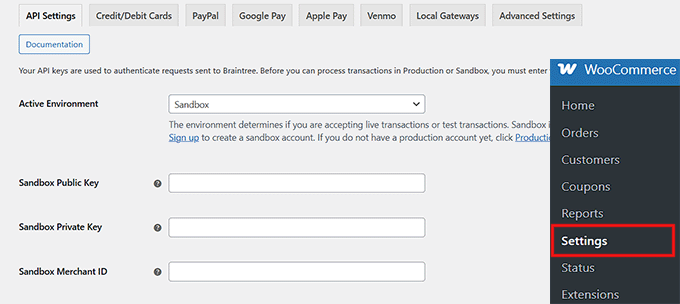
Zanim będziesz mógł włączyć Venmo, musisz połączyć wtyczkę z Braintree. Kliknij zakładkę „Ustawienia API”.
Musisz wprowadzić swój identyfikator sprzedawcy, klucz publiczny i klucz prywatny. Klucze te znajdziesz w panelu swojego konta Braintree.
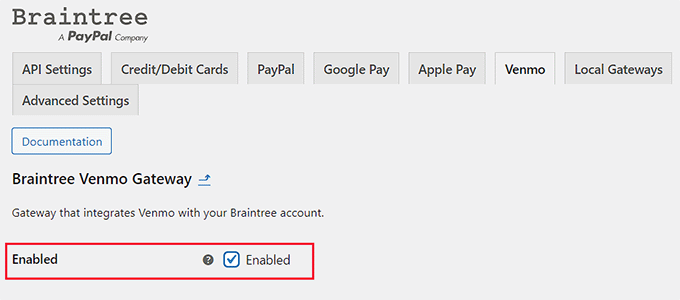
Po wklejeniu kluczy i zapisaniu ustawień po prostu kliknij zakładkę „Venmo”.
Teraz, gdy jesteś w zakładce „Braintree Venmo Gateway”, zobaczysz na górze pole wyboru „Enabled” (Włączone).
Musisz upewnić się, że jest zaznaczone. Ten wtyczka pozwoli Twojej witrynie akceptować płatności Venmo.
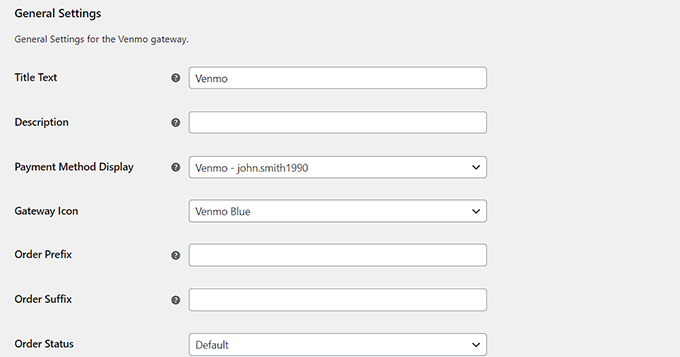
Następnie przejdź do „General Settings” (Ustawienia ogólne) i wypełnij szczegóły, aby skonfigurować swoją bramkę Venmo. Na przykład możesz zmienić tytuł lub ikonę, która pojawia się użytkownikom, lub dodać krótki opis metody płatności.
Następnie możesz zapisać zmiany, klikając przycisk „Save Changes” (Zapisz zmiany) na dole strony.
Teraz Venmo zostało dodane do Twojej witryny WordPress i jesteś gotowy do akceptowania płatności w WooCommerce.
Metoda 2. Dodaj Venmo w WordPress za pomocą wtyczki Get Cash
Chcesz prostego sposobu na akceptowanie płatności Venmo bez skomplikowanej konfiguracji? Wtyczka Get Cash jest dobrym wyborem do płatności ręcznych.
Ta lekka wtyczka wyświetla Twój kod QR Venmo za pomocą krótkiego kodu. Nie przetwarza płatności automatycznie, jak powyższa metoda Braintree.
Zamiast tego klient skanuje kod i płaci Ci. Musisz ręcznie sprawdzić swoją aplikację Venmo, aby potwierdzić otrzymanie środków, zanim przetworzysz zamówienie.
Pierwszą rzeczą, którą musisz zrobić, jest zainstalowanie i aktywowanie wtyczki Get Cash. Aby uzyskać pomoc, zapoznaj się z naszym przewodnikiem na temat jak zainstalować wtyczkę WordPress.
Po aktywacji przejdź na stronę „Get Cash” z panelu WordPress i dodaj swoją nazwę użytkownika Venmo w polu „Add your Venmo username”.
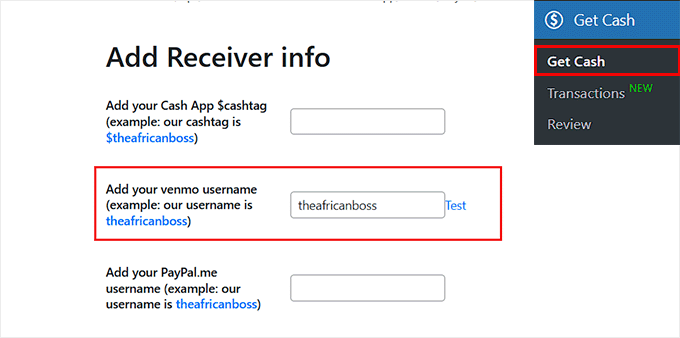
Gdy to zrobisz, po prostu przewiń w dół i kliknij przycisk „Save Changes”.
Następnie otwórz stronę realizacji zamówienia WooCommerce w edytorze bloków i przejdź do sekcji „Payment Options”.
Tutaj po prostu wpisz następujący krótki kod w bloku akapitu.
[venmo]
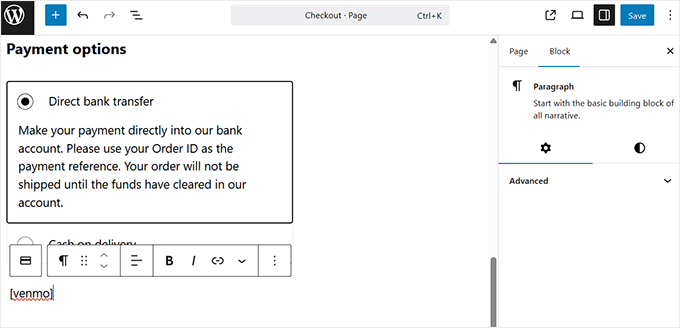
Wskazówka: Zalecamy proszenie klientów o podanie numeru zamówienia w notatce do płatności Venmo. Pomaga to dopasować przychodzące pieniądze do właściwego zamówienia WooCommerce.
Następnie kliknij przycisk „Update” lub „Publish”, aby zapisać swoje ustawienia.
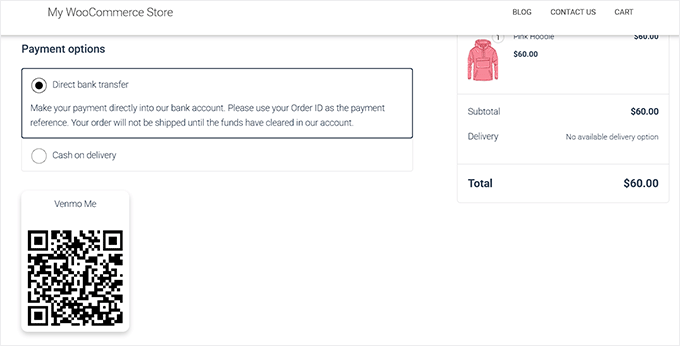
Teraz, gdy odwiedzisz swój sklep WooCommerce, zobaczysz kod QR Venmo dodany jako opcja płatności.
Dodatek: Jak skonfigurować płatności ratalne w WooCommerce
Teraz, gdy dodałeś Venmo do WooCommerce, możesz również dodać opcję „kup teraz, zapłać później” dla klientów.
Płatności ratalne pozwalają klientom rozłożyć zakupy na mniejsze, bardziej zarządzalne płatności w czasie, zamiast płacić pełną kwotę z góry.
Zwiększy to sprzedaż i konwersje, czyniąc produkty o wysokiej cenie bardziej dostępnymi i odróżniając Twój sklep internetowy od konkurencji.
Wszystko, co musisz zrobić, to zainstalować wtyczkę płatności Stripe, która obsługuje plany ratalne.
Polecamy WP Simple Pay. Obsługuje plany kup teraz, zapłać później oraz 13 różnych metod płatności w ponad 135 walutach.
Jest to najlepsza opcja do tworzenia samodzielnych formularzy płatności z opcjami rat. Działa to inaczej niż natywne okienko płatności WooCommerce, ale jest bardzo skuteczne w przypadku stron docelowych.
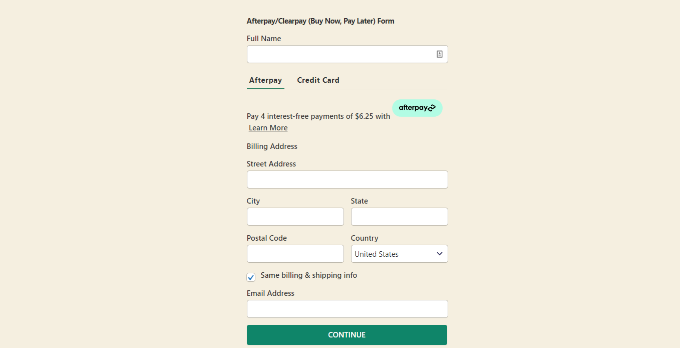
Jeśli chcesz dowiedzieć się więcej, po prostu skorzystaj z naszego przewodnika na temat jak skonfigurować plany ratalne dla WooCommerce.
Najczęściej zadawane pytania dotyczące Venmo w WordPress
Oto kilka pytań, które nasi czytelnicy często zadawali na temat dodawania Venmo na swoich stronach internetowych:
Czy mogę umieścić link do Venmo na mojej stronie internetowej?
Tak, możesz łatwo dodać link do Venmo. Możesz po prostu podać link do adresu URL swojego profilu (np. venmo.com/u/twojanazwa_uzytkownika) lub użyć wtyczki takiej jak Get Cash, aby wyświetlić skanowalny kod QR na pasku bocznym lub stronie płatności.
Czy PayPal i Venmo to to samo?
Nie, to nie to samo, chociaż PayPal jest właścicielem Venmo. PayPal to globalna platforma płatności, podczas gdy Venmo to aplikacja mobilna zaprojektowana specjalnie dla użytkowników w Stanach Zjednoczonych do społecznościowego dzielenia się płatnościami.
Czy mogę używać Venmo w przeglądarce internetowej?
Tak, ale funkcjonalność jest ograniczona w porównaniu do aplikacji. Możesz zalogować się przez przeglądarkę internetową, aby przeglądać transakcje, ale doświadczenie płatności jest zoptymalizowane pod kątem urządzeń mobilnych.
Jakie strony internetowe akceptują Venmo?
Wielu głównych amerykańskich sprzedawców detalicznych akceptuje Venmo, w tym Amazon, Walmart i Target. Dodatkowo, większość stron małych firm korzystających z PayPal Checkout lub Braintree może akceptować płatności Venmo.
Czy istnieje API Venmo?
Nie ma bezpośredniego publicznego API dla zwykłych użytkowników. Zamiast tego, deweloperzy i właściciele sklepów weryfikują i przetwarzają transakcje Venmo za pośrednictwem API Braintree lub narzędzi deweloperskich PayPal.
Ile Venmo pobiera z 100 dolarów?
Jeśli korzystasz z Profilu Biznesowego Venmo, opłata wynosi zazwyczaj 1,9% + 0,10 USD. Zatem za transakcję o wartości 100 USD, Venmo pobierze około 2,00 USD, a Ty otrzymasz 98,00 USD.
Czy mogę zautomatyzować płatność Venmo?
Nie, nie możesz automatyzować wysyłania płatności do innych ze względów bezpieczeństwa. Możesz jednak zautomatyzować *akceptowanie* płatności na swojej stronie WordPress, korzystając z integracji WooCommerce, takich jak Braintree, która automatycznie rejestruje zamówienie.
To wszystko! Mamy nadzieję, że dowiedziałeś się, jak dodać Venmo do WordPress i WooCommerce. Możesz również zapoznać się z naszym ostatecznym przewodnikiem po SEO WooCommerce oraz naszymi najlepszymi wyborami najlepszych wtyczek WooCommerce, które pomogą rozwinąć Twój sklep.
Jeśli podobał Ci się ten artykuł, zasubskrybuj nasz kanał YouTube po samouczki wideo WordPress. Możesz nas również znaleźć na Twitterze i Facebooku.


kzain
To jest pouczające dla zrozumienia, jak potencjalnie akceptować płatności Venmo na WooCommerce!
Bramka Braintree z integracją Venmo wydaje się być kompletnym rozwiązaniem.