


Dodawanie podpowiedzi do wpisów i stron WordPress może wzbogacić Twoje treści.
Zapewniają dodatkowe informacje, gdy mysz najedzie na określone słowa, pomagając wyjaśnić Twoją wiadomość i uczynić Twoje treści bardziej przyjaznymi dla użytkownika.
Etykiety narzędzi oferują skuteczny, a zarazem prosty sposób na dodanie głębi do Twoich postów bez zaśmiecania tekstu. Używając etykiet narzędzi, możesz kierować czytelników i oferować więcej kontekstu tam, gdzie jest to potrzebne.
W tym artykule pokażemy Ci, jak dodać podpowiedzi do swoich wpisów i stron WordPress.
Dlaczego wyświetlać podpowiedzi w swoich wpisach i stronach w WordPress?
Podpowiedzi wyświetlają przydatne informacje w małych okienkach, które pojawiają się po najechaniu kursorem na obszar na Twojej stronie WordPress. Są świetnym sposobem na dodanie przejrzystości do Twoich treści.
Możesz używać podpowiedzi do dodawania definicji trudnych słów, podkreślania ważnych faktów i ujawniania źródeł informacji. Podobnie jak przypisy, mogą one poprawić doświadczenie użytkownika i pomóc w budowaniu zaufania u odwiedzających.
Jednakże, etykietki narzędzi nigdy nie powinny być używane do przekazywania kluczowych informacji. Twój wpis powinien zawierać wszystko, czego potrzebują Twoi czytelnicy, nawet jeśli nie przeczytają etykietki, na wypadek gdyby jej nie zobaczyli.
Należy również upewnić się, że nie nadużywasz podpowiedzi, ponieważ mogą one stać się rozpraszające dla odwiedzających Twoją witrynę, co może zrujnować doświadczenie użytkownika.
Mając to na uwadze, przyjrzyjmy się, jak możesz dodać podpowiedzi do swoich postów i stron WordPress.
Jak dodać podpowiedzi do postów i stron WordPress
Pierwszą rzeczą, którą musisz zrobić, jest zainstalowanie i aktywowanie wtyczki WordPress Tooltips. Aby dowiedzieć się więcej, zapoznaj się z naszym przewodnikiem krok po kroku, jak zainstalować wtyczkę WordPress.
Po aktywowaniu wtyczki istnieje kilka sposobów dodawania podpowiedzi do Twoich wpisów i stron. Pierwszym jest automatyczne dodawanie podpowiedzi do określonych słów kluczowych.
Automatyczne dodawanie etykietek narzędzi do słów kluczowych
Wszystko, co musisz zrobić, to przejść do Podpowiedzi » Dodaj nowe, aby utworzyć nową podpowiedź. Musisz zacząć od dodania tytułu.
Ten tytuł jest słowem kluczowym, a etykietka narzędzia zostanie automatycznie wyświetlona wszędzie tam, gdzie słowo kluczowe pojawi się w Twoich wpisach i stronach. Może to zaoszczędzić Ci dużo czasu, ponieważ nie musisz ręcznie dodawać etykietki narzędzia w wielu miejscach na swojej stronie.
Jeśli chcesz, aby inne słowa również wyświetlały podpowiedź, możesz je wprowadzić w sekcji synonimów po prawej stronie ekranu. Jeśli wprowadzisz wiele synonimów, powinny być one oddzielone symbolem pionowej kreski |.
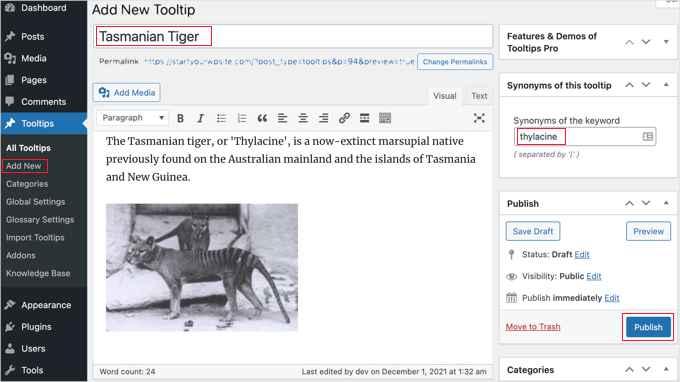
Teraz, w sekcji treści, dodaj swoją etykietę narzędzia. Etykieta narzędzia może składać się z zaledwie kilku słów lub kilku akapitów bogatej treści z obrazami i innymi multimediami. Pamiętaj jednak, że piszesz treść dla etykiety narzędzia, a nie dla pełnego posta, więc staraj się, aby była jak najkrótsza, aby była łatwo czytelna na każdym ekranie.
Po zakończeniu kliknij przycisk „Opublikuj” po prawej stronie ekranu. Teraz podpowiedzi będą automatycznie wyświetlane w Twoich wpisach i stronach wszędzie tam, gdzie zostaną znalezione tytuł i synonimy podpowiedzi.

Dodawanie podpowiedzi za pomocą shortcode'u
Innym sposobem dodawania podpowiedzi jest dodanie shortcode do treści Twoich wpisów i stron.
Ta metoda jest odpowiednia dla krótszych podpowiedzi lub gdy chcesz wyświetlić podpowiedź tylko raz, zamiast przy każdym pasującym słowie kluczowym na Twojej stronie internetowej.
Jeśli jesteś nowy w shortcodach, możesz dowiedzieć się więcej w naszym przewodniku dla początkujących, jak dodać shortcode w WordPress.
Aby dodać swój shortcode podpowiedzi, najpierw musisz otworzyć wpis lub stronę, gdzie chcesz dodać podpowiedź, w edytorze treści. Następnie powinieneś dodać ten shortcode tam, gdzie chcesz, aby podpowiedź była wyświetlana:
[tooltips keyword="YOURKEYWORD" content="YOURTOOLTIPCONTENT"]
Po prostu zastąp SWÓJKLUCZOWESŁOWO słowem lub frazą, do której chcesz dodać podpowiedź, i zastąp TREŚĆTWOJEJPODPOWIEDZI tekstem, który chcesz dodać do podpowiedzi. Pamiętaj, aby pozostawić cudzysłowy w skróconym kodzie, aby działały poprawnie.
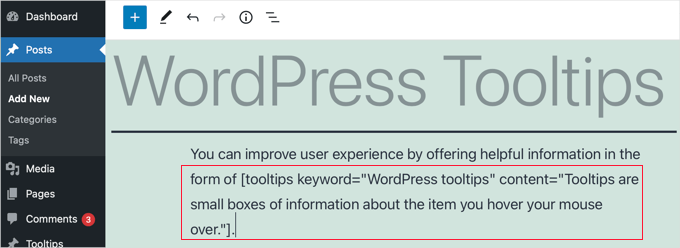
Możesz wyświetlić podgląd strony, aby zobaczyć podpowiedź w akcji.
Tak to wygląda na naszej stronie demonstracyjnej.

Tworzenie słownika z Twoich podpowiedzi
Każda podpowiedź jest opisem słowa kluczowego, podobnym do tego, co można znaleźć w słowniku lub glosariuszu. W miarę dodawania podpowiedzi, jest to tak, jakbyś budował podstawowy glosariusz.
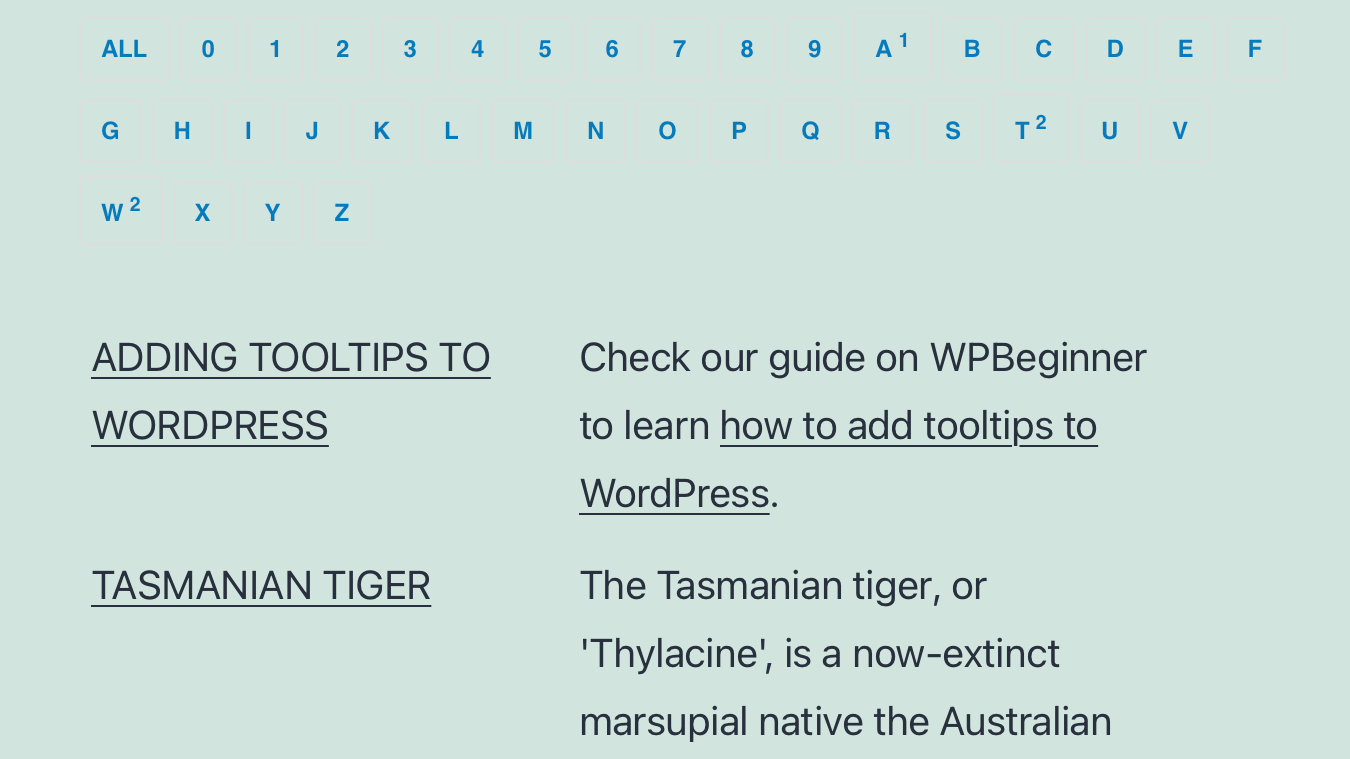
Dlatego wtyczka WordPress Tooltips pozwala na wyświetlanie słownika podpowiedzi na Twojej stronie internetowej. Po prostu dodaj shortcode [glossary] do wpisu lub strony, gdzie chcesz, aby się pojawił.
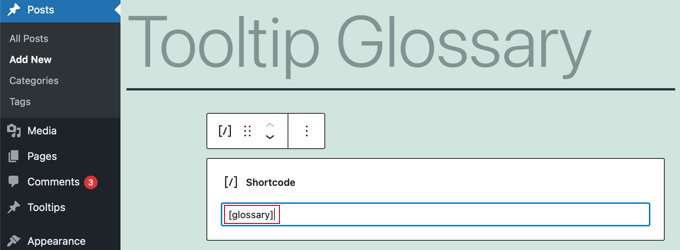
Po opublikowaniu wpisu lub strony, możesz odwiedzić swoją witrynę, aby zobaczyć glosariusz.
Tak to wygląda na naszej stronie demonstracyjnej. Zawiera etykiety narzędzi, które dodaliśmy do listy etykiet narzędzi wtyczki, ale nie etykiety narzędzi, które stworzyliśmy za pomocą kodu skrótu.
Jeśli chcesz dostosować słowniczek, możesz to zrobić z menu Podpowiedzi » Ustawienia słowniczka w swoim panelu WordPress.
Tutaj znajdziesz szereg opcji, które możesz dostosować dotyczące sposobu wyświetlania słowniczka i tego, co zostanie uwzględnione.
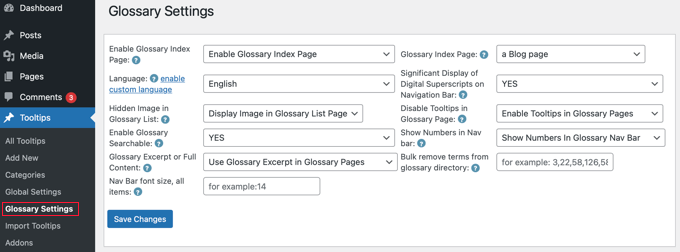
Na przykład możesz wybrać, czy chcesz wyświetlać obrazy w słowniczku, czy nie, i możesz podać identyfikator wszelkich podpowiedzi, których nie chcesz uwzględniać.
Dodatkowa wskazówka: Przeprowadź ankietę wśród odbiorców na temat Twoich nowych etykiet narzędzi.
Tworzenie ankiety w WordPress jest niezwykle przydatne do zbierania opinii od odwiedzających, co może pomóc lepiej zrozumieć ich zainteresowania.
Jeśli prowadzisz sklep internetowy, możesz zadawać pytania, aby dowiedzieć się, jakie funkcje ludzie chcą w Twoich produktach lub usługach.
Lub, jeśli masz bloga WordPress, ankiety są świetnym sposobem, aby dowiedzieć się, czy Twoje artykuły są pomocne i o jakich innych tematach Twoi czytelnicy chcą czytać.
Formularze ankietowe są również wszechstronnym narzędziem do zbierania sugestii dotyczących poprawy doświadczenia użytkownika.
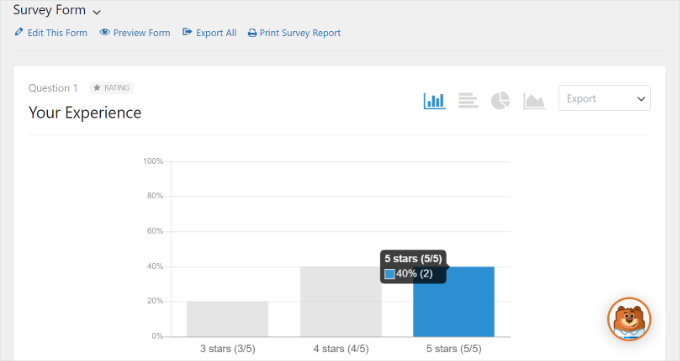
Funkcja podpowiedzi może pojawić się na ekranie po sekundzie lub dwóch, więc warto zbadać odwiedzających Twoją witrynę, aby dowiedzieć się, czy faktycznie je zauważają. Możesz również dowiedzieć się, czy są pomocne, czy rozpraszające.
WPForms to najlepszy kreator formularzy do tworzenia ankiet WordPress. Możesz używać ocen gwiazdkowych, skali Likerta lub wskaźnika Net Promoter Score dla różnych typów odpowiedzi.
Co więcej, możesz wybierać spośród różnych szablonów formularzy ankiet użytkowników, aby znaleźć ten, który najlepiej odpowiada Twoim potrzebom.
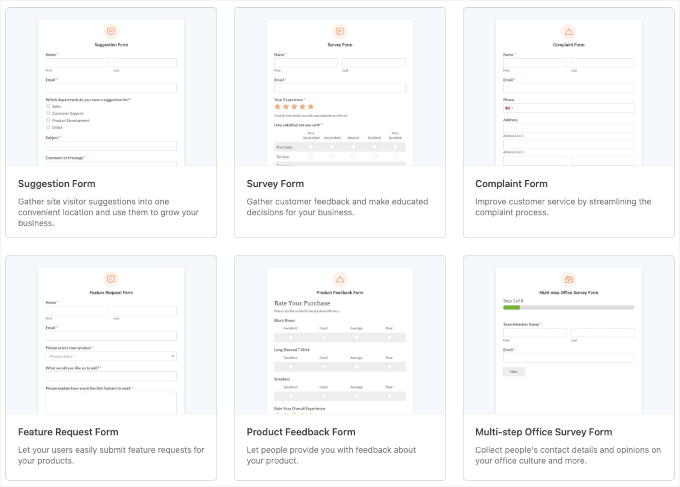
Jeśli chcesz dowiedzieć się więcej o tworzeniu formularzy ankiet, możesz zapoznać się z naszym przewodnikiem, jak tworzyć ankiety w WordPress.
Mamy nadzieję, że ten samouczek pomógł Ci dowiedzieć się, jak dodawać podpowiedzi do Twoich wpisów i stron WordPress. Możesz również zapoznać się z naszymi przewodnikami, jak dodawać ikony dla niestandardowych typów wpisów i dodawać napisy do wpisów i stron w WordPress.
Jeśli podobał Ci się ten artykuł, zasubskrybuj nasz kanał YouTube po samouczki wideo WordPress. Możesz nas również znaleźć na Twitterze i Facebooku.





sasa
Zainstalowałem wtyczkę i dodałem nową etykietkę, wpisałem treść i teraz nie wiem, jak dodać ją do linku
jawadhyder15
Plugin nie działa u mnie,
Ale kiedy robię to ręcznie, działa!
wpbeginner
@shovan Działa.
shovan
Nie sądzę, żeby wtyczka działała na WP 3
netcaststudio
Po zainstalowaniu wtyczki import komentarzy nie zakończył się po 6 godzinach działania. Jakieś sugestie?
wpbeginner
Ta ikona Twittera to przycisk obserwowania na Twitterze PRO – http://wpbeg.in/jMT3IT
wpbeginner
@dbroadaway ikona Twittera to kolejny plugin. Pływający pasek to plugin Smart Sharing.
dbroadaway
Dzięki za artykuł, ale mam dwa niezwiązane pytania:
1: Co to za ikona Twittera obok ikony etykietki narzędzia?
2: Podoba mi się Twoje pływające/statyczne udostępnianie w mediach społecznościowych po lewej stronie. Czy to własne rozwiązanie, czy wtyczka/usługa?
Dzięki.
wpbeginner
Artykuł jest potrzebny do tego.
Jaxov
@wpbeginner Offtopic: How happy are you with livefire comment system?
Jak to się ma do innych rozwiązań? Czy pozwala również na komentarze gości bez rejestracji?
wpbeginner
Dziękuję Haris za opublikowanie tego.
mharis
@Jaxov @Crysislevel Oto zrzut ekranu z demonstracją http://i.imgur.com/m7l10.png
Jaxov
@Crysislevel Zgadzam się! Dzięki za to.
Nawiasem mówiąc, może powinieneś stworzyć przykładową stronę lub podgląd w takich postach, abyśmy mogli zobaczyć, jak to faktycznie wygląda na żywo.
Crysislevel
nice tutorial! thanx for this…i never knew how to do that!