


Klienci doceniają jasne i pomocne informacje. Dlatego dodanie sekcji pytań i odpowiedzi dotyczących produktów do Twojego sklepu internetowego może znacząco poprawić doświadczenie zakupowe.
Pomoże Ci to bezpośrednio odpowiadać na często zadawane pytania na stronach Twoich produktów i pozwoli klientom zadawać pytania przed zakupem produktu.
Posiadamy kilka sklepów internetowych do sprzedaży naszych wtyczek i oprogramowania i zauważyliśmy, że dodanie sekcji Pytania i odpowiedzi może naprawdę pomóc w zadowoleniu klientów.
W tym artykule pokażemy Ci, jak łatwo dodać pytania i odpowiedzi do produktów w WooCommerce.
💡Szybka odpowiedź: Jak dodać sekcję Pytania i odpowiedzi dotyczące produktów
Aby dodać sekcję pytań i odpowiedzi w WooCommerce, zalecamy użycie wtyczki. Istnieją dwie główne metody:
- Rozwiązanie Premium (Najlepsze pod względem funkcji): Wtyczka YITH WooCommerce Questions and Answers oferuje zaawansowane funkcje moderacji, powiadomienia e-mail i możliwość głosowania.
- Rozwiązanie Darmowe (Najlepsze pod względem ceny): Wtyczka Product Questions & Answers for WooCommerce pozwala na dodanie prostej zakładki Q&A bez żadnych kosztów.
Dlaczego warto dodawać sekcję P&O produktów w WooCommerce?
Dodanie sekcji pytań i odpowiedzi do produktów pozwala klientom zadawać pytania dotyczące produktu bezpośrednio na stronie produktu.
Być może zauważyłeś sekcję pytań i odpowiedzi dotyczących produktów na popularnych stronach e-commerce, takich jak Amazon, Target, Best Buy i inne.
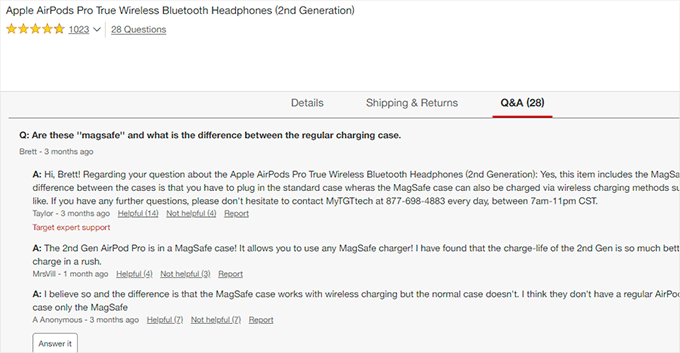
Ty lub Twoi klienci możecie odpowiedzieć na to pytanie, a stanie się ono widoczne dla wszystkich innych nowych klientów, którzy mogą mieć to samo pytanie na myśli.
Z czasem Twoja strona produktu będzie miała własną sekcję często zadawanych pytań, co pomoże zwiększyć sprzedaż i zmniejszyć wskaźnik porzuceń koszyka.
Dodanie sekcji pytań i odpowiedzi do Twojego sklepu internetowego pozwala również na kurację treści generowanych przez użytkowników, poprawiając rankingi wyszukiwania produktów WooCommerce.
Mając to na uwadze, zobaczmy, jak łatwo możesz dodawać pytania i odpowiedzi dotyczące produktów do WooCommerce.
Pokażemy Ci dwa różne sposoby na zrobienie tego. Wtyczka premium oferuje bardziej zaawansowane funkcje, takie jak powiadomienia e-mail i ochrona przed spamem, podczas gdy darmowa opcja jest świetnym wyborem, jeśli masz ograniczony budżet.
Możesz wybrać metodę, która najlepiej odpowiada potrzebom Twojego sklepu.
- Metoda 1: Dodanie sekcji pytań i odpowiedzi do produktów za pomocą wtyczki premium
- Metoda 2: Dodawanie sekcji Pytania i odpowiedzi produktu za pomocą bezpłatnej wtyczki
- Bonus: Dodaj schemat FAQ na stronach swoich produktów
- Często zadawane pytania dotyczące pytań i odpowiedzi dotyczących produktów w WooCommerce
Metoda 1: Dodanie sekcji pytań i odpowiedzi do produktów za pomocą wtyczki premium
W tej metodzie będziemy korzystać z wtyczki YITH WooCommerce Questions and Answers.
Jest to wtyczka premium i oferuje więcej funkcji, aby łatwo dodać angażującą sekcję Pytania i odpowiedzi z lepszym doświadczeniem użytkownika.
Najpierw musisz zainstalować i aktywować wtyczkę YITH WooCommerce Questions and Answers. Więcej instrukcji znajdziesz w naszym przewodniku krok po kroku, jak zainstalować wtyczkę WordPress.
Po aktywacji odwiedź stronę YITH » Aktywacja licencji i wprowadź swój klucz licencyjny. Informacje te znajdziesz na swoim koncie na stronie YITH.
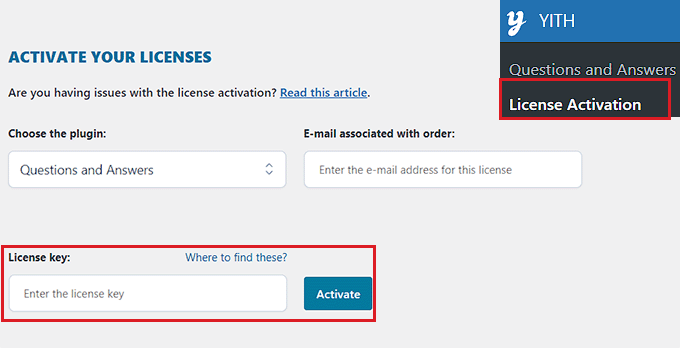
Nie zapomnij kliknąć przycisku „Aktywuj” po wprowadzeniu klucza licencyjnego.
Następnie musisz przejść do strony YITH » Pytania i odpowiedzi, aby skonfigurować ustawienia wtyczki.
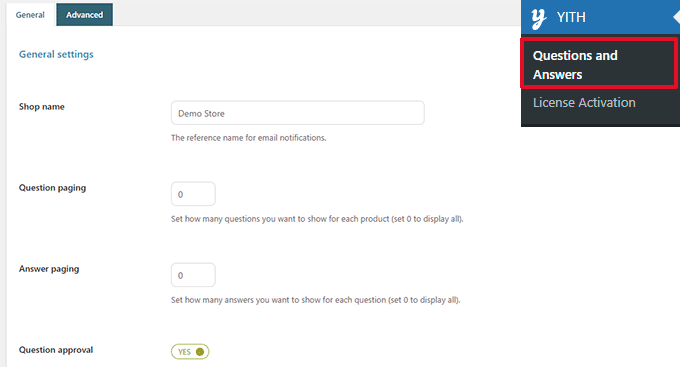
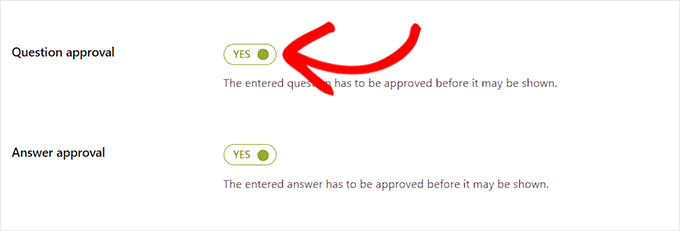
Stąd przewiń w dół do opcji „Zatwierdzanie pytań” i przełącz przełącznik na „Tak”.
Po wykonaniu tej czynności pytania na stronach produktów będą musiały zostać zatwierdzone przez administratora, zanim zostaną wyświetlone w Twoim sklepie WooCommerce.
Następnie musisz przewinąć do opcji „Pokaż w zakładkach produktu”.
Stąd przełącz przełącznik na „Tak”, aby wtyczka automatycznie dodała sekcję „Pytania i odpowiedzi” do stron produktów.
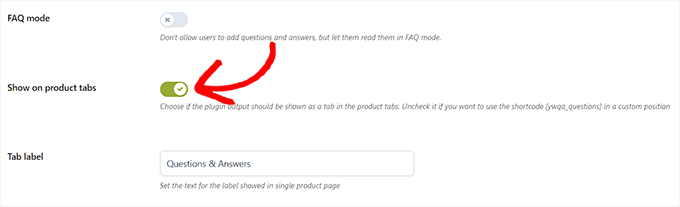
Po tym nie zapomnij kliknąć przycisku „Zapisz opcje”, aby zapisać zmiany.
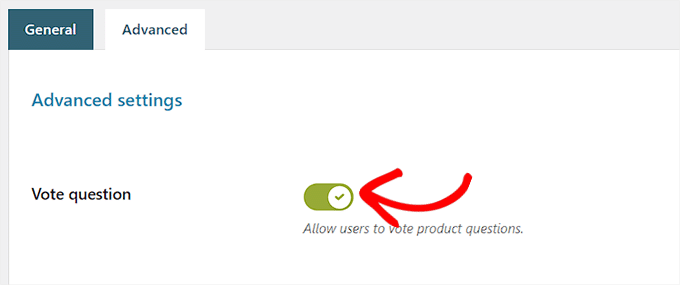
Teraz musisz przełączyć się na zakładkę „Ustawienia zaawansowane”. Stamtąd przełącz przełącznik „Głosuj na pytanie” na „Tak”, jeśli chcesz zezwolić użytkownikom na głosowanie na pytania dotyczące produktów.
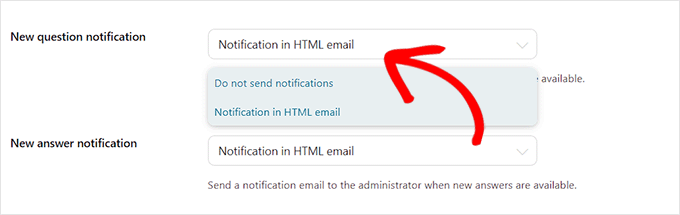
Następnie możesz wybrać, czy chcesz otrzymywać powiadomienia e-mail po przesłaniu pytania na Twoją stronę internetową.
Po prostu wybierz opcję „Powiadomienie w e-mailu HTML” z menu rozwijanego obok pola „Powiadomienie o nowym pytaniu”.
💡 Wskazówka: Aby zapewnić dostarczalność wiadomości e-mail, najlepiej jest użyć serwera SMTP. Zobacz nasz przewodnik, jak naprawić problem braku wysyłania e-maili przez WooCommerce, aby uzyskać więcej informacji.
Podobnie, możesz również wybrać opcję „Powiadomienie w e-mailu HTML” w polu „Powiadomienie o nowej odpowiedzi”, jeśli chcesz otrzymywać e-mail po udzieleniu odpowiedzi na pytanie na Twojej stronie.
Twój użytkownik może również otrzymać powiadomienie, gdy na zadane przez niego pytanie zostanie udzielona odpowiedź.
Aby to włączyć, przełącz przełącznik obok opcji „Powiadomienie użytkownika” na „Tak”.
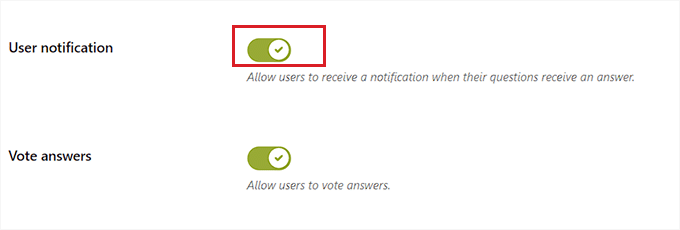
Następnie możesz przejrzeć inne ustawienia. Domyślne opcje będą działać dla większości stron internetowych, ale możesz je zmienić w razie potrzeby.
Na koniec nie zapomnij kliknąć przycisku „Zapisz opcje”, aby zapisać zmiany.
Możesz teraz odwiedzić swoją witrynę, aby zobaczyć sekcję Pytań i Odpowiedzi na swoich stronach produktów.
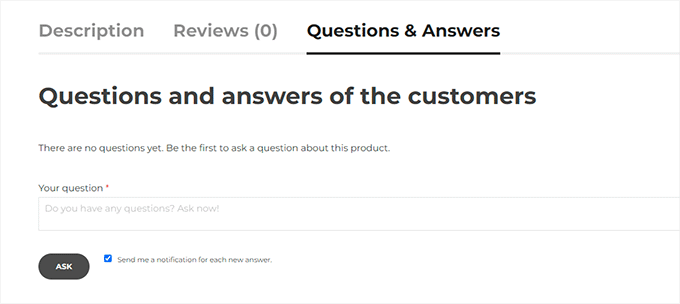
Stąd Twoi klienci mogą zadawać swoje pytania.
Moderowanie pytań i dodawanie odpowiedzi
Otrzymasz powiadomienie e-mail o nowych pytaniach przesłanych przez użytkowników. Możesz je również przeglądać, odwiedzając stronę Pytania i odpowiedzi » Wszystkie dyskusje.
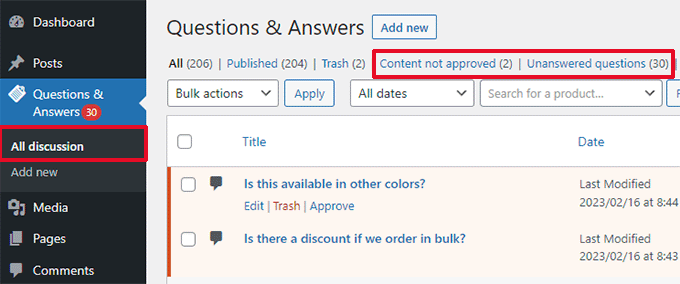
Tutaj możesz sortować wpisy według „Treść niezatwierdzona” lub „Pytania bez odpowiedzi”.
Możesz również najechać kursorem myszy na pytanie i kliknąć „Zatwierdź”, aby je opublikować.
Aby dodać odpowiedź na pytanie, możesz kliknąć link „Edytuj” pod tym pytaniem. Na ekranie edycji przewiń w dół do sekcji „Twoja odpowiedź”, aby odpowiedzieć na pytanie.
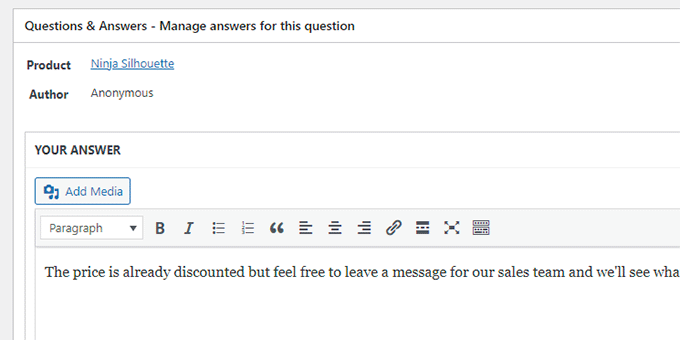
Powtórz proces, jeśli masz więcej nieodpowiedzianych pytań.
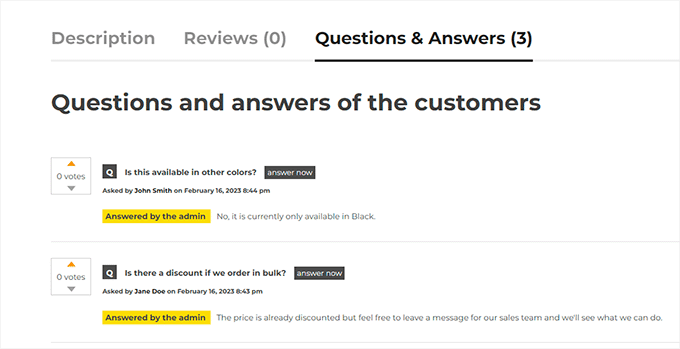
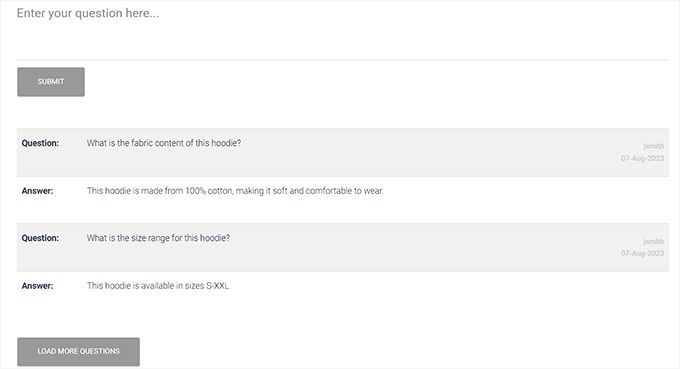
Tak wyglądała sekcja pytań i odpowiedzi do produktów w naszym sklepie demonstracyjnym.
Metoda 2: Dodawanie sekcji Pytania i odpowiedzi produktu za pomocą bezpłatnej wtyczki
Ta metoda jest świetną alternatywą, jeśli szukasz darmowego rozwiązania do dodania sekcji Q&A do stron produktów.
Najpierw musisz zainstalować i aktywować wtyczkę Product Questions & Answers for WooCommerce. Więcej szczegółów znajdziesz w naszym przewodniku krok po kroku, jak zainstalować wtyczkę WordPress.
Po aktywacji kliknij menu Q&A dotyczące produktów z paska bocznego administratora WordPress, co przekieruje Cię do strony „Ustawienia Q&A dotyczące produktów”.
Stąd zaznacz opcję „Załaduj więcej”, jeśli chcesz dodać przycisk „Załaduj więcej” do sekcji pytań i odpowiedzi dotyczących produktu.
Dodanie tego przycisku pozwoli klientom ładować starsze pytania i zmniejszy czas ładowania strony, jeśli produkt otrzyma wiele pytań.
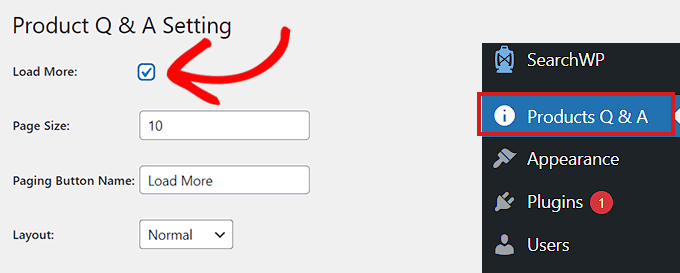
Następnie musisz wybrać rozmiar strony.
Oznacza to, że musisz wybrać domyślną liczbę pytań wyświetlanych w sekcji Pytania i odpowiedzi. Wszystkie pozostałe pytania będą ukryte. Użytkownicy będą mogli uzyskać dostęp do tych pytań po kliknięciu przycisku „Załaduj więcej”.
Możesz również zmienić tekst przycisku „Załaduj więcej” na dowolny inny. Na przykład, możesz nazwać go „Załaduj więcej pytań”.

Następnie wybierz układ dla swojej sekcji Q&A dotyczącej produktów z menu rozwijanego obok opcji „Układ”.
Możesz wybrać opcję „Normalny”, jeśli chcesz wyświetlać sekcję P&O w akapitach.
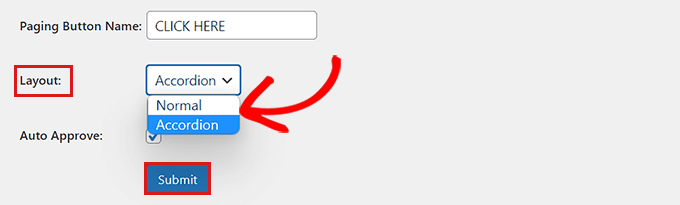
Z drugiej strony, możesz również wyświetlić swoje pytania jako menu Akordeon. Oznacza to, że użytkownicy będą musieli kliknąć pytanie, aby zobaczyć odpowiedź.
Po zakończeniu nie zapomnij kliknąć przycisku „Prześlij”, aby zapisać swoje ustawienia.
Zarządzanie pytaniami i odpowiedziami dotyczącymi produktów
Po konfiguracji wtyczki odwiedź dowolną stronę produktu w swoim sklepie.
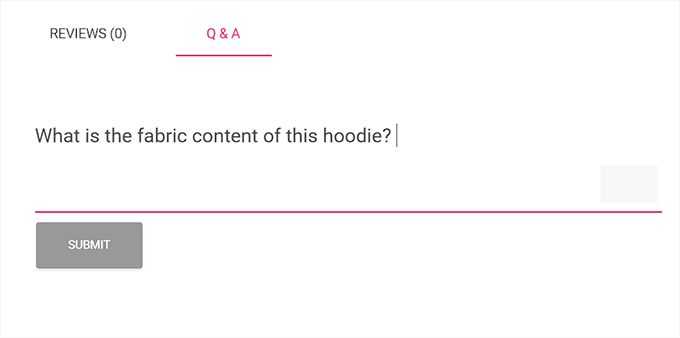
Zauważysz tam nową zakładkę Pytania i odpowiedzi.
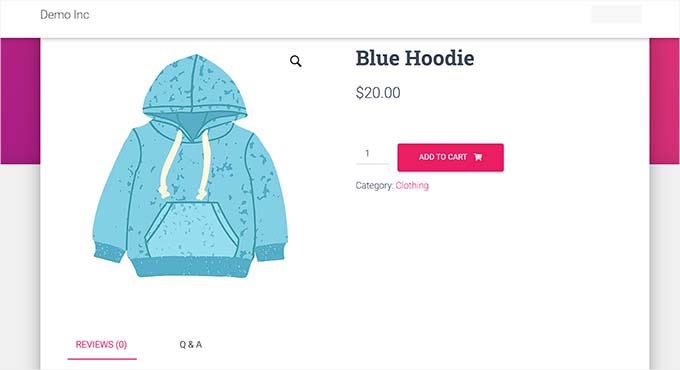
Kliknięcie go wyświetli sekcję „Pytania i odpowiedzi”, gdzie klienci mogą zadawać swoje pytania.
Otrzymasz teraz również powiadomienie e-mail, gdy użytkownik prześle pytanie.
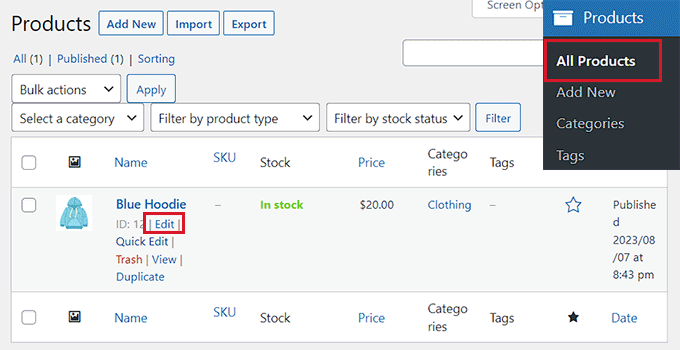
Teraz, aby zarządzać pytaniami dotyczącymi konkretnego produktu, przejdź do strony Produkty » Wszystkie produkty z paska bocznego administratora.
Następnie kliknij link „Edytuj” pod produktem, aby otworzyć jego edytor.
Na ekranie „Edytuj produkt” przewiń w dół do sekcji „Dane produktu”.
Tutaj znajdziesz nową zakładkę „Pytania i odpowiedzi dotyczące produktu”.
W tej zakładce zobaczysz wszystkie pytania przesłane dla danego produktu. Możesz je przeglądać, zatwierdzać, edytować lub usuwać w razie potrzeby.
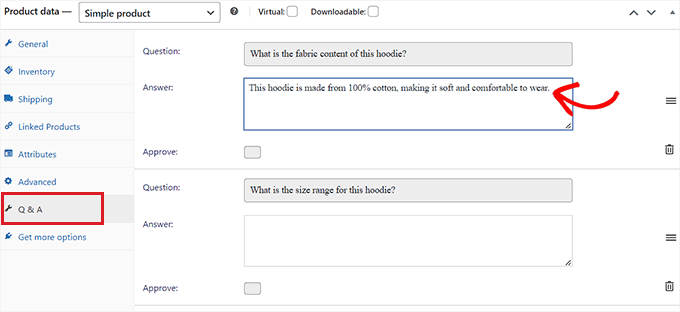
Na przykład, aby odpowiedzieć na zapytanie, możesz wpisać swoją odpowiedź w polu „Odpowiedź”.
Aby usunąć pytanie, ponieważ jest ono nieodpowiednie lub nieistotne dla Twojego produktu, kliknij ikonę „Usuń” w prawym rogu każdego pytania.
Możesz również odznaczyć opcję „Zatwierdź”, jeśli nie chcesz wyświetlać pytania na stronie produktu.
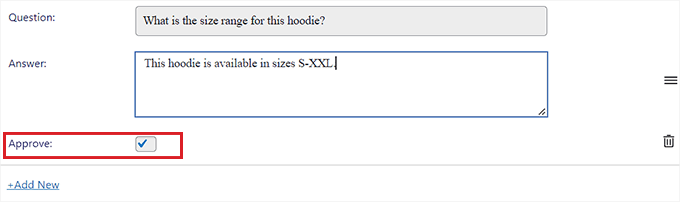
Po udzieleniu odpowiedzi na pytania dotyczące produktu, przejdź na górę strony i kliknij przycisk „Aktualizuj”, aby zapisać zmiany.
Teraz możesz odwiedzić stronę produktu, aby zobaczyć sekcję Pytania i Odpowiedzi w akcji.
Bonus: Dodaj schemat FAQ na stronach swoich produktów
Po dodaniu sekcji Q&A możesz przekształcić swoje najważniejsze pytania w schemat FAQ. Jest to potężny sposób, aby Twoje strony produktów wyróżniały się w wynikach wyszukiwania Google.
Dodając schemat, wyszukiwarki mogą wyświetlać Twoje P&O bezpośrednio w rozszerzonym fragmencie. Sprawia to, że Twoja oferta jest bardziej zauważalna i może zwiększyć współczynnik klikalności.
Najprostszym sposobem na dodanie tego jest użycie wtyczki takiej jak All in One SEO (AIOSEO), która zajmuje się technicznym znacznikiem za Ciebie.
Używamy jej w WPBeginner i zauważyliśmy, że pomogła naszym artykułom lepiej plasować się w wynikach wyszukiwania. Więcej szczegółów na temat naszych doświadczeń znajdziesz w naszej pełnej recenzji AIOSEO.

Najpierw musisz zainstalować i aktywować AIOSEO, a następnie otworzyć stronę produktu w swoim panelu WordPress.
Tutaj przewiń w dół do sekcji „Ustawienia AIOSEO” i przejdź do zakładki „Schemat”.
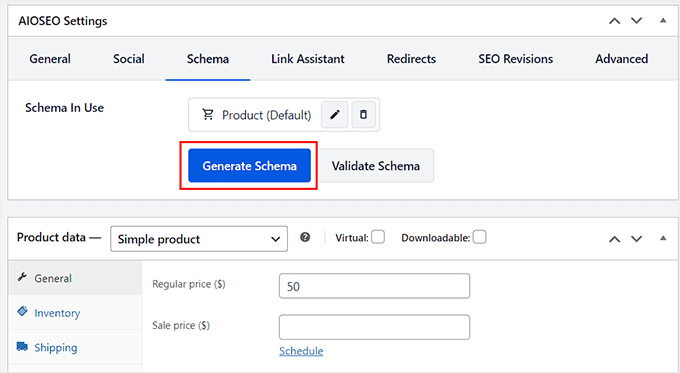
Następnie kliknij przycisk „Wygeneruj schemat”.
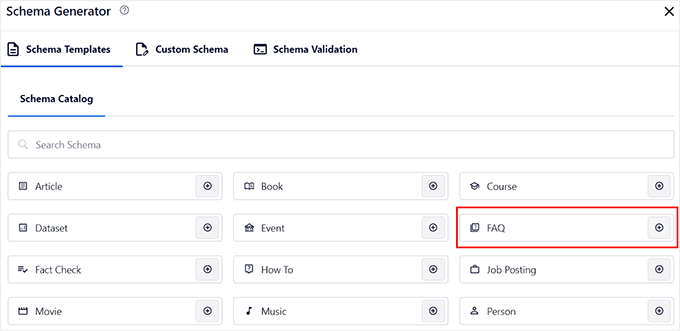
Spowoduje to otwarcie Katalogu Schematów na ekranie, skąd musisz kliknąć przycisk „+” obok opcji „FAQ”.
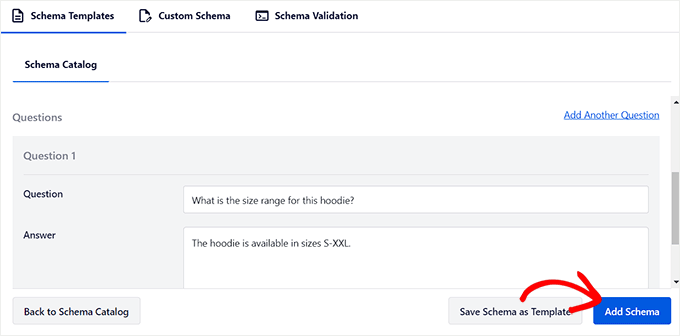
Następnie możesz dodać wszystkie pytania i odpowiedzi dotyczące produktów jako FAQ.
Po wykonaniu tej czynności nie zapomnij kliknąć przycisku „Dodaj schemat”, aby zapisać ustawienia. Teraz ten schemat pomoże zwiększyć rankingi stron produktów w wyszukiwarkach.
Szczegółowe instrukcje znajdziesz w naszym poradniku, jak dodać znaczniki schematu w WordPress i WooCommerce.
Często zadawane pytania dotyczące pytań i odpowiedzi dotyczących produktów w WooCommerce
Oto kilka pytań, które nasi czytelnicy często zadają na temat dodawania sekcji Pytania i odpowiedzi w WooCommerce:
Czy mogę zatwierdzać pytania przed ich pojawieniem się na stronie produktu?
Tak, wtyczka pozwala na moderowanie wszystkich nowych pytań i odpowiedzi.
Możesz zatwierdzać lub usuwać każde zgłoszenie z panelu administracyjnego WordPress, co daje Ci pełną kontrolę nad treścią.
Czy dodanie sekcji Q&A poprawia SEO strony produktu?
Tak, dodanie sekcji Pytania i odpowiedzi może być bardzo korzystne dla Twojego SEO. Ta treść generowana przez użytkowników naturalnie dodaje odpowiednie słowa kluczowe do Twojej strony.
Sygnalizuje to również wyszukiwarkom, że Twoja strona jest pomocnym zasobem, co z czasem może poprawić jej autorytet i ranking.
Czy klienci zostaną powiadomieni, gdy na ich pytanie zostanie udzielona odpowiedź?
Absolutnie. Wtyczka posiada wbudowany system powiadomień e-mail, który automatycznie informuje klientów, gdy na ich pytanie zostanie udzielona odpowiedź.
To świetny sposób na przyciągnięcie zaangażowanych kupujących z powrotem do Twojego sklepu.
Jaki jest najlepszy sposób na radzenie sobie z pytaniami spamowymi?
Najlepszą obroną jest wbudowana funkcja Google reCAPTCHA. Możesz ją łatwo włączyć w ustawieniach wtyczki, aby chronić swoje formularze Q&A przed botami spamującymi.
Mamy nadzieję, że ten artykuł pomógł Ci dowiedzieć się, jak dodawać pytania i odpowiedzi do produktów w WooCommerce. Możesz również zapoznać się z naszymi najlepszymi wyborami dotyczącymi najlepszych wtyczek WooCommerce oraz naszym przewodnikiem dla początkujących, jak ograniczyć ilość zakupu w WordPress.
Jeśli podobał Ci się ten artykuł, zasubskrybuj nasz kanał YouTube po samouczki wideo WordPress. Możesz nas również znaleźć na Twitterze i Facebooku.


Jiří Vaněk
Czy istnieje wtyczka, która może integrować recenzje użytkowników oprócz pytań i odpowiedzi? Czyli tak, aby jednocześnie obok siebie znajdowały się zarówno pytania, jak i rzeczywiste recenzje osób, które kupiły produkt? Czy też trzeba to rozwiązać za pomocą większej liczby wtyczek?
Wsparcie WPBeginner
Nie że byśmy to w tej chwili polecali, w tym przypadku polecalibyśmy użycie jednego wtyczki do każdej funkcji, którą chcesz dodać.
Administrator
Jiří Vaněk
Dzięki za radę, postaram się znaleźć potrzebne rozwiązanie. Jaką wtyczkę polecasz do Q&A i jaką inną wtyczkę do recenzji. Moim celem jest, aby ludzie mogli zarówno zadawać pytania, jak i oceniać powstałe produkty.
Komentarze WPBeginner
Polecamy zapoznanie się z wtyczką WP Review: https://www.wpbeginner.com/wp-tutorials/how-to-create-a-reviews-site-with-wordpress/
Jiří Vaněk
Dzięki za radę, jesteś niesamowity. Sprawdzę to i wypróbuję.
Mensah
Witam,
Jak zaimportować pytania i odpowiedzi dotyczące produktów do mojego sklepu Woocommerce?
Wsparcie WPBeginner
You would want to check with the support for the plugin you’re using as each has their own methods
Administrator