


Jedną z fajnych rzeczy w Instagramie jest funkcja postów zakupowych. Możesz oznaczać produkty bezpośrednio na swoich zdjęciach, co ułatwia obserwującym zakupy Twoich przedmiotów za jednym dotknięciem.
Ale jest haczyk: te wbudowane tagi zakupowe nie działają, gdy osadzasz post z Instagrama na swojej stronie WordPress. Oznacza to, że możesz tracić sprzedaż.
Ale nie martw się! Znaleźliśmy łatwy sposób na dodanie zakupowych zdjęć z Instagrama do WordPressa za pomocą wtyczki Smash Balloon. 🛍
To rozwiązanie pozwala na stworzenie na Twojej stronie sklepowego kanału Instagram, pomagając przekształcić Twoje treści z mediów społecznościowych w potężne narzędzie sprzedaży.
W tym artykule pokażemy Ci, jak łatwo dodawać możliwe do zakupu obrazy z Instagrama w WordPressie.
💡 Szybka odpowiedź: Jak dodać w WordPressie zdjęcia z Instagrama z możliwością zakupów
Oto jak krok po kroku dodać w WordPressie zdjęcia z Instagrama z możliwością zakupów:
- Zainstaluj wtyczkę Smash Balloon Instagram Pro.
- Połącz swoje konto na Instagramie.
- Włącz funkcję kanału zakupowego.
- Dodaj linki do produktów do zdjęć.
- Dostosuj wygląd swojego kanału.
- Osadź kanał na swojej stronie WordPress.
Czym jest kanał Instagrama z możliwością zakupu?
Zakupywalny kanał na Instagramie to seria zdjęć, z których każde prowadzi do strony produktu. Kliknięcie zdjęcia przeniesie Cię do produktu pokazanego na zdjęciu.
Możesz być zaznajomiony z tą funkcją, gdy przeglądasz Instagram i widzisz, że zdjęcie ma specjalną etykietę produktu, taką jak ta:
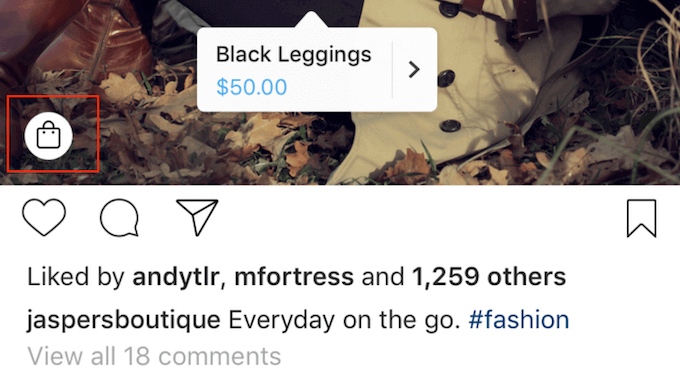
Na samym Instagramie ta funkcja jest pomocna dla użytkowników, którzy chcą natychmiast kupić produkt, który widzą w aplikacji. A jeśli jesteś właścicielem małej firmy, możesz chcieć przenieść tę funkcję również do swojego osadzonego kanału na Instagramie na swojej stronie internetowej.
Dlaczego potrzebujesz wtyczki do dodawania zdjęć z Instagrama z możliwością zakupów w WordPressie?
Głównym powodem, dla którego potrzebujesz do tego wtyczki, jest to, że oficjalne tagi zakupowe Instagram znikają po osadzeniu posta na Twojej stronie internetowej.
Tak więc, nawet jeśli masz post zakupowy na Instagramie, odwiedzający Twoją witrynę nie będą mogli zobaczyć ani kliknąć linków do produktów. Wtyczka pomaga odtworzyć to doświadczenie zakupowe bezpośrednio na Twojej stronie.
Haczyk polega na tym, że nie jest to łatwe do skonfigurowania. Będziesz musiał skonfigurować katalog na Facebooku, katalog produktów i stronę firmową na Facebooku.
Dodatkowo będziesz potrzebować zgody od Instagrama, aby korzystać z tych funkcji zakupowych.
Co ważniejsze, nawet jeśli osadzisz post z Instagrama z tagiem produktu na swojej stronie internetowej, ten tag może się nie pojawić. Innymi słowy, możesz stracić wiele potencjalnych okazji do konwersji.
Na szczęście istnieje łatwa alternatywa z Smash Balloon Instagram Pro.
Zobaczmy więc, jak łatwo możesz dodać zdjęcia z możliwością zakupu z Instagrama do swojej witryny WordPress.
Możesz użyć tych szybkich linków, aby przejść przez poszczególne kroki:
- Krok 1: Zainstaluj wtyczkę zdjęć z Instagrama z obsługą zakupów
- Krok 2: Połącz konto Instagram z WordPress
- Krok 3: Włącz funkcję zakupów Smash Balloon
- Krok 4: Filtrowanie kanału Instagram z możliwością zakupów
- Krok 5: Dostosuj swój kanał zakupowy na Instagramie
- Krok 6: Osadź swój możliwy do zakupu kanał Instagram w WordPressie
- Najczęściej zadawane pytania dotyczące kanałów Instagram do sprzedaży
Krok 1: Zainstaluj wtyczkę zdjęć z Instagrama z obsługą zakupów
Najlepszym sposobem na dodanie zakupowalnych zdjęć z Instagrama w WordPress jest użycie Smash Balloon Instagram Pro.
To najlepsza wtyczka do kanałów zdjęć na Instagramie na rynku, która pozwala tworzyć w pełni konfigurowalny kanał do sprzedaży na Twojej stronie internetowej.
👋 Uwaga: Do tego samouczka potrzebna będzie wersja Pro wtyczki, aby utworzyć zakupowalny kanał. Istnieje jednak również bezpłatna wersja, która pozwala na osadzanie Instagrama w WordPressie.
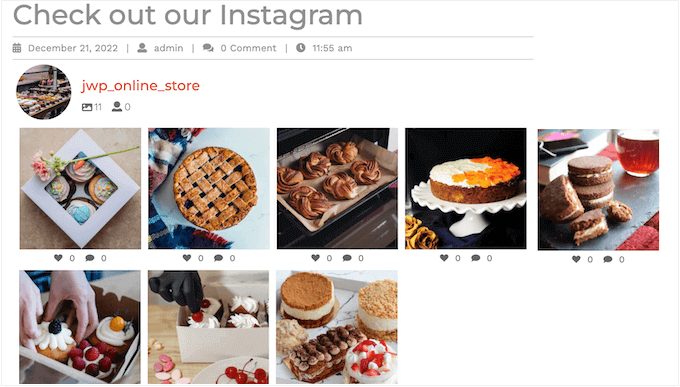
Gdy publikujesz nowe zdjęcia na Instagramie, pojawią się one automatycznie na Twojej stronie. Następnie możesz łatwo dodać linki do zakupów do tych nowych postów w Smash Balloon, zapewniając, że odwiedzający zawsze widzą Twoje najnowsze treści i produkty.
Dokładnie przetestowaliśmy wtyczkę Smash Balloon i uznaliśmy ją za bardzo przyjazną dla początkujących. Aby dowiedzieć się więcej, zapoznaj się z naszą szczegółową recenzją Smash Balloon.
Zanim zaczniesz, musisz połączyć swoje konto Instagram z stroną na Facebooku.
Jeśli masz osobiste konto na Instagramie, możesz również przekształcić je w konto biznesowe, ponieważ pozwala to Smash Balloon automatycznie wyświetlać Twoje bio i nagłówek z Instagrama.
Szczegółowe instrukcje dotyczące obu tych czynności znajdziesz w sekcji FAQ na końcu tego przewodnika.
Gdy będziesz gotowy, zainstaluj i aktywuj wtyczkę Smash Balloon Instagram Pro. Aby uzyskać więcej szczegółów, zapoznaj się z naszym przewodnikiem jak zainstalować wtyczkę WordPress.
Po aktywacji przejdź do Kanał na Instagramie » Ustawienia i wprowadź swój klucz licencyjny w polu „Klucz licencyjny”.
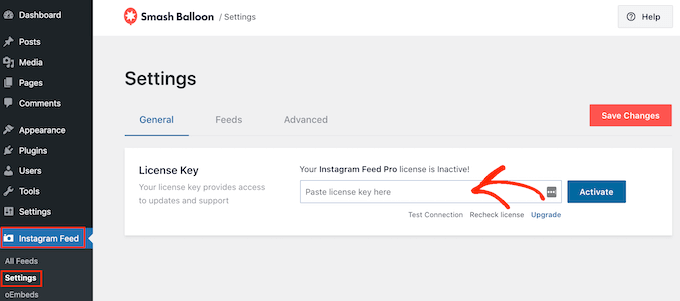
Informacje te znajdziesz na swoim koncie na stronie Smash Balloon.
Po wprowadzeniu klucza wystarczy kliknąć przycisk „Aktywuj”.
Krok 2: Połącz konto Instagram z WordPress
Po aktywacji wtyczki Twoim pierwszym zadaniem jest połączenie konta na Instagramie z WordPress. Po prostu przejdź do Kanał Instagram » Wszystkie kanały a następnie kliknij „Dodaj nowy”.
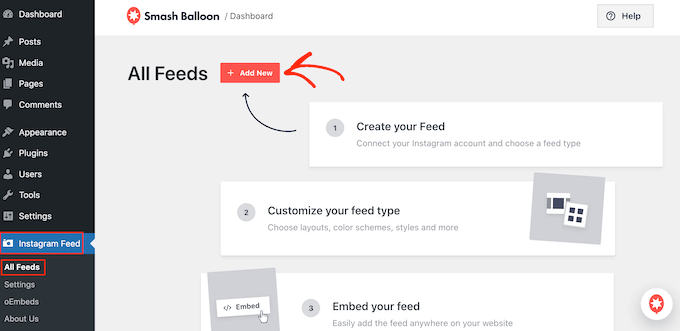
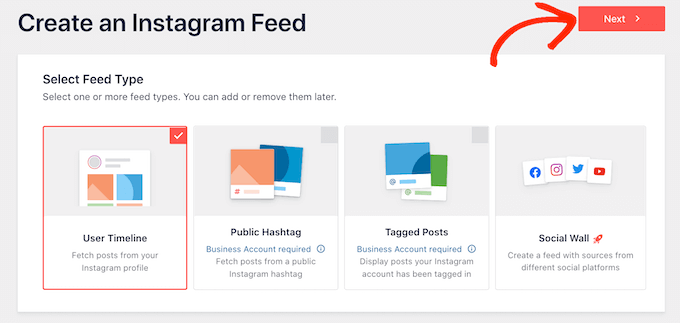
Dzięki Instagram Feed Pro możesz tworzyć kanały z oznaczonych postów i hashtagów, a nawet tworzyć ścianę społeczną z treści z wielu różnych stron mediów społecznościowych.
Chcemy pokazywać zakupowalne zdjęcia z naszej osi czasu na Instagramie, więc po prostu wybierz „User Timeline” (Oś czasu użytkownika), a następnie kliknij „Next” (Dalej).
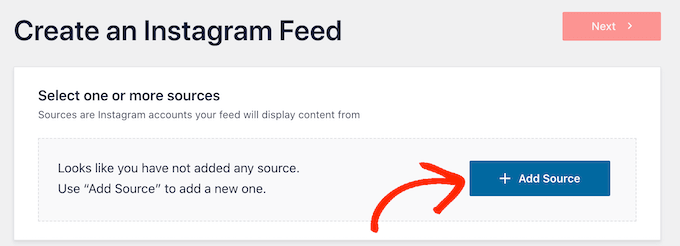
Teraz wybierz konto na Instagramie, z którego będziesz pobierać zdjęcia do zakupów.
Aby rozpocząć, kliknij przycisk „Dodaj źródło”.
Następnie wybierz, czy chcesz wyświetlać obrazy zakupowe z osobistego czy firmowego konta na Instagramie.
Jeśli zaznaczysz pole obok „Osobiste”, Smash Balloon domyślnie nie uwzględni awatara i bio z Instagrama w nagłówku.
Dla najlepszych wrażeń i automatycznego wyświetlania informacji o profilu zalecamy używanie konta Biznesowego, jak wspomniano w Kroku 1.
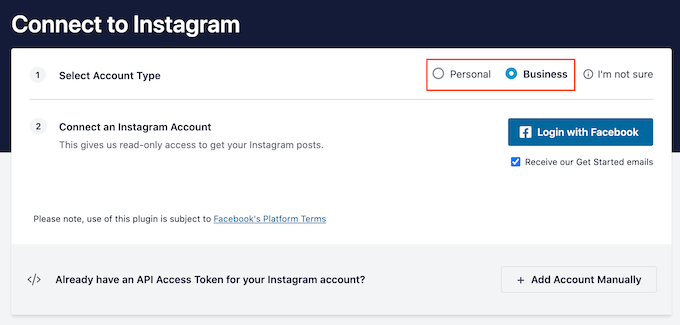
Po wybraniu opcji „Osobisty” lub „Firmowy” kliknij „Zaloguj się przez Facebooka”.
Możesz teraz wybrać konto na Instagramie, które chcesz umieścić na swojej stronie WordPress i kliknąć „Next” (Dalej).
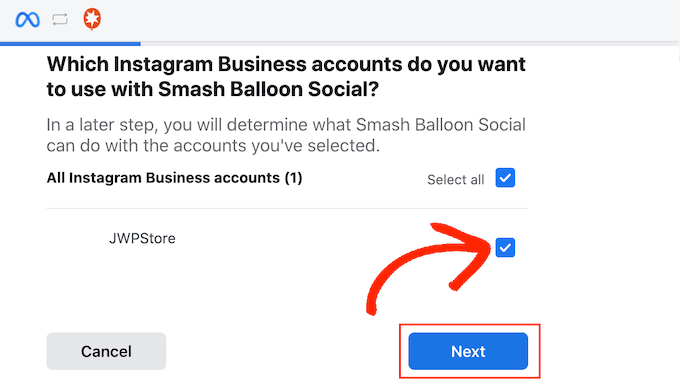
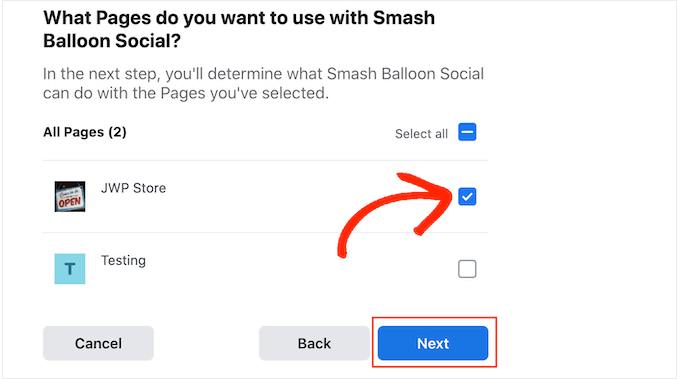
Następnie zaznacz pole obok strony na Facebooku, która jest połączona z kontem na Instagramie z Twoimi możliwymi do zakupu obrazami.
Po wykonaniu tej czynności kliknij przycisk „Dalej”.
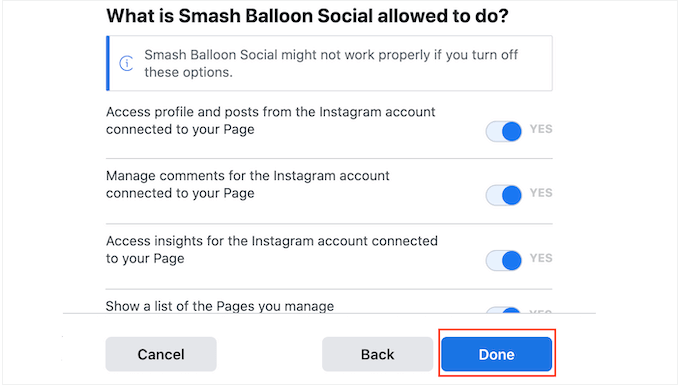
Zobaczysz teraz wyskakujące okienko ze wszystkimi informacjami, do których Instagram Feed Pro będzie miał dostęp i akcjami, które może wykonać.
Aby ograniczyć dostęp wtyczki do Twojego konta na Instagramie, po prostu kliknij dowolny przełącznik, aby zmienić go z „Yes” (Tak) na „No” (Nie). Pamiętaj tylko, że może to wpłynąć na zdjęcia, które możesz wyświetlać na swoim blogu WordPress lub stronie internetowej.
Mając to na uwadze, zalecamy pozostawienie wszystkich przełączników włączonych. Gdy będziesz zadowolony z ustawień, kliknij „Gotowe”.
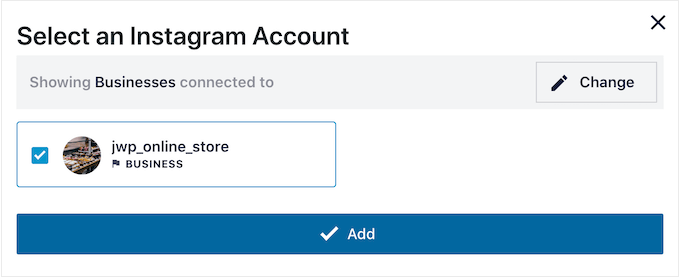
Zobaczysz teraz wyskakujące okienko z kontem Instagram, które właśnie dodałeś do swojej strony internetowej.
Po prostu zaznacz pole obok tego konta, a następnie kliknij „Dodaj”.
Instagram Feed Pro przeniesie Cię teraz z powrotem do ekranu „Dodaj nowy kanał”.
Tutaj upewnij się, że pole obok właśnie dodanego konta na Instagramie jest zaznaczone. Następnie kliknij „Dalej”.
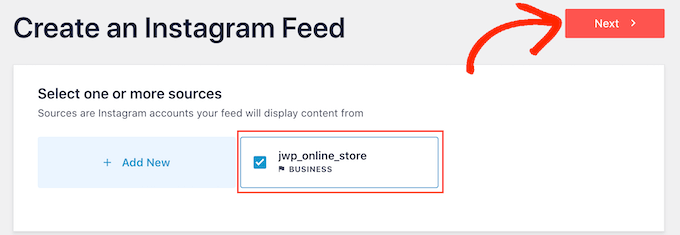
Wtyczka utworzy teraz kanał zdjęć z Instagrama.
Krok 3: Włącz funkcję zakupów Smash Balloon
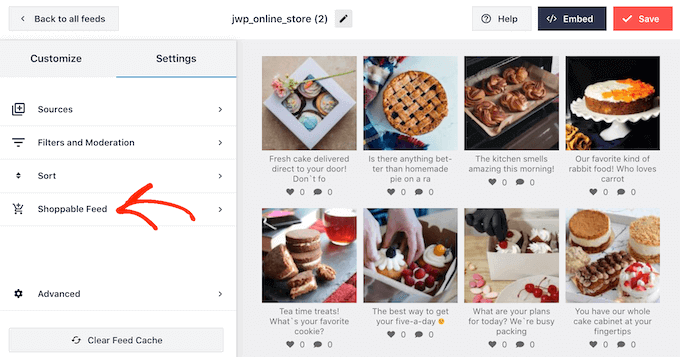
Następnie musisz włączyć funkcję zakupową Smash Balloon. W edytorze dostosowywania kanału wybierz zakładkę „Ustawienia”, a następnie kliknij „Kanał zakupowy”.
Na tym ekranie przesuń suwak „Włącz”, aby zmienił kolor na niebieski.
Smash Balloon wyświetli teraz przycisk „Dodaj” przy każdym zdjęciu lub filmie na Twoim kanale Instagram.
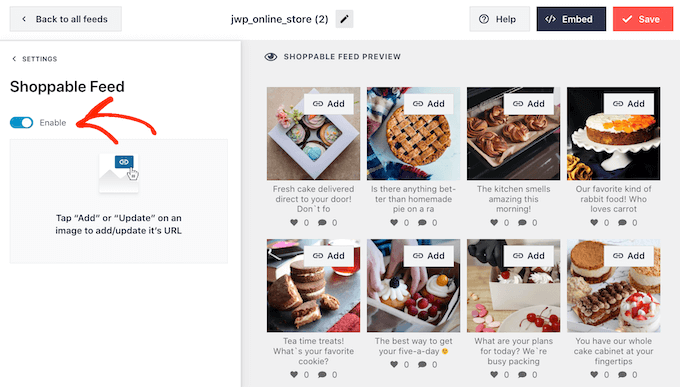
Po prostu znajdź pierwszy post, który chcesz uczynić „możliwym do zakupu” i kliknij przycisk „Dodaj”.
Możesz teraz wpisać adres URL produktu lub usługi w polu „Product Link” (Link do produktu) i kliknąć „Add” (Dodaj).
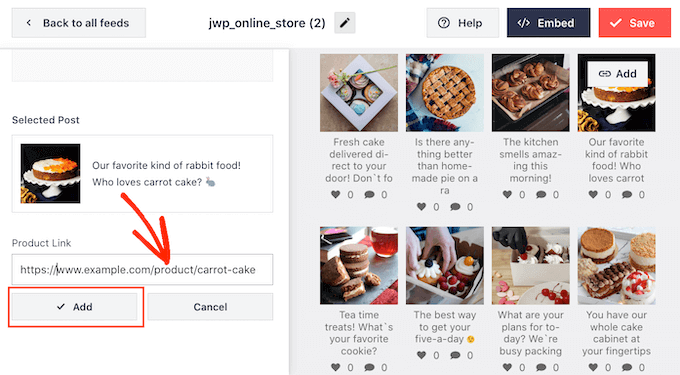
Teraz kliknięcie tego zdjęcia otworzy powiązany adres URL w nowej karcie.
Po prostu powtórz te kroki, aby każde zdjęcie było możliwe do zakupu.
Jeśli w dowolnym momencie chcesz zmienić adres URL posta, po prostu najedź na niego kursorem myszy i kliknij „Aktualizuj”.
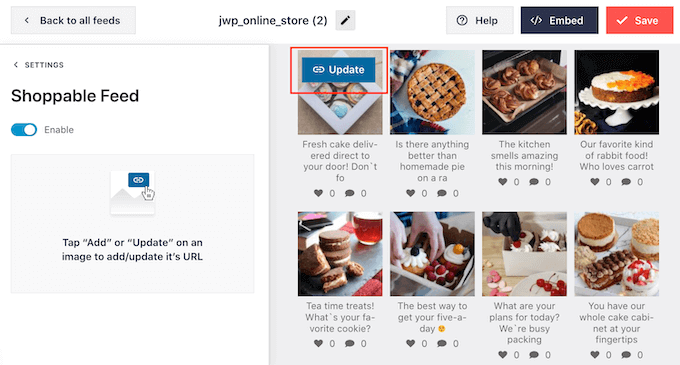
Po dodaniu wszystkich linków, nie zapomnij kliknąć przycisku „Zapisz”.
Kiedy odwiedzający kliknie jedno z tych zdjęć na Twojej stronie, zostanie przekierowany bezpośrednio do strony produktu w nowej karcie, co tworzy płynne doświadczenie zakupowe.
💡Wskazówka Pro: Chcesz wiedzieć, ile sprzedaży generuje Twój kanał z możliwością zakupów? Możesz śledzić kliknięcia w linki do produktów za pomocą kodów UTM. Są to proste tagi, które dodajesz do swoich adresów URL, a które informują Google Analytics, skąd pochodził odwiedzający.
Najłatwiejszym sposobem na ich utworzenie jest użycie narzędzia MonsterInsights URL Builder.
Krok 4: Filtruj swój kanał Instagram z możliwością zakupów
Domyślnie Smash Balloon pokazuje wszystkie obrazy i filmy z Twojego konta na Instagramie. Jednak, ponieważ tworzymy kanał z możliwością zakupów, możesz chcieć przefiltrować swoje posty i wyświetlać tylko zdjęcia, które linkują do produktu lub usługi.
Pomoże to kupującym znaleźć produkty do kupienia w Twoim sklepie internetowym, bez rozpraszania się innymi zdjęciami i filmami na Twoim kanale na Instagramie.
Dzięki Smash Balloon łatwo jest filtrować posty z Instagrama na podstawie ich opisów. Możesz po prostu dodać słowo kluczowe lub hashtag do swoich zakupowych zdjęć na Instagramie, a następnie utworzyć pasujący filtr w Smash Balloon.
Na przykład, możesz użyć hashtagu takiego jak #zamowteraz w podpisach na Instagramie dla wszystkich zdjęć, które chcesz udostępnić do zakupu.
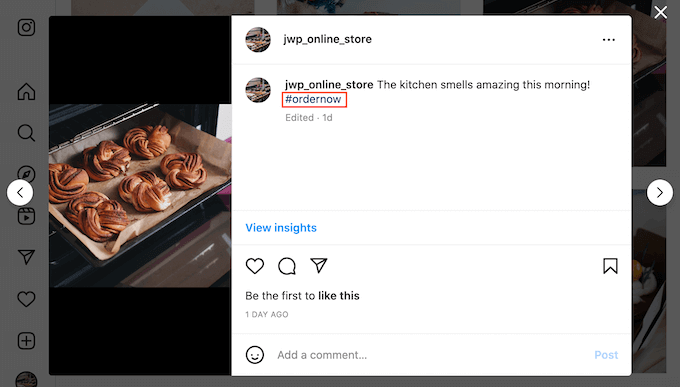
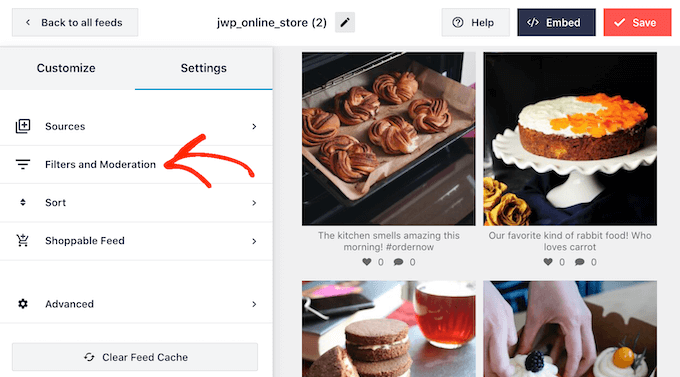
Aby utworzyć filtr w Smash Balloon, wybierz zakładkę „Ustawienia” z edytora dostosowywania kanału,
Następnie kliknij „Filtry i moderacja”.
W polu „Pokaż tylko posty zawierające” wpisz hashtagi lub słowa kluczowe, których chcesz użyć w filtrze.
Aby użyć wielu słów w filtrze, po prostu oddziel każdy hashtag lub słowo kluczowe przecinkiem.
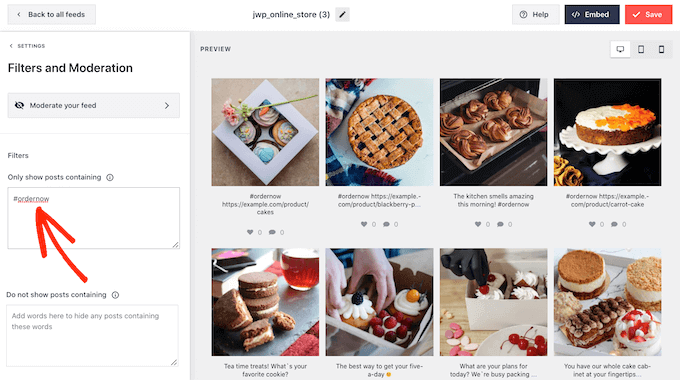
Gdy będziesz zadowolony z konfiguracji filtra, kliknij przycisk „Zapisz”.
Pamiętaj tylko, że podgląd nie zaktualizuje się od razu, więc będziesz musiał odświeżyć stronę, aby zobaczyć filtr w akcji.
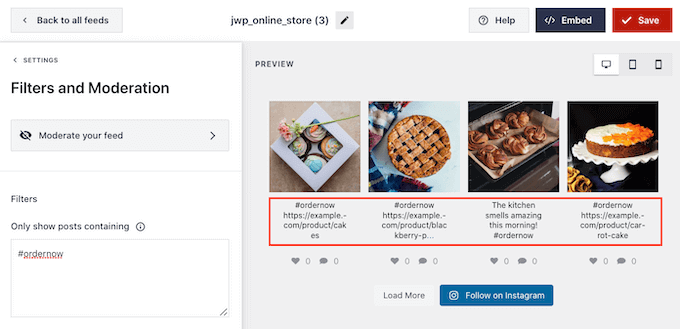
Krok 5: Dostosuj swój kanał zakupowy na Instagramie
Gdy będziesz zadowolony ze zdjęć i filmów wyświetlanych w Twoim kanale zakupowym, możesz chcieć zmienić jego wygląd.
Aby dostosować swój zakupowalny kanał na Instagramie, kliknij kartę „Customize” (Dostosuj). Po lewej stronie znajdują się wszystkie ustawienia, których możesz użyć do zmiany wyglądu kanału mediów społecznościowych.
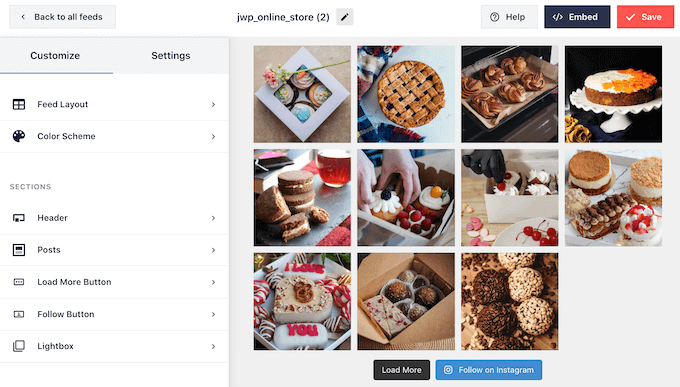
Większość tych ustawień jest samoopisująca, ale szybko omówimy kilka kluczowych obszarów, które mogą pomóc Ci uzyskać więcej sprzedaży.
Zacznijmy od góry, wybierając „Układ kanału”. Tutaj możesz wybrać różne układy dla swojego kanału zakupowego, takie jak wyróżnione i karuzela.
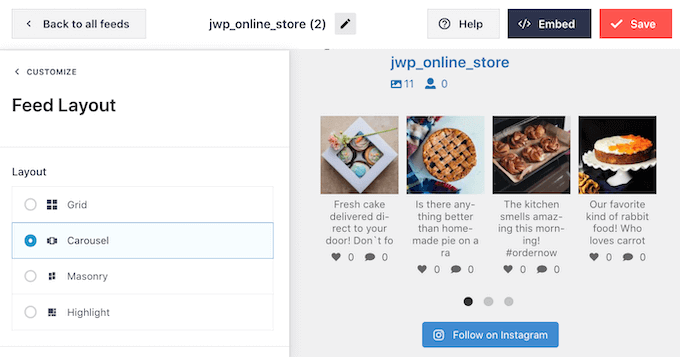
W miarę wprowadzania zmian podgląd będzie się automatycznie aktualizował, dzięki czemu możesz wypróbować różne ustawienia, aby zobaczyć, co wygląda najlepiej.
W zależności od układu, otrzymasz dodatkowe ustawienia, których możesz użyć do dopracowania swojego kanału.
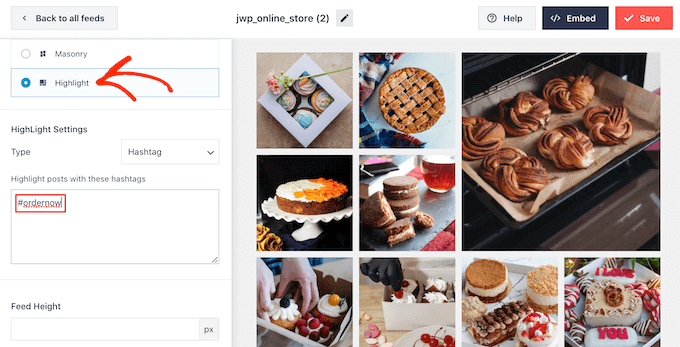
Na przykład, jeśli wybierzesz „Highlight” (Wyróżnij), możesz poinstruować Smash Balloon, aby wyróżniał posty na podstawie wzorca, identyfikatora posta lub określonego hashtagu. Jest to świetne do wyróżniania Twoich najpopularniejszych produktów.
Będziesz chciał upewnić się, że sklepowy kanał Instagram wygląda równie dobrze na smartfonach i tabletach, jak i na komputerach stacjonarnych.
Domyślnie Smash Balloon będzie wyświetlać taką samą liczbę zdjęć na komputerach stacjonarnych i urządzeniach mobilnych.
Możesz zobaczyć podgląd, jak kanał możliwy do zakupu będzie wyglądał na komputerach stacjonarnych, tabletach i smartfonach, korzystając z rzędu przycisków w prawym górnym rogu.
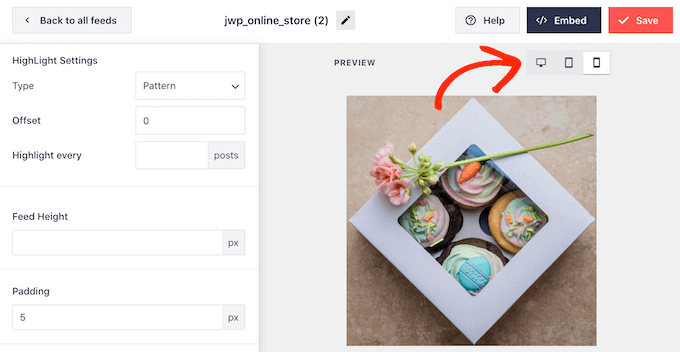
Możesz wyświetlić mniej zdjęć z możliwością zakupów na urządzeniach mobilnych, zmieniając ustawienia w sekcjach „Liczba postów” i „Kolumny”.
Po wprowadzeniu wszelkich zmian użyj strzałki wstecz lub wybierz inną opcję z menu po lewej stronie, taką jak „Schemat kolorów”, aby powrócić do głównych ustawień dostosowywania.
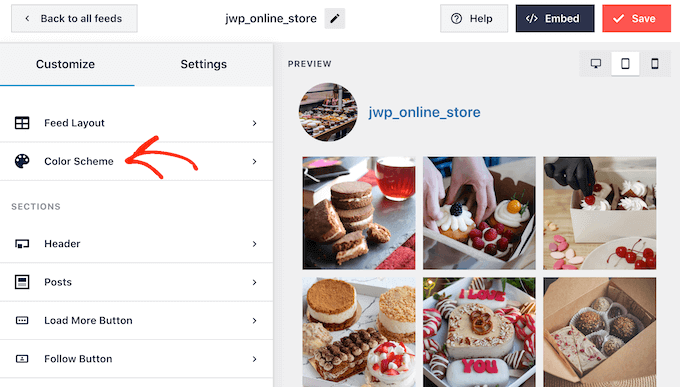
Domyślnie Smash Balloon używa schematu kolorów odziedziczonego z Twojego motywu WordPress, ale oferuje również motywy „Jasny” i „Ciemny”, których możesz użyć dla swojego kanału zakupowego.
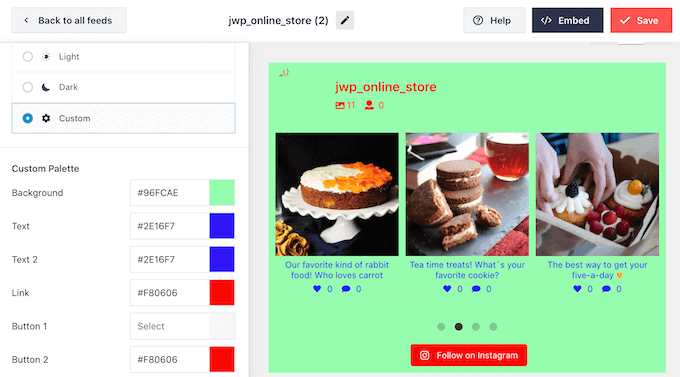
Inną opcją jest stworzenie własnej palety kolorów, wybierając „Niestandardowy”.
Następnie po prostu użyj kontrolek, aby zmienić kolor linków, kolor tła, kolor tekstu kanału i więcej.
Domyślnie Smash Balloon dodaje nagłówek do kanału z możliwością zakupów, którym jest Twoje zdjęcie profilowe i nazwa strony.
Aby zmienić wygląd tej sekcji, kliknij „Nagłówek” w menu po lewej stronie, a następnie użyj ustawień, aby zmienić kolor tła, rozmiar nagłówka, dodać tekst biografii na Instagramie i więcej.
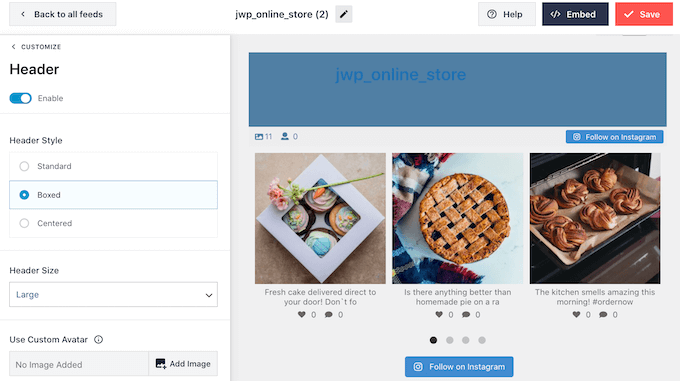
Możesz również dodać inne bio. Na przykład, możesz zachęcić ludzi do zakupu Twoich produktów lub zaoferować odwiedzającym ekskluzywny kod kuponu.
Więcej informacji na temat tworzenia tych kodów można znaleźć w naszym wyborze najlepszych wtyczek do kodów kuponów WordPress dla Twojego sklepu internetowego.
Aby stworzyć unikalne bio na Instagramie, po prostu wpisz tekst w pole „Dodaj niestandardowe bio”.
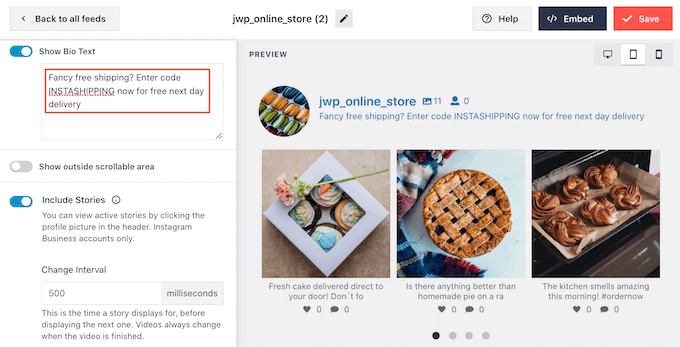
Po wykonaniu tej czynności użyj strzałki wstecz lub wybierz inną opcję z menu po lewej stronie, aby powrócić do głównych ustawień dostosowywania.
Następnie wybierz „Posty”.
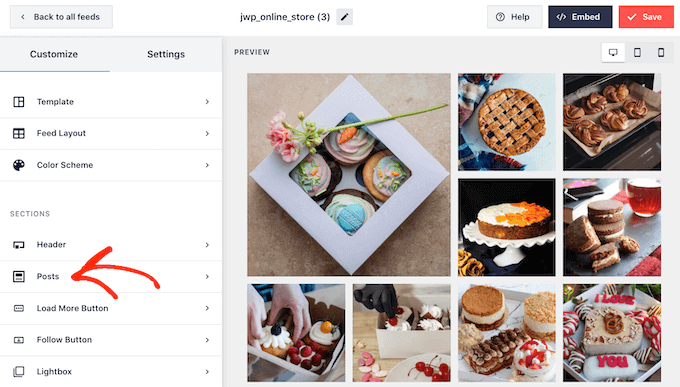
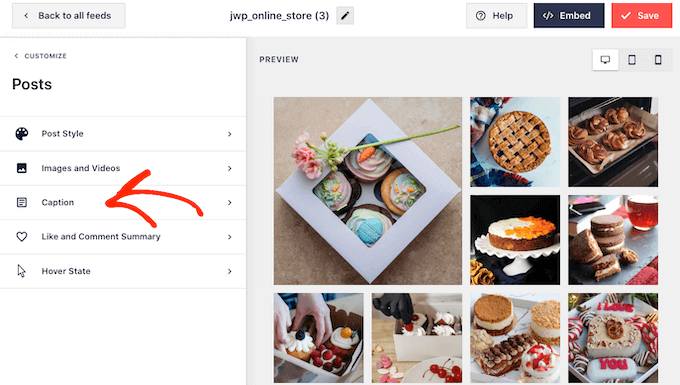
To przeniesie Cię do ekranu z kilkoma różnymi opcjami.
Możesz przejrzeć te ustawienia i wprowadzić wszelkie zmiany, jakie chcesz, ale skupimy się na opcji „Napis”.
Jeśli podpisy na Instagramie zawierają ważne informacje lub wezwania do działania, możesz sprawić, by tekst podpisu wyróżniał się.
Na przykład, możesz go powiększyć lub użyć innego koloru.
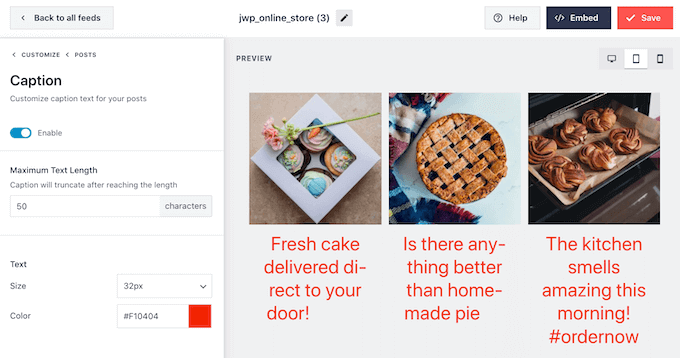
Po wykonaniu tej czynności użyj strzałki wstecz lub wybierz „Posty” z menu po lewej stronie, aby powrócić do poprzedniego ekranu.
Tutaj znajdziesz również opcję „Stan po najechaniu”, która jest nakładką, którą Smash Balloon dodaje do posta po najechaniu na niego.
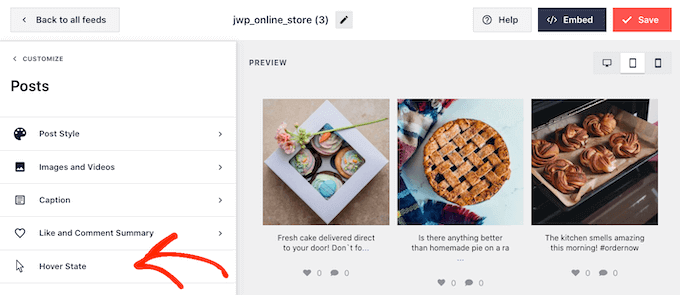
Pozwala to odwiedzającym szybko zobaczyć podpis i inne informacje związane z postem, gdy najedzie na niego kursorem.
Na tym ekranie możesz użyć ustawień, aby utworzyć przyciągającą wzrok kolorową nakładkę.
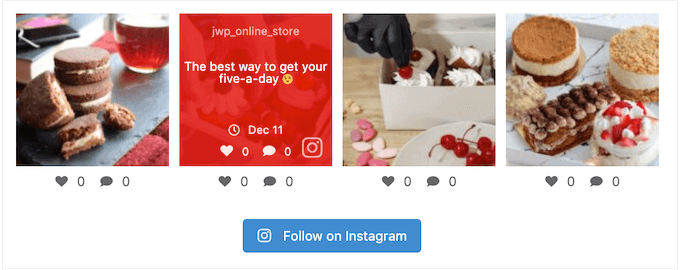
Po wybraniu opcji „Stan najazdu” będziesz mógł zmienić kolor tła i kolor tekstu, które pojawiają się po najechaniu kursorem na każdy post.
W sekcji „Informacje do wyświetlenia” zobaczysz wszystkie różne informacje, które Smash Balloon może wyświetlać jako część nakładki. Po prostu zaznacz pole wyboru obok każdej informacji, którą chcesz wyświetlić.
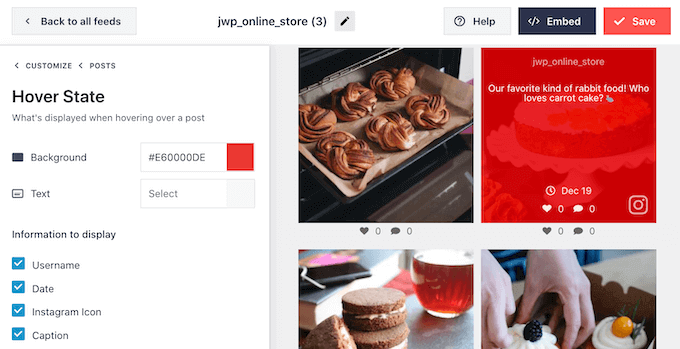
Jeśli chcesz, aby podpisy na Instagramie pojawiały się w stanie najazdu, upewnij się, że „Podpis” jest włączony.
Gdy będziesz zadowolony ze zmian, użyj strzałki wstecz lub wybierz inną opcję z menu po lewej stronie, aby powrócić do głównych ustawień dostosowywania. Możesz teraz wybrać następną opcję, którą jest „Przycisk Załaduj więcej”.
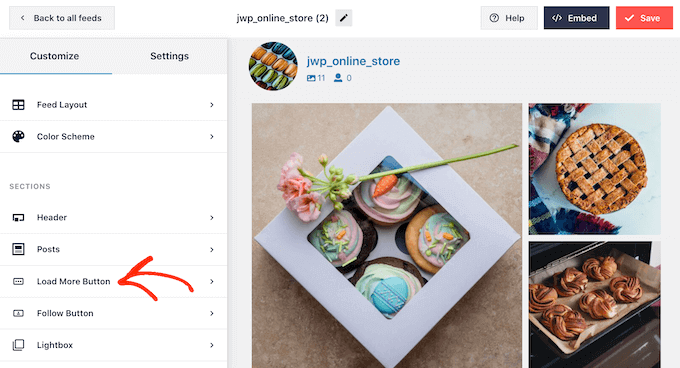
Domyślnie Smash Balloon dodaje przycisk „Załaduj więcej” na dole Twojego kanału Instagram, aby odwiedzający mogli przeglądać Twoje posty do sprzedaży.
Tutaj możesz zmienić kolor tła przycisku, kolor tekstu i stan najazdu.
Możesz również dodać własny komunikat do przycisku, wpisując tekst w polu „Tekst”.
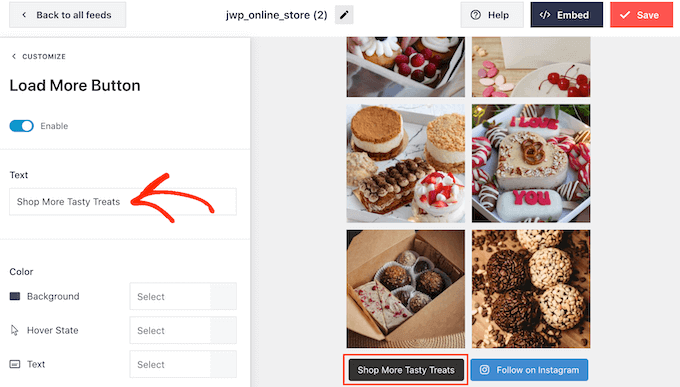
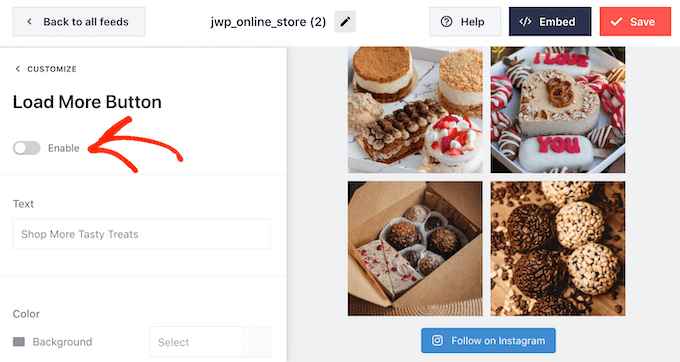
Chociaż zalecamy pozostawienie przycisku „Załaduj więcej” włączonego, aby uzyskać więcej sprzedaży, możesz go usunąć.
Na przykład możesz zachęcić ludzi do odwiedzenia Twojej strony na Instagramie, ograniczając liczbę zdjęć, które mogą zobaczyć na swoim rynku internetowym lub w sklepie.
Aby usunąć przycisk, po prostu kliknij suwak „Włącz”, aby zmienić go z niebieskiego na szary.
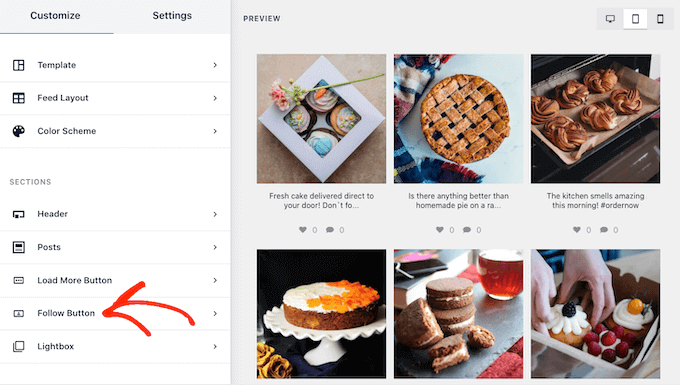
Jeśli kupującym spodoba się to, co zobaczą, mogą zdecydować się na obserwowanie Cię na Instagramie, korzystając z przycisku „Obserwuj na Instagramie”, który pojawia się poniżej kanału zakupów.
Ponieważ jest to tak ważny przycisk, możesz chcieć, aby się wyróżniał, wybierając „Przycisk Obserwuj” z głównego ekranu edytora Smash Balloon.
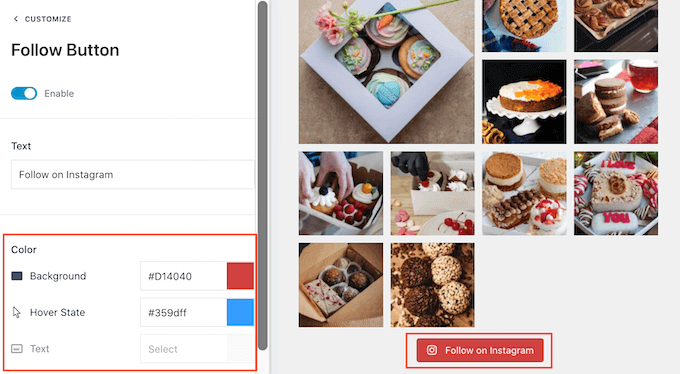
Tutaj możesz zmienić kolor tła przycisku, stan najazdu i kolor tekstu.
Możesz również zastąpić domyślny tekst „Obserwuj na Instagramie” własnym komunikatem.
Jak zawsze, po zakończeniu tych ustawień, użyj strzałki wstecz lub wybierz inną opcję z menu po lewej stronie, aby powrócić do głównych ustawień dostosowywania.
Jeśli włączyłeś funkcję zakupową Smash Balloon, kliknięcie dowolnego posta w kanale na Instagramie otworzy nową kartę i przeniesie użytkownika bezpośrednio do powiązanego produktu.
Jednakże, jeśli nie włączyłeś funkcji zakupowej, możesz przyjrzeć się funkcji lightbox Smash Balloon.
Ta funkcja pozwala odwiedzającym otworzyć obraz lub wideo w wyskakującym okienku lightbox bez opuszczania Twojej witryny. Mogą oni następnie wyświetlić obraz lub wideo wraz z podpisem i komentarzami.
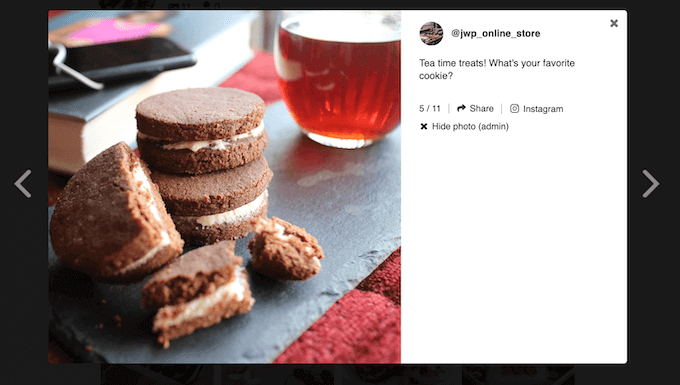
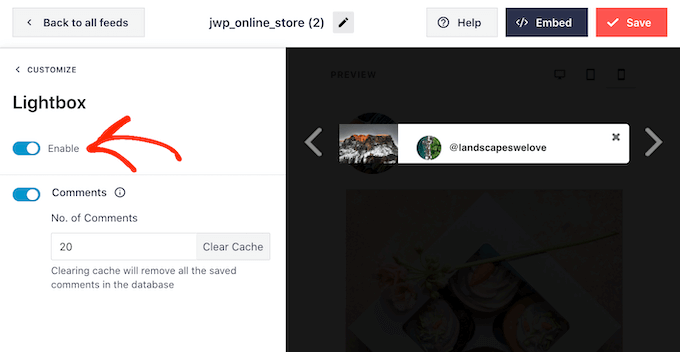
Aby włączyć lub wyłączyć lightbox, po prostu wybierz „Lightbox” z menu po lewej stronie.
Tutaj możesz usunąć lub dodać tę funkcję za pomocą suwaka „Włącz”.
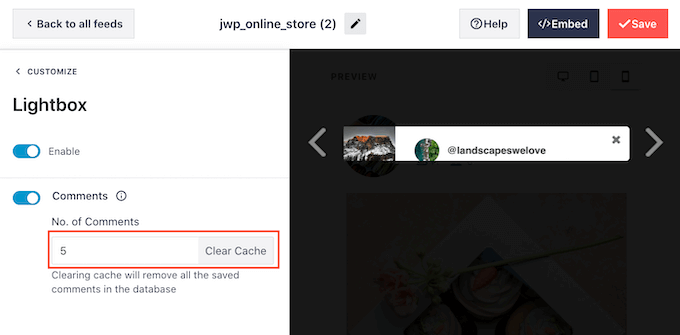
Możesz także zmienić liczbę komentarzy, które Smash Balloon wyświetli w oknie podręcznym. Podobnie jak w przypadku recenzji produktów, pozytywne komentarze mogą pomóc Ci sprzedać więcej produktów i usług.
Mogą one jednak również rozpraszać, dlatego możesz wpisać maksymalną liczbę w polu „Liczba komentarzy”.
Inną opcją jest całkowite ukrycie komentarzy, klikając przełącznik „Komentarze”.
Kiedy będziesz zadowolony z wyglądu kanału z Instagrama, nie zapomnij kliknąć „Zapisz”, aby zachować zmiany. Teraz możesz dodać kanał zakupowy z Instagrama do swojej witryny.
Krok 6: Osadź swój możliwy do zakupu kanał Instagram w WordPressie
Możesz dodać kanał do sprzedaży do swojej witryny za pomocą bloku Gutenberga, widżetu lub krótkiego kodu.
Jeśli utworzyłeś więcej niż jeden kanał za pomocą wtyczki Smash Balloon, będziesz potrzebować kodu kanału, jeśli zamierzasz użyć widżetu lub bloku.
Aby uzyskać ten kod, przejdź do Kanał Instagram » Wszystkie kanały, a następnie skopiuj wartość z kolumny „Krótki kod”.
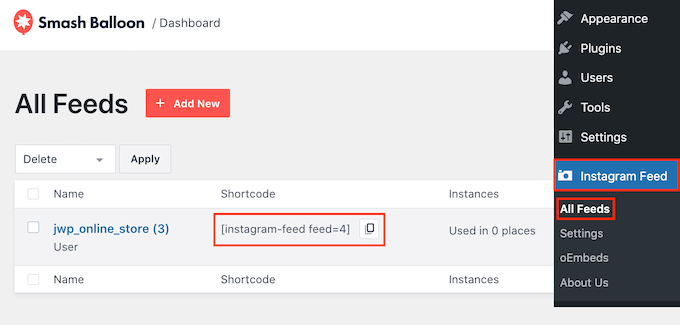
Jeśli chcesz osadzić kanał Instagrama na stronie lub w poście, zalecamy użycie bloku Kanał Instagrama.
Po prostu otwórz stronę lub post, w którym chcesz osadzić swój kanał zdjęć i filmów z możliwością zakupów. Następnie kliknij ikonę „+”, aby dodać nowy blok i zacznij wpisywać „Kanał Instagram”.
Gdy pojawi się odpowiedni blok, kliknij, aby dodać go do strony lub posta.
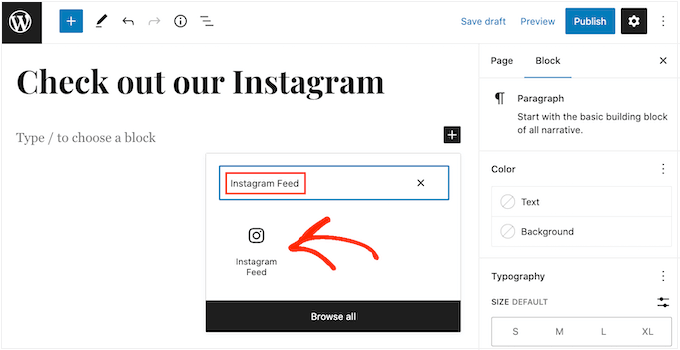
Blok domyślnie wyświetli jeden z Twoich kanałów Smash Balloon. Jeśli chcesz zamiast tego wyświetlić inny kanał Instagrama, znajdź „Ustawienia kodu skrótu” w menu po prawej stronie.
Tutaj po prostu dodaj krótki kod, a następnie kliknij „Zastosuj zmiany”.
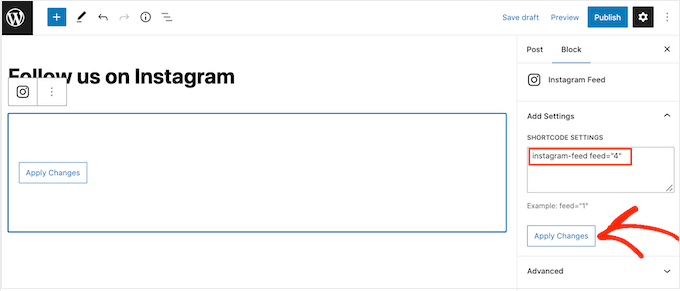
Ten blok wyświetli teraz wszystkie zdjęcia i filmy z Twojego kanału na Instagramie. Po prostu opublikuj lub zaktualizuj stronę, aby kanał był aktywny w Twojej witrynie.
Inną opcją jest dodanie kanału do dowolnego obszaru gotowego na widżety, takiego jak pasek boczny lub podobna sekcja. Pozwala to odwiedzającym na zakupy za pomocą Twojego kanału na Instagramie z dowolnej strony Twojej witryny.
Po prostu przejdź do Wygląd » Widżety w swoim panelu WordPress.
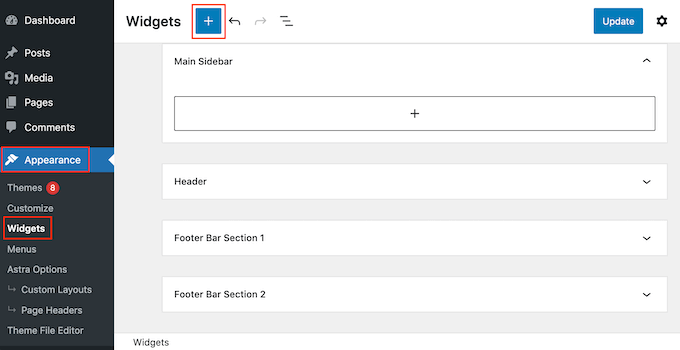
Jeśli używasz motywu obsługującego bloki, kliknij niebieski przycisk „+”, wyszukaj „Instagram Feed” i wybierz blok.
Następnie przeciągnij go do wybranego obszaru widżetu. Jeśli używasz klasycznego motywu, znajdź widżet „Instagram Feed” z oficjalnym logo Instagram i przeciągnij go do wybranego paska bocznego lub obszaru widżetu.
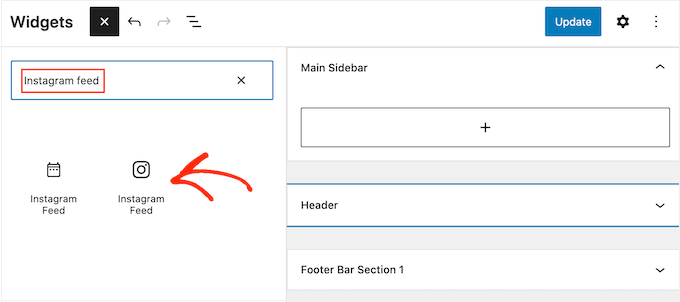
Widżet automatycznie wyświetli jeden z kanałów utworzonych za pomocą Smash Balloon. Jeśli nie jest to kanał zakupowy z Instagrama, który właśnie utworzyłeś, wpisz kod kanału w polu „Ustawienia kodu skrótu”.
Następnie kliknij „Zastosuj zmiany”.
Możesz teraz aktywować widżet, klikając przycisk „Aktualizuj”. Więcej informacji znajdziesz w naszym przewodniku krok po kroku, jak dodawać i używać widżetów w WordPress.
Inną opcją jest osadzenie kanału Instagrama na dowolnej stronie, wpisie lub obszarze gotowym na widżety za pomocą krótkiego kodu.
Aby uzyskać pomoc w umieszczeniu kodu krótkiego, zapoznaj się z naszym przewodnikiem jak dodać kod krótki.
Dodatkowo, jeśli używasz motywu obsługującego bloki, możesz użyć Edytora Pełnej Witryny, aby dodać blok Kanału Instagram w dowolnym miejscu swojej witryny.
Więcej informacji znajdziesz w naszym przewodniku dla początkujących po Edytorze Pełnej Witryny WordPress.
Najczęściej zadawane pytania dotyczące kanałów Instagram do sprzedaży
Oto kilka pytań, które często zadają nasi czytelnicy na temat dodawania sklepowych kanałów Instagram.
1. Czy potrzebuję konta firmowego na Instagramie, aby to działało?
Tak, potrzebujesz profilu firmowego na Instagramie, który jest połączony ze stroną na Facebooku, aby wyświetlać kanały Instagram z możliwością zakupów w WordPress. Jest to wymóg z API Instagrama, aby uzyskać dostęp do funkcji oznaczania produktów potrzebnych do kanału z możliwością zakupów.
2. Czy wtyczka Smash Balloon Instagram Feed jest darmowa?
Smash Balloon oferuje fantastyczną bezpłatną wersję do tworzenia standardowych kanałów na Instagramie. Jednak możliwość tworzenia kanału zakupowego jest funkcją premium dostępną w planach Pro.
3. Czy dodanie sklepowego kanału Instagram spowolni moją stronę internetową?
To uzasadniona obawa, ale Smash Balloon został zaprojektowany z myślą o wydajności jako priorytecie. Wykorzystuje inteligentny system buforowania, który przechowuje dane Twojego kanału, dzięki czemu nie musi wysyłać zapytań do Instagrama za każdym razem, gdy ładuje się Twoja strona, co zapewnia szybkie działanie witryny.
Dokąd prowadzą moje „możliwe do zakupu” linki dla moich klientów?
Linki w Twoim kanale zakupowym przeniosą klientów bezpośrednio do stron produktów na Twojej własnej stronie internetowej. Tworzy to płynną ścieżkę od inspiracji do zakupu, utrzymując całe doświadczenie na Twojej stronie i pomagając zamknąć sprzedaż.
5. Czy potrzebuję firmowego profilu na Facebooku, aby skonfigurować możliwe do zakupu kanały Instagram na WordPress?
Tak, potrzebujesz firmowego profilu na Instagramie połączonego ze stroną na Facebooku, aby wyświetlać możliwe do zakupu kanały Instagram w WordPress.
Jest to wymóg API Instagrama dla Smash Balloon, aby uzyskać dostęp do wszystkich niezbędnych danych, takich jak zdjęcie profilowe i bio, oraz zapewnić niezawodne wyświetlanie kanału.
Mamy nadzieję, że ten artykuł pomógł Ci dowiedzieć się, jak dodawać zdjęcia do zakupów z Instagrama w WordPress. Możesz również zapoznać się z naszym przewodnikiem, jak osadzać filmy z TikToka w WordPress lub zapoznać się z naszymi wskazówkami ekspertów, jak zarabiać pieniądze za pomocą AI.
Jeśli podobał Ci się ten artykuł, zasubskrybuj nasz kanał YouTube po samouczki wideo WordPress. Możesz nas również znaleźć na Twitterze i Facebooku.




Jiří Vaněk
Świetny przewodnik po integracji kilku platform: sklepu internetowego, bloga i Instagrama. Widzę w tym duży potencjał i mam już kilka pomysłów, gdzie mógłbym bardzo przydatnie wdrożyć i wykorzystać tę funkcję. Wiem już, jak korzystać ze Smashballoon, więc teraz pozostaje tylko sprytne połączenie go z Instagramem i sklepem internetowym dzięki temu przewodnikowi. Jestem podekscytowany.
Talat Mehmood
Panie, bardzo przydatny samouczek. Miło Pana tu znaleźć. Panie, mam szczęście, że znalazłem Pana radę. Z przyjemnością zrobię tak, jak Pan radzi. Wielkie dzięki. Panie, wysyłaj mi dalej samouczki.
Wsparcie WPBeginner
Glad you found our tutorial helpful
Administrator
Shelley R Zurek
Czy adres URL może być linkiem partnerskim, który prowadzi poza Twoją witrynę do sklepu lub Amazon?
Wsparcie WPBeginner
Jeśli chcesz, możesz skontaktować się z Smash Balloon, aby uzyskać szczegółowe informacje na temat konfiguracji czegoś takiego.
Administrator
Optik Inspektor
Czy to oznacza, że możesz używać Instagrama jak sklepu, czy można go połączyć z istniejącym sklepem na innej stronie?
Wsparcie WPBeginner
Połączyłbyś go ze sklepem na stronie, która nie jest Instagramem.
Administrator