


Jedno z pytań, które często otrzymujemy od naszych czytelników, brzmi: jak sprawić, aby obrazy w galerii linkowały do konkretnych stron lub produktów.
Chociaż galerie WordPress świetnie nadają się do wyświetlania obrazów, domyślna konfiguracja nie pozwala na dodawanie niestandardowych linków – ograniczenie, które może frustrować wielu właścicieli witryn i blogerów.
Dzięki testom praktycznym znaleźliśmy najbardziej niezawodne sposoby dodawania niestandardowych linków do obrazów galerii w WordPress.
W tym przewodniku pokażemy krok po kroku, jak dodawać niestandardowe linki do obrazów w galerii, niezależnie od tego, czy tworzysz portfolio, prezentację produktów, czy menu wizualne, używając metod, które nie wymagają żadnej wiedzy programistycznej.

Dlaczego dodawać linki do obrazów w galerii w WordPressie?
Blok Galeria w WordPress pozwala na wyświetlanie kolekcji obrazów w atrakcyjnym układzie. Jest to idealne rozwiązanie do prezentacji zdjęć produktów, fotografii w portfolio online i wielu innych.
Ale dodanie linku do obrazów w galerii przenosi to na wyższy poziom.
Możesz połączyć obraz galerii z konkretnymi stronami, wpisami lub zewnętrznymi witrynami. Takie podejście pomaga odwiedzającym zagłębić się w Twoją witrynę, niezależnie od tego, czy są ciekawi, aby dowiedzieć się więcej, czy chętni do zakupu promowanego produktu.
To świetny sposób na utrzymanie zaangażowania odwiedzających i zachęcenie do konwersji. Możesz nawet dodać linki partnerskie do swojej galerii obrazów, aby zarobić więcej pieniędzy.
Mając to na uwadze, zobaczmy, jak możesz dodawać niestandardowe linki do obrazów w galerii w WordPress. Po prostu użyj poniższych szybkich linków, aby przejść bezpośrednio do metody, której chcesz użyć:
- Metoda 1: Korzystanie z wbudowanego przycisku „Wstaw link” (nie wymaga wtyczki)
- Metoda 2: Używanie niestandardowych linków galerii (najlepsze do ponownego wykorzystania obrazów)
- Metoda 3: Używanie Envira Gallery (wysoce konfigurowalne galerie obrazów)
- Metoda 3: Używanie Envira Gallery (wysoce konfigurowalne galerie obrazów)
Metoda 1: Korzystanie z wbudowanego przycisku „Wstaw link” (nie wymaga wtyczki)
Ta metoda wykorzystuje wbudowane narzędzia WordPress do linkowania obrazów galerii do stron i wpisów Twojej witryny. Jest prosta i nie wymaga dodatkowych wtyczek.
Chcielibyśmy jednak zaznaczyć, że obsługuje ona tylko linki wewnętrzne. Nie można linkować do stron zewnętrznych, co może być ograniczeniem w przypadku linków partnerskich lub treści zewnętrznych.
Musisz również ręcznie dodawać adresy URL za każdym razem, ponieważ nie są one zapisywane w bibliotece mediów. Jeśli wolisz bardziej elastyczne rozwiązanie, rozważ użycie Metody 2 z wtyczką.
Aby przejść dalej i dodać niestandardowe linki tą metodą, zacznij od utworzenia lub edycji wpisu lub strony, na której utworzysz galerię. Następnie kliknij „+ Dodaj blok”. W wyskakującym okienku wpisz „Galeria”, a następnie wybierz odpowiedni blok, gdy się pojawi.
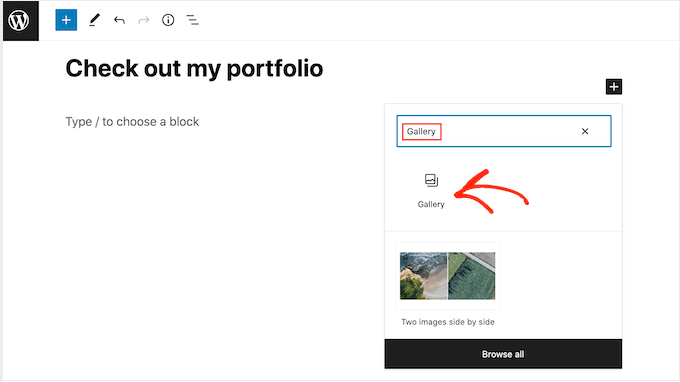
Dodaje to blok Galerii do Twojego układu.
Jeśli chcesz wybrać istniejący plik z Twojej witryny WordPress, kliknij „Biblioteka mediów”.

Jeśli chcesz przesłać nowe pliki obrazów, wybierz „Prześlij”, a następnie dodaj obrazy, których chcesz użyć.
Gdy obrazy znajdą się w Twojej bibliotece multimediów, wybierz zakładkę „Biblioteka multimediów”. Następnie po prostu kliknij każdy obraz, który chcesz dodać do galerii.
Gdy będziesz zadowolony z wyboru, po prostu kliknij „Utwórz nową galerię”.
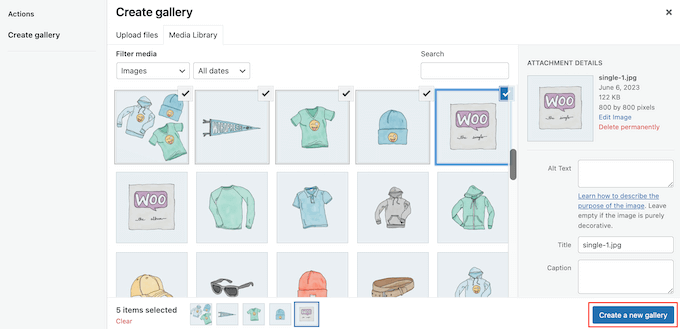
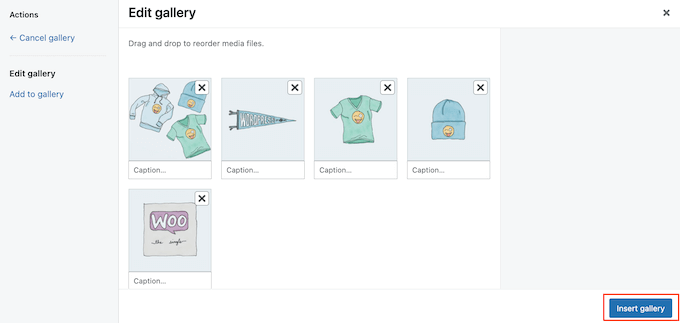
Na następnym ekranie możesz dodać podpisy do obrazów, których chcesz użyć.
Po wykonaniu tej czynności kliknij „Wstaw galerię”.
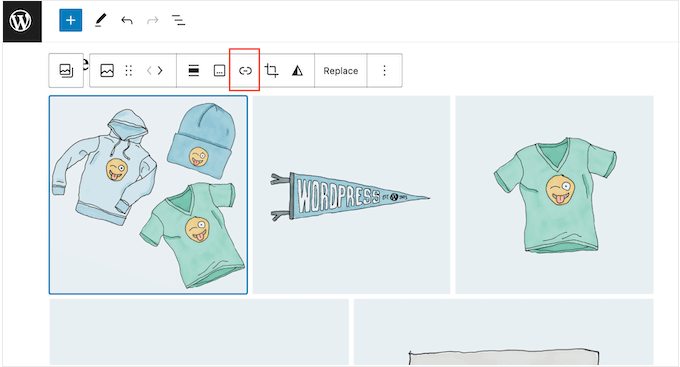
Teraz po prostu kliknij obraz, do którego chcesz dodać link.
Na pasku narzędzi, który się pojawi, kliknij przycisk „Wstaw link”.
Teraz możesz wpisać nazwę strony lub wpisu, którego chcesz użyć.
Gdy pojawi się właściwy link, kliknij go.
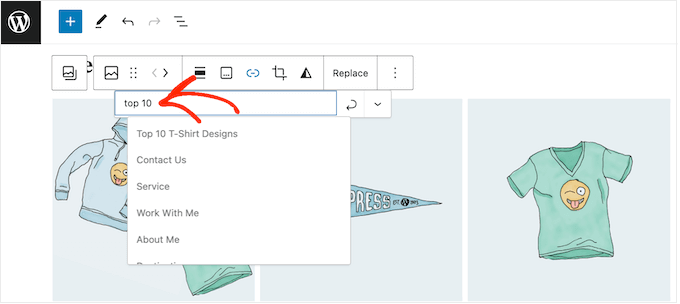
Domyślnie link otworzy się w tej samej karcie przeglądarki. Jeśli chcesz zamiast tego otworzyć link w nowej karcie, kliknij małą strzałkę skierowaną w dół.
Następnie kliknij, aby włączyć suwak „Otwórz w nowej karcie”.
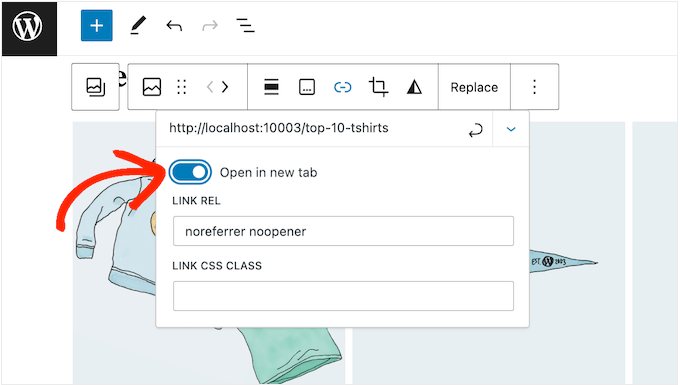
Teraz możesz dodawać niestandardowe linki do dowolnego obrazu w galerii, po prostu wykonując ten sam proces, który opisano powyżej.
Gdy będziesz zadowolony z konfiguracji galerii, kliknij „Opublikuj” lub „Zaktualizuj”, aby ją opublikować.
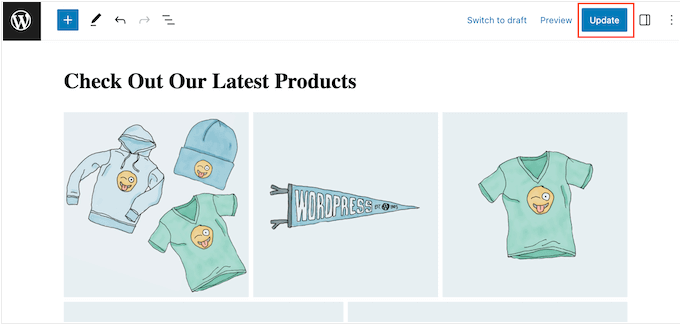
Teraz, jeśli odwiedzisz swoją stronę internetową, zobaczysz nową galerię w akcji.
Metoda 2: Używanie niestandardowych linków galerii (najlepsze do ponownego wykorzystania obrazów)
Jeśli chcesz linkować do zewnętrznej strony lub witryny, możesz użyć wtyczki Gallery Custom Links.
Ta darmowa wtyczka dodaje nową sekcję do biblioteki multimediów WordPress, dzięki czemu możesz dodać link do samego obrazu, zamiast wstawiać go do edytora bloków Gutenberg.
Jest to szczególnie przydatne, jeśli planujesz używać tego samego obrazu i linku w wielu miejscach na swojej stronie internetowej, ponieważ nie będziesz musiał ręcznie dodawać adresu URL za każdym razem.
Pierwszą rzeczą, którą musisz zrobić, jest zainstalowanie i aktywowanie wtyczki Gallery Custom Links. Aby uzyskać więcej szczegółów, zapoznaj się z naszym przewodnikiem krok po kroku, jak zainstalować wtyczkę WordPress.
Ten wtyczka działa od razu po wyjęciu z pudełka, więc nie ma żadnych ustawień do konfiguracji. Po prostu przejdź do strony lub wpisu, w którym chcesz utworzyć galerię, a następnie kliknij przycisk „+”.
W wyskakującym okienku wpisz „Galeria”, a następnie wybierz właściwy blok, gdy się pojawi.
Teraz możesz kliknąć przycisk „Biblioteka multimediów”.
Tutaj możesz przesłać pliki z komputera lub wybrać dowolny obraz z biblioteki mediów WordPress. Niezależnie od wybranej opcji, w menu po prawej stronie zobaczysz nowe ustawienia „URL linku”.
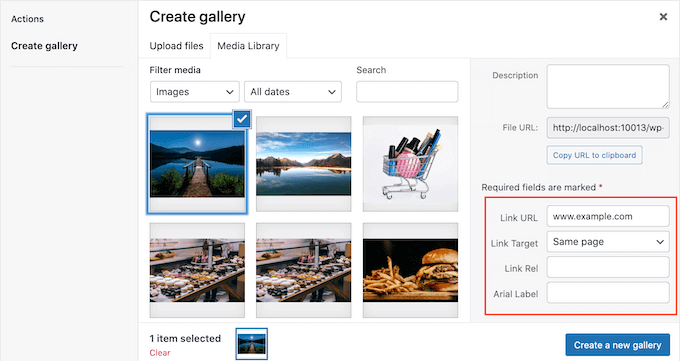
Tutaj możesz wpisać adres URL, do którego chcesz się odwołać. Możesz również wybrać, czy link ma się otwierać w nowej karcie, czy w bieżącej karcie, korzystając z listy rozwijanej „Cel linku”.
Po prostu powtórz te kroki dla każdego obrazu, który chcesz wyświetlić w galerii na swoim blogu WordPress.
Gdy będziesz zadowolony z konfiguracji galerii, kliknij „Utwórz nową galerię”.
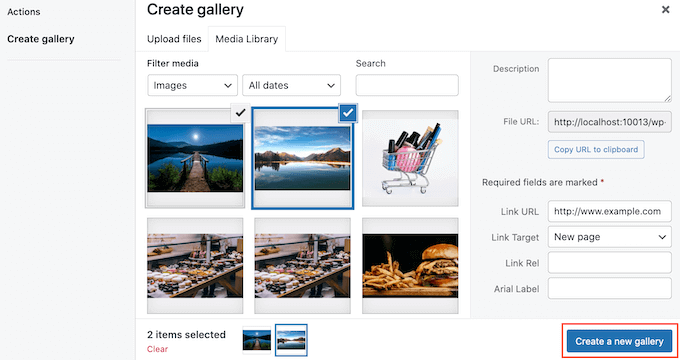
Następnie możesz kliknąć „Aktualizuj” lub „Opublikuj”, aby galeria stała się aktywna. Teraz po prostu kliknij dowolny obraz w galerii, aby przejść do połączonej strony lub wpisu.
Metoda 3: Używanie Envira Gallery (wysoce konfigurowalne galerie obrazów)
Być może chcesz stworzyć galerię za pomocą wtyczki galerii, ponieważ nie jesteś zadowolony z wbudowanych opcji oferowanych przez WordPress. Ale chcesz mieć pewność, że możesz dodawać niestandardowe linki do dodawanych obrazów.
Jeśli tak, to będziesz chciał użyć Envira Gallery.
Envira Gallery to najlepsza wtyczka do galerii WordPress na rynku. Oferuje nie tylko wiele układów galerii, ale także funkcje takie jak lenistwo ładowania, aby Twoja witryna działała szybko i responsywnie.
Metoda 3: Używanie Envira Gallery (wysoce konfigurowalne galerie obrazów)
Jeśli szukasz większej personalizacji niż oferuje domyślna galeria WordPress, dodawanie niestandardowych linków do obrazów może być priorytetem. W tym miejscu przydatna okazuje się wtyczka taka jak Envira Gallery.
Envira Gallery to najlepsza wtyczka do galerii WordPress. Oferuje nie tylko wiele układów galerii, ale także funkcje takie jak lenistwo ładowania, aby Twoja witryna działała szybko i responsywnie.
Przeczytaj naszą pełną recenzję Envira Gallery, aby dowiedzieć się więcej.
💡 Uwaga: W tym samouczku użyjemy wersji premium Envira Gallery, ponieważ oferuje ona wiele zaawansowanych funkcji, takich jak ochrona przed kliknięciem prawym przyciskiem myszy. Ale ten przewodnik będzie również działać z darmową wtyczką Envira.
Przede wszystkim musisz zainstalować wtyczkę WordPress i ją aktywować. Następnie kliknij „Dodaj nową”.
Następnie nadaj swojej nowej galerii tytuł, aby można ją było łatwo zidentyfikować później. Po zakończeniu kliknij „Wybierz pliki z innych źródeł”.
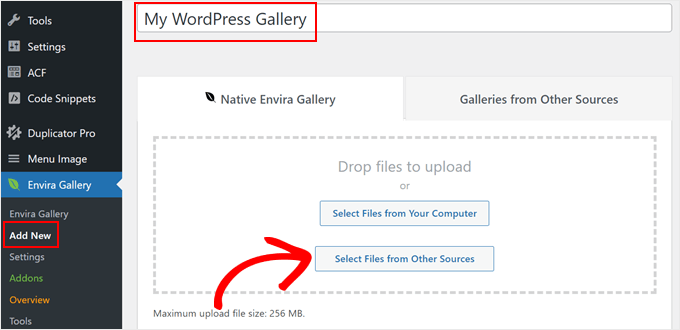
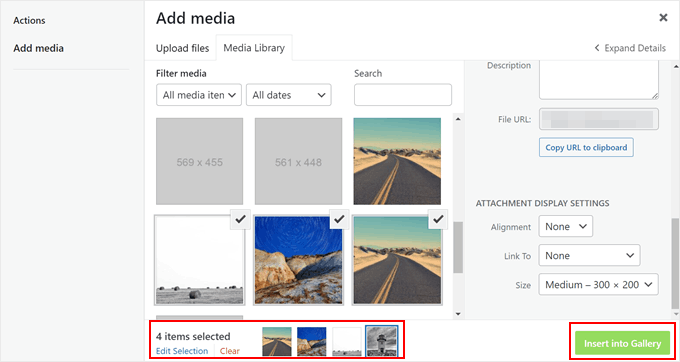
Tutaj możesz po prostu dodać swoje obrazy do WordPressa jak zwykle lub wybrać istniejące z biblioteki multimediów.
Możesz również nacisnąć klawisz „Ctrl” w systemie Windows lub „Command” w systemie macOS na klawiaturze, aby zaznaczyć wiele obrazów jednocześnie. Możesz również edytować rozmiar i wyrównanie obrazu.
Następnie kliknij „Wstaw do galerii”.
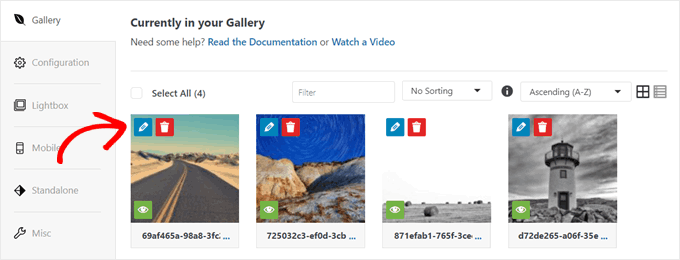
Aby zacząć dodawać niestandardowe linki do obrazów w galerii, przewiń stronę w dół do zakładki „Galeria”.
Następnie kliknij przycisk „Edytuj” (ołówek) przy jednym z miniatur obrazów.
Teraz pojawi się nowe okno.
W polu „URL” musisz zastąpić link do pliku multimedialnego własnym niestandardowym adresem URL. Możesz również zaznaczyć pole wyboru „Otwórz URL w nowym oknie”, aby linki do obrazów otwierały się w nowym oknie lub karcie przeglądarki.
Po zakończeniu kliknij po prostu „Zapisz metadane”.
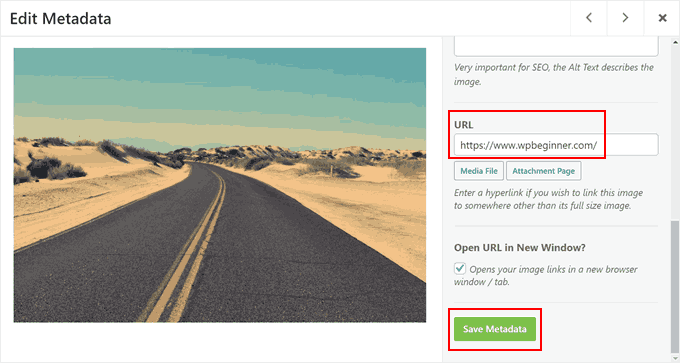
To wszystko. Teraz możesz po prostu powtórzyć te same kroki, aby dodać niestandardowe hiperłącza dla każdego pojedynczego obrazu.
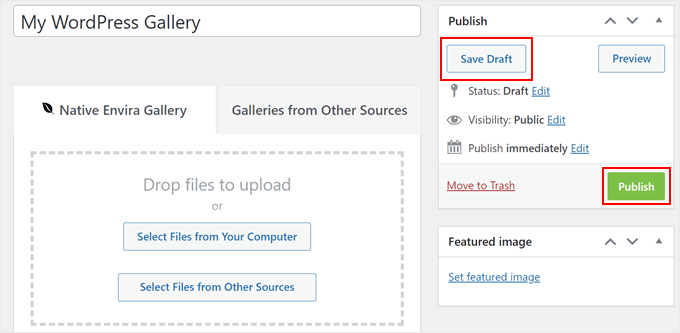
Po dodaniu linków i skonfigurowaniu ustawień galerii, możesz kliknąć „Zapisz wersję roboczą”, aby zapisać galerię, lub „Opublikuj”, aby udostępnić ją publicznie.
Jeśli potrzebujesz pomocy w tworzeniu galerii obrazów, sprawdź te samouczki WordPress:
- Jak utworzyć galerię obrazów w WordPress (krok po kroku)
- Jak łatwo tworzyć responsywne galerie obrazów WordPress z Envira
- Jak utworzyć galerię zdjęć z albumami w WordPress
- Jak stworzyć portfolio wideo dla swojej witryny WordPress
- Jak dodać galerię w WordPress z efektem lightbox
- Jak automatycznie dodać znak wodny do obrazów w WordPress
Mamy nadzieję, że ten artykuł pomógł Ci dodać niestandardowe linki do obrazów w galerii w WordPress. Możesz również zapoznać się z naszymi najlepszymi wyborami dotyczącymi najlepszych źródeł darmowych obrazów w domenie publicznej i na licencji CC0 oraz naszym przewodnikiem dla początkujących po rozmiarach obrazów w WordPress.
Jeśli podobał Ci się ten artykuł, zasubskrybuj nasz kanał YouTube po samouczki wideo WordPress. Możesz nas również znaleźć na Twitterze i Facebooku.




Babak Fakhamzadeh
Obecnie domyślny blok galerii WordPress nie pozwala mi na określenie linków dla zawartych w nim obrazów. Opcja po prostu nie istnieje.
Wsparcie WPBeginner
Jeśli nie masz opcji wyboru poszczególnych obrazów do dodania linku, zalecamy zapoznanie się z naszym przewodnikiem rozwiązywania problemów, aby sprawdzić konflikt:
https://www.wpbeginner.com/beginners-guide/beginners-guide-to-troubleshooting-wordpress-errors-step-by-step/
Admin
Jiří Vaněk
Zawsze używałem Elementora do tworzenia galerii. Właściwie nawet nie wiedziałem, jak stworzyć galerię w edytorze bloków. Dziękuję za poświęcenie tyle czasu Gutenbergowi, ponieważ dzięki twoim samouczkom nauczyłem się znacznie lepiej pracować z edytorem bloków. Jesteś niesamowity.
Daniel
Ten post jest naprawdę pomocny. Pomógł mi ponad moje oczekiwania, nawet myślałem, że jest to niemożliwe do zrobienia i nikt nie ma posta na ten temat. Dziękuję bardzo
Wsparcie WPBeginner
Glad our guide was helpful
Admin
Olaf
Natknąłem się na ten tutorial. Wygląda na to, że zalecana wtyczka „WP Gallery Custom Links” jest dezaktywowana od stycznia 2019. Znalazłem działający zamiennik: „Gallery Custom Links” (bez „WP” w nazwie), który działa w mojej instalacji WP 5.0
Wsparcie WPBeginner
Thank you for letting us know about this plugin as we look into updating this article
Admin
Miranda
Czy ktoś może wyjaśnić, jak sprawić, by linki niestandardowe galerii działały? Zainstalowałem i aktywowałem wtyczkę, ale kiedy wszedłem do mojej galerii, nie miałem żadnych pól meta dla niestandardowych linków od razu, tak jak w przykładzie.
Wsparcie WPBeginner
You would want to go to the plugin’s page and post on their support forum and the plugin’s support should be able to assist you
Admin
Henny
Doskonałe informacje. Dzięki!
Wsparcie WPBeginner
You’re welcome
Admin
James Hay
Uwielbiam WP beginner i uważam go za bardzo przydatny. Jednak wydaje się, że Waszym rozwiązaniem na dosłownie wszystko jest instalacja wtyczki. Gdybym miał podążać za Waszą radą, miałbym teraz około miliona wtyczek do wykonania prostych zadań. To jest naprawdę frustrujące, rozwiązaniem każdego artykułu jest instalacja wtyczki.
Wsparcie WPBeginner
Naszym celem w naszych samouczkach jest ułatwienie pracy początkującym, dlatego zazwyczaj polecamy wtyczki zamiast niestandardowych fragmentów kodu. Z pewnością rozważymy inne opcje, ale na razie posiadanie wielu wtyczek nie stanowi większego problemu: https://www.wpbeginner.com/opinion/how-many-wordpress-plugins-should-you-install-on-your-site/
Admin
Aleksandria
Ta wtyczka została zamknięta 6 stycznia – czy możesz zasugerować inną?
Wsparcie WPBeginner
Na razie nie, ale z pewnością będziemy jej szukać.
Admin
Jordy Meow
A user pointed me to this article, and we had a talk about this before. Gallery Custom Links does this now (https://wordpress.org/plugins/gallery-custom-links/). Feel free to try it
Jarina
Cześć, krótka aktualizacja dla użytkowników, którzy chcą zainstalować wspomnianą tutaj wtyczkę: wygląda na to, że nie jest ona aktualna z najnowszymi wersjami WP, zgodnie z ostatnimi recenzjami na stronie wtyczki „WP Gallery Custom Links” :S
Wsparcie WPBeginner
Cześć Yarina,
Jesteśmy świadomi problemu i wkrótce zaktualizujemy artykuł, aby działał z Gutenbergiem. W międzyczasie zapoznaj się z wtyczką Gallery Custom Links.
Admin
J Brinker
Dziękuję bardzo za to! Rozglądałem się za instalacją wszelkiego rodzaju nowych galerii i żadna z nich nie była tym, czego szukałem. To było idealne rozwiązanie.
Teraz byłbym zainteresowany, czy działałoby to również z galerią karuzelową, aby mogli uzyskać zbliżenie obrazu, a następnie kliknąć na to, aby przejść do linku.
Tak czy inaczej, twoja wtyczka jest niesamowita i bardzo doceniana!!!
Jordy Meow
Ta wtyczka nie jest aktualizowana, a autor nie wydaje się chętny do zrobienia czegokolwiek w tej sprawie, ani do pomocy swoim użytkownikom. Wtyczka działa tylko ze standardową galerią, nie działa z żadną inną, nawet z nowym blokiem galerii wprowadzonym przez WordPress 5.0.
I proposed to help but was ignored. I developed my own, which worked with most galleries, and much cleaner/faster than this one. Please have a look: Gallery Custom Links and if any issue, let me know. I will make it work
Kristian
Cześć
Nie mogę jej uruchomić w galerii w motywie Themify Ultra?
pozdrawiam, kristian
Jocelyne Harding
Dokładnie tego potrzebowałem! Idealnie, dziękuję bardzo, zdjąłeś mi z głowy duży stres.
Moussa
Wasze wsparcie jest bardzo pomocne i skuteczne, dziękuję za to wspaniałe forum
Ana
Hi! thank you for your post. I installed it and can’t get any of the images in my gallery to be clickable. I’ve been playing around with it and trying different options but no luck. Some help please?
Mark
Dzięki za ten artykuł. Zmarnowałem tyle czasu na przeglądanie wszystkich tych wtyczek karuzeli, które robiły tak wiele skomplikowanych rzeczy opartych na Javie, kiedy wszystko, czego chciałem, to funkcjonalność, którą daje ta jedna.
Dhanuka
Ten wtyczka uratowała mnie przed wielkim bólem głowy
Gina
Bardzo podoba mi się WP Gallery Custom Links, ale chcę usunąć część z KOMENTARZAMI. Chcę tylko link do moich zdjęć i wyjaśnienie... nic więcej. Jak mogę usunąć CZĘŚĆ Z KOMENTARZAMI?
Ed McCarthy
Czy masz pojęcie, ile czasu, energii i wysiłku mi zaoszczędziłeś? Powinienem był tu spojrzeć wcześniej, ale cóż, znalazłem dokładnie to, czego potrzebowałem. Nawiasem mówiąc, działa to świetnie z WP Image Gallery. Ponadto, wsparcie dla tej wtyczki jest teraz utrzymywane przez „johnogg” i wydaje się, że wykonuje on znakomitą robotę! Bardzo dziękuję za ten samouczek/post. Jesteście wspaniali! Ed McCarthy
Rochelle
Ta wtyczka mówi, że autor już jej nie wspiera. Jakieś inne pomysły?
Wsparcie WPBeginner
Cześć Rochelle,
Możesz to zrobić za pomocą Envira Gallery. Dostępna jest również darmowa wersja o nazwie Envira Gallery Lite z ograniczonymi funkcjami.
Admin
Ryan
Cześć,
Używam Envira Pro i nie mogę sprawić, aby moje obrazy galerii linkowały do wprowadzonego adresu URL. Zmieniłem adresy URL wszystkich obrazów w galerii, ale nadal linkują do obrazu w pełnym rozmiarze. Jak to zrobić z Envira?
Wsparcie WPBeginner
Cześć Ryan,
Zapoznaj się z tym artykułem, jak dodać linki do zdjęć w galerii. Jeśli to nie pomoże, skontaktuj się z zespołem pomocy technicznej Envira Gallery, oni będą w stanie Ci w tym pomóc.
Steve
Czy ta wtyczka nadal działa?
Zainstalowałem ją i żadne z obrazów w mojej galerii nie są klikalne. Próbowałem różnych opcji, ale bez powodzenia. Byłaby to genialna wtyczka, gdyby udało mi się ją uruchomić..
Dzięki!
Steve
Nie ma sprawy. W końcu udało mi się to naprawić, gdy zmieniłem ogólne ustawienie na "plik multimedialny".
Dzięki!
Sarah Porter
Czy mógłbyś wyjaśnić, jak przełączyłeś się na „plik multimedialny”, ponieważ nie widzę tej opcji. Obecnie moje zdjęcia (po kliknięciu) po prostu powiększają samo zdjęcie, a link wydaje się prawie nieistniejący
Srinimf
Naprawdę dobra strona
Axel
Dzięki za wskazówkę, było dokładnie tym, czego potrzebowałem.
Tak trzymaj.
Neel
Czy ktoś może pomóc w responsywnym tworzeniu galerii WordPress??
Mudasir
Chciałbym przesłać obraz na moją stronę, który zawiera link. Chciałbym, aby ten link był typu nofollow, ale po kliknięciu przycisku nofollow pojawia się komunikat o braku hiperłącza. Co powinienem zrobić?
Steve Denger
To jest super! Wy zawsze macie odpowiedzi i cenię Waszą stronę!
Adrian
Miałem ten sam problem co 'K' (który opublikował 6 czerwca 2015 o 12:53) – zajęło trochę czasu, aby to zrozumieć, ale potrzebujesz pełnego adresu (w tym http:// ), aby zewnętrzne linki działały poprawnie.
Bardzo pomocna wtyczka.
K
Kiedy wpisuję adres URL, do którego ma prowadzić obrazek, wszystko działa, z wyjątkiem tego, że adres URL połączonej strony jest dodawany na końcu adresu URL MOJEJ strony, a w rezultacie pojawia się komunikat o błędzie mówiący, że adres URL nie istnieje (ponieważ są teraz dwa połączone adresy URL). Pomóżcie! Chciałbym, żeby to działało!
twifordmin
Czy to umożliwi mi publikowanie obrazu na Facebooku, tak aby po kliknięciu na obraz przenosiło do posta w WordPressie?
Zespół WPBeginner
Styl, będziesz musiał dostosować dopełnienie i marginesy w arkuszu stylów swojego motywu.
Ali Khan
Miła informacja. Jak możemy zawinąć tekst wokół obrazów, aby rogi obrazów nie wystawały poza wyrównanie tekstu? Czy to szerokość strony, czy coś związanego ze stylem?
Doreen Sargente
Czy są jakieś tutoriale, jak używać tego wtyczki z najnowszą wersją WP? Używałem jej z powodzeniem przez prawie rok, ale od czasu aktualizacji nie mogę jej skonfigurować i nie znajduję zbyt wiele pomocy, jak to zrobić.
Amanda Lucas
Dziękuję bardzo – szukałem rozwiązania dla mojego bloga kulinarnego
Andrew
Dzięki, to mnie trochę męczyło... :)
payam
dzięki
Livi
Uwielbiam to. Dziękuję!!
aayush
Witam, używam tego wtyczki. Czy możesz mi powiedzieć, jak mogę ustawić ten sam rozmiar dla wszystkich obrazów, jaki chcę ustawić dla wszystkich obrazów w mojej galerii. oto moja strona internetowa
proszę sprawdzić wszystkie rozmiary obrazów. chcę zachować wszystkie obrazy w tym samym rozmiarze. czy możesz mi w tym pomóc, jeśli możesz, proszę odpowiedz. byłbym bardzo wdzięczny za pomoc. dzięki
Elisa
Отличное время, так как я как раз наконец-то собирался добавить ссылки на изображения в галерею клиента.
Спасибо!
Jill
Dzięki za informacje! Czy wiesz, czy jest jakiś sposób, aby linki galerii WP były „nofollow”?
Wsparcie WPBeginner
Nie jest to możliwe w tej chwili bez edycji samej wtyczki, czego nie zalecamy. Jednak jeśli czujesz się komfortowo tworząc własne wtyczki, możesz rozwidlić wtyczkę i zmodyfikować ją, aby dopasować ją do swoich potrzeb.
Admin
karen
Doskonała informacja. Wielkie dzięki!