


Czy zauważyłeś, że domyślny formularz komentarzy WordPress prosi tylko o imię, e-mail, stronę internetową i wiadomość? To wystarcza dla prostych blogów, ale może być ograniczające, gdy chcesz uzyskać więcej kontekstu od czytelników.
Na przykład, jeśli prowadzisz witrynę z recenzjami, możesz chcieć umieścić oceny gwiazdkowe bezpośrednio w komentarzach. Lub na blogu firmowym możesz potrzebować numeru telefonu lub identyfikatora zamówienia do dalszych działań. Nawet szybka lista rozwijana „Jak znalazłeś ten post?” może sprawić, że opinie będą bardziej użyteczne.
Pomogłem wielu użytkownikom WordPressa dostosować ich formularze komentarzy do recenzji, obsługi klienta i społeczności. A sprawdzony wzorzec jest prosty: dodaj tylko te pola, których naprawdę potrzebujesz, oznacz je jasno i spraw, aby wypełnienie formularza było szybkie.
W tym przewodniku pokażę Ci, jak dodać niestandardowe pola do formularza komentarzy WordPress, abyś mógł zbierać odpowiednie szczegóły bez szkody dla doświadczenia użytkownika.

📌 W skrócie: Możesz dodać niestandardowe pola do formularza komentarzy WordPressa bez kodu. Możesz użyć darmowej wtyczki, takiej jak WPDiscuz, aby dodać proste pola, takie jak pola wyboru i listy rozwijane. W przypadku funkcji takich jak głosowanie w górę i odznaki, polecamy Thrive Comments.
Dlaczego warto dodawać niestandardowe pola do formularza komentarzy w WordPress?
Pola niestandardowe w formularzach komentarzy WordPress pomagają zebrać dodatkowe szczegóły, których faktycznie potrzebujesz od komentujących. Może to być ocena gwiazdkowa recenzji, numer telefonu do kontaktu, lub szybkie pytanie typu „Jak znalazłeś ten post?”
Domyślnie formularz komentarza zawiera imię, e-mail, stronę internetową i wiadomość. Dla wielu stron to wystarczy. Ale jeśli chcesz uzyskać więcej kontekstu, dodanie jednego lub dwóch niestandardowych pól może ułatwić sortowanie opinii i uczynić dyskusje bardziej użytecznymi.
Oto kilka praktycznych pomysłów:
- Witryny z recenzjami: Dodaj pole oceny gwiazdkowej, aby czytelnicy mogli ocenić produkt lub post.
- Blogi biznesowe: Poproś o numer telefonu lub identyfikator zamówienia, gdy komentarz dotyczy wsparcia.
- Badanie odbiorców: Użyj pola wyboru lub listy rozwijanej, aby zapytać odwiedzających witrynę, jak znaleźli Twoją stronę lub czego chcą dalej.
Najlepsze rezultaty widziałem, gdy wszystko jest proste: dodawaj tylko te pola, których naprawdę potrzebujesz, używaj jasnych etykiet i unikaj długich formularzy. To sprawia, że rozmowa toczy się dalej, jednocześnie tworząc lepsze doświadczenie użytkownika.
Teraz podzielę się tym, jak dodać niestandardowe pola do standardowego formularza komentarzy na Twojej stronie WordPress.
Oto szybki przegląd wszystkich tematów, które omówię:
- Krok 1: Zainstaluj i aktywuj wtyczkę formularza komentarzy
- Krok 2: Skonfiguruj ustawienia wtyczki formularza komentarzy
- Krok 3: Dodaj i skonfiguruj swoje niestandardowe pola
- Krok 4: Sfinalizuj i zaktualizuj swój formularz komentarzy z niestandardowymi polami
- Krok 5: Przetestuj swój formularz komentarzy z niestandardowymi polami
- Bonus Tip: Make Your WordPress Comments Section More Engaging
- Najczęściej zadawane pytania dotyczące dodawania niestandardowych pól do formularza komentarzy w WordPress
- Dodatkowe zasoby: Więcej przewodników po komentarzach WordPress
Krok 1: Zainstaluj i aktywuj wtyczkę formularza komentarzy
Najprostszym sposobem dodania niestandardowych pól do formularza komentarzy WordPressa jest użycie wtyczki WPDiscuz. Ta darmowa wtyczka pozwala dodawać do formularzy komentarzy różne pola, w tym pola wyboru, przyciski radiowe i listy rozwijane.
Przez lata wypróbowałem kilka wtyczek do komentarzy i wpDiscuz wyróżnia się prostotą obsługi. Doceniam to, że dobrze współpracuje z większością motywów WordPress, więc nie musisz się martwić, że zepsuje Twój projekt.
Aby rozpocząć, musisz zainstalować i aktywować wtyczkę wpDiscuz.
Z obszaru administracyjnego WordPressa przejdź do Wtyczki » Dodaj nową.

Na następnym ekranie wyszukaj „wpDiscuz”.
Gdy go znajdziesz, kliknij przycisk „Zainstaluj teraz”, a następnie przycisk „Aktywuj”, gdy się pojawi.

Więcej szczegółów znajdziesz w naszym przewodniku jak zainstalować wtyczkę WordPress.
Krok 2: Skonfiguruj ustawienia wtyczki formularza komentarzy
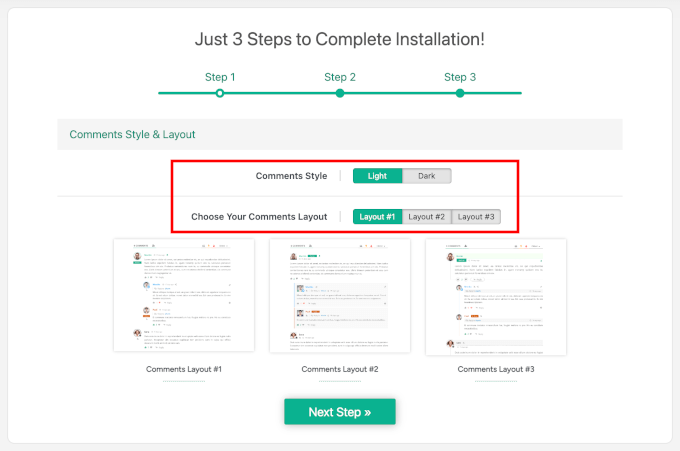
Po aktywacji wpDiscuz zostaniesz poproszony o uruchomienie kreatora szybkiej konfiguracji. Przeprowadzi Cię przez prosty, 3-etapowy proces konfiguracji.
Pierwszy krok pomaga dopasować sekcję komentarzy do projektu Twojej strony:
- Styl komentarzy – Możesz wybrać jasny lub ciemny motyw. Zazwyczaj wybieram jasny motyw, ponieważ dobrze komponuje się z większością motywów WordPress, ale możesz wybrać ten, który lepiej pasuje do schematu kolorów Twojej witryny.
- Układ komentarzy – wpDiscuz oferuje trzy opcje układu. Układ nr 1 jest prosty i przejrzysty (jest to domyślny układ wpDiscuz). Układ nr 2 jest świetny do wąskich przestrzeni i daje więcej miejsca na każdy komentarz. Wreszcie, układ nr 3 wyróżnia wątki komentarzy za pomocą kolorowych linii pionowych i wcięć, aby wyraźniej pokazać odpowiedzi.
Możesz kliknąć przycisk „Następny krok”, aby kontynuować proces konfiguracji.
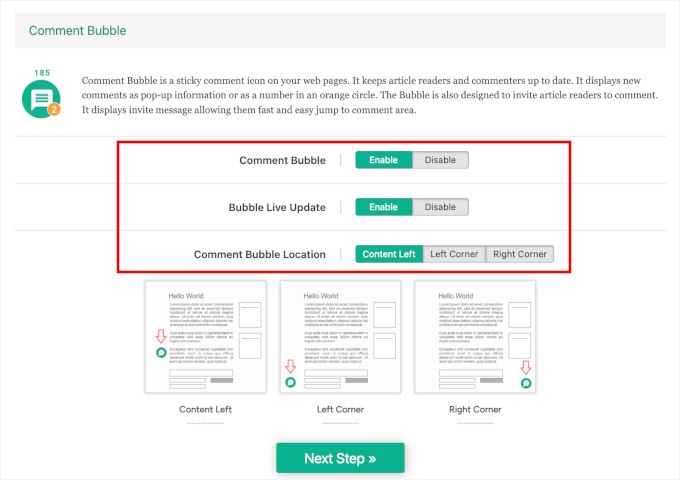
W drugim kroku zdecydujesz, czy włączyć, czy wyłączyć funkcję bąbelka komentarzy. Jest to pływająca ikona komentarza, która ułatwia odwiedzającym bezpośrednie przejście do sekcji komentarzy.
Jeśli ją włączysz, zobaczysz dodatkowe opcje:
- Aktualizacja na żywo bąbelków – Ta funkcja odświeża liczbę komentarzy w czasie rzeczywistym.
- Lokalizacja dymka komentarza – To ustawienie pozwala wybrać, gdzie dymek pojawia się w Twoich postach.
Po prostu kliknij „Następny krok”, aby kontynuować.
Na ostatnim ekranie konfiguracji wpDiscuz zapyta, czy chcesz włączyć ocenę artykułu. Ta funkcja pozwala odwiedzającym na ocenę gwiazdkową Twoich postów, co może zwiększyć zaangażowanie i dostarczyć cennych informacji zwrotnych na temat jakości Twoich treści.
Kliknij „Zakończ instalację”, aby dokończyć początkową konfigurację.

Powinieneś teraz zobaczyć wiadomość „Dziękujemy”, a także przycisk „Rozpocznij korzystanie z wpDiscuz”.
Kliknij ją i poczekaj na zakończenie konfiguracji.
Stąd, jeśli masz już istniejące komentarze na swojej stronie, musisz przejść jeszcze jeden krok: zsynchronizować je z wpDiscuz.
W swoim obszarze administracyjnym WordPressa przejdź do wpDiscuz » Narzędzia.
Następnie możesz kliknąć przycisk „Synchronizuj dane komentujących” i pozwolić wtyczce przetworzyć Twoje istniejące komentarze.

Zazwyczaj zajmuje to tylko kilka sekund, w zależności od liczby komentarzy na Twojej stronie. Po zakończeniu synchronizacji możesz zacząć dodawać niestandardowe pola do swojego formularza komentarzy.
Krok 3: Dodaj i skonfiguruj swoje niestandardowe pola
Teraz jesteś gotowy do dodania niestandardowych pól do swojego formularza komentarzy.
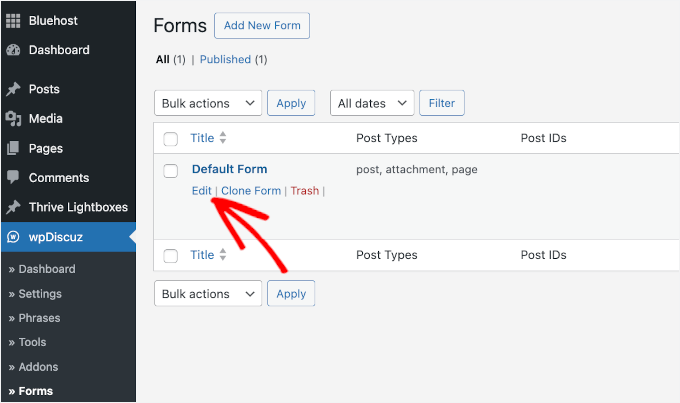
Aby uzyskać dostęp do kreatora formularzy, przejdź do wpDiscuz » Formularze w swoim panelu administracyjnym WordPress. Zobaczysz domyślny formularz, który wpDiscuz utworzył dla Ciebie, zawierający standardowe pola komentarzy WordPress.
Po prostu najedź kursorem na „Domyślny formularz” i kliknij przycisk „Edytuj”, aby otworzyć kreator formularzy. Tutaj dodasz wszystkie swoje niestandardowe pola i skonfigurujesz, jak będą się one wyświetlać odwiedzającym.
Na następnym ekranie zobaczysz szereg ustawień formularza komentarzy. Niektóre z nich skonfigurowałeś podczas procesu konfiguracji, ale warto przejrzeć kilka kluczowych opcji przed rozpoczęciem pracy z kreatorem.
Na przykład możesz wyłączyć komentowanie dla określonych ról użytkowników, jeśli chcesz otrzymywać opinie tylko od określonych typów użytkowników.
Jeśli chcesz kontrolować, kto może komentować, znajdziesz ustawienie pozwalające na zezwolenie lub zablokowanie komentowania przez gości. Po wyłączeniu goście zobaczą zamiast pełnego formularza komentarza monit o zalogowanie.

Aby zachęcić do ciągłego zaangażowania, możesz włączyć opcję subskrypcji komentarzy.
Dodaje to prosty przycisk dzwonka, który pozwala odwiedzającym śledzić nowe odpowiedzi lub komentarze bez konieczności samodzielnego ich wysyłania.
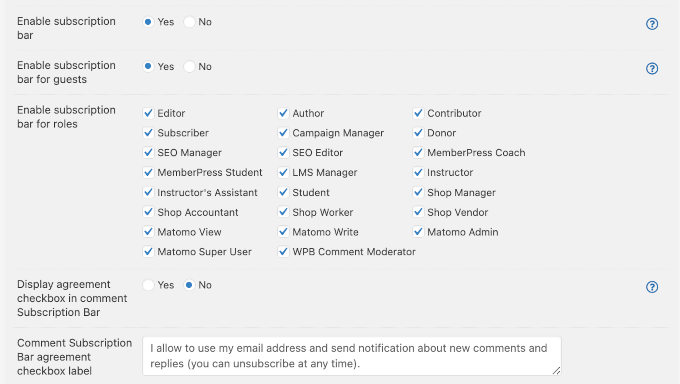
Na tym ekranie dostępnych jest znacznie więcej opcji, więc śmiało je eksploruj. Jeśli kiedykolwiek nie będziesz pewien, co coś robi, kliknij małą ikonę znaku zapytania obok ustawienia. Przeniesie Cię ona bezpośrednio do odpowiedniej dokumentacji wpDiscuz, aby uzyskać pomoc.
Po zakończeniu przeglądania tych opcji po prostu przewiń w dół do sekcji kreatora, aby rozpocząć dostosowywanie pól formularza komentarzy.
Tutaj zauważysz, że wpDiscuz dzieli dane komentujących na dwie kolumny. Ten dwukolumnowy układ pomaga lepiej organizować pola i ułatwia skanowanie formularza komentarzy.
Aby dodać niestandardowe pole do formularza komentarzy, po prostu kliknij przycisk „Dodaj pole”.
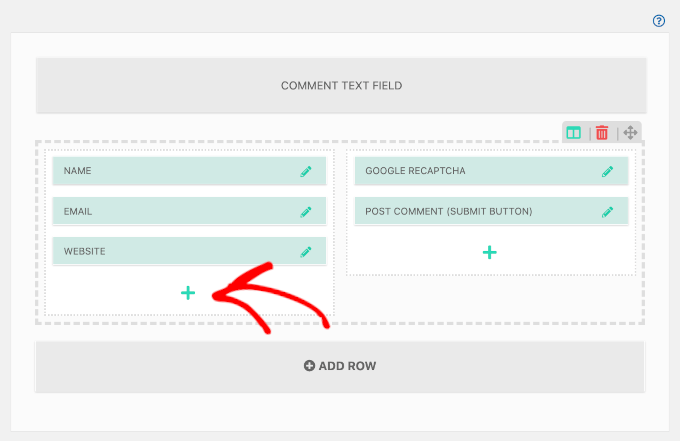
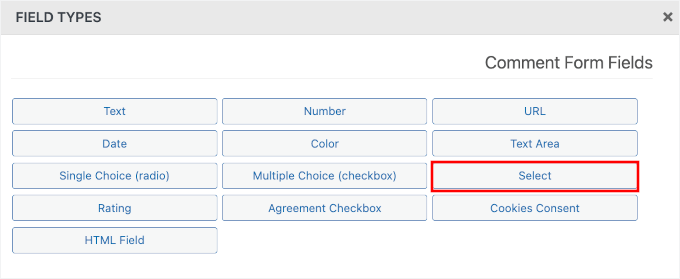
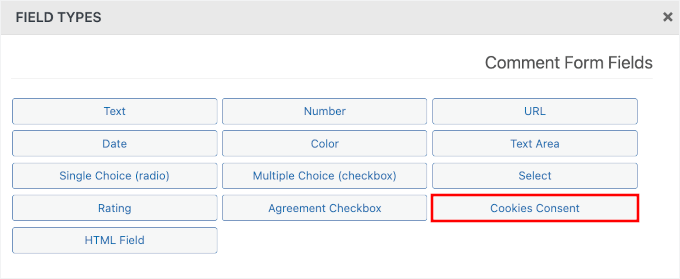
Pojawi się okno podręczne z różnymi opcjami typów pól do wyboru. Twoje wybory obejmują między innymi pola tekstowe, pola wyboru, pola wyboru (checkboxes) i przyciski radiowe.
W tym przykładzie pokażę Ci, jak dodać pole wyboru (dropdown). Kliknij 'Select' w opcjach typu pola.
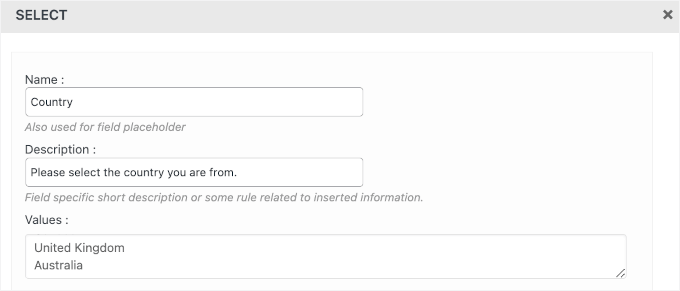
Po wybraniu typu pola zobaczysz panel konfiguracyjny, w którym możesz dostosować szczegóły pola.
W sekcji „Nazwa” możesz nadać swojemu polu opisową nazwę. Zazwyczaj zachowuję ją prostą i jasną, na przykład „Kraj”. W ten sposób komentujący dokładnie rozumieją, o jakie informacje prosisz.
Następnie w polu „Opis” możesz podać więcej szczegółów na temat tego, czego od nich oczekujesz. Na przykład, jeśli pytasz o ich kraj, możesz napisać: „Proszę wybrać kraj, z którego pochodzisz”.
Następnie możesz wprowadzić wartości dla opcji listy rozwijanej. W przypadku pola kraju możesz dodać wartości takie jak „Stany Zjednoczone”, „Wielka Brytania”, „Kanada” i tak dalej. Każda wartość powinna znajdować się w osobnym wierszu (naciśnij „Enter”, aby utworzyć nowy wiersz; nie używaj przecinków do oddzielania wartości).
Poniżej pola Wartości znajdują się dwie opcje wyboru, gdzie możesz zastosować zasady dla tego niestandardowego pola:
- Pole wymagane – zaznacz to, jeśli komentujący muszą wypełnić pole kraju przed przesłaniem. Może to być przydatne w przypadku stron internetowych oferujących usługi specyficzne dla regionu lub potrzebujących danych geograficznych do moderacji komentarzy lub analiz.
- Wyświetlaj przy formularzu odpowiedzi – Oznacza to, że pole kraju będzie wyświetlane, gdy użytkownicy odpowiadają na istniejące komentarze. Może to być pomocne, jeśli chcesz śledzić, skąd pochodzi każda odpowiedź, zwłaszcza na międzynarodowych forach lub blogach wielojęzycznych.
- Wyświetl przy komentarzu – Spowoduje to publiczne wyświetlenie wybranego przez komentującego kraju wraz z jego komentarzem. Jest to świetne do dodawania kontekstu do dyskusji. Na przykład, na blogu podróżniczym, wiedza o tym, skąd pochodzi komentujący, może sprawić, że jego rekomendacje będą jeszcze bardziej pomocne.
- Wyświetlanie dla gości – Sprawia, że pole kraju jest widoczne dla niezarejestrowanych użytkowników. Może być idealne, jeśli chcesz zbierać informacje o kraju od anonimowych użytkowników, aby lepiej zrozumieć swoją publiczność (lub ograniczyć spam).
- Wyświetl dla zarejestrowanych użytkowników – To pole kraju jest wyświetlane tylko zalogowanym użytkownikom. Jest to przydatne w witrynach społecznościowych lub członkowskich, gdzie chcesz uzyskać informacje o kraju jako część profili użytkowników lub do filtrowania treści według regionu.
Zazwyczaj zaznaczałbym „Wyświetl w komentarzu” i „Wyświetl dla gościa”, ponieważ większość interakcji w komentarzach pochodzi od odwiedzających, którzy nie są zarejestrowanymi użytkownikami. Ale możesz wybrać dowolne, w zależności od potrzeb.
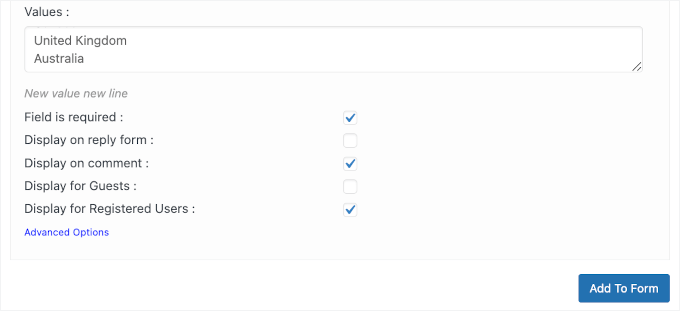
Gdy będziesz zadowolony z utworzonych opcji, po prostu kliknij przycisk „Dodaj do formularza”. Następnie wyskakujące okienko zamknie się, a w kreatorze formularza komentarzy zobaczysz swoje nowe niestandardowe pole.
Możesz teraz dodawać więcej pól do swojego niestandardowego formularza komentarzy WordPress.
Ponieważ zbierasz dane osobowe, ważne jest, aby uwzględnić pole zgody na pliki cookie lub prywatność, zwłaszcza jeśli Twoja witryna odwiedzana jest przez użytkowników z UE. Pomaga to w zgodności z RODO, a także pokazuje użytkownikom, że poważnie traktujesz ich prywatność.
Chociaż wpDiscuz ma domyślne ustawienie RODO, pokażę Ci, jak ręcznie utworzyć pole wyboru zgody na prywatność. Daje to precyzyjną kontrolę nad tym, gdzie pole zgody pojawi się w układzie formularza.

W oknie podręcznym kliknij pole „Zgoda na pliki cookie”.
Spowoduje to przejście do ustawień pola.
W polu „Nazwa” możesz wpisać coś w stylu „Zgoda na pliki cookie”.
Następnie użyj pola „Opis”, aby krótko wyjaśnić, do czego służy zgoda. WordPress używa pliku cookie do zapamiętania nazwy i adresu e-mail odwiedzającego, dzięki czemu nie musi ich ponownie wprowadzać za każdym razem, gdy zostawia komentarz.
Dobrym opisem byłoby: „Zaznaczając to pole, wyrażasz zgodę na zapisanie Twojego imienia i adresu e-mail w pliku cookie w Twojej przeglądarce dla Twojej wygody podczas przyszłych wizyt”.
„Etykieta pola wyboru” to tekst, który pojawia się obok samego pola wyboru. Zazwyczaj piszę coś w stylu: „Zgadzam się na wykorzystanie plików cookie zgodnie z powyższym opisem”.
Możesz też pozostawić domyślne szczegóły bez zmian.
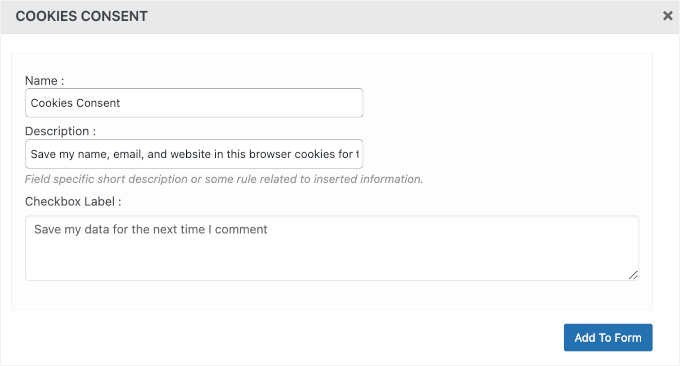
Gdy będziesz zadowolony z utworzonych opcji, kliknij przycisk „Dodaj do formularza”.
Dodatkowe informacje na temat tworzenia pola zgody na pliki cookie znajdziesz w naszym przewodniku jak dodać wyskakujące okienko z plikami cookie w WordPress dla RODO/CCPA.
Krok 4: Sfinalizuj i zaktualizuj swój formularz komentarzy z niestandardowymi polami
Okno podręczne zamknie się, a Ty zobaczysz swoje nowe niestandardowe pola w kreatorze formularza komentarzy.
Jedną z rzeczy, które naprawdę doceniam w wpDiscuz, jest to, jak łatwo organizuje się pola dokładnie tak, jak chcesz. Możesz dostosować rozmieszczenie pól za pomocą funkcji przeciągnij i upuść.
Po prostu kliknij i przytrzymaj dowolne pole, a następnie przeciągnij je tam, gdzie chcesz je umieścić w swoim formularzu komentarzy.

Jeśli potrzebujesz wprowadzić zmiany w jakimkolwiek polu po jego dodaniu, możesz kliknąć ikonę ołówka obok pola.
Rozwinie to ustawienia pola, dzięki czemu możesz zmodyfikować etykietę, opcje lub zasady widoczności bez zaczynania od nowa.
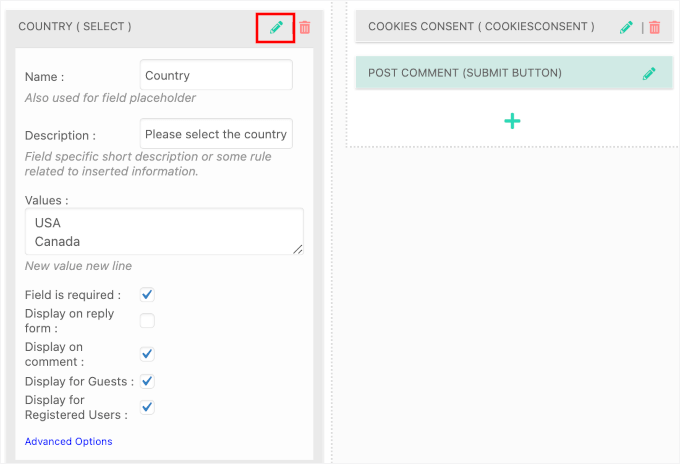
Jeśli chcesz usunąć niestandardowe pole z formularza komentarzy w dowolnym momencie, po prostu kliknij czerwoną ikonę kosza obok pola. Pole zostanie natychmiast usunięte, więc upewnij się, że naprawdę chcesz je usunąć przed kliknięciem.
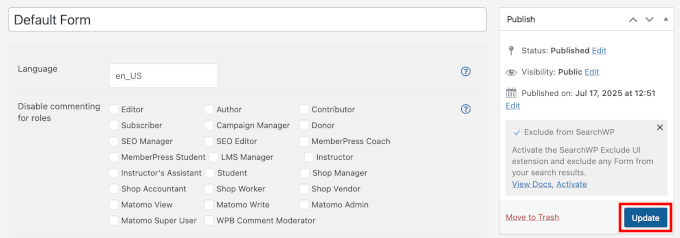
Gdy będziesz zadowolony z układu i konfiguracji pól niestandardowych, pamiętaj, aby kliknąć przycisk „Aktualizuj”. Zapisuje to wszystkie zmiany, aktywuje formularz i pozwala przeglądać przesłane dane z pól niestandardowych bezpośrednio w sekcji „Komentarze” w Twoim panelu WordPress.
Krok 5: Przetestuj swój formularz komentarzy z niestandardowymi polami
Teraz, jeśli sprawdzisz swoją stronę, zobaczysz formularz komentarzy z niestandardowymi polami w akcji.
Po prostu przejdź do dowolnego wpisu na blogu na swojej stronie i przewiń w dół do sekcji komentarzy. Powinieneś zobaczyć swoje nowe niestandardowe pola pojawiające się dokładnie tam, gdzie umieściłeś je w kreatorze formularzy.
Formularz komentarza będzie wyglądał nieco inaczej w zależności od tego, czy jesteś zalogowany, czy przeglądasz jako gość. Zalogowani użytkownicy zobaczą komunikat typu „Jesteś zalogowany jako [Twoja nazwa użytkownika]” wraz z linkiem „Wyloguj się?”.
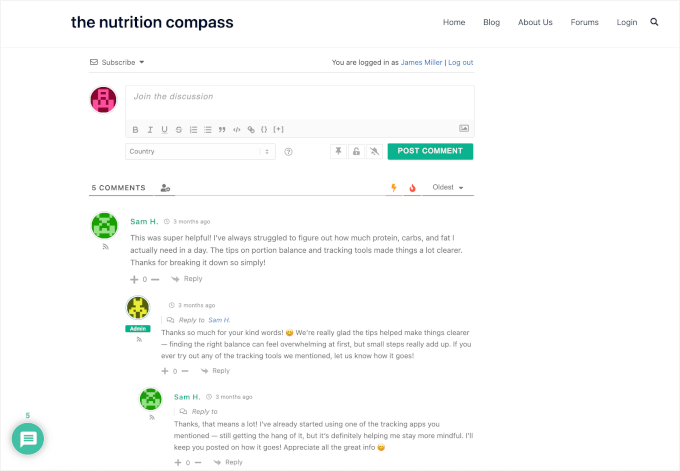
W przypadku zalogowanych użytkowników WordPress już zna ich imię i nazwisko oraz adres e-mail, dlatego ukrywa te pola, aby przyspieszyć komentowanie. Zobaczą oni tylko pole komentarza i Twoje nowe niestandardowe pola.
Z drugiej strony, goście (odwiedzający, którzy nie są zalogowani) zobaczą link Logowanie, wraz ze wszystkimi wymaganymi polami, takimi jak nazwa, e-mail i strona internetowa, a także Twoje niestandardowe pola.
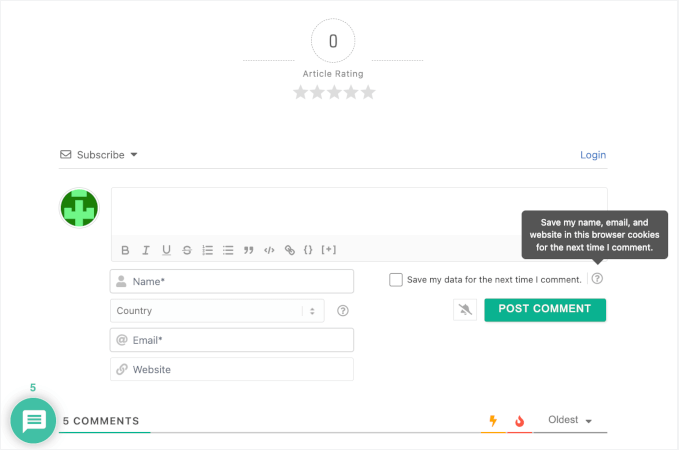
Ułatwia to zbieranie odpowiednich informacji od różnych typów użytkowników bez wprowadzania zamieszania.
Teraz powinieneś otworzyć okno Incognito lub prywatną kartę przeglądarki, aby przetestować formularz. Pozwala to zobaczyć witrynę tak, jak widziałby ją odwiedzający, i zobaczyć, jak wszystko działa razem.
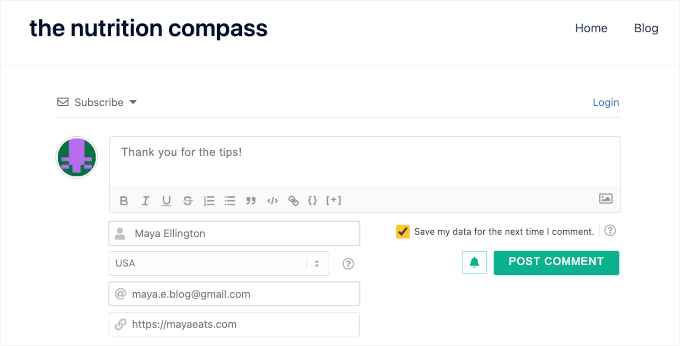
Po przesłaniu testowego komentarza sprawdź, jak informacje z niestandardowego pola pojawiają się w opublikowanym komentarzu.
Dane z Twoich niestandardowych pól będą wyświetlane wraz ze zwykłą treścią komentarza, więc upewnij się, że wygląda to czytelnie.
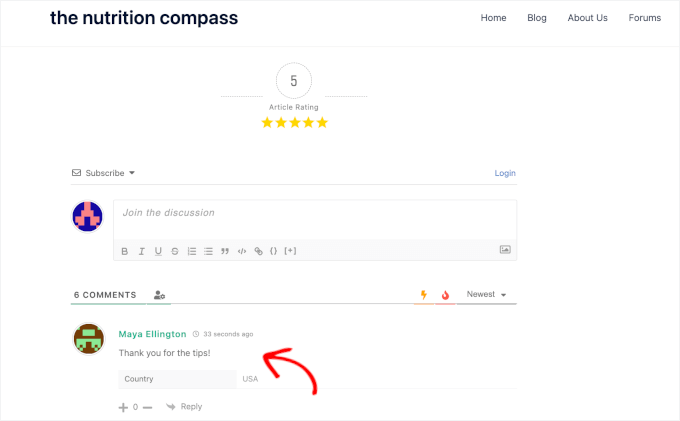
Jeśli zauważysz jakiekolwiek problemy z formatowaniem lub pola nie pojawiają się zgodnie z oczekiwaniami, zawsze możesz wrócić do wpDiscuz » Formularze i dokonać korekt. Zmiany wchodzą w życie natychmiast, dzięki czemu możesz dopracować swój formularz komentarzy, aż będzie idealny.
I to wszystko! Pomyślnie dodałeś niestandardowe pola do swojego formularza komentarzy.
Dodatkowa wskazówka: Spraw, aby sekcja komentarzy WordPress była bardziej angażująca
Jeśli Twoim głównym celem jest przejście od zbierania niestandardowych danych do grywalizacji i zaangażowania, rozważ przełączenie się na Thrive Comments – najlepszą wtyczkę do ulepszania komentarzy w WordPressie.
Thrive Comments to mój najlepszy wybór, ponieważ może przekształcić sekcję komentarzy w narzędzie angażujące. Koncentruje się na funkcjach grywalizacji i budowania społeczności, które zachęcają odwiedzających do powrotu i uczestnictwa.
Więcej informacji o wtyczce znajdziesz w naszej wyczerpującej recenzji Thrives Themes Suite.
A oto kilka potężnych funkcji, które możesz włączyć dzięki Thrive Comments:
👍 Przyciski Polubienia i 👎 Nielubienia
Pozwól użytkownikom głosować na komentarze innych, dodając przyciski polubienia i nielubienia. Daje to czytelnikom szybki sposób interakcji bez pisania pełnej odpowiedzi i pomaga wyłonić popularne lub pomocne komentarze.
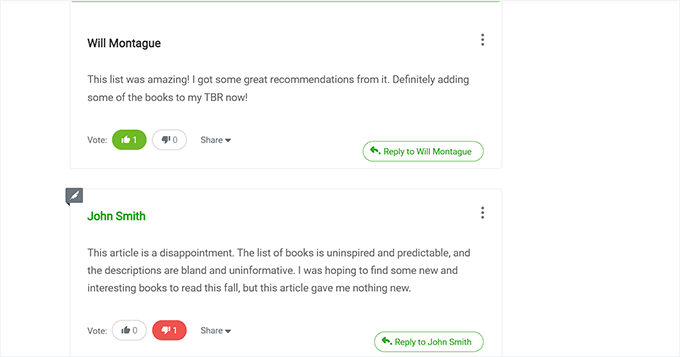
Chcesz dodać tę funkcję? Sprawdź nasz przewodnik po jak pozwolić użytkownikom polubić lub nie polubić komentarzy w WordPress.
📌 Funkcja lub Ukryj Komentarze
Thrive Comments pozwala również na wyróżnianie najlepszych komentarzy (ich promowanie) i obniżanie pozycji tych niskiej jakości (ich ukrywanie).
Wyróżnione komentarze zyskują większą widoczność, co ułatwia śledzenie dyskusji i czyni je cenniejszymi dla czytelników.
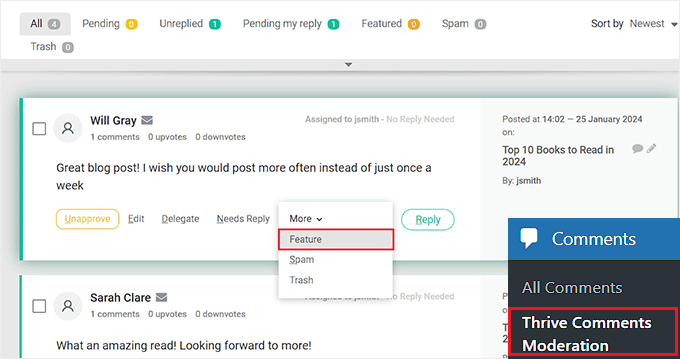
Możesz zapoznać się z naszym przewodnikiem jak wyróżniać lub ukrywać komentarze, aby go skonfigurować.
🌟 System rankingowy użytkowników
Możesz nagradzać aktywnych komentujących odznakami lub poziomami użytkowników na podstawie ich aktywności.
Zachęca to do większego zaangażowania i buduje poczucie wspólnoty na Twojej stronie.

Oto jak to skonfigurować: jak dodać prosty system rankingowy użytkowników dla komentarzy WordPress.
Te funkcje sprawiają, że sekcja komentarzy jest bardziej zabawna i interaktywna, dzięki czemu ludzie chętniej wracają i dołączają do rozmowy.
Aby uzyskać więcej wskazówek, zapoznaj się z naszym przewodnikiem dla początkujących jak uzyskać więcej komentarzy pod Twoimi wpisami na blogu WordPress.
Najczęściej zadawane pytania dotyczące dodawania niestandardowych pól do formularza komentarzy w WordPress
Po pomocy wielu użytkownikom WordPress w dostosowywaniu ich formularzy komentarzy zauważyłem, że te same pytania pojawiają się raz za razem. Przejdźmy przez najczęstsze z nich.
Czy mogę dodać niestandardowe pola do komentarzy WordPress bez wtyczki?
Tak, możesz dodawać niestandardowe pola do komentarzy WordPress bez wtyczki, ale wymaga to edycji pliku functions.php Twojego motywu i pracy z hakami WordPress.
Nie polecam tego podejścia większości użytkowników, ponieważ jest ono znacznie bardziej złożone, a wszelkie błędy mogą zepsuć Twoją witrynę. Używanie wpDiscuz jest bezpieczniejsze i daje większą elastyczność bez dotykania kodu.
Czy niestandardowe pola komentarzy spowolnią moją stronę internetową?
W moich testach wpDiscuz i podobne wtyczki komentarzy mają minimalny wpływ na szybkość witryny. Wtyczka ładuje swoje skrypty tylko na stronach, gdzie wyświetlane są komentarze, więc nie wpłynie na stronę główną ani inne strony.
Jednak zawsze zalecam testowanie szybkości swojej witryny po zainstalowaniu dowolnego nowego wtyczki, aby upewnić się, że wszystko działa płynnie. Możesz użyć darmowych narzędzi, takich jak IsItWP Website Speed Test, Google PageSpeed Insights, GTmetrix lub Pingdom, aby sprawdzić wydajność swojej witryny.
Co stanie się z moimi niestandardowymi polami, jeśli dezaktywuję wpDiscuz?
Jeśli dezaktywujesz wpDiscuz, Twoje niestandardowe pola przestaną pojawiać się w nowych komentarzach, ale dane z istniejących komentarzy z niestandardowymi polami pozostaną w Twojej bazie danych. Informacje z niestandardowych pól nie będą wyświetlane na Twojej stronie, dopóki nie reaktywujesz wtyczki.
Czy mogę uczynić niestandardowe pola wymaganymi dla wszystkich komentujących?
Tak, podczas konfigurowania każdego niestandardowego pola w wpDiscuz możesz zaznaczyć opcję „Pole jest wymagane”. Oznacza to, że odwiedzający nie będą mogli wysłać swoich komentarzy, chyba że wypełnią to konkretne pole.
Upewnij się, że korzystasz z tej funkcji oszczędnie, ponieważ zbyt wiele wymaganych pól może zniechęcić ludzi do komentowania.
Czy niestandardowe pola komentarzy działają ze wszystkimi motywami WordPress?
wpDiscuz jest zaprojektowany do współpracy z większością motywów WordPress, ale czasami możesz napotkać problemy ze stylami w niektórych motywach. Z mojego doświadczenia wynika, że są one zazwyczaj niewielkie i można je naprawić za pomocą kilku linii niestandardowego CSS.
Czy mogę ukryć niestandardowe pola przed niektórymi rolami użytkowników?
Absolutnie. wpDiscuz pozwala kontrolować, kto widzi każde niestandardowe pole, za pomocą ustawień widoczności.
Możesz wyświetlać pola tylko gościom, tylko zarejestrowanym użytkownikom lub tylko określonym rolom użytkowników. Jest to szczególnie przydatne, jeśli prowadzisz witrynę członkowską i chcesz zbierać różne informacje od różnych typów użytkowników.
Czy istnieje limit liczby niestandardowych pól, które mogę dodać?
W wpDiscuz nie ma ścisłego limitu, ale zalecam, aby formularz komentarza był rozsądnej długości. Zbyt wiele pól może przytłoczyć odwiedzających i zmniejszyć liczbę komentarzy.
Z mojego doświadczenia wynika, że 2-3 niestandardowe pola oprócz standardowych pól imienia, adresu e-mail i komentarza najlepiej sprawdzają się w większości witryn.
Dodatkowe zasoby: Więcej przewodników po komentarzach WordPress
Mam nadzieję, że ten artykuł pomógł Ci dowiedzieć się, jak dodawać niestandardowe pola do formularza komentarzy w WordPress.
Jeśli uznałeś to za pomocne, możesz również zapoznać się z naszymi przewodnikami na temat:
- Jak wyświetlić całkowitą liczbę komentarzy w WordPress
- Jak moderować komentarze w WordPress
- Jak powiadomić użytkowników o zatwierdzeniu ich komentarza
- Jak pozwolić użytkownikom na subskrypcję komentarzy w WordPressie
- Kluczowe wskazówki i narzędzia do zwalczania spamu w komentarzach w WordPress
Jeśli podobał Ci się ten artykuł, zasubskrybuj nasz kanał YouTube po samouczki wideo WordPress. Możesz nas również znaleźć na Twitterze i Facebooku.


MaryAnn Shank
Ta wtyczka nie działa z 3 najnowszymi wersjami WP. Nawet nie pojawia się, gdy szukam wtyczek. Czy jest jakaś inna opcja, którą polecasz.
Wsparcie WPBeginner
Będziemy wypatrywać możliwych alternatyw, ale w przypadku ostrzeżenia o nieprzetestowaniu zalecamy zapoznanie się z naszym poniższym artykułem!
https://www.wpbeginner.com/opinion/should-you-install-plugins-not-tested-with-your-wordpress-version
Admin
Jiří Vaněk
Czy to zadziała, nawet jeśli zarządzam komentarzami na stronie za pomocą wtyczki wpDiscuz?
Wsparcie WPBeginner
For any custom comment plugin we would recommend checking with the plugin’s support as normally those plugins have their own way to include a custom field
Admin
Jiří Vaněk
Witam i dziękuję za wiadomość. Próbowałem sugerowanej metody, ale jak słusznie zauważyłeś, ponieważ nie używam natywnego systemu komentarzy, nie działa, ponieważ komentarze są teraz zarządzane przez sam wtyczkę. Może to być przydatna informacja również dla innych czytelników. Jeszcze raz dziękuję za wsparcie.
Minimo
Ta wtyczka nie była aktualizowana od 2 lat. Czy istnieje jakieś godne zaufania, czyli aktywnie utrzymywane rozwiązanie? Pozdrawiam!
Wsparcie WPBeginner
Chociaż nie mamy obecnie żadnego konkretnego wtyczki, którą moglibyśmy polecić, możesz przyjrzeć się zaawansowanym polom niestandardowym jako innej możliwej metodzie. Z pewnością poszukamy innych opcji wtyczek.
Admin
Justin
Fajny plugin. Czy to działa z komentarzami BuddyPress?
Dzięki,
Justin
Peter
Dziękuję za ten świetny post.
Chcę dodać warunkowy kod php w pliku źródłowym szablonu komentarzy. Pomysł polega na sprawdzeniu wartości niestandardowego pola wybranego przez użytkownika, a następnie wyświetleniu tekstu w zależności od niego (np. „jeśli (POLE_Niestandardowe = ‘A’) { echo ‘…’;} else { echo ‘…’;} ). Jak mogę pobrać niestandardowe pole?
Olawale Daniel
Pomocny samouczek… Uwielbiam ten plugin. Ale czy jest sposób, aby to zakodować ręcznie, bez instalowania tego pluginu?
Dziękujemy za wsparcie.
R. F.
Świetny tutorial! Wszystko działa poprawnie, ale teraz szukam opcji, aby wyświetlać dodatkową zawartość formularza komentarza TYLKO na konkretnej stronie, a NIE na wszystkich stronach.
Czy ktoś ma pomysł, jak można to zaaranżować?
Dzięki!
Dmitry
Cześć,
Może moje rozwiązanie nie jest uniwersalne, ale musiałem zaimplementować tę samą funkcję na mojej stronie internetowej.
Po prostu dodałem niestandardowe pole do całego formularza komentarzy dla wszystkich stron i ukryłem to pole w moim CSS. Następnie wyświetliłem je dla klasy strony body.
Na przykład:
.custom_field_name{display: none}
body.customer-feedback .custom_field_name{display: block}
Jeśli Twoje pole musi być wymagane, po prostu ustaw je jako NIE wymagane w obszarze administracyjnym wtyczki i wykonaj niestandardowe sprawdzenie pola za pomocą JavaScript w pliku page.php swojego motywu,
Na przykład:
<? echo(is_page('customer-feedback')) ? 'if(document.querySelector(‘.custom_field_name’).value == ”) alert(‘Proszę wypełnić niestandardowe pole’);’ : ” ?>
FlickChicks
Dzięki za ten post! Zastanawiam się, czy ten plugin pozwoli zmienić frazę „Zostaw odpowiedź” na coś innego, na przykład „Podziel się swoimi przemyśleniami”. Szukałem i nie znalazłem łatwego rozwiązania/plugina do tego. Zauważyłem, że na stronach wordpress.com można to zmienić w „Ustawieniach”, ale nie na .org. Będę wdzięczny za wszelkie informacje. Używam motywu potomnego i mógłbym łatwo dodać kod do pliku function.php, ale poza tym jestem w tym wszystkim jeszcze dość nowy. Dzięki!
Zespół WPBeginner
Oto jak możesz dodać niestandardowy tytuł do formularza komentarzy.
Joie
Mam pytanie dotyczące czegoś innego niż to, co dotyczy komentarzy. Napisałem wczoraj post na moim blogu (motyw dwudziestu dwunastu), a następnie udostępniłem go na mojej stronie na Facebooku (osobistej). Pojawił się na FB z tytułem bloga -pionowa linia- a następnie tytułem mojej strony internetowej. W środku pierwszego zdania było „Zostaw odpowiedź”. Wyglądało to naprawdę źle. Szukałem wszędzie kodu, żeby móc go wyciąć i wkleić na dole. Nie było go tam. Podejrzewam, że jest w Edytorze (pod Wyglądem) kodu. Ale boję się tym bawić. Czy możesz mi (!) pomóc w tej sprawie?